データフローのテスト
チャネルを作成した後、またはChannels一覧ページから既存のチャネルを開くたびに、Test Data Flowセクションに移動します。このセクションでは、アプリケーションに実装する前に、チャネルを通じてデータがどのようにパブリッシュおよび受信されるかを確認できます。
このインターフェースを使用すると、コードを書いたり関数をデプロイしたりすることなく、Catalystコンソールから直接パブリッシャーとサブスクライバーの両方をシミュレートできます。
Test Data Flowセクションには、SendとReceiveの2つの主要なアクションがあります。
テストデータの送信
Sendタブでは、パブリッシャーをシミュレートし、サンプルデータをチャネルに送信できます。送信したデータは実際のストリーミングイベントとして扱われ、コンソールのテスト受信機能を含め、チャネルに接続しているすべてのアクティブなサブスクライバーに配信されます。
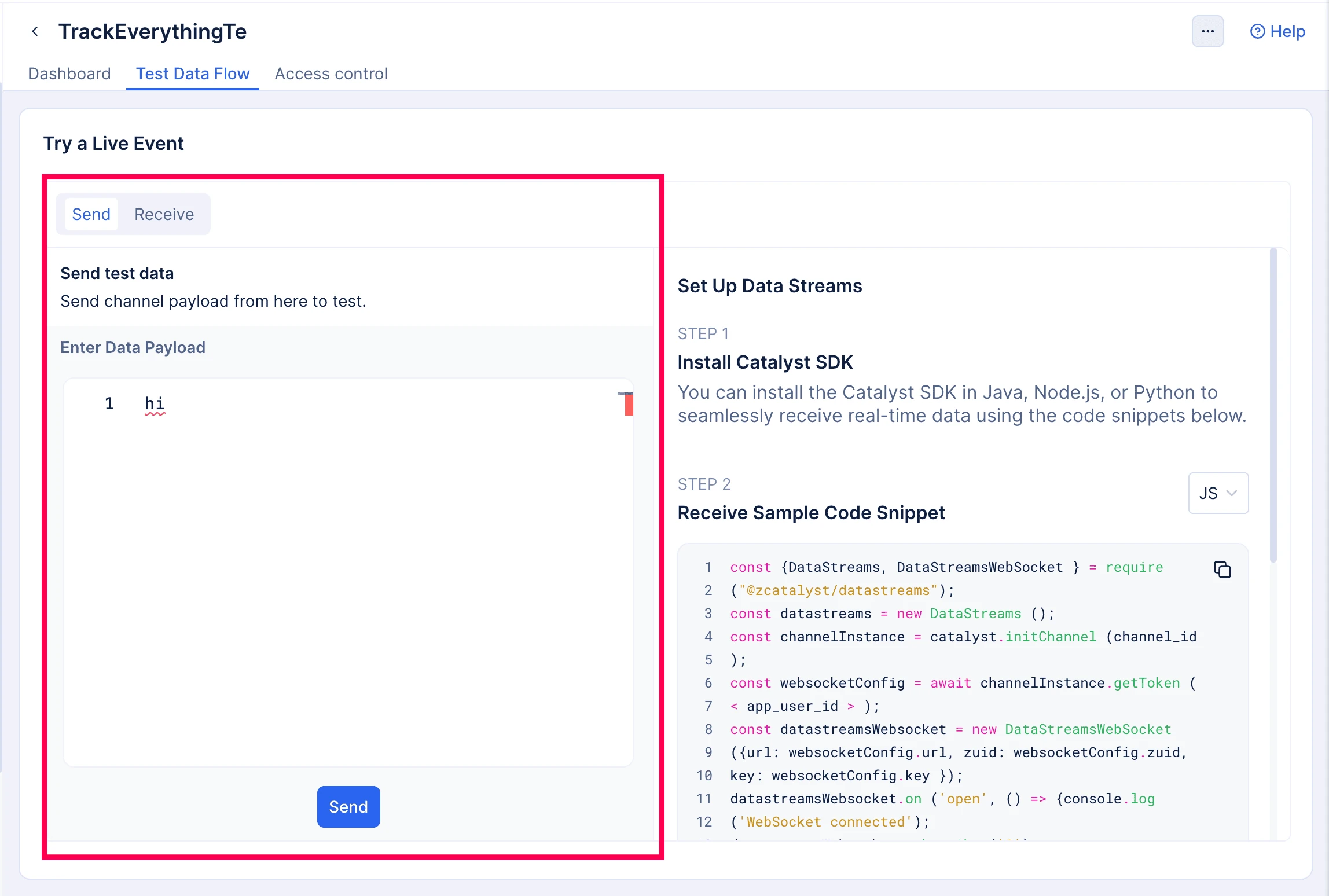
パブリッシュをテストするには:
- チャネルのTest Data FlowセクションでSendタブに移動します。
- Enter Data Payloadフィールドにサンプルペイロードを入力します。
- Sendをクリックして、データをチャネルにパブリッシュします。
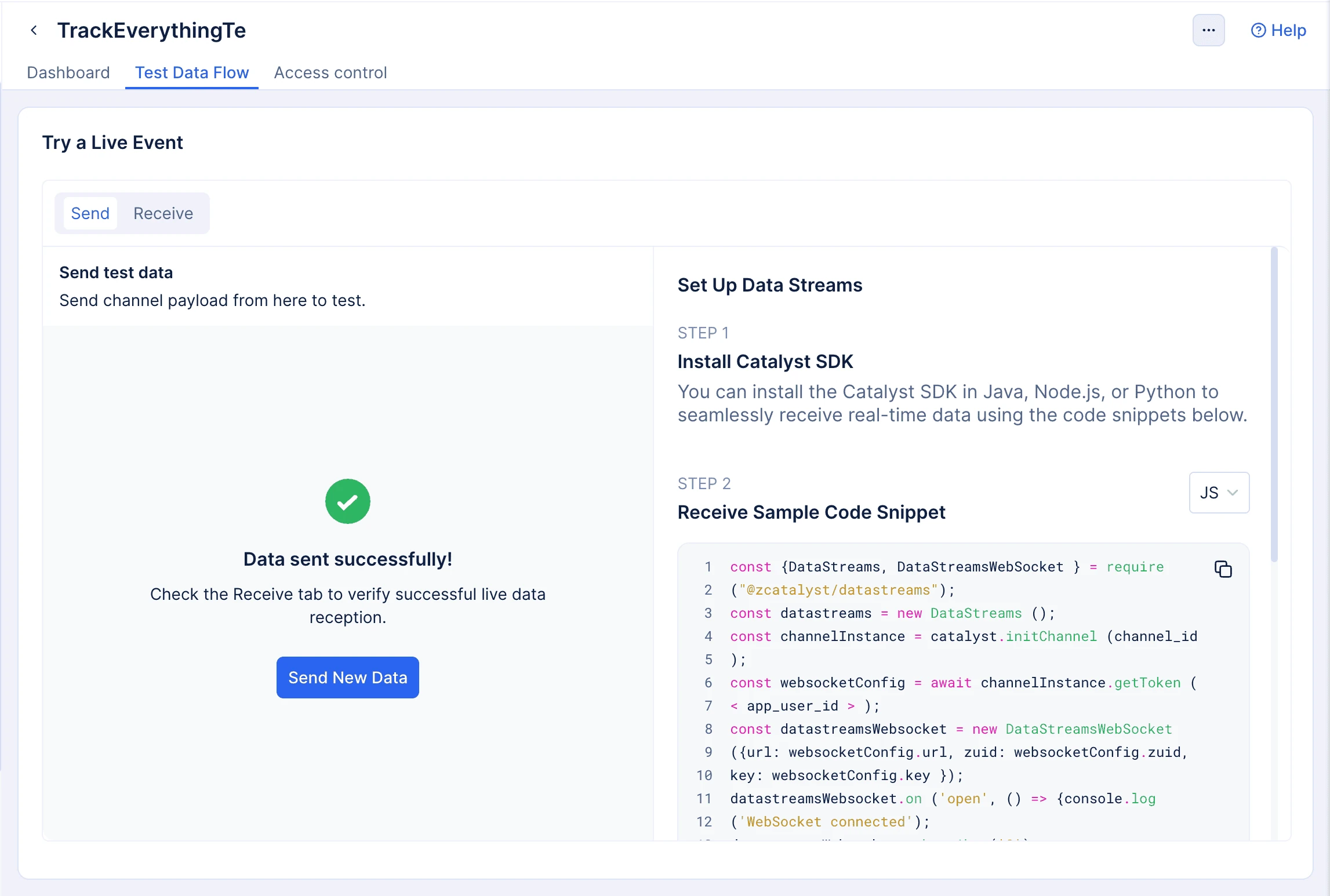
これにより、アプリケーションのサービスによってイベントデータがどのようにパブリッシュされるかを確認できます。アプリケーションにパブリッシュのロジックを統合する前に、チャネルが正しく設定されていることを確認するために使用できます。
チャネルデータの受信
Receiveタブでは、サブスクライバーをシミュレートし、チャネルから受信するイベントをリッスンできます。
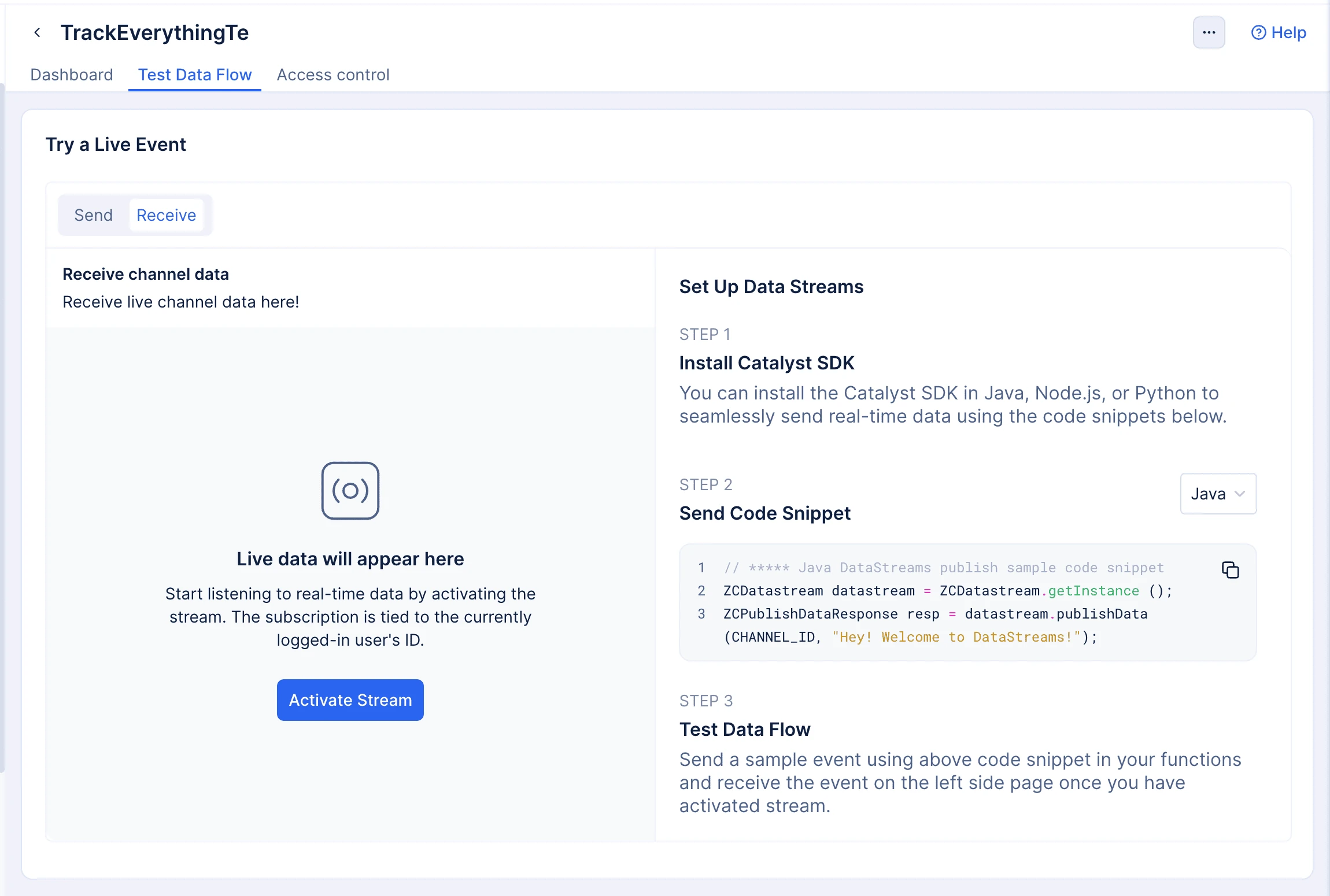
イベントの受信を開始するには:
- チャネルのTest Data FlowセクションでReceiveタブに移動します。
- Activate Streamをクリックして、テスト用のサブスクリプションを確立します。
- コンソールが、チャネルにパブリッシュされたイベントのリッスンを開始します。
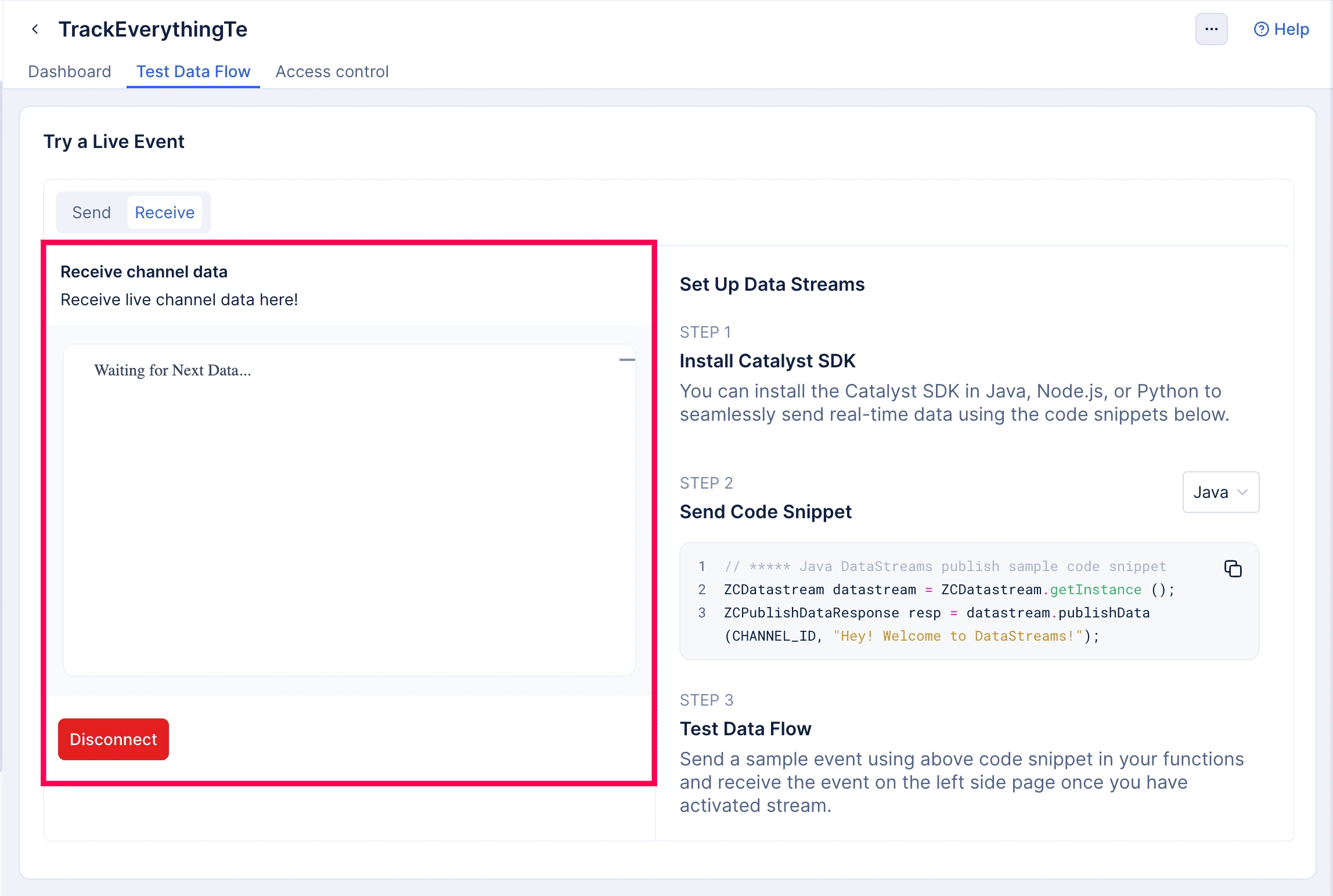
- 受信したデータは、Receive channel dataパネルにリアルタイムで表示されます。
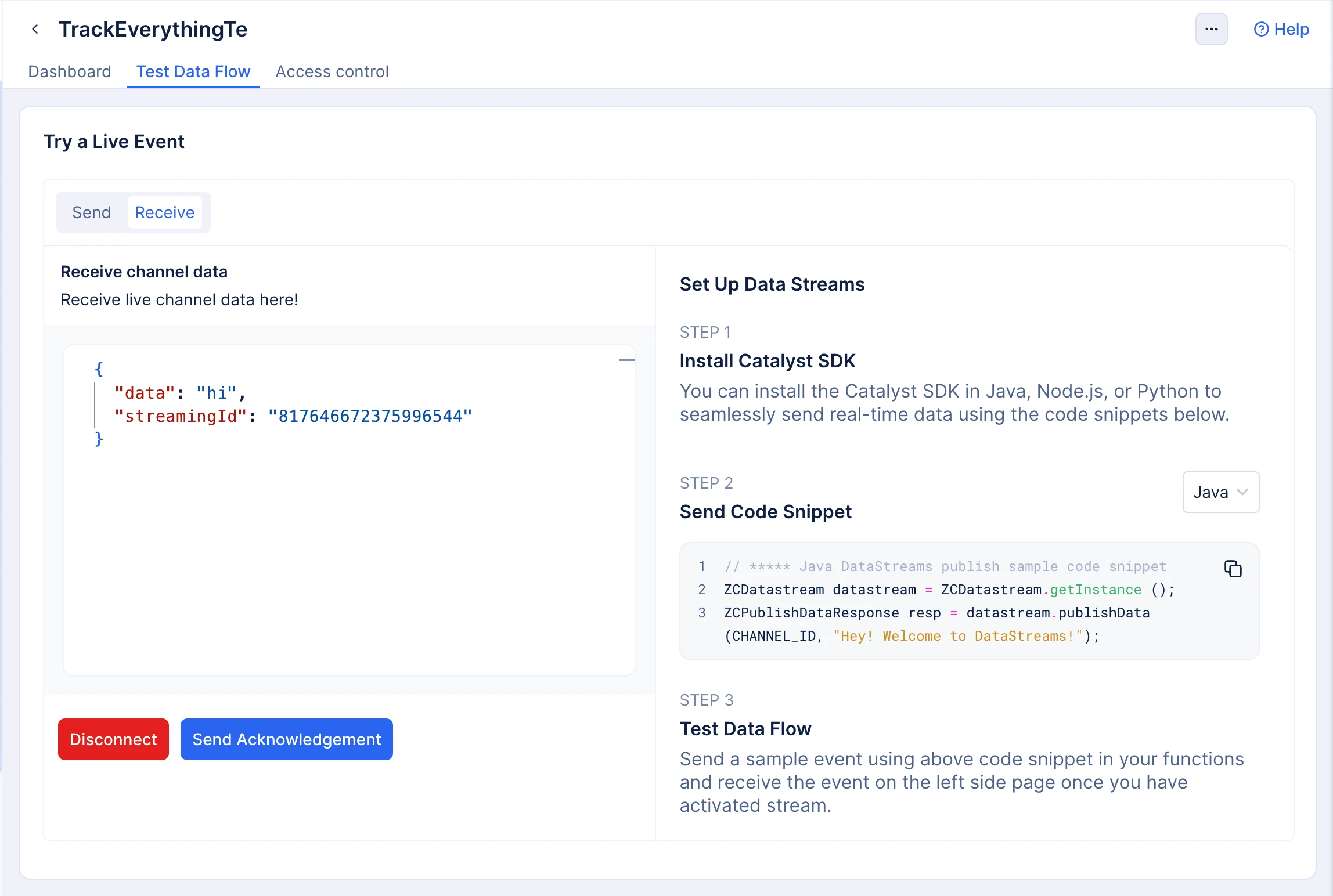
表示される各イベントには、次のフィールドが含まれます:
- data – チャネルにパブリッシュされたペイロード。
- streamingId – ストリーム内でそのイベントに割り当てられた一意の識別子。
これらのフィールドは、アプリケーションがSDKを通じてサブスクライブする際に受信するメッセージイベントの構造に対応しています。
イベントの確認応答
イベントを受信した後、Send Acknowledgementをクリックして、メッセージが処理されたことを確認する必要があります。
Data Streamsはイベントを順番に配信し、確認応答によってストリーム内の次のイベントが配信されるようになります。確認応答が送信されるまで、後続のイベントは受信側に表示されません。
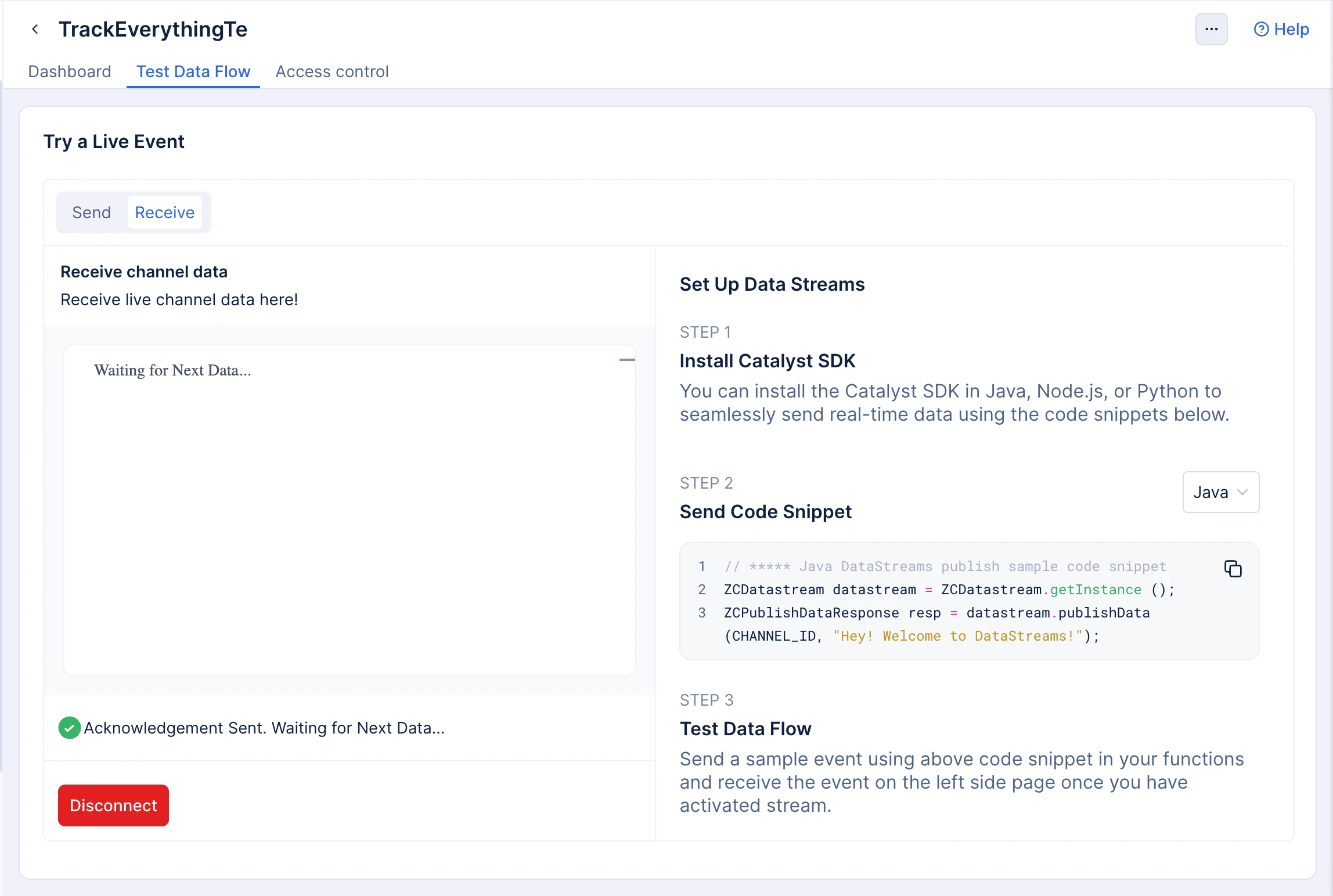
この動作は、SDKで使用されるsendAck()メソッドと同じです。アプリケーションのコードでは、次のメッセージを受信するために、各メッセージを処理した後にsendAck()を呼び出す必要があります。実装の詳細については、WebSocketによるサブスクライブガイドを参照してください。
テストストリームの終了
Disconnectをクリックすると、いつでもテスト受信を停止できます。切断すると、テスト用のサブスクライバーはチャネルからイベントを受信しなくなります。手動で切断しない場合、テスト接続は2分後に自動的に閉じられます。
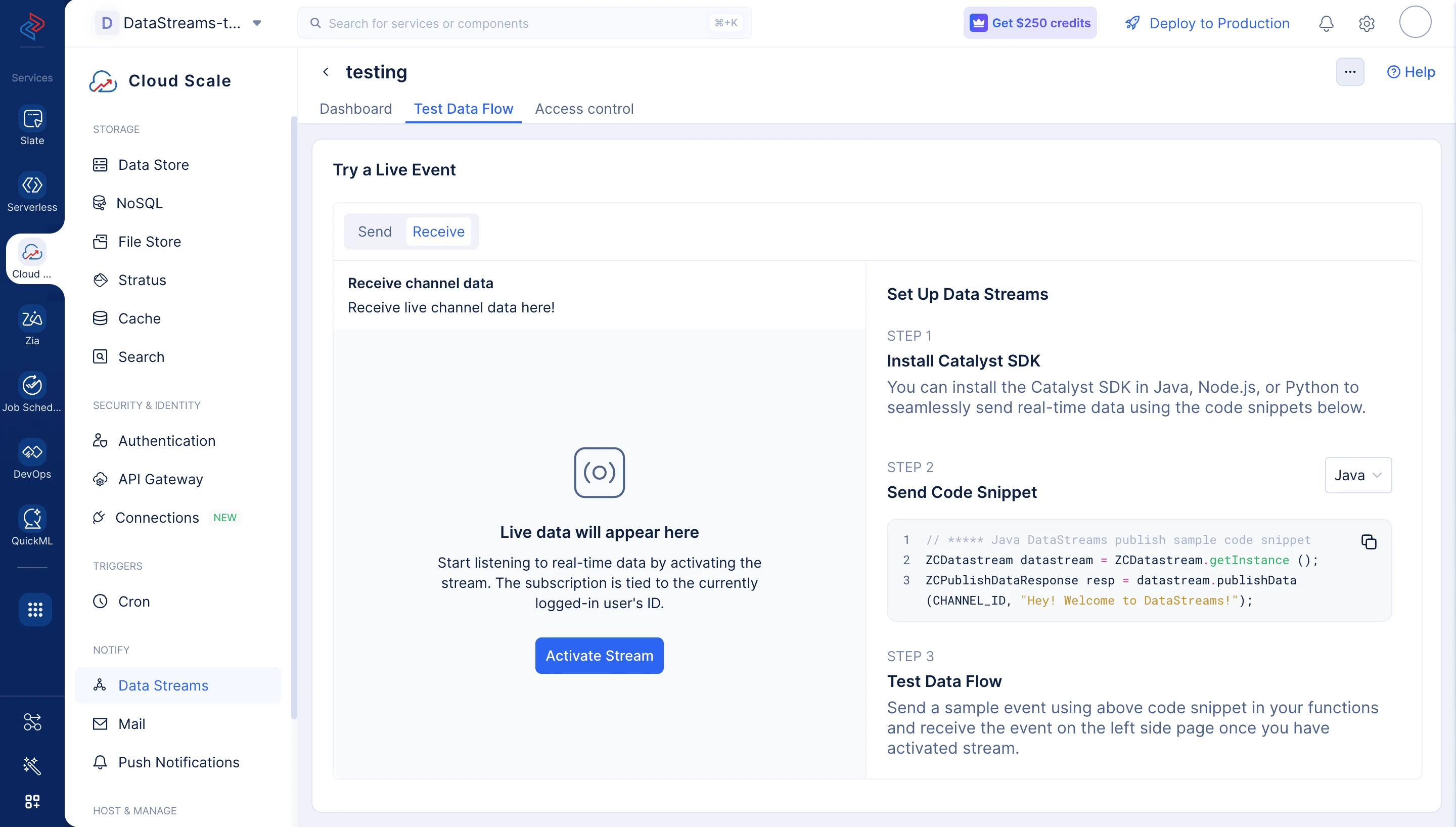
Data Streamsのセットアップ
Test Data Flowセクションの右側には、Catalyst SDKを使用してイベントを送信または受信するためのコードスニペットの例が表示されます。スニペットは、Java、JavaScript、Pythonなどのサポートされている言語で利用できます。
これらの例は、アプリケーションに同じパブリッシュおよびサブスクライブの動作を実装するのに役立ちます。
最終更新日 2026-11-26 11:27:05 +0530 IST
Yes
No
Send your feedback to us
 Ask ChatGPT
 Ask Claude
 Ask Perplexity