NoSQLでのテーブルの作成と管理
それでは、CatalystコンソールからのNoSQLテーブルの操作について説明します。
コンソールのCloudScaleサービスから、CatalystプロジェクトのNoSQLにアクセスできます。
テーブルの作成
プロジェクトでCatalyst NoSQLにテーブルを作成するには:
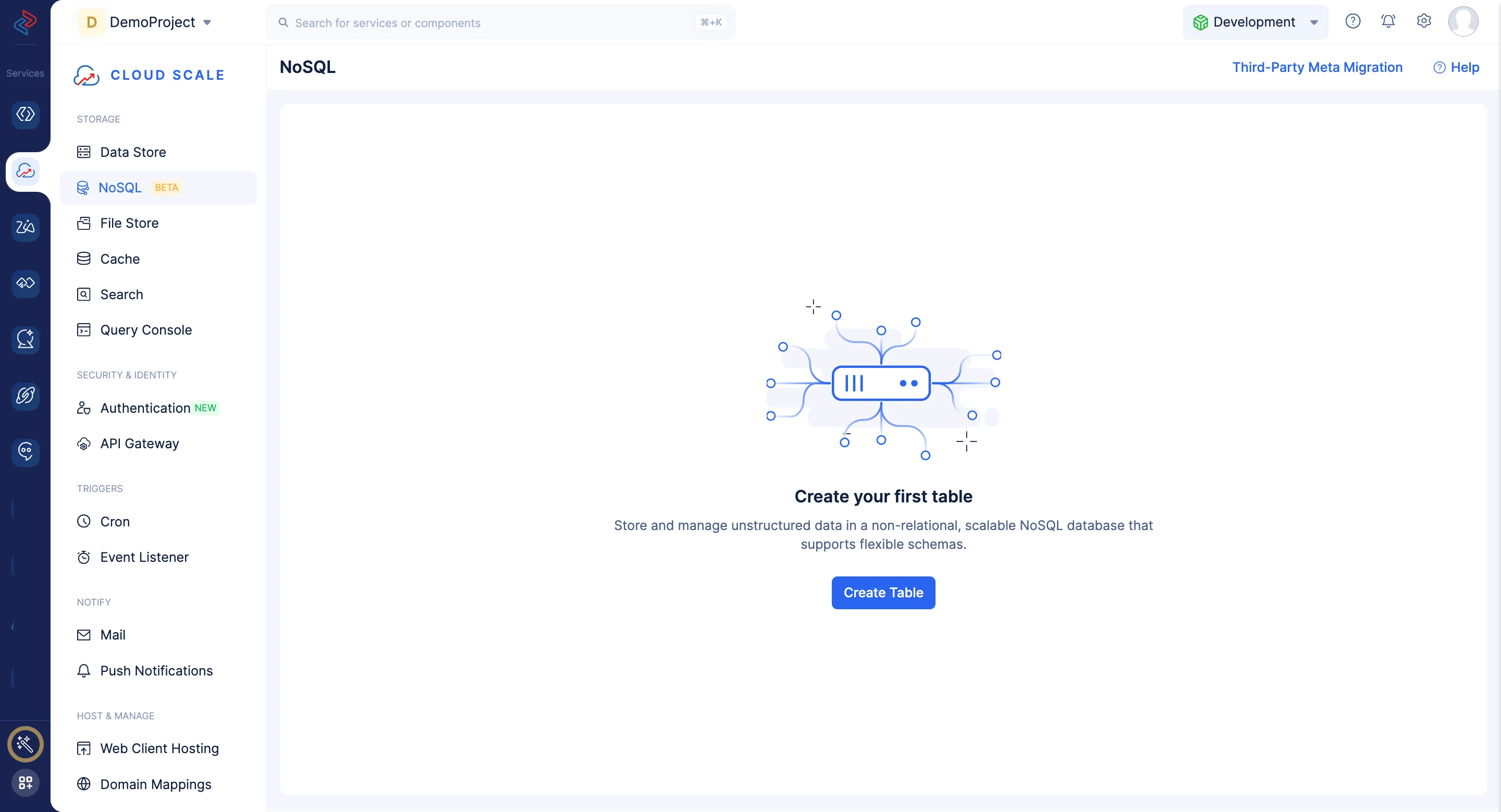
- コンソールでCloudScaleサービスに移動し、NoSQLをクリックします。
-
Create Tableをクリックします。
-
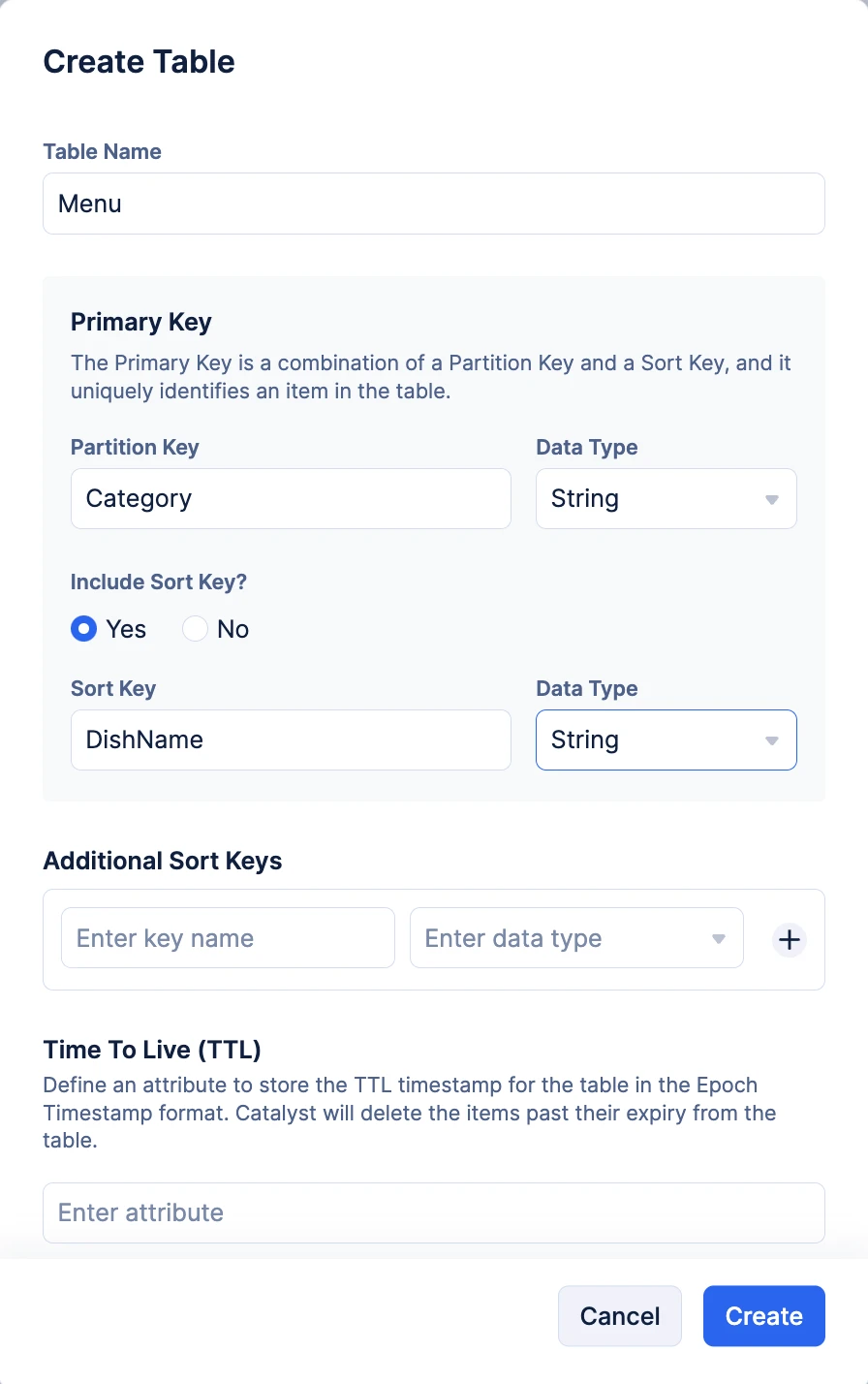
テーブル名を入力します。キー名を入力し、キーのデータ型を選択して、パーティションキーを設定する必要があります。
-
テーブルに複合プライマリキーを含めるため、オプションでソートキーを設定できます。「Include Sort Key?」でYesを選択してください。パーティションキーのみ(シンプルプライマリキー)の場合は、Noを選択してください。
ソートキーを含める場合は、キー名を入力し、キーのデータ型を選択します。
-
テーブルのソートキーは、設定後に変更または削除できません。
-
ソートキーは、String、Numeric、またはBinaryのデータ型でのみ設定できます。サポートされるデータ型とその表記については、このセクションを参照してください。
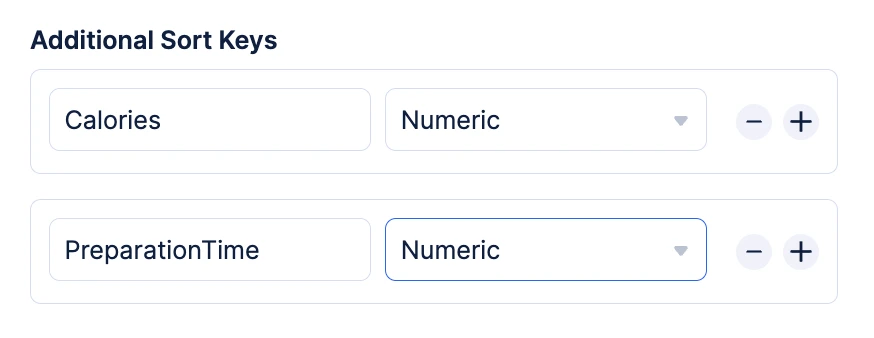
- テーブルに追加ソートキーを含める必要がある場合は、キー名を入力しデータ型を選択して追加できます。(+)をクリックして複数のキーを追加できます。
-
テーブルの追加ソートキーは、設定後に変更または削除できません。
-
Catalystでは、テーブルに最大5つの追加ソートキーを設定できます。
-
追加ソートキーは、String、Numeric、またはBinaryのデータ型でのみ設定できます。サポートされるデータ型とその表記については、このセクションを参照してください。
- テーブルのTTLタイムスタンプを格納する属性を設定します。テーブル内の各アイテムに対してこの属性の値を追加し、有効期限を指定できます。
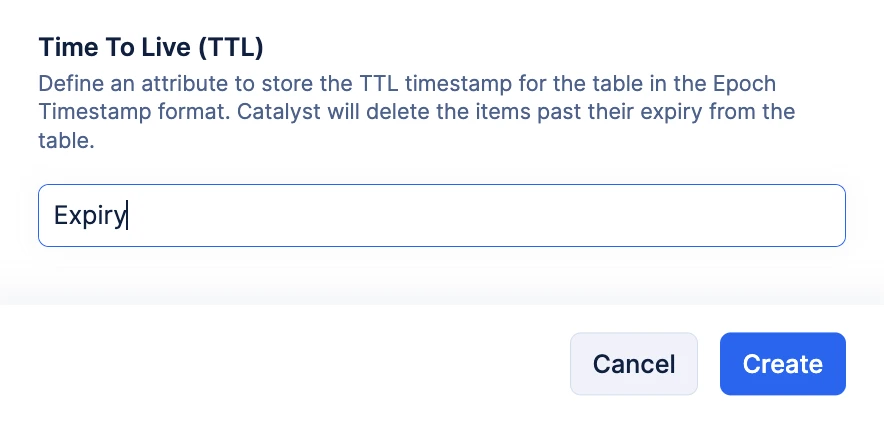
- テーブルの設定が完了したら、Createをクリックします。
NoSQLテーブルが作成され、プロジェクトのTablesの下にリスト表示されます。Catalystはテーブルの一意のテーブルIDを自動的に作成し、SDKおよびAPIアクションの実行時にテーブルを参照するために使用できます。
テーブルには3つのセクションがあります: Overview、Indexes、Data。
概要セクション
Overviewセクションでは、テーブルの設定と詳細の概要を確認できます。一意のテーブルID、作成者の詳細、TTL属性などの重要な情報がすべて表示されます。
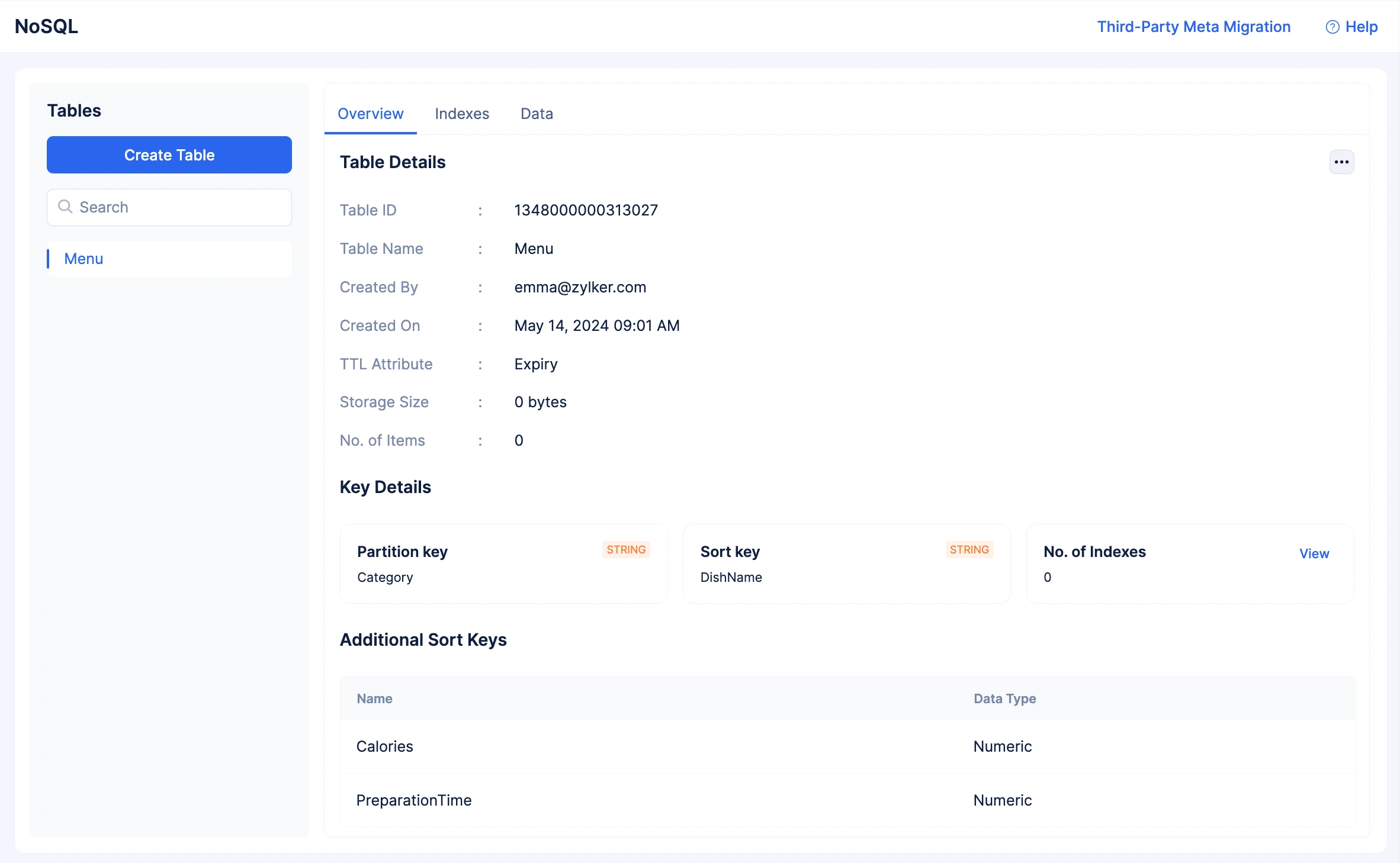
Storage Sizeはテーブルのサイズを示します。空のテーブルは0バイトで、データアイテムも0です。Catalystは24時間ごとに組み込みスケジューラを実行し、各テーブルのStorage SizeとNo. of Itemsを計算・更新します。
テーブルに設定されたパーティションキー、ソートキー、追加ソートキーも表示できます。No. of Indexesは、テーブルから作成されたインデックスの数を示します。ここでViewをクリックすると、Indexesセクションに移動します。
テーブルの編集
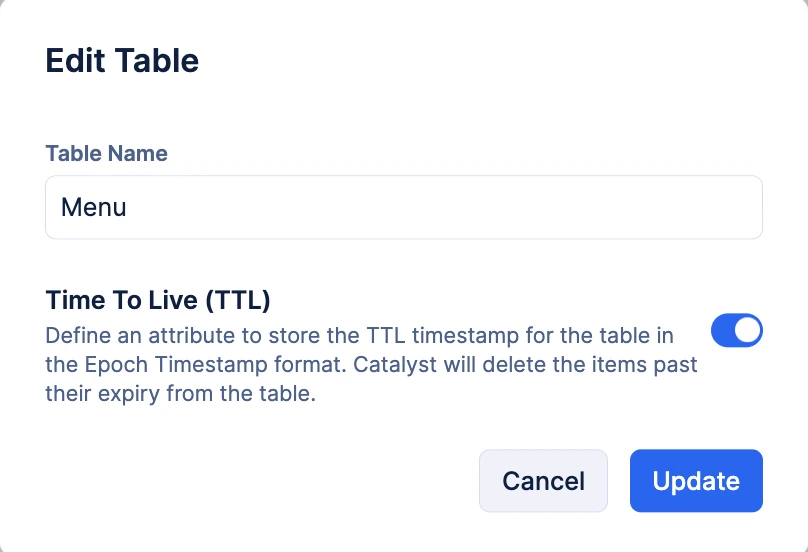
NoSQLのテーブルを編集して、テーブル名の変更やテーブルに設定されたTTL属性の無効化が可能です。ただし、設定済みのパーティションキー、ソートキー、追加ソートキー、およびTTL属性の名前は変更できません。
NoSQLテーブルを編集するには:
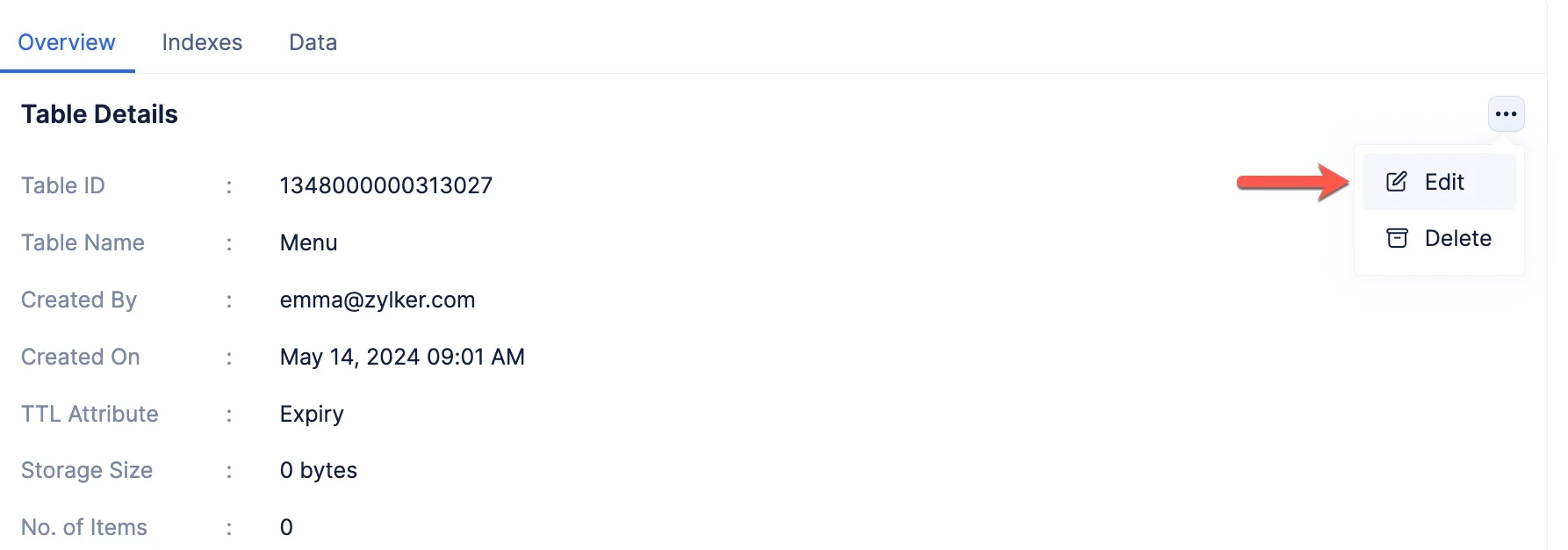
- テーブルのOverviewセクションから省略記号アイコンをクリックし、Editをクリックします。
- テーブルの必要な詳細を変更し、Updateをクリックします。
テーブルの削除
NoSQLでテーブルとそのすべてのデータを完全に削除するには、以下の手順で行います:
- テーブルのOverviewセクションから省略記号アイコンをクリックし、Deleteをクリックします。
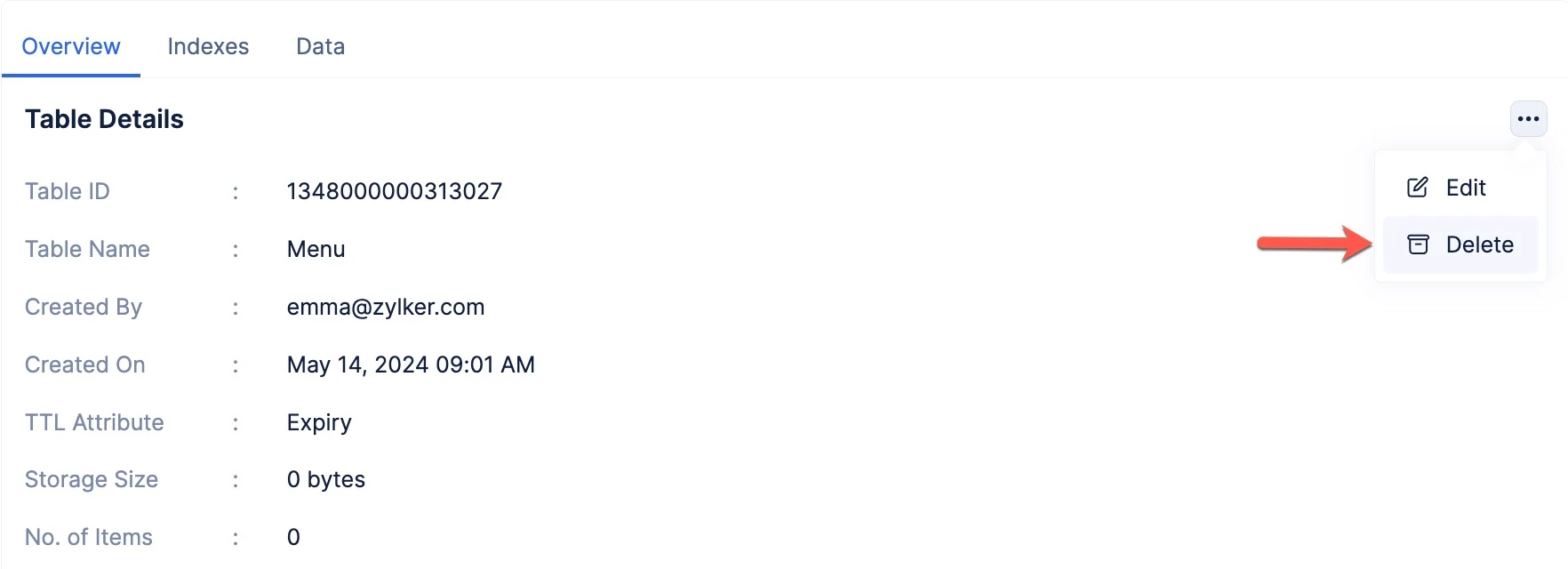
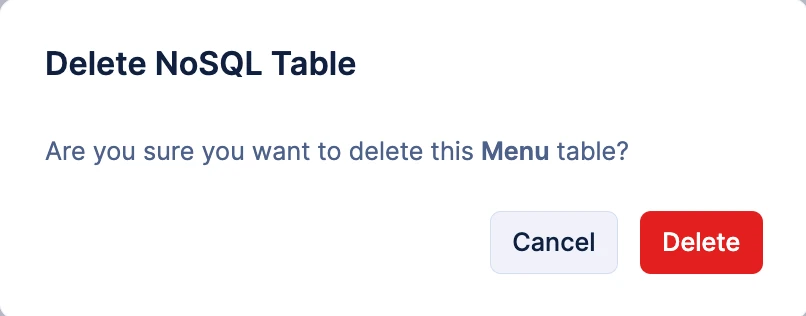
- 確認ポップアップでDeleteをクリックします。
最終更新日 2026-08-17 17:46:04 +0530 IST
Yes
No
Send your feedback to us
 Ask ChatGPT
 Ask Claude
 Ask Perplexity