バケットへのオブジェクトのアップロード
オブジェクトはあらゆる形式のデータです。要件に応じてカスタマイズ可能なディレクトリ構造を使用して、ローカルシステムから直接アップロードできます。
オブジェクトまたはオブジェクトのグループをアップロードするには:
-
Uploadボタンをクリックし、フォルダ内のすべてのオブジェクトを含むフォルダ全体をアップロードする場合はUpload Folderを、特定のオブジェクトのグループまたは1つのオブジェクトだけをアップロードする場合はUpload Fileを選択します。
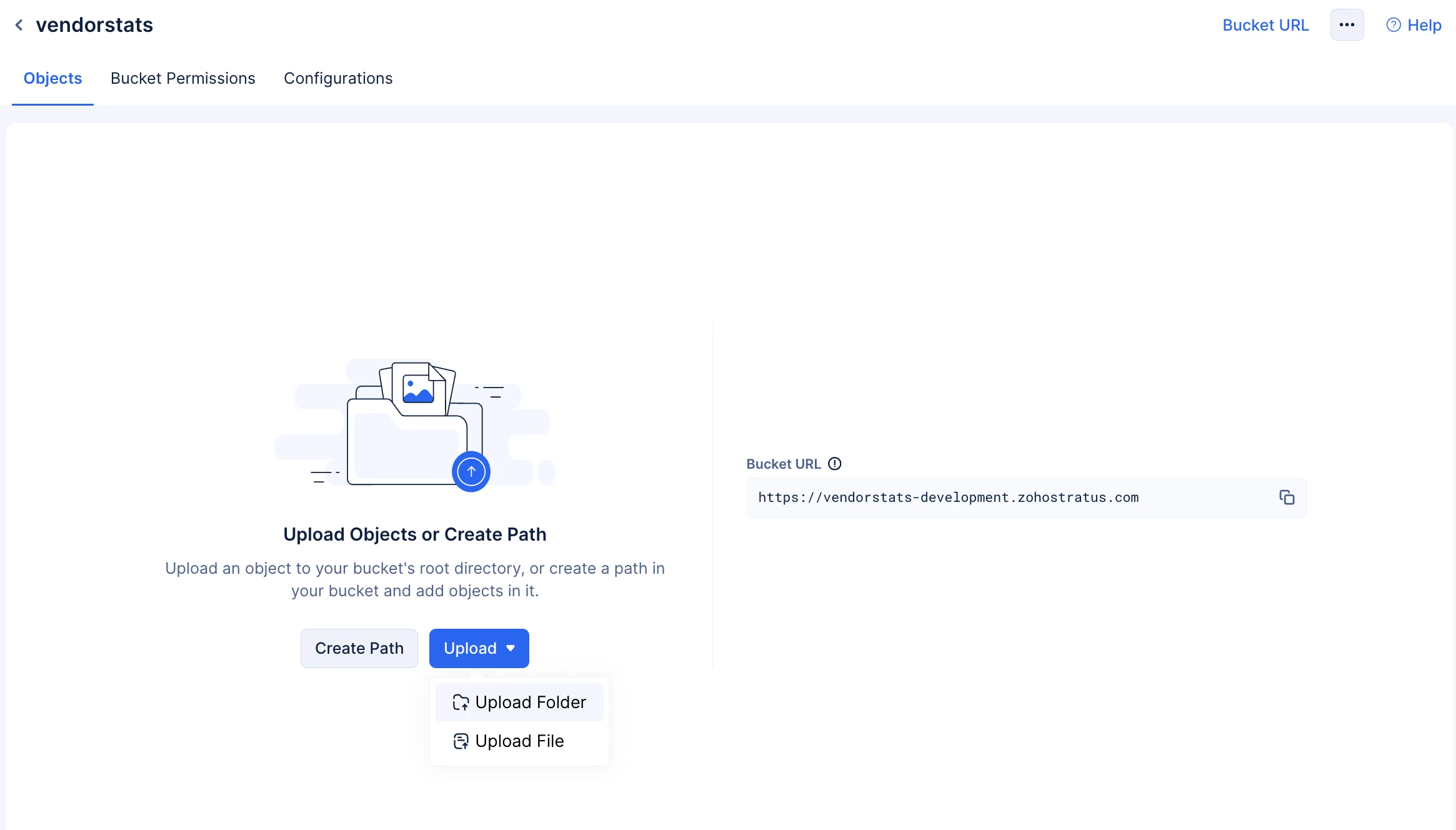
-
アップロードを選択する場合:
ローカルシステムから必要なフォルダを選択し、Uploadをクリックします。
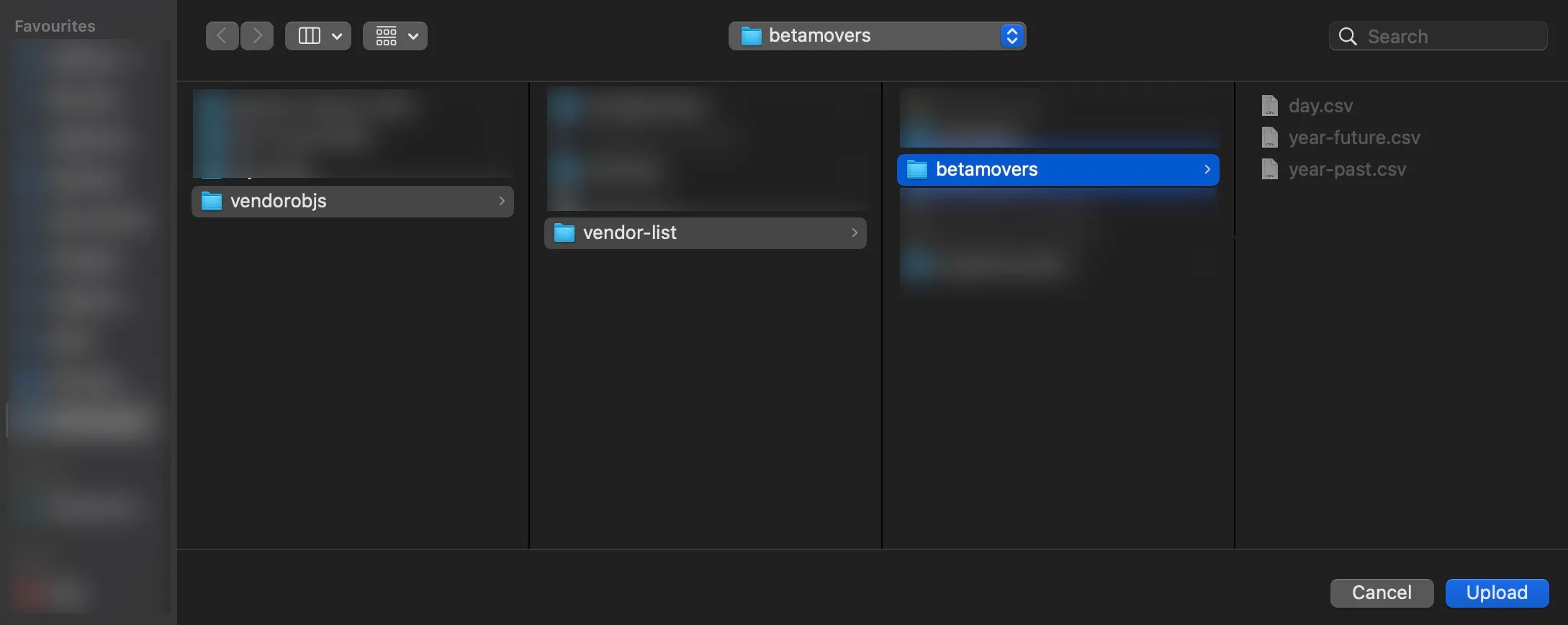
フォルダがすべてのコンテンツとともにアップロードされます。
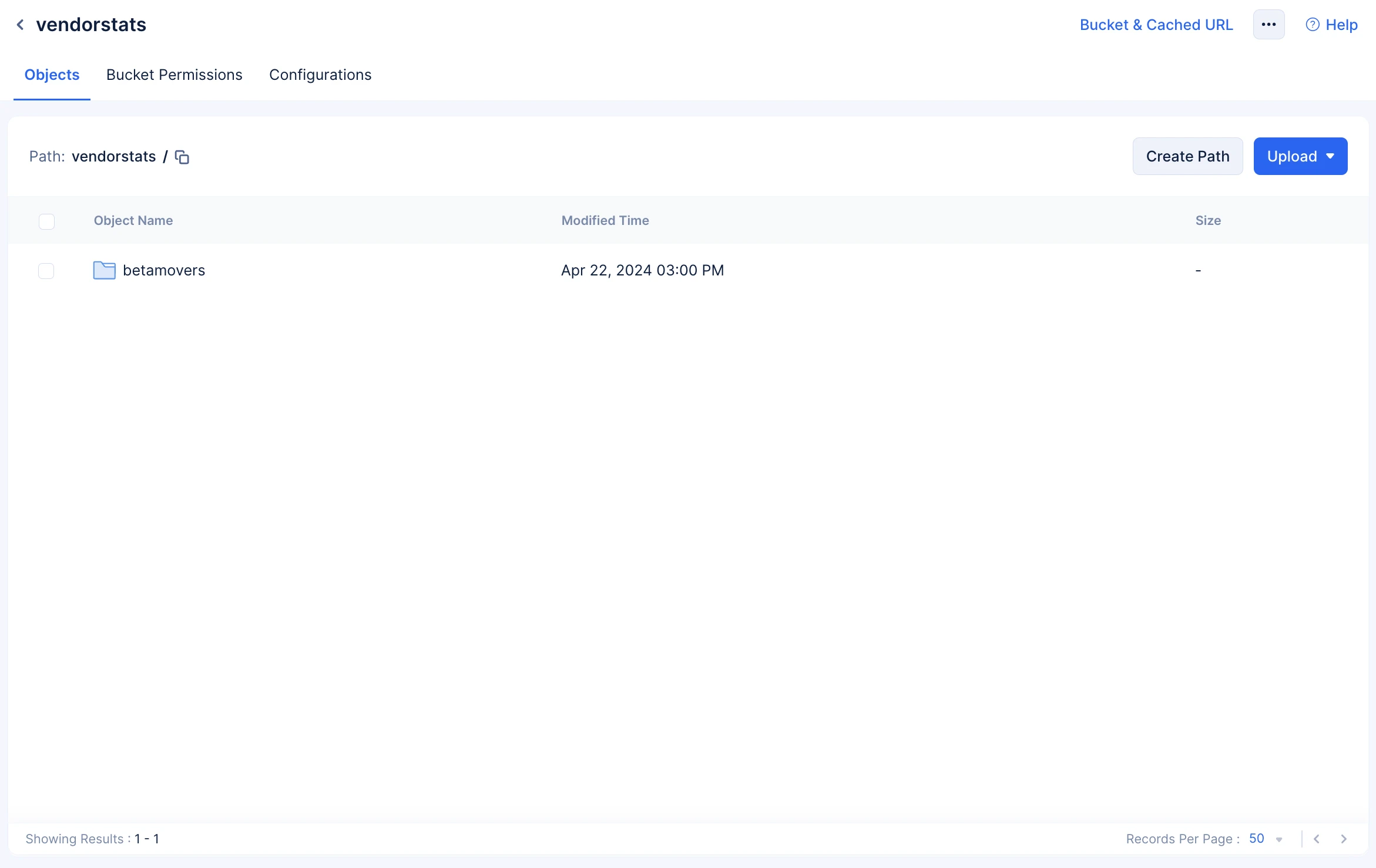
アップロードされたディレクトリをクリックして、ローカルシステムに含まれていたすべてのオブジェクトが含まれていることを確認します。
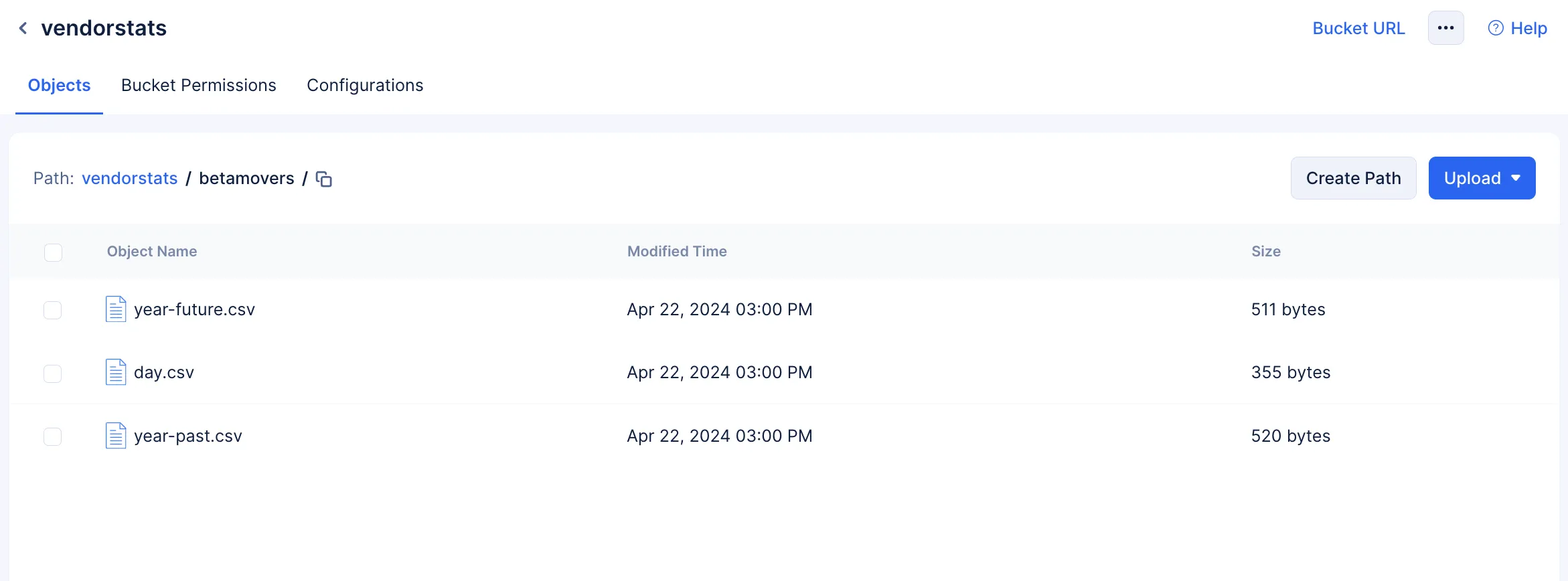
ローカルシステムからアップロードするファイルを選択し、Openをクリックします。
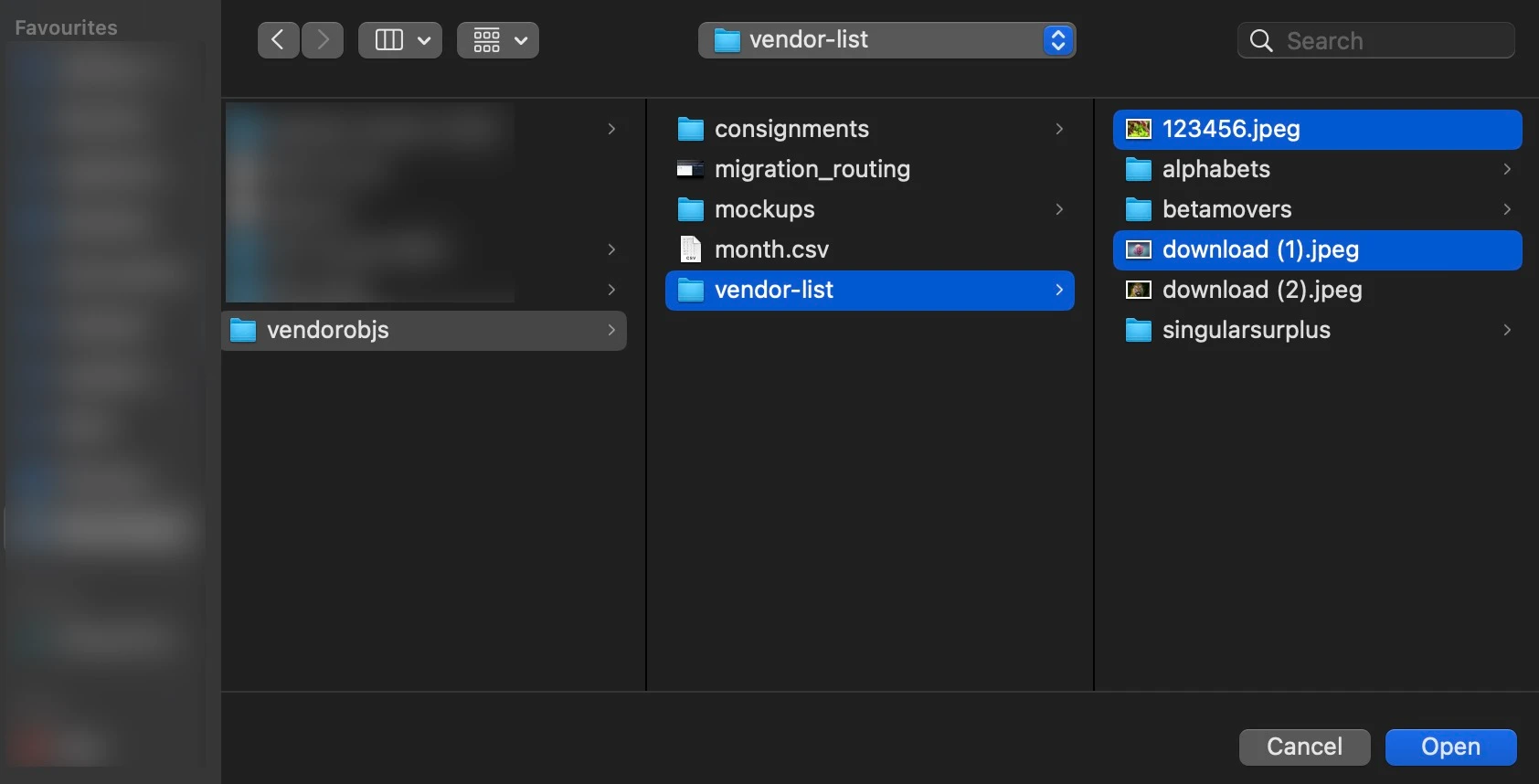
ファイルがアップロードされます。
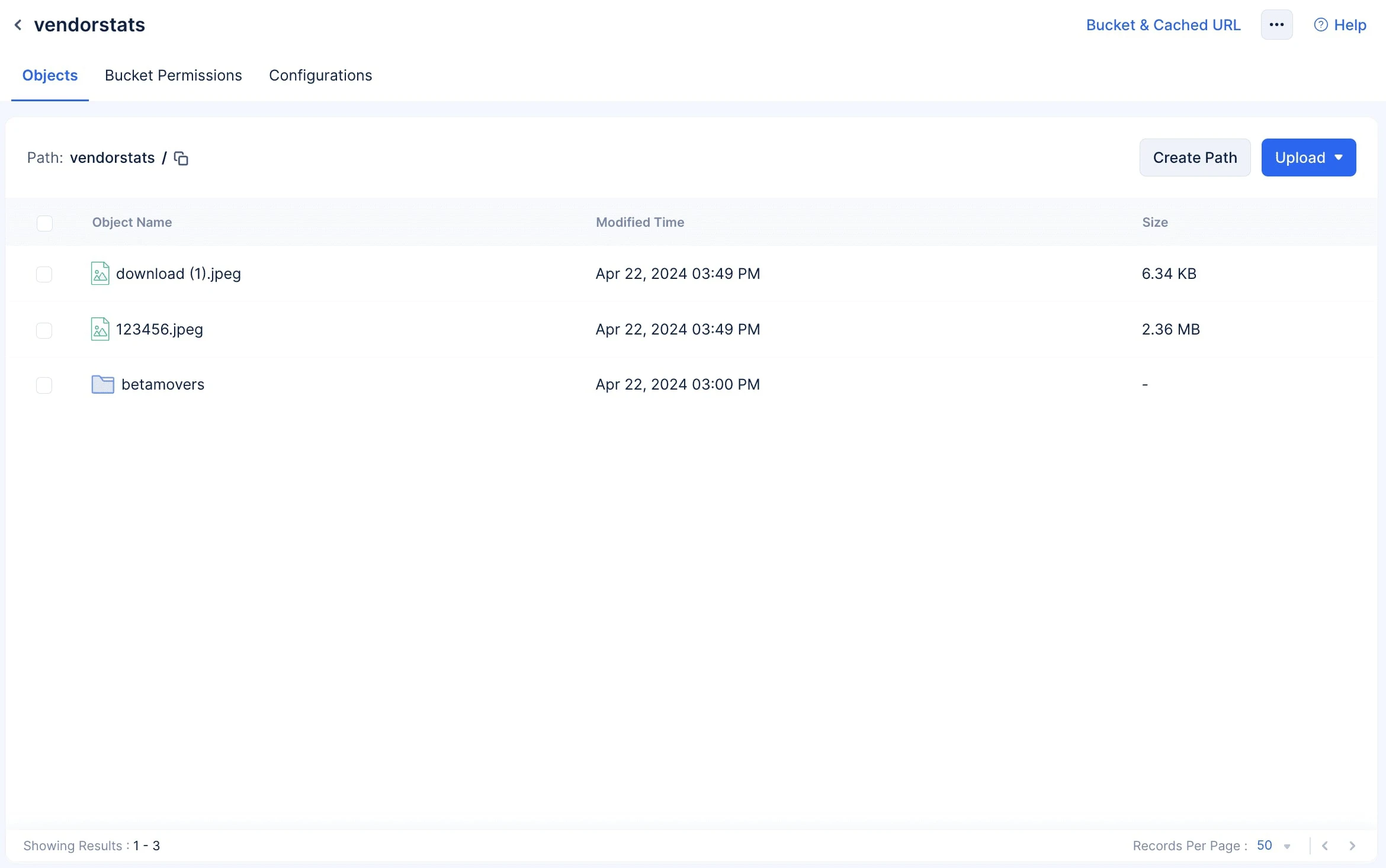
パスを使用したオブジェクトのアップロード
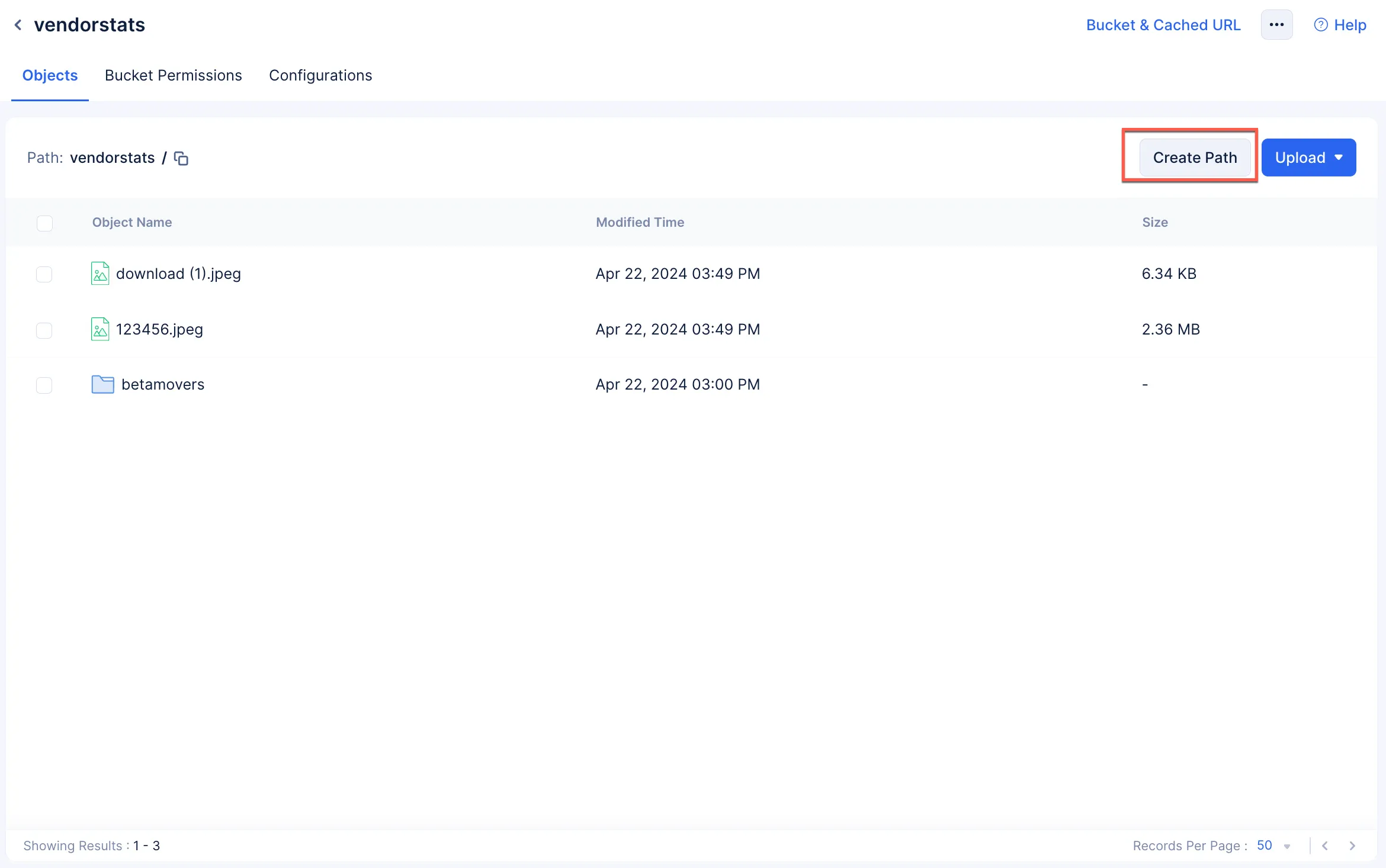
Create Pathオプションを使用して、バケットにオブジェクトをアップロードすることもできます。
-
Create Pathボタンをクリックします。
-
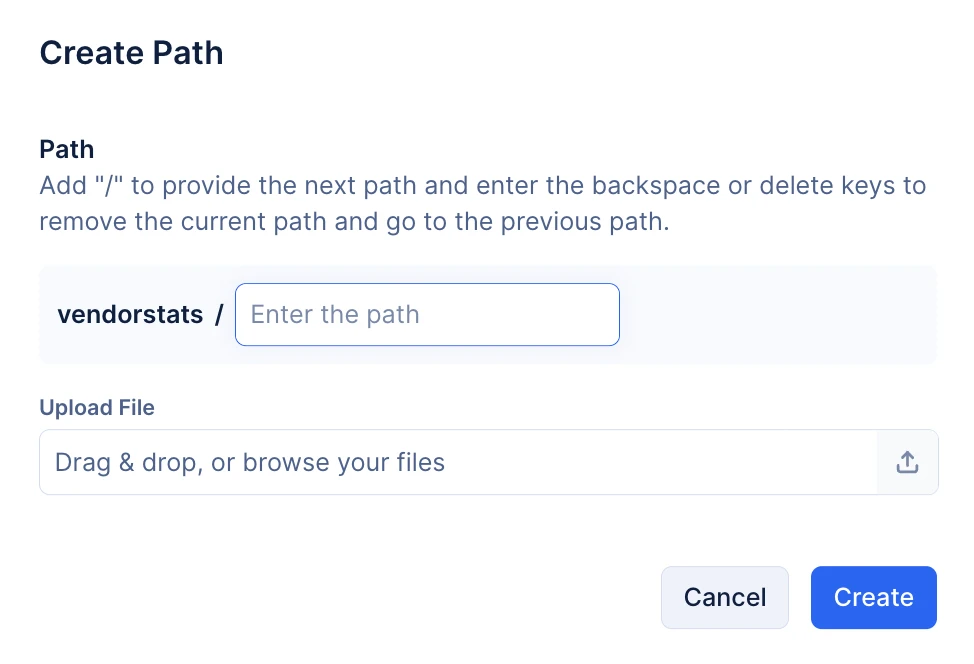
スラッシュ「/」特殊文字をディレクトリセパレーターとして使用して、必要なパスを入力します。
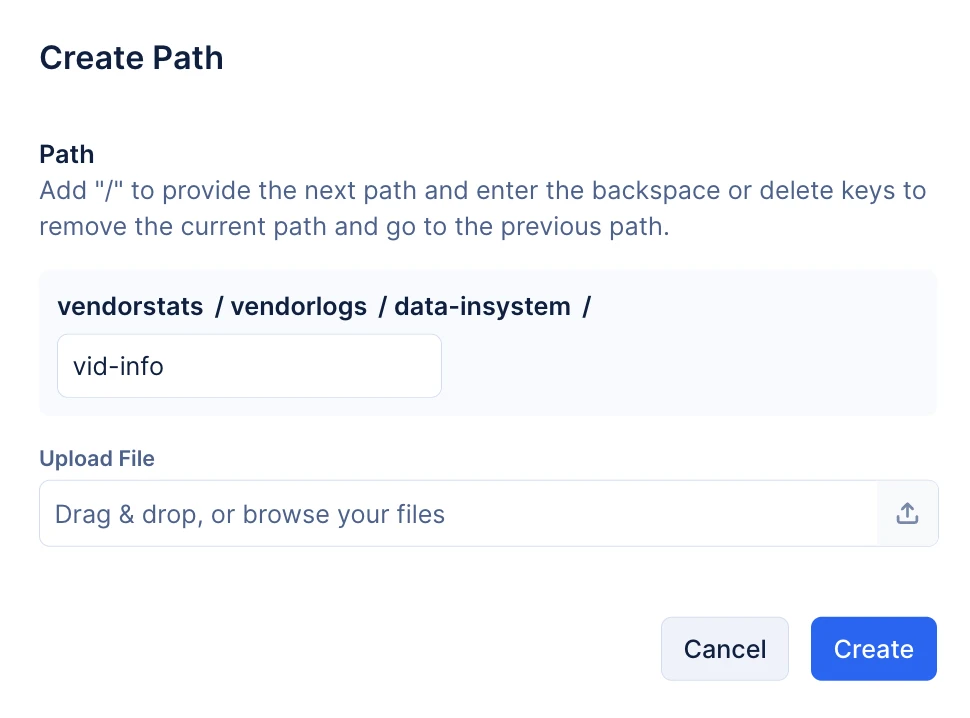
-
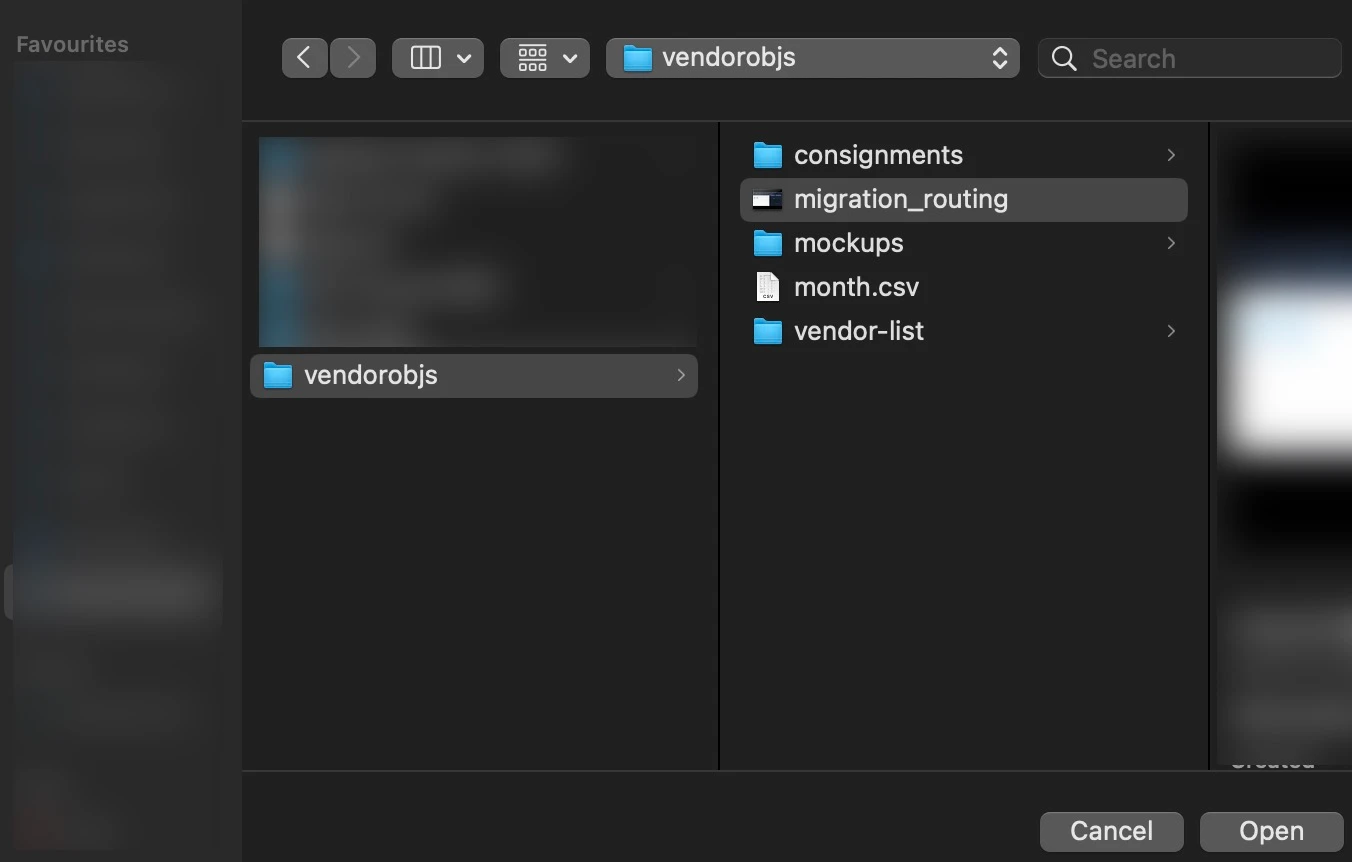
upload-iconをクリックし、ローカルシステムで必要なオブジェクトを選択して、Openをクリックしてアップロードします。
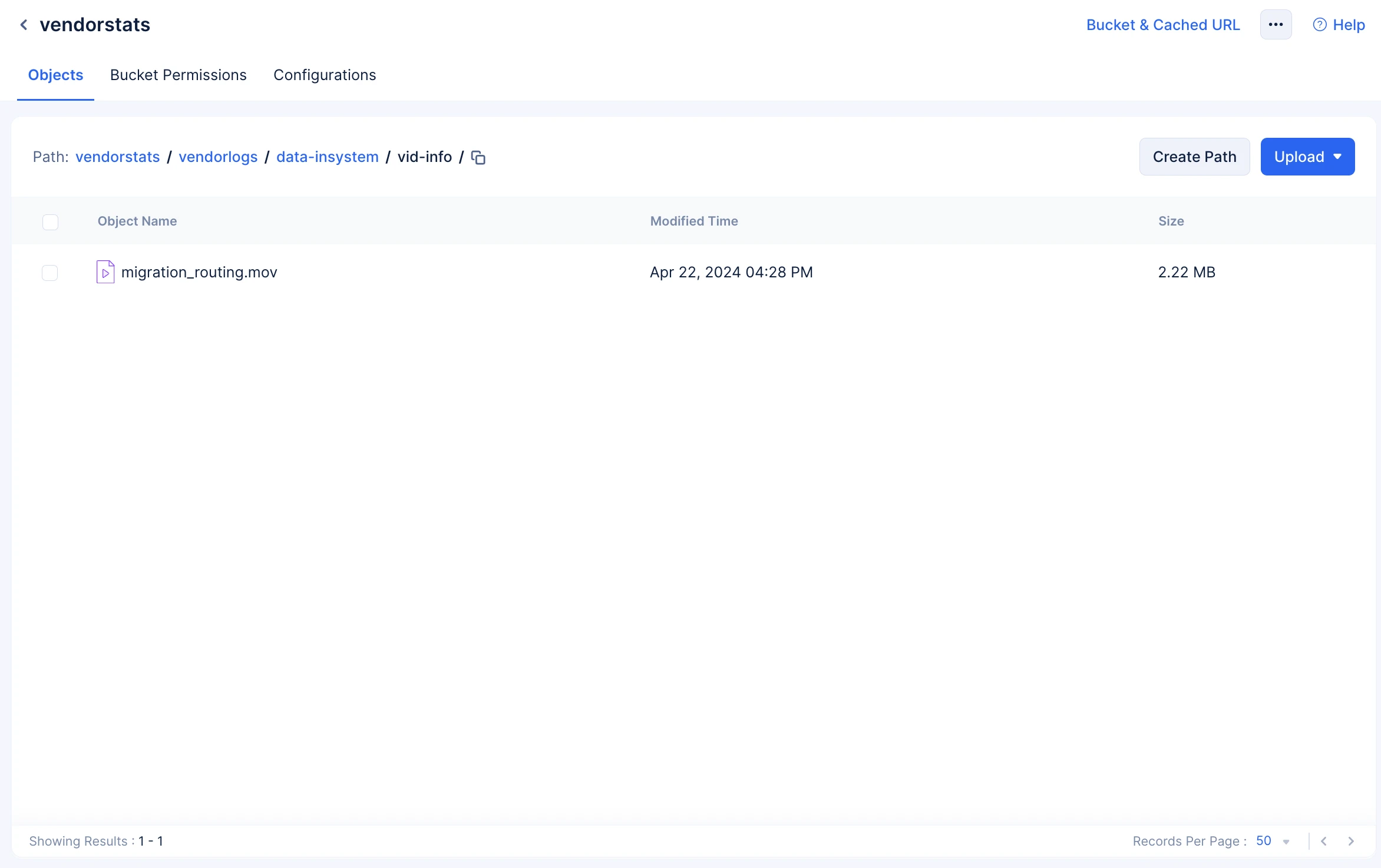
入力したパスが作成され、従来のディレクトリと同様にナビゲートできます。
以下のSDKメソッドを使用して、バケットにオブジェクトをアップロードできます:
以下のパッケージがインポートされていることを確認してください:
import com.zc.component.stratus.beans.ZCPutObjectOptions;
import java.nio.file.Path;
import java.nio.file.Files;
import java.nio.file.StandardCopyOption;
import java.io.*;
InputStream file =new FileInputStream(“filePath”);
Boolean res = bucket.putObject(“objectName”, file);
System.out.println(res);
// オブジェクトアップロード用のリードストリームを作成する
const file = fs.createReadStream(“file_path”);
// アップロードメソッドを呼び出す
const res = await bucket.putObject(“object_name”, file);
console.log(res);
file = open(‘file_path’,‘rb’)
res = bucket.put_object(‘object_name’,file)
print(res)
const putObject = stratus.putObject("{object_name}","{File}", “{options}”, “{processCallback}”);
const putObjectStart = putObject.start(); // リクエストを開始する
const putObjectAbort = putObject.abort(); // リクエストを中止する
bucketInstance.upload( filePath : “{file_path}”, fileName : “{file_name}”, shouldCompress : true ) { error in
if let error = error {
print(“Error : ( error )”)
return
}
print(“Uploaded Successfully”)
}
bucketIntance.uploadObject("/Desktop", “Helplinecard.jpeg”, true,
{
println(" » Object Upload Success -$it")
},
{
println(" » Object Upload Failed -$it")
},
progress = { bytesWritten, contentLength, percentage ->
println(“Percentage: $percentage”)
}
)
try{
XFile? imageFile = await pickImage(ImageSource.gallery);
var bucket = stratus.bucket(“testing”);
var response = await bucket.uploadObject(imageFile!.path);
print(“Upload Status: ${response.statusCode}”);
} on ZCatalystException catch (ex) {
print(ex.toString());
}
最終更新日 2026-08-17 17:46:04 +0530 IST
Yes
No
Send your feedback to us
 Ask ChatGPT
 Ask Claude
 Ask Perplexity