カラム
テーブルの_Schema View_ページには、テーブルに作成されたカラムが表示されます。前のセクションで説明したように、テーブルが作成されると、デフォルトで一連のカラムが自動的に作成されます。
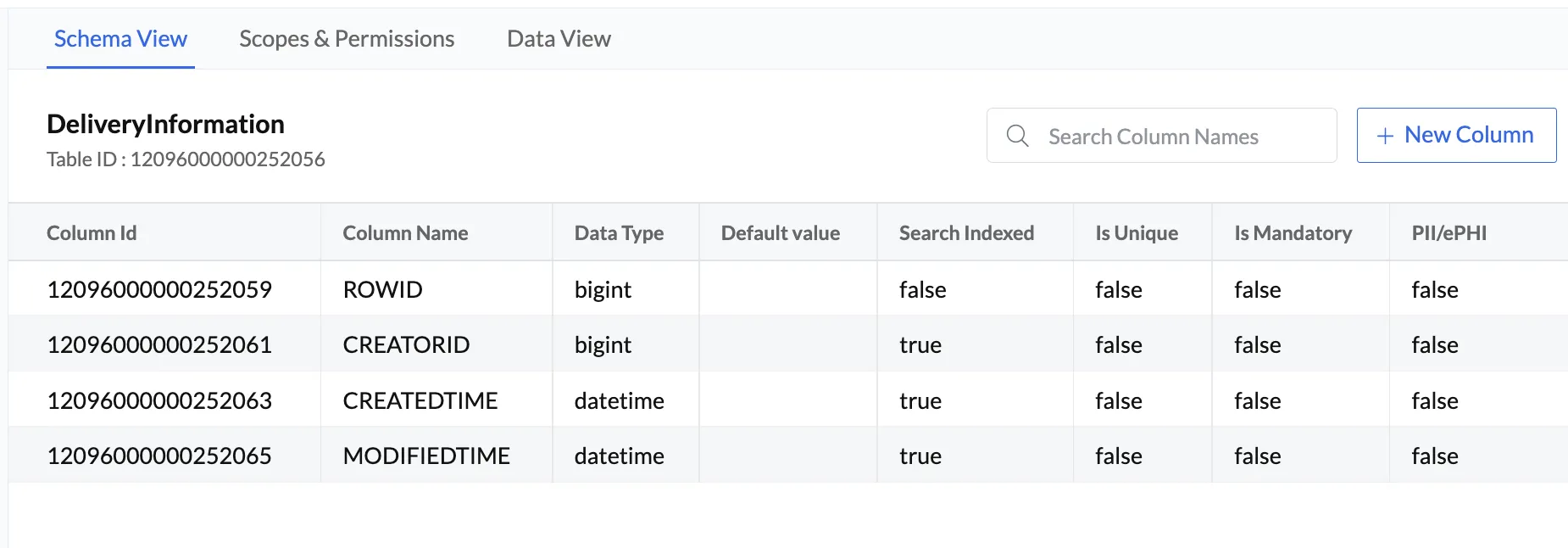
デフォルトカラム
すべてのテーブルに存在する4つのデフォルトカラムは以下のとおりです:
- ROWID: テーブル内の特定のレコードの一意のIDまたは主キーを表します。新しいレコードを追加すると、そのレコードのROWID値が自動的に作成されます。
- CREATORID: Catalystアカウントユーザーの一意のIDを表します。
- CREATEDTIME: 特定のレコードが作成された時刻を示します。
- MODIFIEDTIME: レコードが最後に変更された時刻を示します。
これら4つのデフォルトカラムに加えて、新しく作成したカラムはデフォルトカラムの下のSchema Viewページに一覧表示されます。
カラムの特性
Catalyst Data Storeのすべてのカラムには、カラムの構造と動作を定義する一連の特性が含まれています。7つのカラム特性は以下のとおりです:
- Column ID: テーブル内の特定のカラムの一意のIDです。新しいカラムを追加すると、レコードのColumn ID値が自動的に作成されます。Column ID値は変更できません。
- Column Name: カラムの名前です。
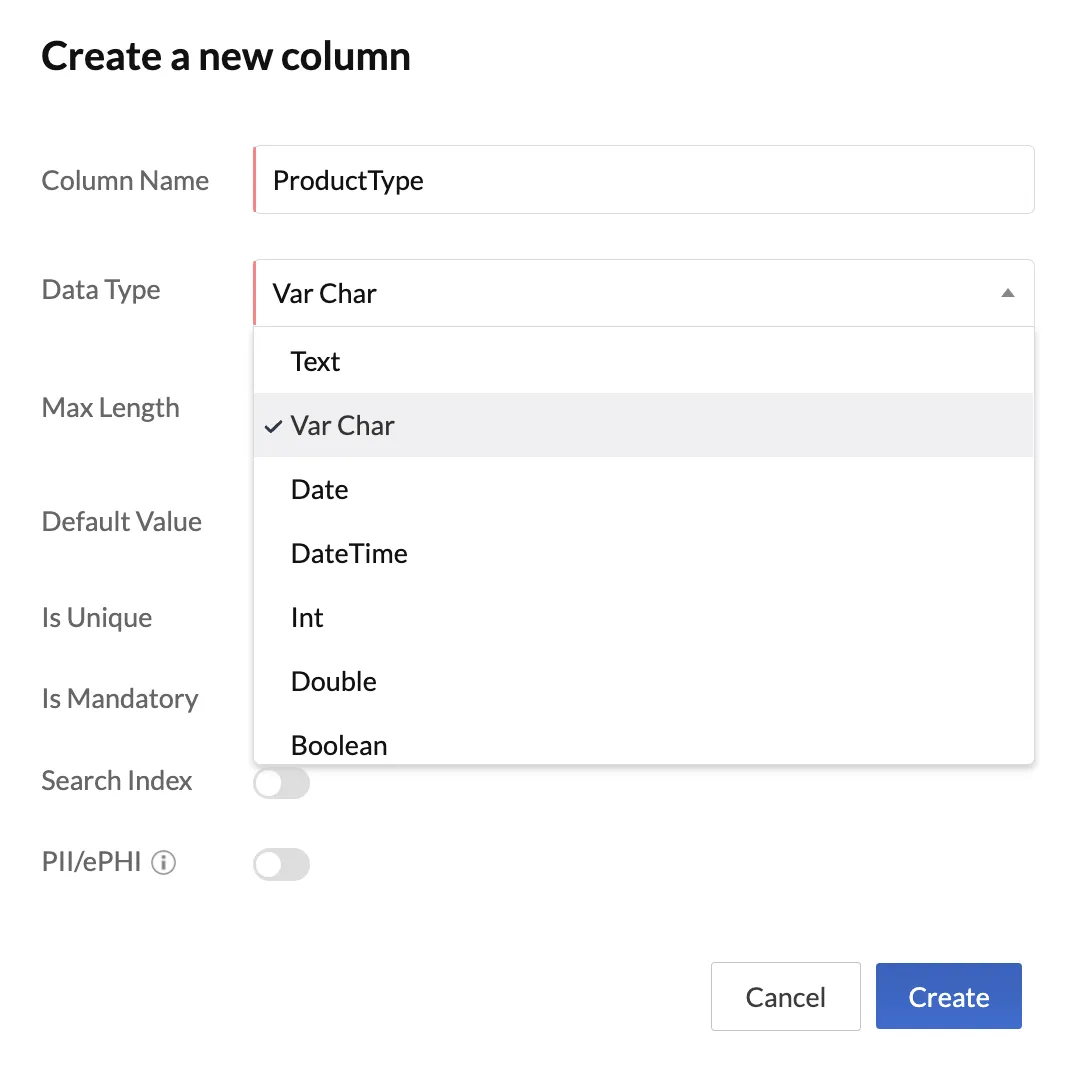
- Data Type: Catalystは以下のデータ型をサポートしています:
- Text: Var Charデータ型よりも多くの文字を格納できる長文テキストデータ型で、最大10,000文字です。
- Var Char: 文字と数字を保持できる可変長文字データ型で、最大255文字です。
- Date: YYYY-MM-DD形式の日付値
- DateTime: YYYY-MM-DDおよびHH:MM:SS形式の日付と時刻の値
- Int: 4バイト整数データ型で、最大10桁です。
- Double: 倍精度浮動小数点数で、小数部分を含めて最大17桁です。
- Boolean: ブール値は’true’または’false’のいずれかです。
- BigInt: 8バイト整数データ型で、最大19桁です。
- Foreign Key: 別のテーブルの主キーを参照します。
- Encrypted text : 暗号化された長文テキストデータ型で、最大10,000文字です。
- Default Value: ユーザーがカラムの値を空のままにした場合、カラムにデフォルト値が設定されます。
- Search Index Constraint: カラムに対して_Search Index_制約が有効になっている場合、テーブル内のそのカラムに対して全文検索インデックスが作成されます。これにより、アプリケーションでCatalyst Search統合を使用する際に、そのカラムの検索が可能になります。
- IsUnique Constraint: カラムに対してIsUnique制約が有効になっている場合、そのカラムが一意の値を含むことを示し、テーブル内の同じカラムに重複する値が存在する可能性を排除します。
- IsMandatory Validator: カラムに対してIsMandatoryバリデーターが有効になっている場合、そのカラムには空でないデータ値を含める必要があります。IsMandatoryバリデーターが有効なカラムに値を追加せずにスキップしようとすると、エラーメッセージが生成されます。
- PII/ePHI Validator: 個人識別情報(PII)/電子保護医療情報バリデーター(ePHI)は、HIPAAやGDPRガイドラインなど、関連するすべてのデータおよびプライバシー保護法に準拠して保存・管理する必要がある機密ユーザーデータを示します。このような機密データの例には、識別可能な健康情報(IIHI)、名前、住所、電話番号などの個人情報および連絡先情報、医療記録番号(MRN)やメディケア受給者識別子(MBI)を含む医療履歴および医療情報、社会保障番号や車両識別子などの身元情報、およびこの範囲に該当するその他のユーザーデータが含まれます。機密ユーザーデータを含むカラムに対しては、PII/ePHIバリデーターを有効にする必要があります。
このバリデーターがカラムに対して有効になっている場合、Catalystアカウント管理者および必要な権限を持つプロジェクトメンバーは、コンソールのAudit LogsにあるApplication Logsセクションで、これらのカラムで実行されたすべてのアクティビティを確認できます。アクティビティには、機密カラム内の行の作成、更新、または削除が含まれます。
これらのカラム特性のうち、_IsUnique_や_IsMandatory_などは複数のデータ型で使用できます。_Search Index_制約と_Default Value_は、_Text_を除くすべてのデータ型で使用できます。PII/ePHIバリデーターはすべてのデータ型で使用できます。
_Var Char_データ型には、入力可能な最大文字数を定義するMax Lengthという追加の特性があります。Catalystがサポートするmax Lengthの最大値は255文字です。これより大きい値を指定することはできません。この値を編集する場合は、常に以前のMax Length値よりも大きい値を指定する必要があります。
同様に、_Foreign Key_データ型には2つの追加の特性があります:
- Parent Table: 主キーが参照されるべきテーブル
- On Delete: 親テーブルの主キーカラムが削除された場合に実行されるアクション。NullとCascadeの2つのオプションがあります。
Nullを選択した場合、親テーブルの主キーカラムが削除されると、外部キーの値はnullに設定されます。Cascadeを選択した場合、親テーブルの主キーカラムが削除されると、外部キーカラム全体が削除されます。
すべてのカラム特性の値は、すべてのテーブルの4つのデフォルトカラム(ROWID、CREATORID、CREATEDTIME、MODIFIED TIME)に事前に入力されていますが、Default Value特性を除きます。デフォルトカラムのColumn ID値は自動的に作成され、Default Value特性はnullです。
デフォルトカラムのその他のカラム特性の事前入力値は以下のとおりです:
| カラム名 | データ型 | Search Indexed | IsUnique | IsMandatory | PII/ePHI |
|---|---|---|---|---|---|
| ROWID | BigInt | False | False | False | False |
| CREATORID | BigInt | True | False | False | False |
| CREATEDTIME | DateTime | True | False | False | False |
| MODIFIEDTIME | DateTime | True | False | False | False |
新しいカラムの作成
Data Storeでテーブルに新しいカラムを作成するには:
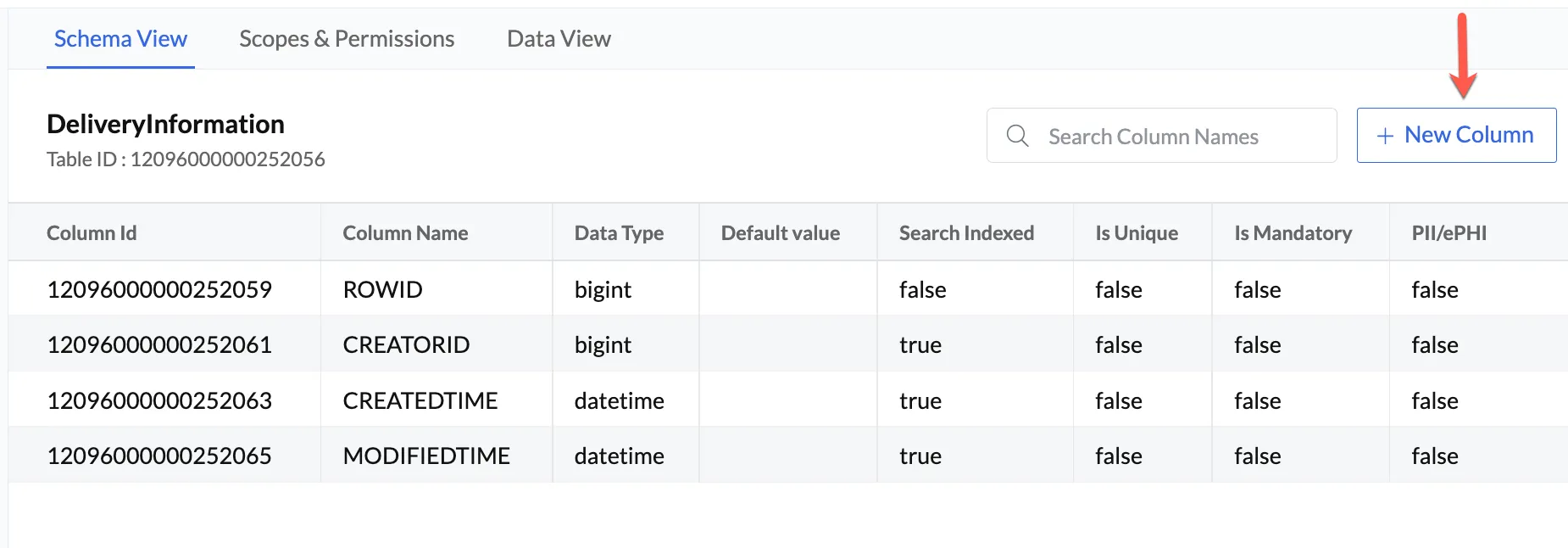
- テーブルの_Schema View_セクションで、[+New Column]をクリックします。
- Column Nameを入力し、ドロップダウンリストからData Typeを選択します。
- データ型に必要な詳細を入力し、必要な制約とバリデーターを有効にします。
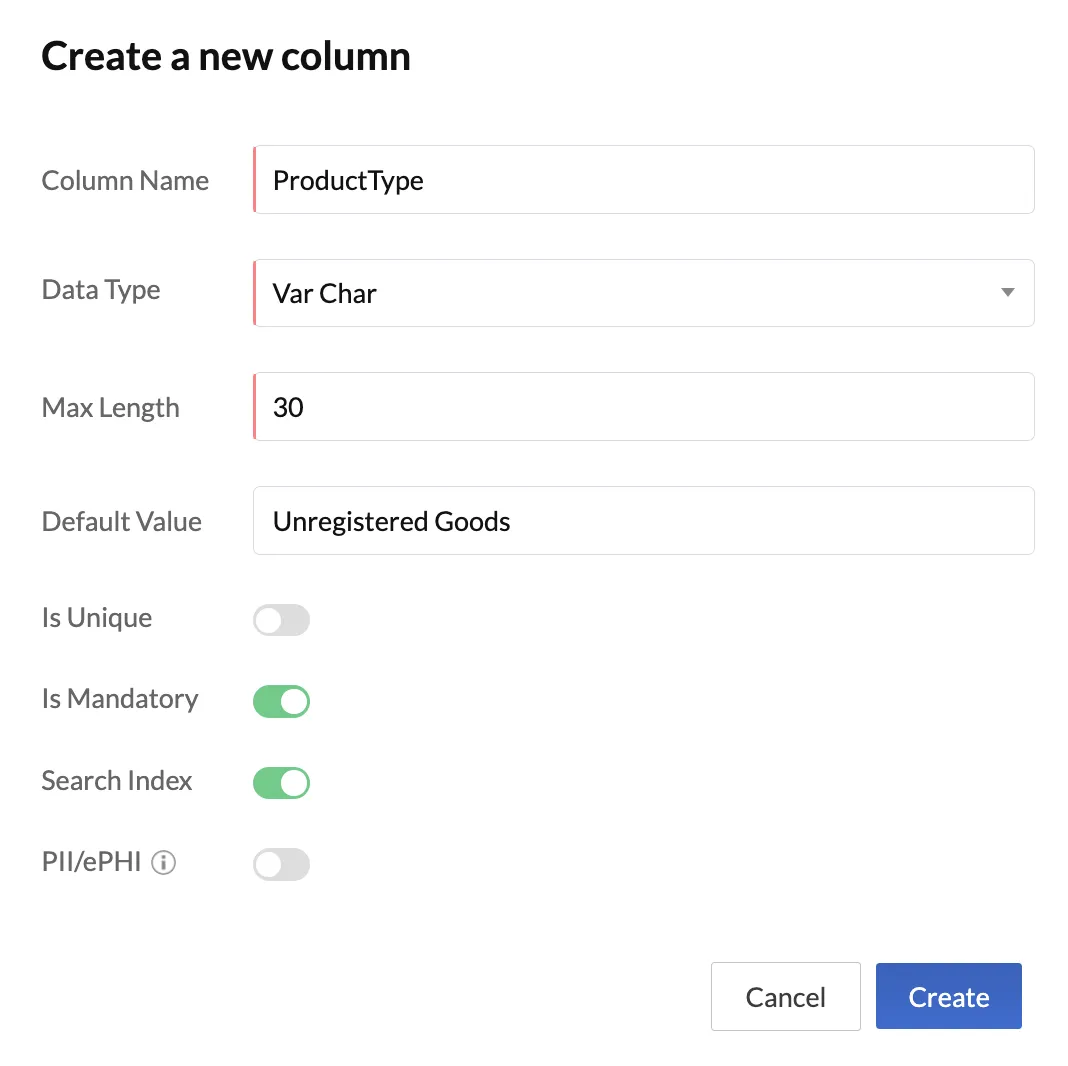
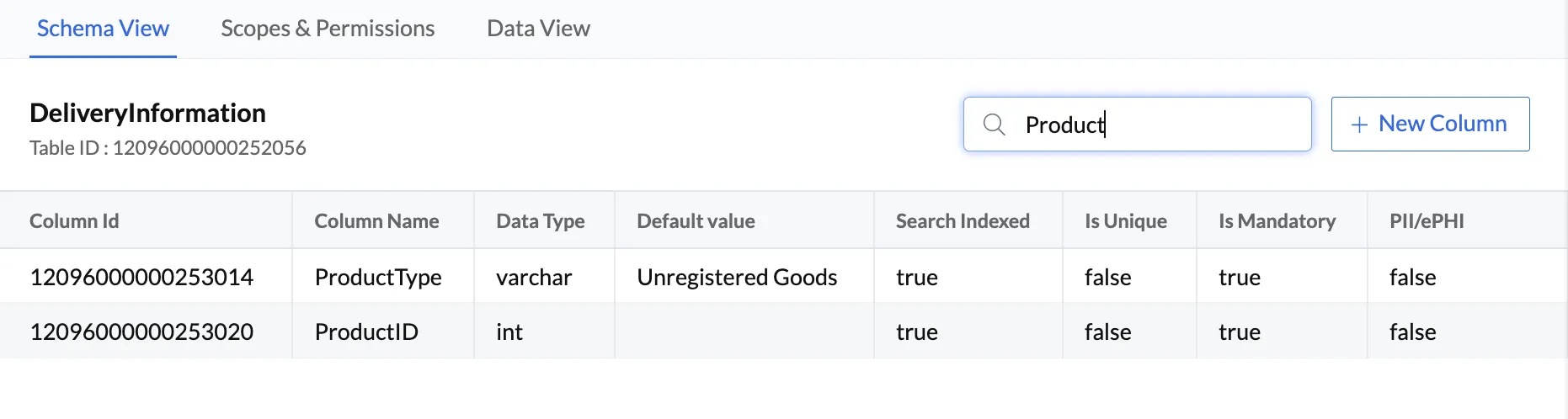
これでカラムが作成され、テーブルの_Schema View_ページにその特性とともに一覧表示されます。検索ボックスを使用して、名前で特定のカラムを検索できます。
カラムの編集
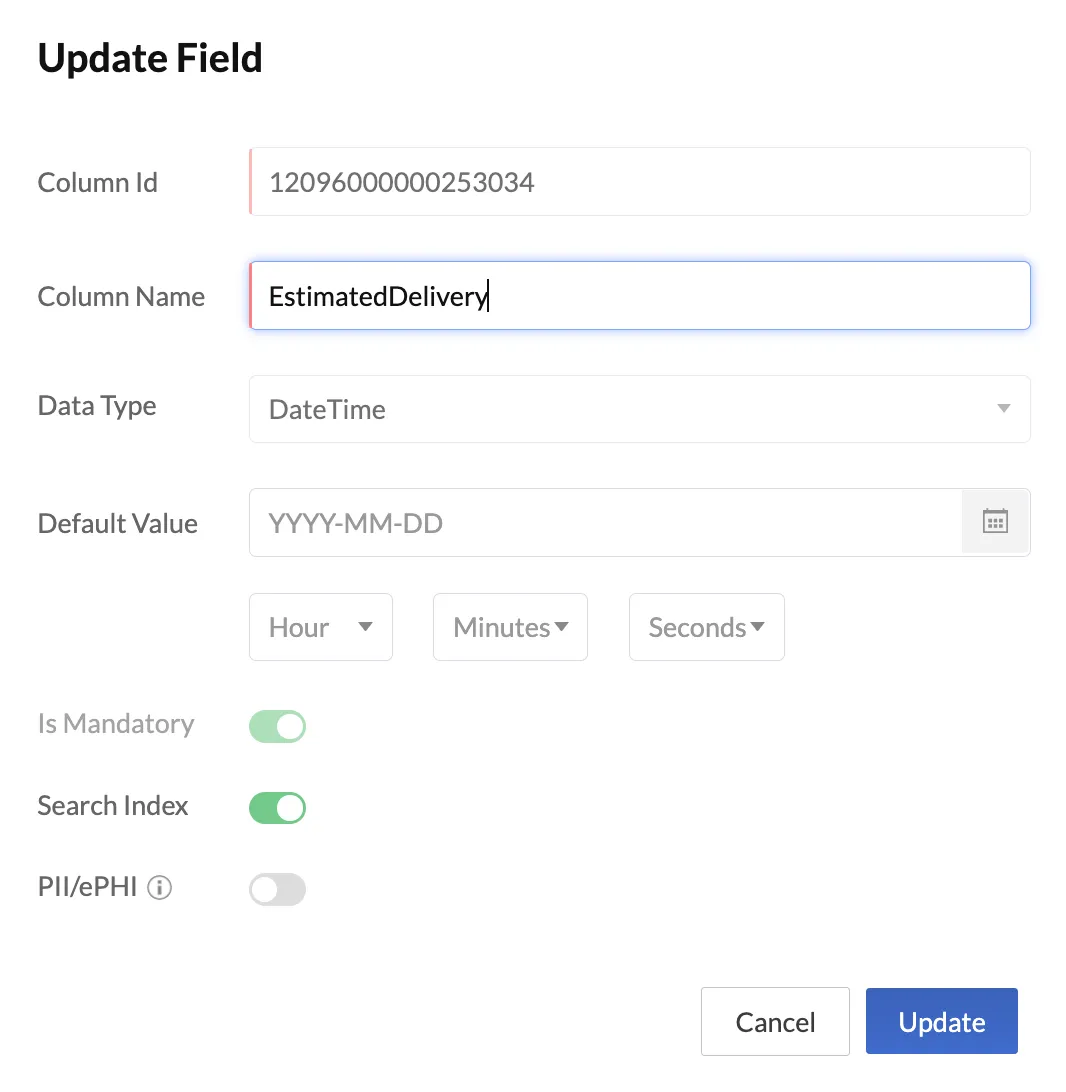
_Schema View_ページから、テーブル内のカラムの特定の特性を編集できます。カラムが作成された後に編集できない特性には、Column ID、Data Type、および_IsUnique_制約があります。
Data Storeでテーブル内のカラムを編集するには:
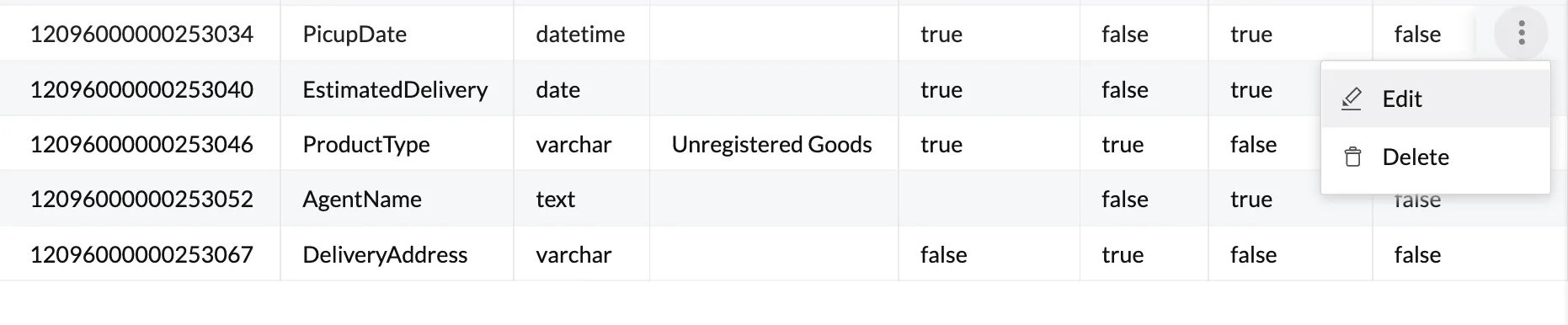
- テーブルの_Schema View_セクションで、編集が必要なカラムの省略記号アイコンをクリックし、Editをクリックします。
- 必要な変更を行い、Updateをクリックします。
カラムの削除
Data Storeでカラムを削除するには:
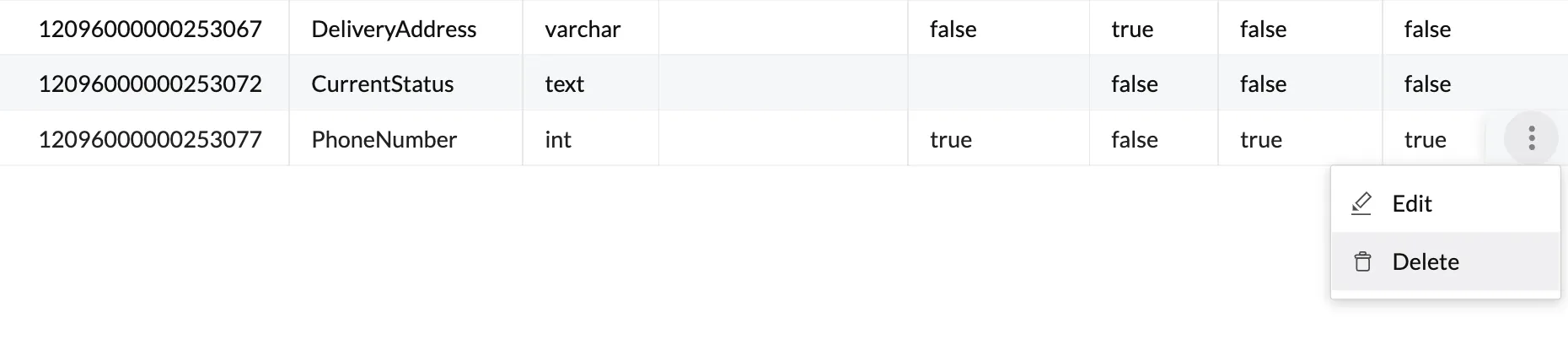
- テーブルの_Schema View_セクションで、削除が必要なカラムの省略記号アイコンをクリックし、Deleteをクリックします。
- 確認ウィンドウのポップアップでYes, Proceedをクリックします。
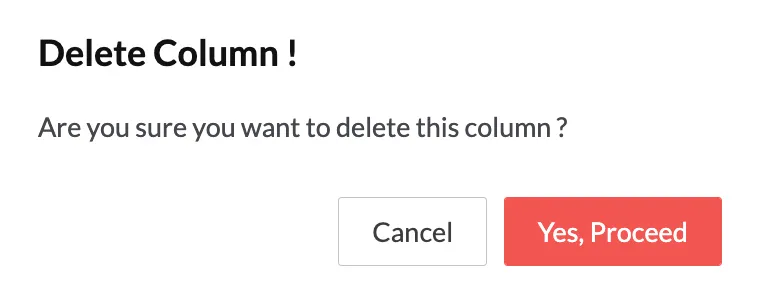
これでカラムがテーブルから削除されました。
最終更新日 2026-08-17 17:46:04 +0530 IST
Yes
No
Send your feedback to us
 Ask ChatGPT
 Ask Claude
 Ask Perplexity