実装
コードテンプレートへのアクセス
Catalystコンソールは、Node.js、Java、Python、Web.jsプログラミング環境のSearch Integrationコードテンプレートを提供します。
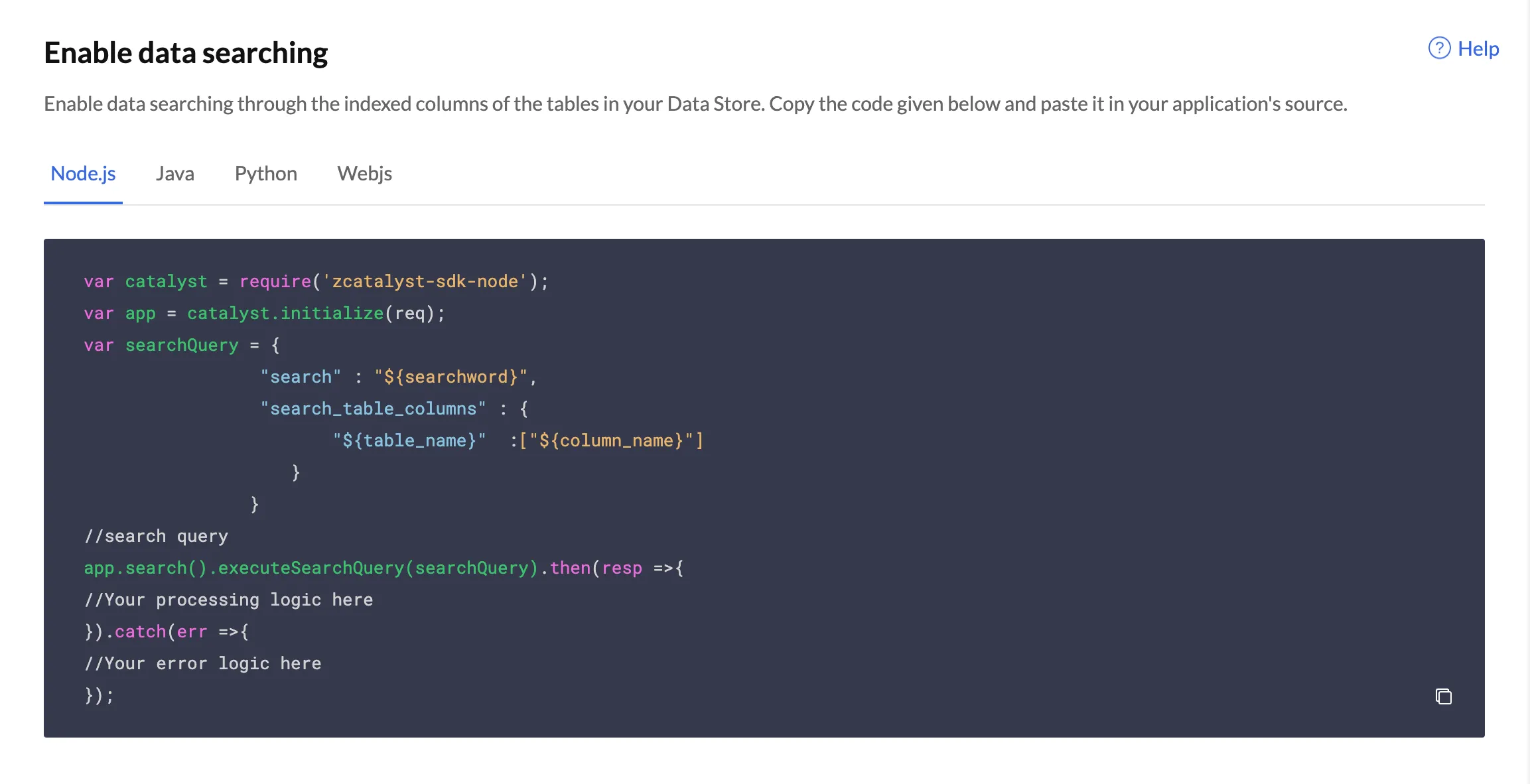
CatalystコンソールからSearch Integrationのコードテンプレートにアクセスするには:
-
Amplifyに移動し、Searchをクリックします。
-
必要なプログラミング環境タブをクリックします。
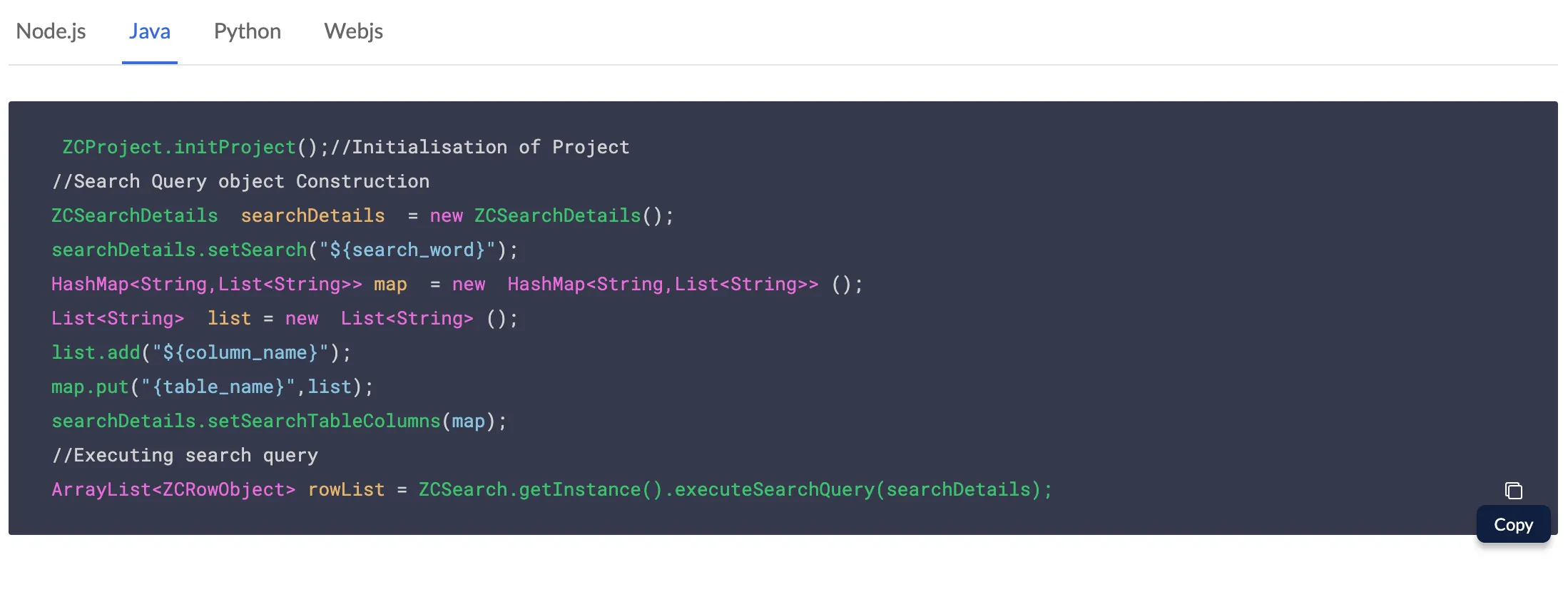
- コードウィンドウからコードテンプレートをコピーし、アプリケーションのソースに貼り付けます。
ProjectID、Project Domain ID、およびその他の一意の識別子の値は、アプリケーションのコードテンプレートに事前設定されています。
コードテンプレート内のいくつかの変数の値を置換する必要があります。これらの変数は以下の通りです:
- ${searchword}: 検索するキーワードを示します
- ${column_name}: 検索対象のインデックス付き列名を示します
- ${table_name}: 検索対象のテーブル名を示します
処理ロジックやエラーロジックなど、アプリケーションのロジックをコードの関連部分に挿入する必要があります。これらの場所はコードテンプレート内のコメントで示されています。最終的なコードをアプリケーションに実装すると、検索クエリが処理されます。
覚えておくべきポイント
Catalyst Searchの機能に関する主なポイントは以下の通りです:
-
_${column_name}または${table_name}_に複数の値を追加することで、複数のテーブル名と列名でレコードまたはレコードセットを検索できます。
-
_${searchword}_に1つ以上のキーワードを指定してレコードを検索できます。2つ以上のキーワードをスペースで区切って検索すると、各キーワードのレコードが結果セットに返されます。例えば、「Zylker Corporation」で検索すると、検索クエリの結果には「Zylker」または「Corporation」のいずれかに関連する結果が含まれます。
-
文字を指定してアスタリスク(*)で終わることで、指定した文字で始まるすべてのデータレコードを返す検索を実行できます。例えば、_${searchword}_の値を「c*」と入力すると、検索クエリは「c」で始まるすべてのレコードを返します。
-
_sortBy_を使用して、結果セットを昇順または降順でソートすることもできます。
_Enable Data Searching_ページには、Data Store内のすべてのテーブルのインデックス付き列の一覧も表示されます。
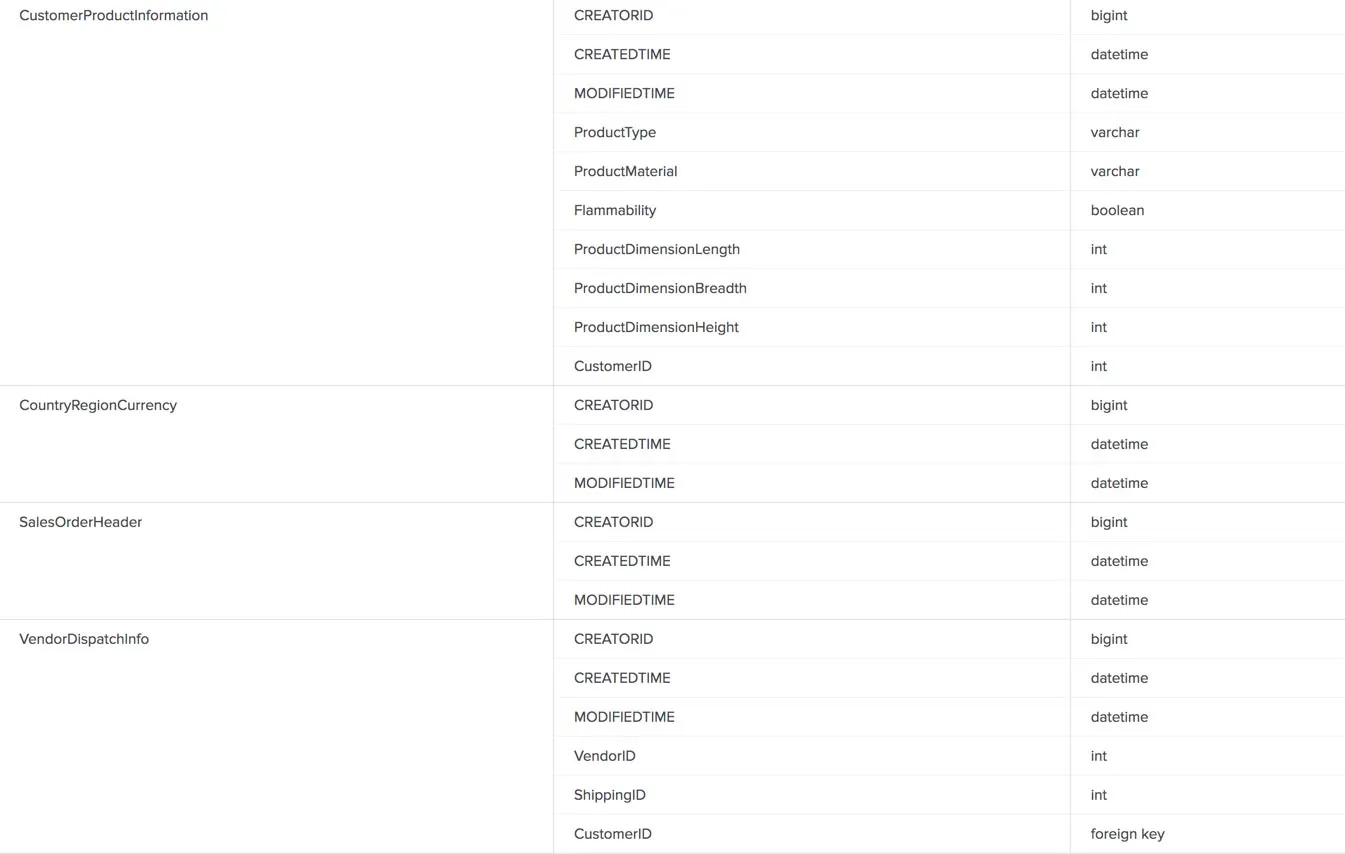
列はテーブルごとにセクションにグループ化され、参照しやすいように列のDataTypeも表示されます。
最終更新日 2026-08-17 17:46:04 +0530 IST
Yes
No
Send your feedback to us
 Ask ChatGPT
 Ask Claude
 Ask Perplexity