デフォルトサービスとのConnectionの確立
デフォルトサービスは、必要なスコープを提供し、有効かつ検証済みの資格情報でアカウントにログインすることで、正常にConnectionsを作成できる事前定義されたサービスの一覧です。これらは、接続の設定が既に確立されているサービスです。接続を認証するための資格情報を提供すると、接続がアクティブになり使用可能になります。
25以上のデフォルトサービスがあります。このヘルプドキュメントでは、Google、MailChimp、Zoho CRMとのConnectionsの有効化を例として説明します。
デフォルトサービスのConnectionを有効にするには:
-
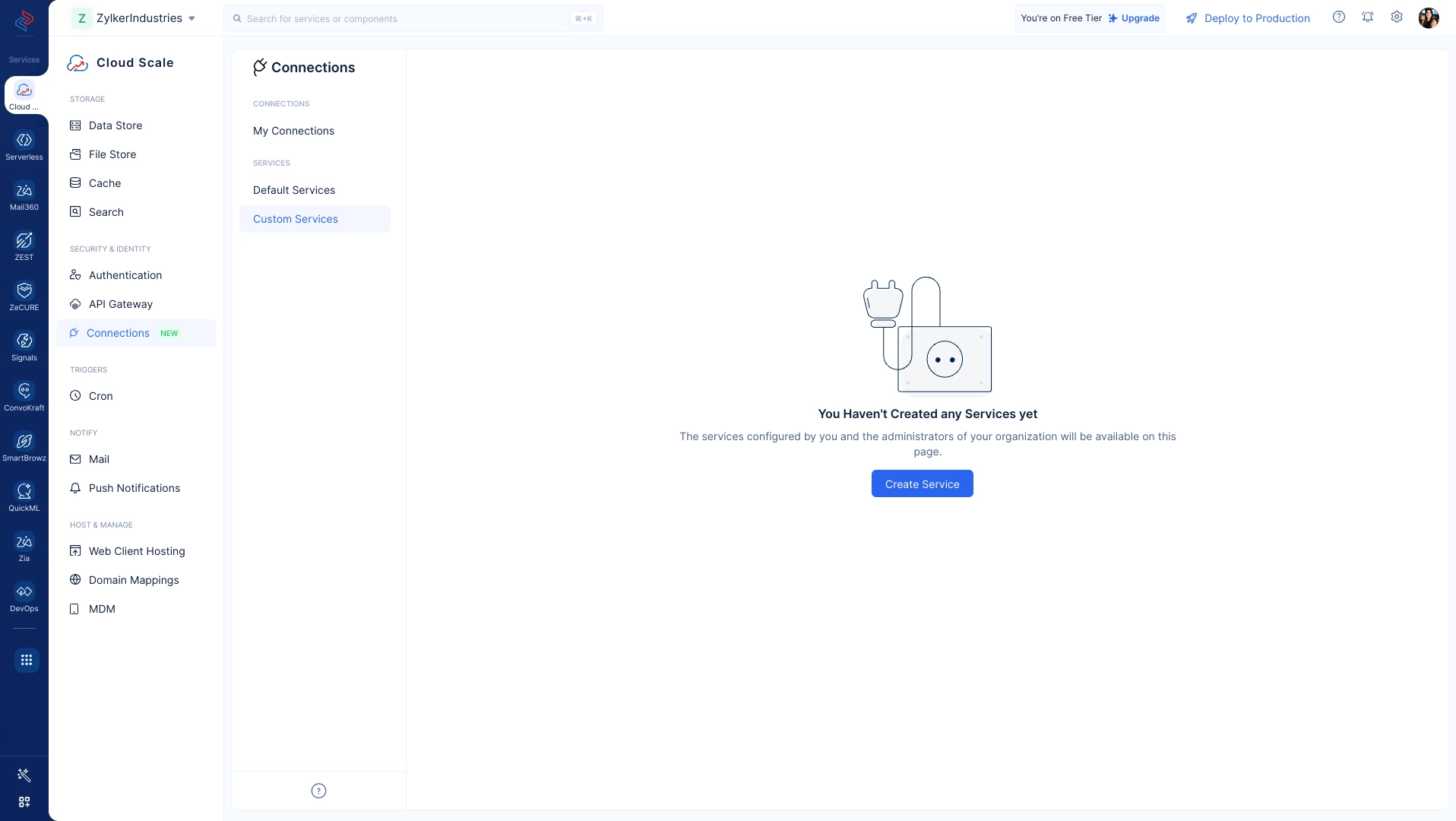
CatalystコンソールのCloud ScaleセクションにあるConnectionsコンポーネントに移動します。Create Connectionをクリックします。
-
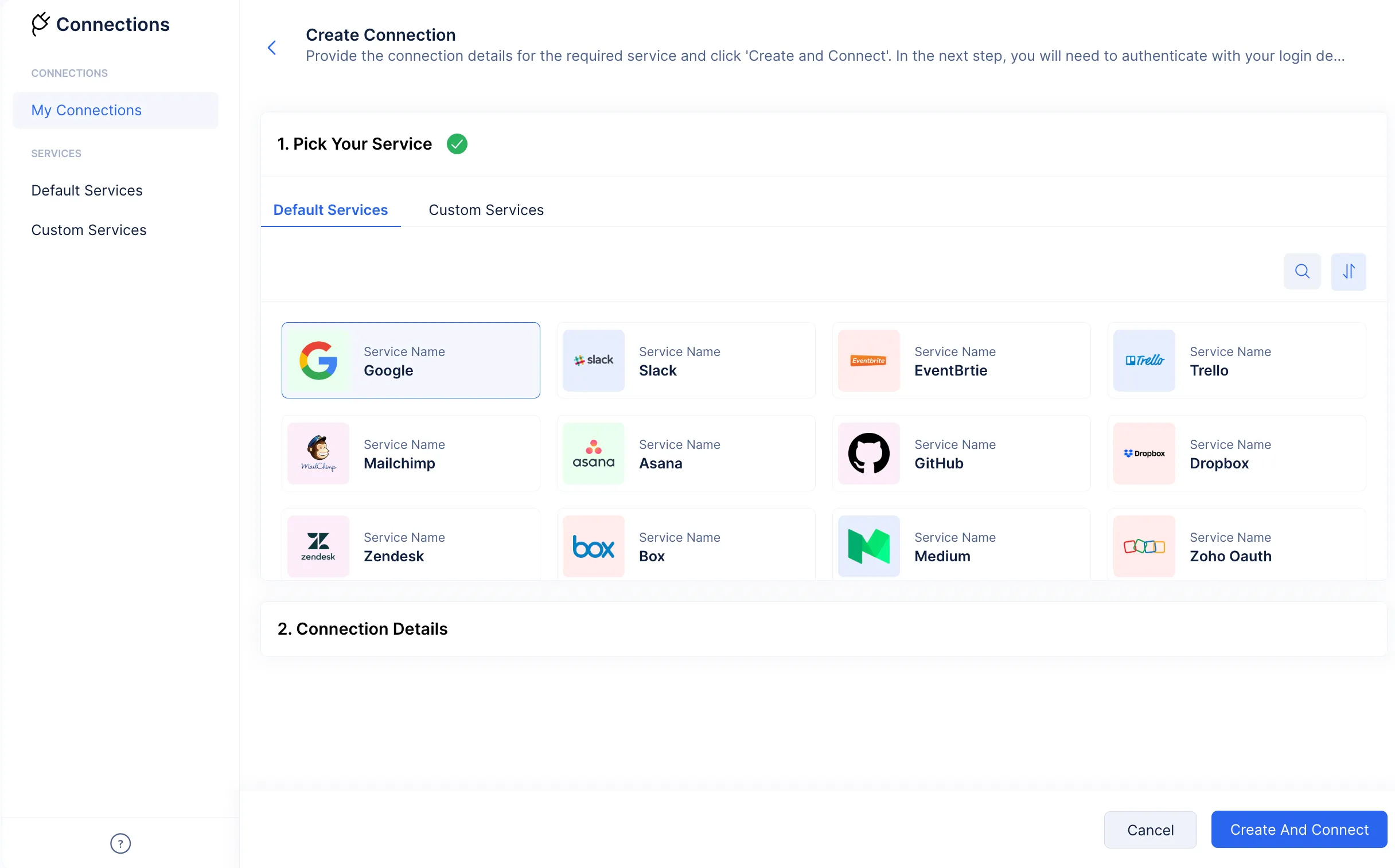
必要なサービスを選択します。
-
Googleとの接続を形成することで、このサービスの実装を説明します。接続の名前を入力し、提供されたリストから必要なスコープを選択します。
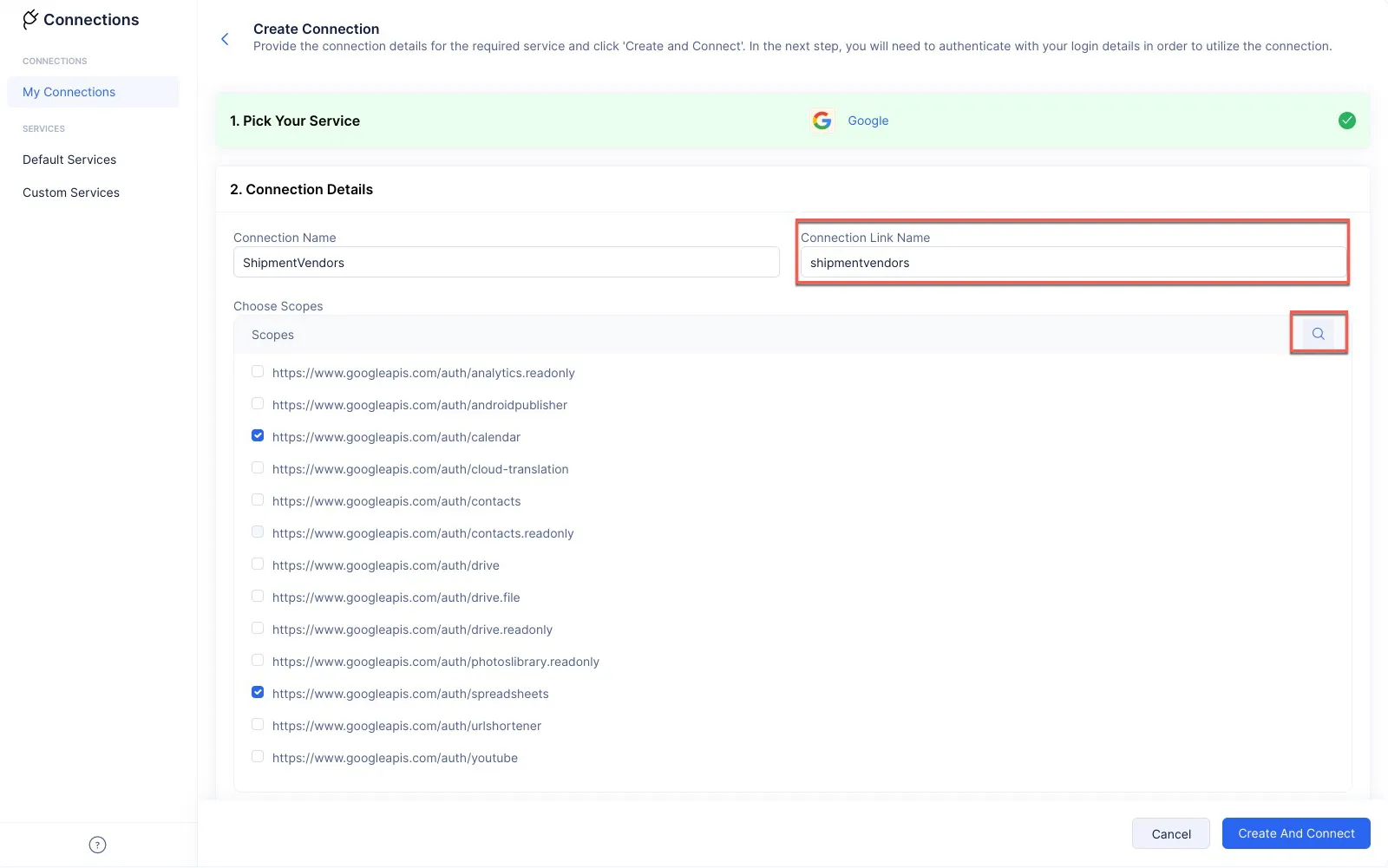
Connection Link Name入力フィールドが自動的に入力されます。これはConnectionを参照するために使用する名前です。検索オプションを使用して必要なスコープを検索できます。Create And Connectをクリックします。 -
Googleサービスにリダイレクトされ、接続リクエストを有効化および認証するためにGoogleアカウントにログインする必要があります。
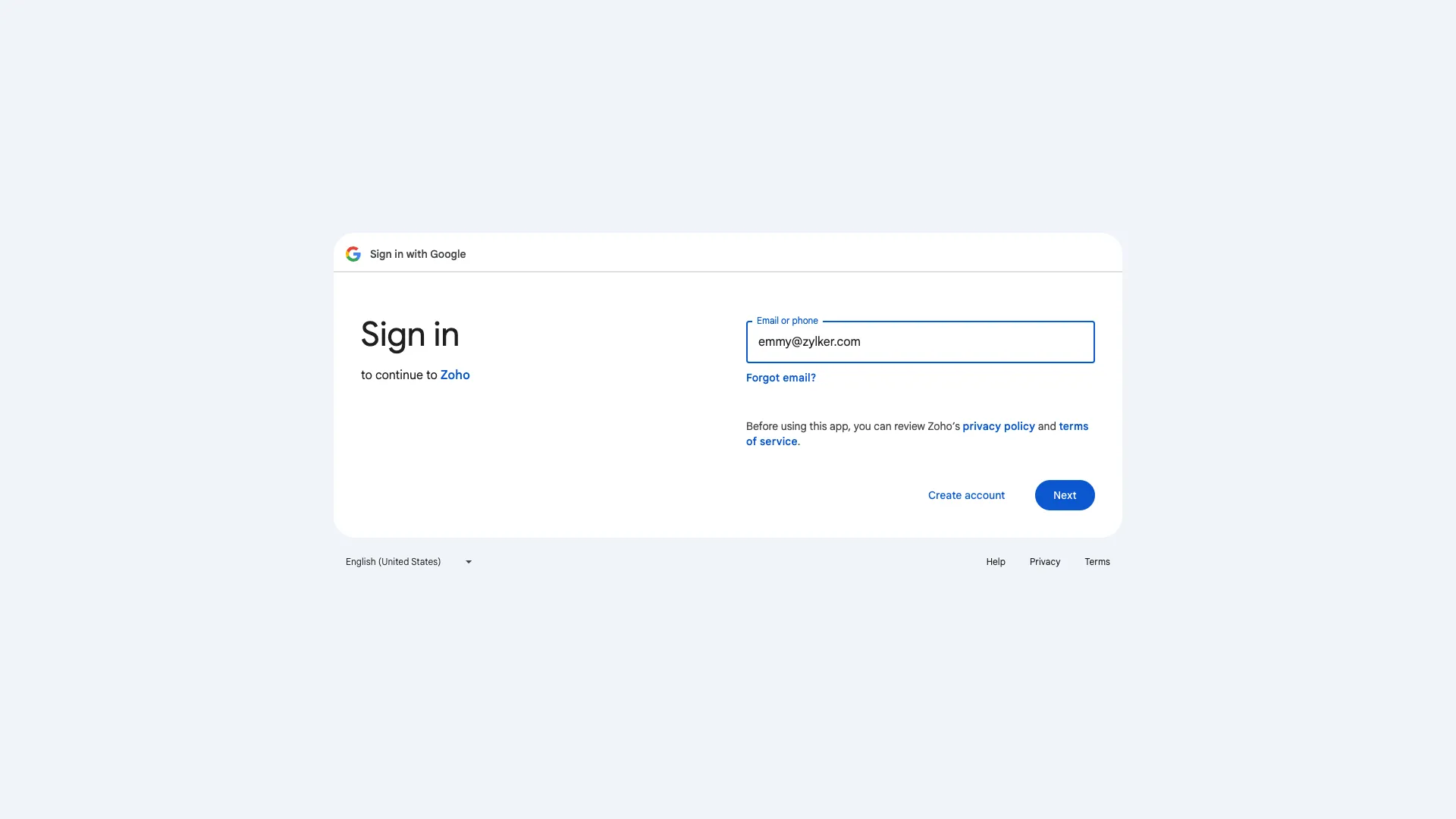
Googleアカウントにログインして接続リクエストを認証すると、接続がライブでアクティブになります。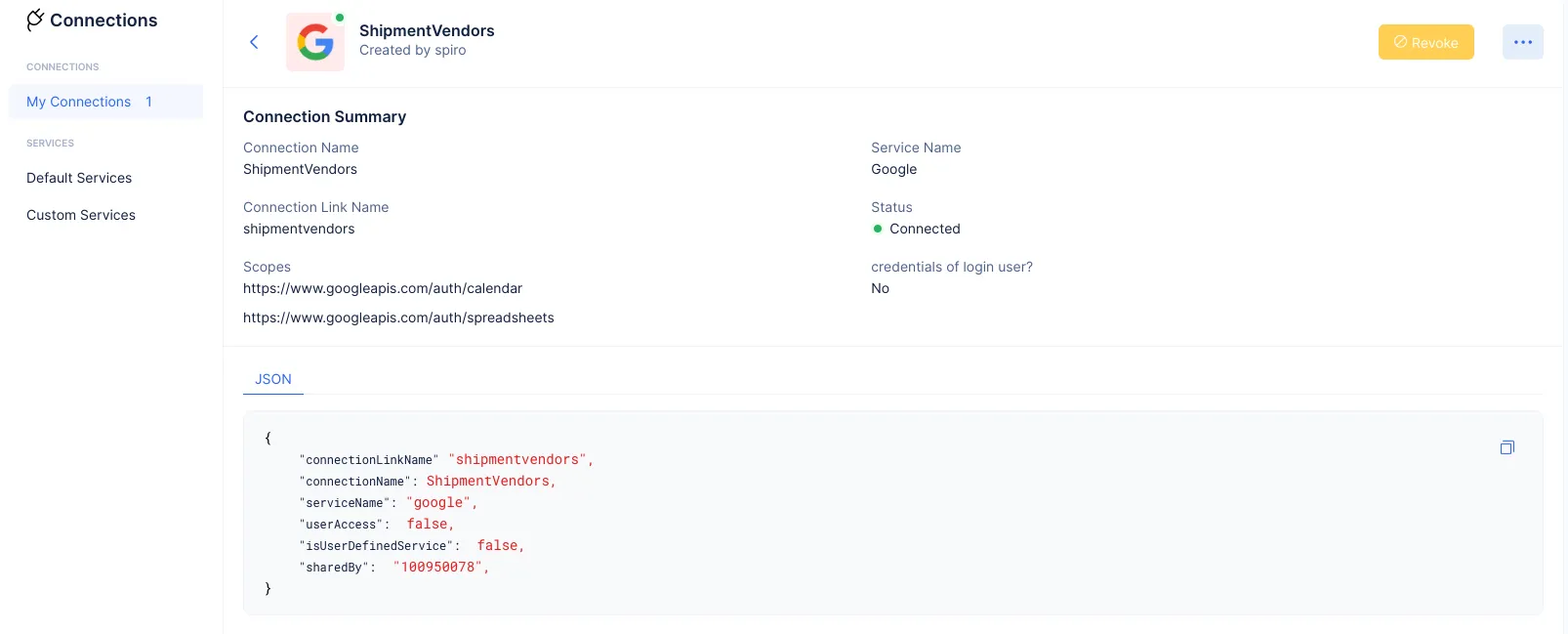
これ以降、Catalystは接続をライブに維持するために必要なトークンをConnectionsコンポーネントが生成することを保証します。Googleサービスとデータや機能を共有できるようになります。
-
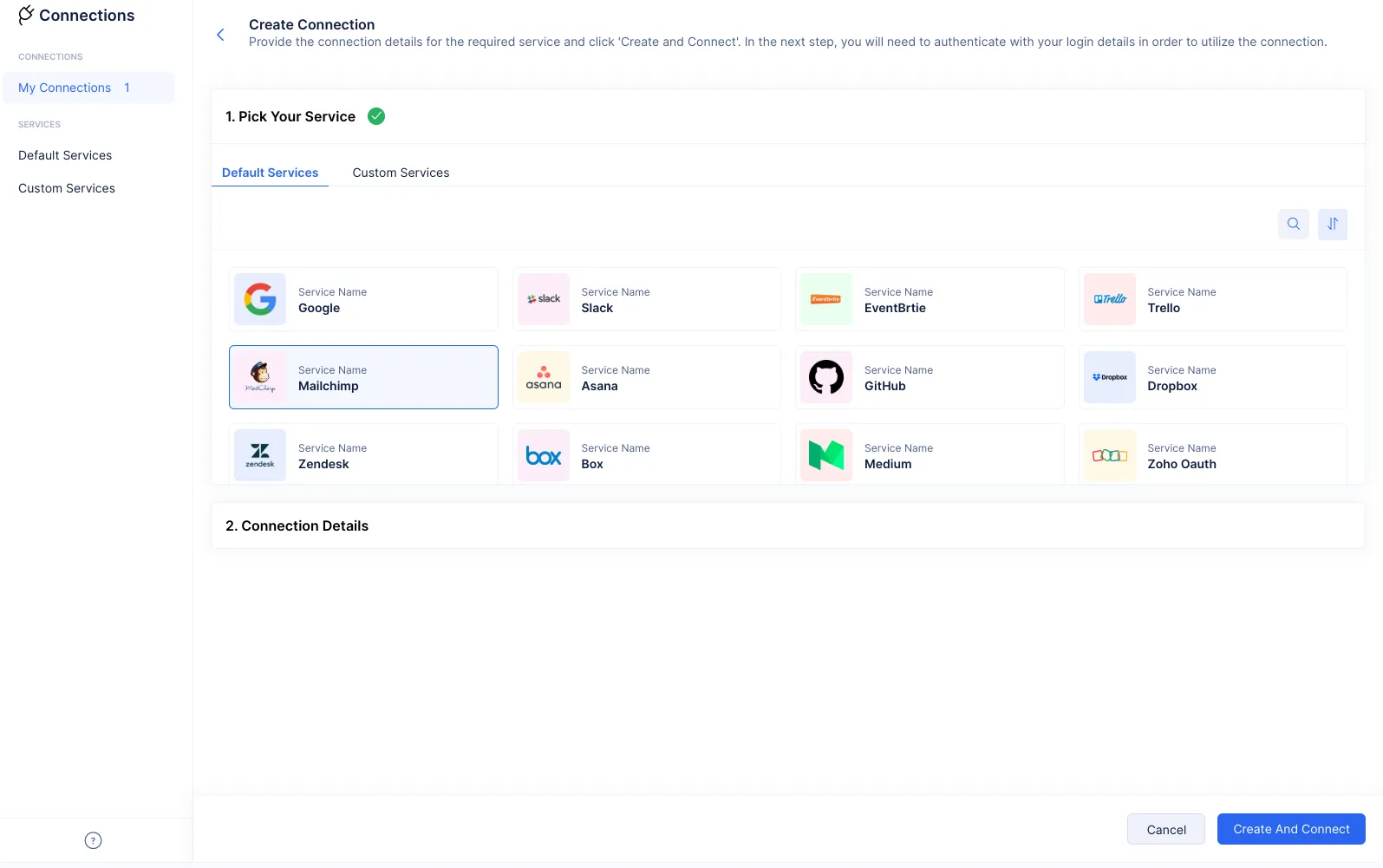
MailChimpとの接続を形成することで、このサービスの実装を説明します。デフォルトサービスのリストからMailChimpサービスを選択します。
-
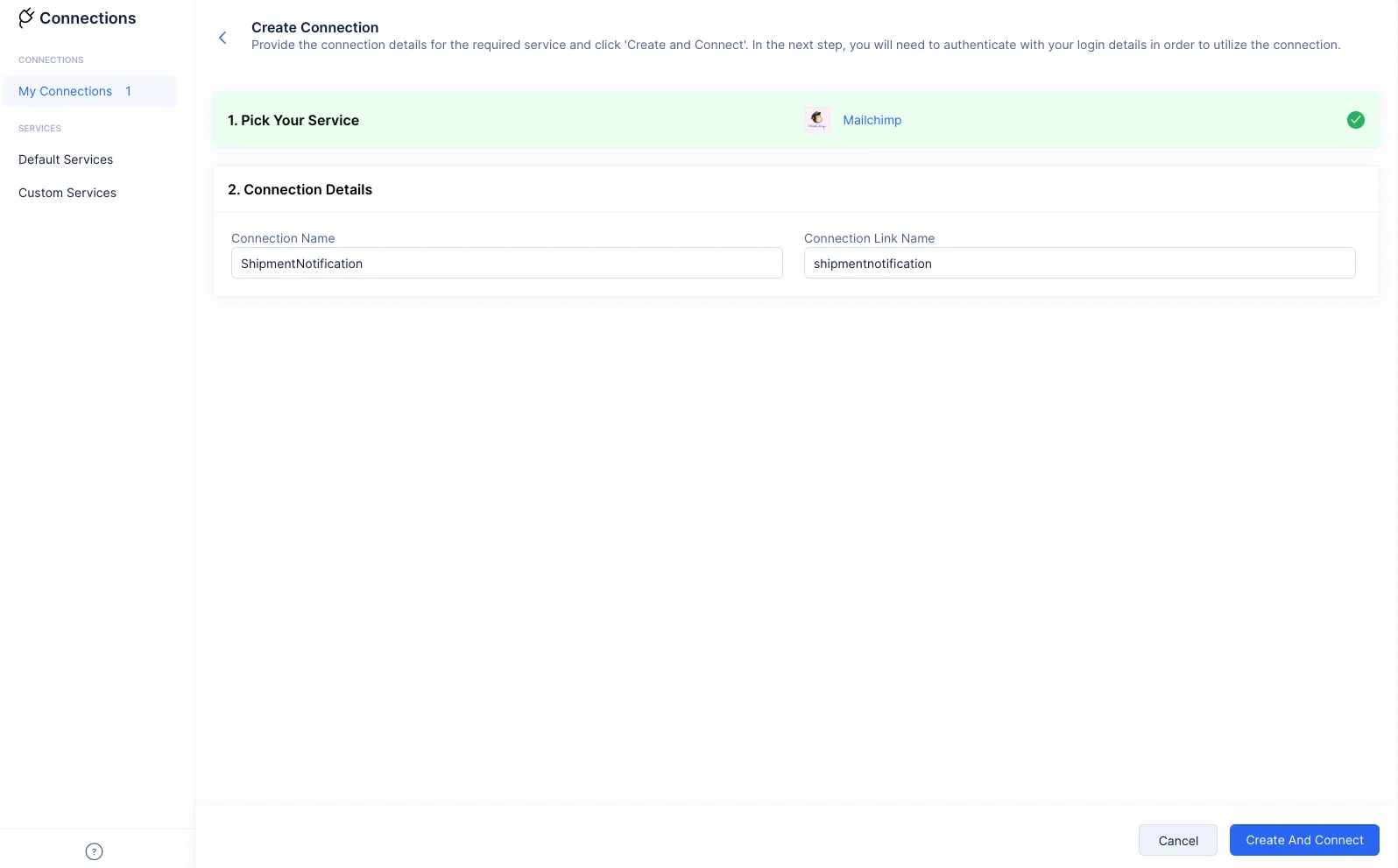
Connection Name入力フィールドに接続の名前を入力します。Connection Link Name入力フィールドは自動的に入力されます。Create And Connectをクリックします。
-
Connectをクリックします。MailChimpサービスにリダイレクトされます。
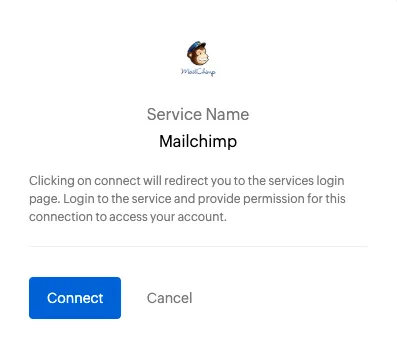
サービスにログインすると、接続リクエストが認証されライブになります。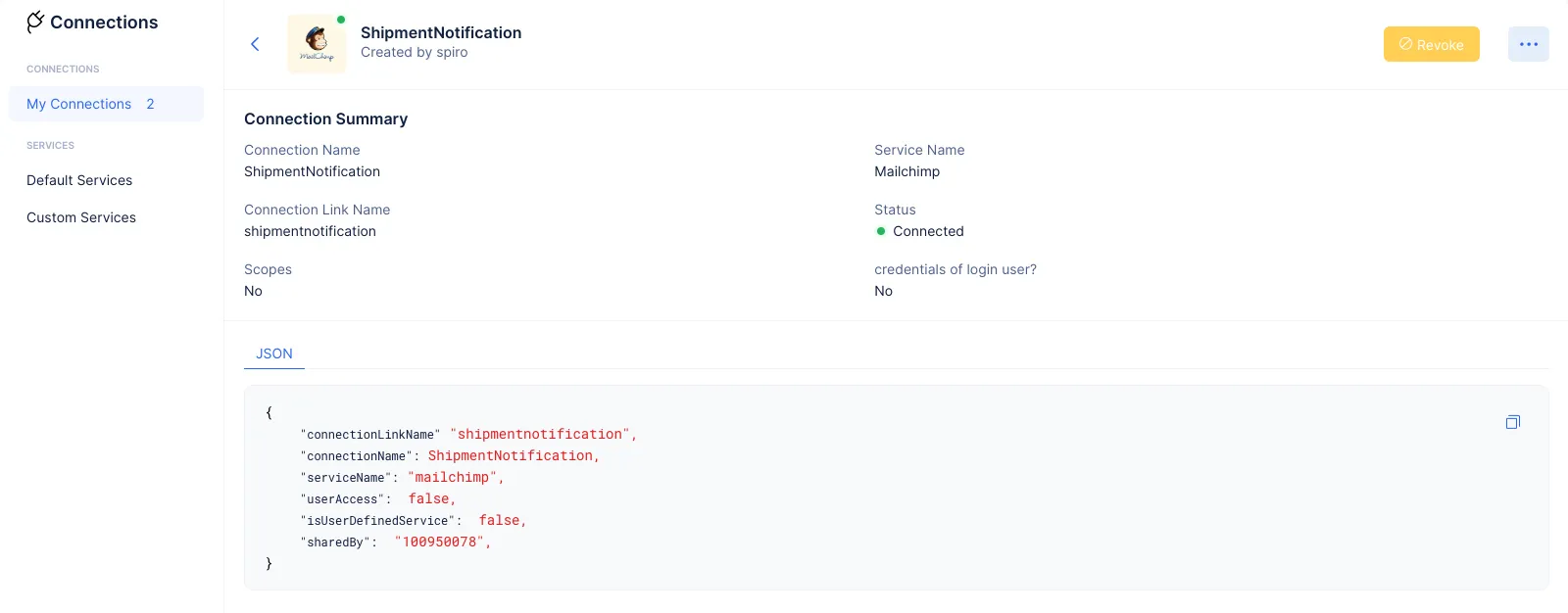
これ以降、Catalystは接続をライブに維持するために必要なトークンをConnectionsコンポーネントが生成することを保証します。MailChimpサービスとデータや機能を共有できるようになります。
-
Zoho CRMとの接続を形成することで、このサービスの実装を説明します。デフォルトサービスのリストからZoho CRMサービスを選択します。
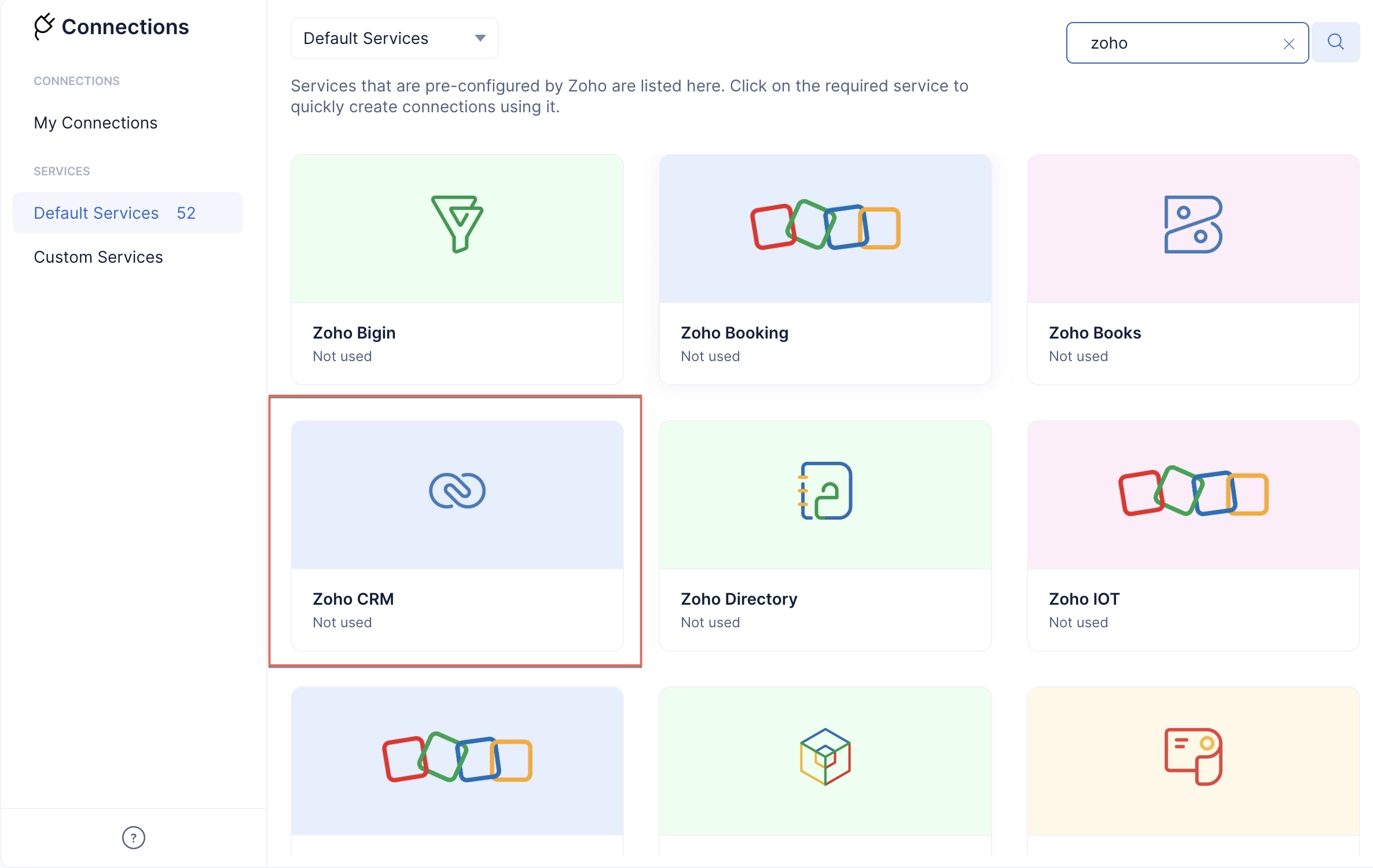
-
Create Connectionをクリックします。
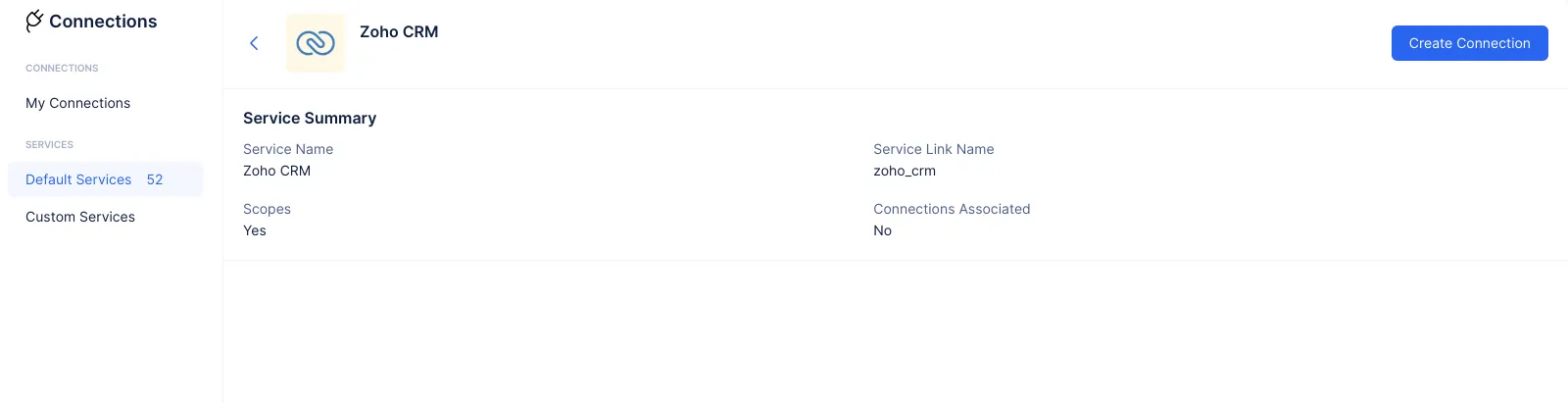
-
Connection Name入力フィールドに接続の名前を入力し、リストから必要なスコープを選択します。Connection Link Name入力フィールドは自動的に入力されます。Create And Connectをクリックします。
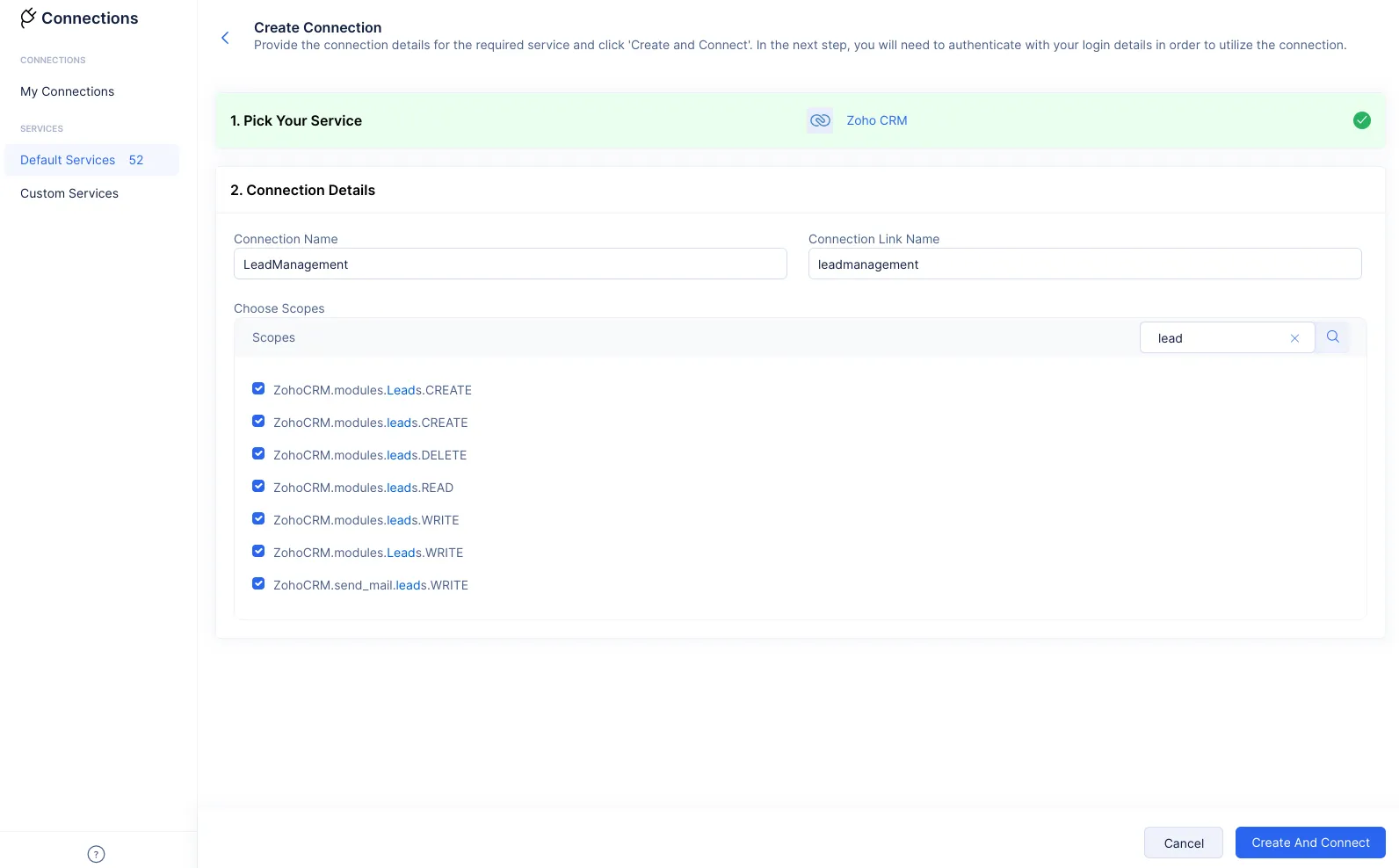
-
必要な組織を選択し、接続リクエストを認証します。
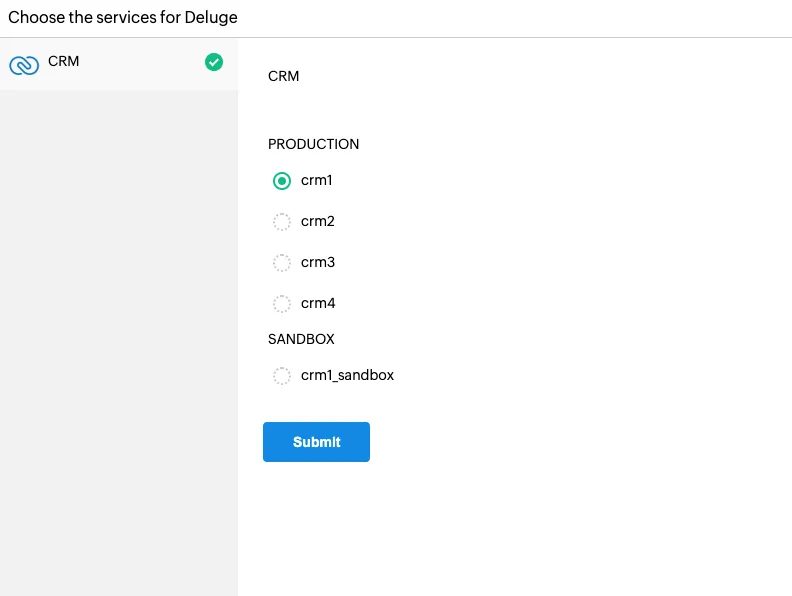
サービスにログインすると、接続リクエストが認証されライブになります。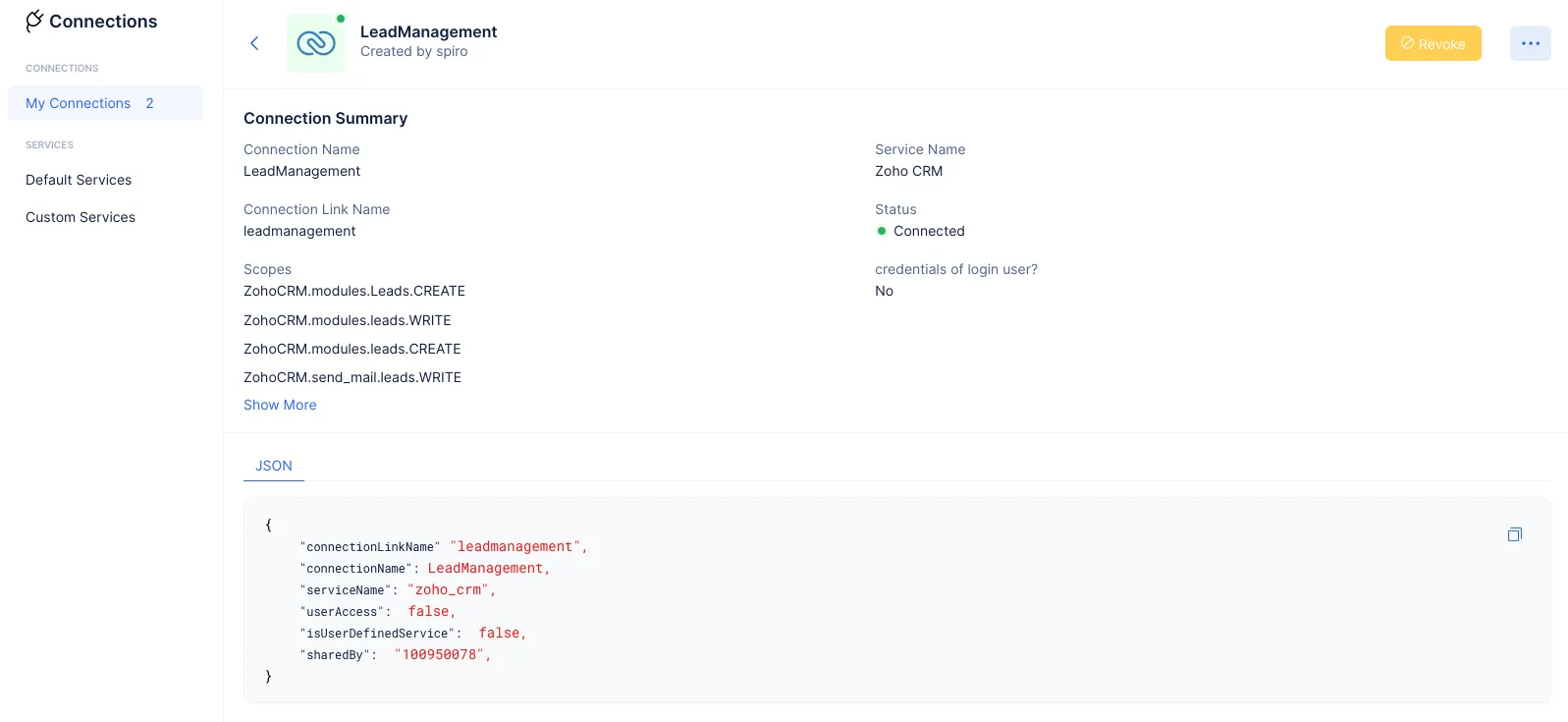
これ以降、Catalystは接続をライブに維持するために必要なトークンをConnectionsコンポーネントが生成することを保証します。Zoho CRMサービスとデータや機能を共有できるようになります。
最終更新日 2026-08-17 17:46:04 +0530 IST
Yes
No
Send your feedback to us
 Ask ChatGPT
 Ask Claude
 Ask Perplexity