Hosted Authentication Typeの設定
Hosted Authentication Typeを有効化および設定するには:
-
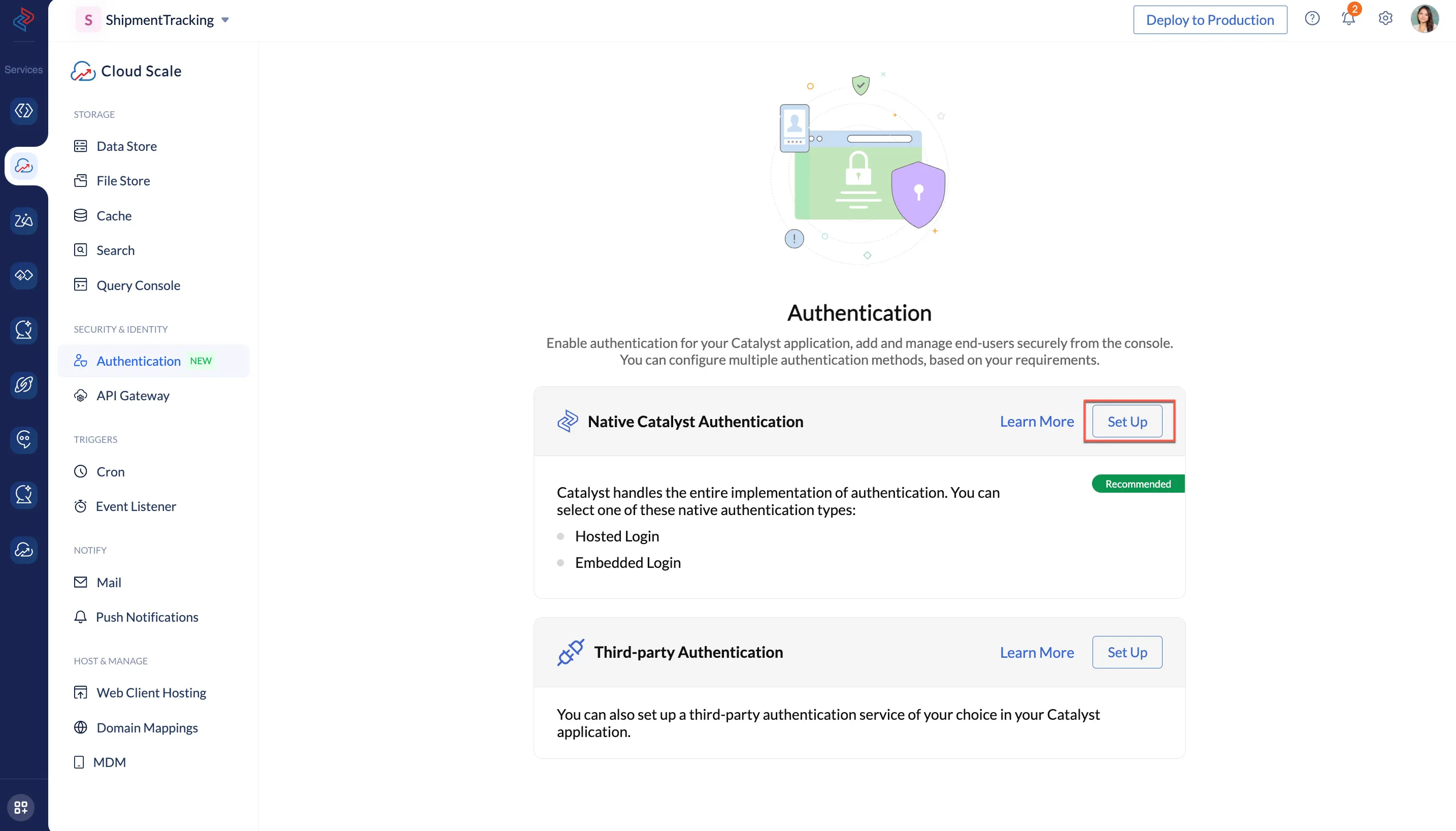
CatalystコンソールのCloud ScaleセクションでAuthenticationに移動します。Native Catalyst AuthenticationセクションにあるSet Upオプションをクリックします。
-
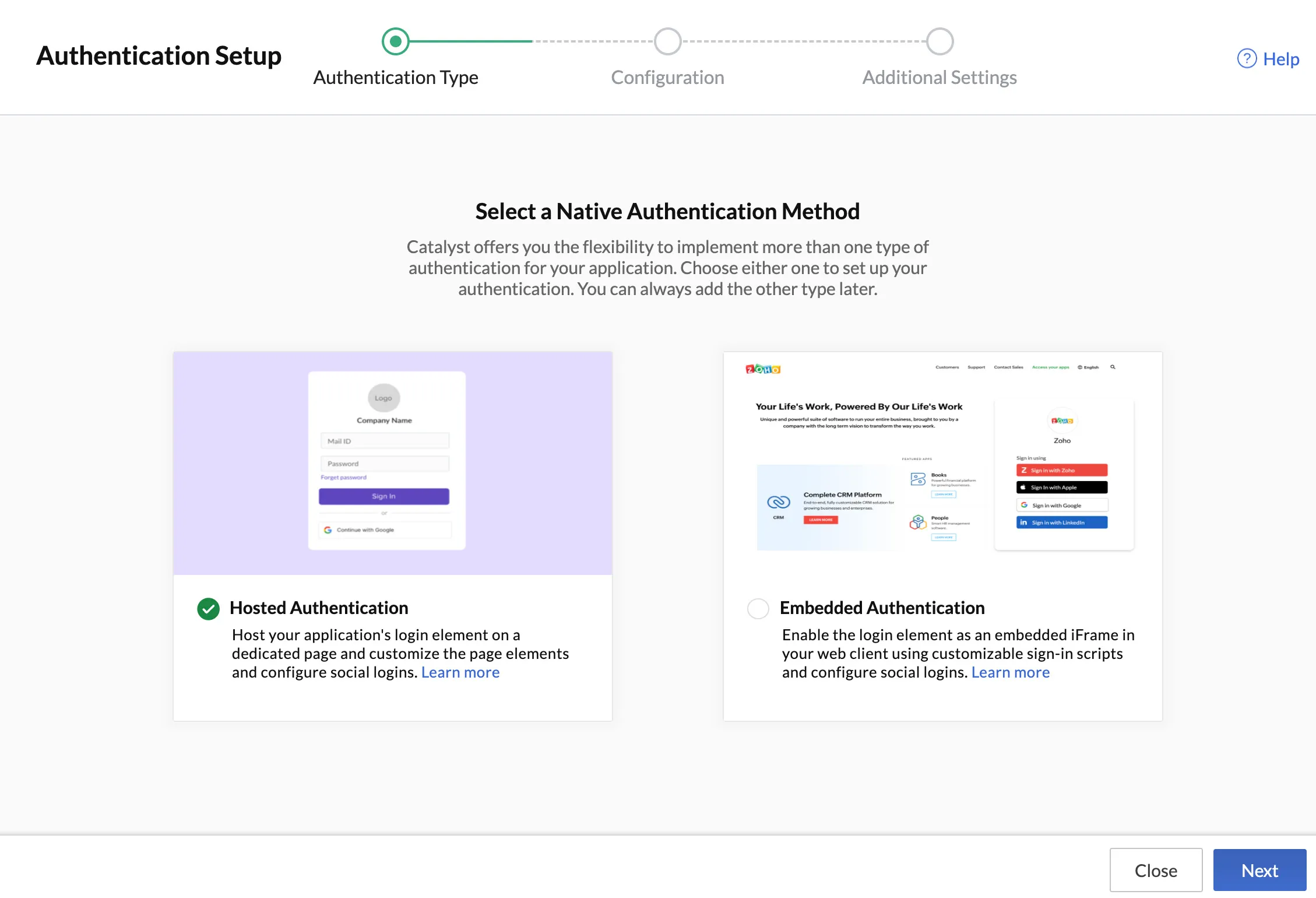
ネイティブ認証方法のタイプとしてHosted Authenticationを選択し、Nextをクリックします。
-
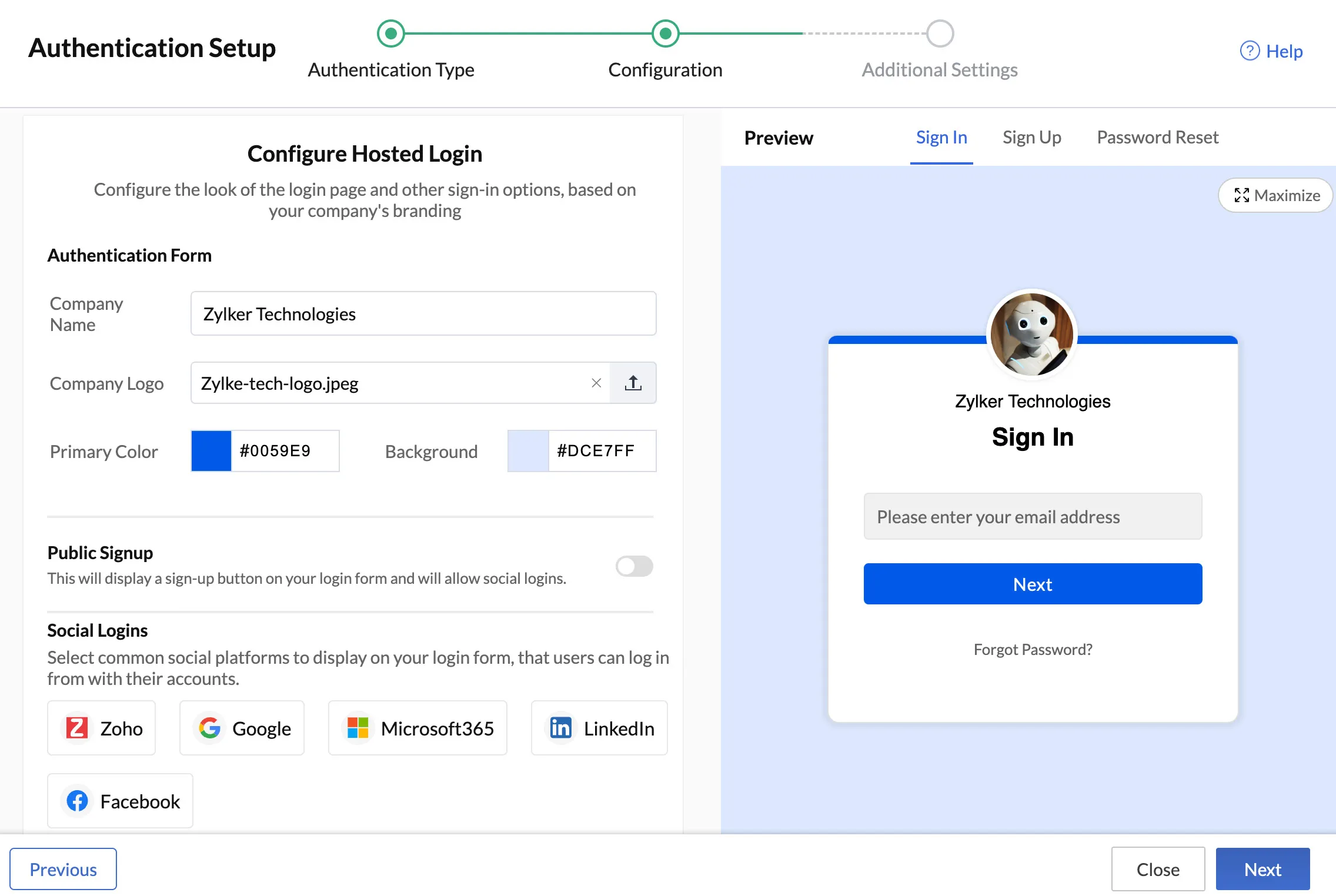
会社のブランドを反映するようにログイン要素を設定できます。Company Nameを入力し、アップロードアイコンをクリックしてローカルシステムからファイルを選択してCompany Logoをアップロードします。
-
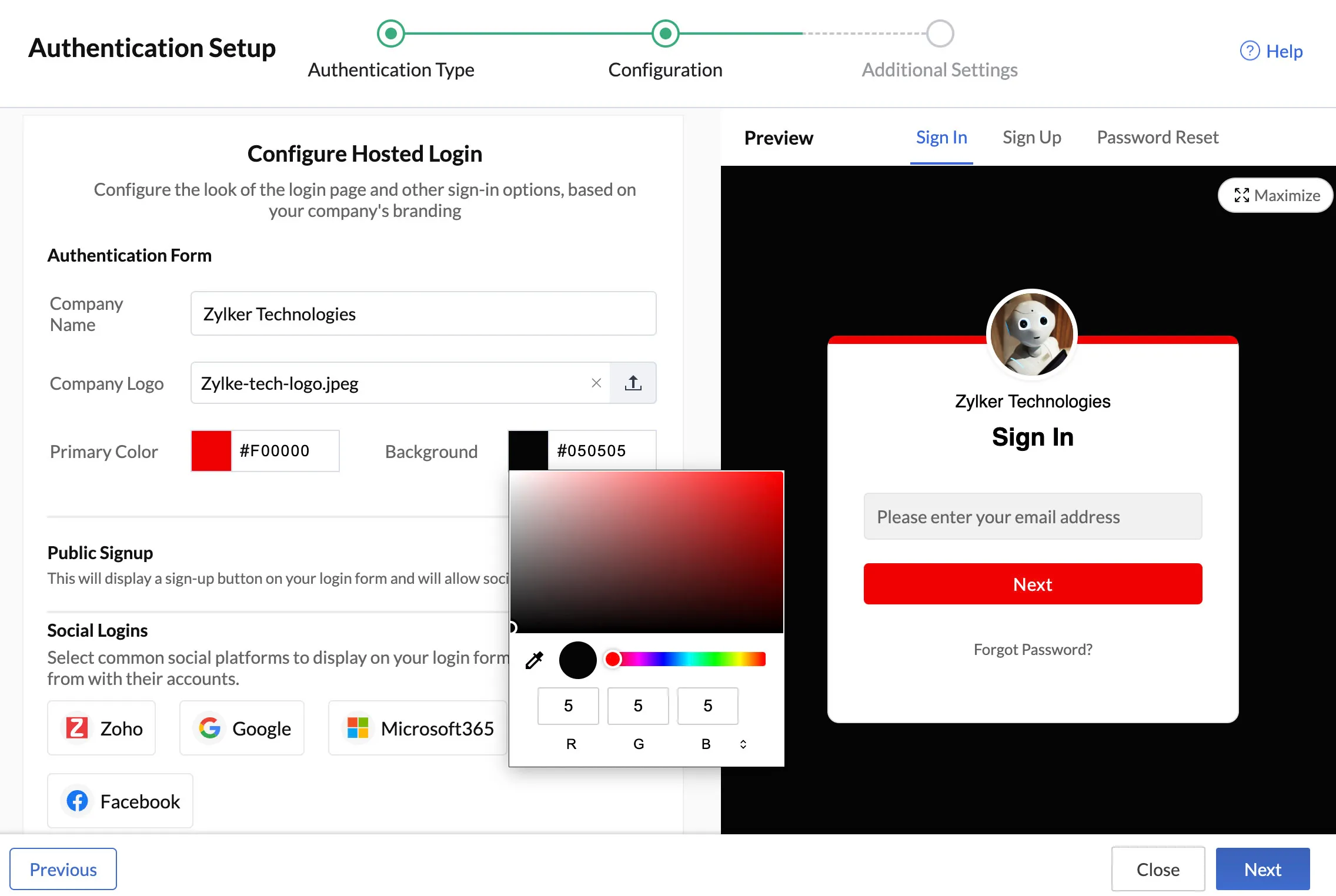
カラーパレットからプライマリカラーと背景色を選択するか、HEX値を入力して、ログイン要素に会社のカラーを取り入れることができます。
-
新しいユーザーにアプリケーションへのサインアップを許可する場合は、Public Signupを有効にします。詳細については、Public Signupヘルプページをご覧ください。
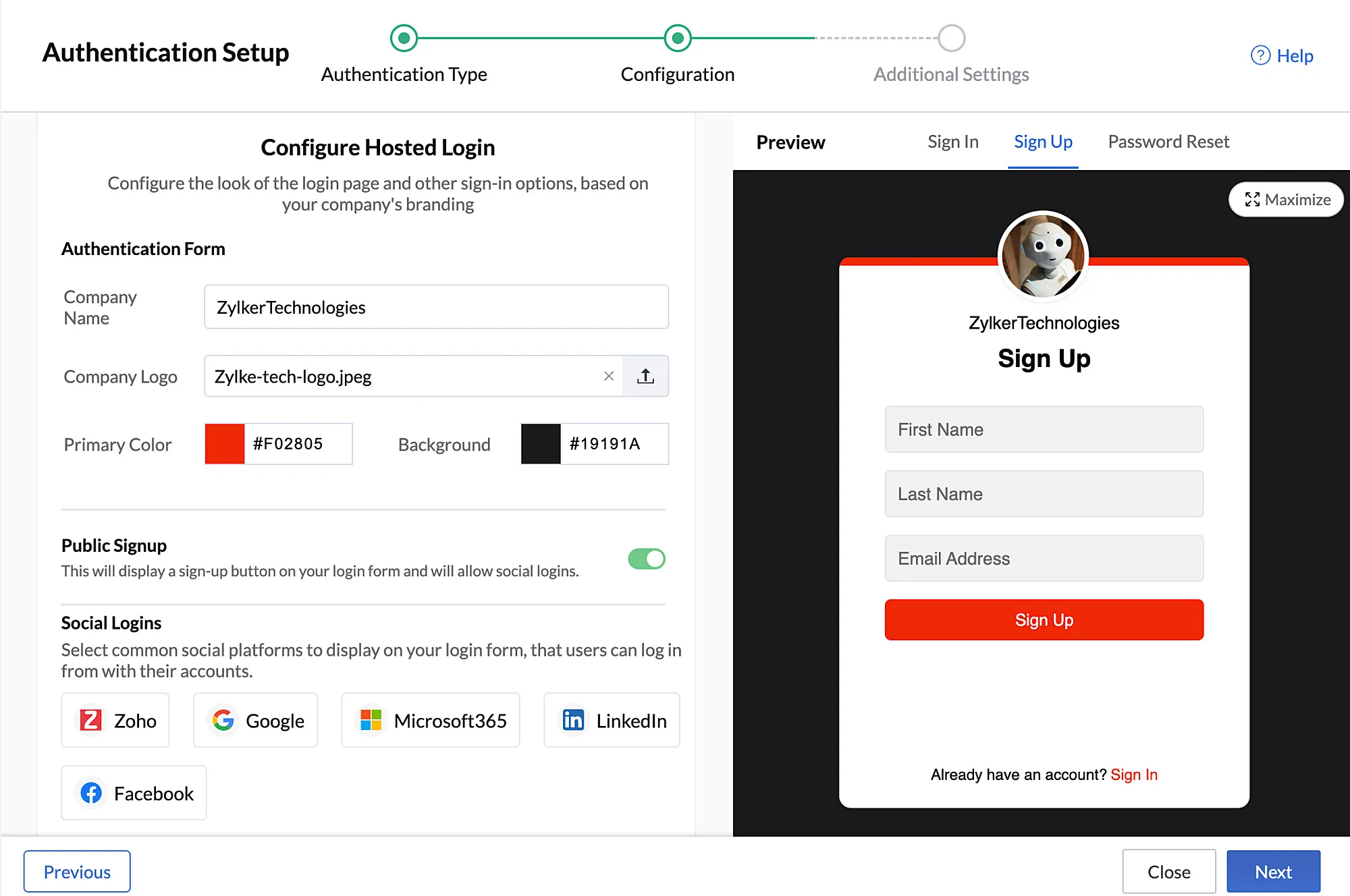
- Social Loginを選択して有効にし、ユーザーがそれらを使用してアプリケーションにサインアップできるようにすることもできます。各Social Loginの設定の詳細については、Social Loginヘルプセクションをご覧ください。
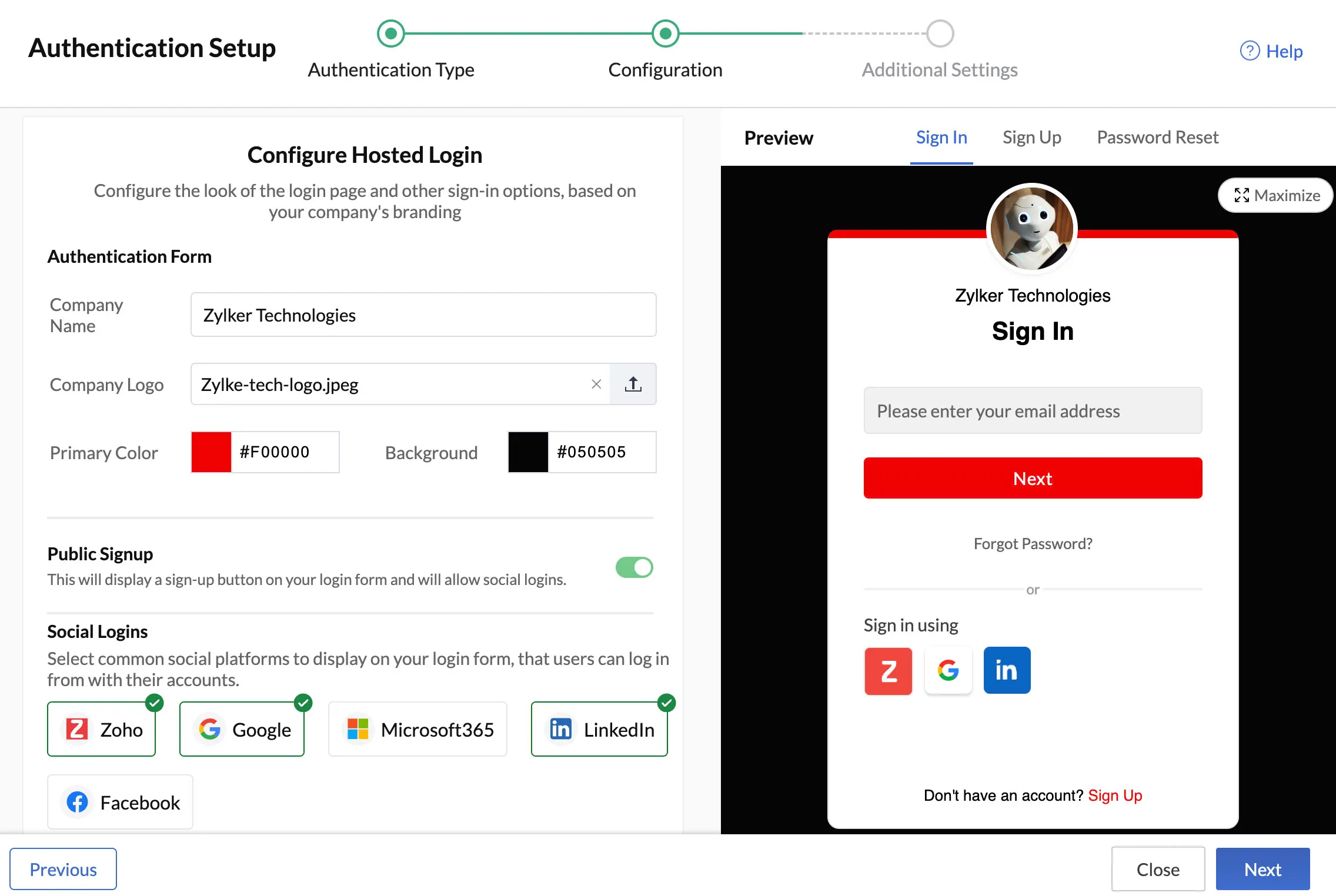
-
Additional Settingsセクションで、Custom User Validationオプションを有効にすることで、追加の認証ステップを含めることができます。このオプションにより、Basic I/Oファンクションでコーディングしたカスタムロジックを使用してエンドユーザーを検証できます。設定方法については、ホワイトリストヘルプドキュメントをご覧ください。Authorized Domainsセクションを使用して、外部ドメインにアプリケーションへのCORSおよびiFrameアクセスを承認できます。承認済みドメインの設定方法については、Authorized Domainヘルプセクションをご覧ください。
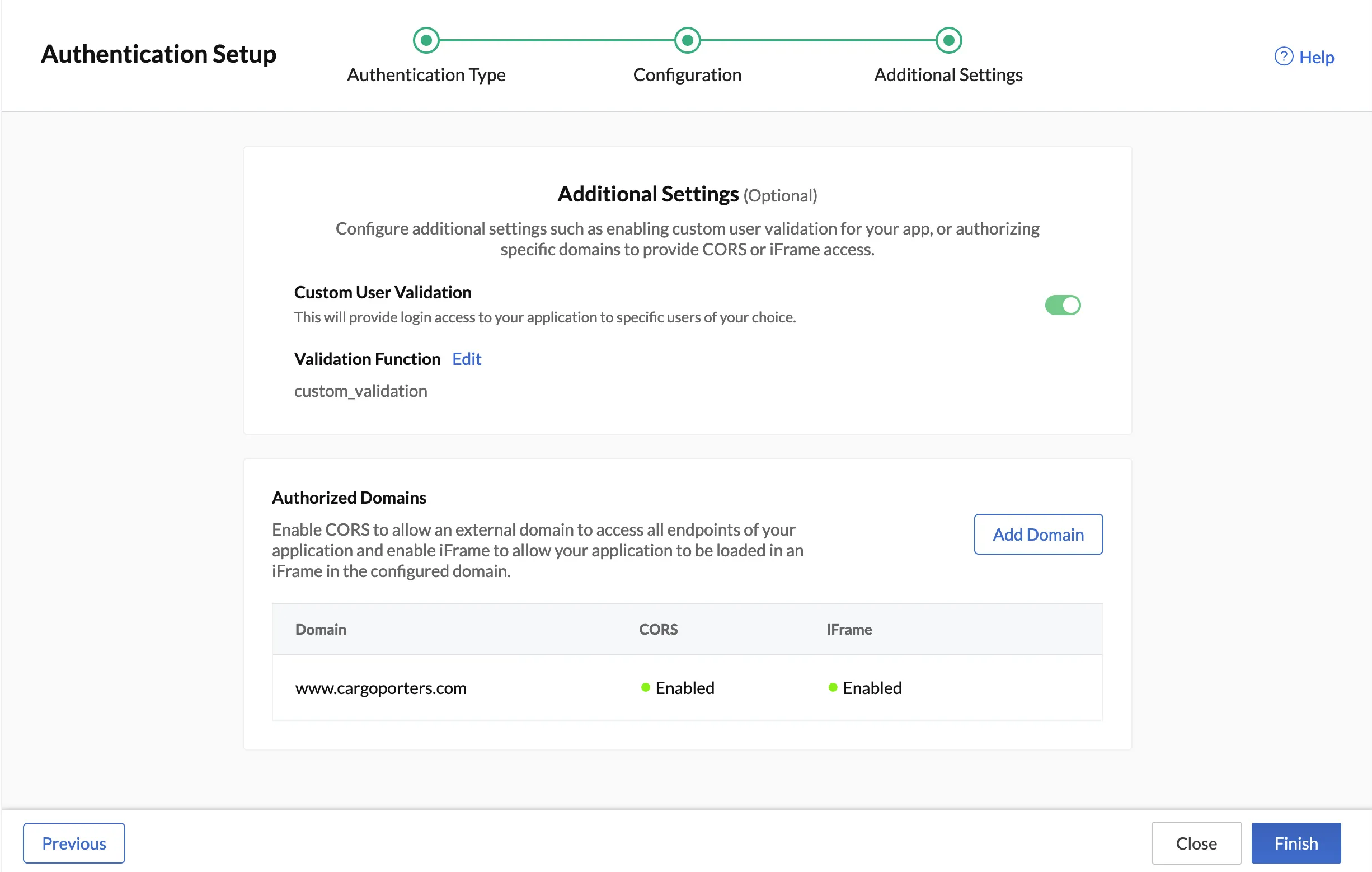
-
Finishをクリックして、Hosted Authentication Typeを有効にします。
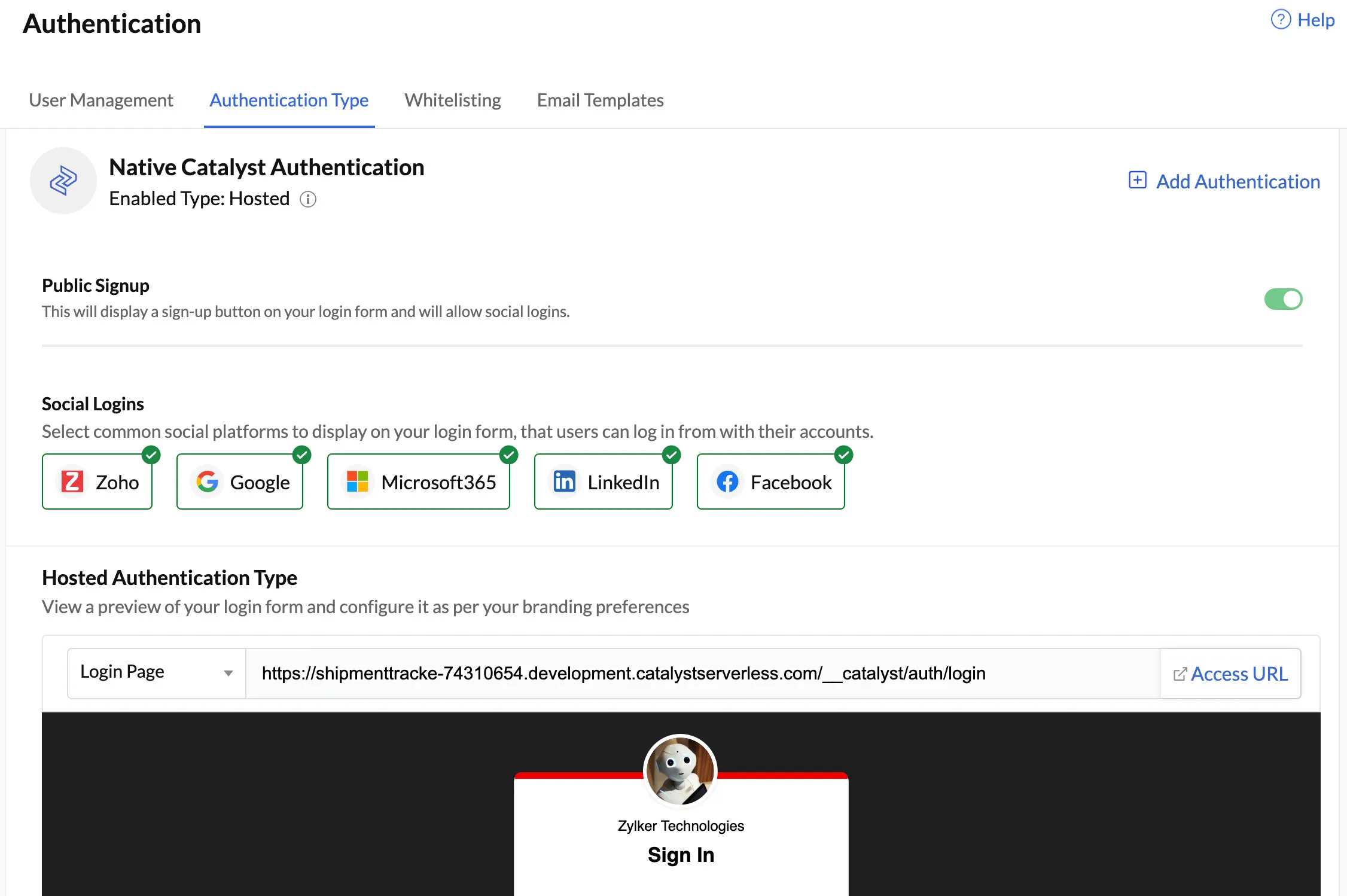
AuthenticationのAuthentication Typeセクションで、設定した認証を確認できるようになります。
Access URLをクリックすると、エンドユーザーに表示されるログイン要素の詳細なプレビューを確認できます。
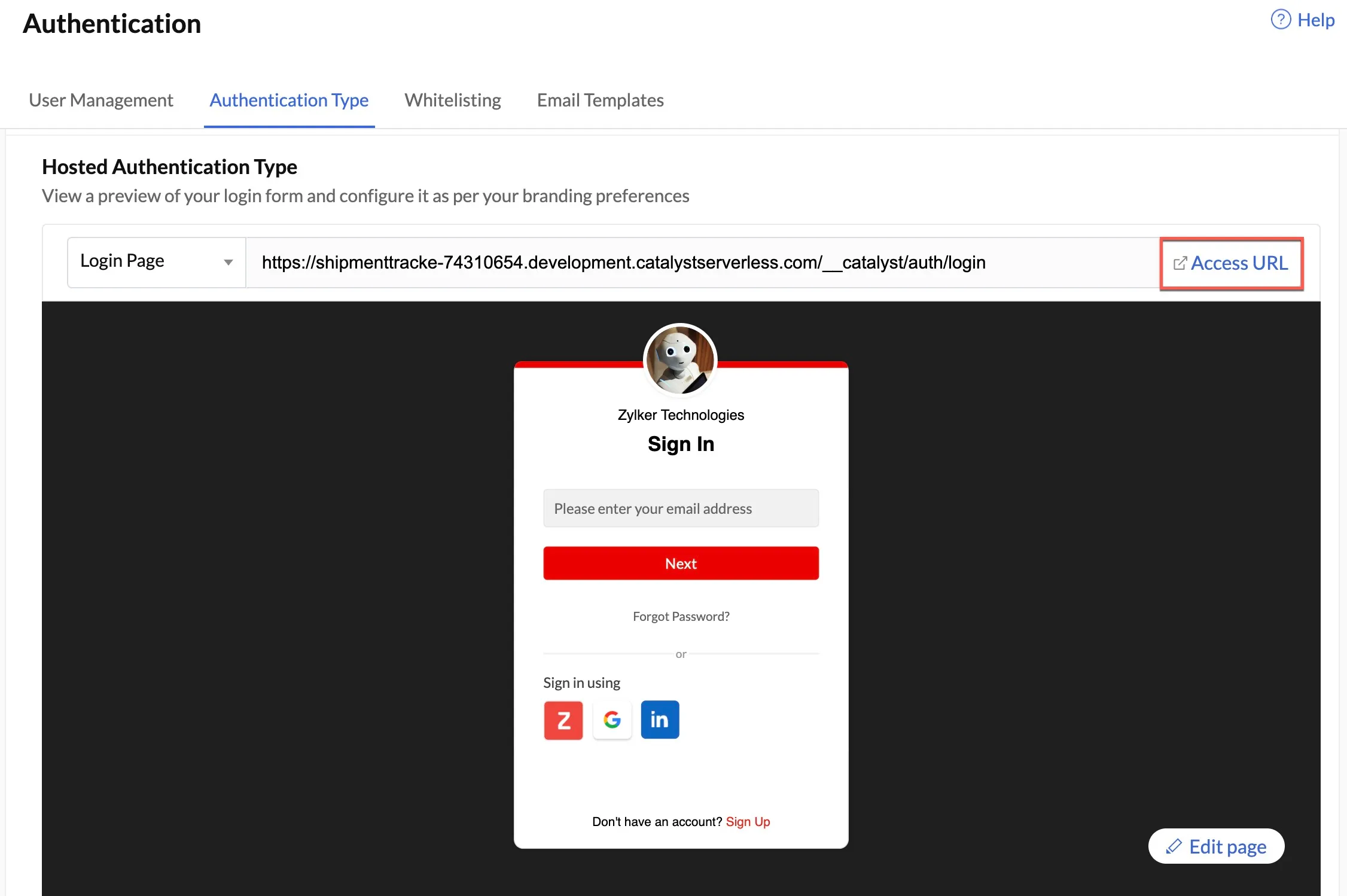
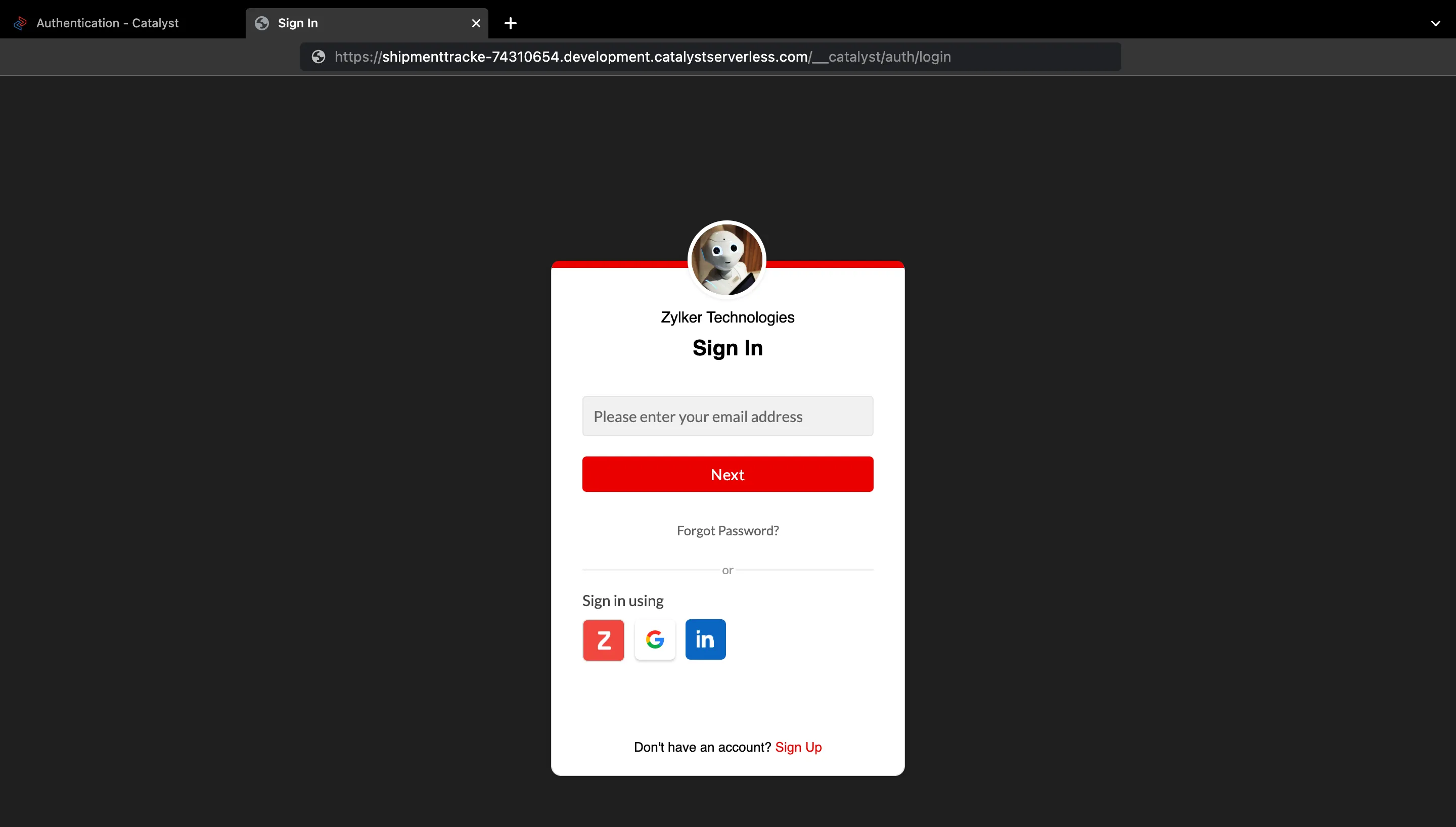
ブラウザの別のタブでLogin Page URLが読み込まれ、エンドユーザーがアクセスするログイン要素全体の正確なビューが表示されます。
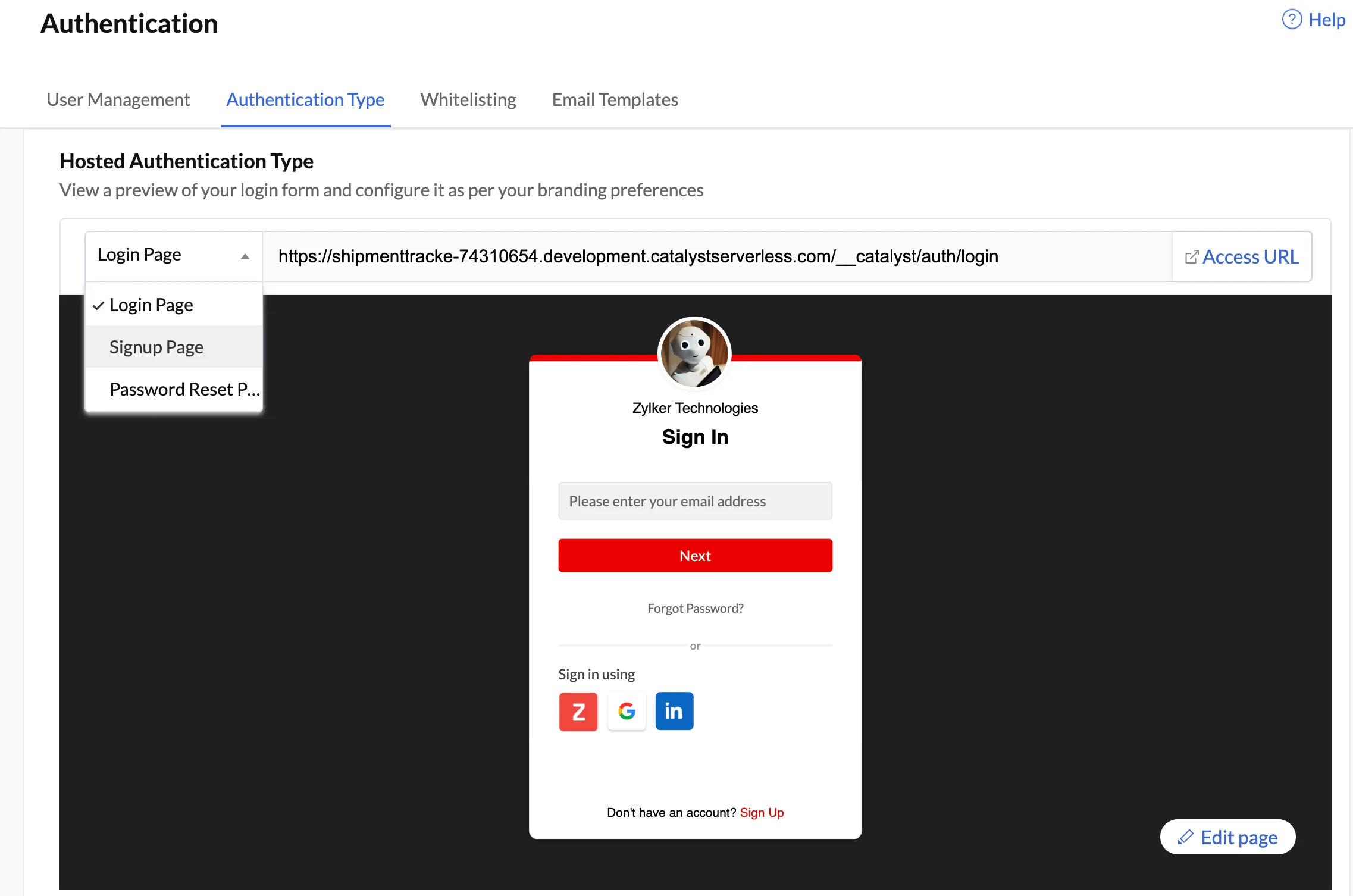
同様に、ドロップダウンアイコンをクリックして該当するページを選択し、Access URLをクリックすることで、Sign UpページとPassword Resetページを確認できます。
最終更新日 2026-08-17 17:46:04 +0530 IST
Yes
No
Send your feedback to us
 Ask ChatGPT
 Ask Claude
 Ask Perplexity