テーブル
Catalyst Data Storeにテーブルを作成して、アプリケーションのデータを保存できます。テーブルにカラムを作成して類似データを分類・グループ化し、レコードを作成できます。
Catalystの用語では、Data Storeの行はテーブルの個々のレコードを表し、カラムはテーブルに作成されたフィールドを表します。
新しいテーブルの作成
Data Storeに新しいテーブルを作成するには:
-
Catalyst Cloud Scaleコンソールの_Storage_の下にあるData Storeに移動します。
-
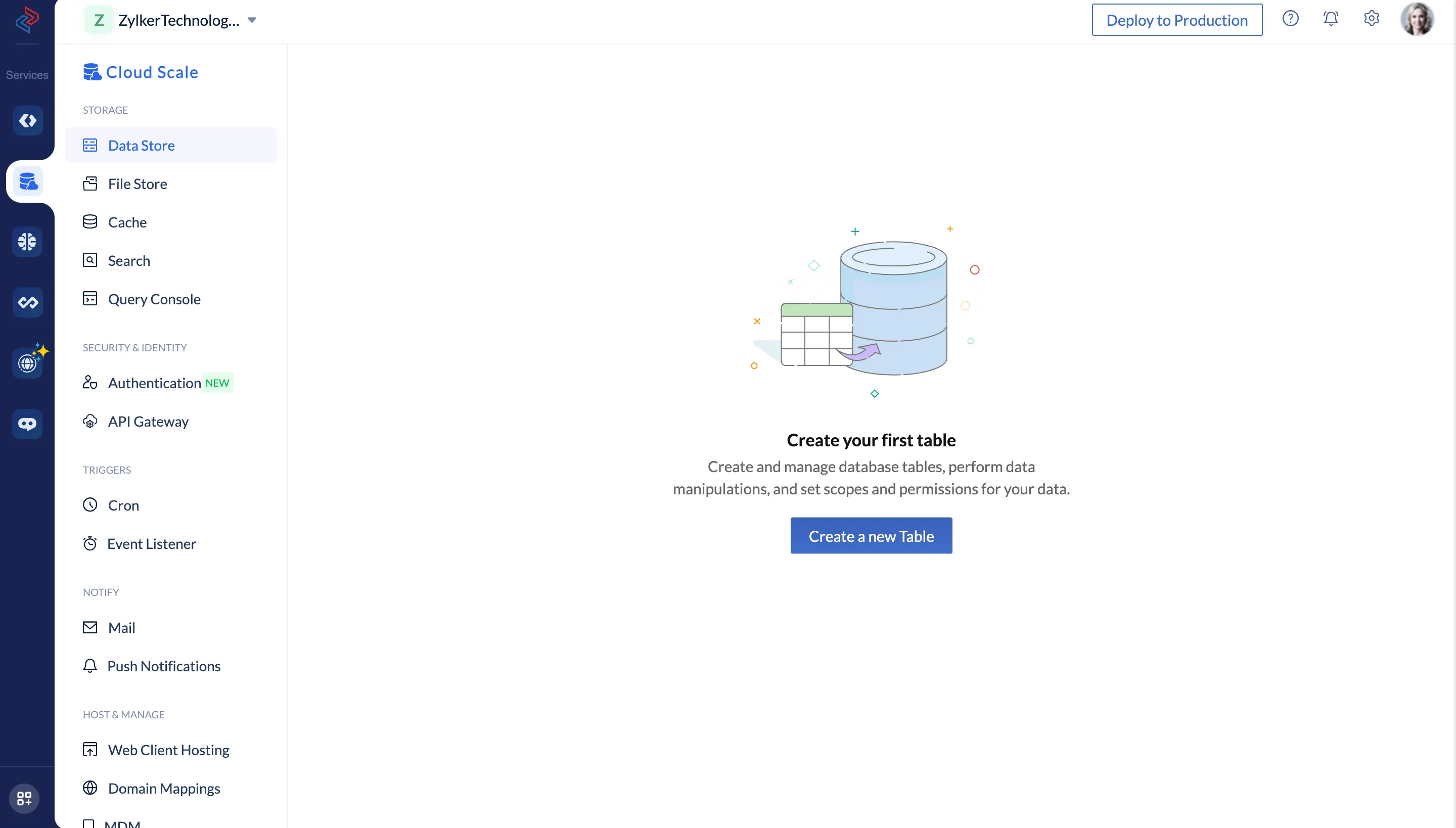
_Data Store_ページで、Create a new Tableをクリックします。
-
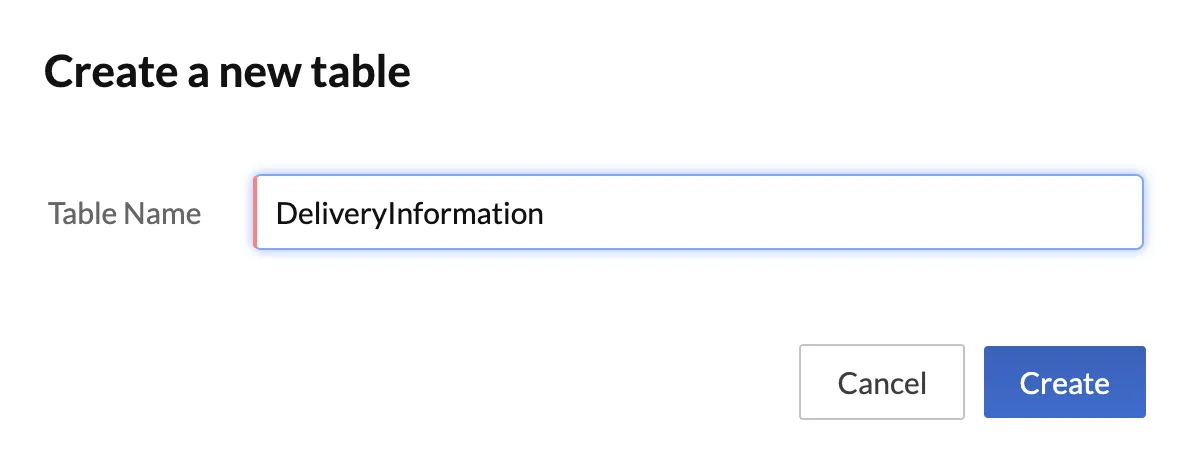
テキストボックスにTable Nameを入力し、Createをクリックします。
テーブルが作成され、_Data Store_ページに表示されます。作成したすべてのテーブルは、ページの左側に一覧表示されます。
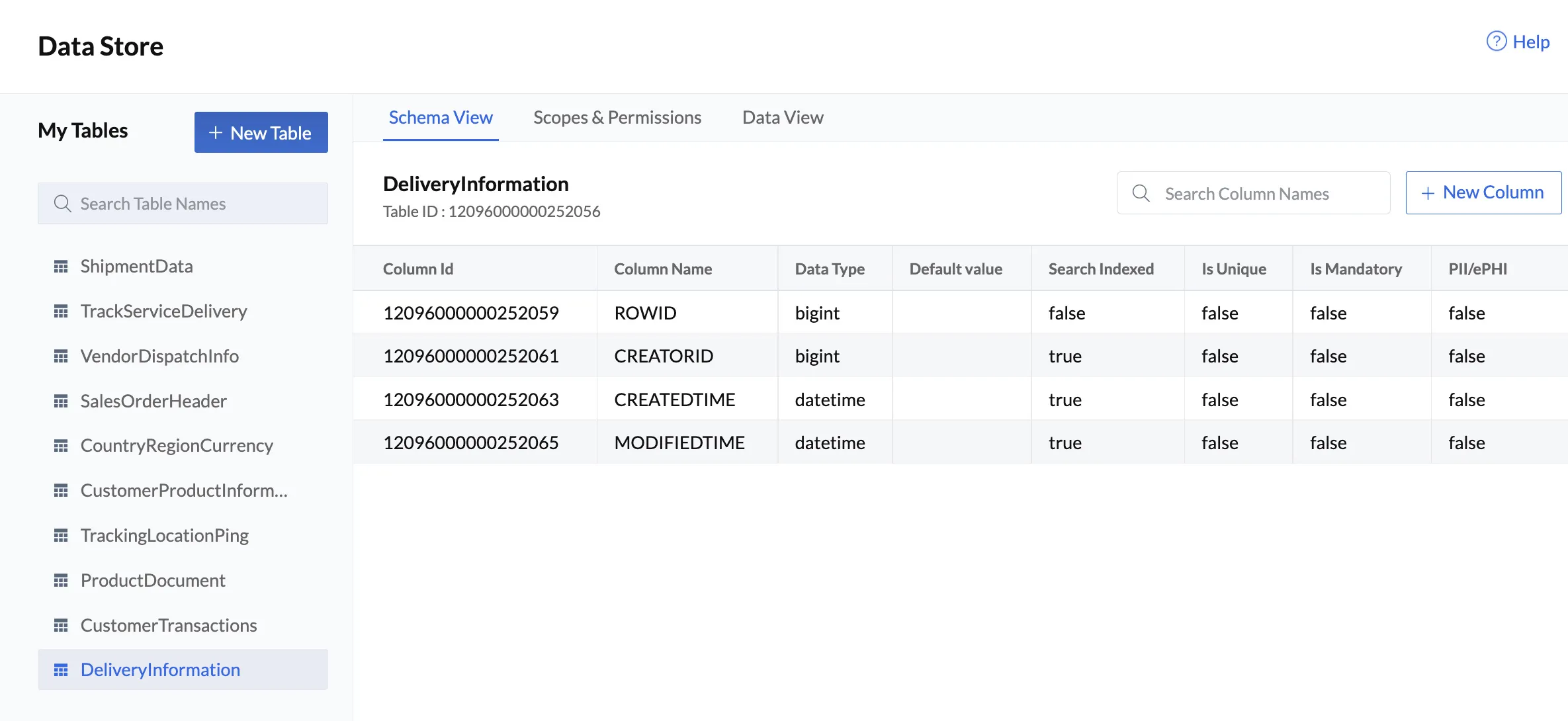
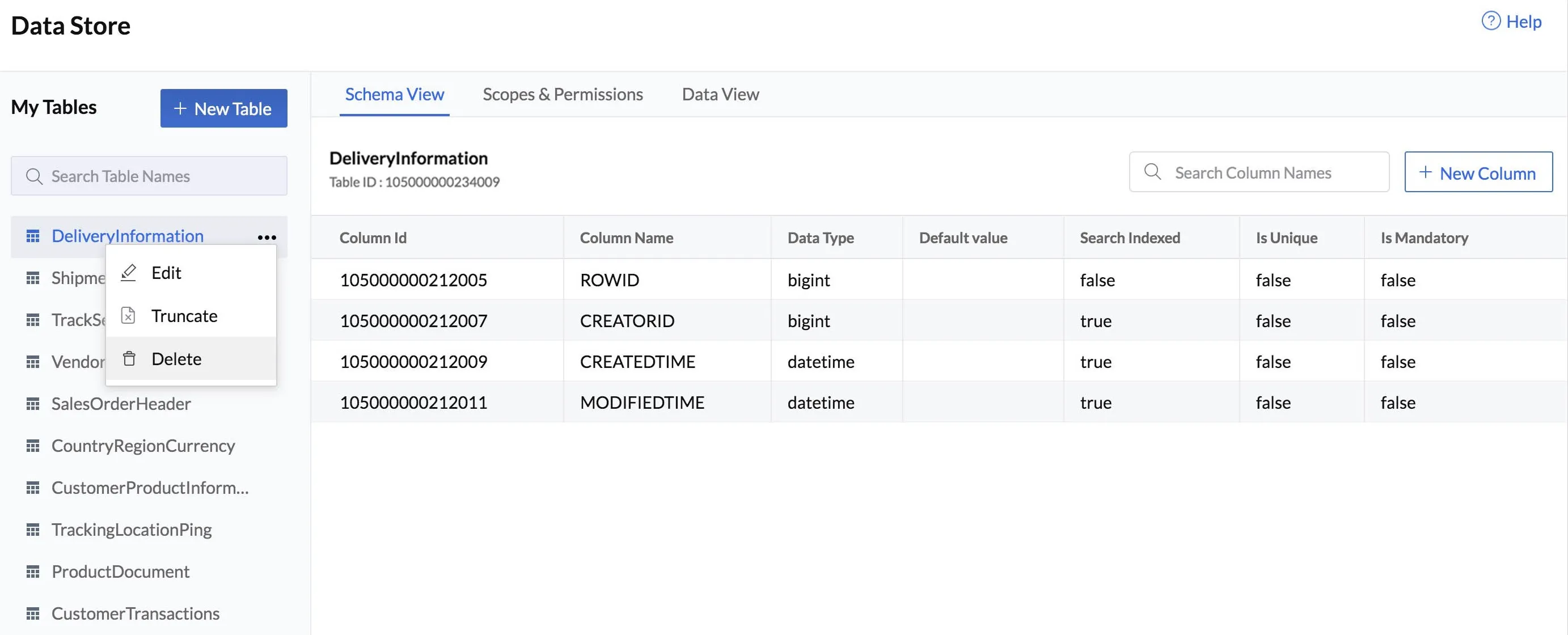
テーブルが作成されると、一意のTable IDが自動的に作成されます。SDKやAPIで作業する際に、テーブルを参照するために使用できます。Table IDは、リストからテーブルをクリックすると、テーブル名の下に表示されます。
検索ボックスを使用して、名前で特定のテーブルを検索できます。
Data Storeに新しいテーブルを作成すると、その特性のデフォルトカラムのセットが自動的に作成されます。これらのカラムの詳細については、次のセクションを参照してください。
テーブル名の更新
Data Storeでテーブル名を更新するには:
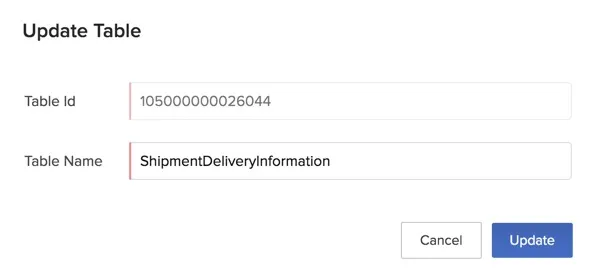
- _Data Store_ページで、名前を変更するテーブルの省略記号アイコンをクリックし、Editをクリックします。
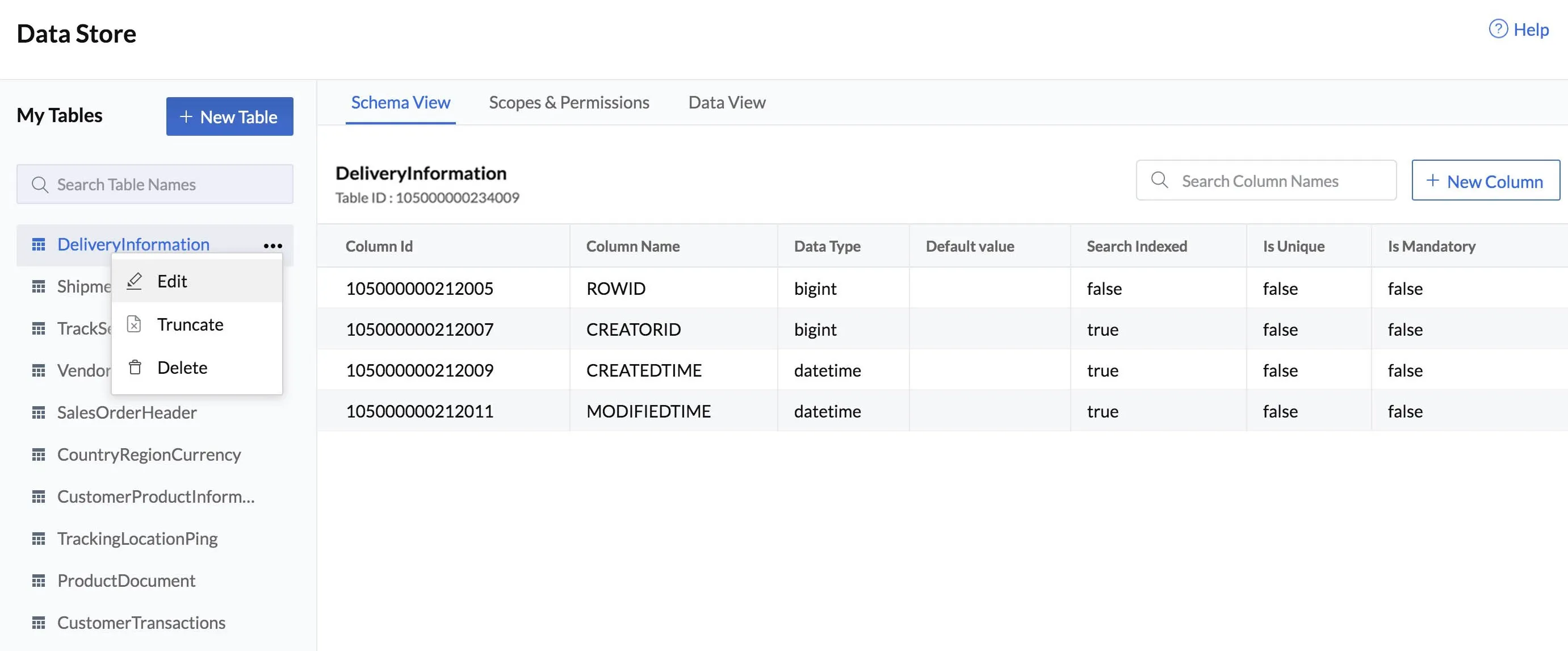
- テーブルの新しい名前を入力し、Updateをクリックします。
テーブルのトランケート
トランケート操作は、テーブルのスキーマを保持したまま、テーブル内のすべてのレコードを削除します。操作が終了した後も、テーブルのカラムとテーブルのメタデータは引き続き利用できます。
テーブルに新しいデータセットを定期的に再入力し、古いデータをクリアしたい場合にテーブルをトランケートできます。新しいテーブルをゼロから作成するのを避け、事前定義されたスキーマを持つ既存のテーブルを使用したい場合にも、この操作を実行できます。
Data Storeでテーブルをトランケートするには:
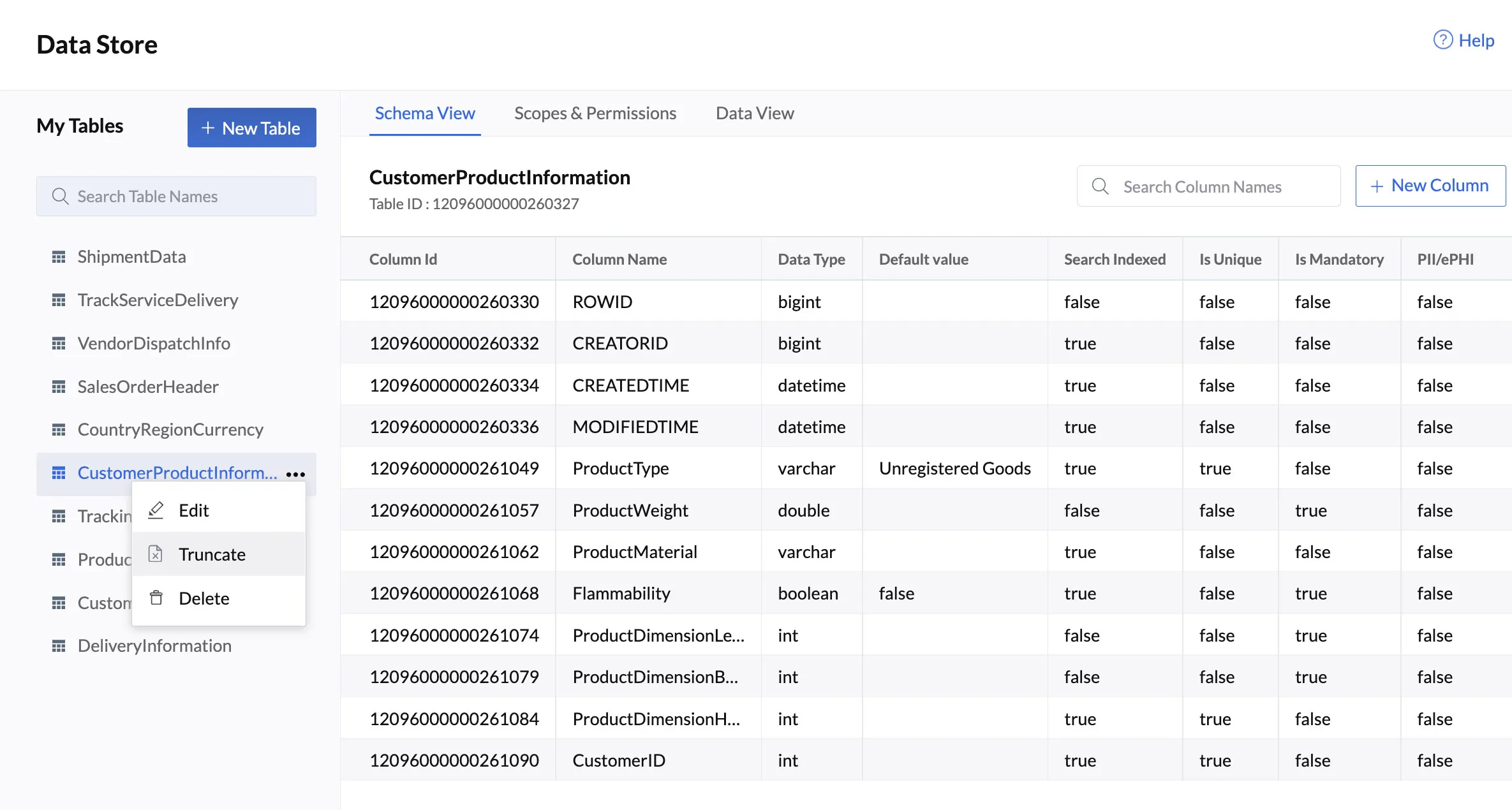
- トランケートするテーブルの省略記号アイコンをクリックし、Truncateをクリックします。
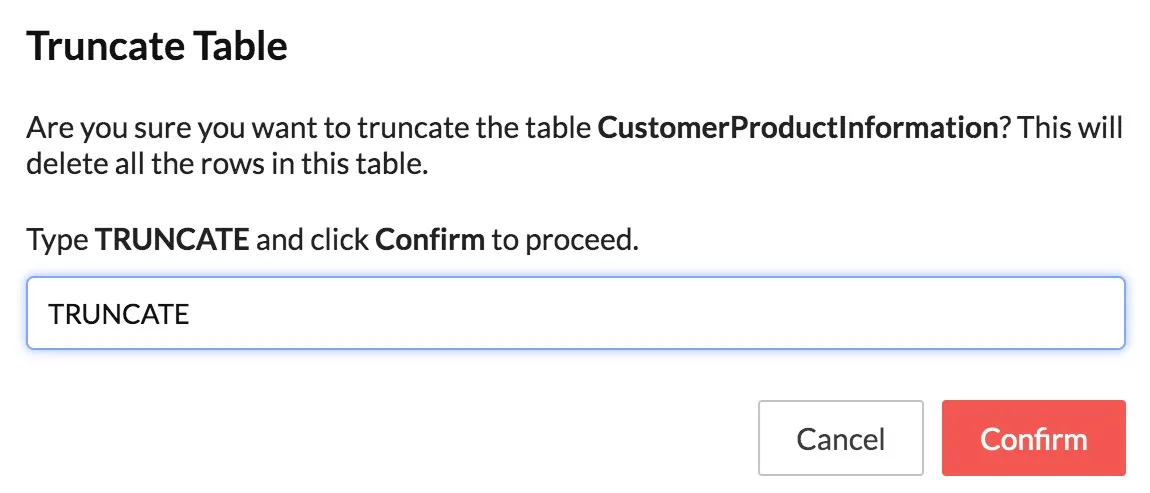
- ポップアップウィンドウに「TRUNCATE」と入力して操作を確認し、Confirmをクリックします。
トランケートプロセスが開始されます。Catalystスケジューラーがバックグラウンドで実行され、操作を実行します。トランケート操作の進行中でも、Data Storeで他の操作を実行できます。
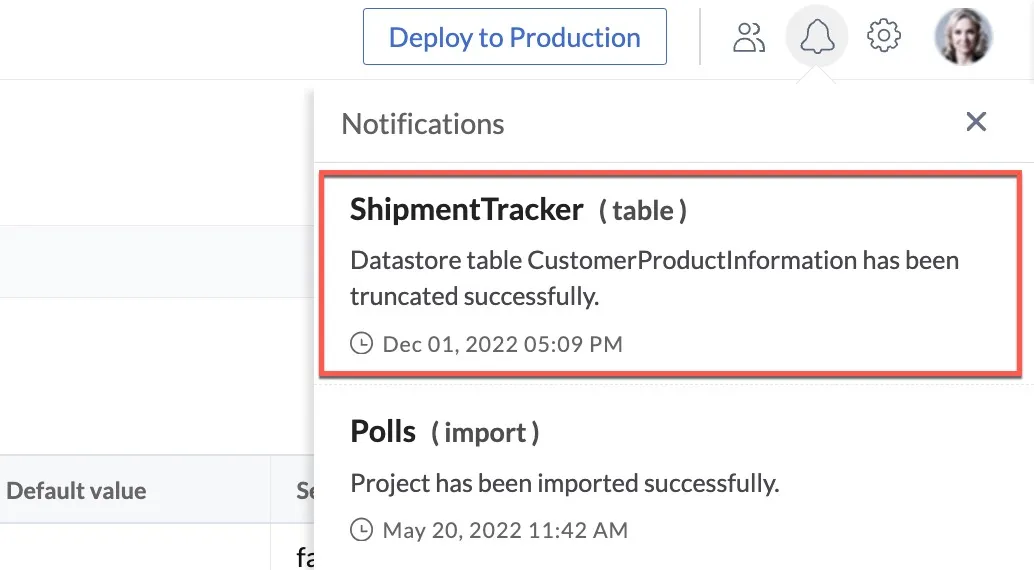
トランケートが完了すると、コンソールで操作のステータスに関する通知を受け取ります。
テーブルの削除
Data Storeからテーブルを削除するには:
- 削除するテーブルの省略記号アイコンをクリックし、Deleteをクリックします。
- 確認ポップアップでYes, Proceedをクリックします。
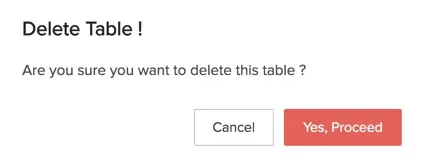
テーブルがData Storeから削除されました。
最終更新日 2026-08-17 17:46:04 +0530 IST
Yes
No
Send your feedback to us
 Ask ChatGPT
 Ask Claude
 Ask Perplexity