アクセス制御の設定
チャネルのアクセス制御を設定するには:
- チャネルの作成時、またはAccess Controlセクションから、アクセス制御タイプを選択します。
サブスクライバーが、事前定義されたロールを持つCatalyst Authenticationの認証済みユーザーである場合に使用します。
-
User Rolesを選択します。
-
ドロップダウンメニューから1つ以上のロールを選択します。
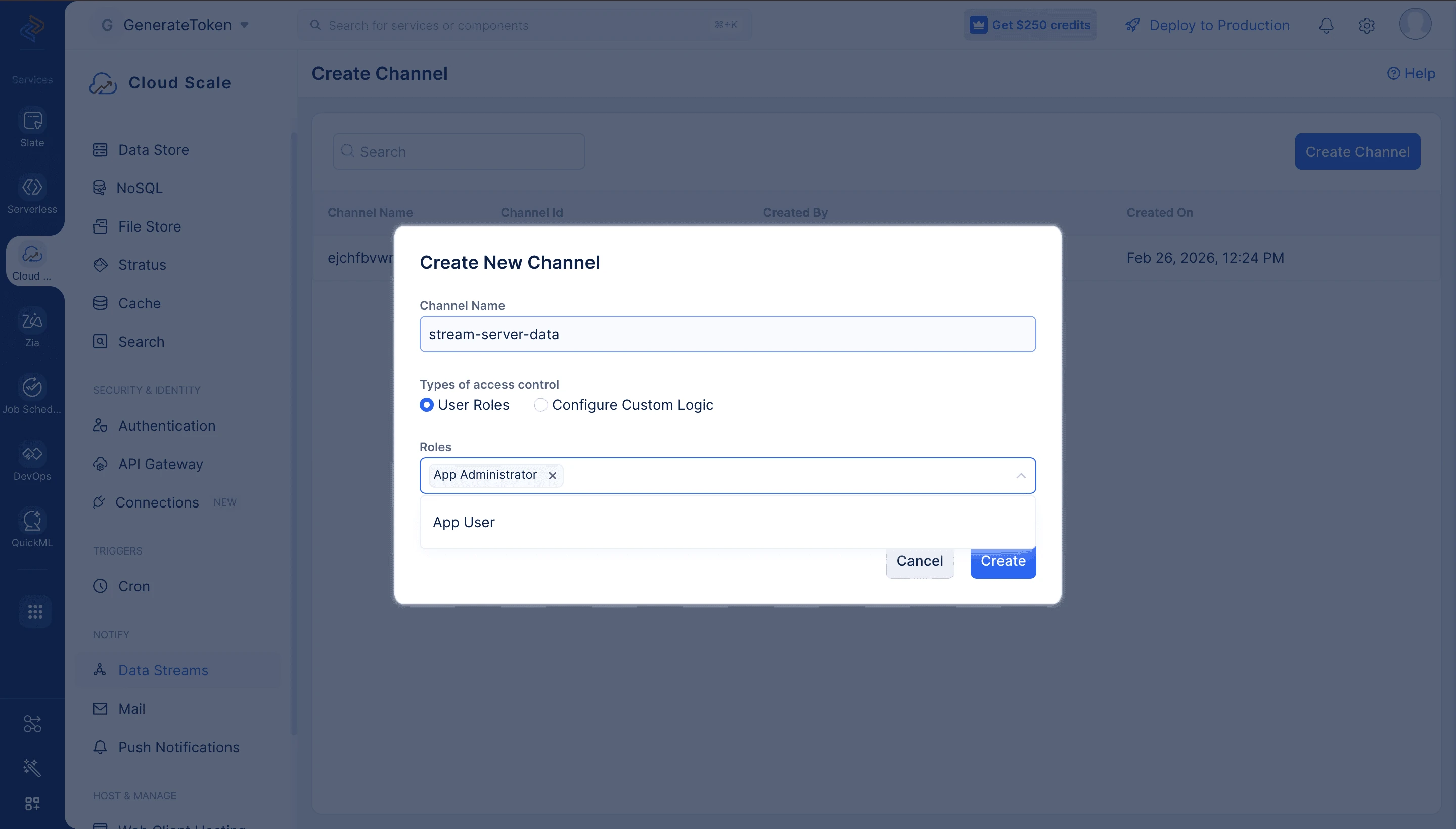
-
CreateまたはUpdateをクリックします。
選択したロールに属するユーザーのみがチャネルをサブスクライブできます。ロールが削除されると、そのロールを持つサブスクライバーは直ちにアクセスを失います。ロールが付与されると、そのロールを持つユーザーは直ちにサブスクライブできるようになります。
ロールベースのアクセスを超えるカスタム認証ロジック(SSO、セッションベースの接続、匿名ユーザー、カスタム条件)が必要な場合に使用します。
- 独自のロジックでサブスクライバーを検証してからトークンペアを生成するAdvanced I/O関数を作成します。選択した関数がチャネルのアクセス制御ソースになります。このチャネルのトークンペアは、接続名を使用して、この関数の内部で生成する必要があります。他の関数またはREST APIからリクエストされたトークンペアは、「Invalid access control source! Kindly request from the configured one!」というエラーで拒否されます。
const { zcAuth } = require('@zcatalyst/auth');
const { DataStreams } = require('@zcatalyst/datastreams');

// Advanced I/O関数はNodeの生のリクエストオブジェクトとレスポンスオブジェクトを受け取るため、
// JSONボディの読み取りとJSONレスポンスの書き込みは自分で行います。
const readJson = (req) => new Promise((resolve, reject) => {
    let raw = '';
    req.on('data', (chunk) => (raw += chunk));
    req.on('end', () => {
        try { resolve(raw ? JSON.parse(raw) : {}); } catch (e) { reject(e); }
    });
});

const sendJson = (res, status, body) => {
    res.writeHead(status, { 'Content-Type': 'application/json' });
    res.end(JSON.stringify(body));
};

module.exports = async (req, res) => {
    try {
        const { channelId, connectionName } = await readJson(req);

        // 独自のカスタム検証ロジック
        const isAuthorized = await yourCustomValidationLogic(req, connectionName);
        if (!isAuthorized) {
            return sendJson(res, 403, { approved: false, reason: "Unauthorized" });
        }

        // 設定された関数内で、ここでトークンペアを生成します
        const app = await zcAuth.init(req);
        const datastreams = new DataStreams(app);
        const token = await datastreams.getTokenPair(channelId, { connectionName });
        sendJson(res, 200, { approved: true, token });
    } catch (error) {
        sendJson(res, 500, { error: error.message });
    }
};
クライアントはこの関数を呼び出してトークンペアを取得し、それを使用してWebSocket接続を開きます。Catalystがこの関数を自動的に呼び出すことはありません。
-
Custom Logicを選択します。
-
ドロップダウンからAdvanced I/O関数を選択します。関数が存在しない場合は、Create new Advanced I/O functionをクリックして、先に作成します。
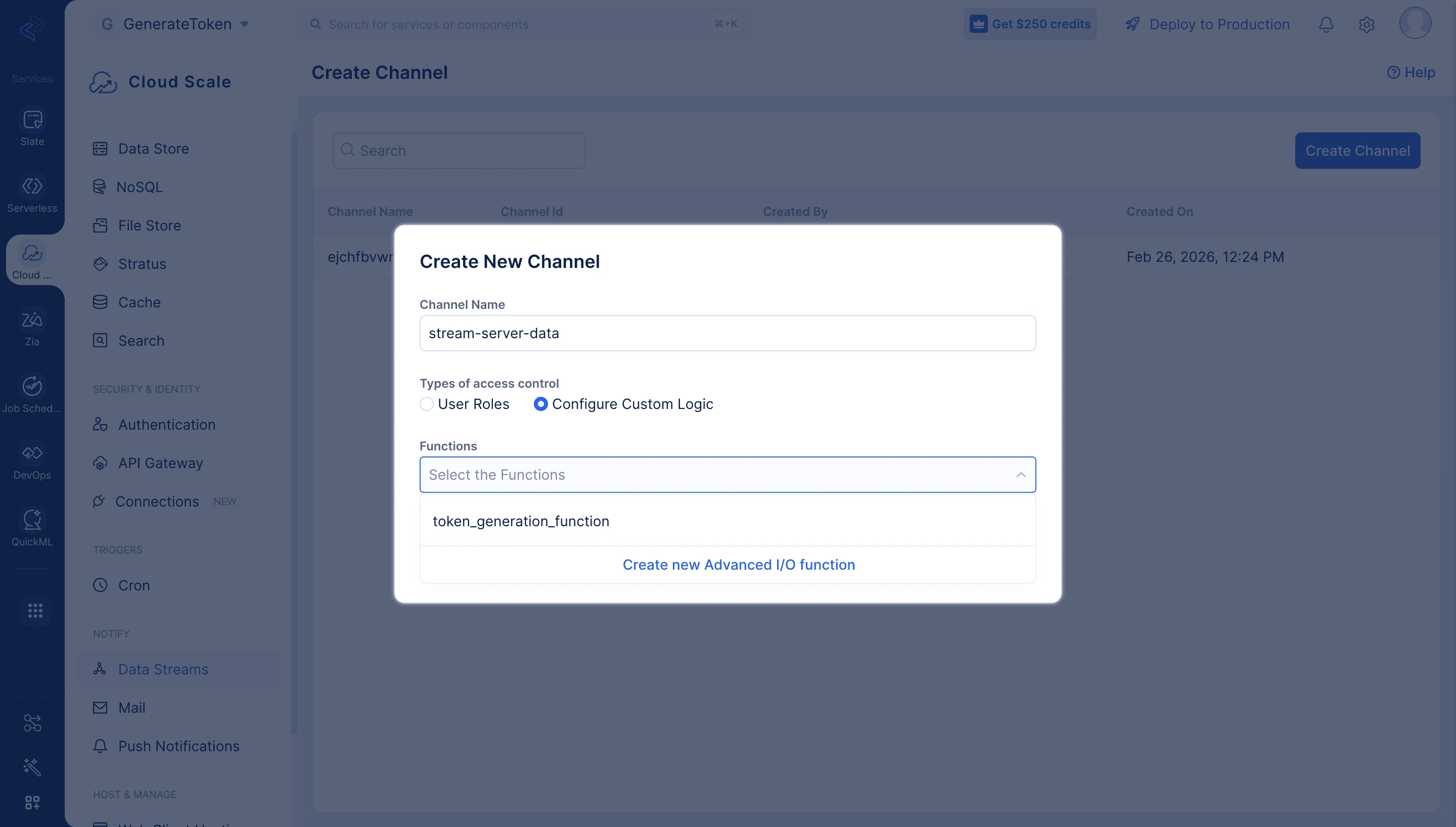
-
CreateまたはUpdateをクリックします。
サブスクライバー接続の管理
アクセス制御を設定したら、Access ControlタブのManage Connectionsセクションに移動して、すべてのサブスクライバーを表示します。
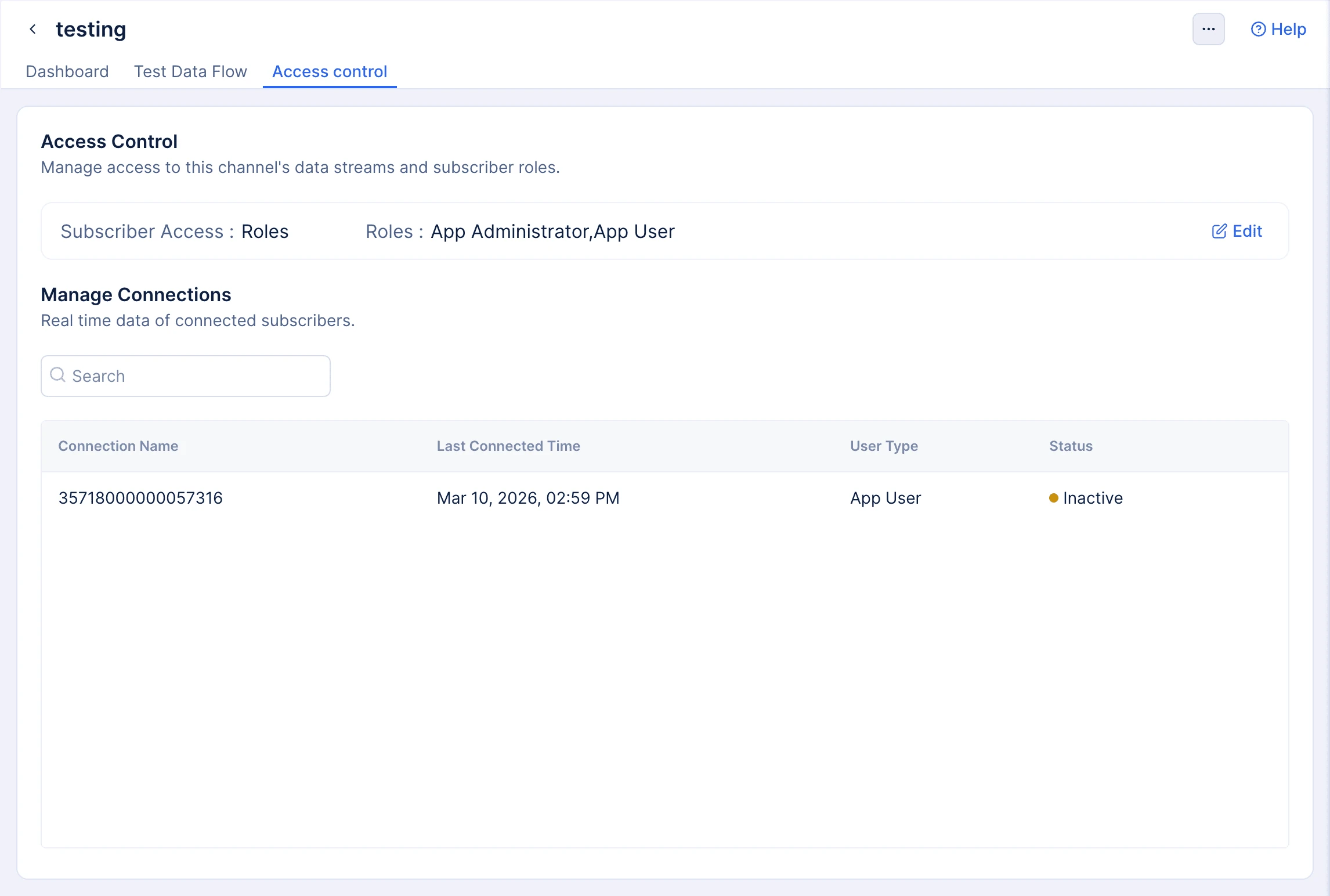
各接続には次の情報が表示されます:
| フィールド | 説明 |
|---|---|
| Connection Name | サブスクライバー接続の一意の識別子(トークンペアの作成時に生成されます) |
| User Type | アクセス制御の設定に基づくユーザーのタイプ(App UserまたはCustom User) |
| Status | 現在の接続状態:Active、Inactive、またはBlocked |
サブスクライバーをブロックするには:
- サブスクライバー接続を見つけます。
- 三点メニューアイコンをクリックします。
- Blockを選択します。
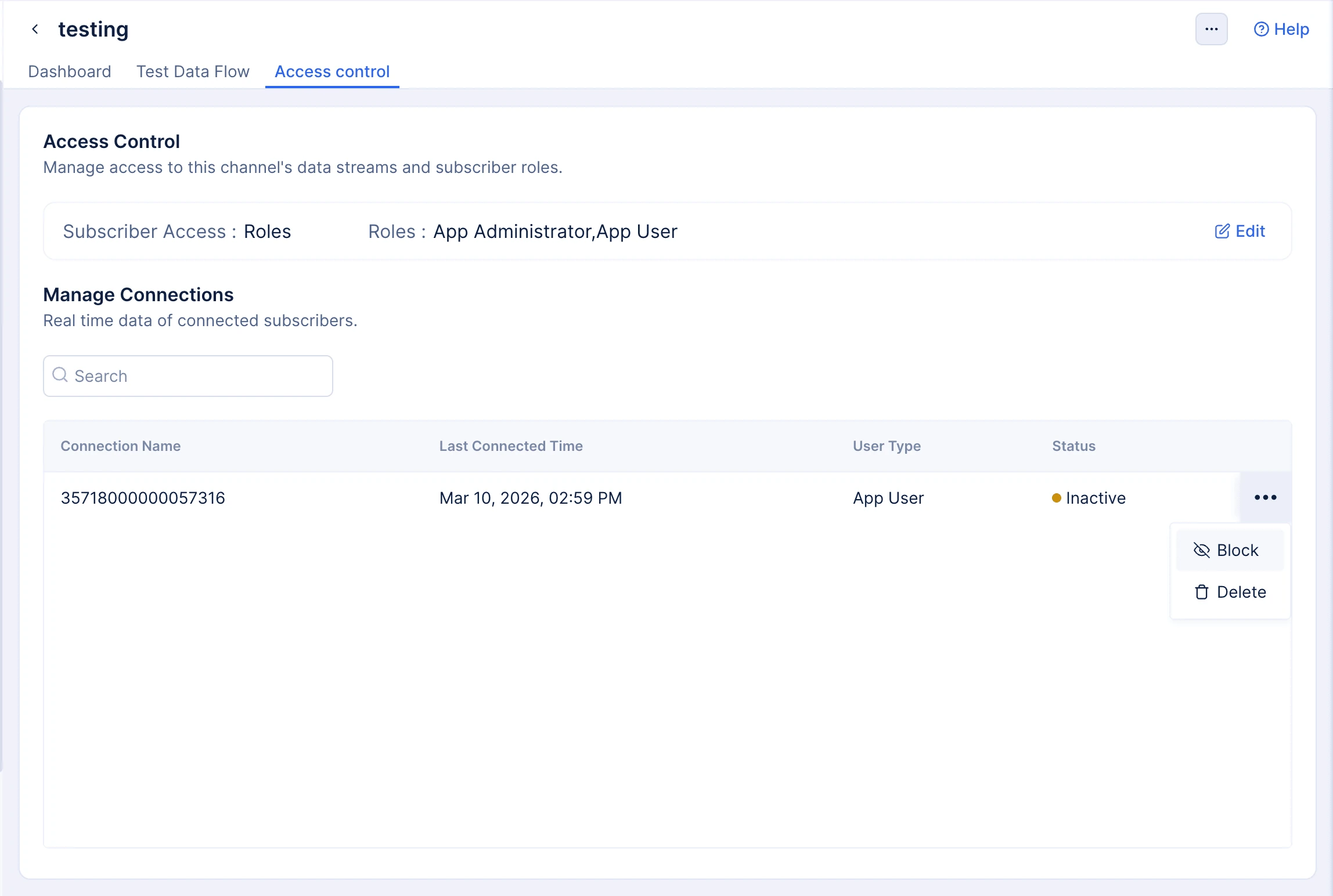
ブロックすると、アクティブな接続は直ちに終了されます。
サブスクライバー接続を削除するには:
- サブスクライバー接続を見つけます。
- 三点メニューアイコンをクリックします。
- Deleteを選択します。
- ダイアログで削除を確認します。
最終更新日 2026-11-26 11:27:05 +0530 IST
Yes
No
Send your feedback to us
 Ask ChatGPT
 Ask Claude
 Ask Perplexity