チャネルのアクティビティの監視
Channel Dashboardは、Data Streamsチャネルのアクティビティ、データフロー、パフォーマンスメトリクスに関するリアルタイムのインサイトを提供します。開始する前に、チャネルを作成し、そのチャネルにデータが流れている(パブリッシャーやサブスクライバーがアクティブである)ことを確認してください。
ダッシュボードへのアクセス
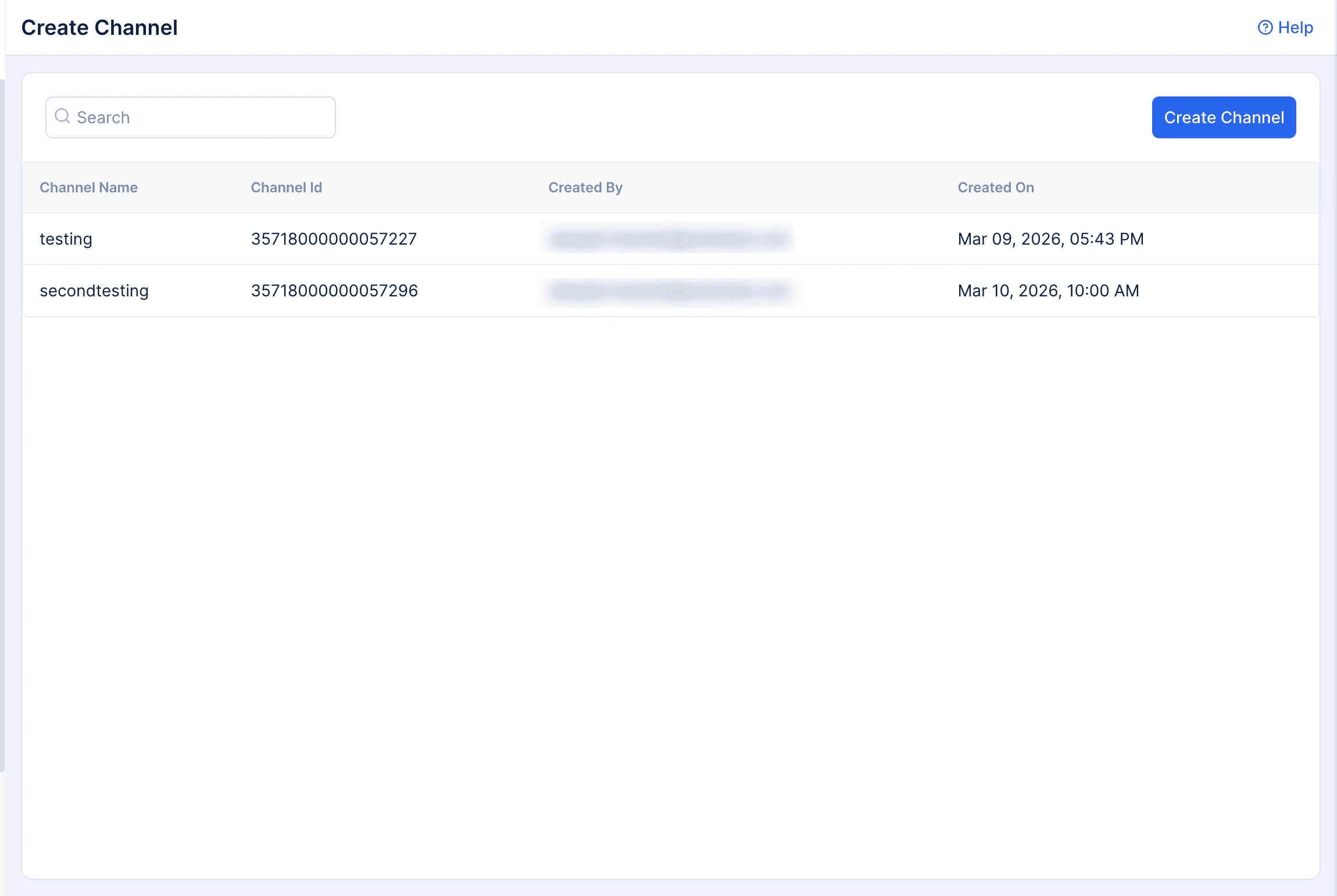
Channelsの一覧ページからチャネルに移動します。チャネルを開くと、デフォルトでダッシュボードが表示されます。
ライブチャネルアクティビティ
リアルタイムのメトリクスを監視して、現在のチャネルのパフォーマンスを把握します。
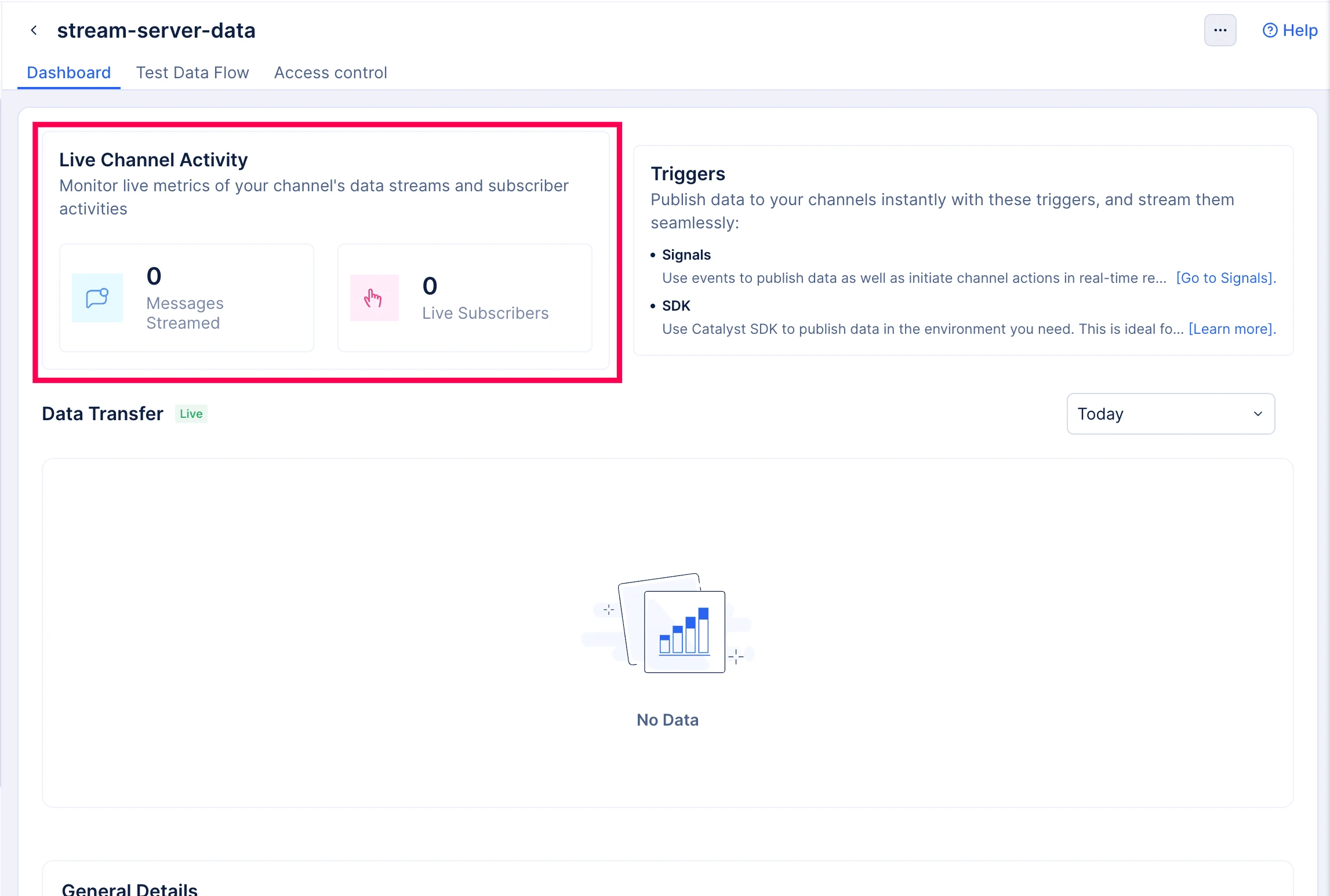
利用可能なメトリクス
| メトリクス | 説明 |
|---|---|
| Messages Streamed | 当日にチャネルを通じてストリーミングされたメッセージの総数 |
| Live Subscribers | 現在接続中で、アクティブにデータを受信しているサブスクライバーの数(リアルタイムのカウント) |
プログラムによるアクセス
ライブのサブスクライバー数はプログラムで取得できます:
// JavaScript
const liveCount = await datastreams.getLiveCount('YOUR_CHANNEL_ID');
console.log('Live subscribers:', liveCount);
トリガーの設定
Triggersセクションには、チャネルにデータをパブリッシュするために利用できる方法が表示されます。
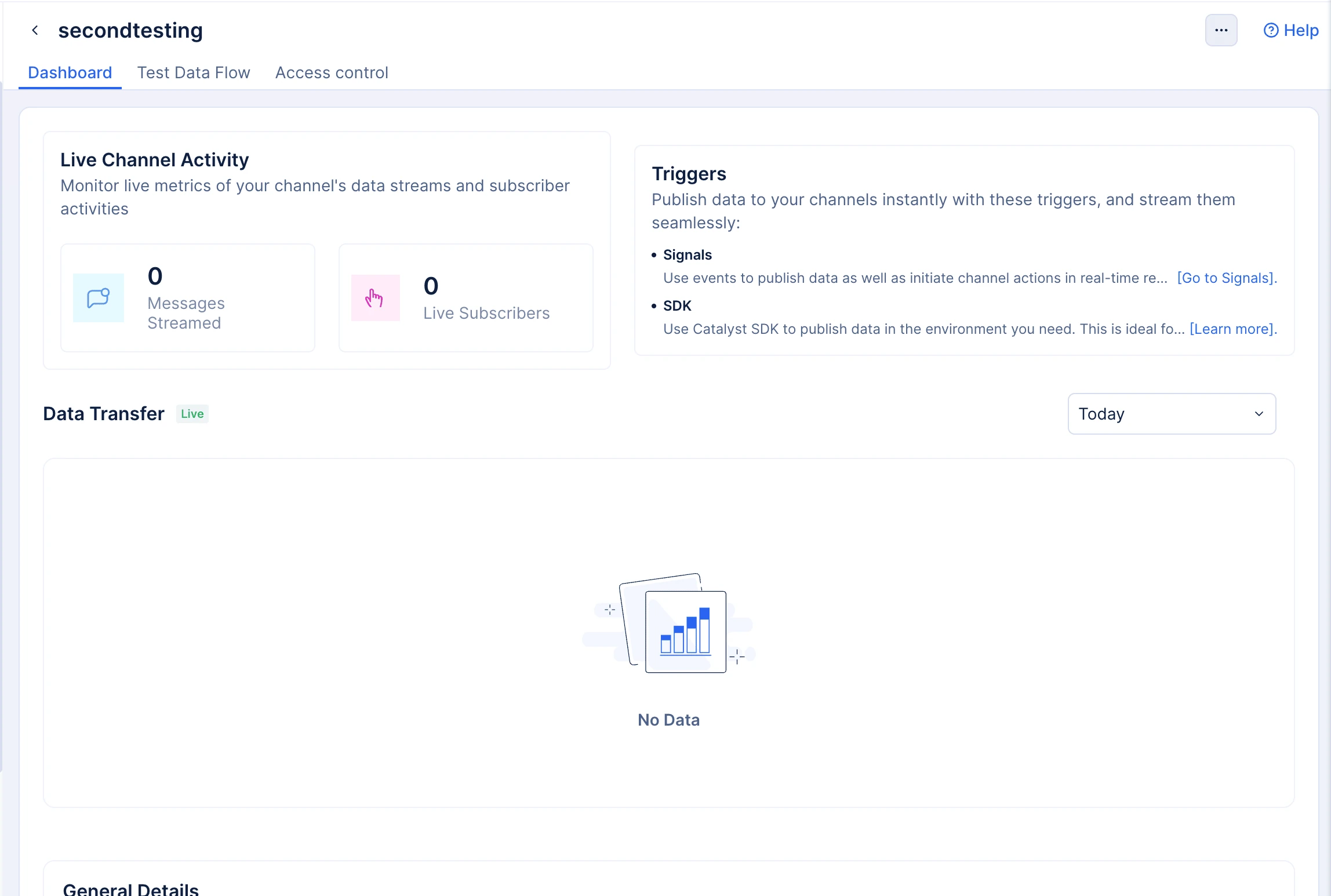
利用可能なトリガー
Catalyst Signals(イベント駆動型)
Catalyst Signalsを使用すると、接続されたサービスでイベントが発生したときに自動的にデータをパブリッシュできます:
- Zoho CRMのレコードの更新
- Data Storeの行の挿入
- Authenticationのユーザーサインアップ
- カスタムサービスのイベント
設定するには:
- Go to Signalsをクリックします
- SignalsのPublishers、Rules、Targetsを設定します
- イベントをData Streamsチャネルにルーティングします
統合の詳細については、Signalsによるデータのパブリッシュガイドを参照してください。
Catalyst SDK(手動パブリッシュ)
SDKを使用して、アプリケーションコードからデータをパブリッシュします:
- バックエンドサービスと関数
- カスタムビジネスロジック
- データ処理ワークフロー
設定するには:
- Learn moreをクリックして、パブリッシュのガイドを表示します
- Advanced I/O関数にパブリッシュを実装します
実装の詳細については、SDKによるデータのパブリッシュガイドを参照してください。
データ転送の分析
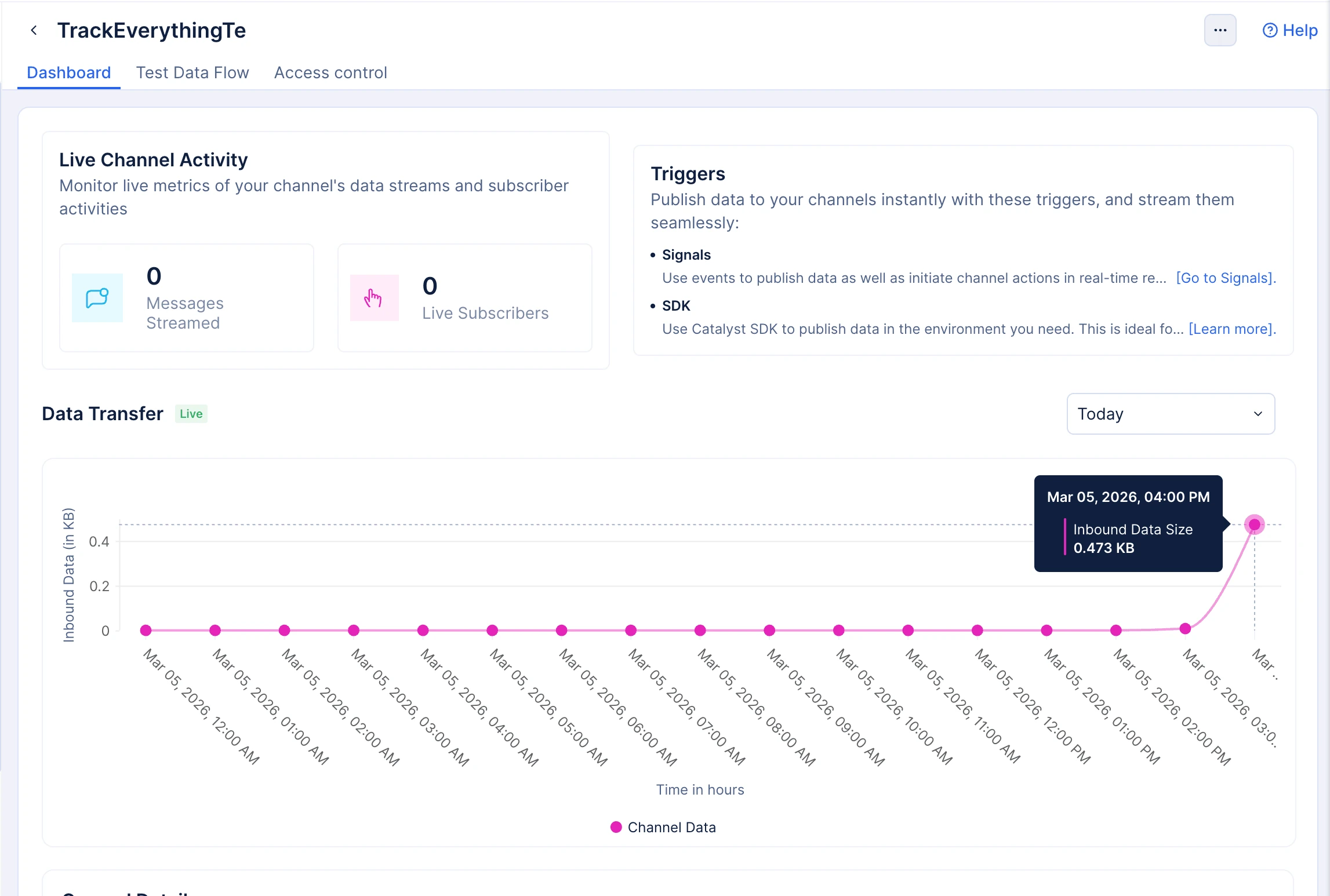
Data Transferセクションでは、データ量の推移が可視化され、使用パターンやアクティビティの急増を特定するのに役立ちます。
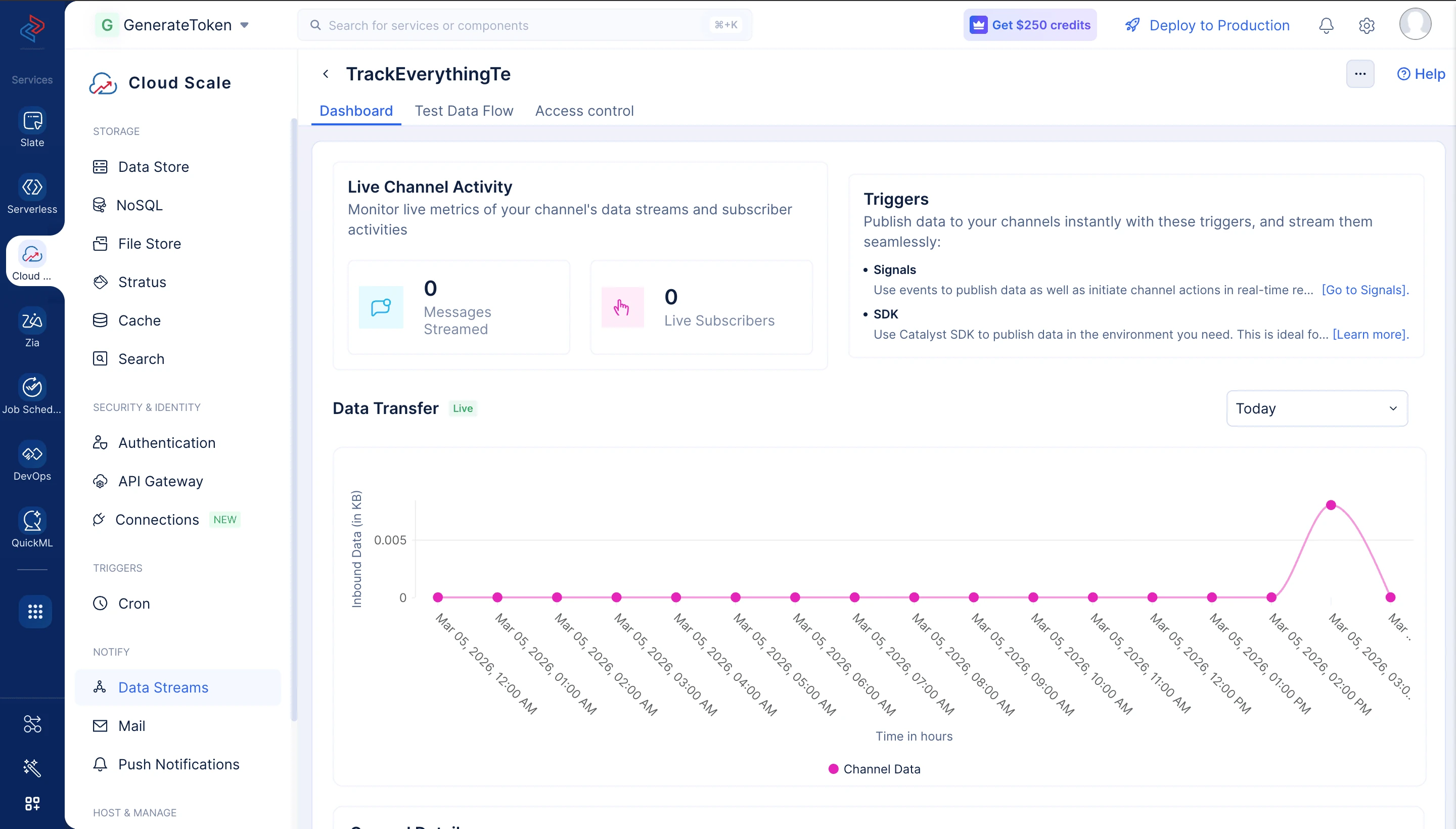
期間の選択
プリセットの範囲から選択するか、カスタム期間を定義します:
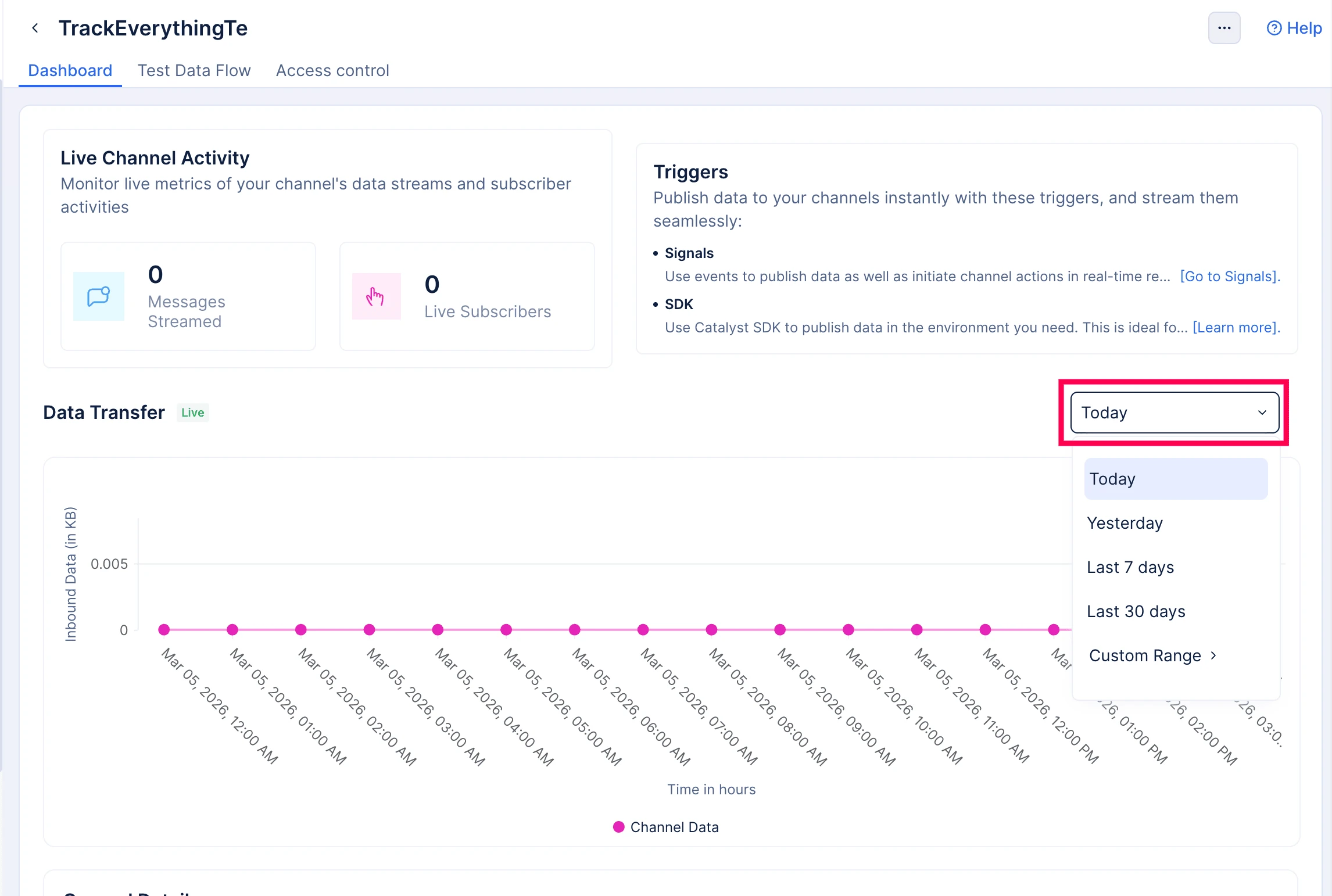
| 期間 | 範囲 | ユースケース |
|---|---|---|
| Today | 12:00:00 AM → 現在時刻 | 当日のアクティビティを監視 |
| Yesterday | 前日(12:00:00 AM → 11:59:59 PM) | 当日と比較 |
| Last 7 days | 直近7日間のローリング期間 | 週単位の傾向を特定 |
| Last 30 days | 直近30日間のローリング期間 | 月単位のパターンを監視 |
| Custom Range | 最大2か月 | 特定の日付の分析 |
グラフには、選択した期間の**Inbound Data Size (KB)**が表示されます。X軸は時間間隔を、Y軸はキロバイト単位のデータ量を示します。データポイントにカーソルを合わせると、正確なタイムスタンプとデータサイズを確認できます。
一般的な詳細の表示
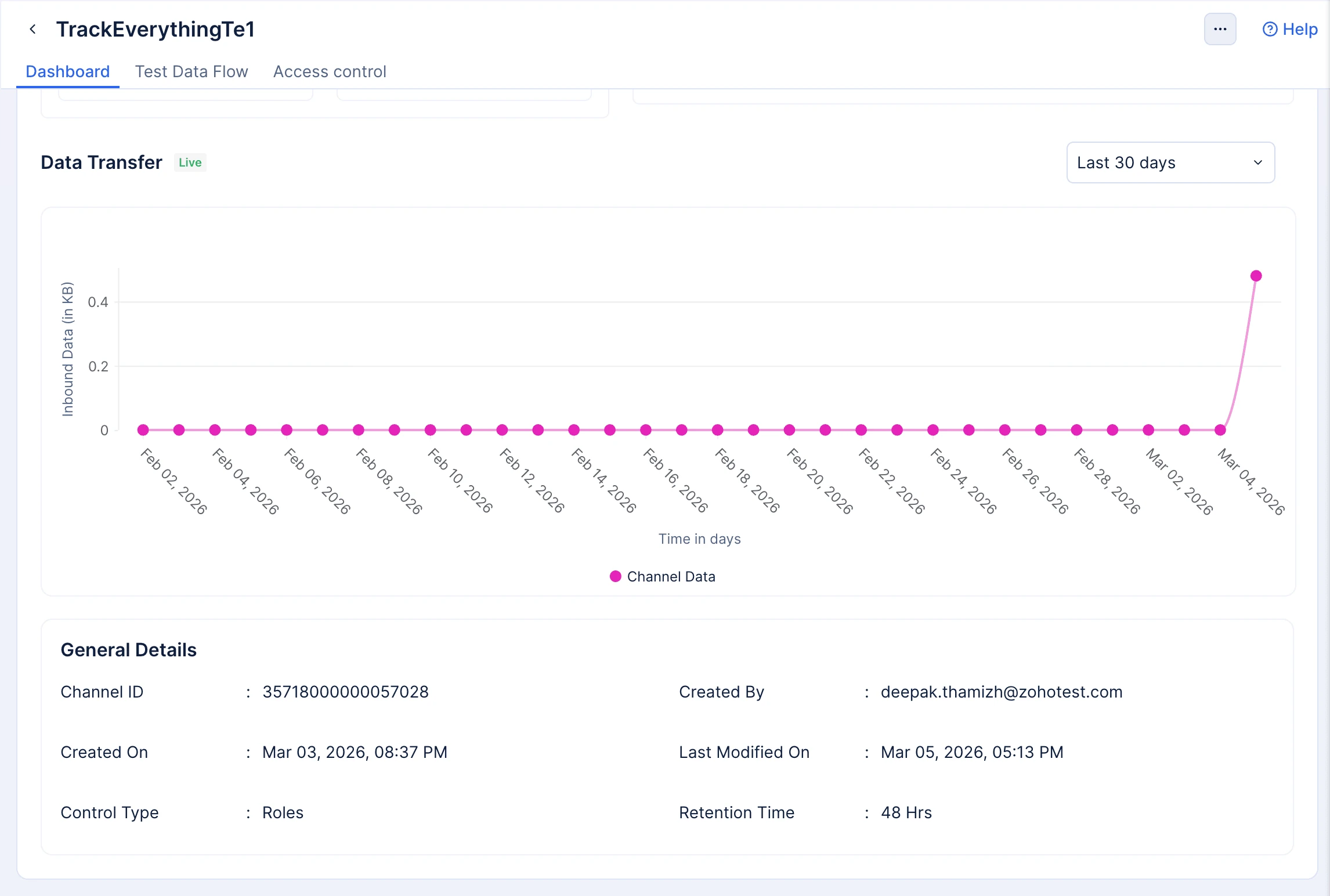
General Detailsセクションには、チャネルの設定とメタデータが表示されます。
利用可能な情報
| フィールド | 説明 |
|---|---|
| Channel ID | 一意の識別子(SDK/APIの操作に必要) |
| Created By | チャネルを作成したユーザー |
| Created On | チャネルが作成された日時 |
| Last Modified On | 最後に設定が変更された日時 |
| Control Type | アクセス制御の方法(User RolesまたはCustom Logic) |
| Retention Time | データの保持期間(48時間) |
データ保持の詳細
- 保持期間:パブリッシュから48時間
- サブスクライバーのアクセス:次のサブスクライバータイプを使用して、保持期間内のイベントを受信できます:
'-1'(利用可能な最も古いイベントから)'-2'(再開)'<streaming-id>'(特定の時点から)
- 48時間経過後:イベントは利用できなくなります
ダッシュボードの操作
右上隅の三点メニューから:
- Edit Channel → チャネル名を変更します
- Delete Channel → チャネルを完全に削除します
最終更新日 2026-11-26 11:27:05 +0530 IST
Yes
No
Send your feedback to us
 Ask ChatGPT
 Ask Claude
 Ask Perplexity