Embedded Authenticationの設定
Embedded Authentication Typeを有効化および設定するには:
-
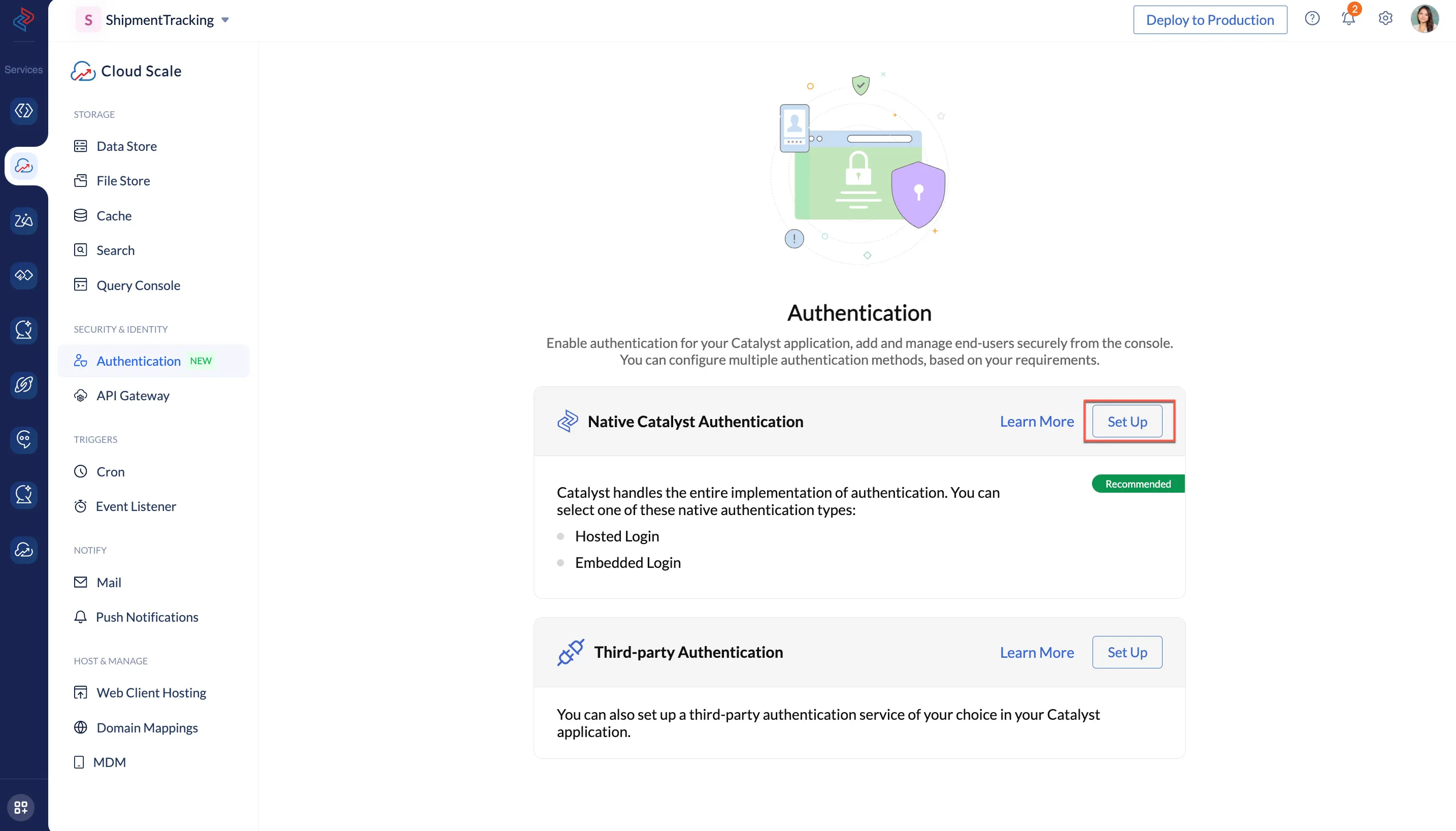
CatalystコンソールのCloud ScaleセクションでAuthenticationに移動し、Native Catalyst AuthenticationセクションにあるSet Upオプションをクリックします。
-
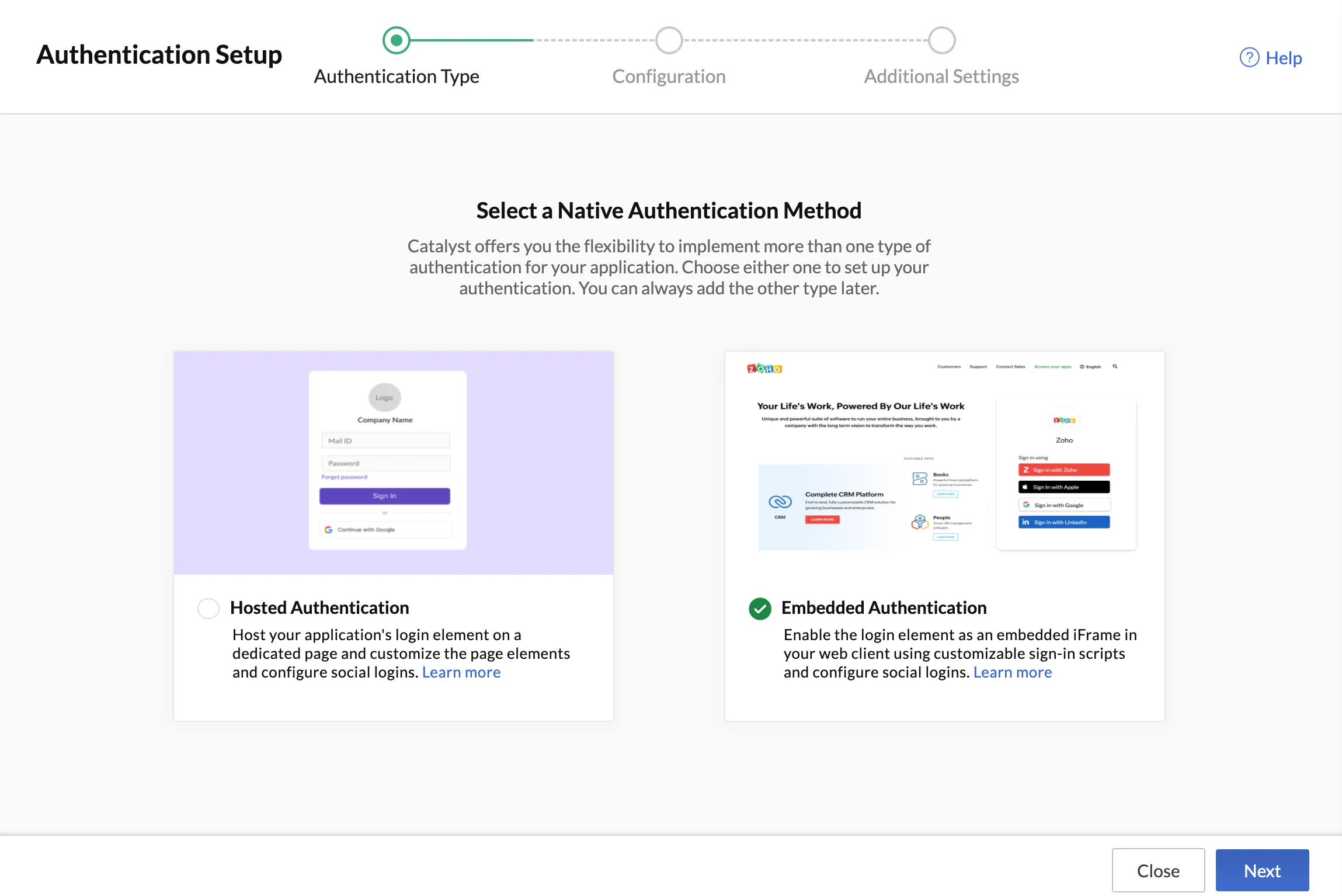
ネイティブ認証方法のタイプとしてEmbedded Authenticationを選択し、Nextをクリックします。
-
CSSカスタマイズの有効化
- Confirm PasswordおよびReset Password要素にカスタムCSSを提供する場合:
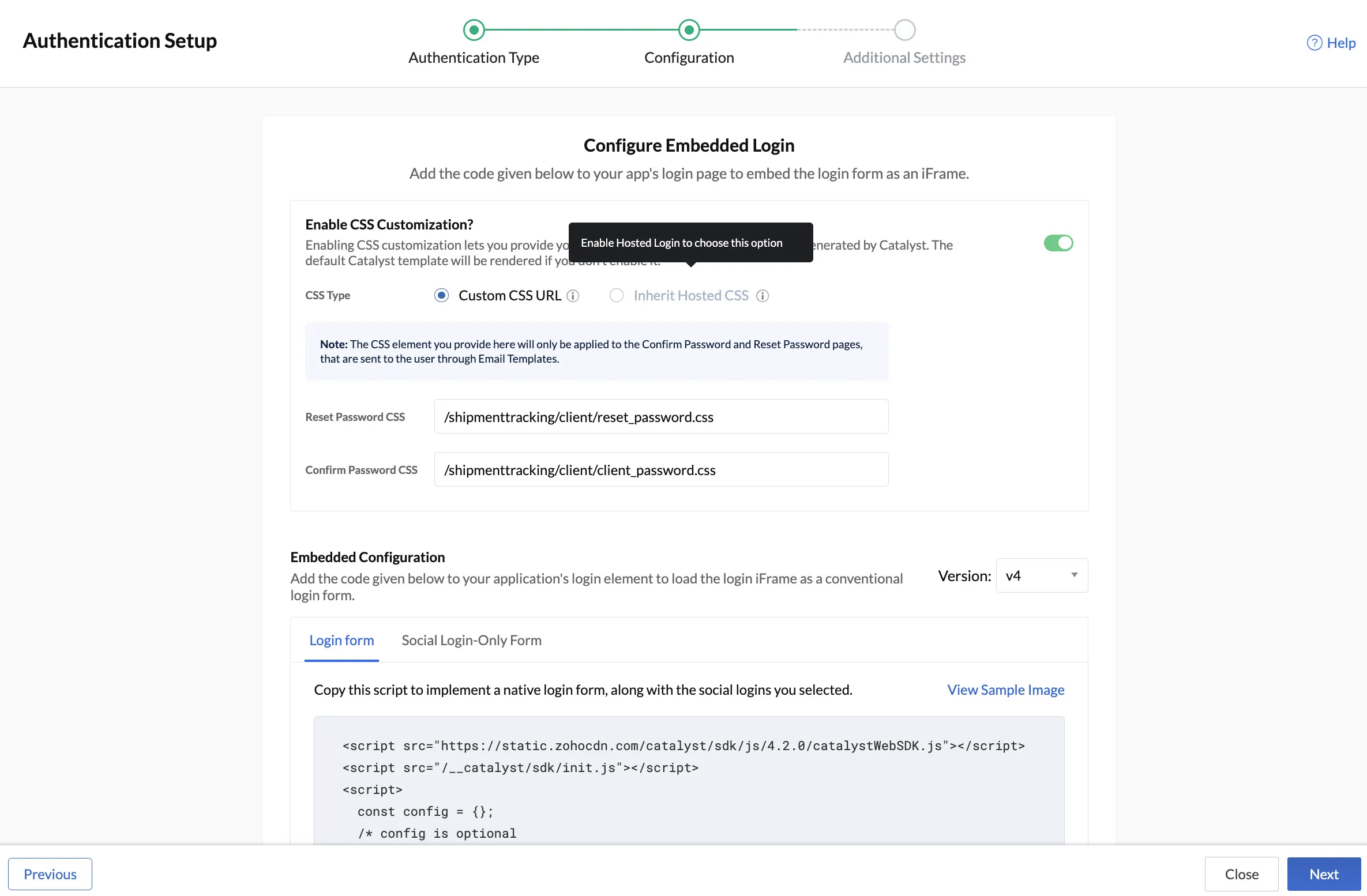
- プロジェクトディレクトリ内の必要なCSSファイルの保存先のファイルパスを指定します。
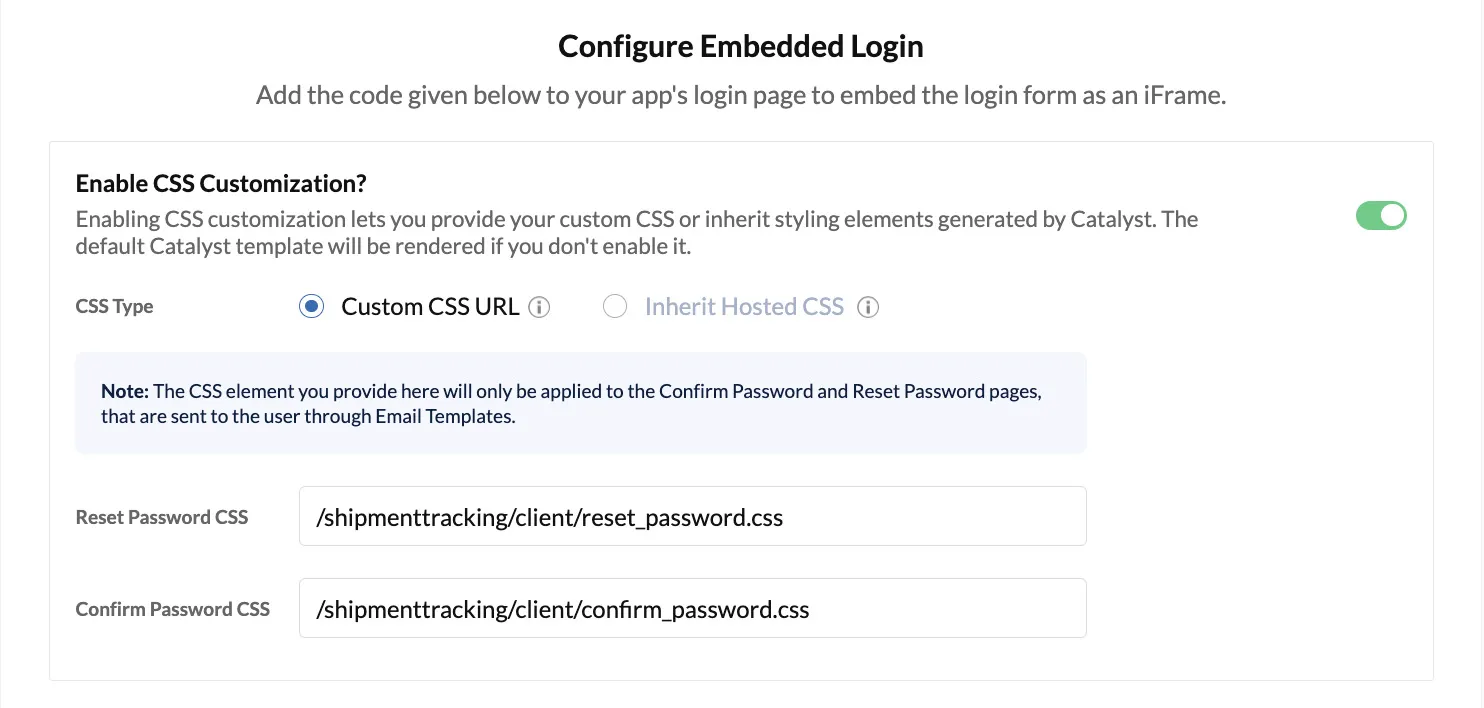
- プロジェクトディレクトリ内の必要なCSSファイルの保存先のファイルパスを指定します。
- Embedded AuthenticationをHosted Loginと併用している場合、Hosted Loginからスタイリング要素を継承できます:
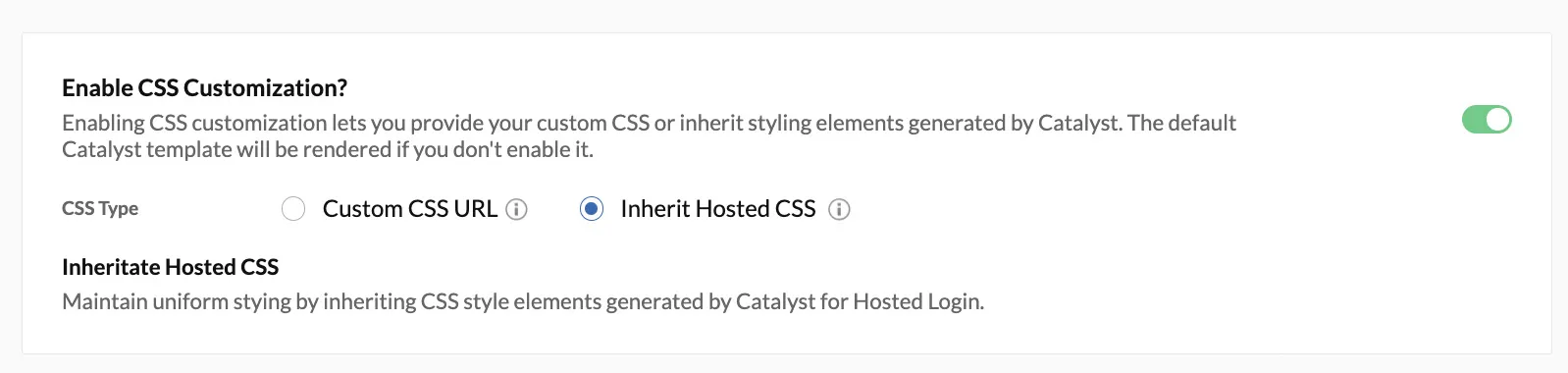
- Confirm PasswordおよびReset Password要素にカスタムCSSを提供する場合:
- ログイン要素の表示方法を選択します:
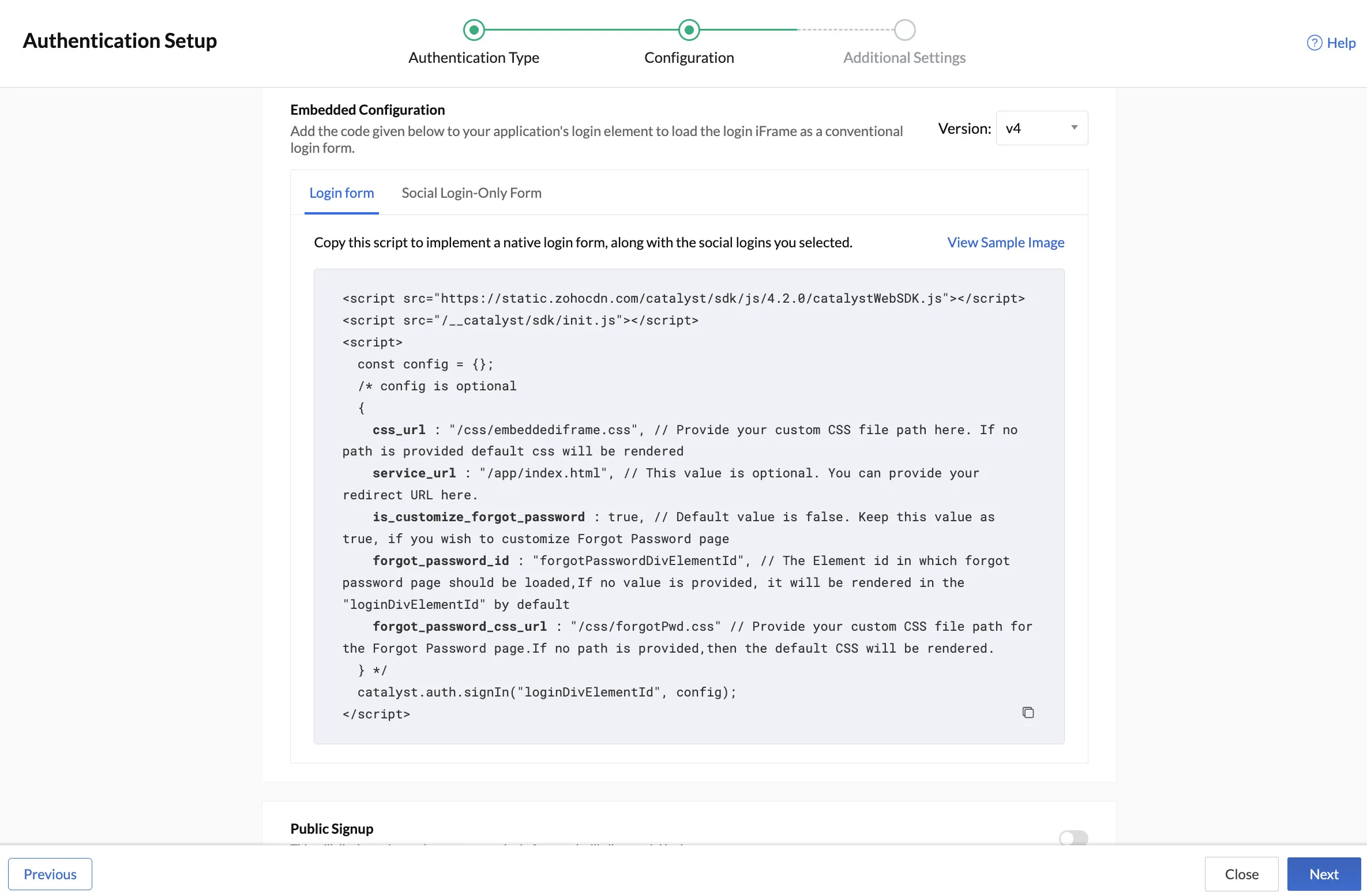
- ログイン要素を従来のログインフォームとして読み込む場合:
ConfigurationステップでLogin Formオプションをクリックします。スクリプトをコピーして、アプリケーションのインデックスを含むWebクライアントのHTMLファイルに貼り付けます。
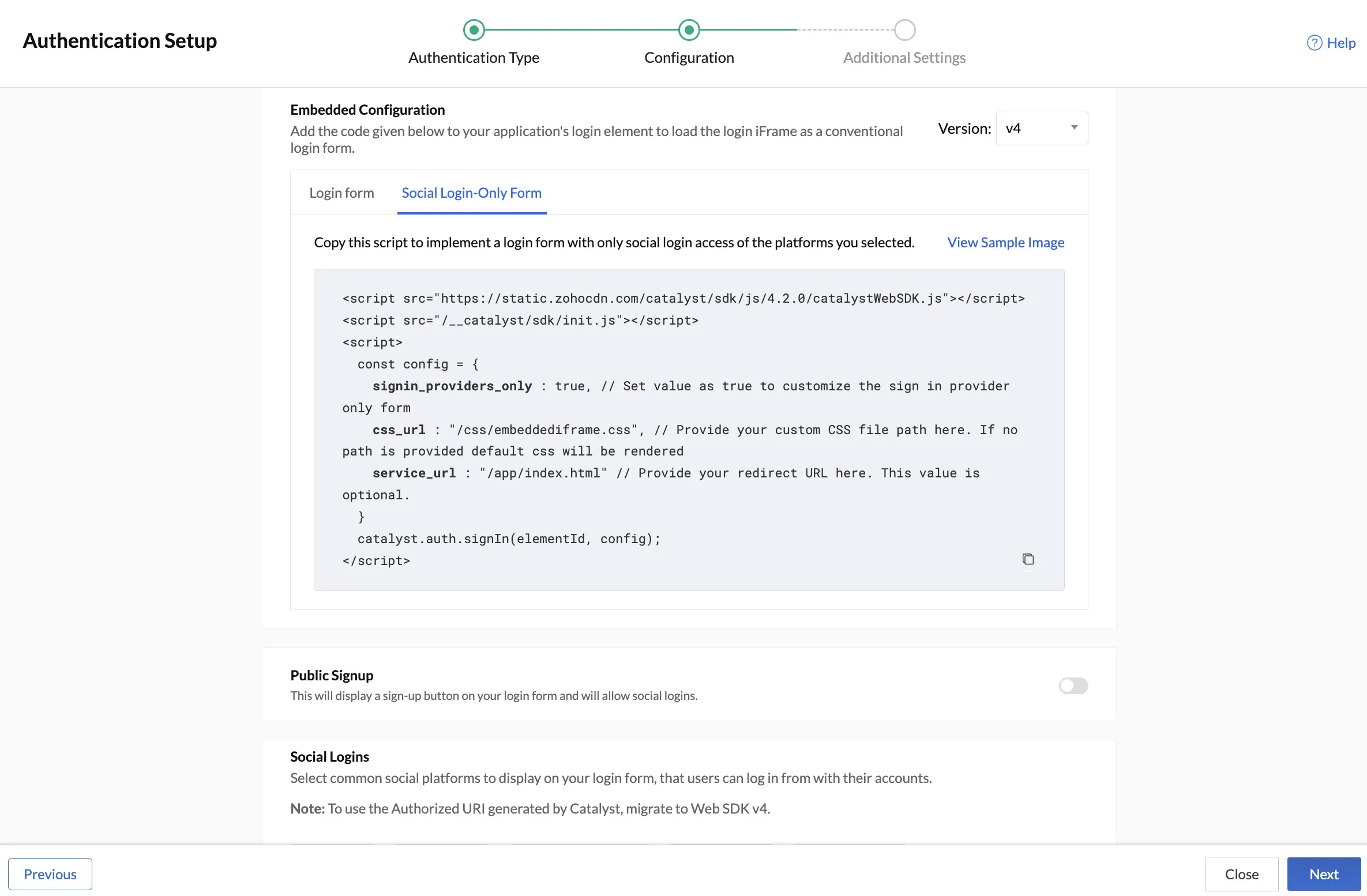
- Social LoginまたはIdPサインインオプションのみでログイン要素を読み込む場合:
ConfigurationステップでSocial Login-Only Formオプションをクリックします。スクリプトをコピーして、アプリケーションのインデックスを含むWebクライアントのHTMLファイルに貼り付けます。
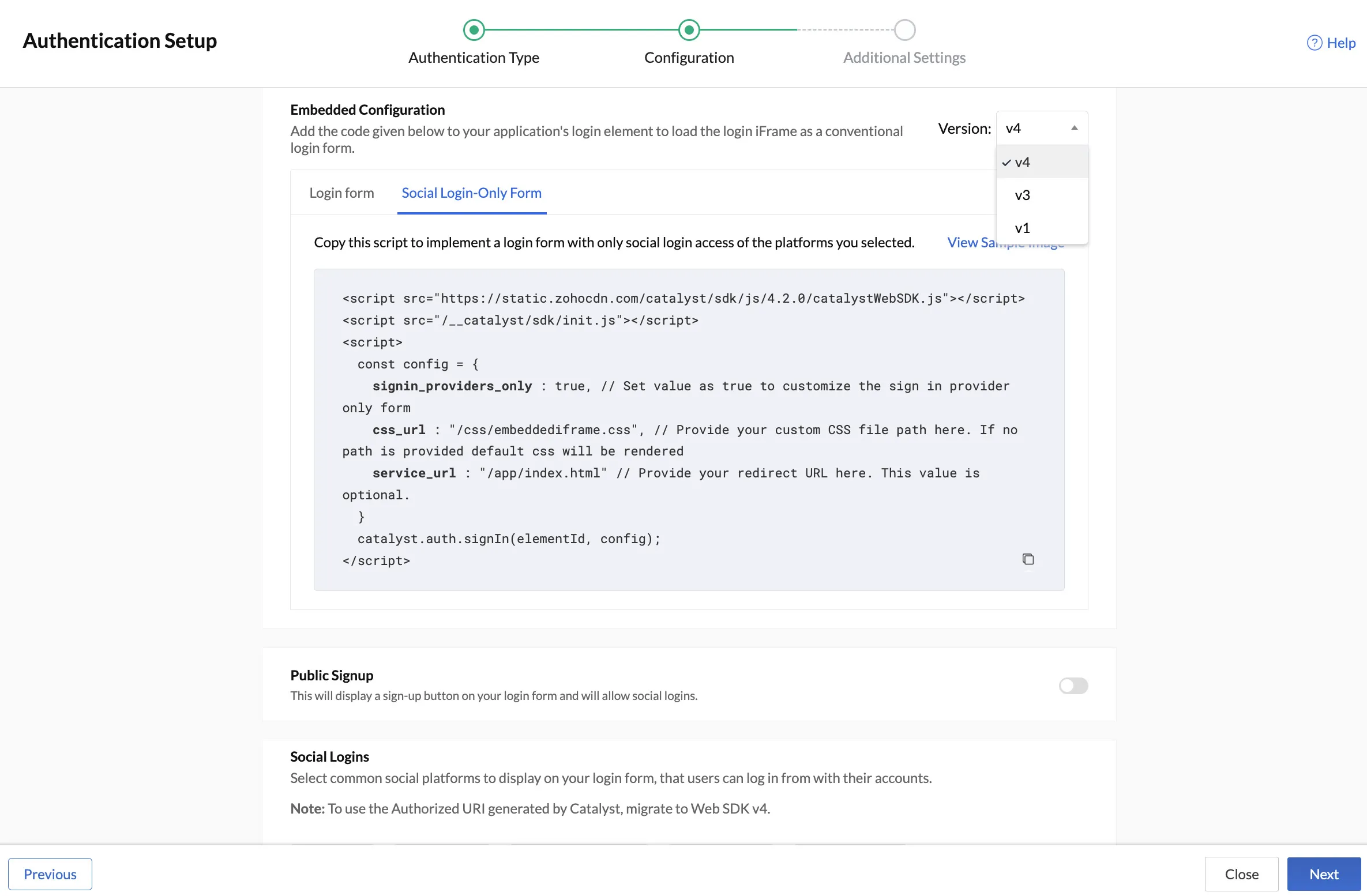
Versionドロップダウンをクリックして選択することで、以前のバージョンのEmbedded Authenticationにアクセスできます。ただし、アップグレードされたセキュリティ定義と機能強化が含まれるため、最新バージョンを実装してください。
- 新しいユーザーにアプリケーションへのサインアップを許可する場合は、Public Signupを有効にします。詳細については、Public Signupヘルプページをご覧ください。
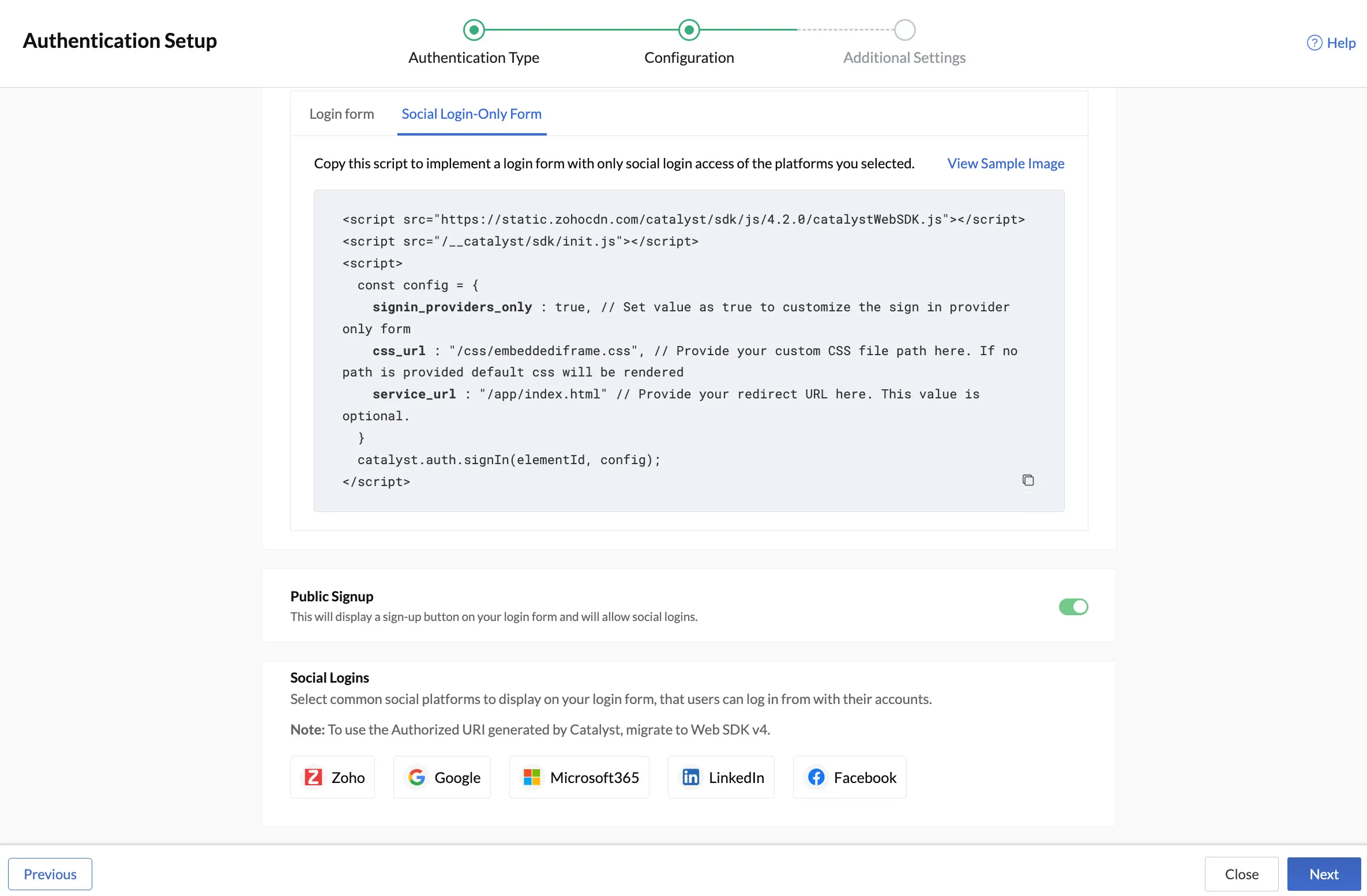
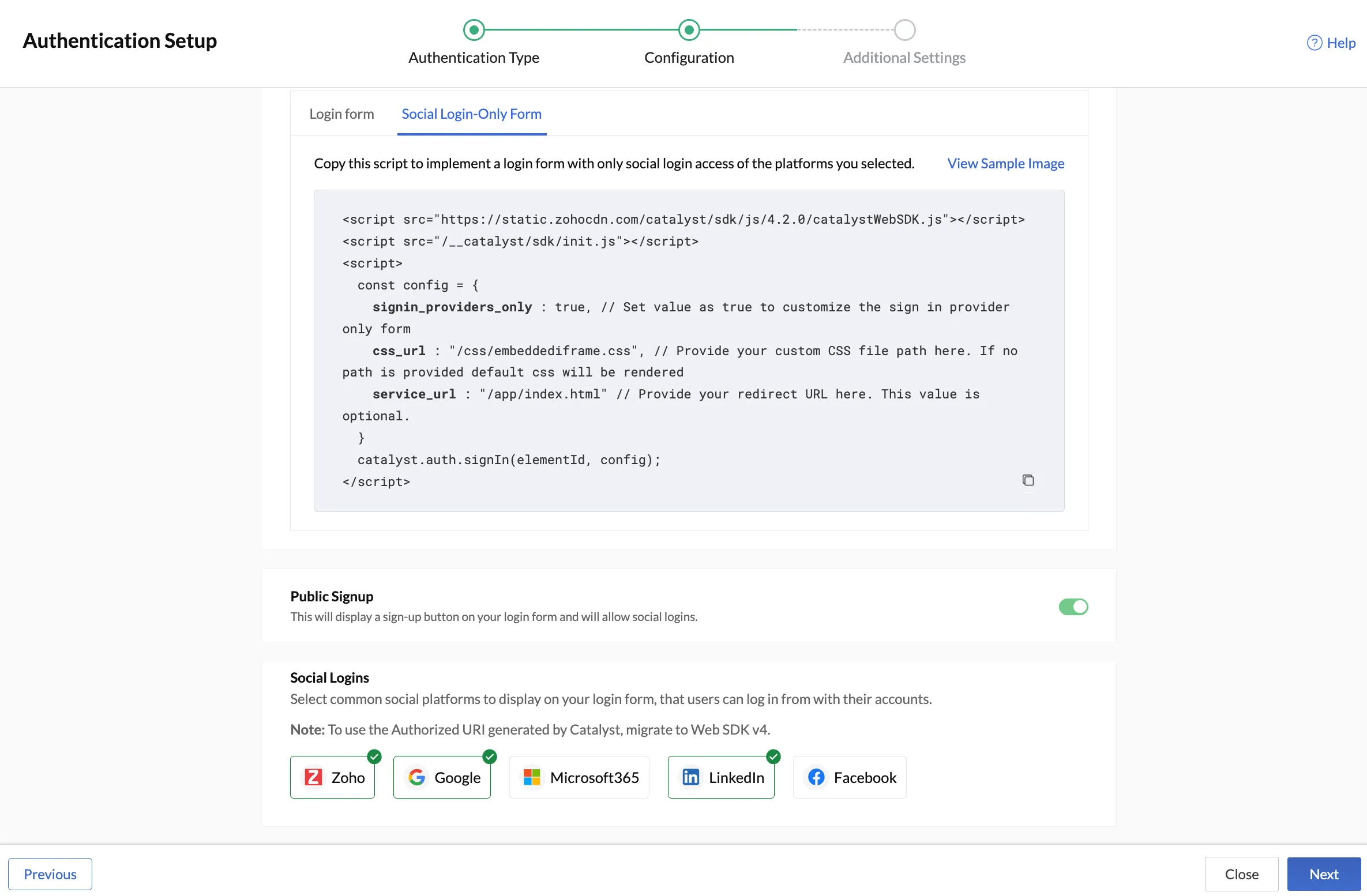
- Social Loginを選択して有効にし、ユーザーがそれらを使用してアプリケーションにサインアップできるようにします。各Social Loginの設定の詳細については、Social Loginヘルプセクションをご覧ください。
-
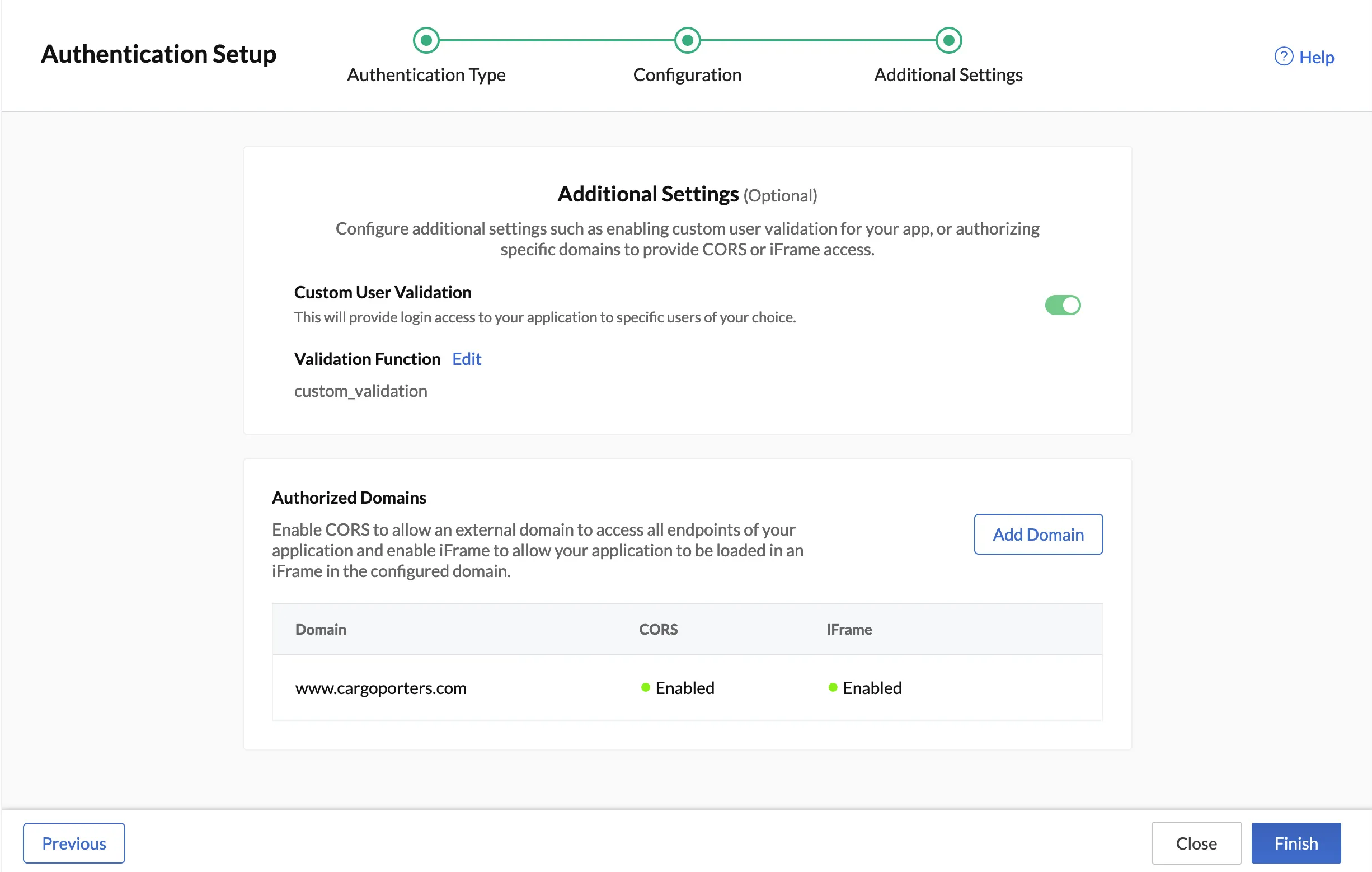
Nextをクリックして設定を保存し、Additional Settingsセクションに進みます。Custom User Validationオプションを有効にすることで、追加の認証ステップを含めることができます。このオプションにより、Basic I/Oファンクションでコーディングしたカスタムロジックを使用してエンドユーザーを検証できます。設定方法については、ホワイトリストヘルプドキュメントをご覧ください。Authorized Domainsセクションを使用して、外部ドメインにアプリケーションへのCORSおよびiFrameアクセスを承認できます。承認済みドメインの設定方法については、Authorized Domainヘルプセクションをご覧ください。
-
Finishをクリックして、Embedded Authentication Typeを有効にします。
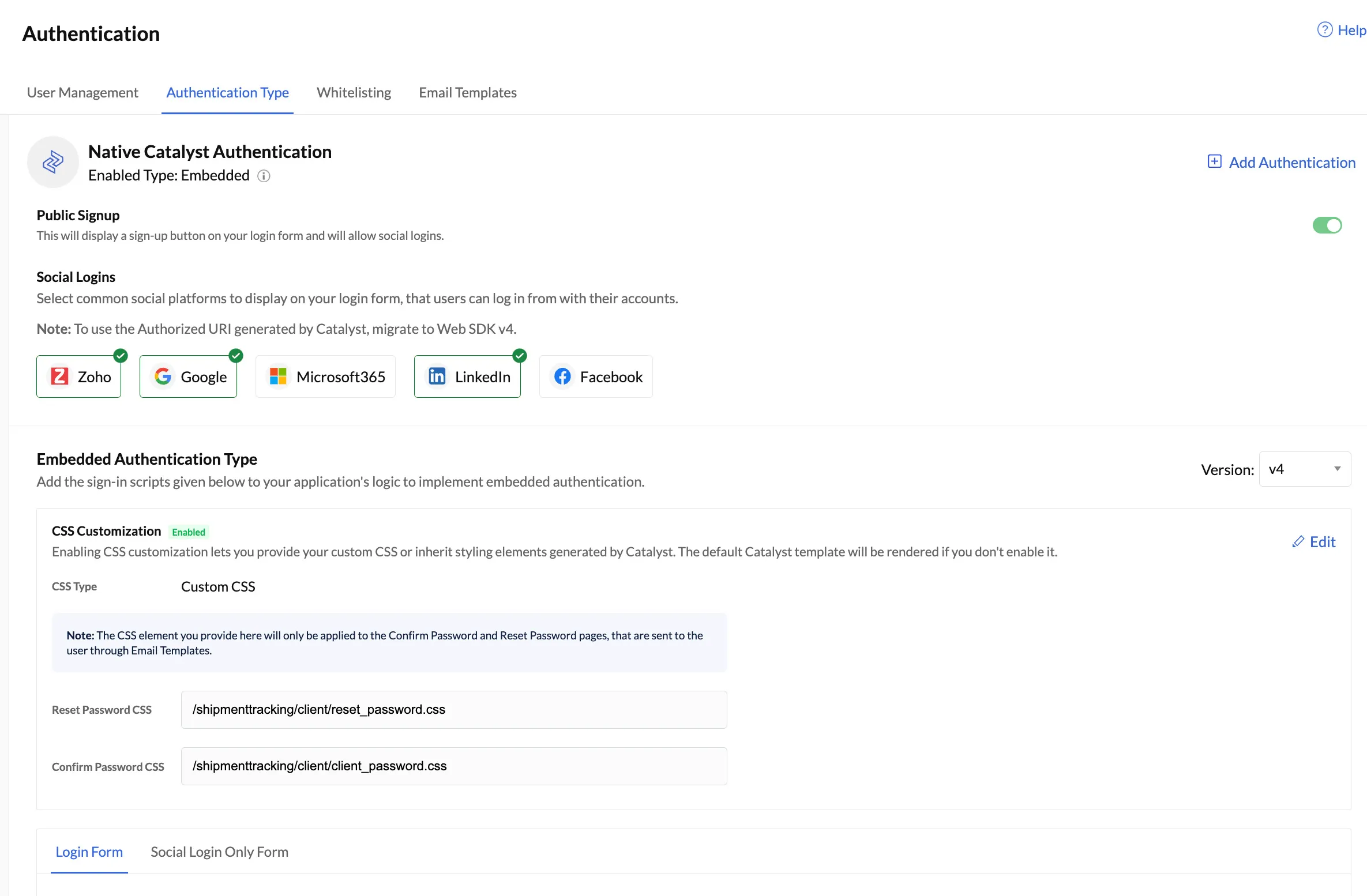
AuthenticationのAuthentication Typeセクションで、設定した認証を確認できるようになります。
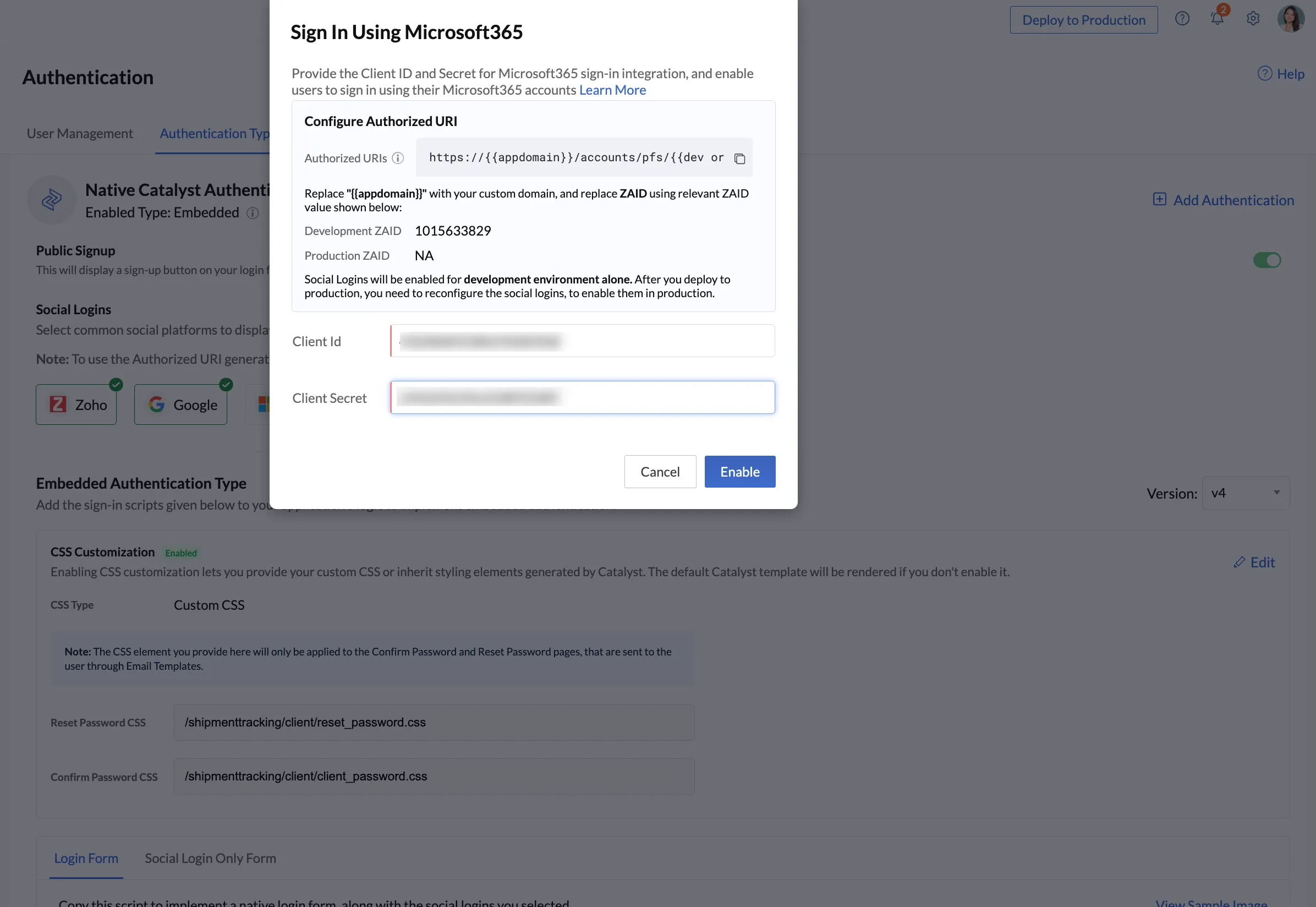
このセクションでは、必要なSocial Loginタイルをクリックして新しいOAuth資格情報を提供することで、Social Loginの設定を編集できます。
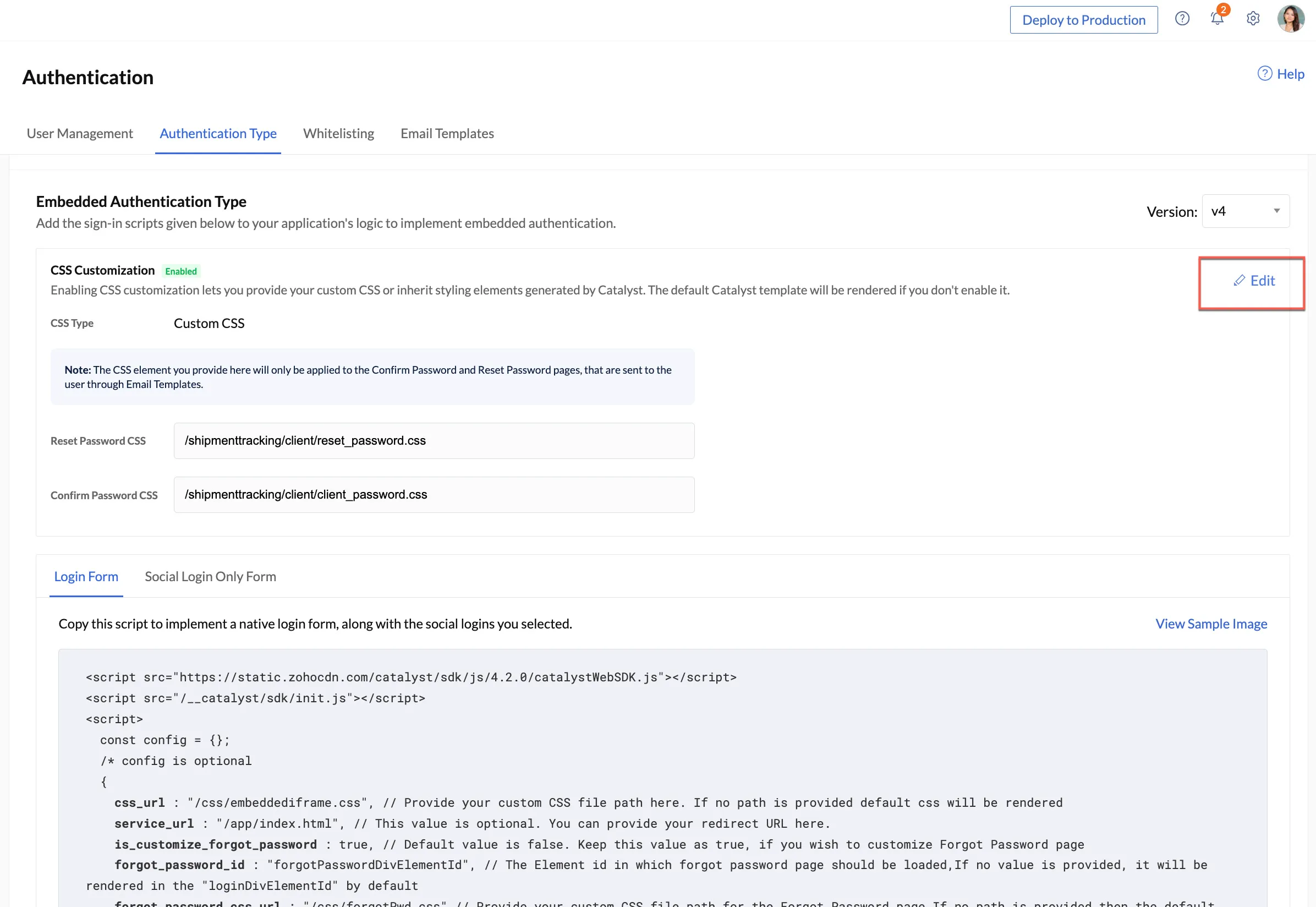
CSSカスタマイズの設定も編集できます:
-
Editボタンをクリックします。
-
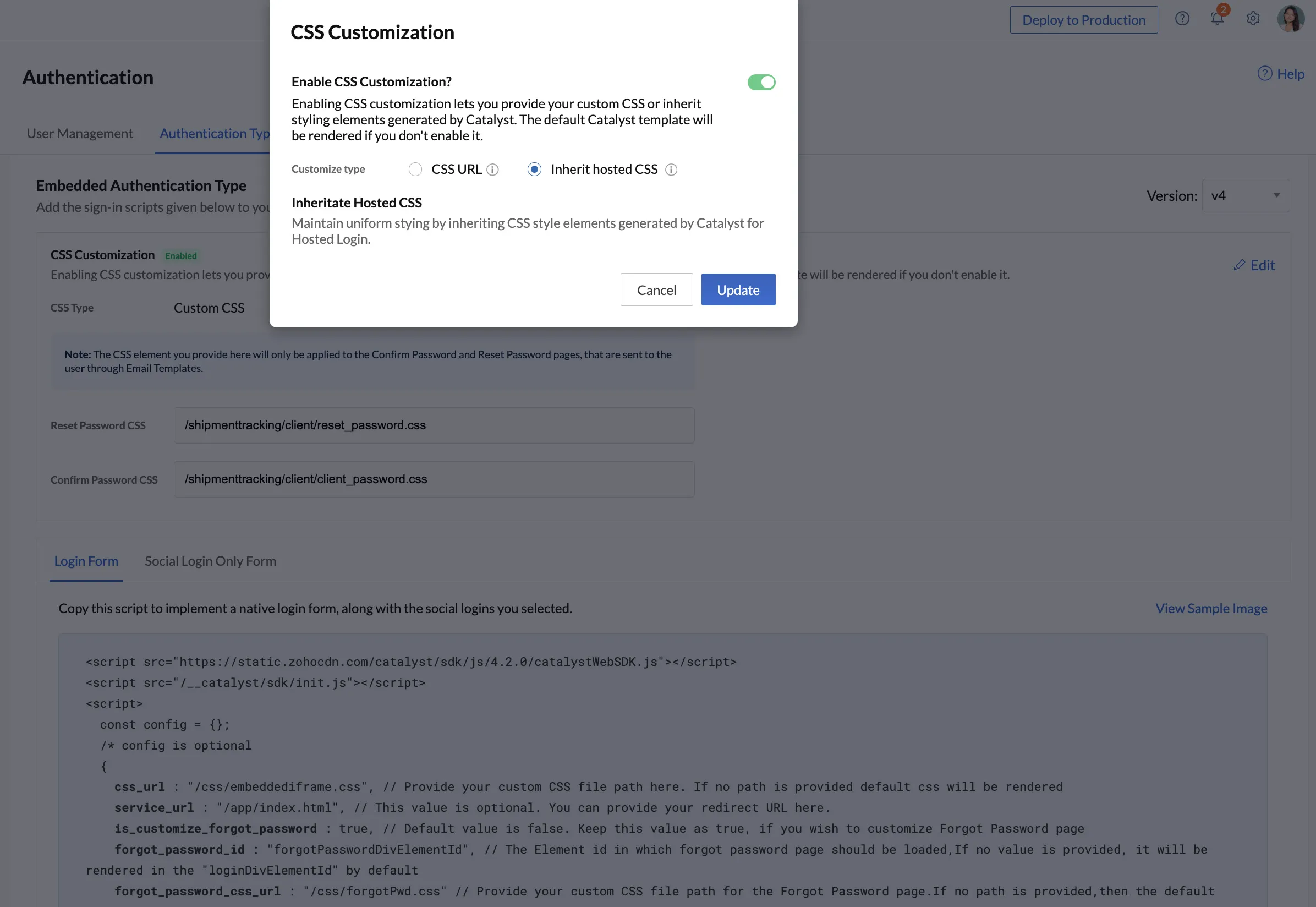
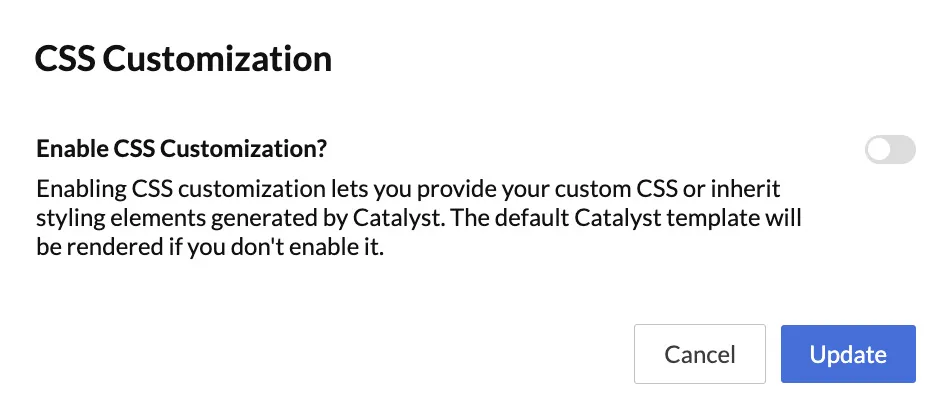
新しいカスタムCSSファイルを提供したり、Hosted Authentication Type設定時に適用したスタイリングを継承したり、カスタマイズを無効にしたりできます。
-
Updateをクリックします。
設定が反映されます。
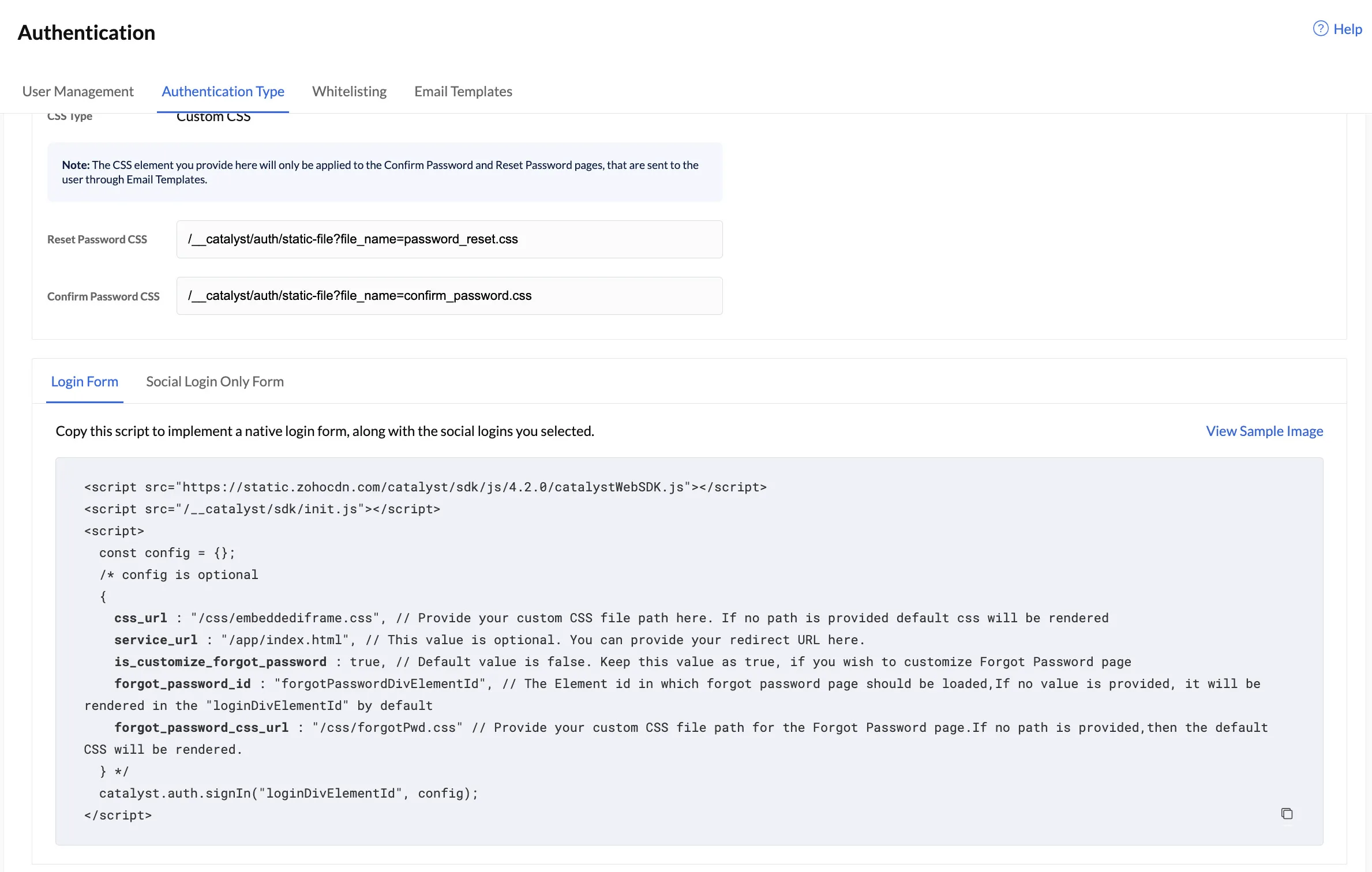
このセクションからいつでもEmbedded Authenticationのログインスクリプトにアクセスすることもできます。
最終更新日 2026-08-17 17:46:04 +0530 IST
Yes
No
Send your feedback to us
 Ask ChatGPT
 Ask Claude
 Ask Perplexity