チャネルの管理
注意: これらの操作を実行する前に、Data Streamsチャネルを作成しておく必要があります。
チャネル名の編集
Channel Nameはいつでも更新できます。Channel IDは変更されません。
-
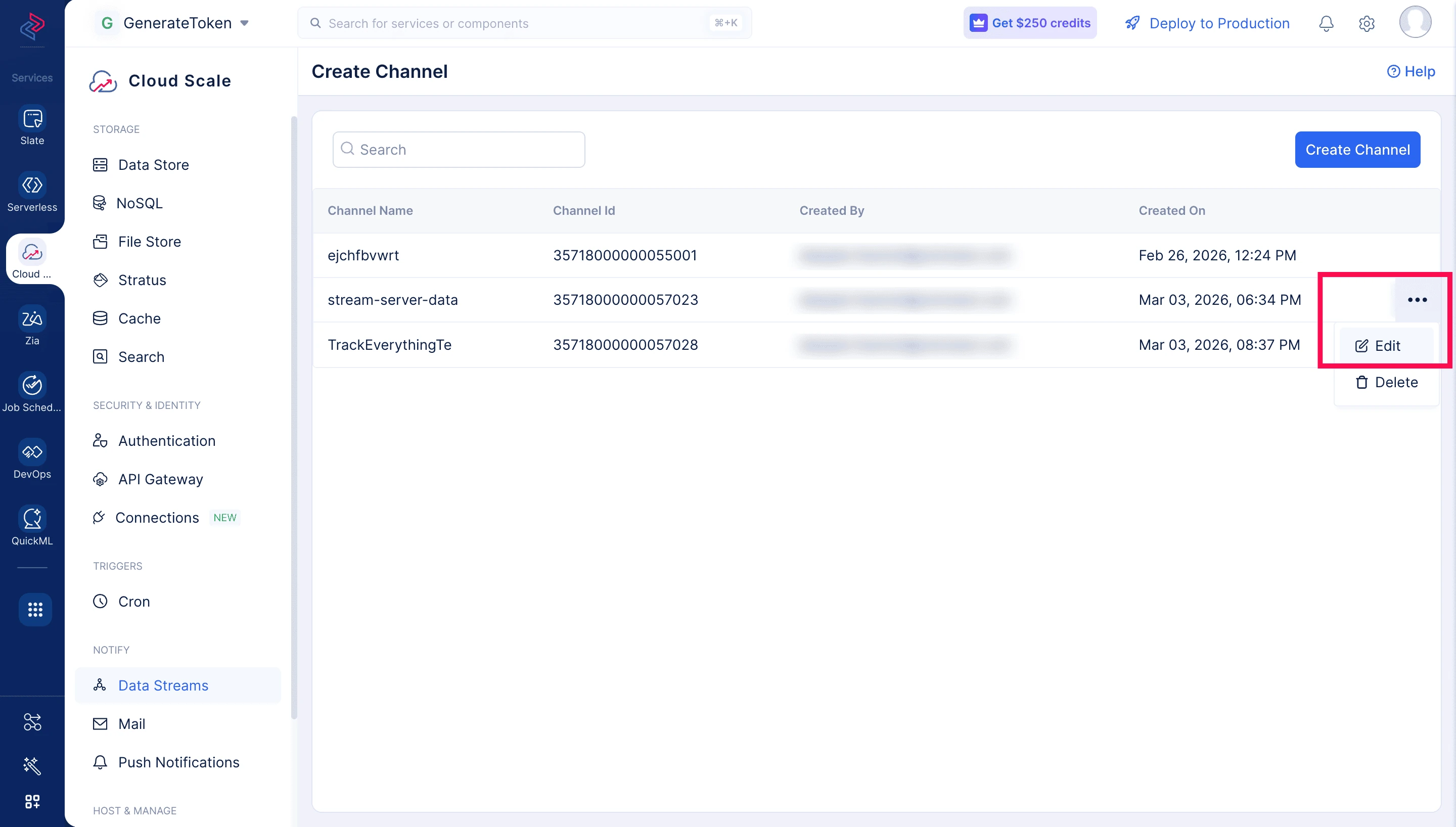
チャネルの横にある三点メニューをクリックします。
-
Editを選択します。
-
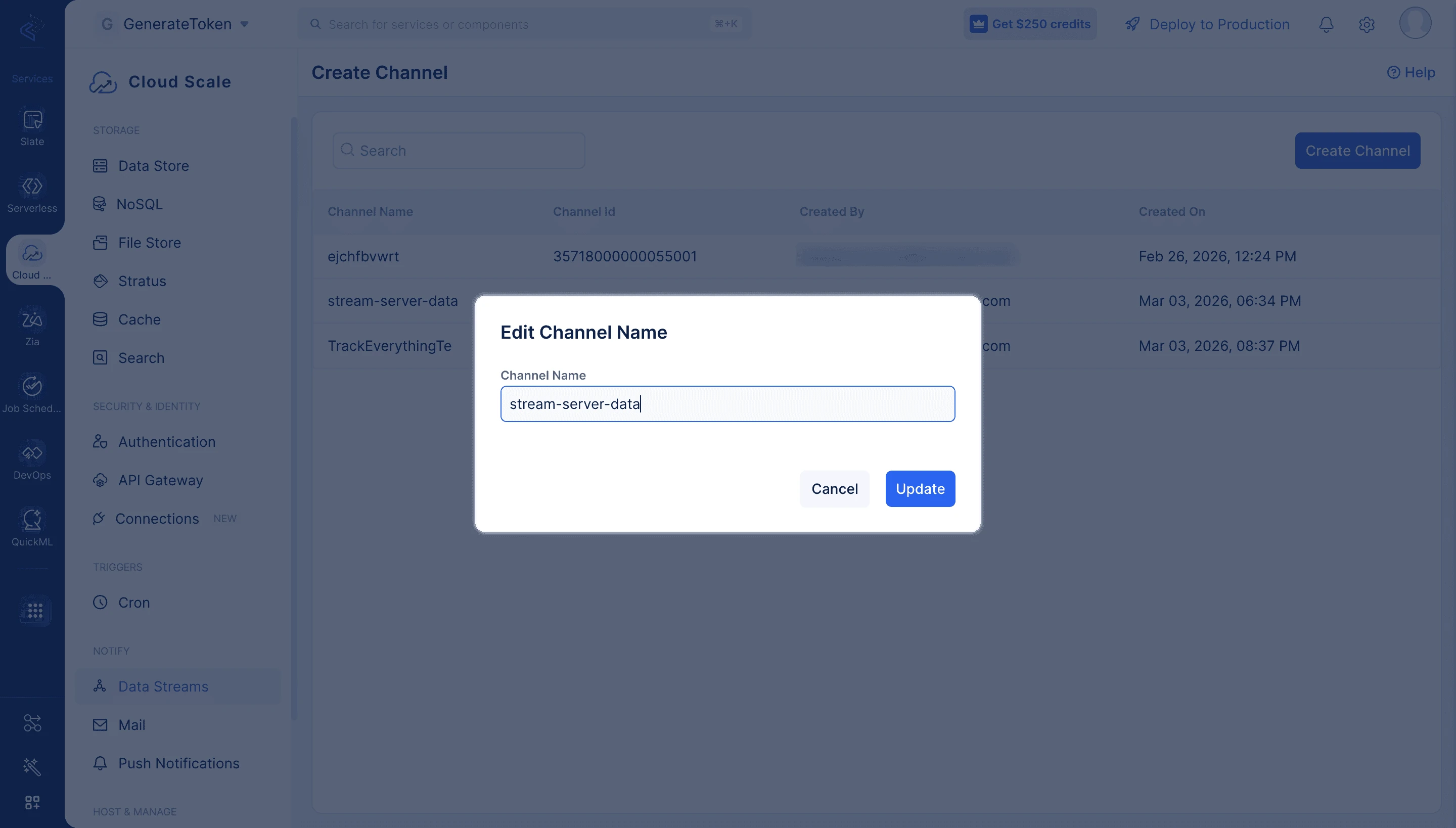
Channel Nameを更新します。
-
Updateをクリックして変更を保存します。
-
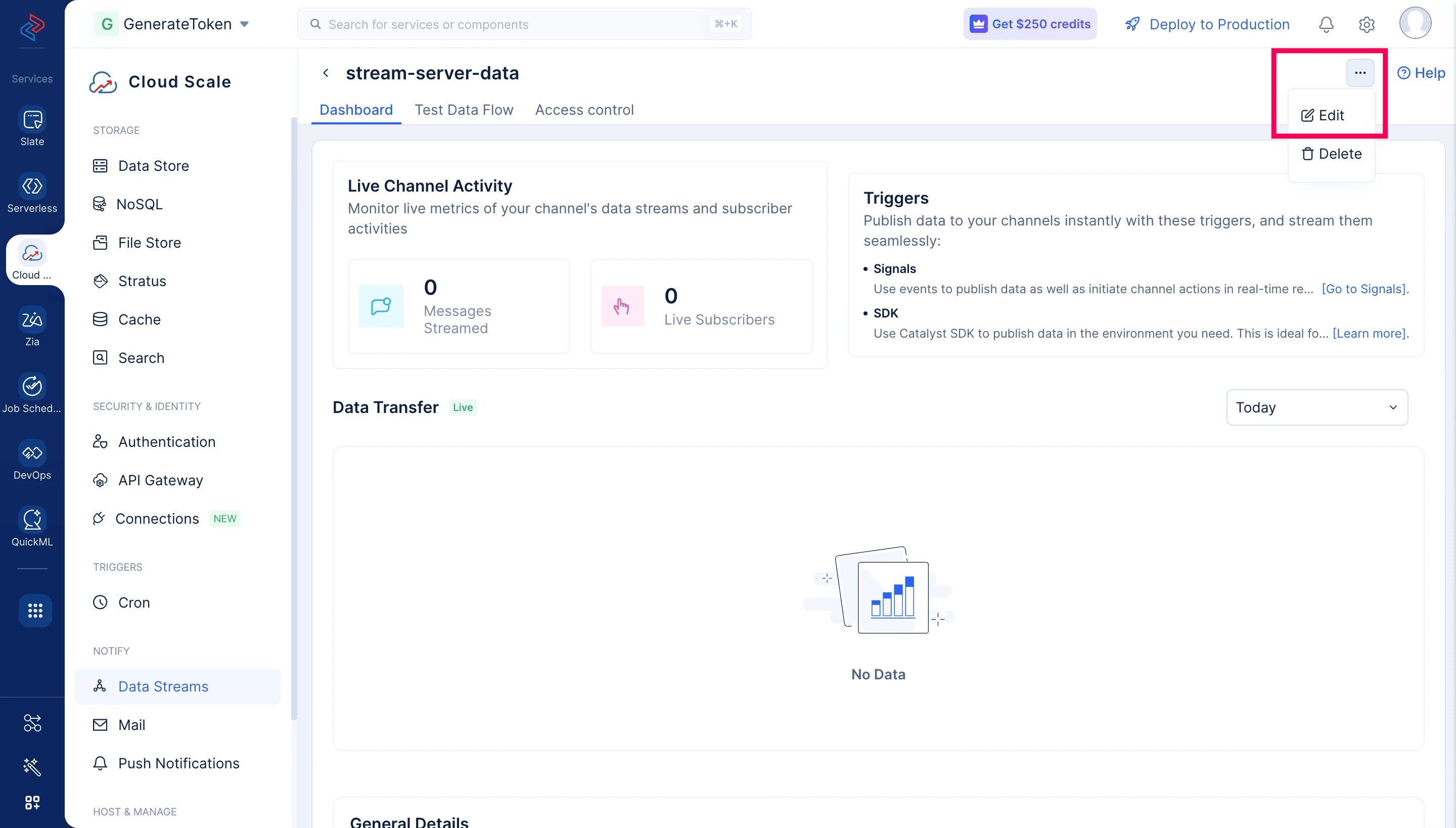
チャネルを表示した状態で、右上隅の三点メニューをクリックします。
-
Editを選択します。
-
Channel Nameを更新します。
-
Updateをクリックして変更を保存します。
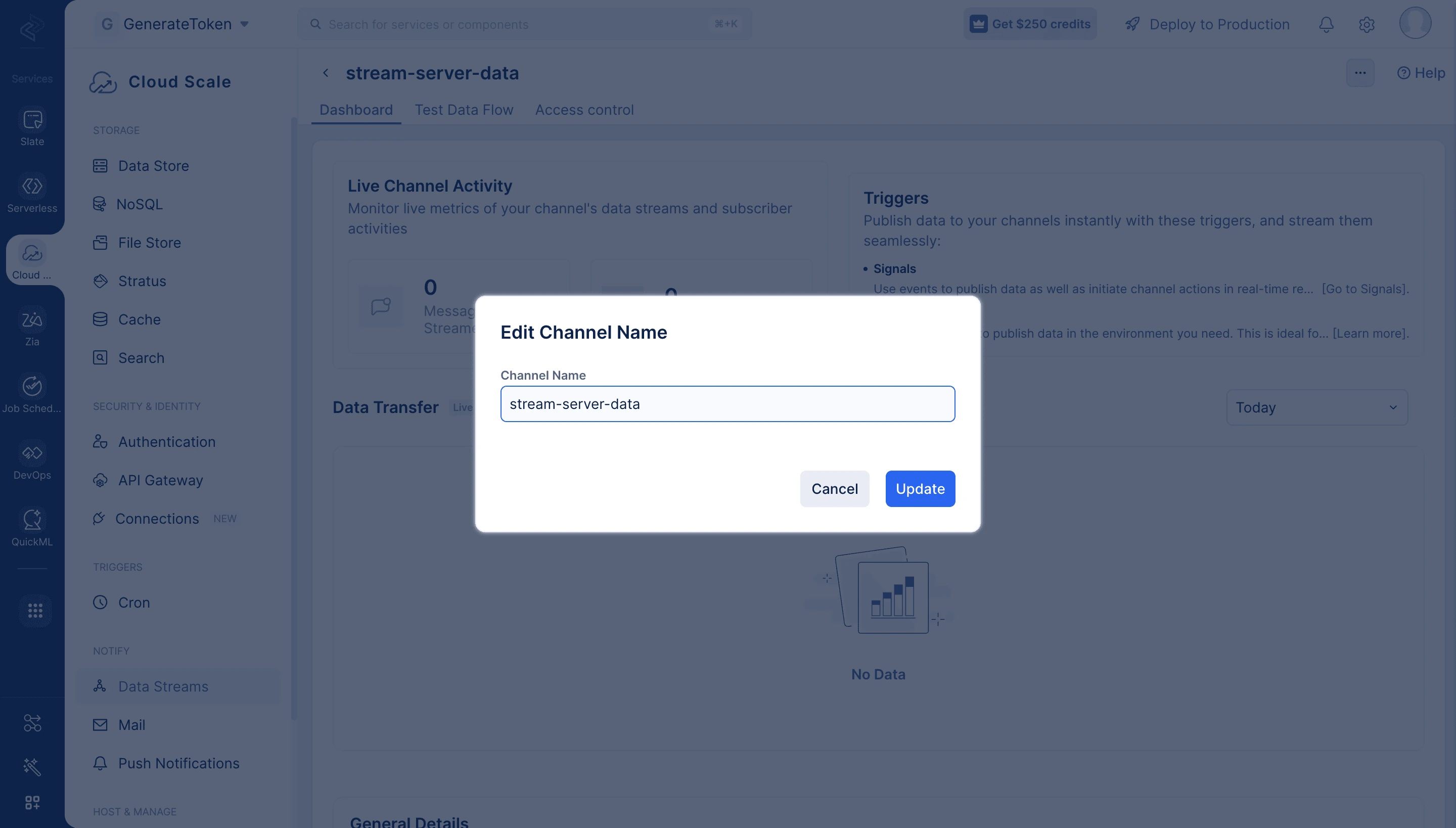
注意: パブリッシャーまたはサブスクライバーがコード内で名前によってチャネルを参照している場合は、それらの参照を更新する必要があります。Channel ID(推奨)を使用している場合は、コードを変更する必要はありません。
アクセス制御の編集
サブスクライバーの認証ルールを更新するには:
-
Access Controlタブに移動します。
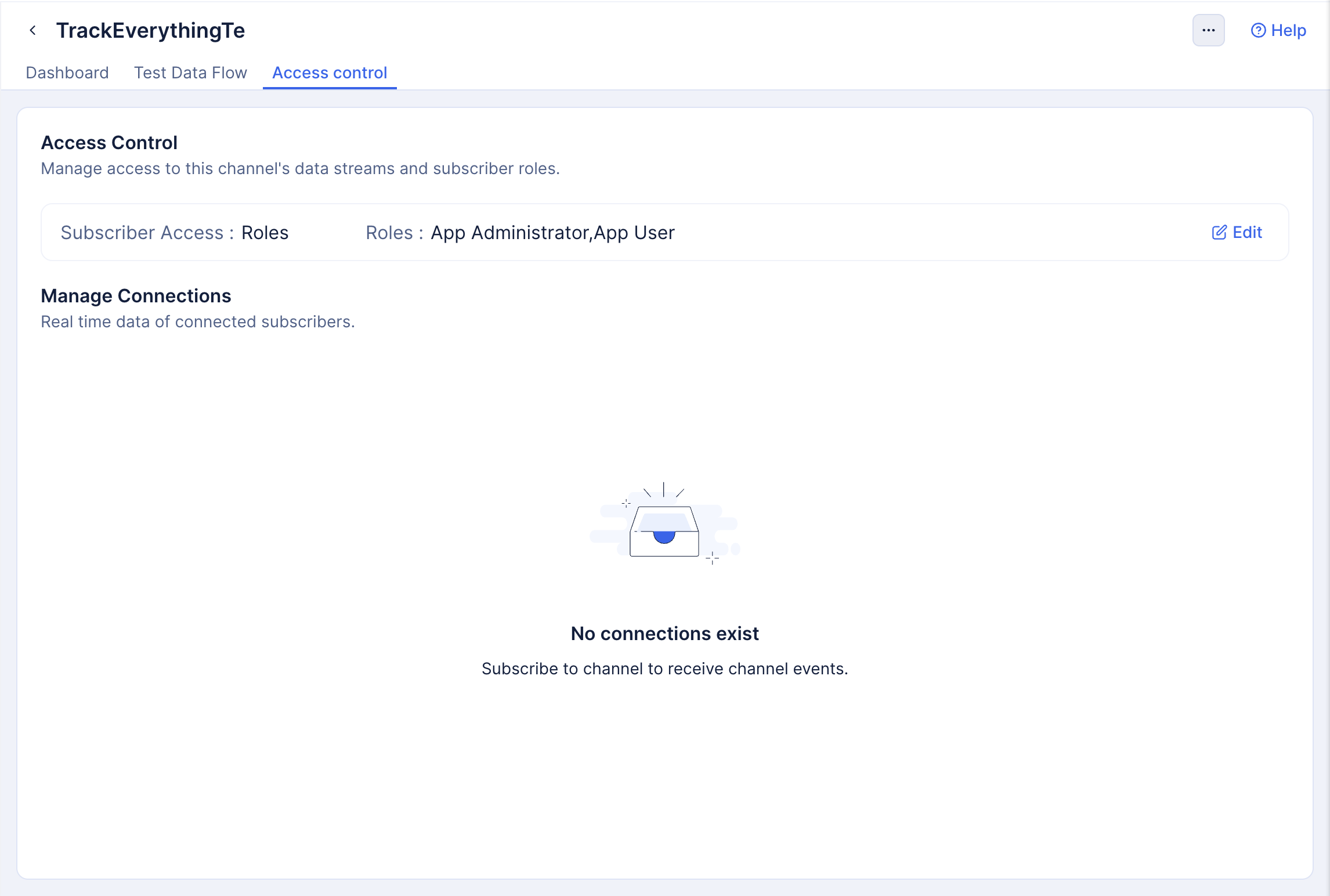
-
Subscriber AccessセクションでEditをクリックします。
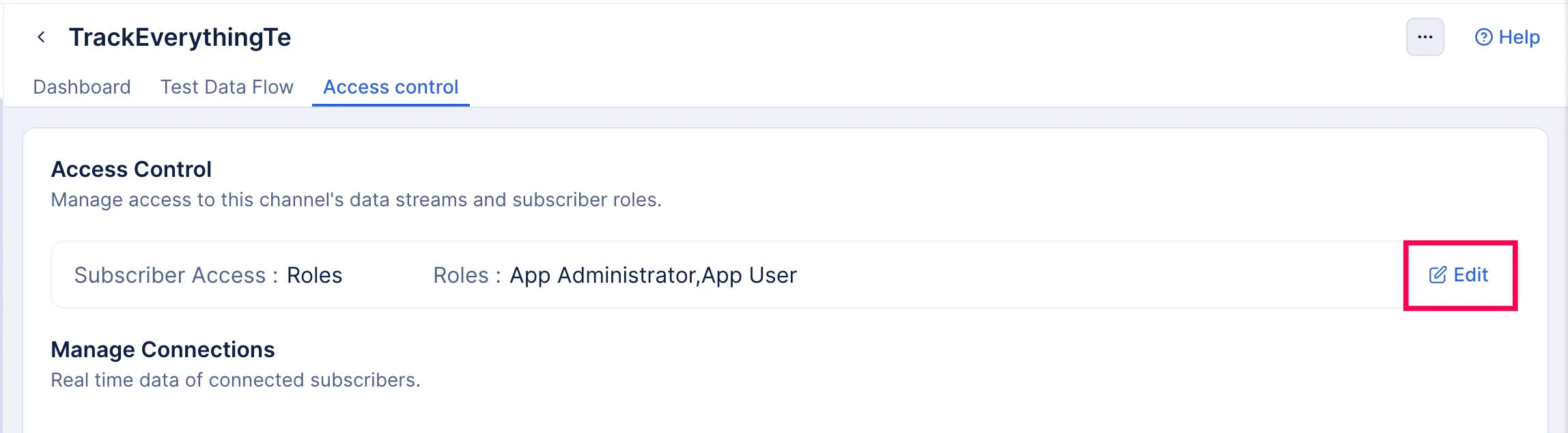
-
アクセス制御の設定を変更します:
- User Roles — ロールを追加または削除します
- Custom Logic — 別のAdvanced I/O関数を選択します
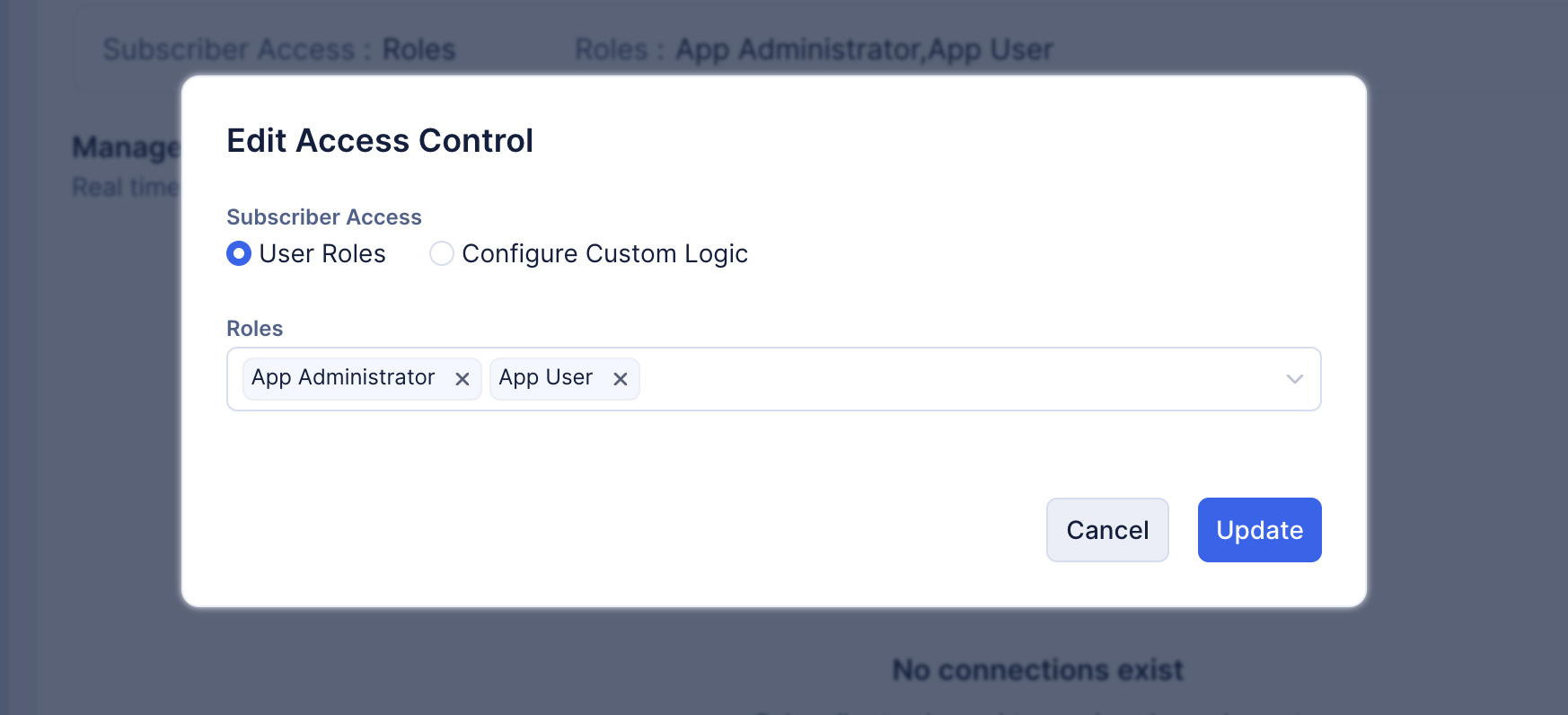
- Updateをクリックして変更を保存します。
注意: アクセスを取り消すと、サブスクライバーは直ちにアクセスを失い、アクティブな接続は終了されます。アクセスを付与すると、新しいユーザーがサブスクライブできるようになり、すでに接続しているユーザーは引き続きデータを受信します。詳細な設定ガイダンスについては、アクセス制御の設定を参照してください。
チャネルの削除
注意: この操作は元に戻せません。すべてのアクティブな接続は直ちに終了されます。パブリッシャーはデータを送信できなくなり、サブスクライバーはイベントを受信できなくなります。
-
チャネルの横にある三点メニューをクリックします。
-
Deleteを選択します。
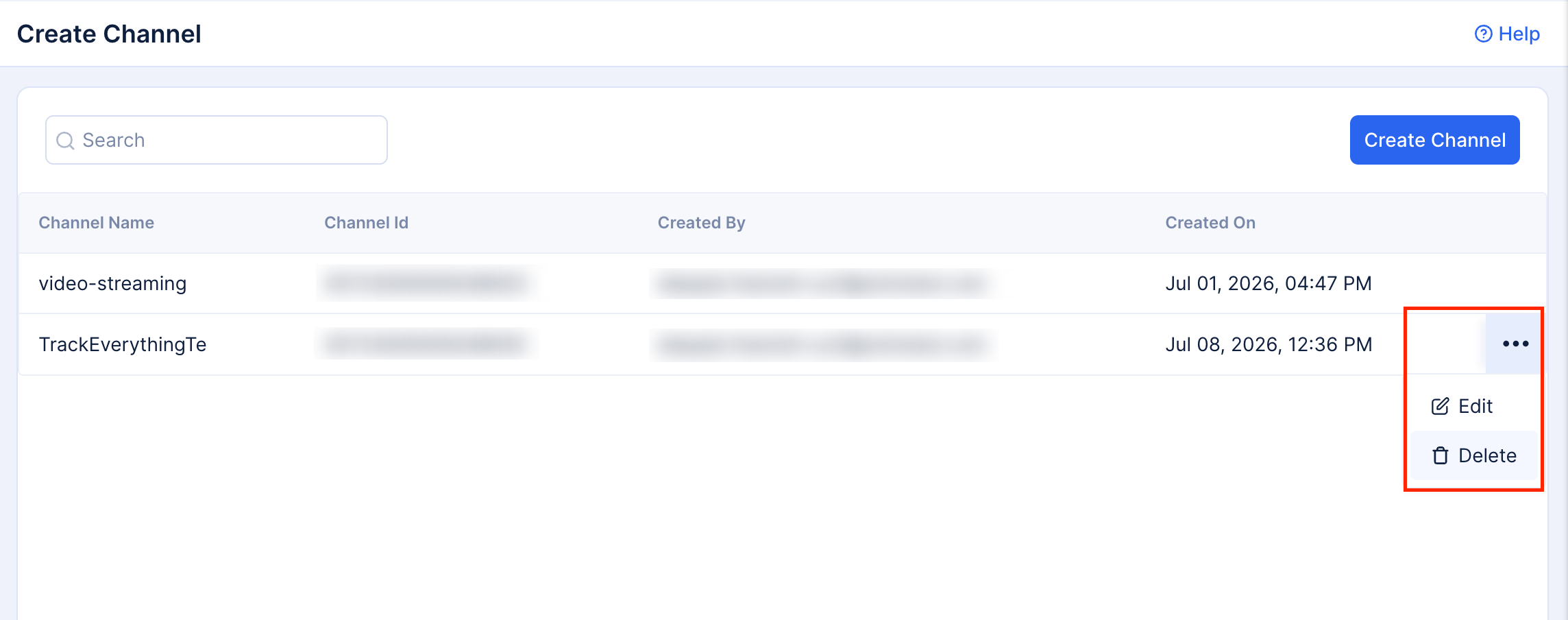
-
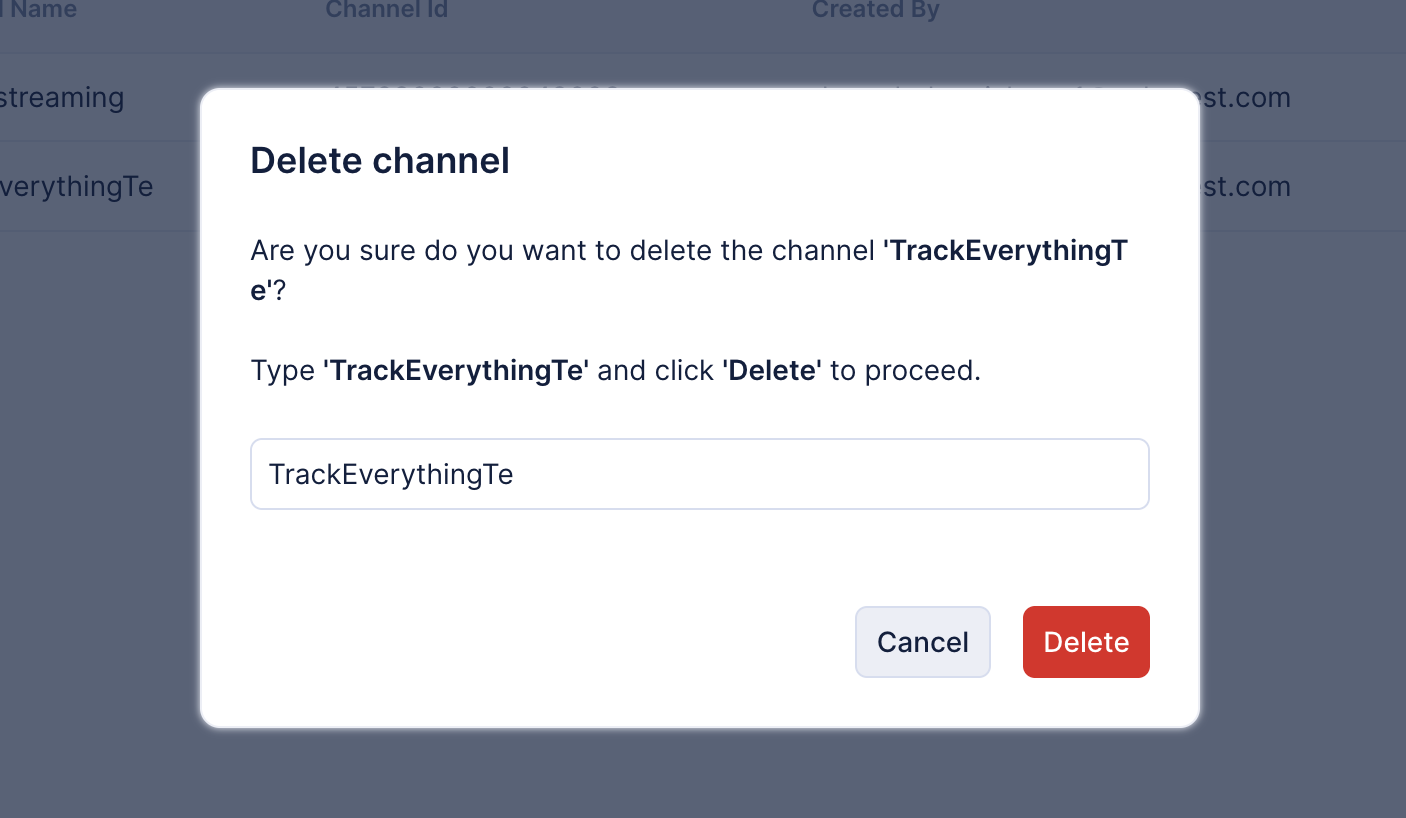
確認ダイアログでChannel Nameを入力します。
-
Deleteをクリックして確認します。
-
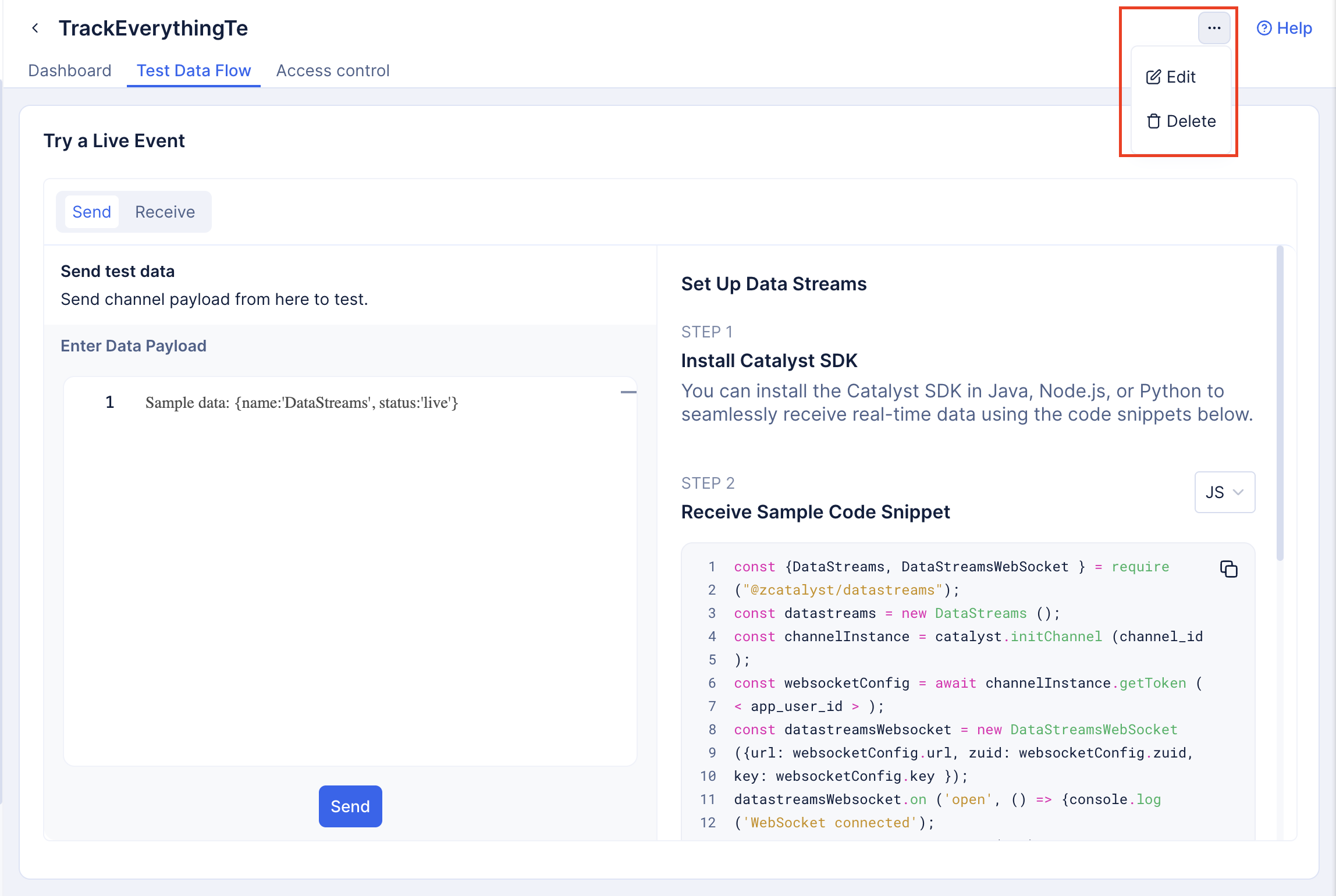
チャネルを表示した状態で、右上隅の三点メニューをクリックします。
-
Deleteを選択します。
-
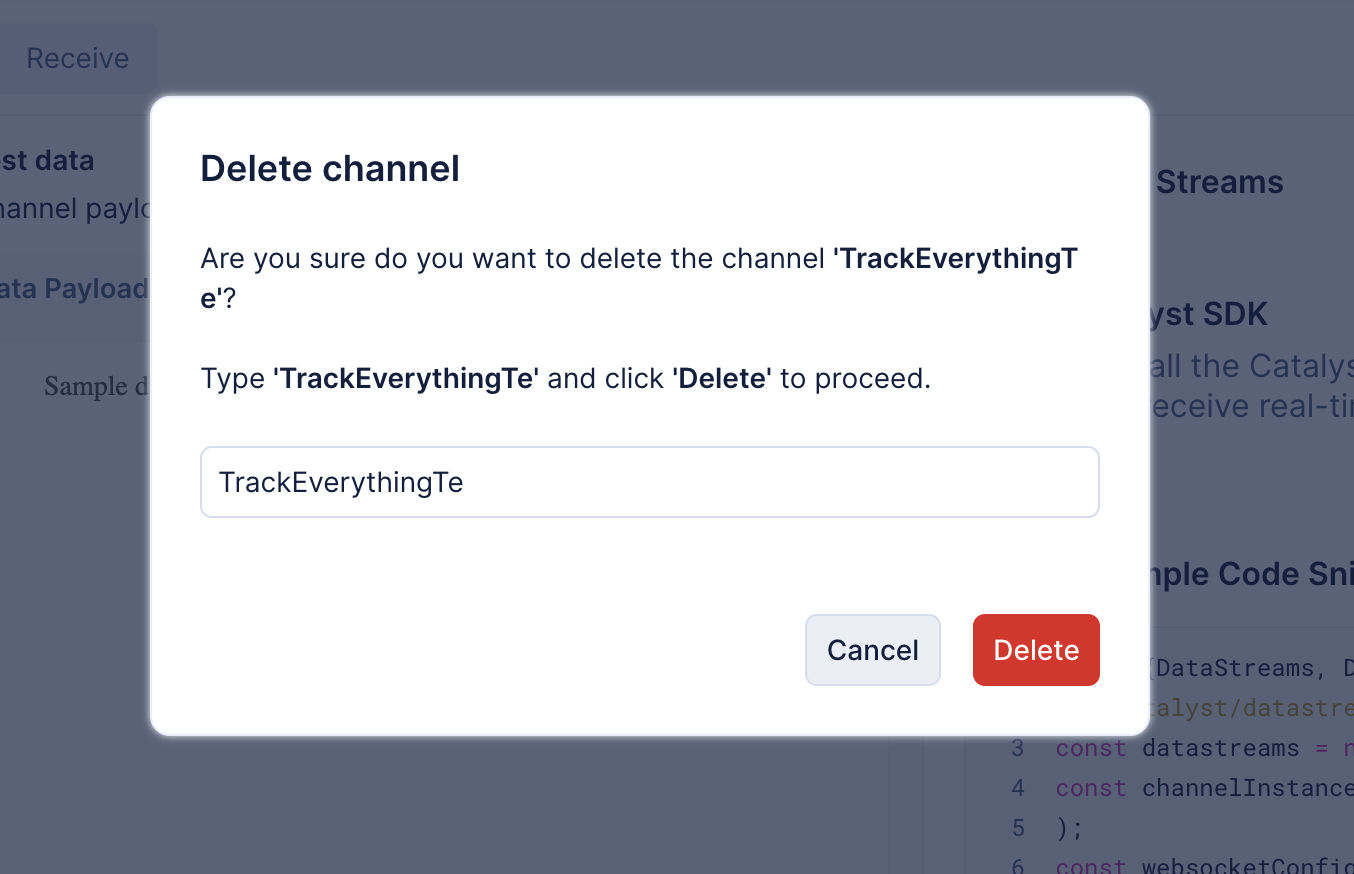
確認ダイアログでChannel Nameを入力します。
-
Deleteをクリックして確認します。
最終更新日 2026-11-26 11:27:05 +0530 IST
Yes
No
Send your feedback to us
Skip
Submit
 Ask ChatGPT
 Ask Claude
 Ask Perplexity