Google Cloud Platform Cloud StorageからStratusへ
このセクションでは、Google Cloud Platform(GCP)Cloud StorageからStratusに保存データを正常に移行するために、GoogleコンソールとCatalystコンソールで実行する必要があるすべての手順を説明します。
適切なサービスアカウントの作成
必要なすべての資格情報と権限を持つサービスアカウントがない場合は、GCP Cloud StorageからStratusにバケットを安全に移行するために、まずサービスアカウントを作成する必要があります。
サービスアカウントを作成するには:
-
このリンクをクリックして、GoogleコンソールのIAM & Adminセクションに移動します。
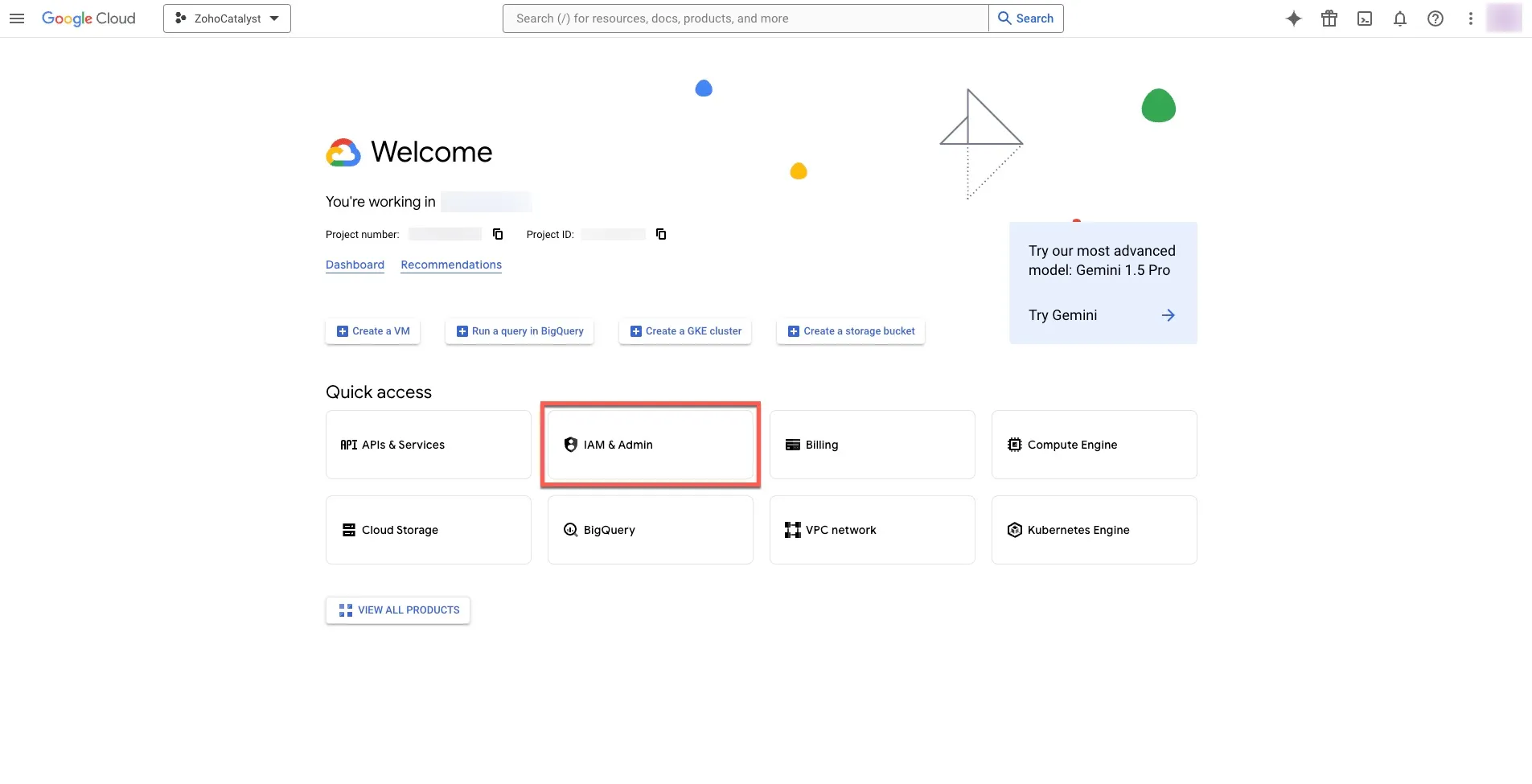
-
コンソールのServiceアカウントセクションに移動し、+CREATE SERVICE ACCOUNTボタンをクリックします。
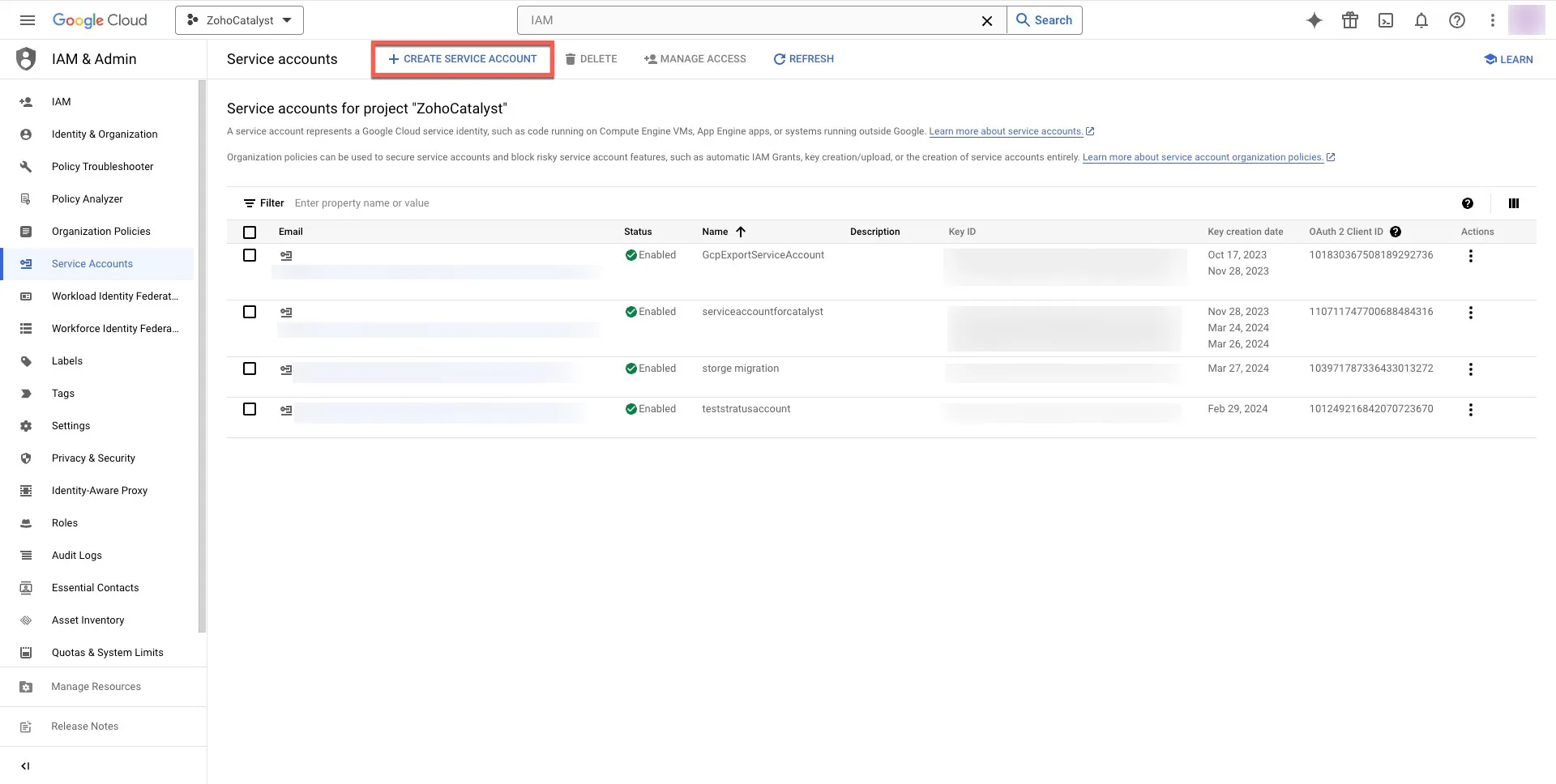
-
サービスアカウントの名前と意味のある説明を入力します。Service account IDは自動的に生成されます。完了したらCREATE AND CONTINUEボタンをクリックします。
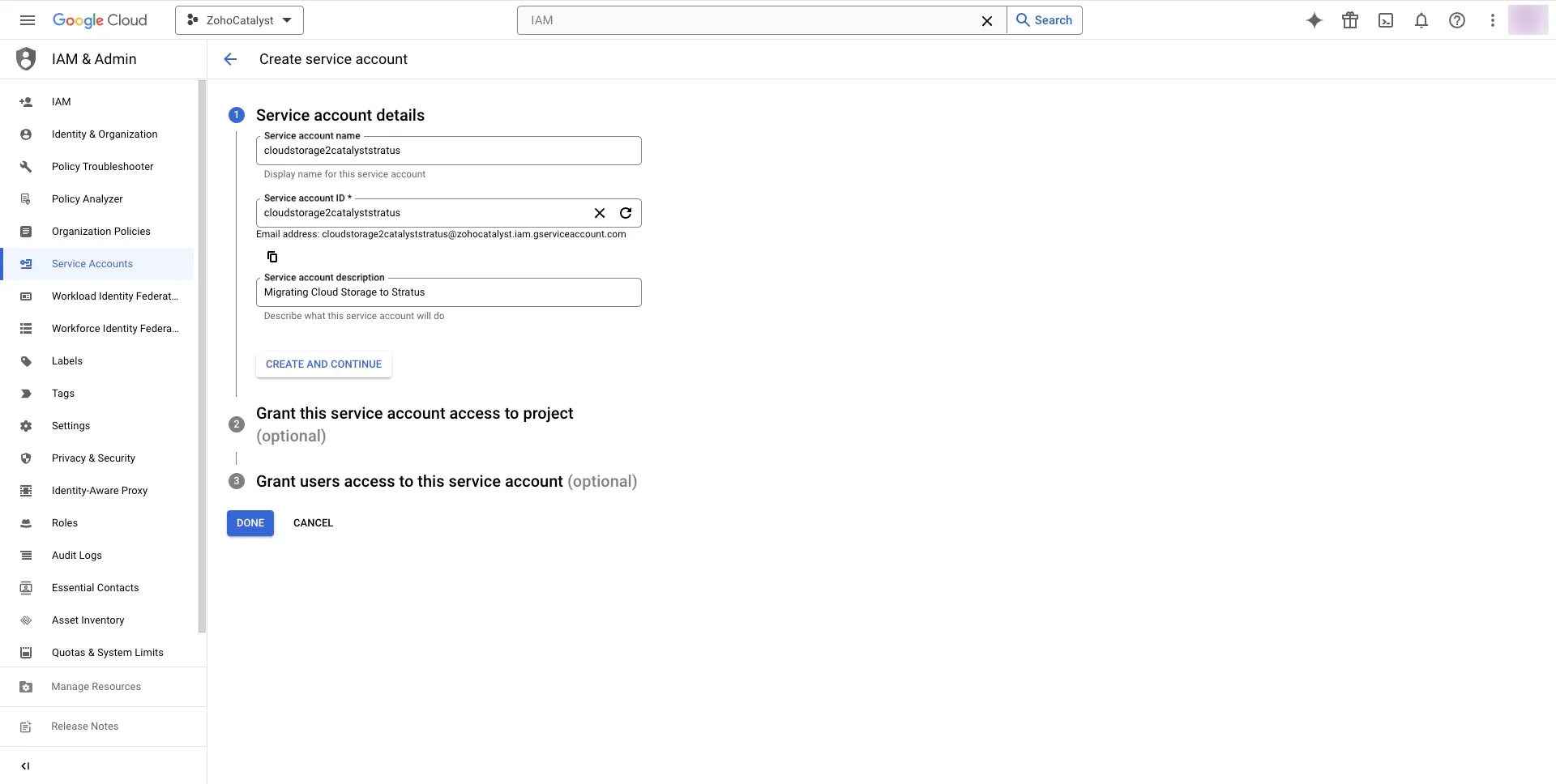
-
Roleドロップダウンを使用して、ロールとしてStorage Adminを選択し、DONEボタンをクリックします。
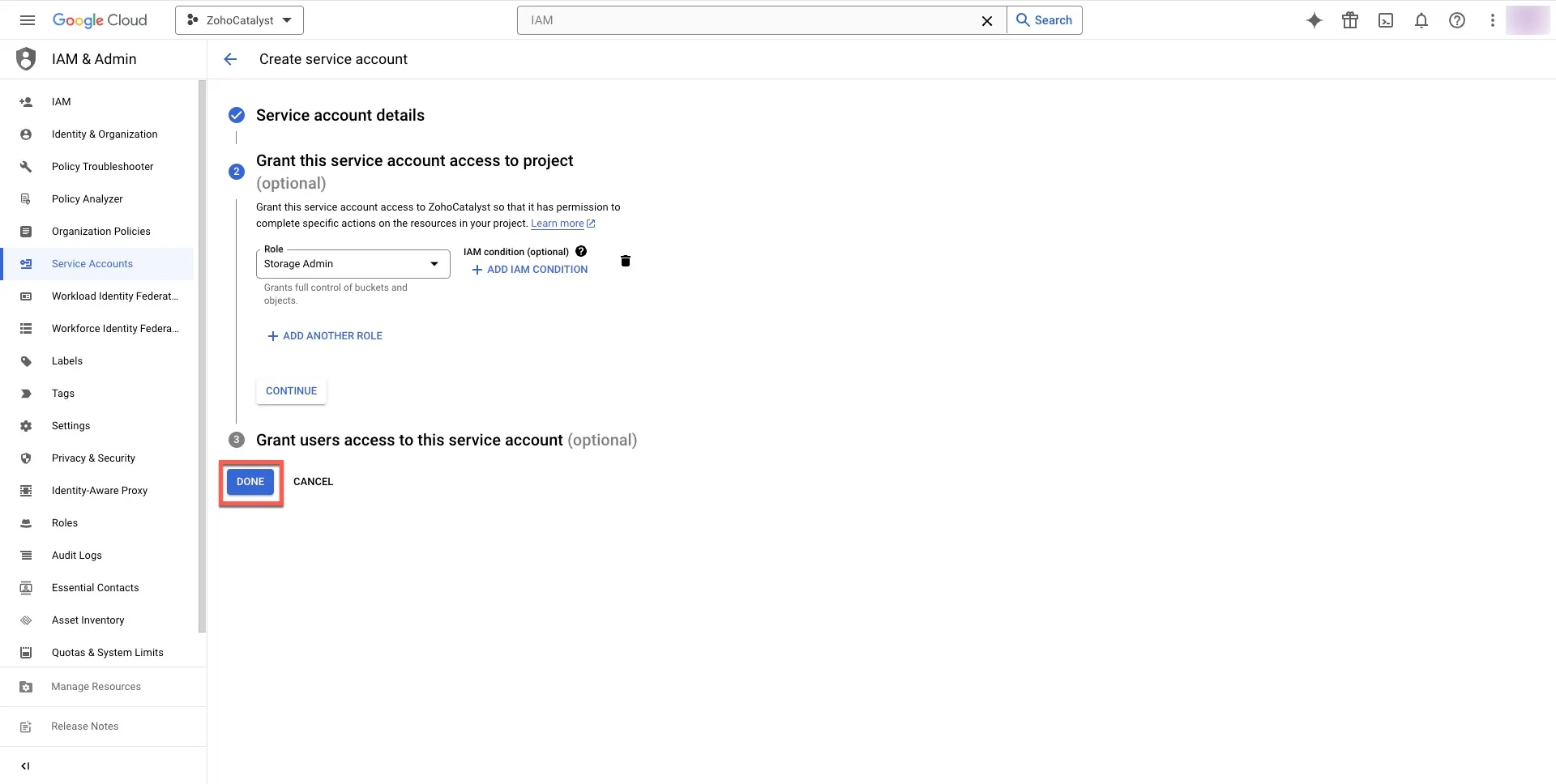
新しいサービスアカウントがリストに表示されます。
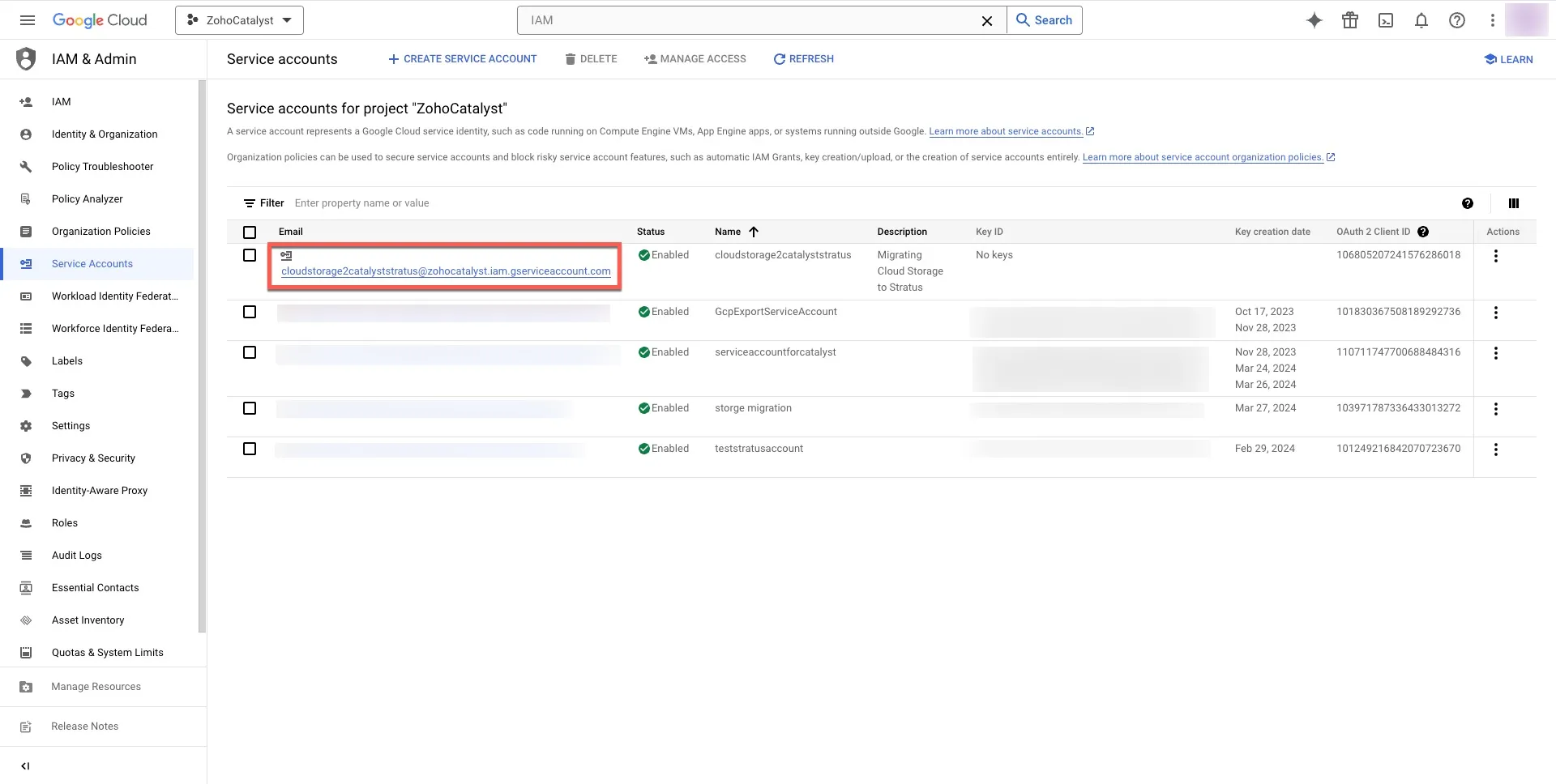
サービスアカウントのキー生成
移行を承認するために、作成したサービスアカウントの新しいキーを作成する必要があります。
キーを生成するには:
-
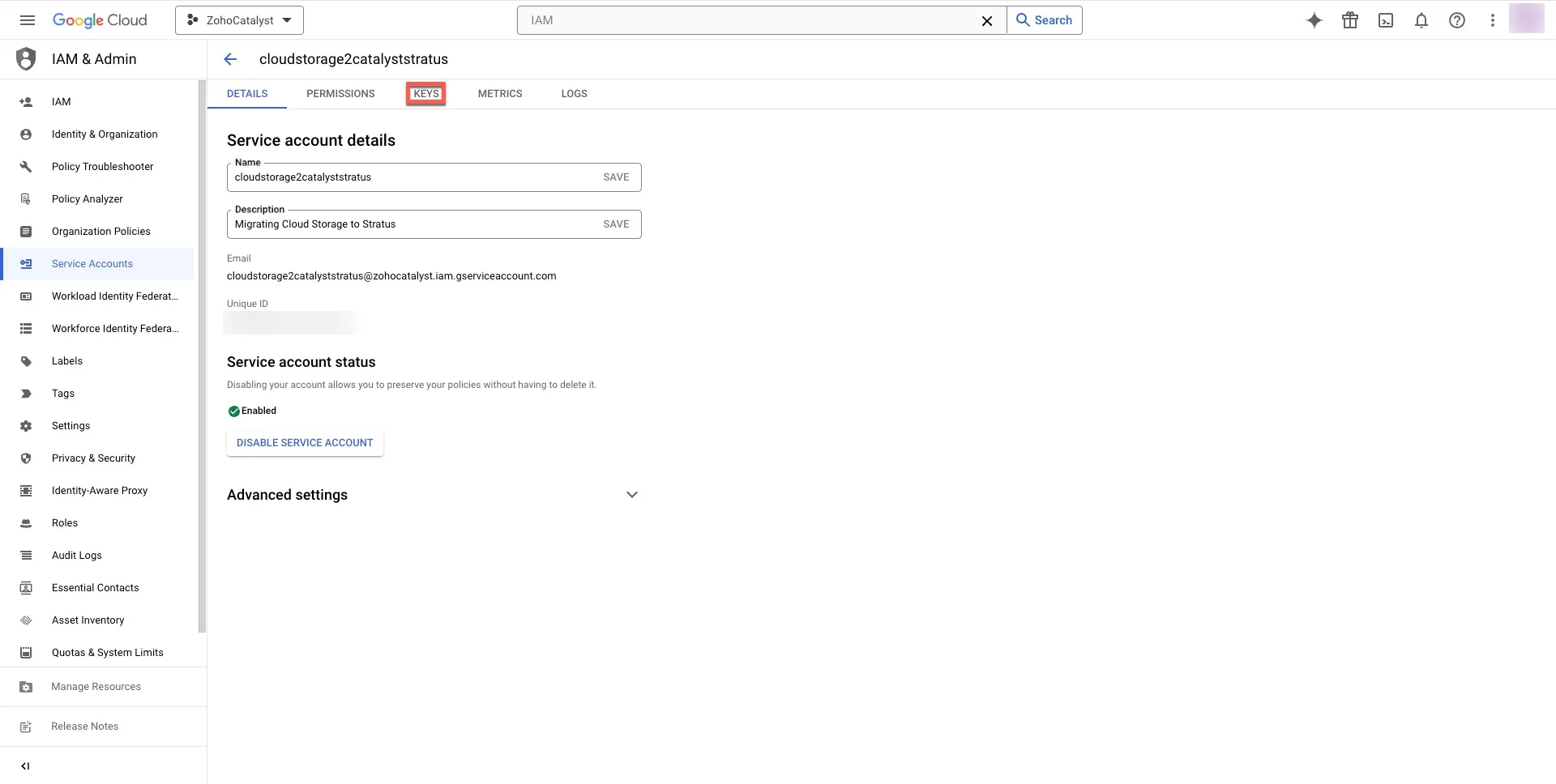
サービスアカウントをクリックします。アカウントの設定と構成ページに移動します。Keysタブをクリックします。
-
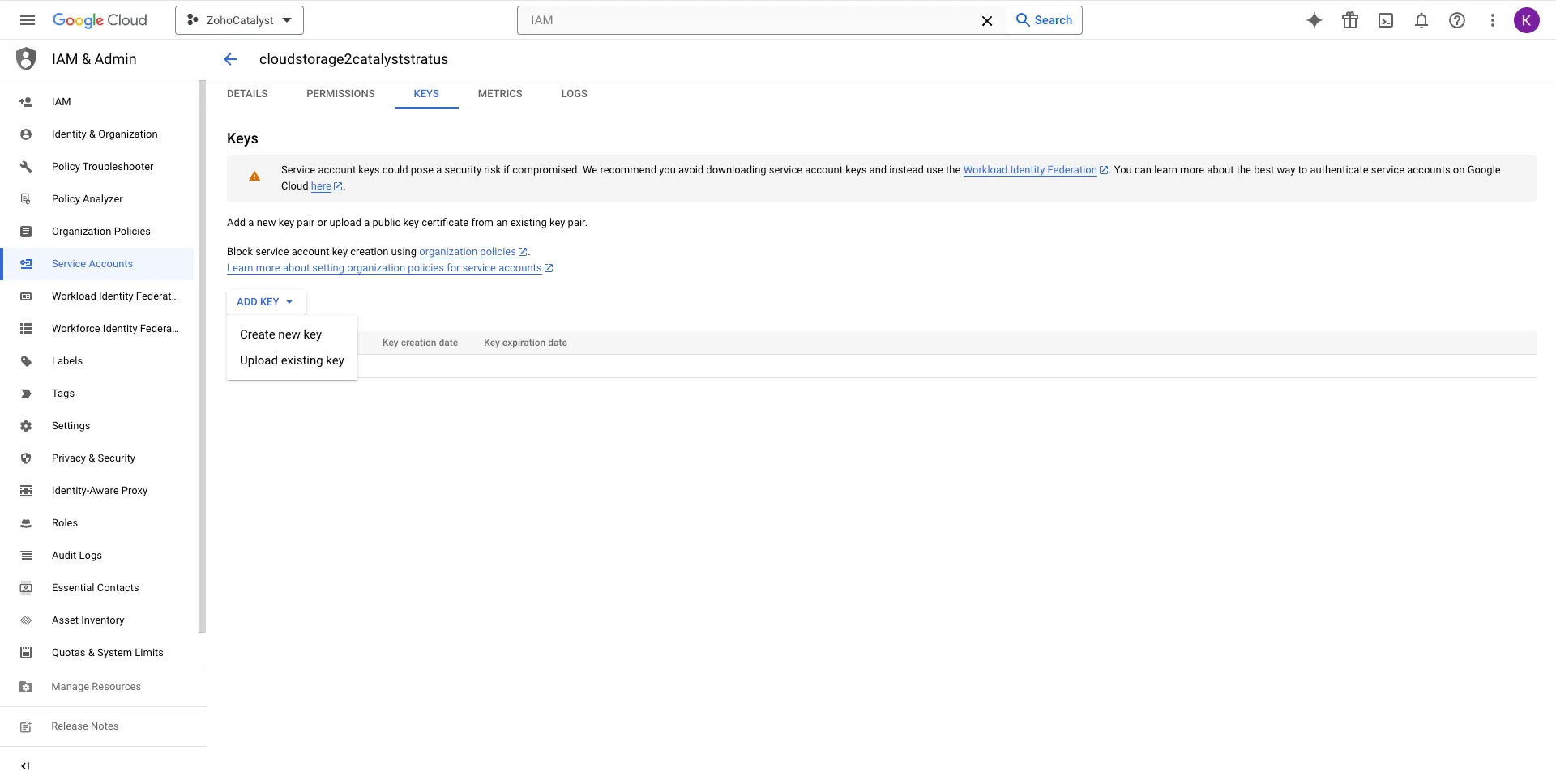
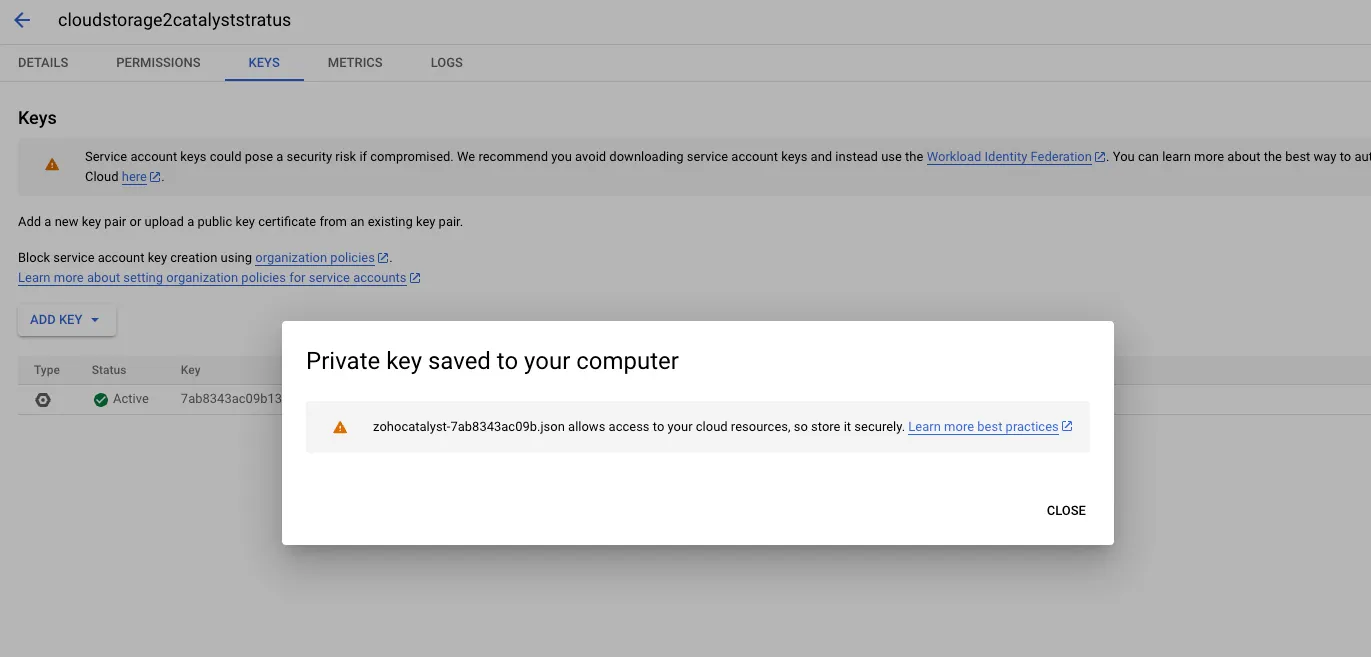
ADD KEYボタンをクリックし、Create new keyオプションを選択します。
-
キータイプとしてJSONを選択し、CREATEボタンをクリックします。
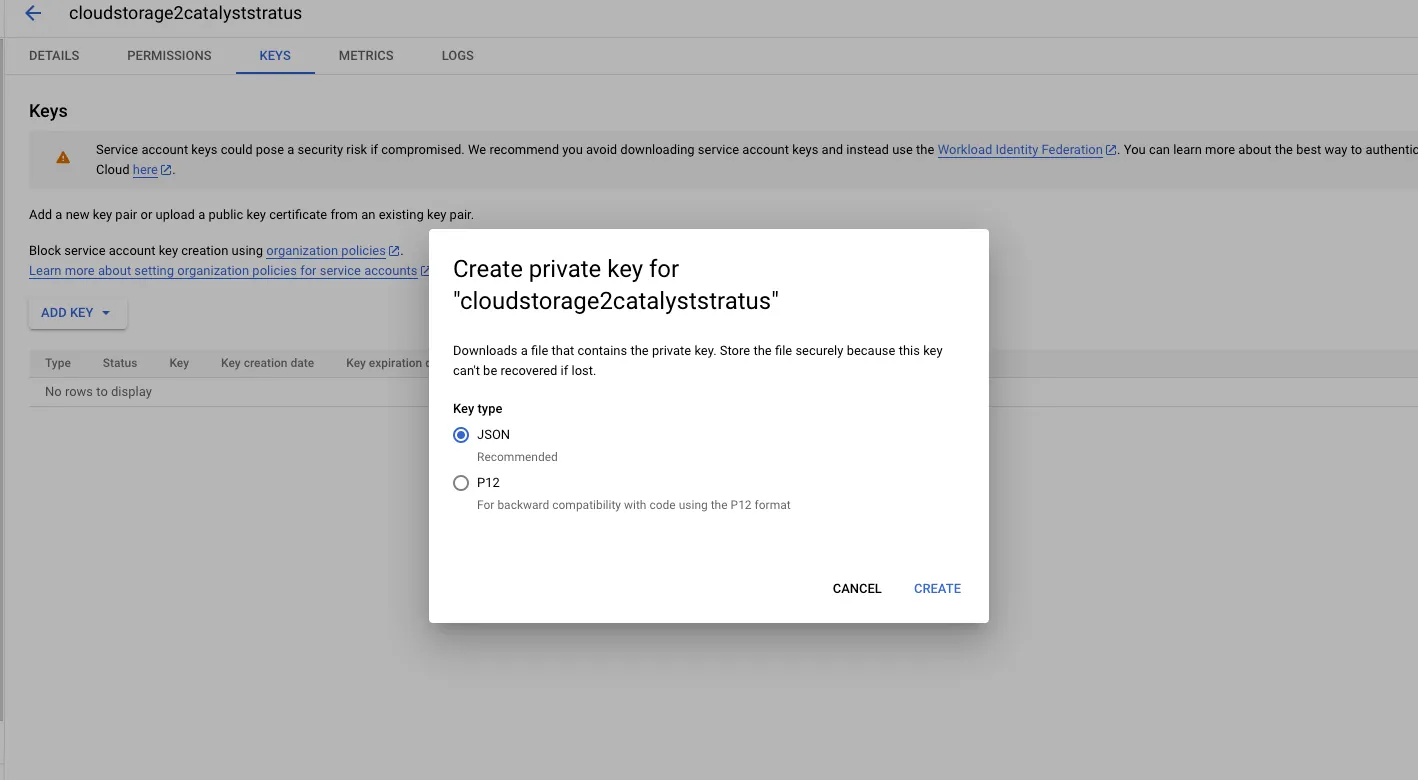
JSONキーがローカルシステムにダウンロードされます。安全な場所に保管してください。
CatalystコンソールでのGCP Cloud StorageからStratusへの移行開始
このセクションでは、GCP Cloud Storageからの移行をトリガーするためにCatalystコンソールで実行する必要がある手順を説明します。
-
移行中に、オブジェクトがStratusの命名規則やその他の必須ルールに準拠していない場合、そのオブジェクトはスキップされ、Stratusに移行されません。
-
移行中に、メタデータが2047を超えるオブジェクトを移行する場合、オブジェクトのメタデータの2047文字のみがオブジェクトとともに移行されます。残りは自動的に省略されます。
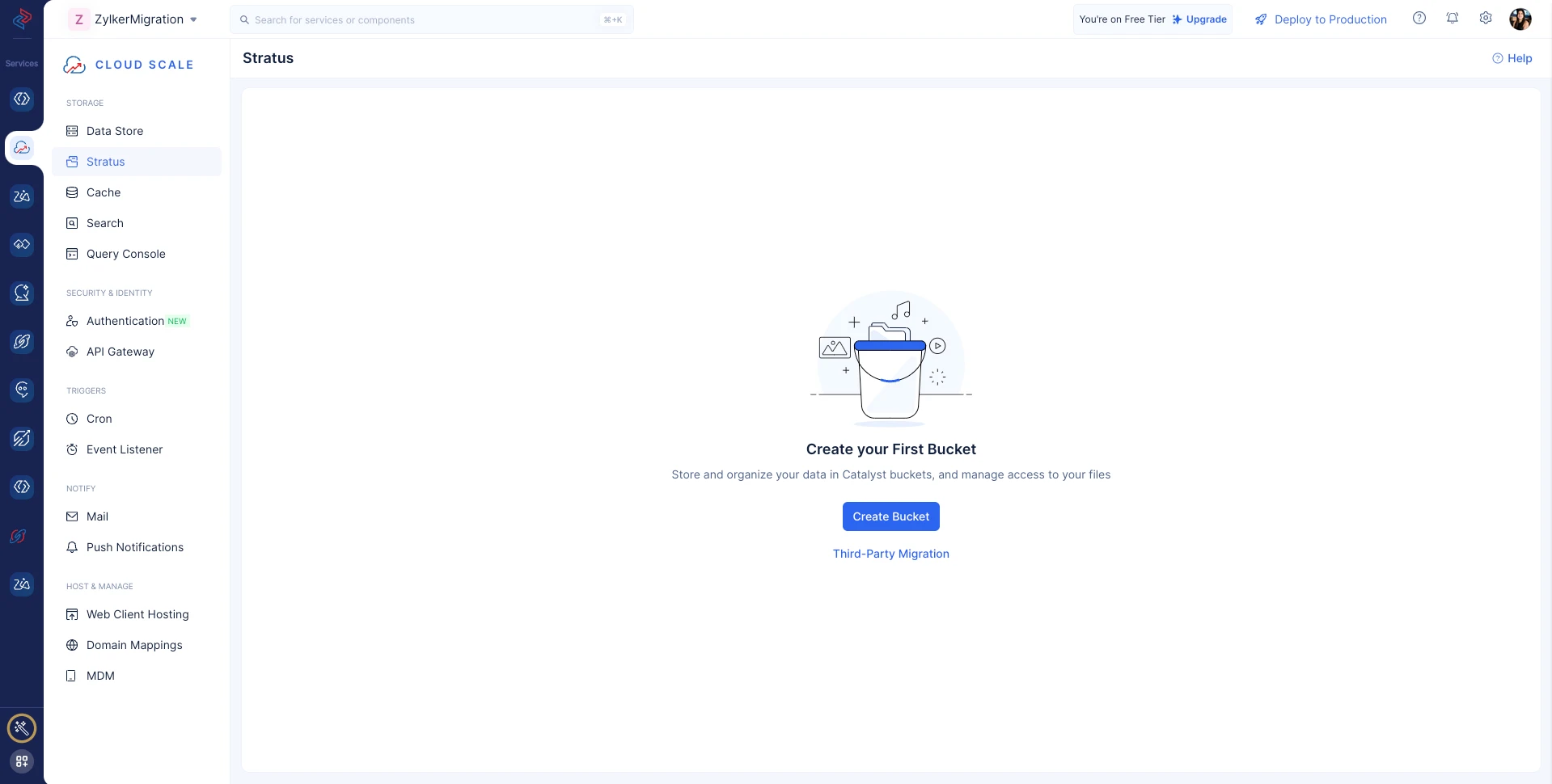
- Cloud ScaleコンソールのStorageの下にあるStratusに移動し、Third-party Migrationをクリックします。
-
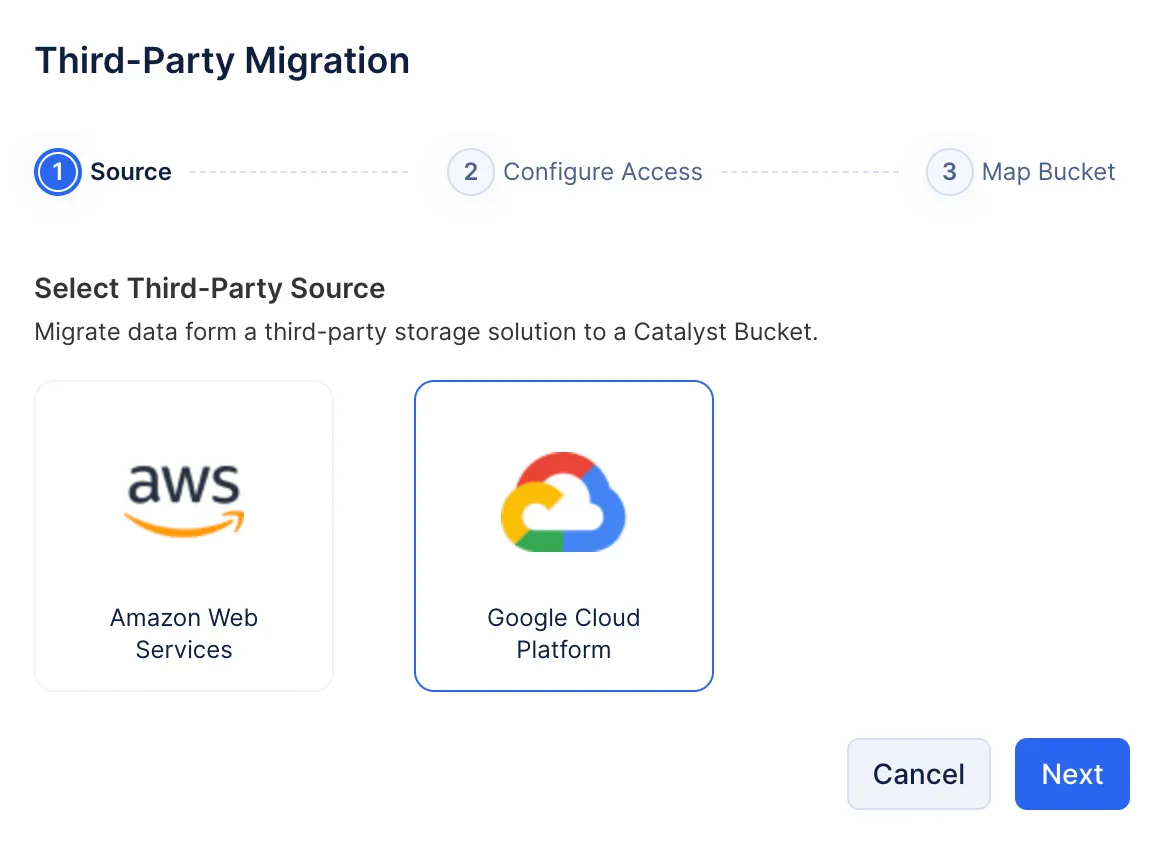
Google Cloud Platformタイルを選択し、Nextをクリックします。
-
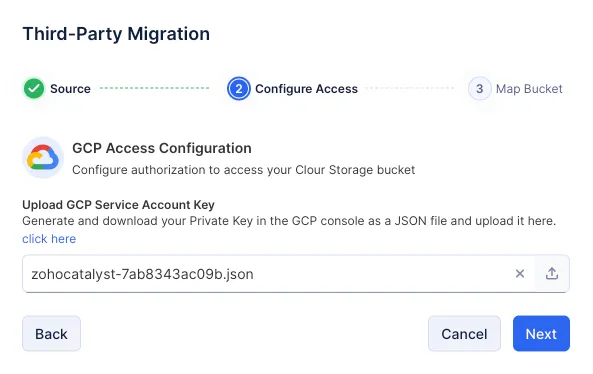
GCPコンソールで生成してダウンロードしたJSONキーをアップロードし、Nextをクリックします。
-
ソース(GCP)バケットの名前と移行先(Stratus)バケットの名前を入力し、Nextをクリックして移行を開始します。
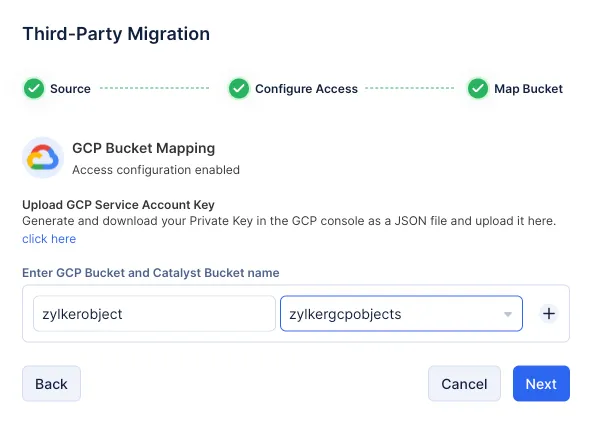
-
最大3つのバケットを同時に移行できます。別のバケットから移行する場合は、「+アイコン」をクリックしてソースと移行先のバケット名を追加してください。
-
GCPでオブジェクトのバージョニングを有効にしている場合、Stratusの移行先バケットでバージョニングが有効になっている場合のみ、すべてのオブジェクトバージョンが移行されます。そうでない場合、オブジェクトの最新バージョンのみが移行されます。
移行がスケジュールされます。
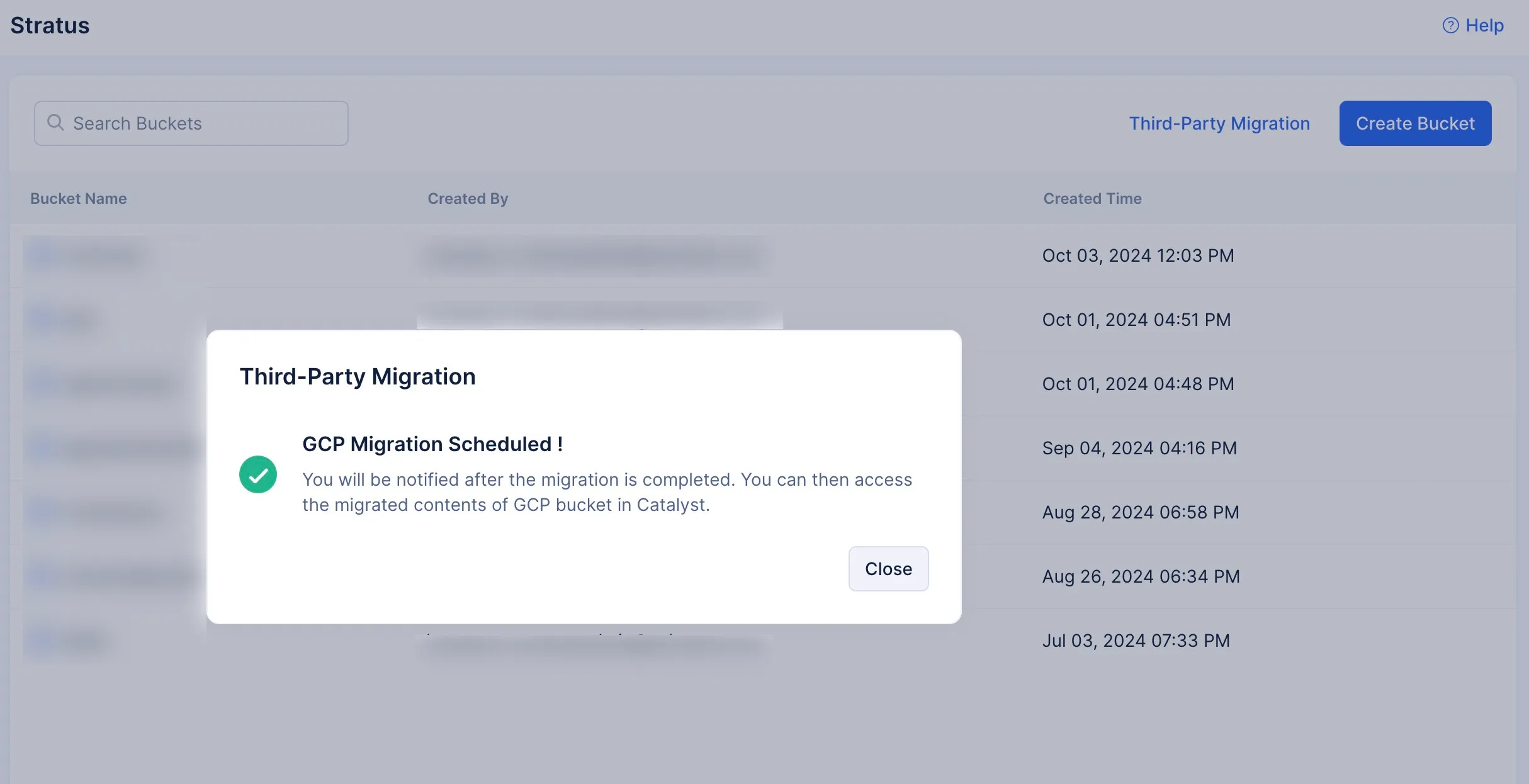
移行が完了すると、コンソール通知で通知されます。
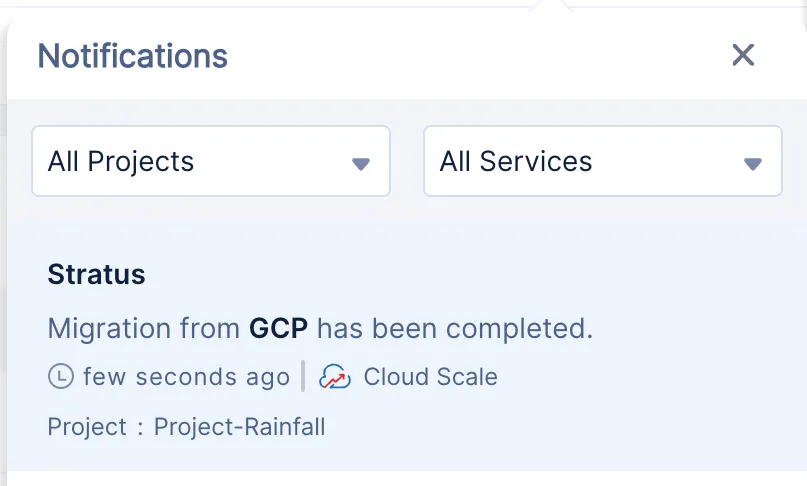
最終更新日 2026-08-17 17:46:04 +0530 IST
Yes
No
Send your feedback to us
 Ask ChatGPT
 Ask Claude
 Ask Perplexity