複数の認証タイプの管理
はじめに
Catalystは、Hosted Authentication Type、Embedded Authentication Type、Third-party Authentication Typeの3種類の認証ソリューションを提供しています。
各Catalystアプリケーションで、各認証タイプのインスタンスを1つずつ実装できます。このヘルプページでは、最初の認証タイプを実装した後に、追加の認証タイプを実装する方法について説明します。
Authentication Typeセクションでは、有効な認証タイプの確認、追加の認証方法の追加、既存の認証タイプの表示と編集が可能です。
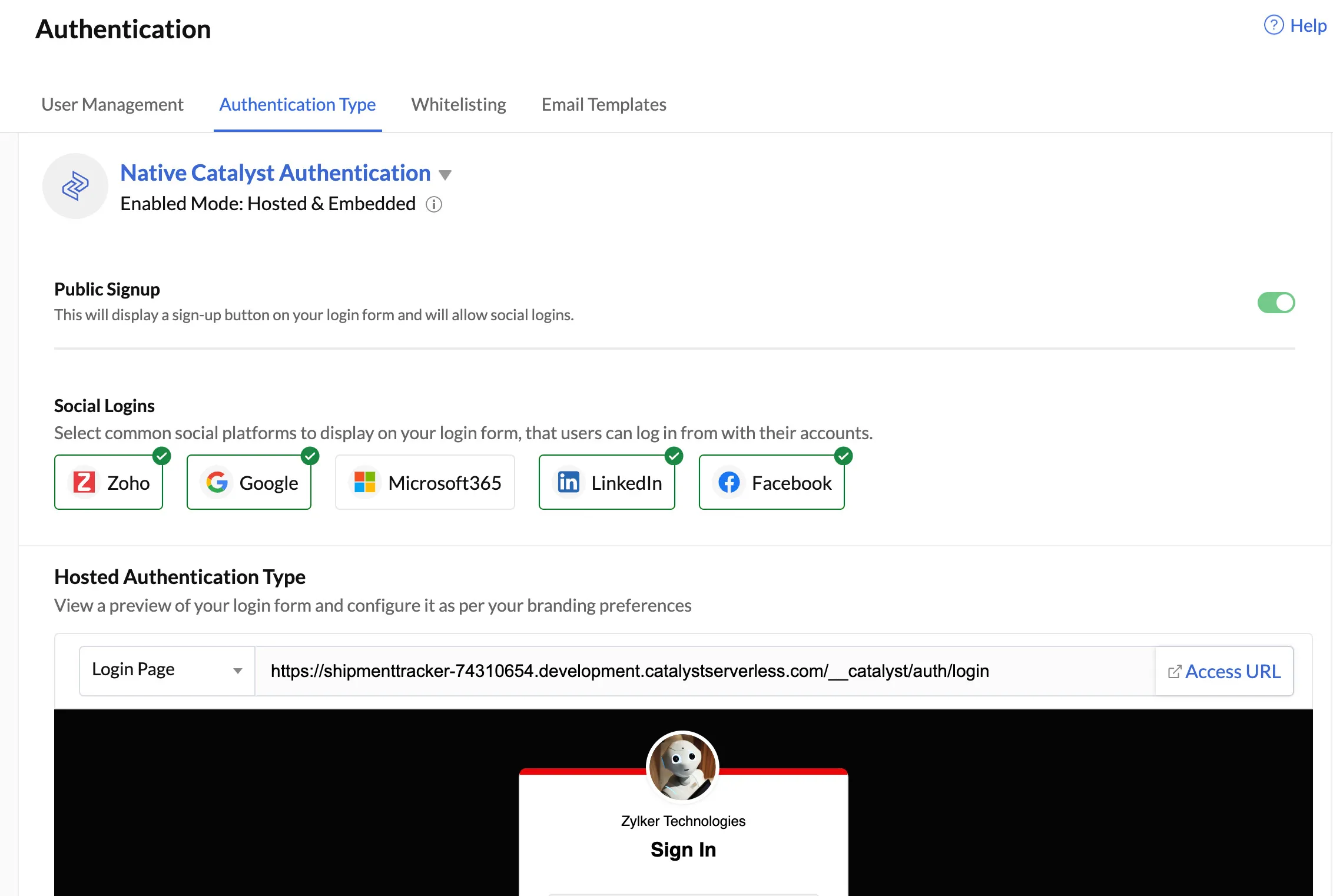
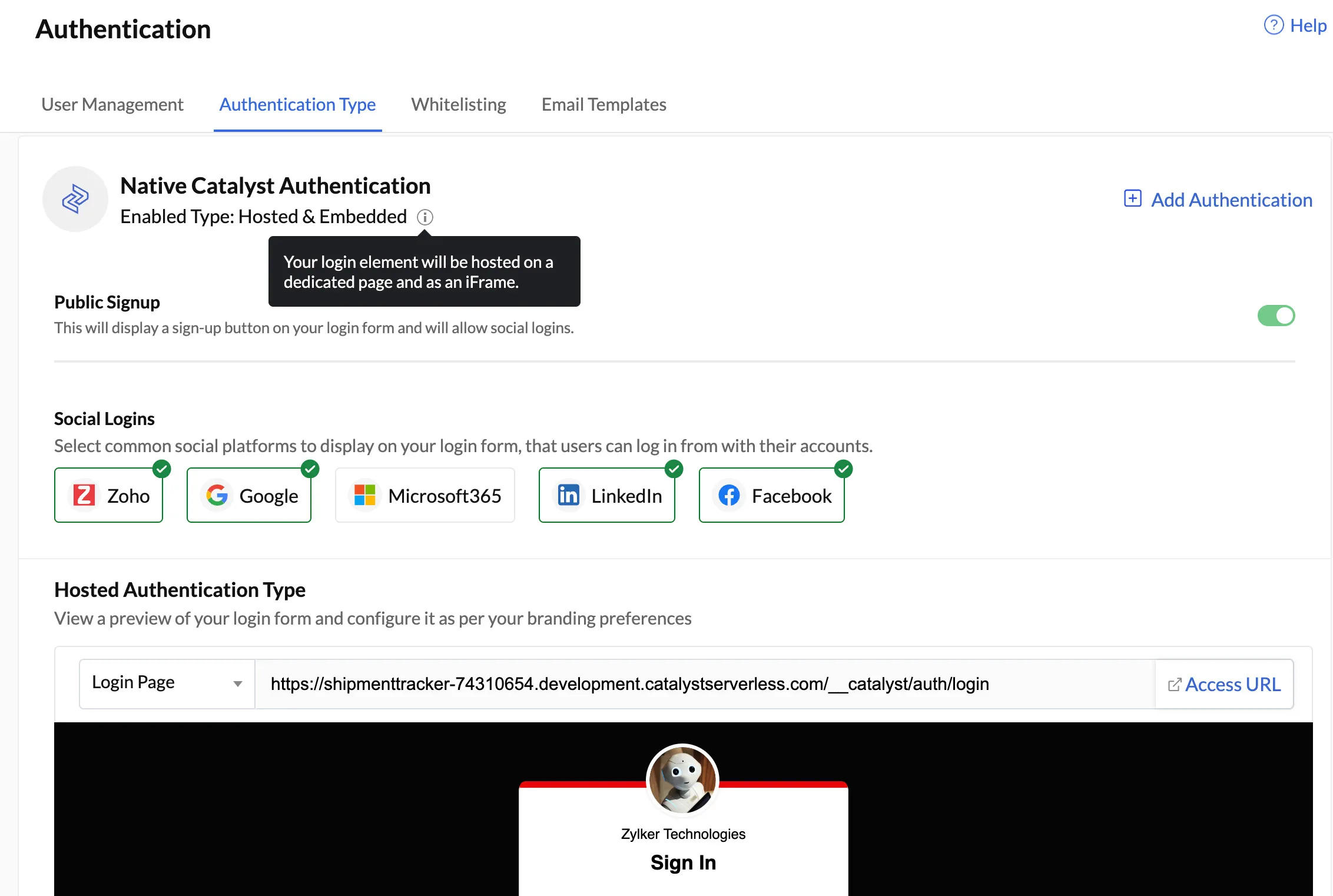
各認証タイプの設定と有効化が完了すると、コンソールのAuthentication Typeセクションに移動します。たとえば、Hosted Authentication Typeを有効にした場合、以下の画面が表示されます:
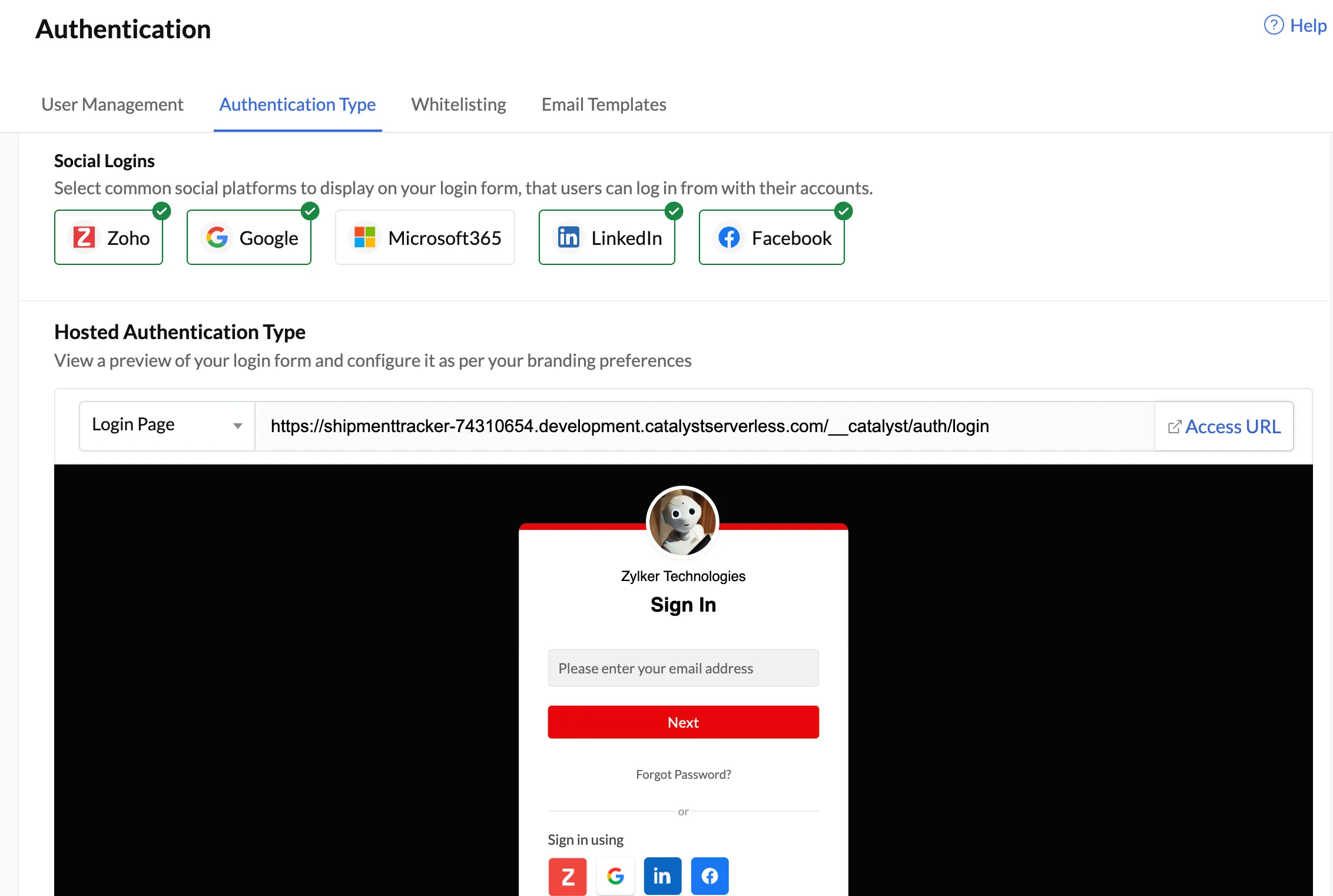
- 現在有効な認証タイプを確認できます。
- 任意のSocial Loginを設定、編集、有効化または無効化できます。
- Login URLを確認してコピーできます。
- Access URLをクリックすると、エンドユーザーに表示されるログイン要素を確認できます。
- Edit Pageをクリックすると、ログインページのスタイルと機能を編集できます。
複数の認証タイプの追加
最初のタイプを実装した後に、追加の認証方法を追加するには:
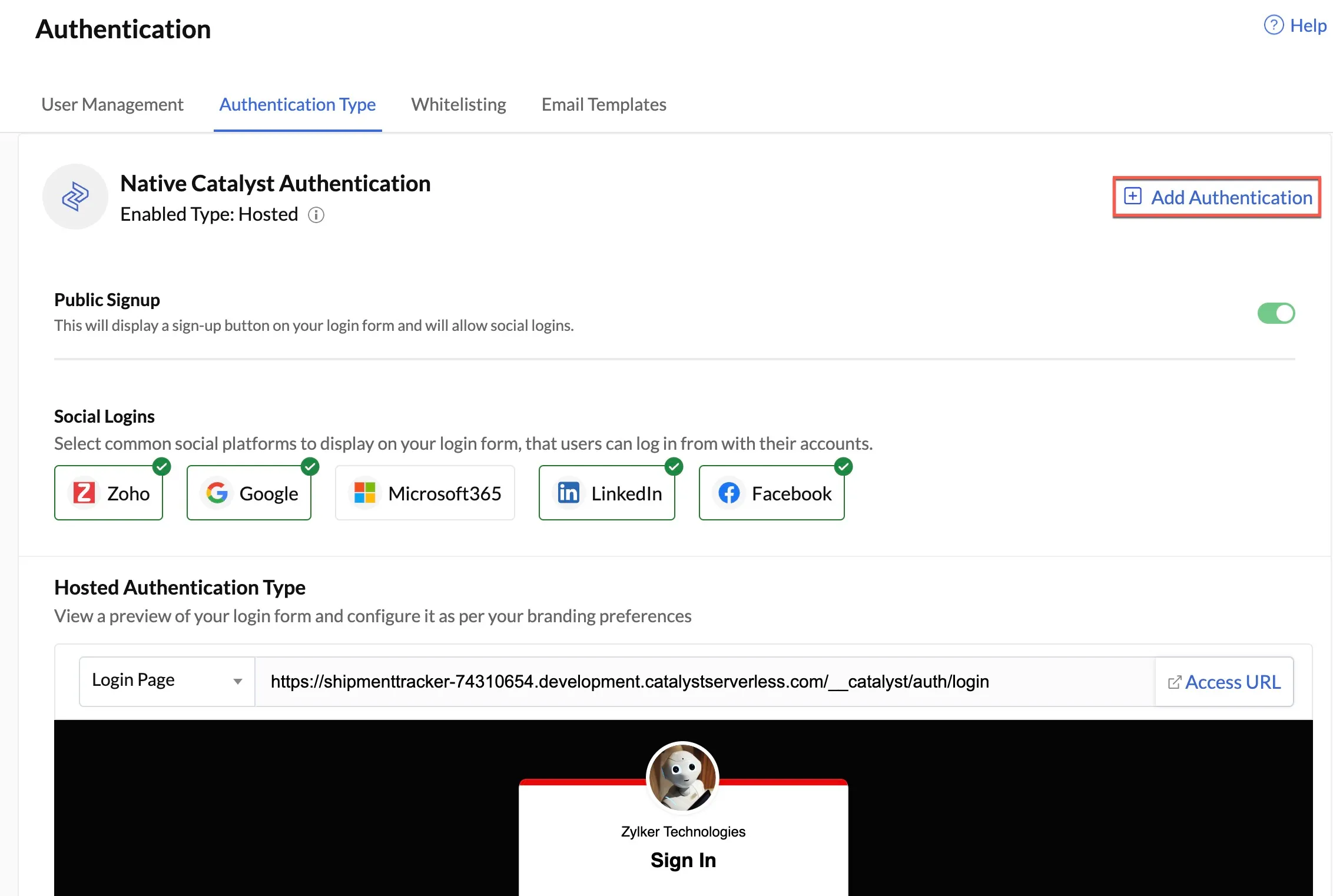
- Authentication TypeセクションからAdd Authenticationをクリックして、別の認証タイプを追加します。
-
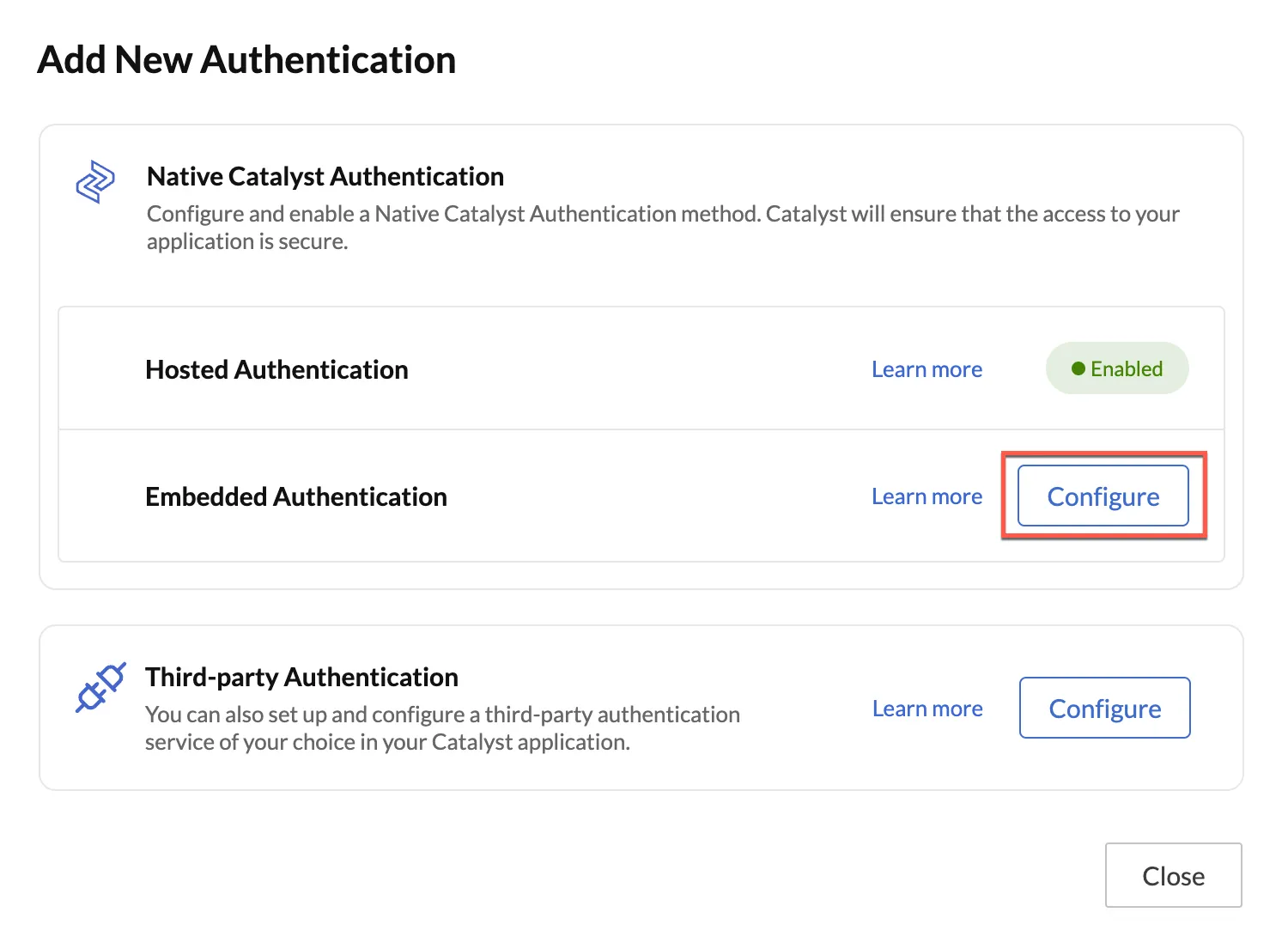
設定したい認証タイプのConfigureオプションをクリックします。たとえば、Embedded Authenticationの横にあるConfigureをクリックして、Embedded Authentication Typeを設定します。Embedded Authentication Typeの設定方法はこちらをご覧ください。
-
Embedded Authenticationの設定が完了すると、Authentication Typeセクションにリダイレクトされます。Enabled Typeセクションで、HostedとEmbeddedの両方の認証タイプが有効になっていることを確認できます。
-
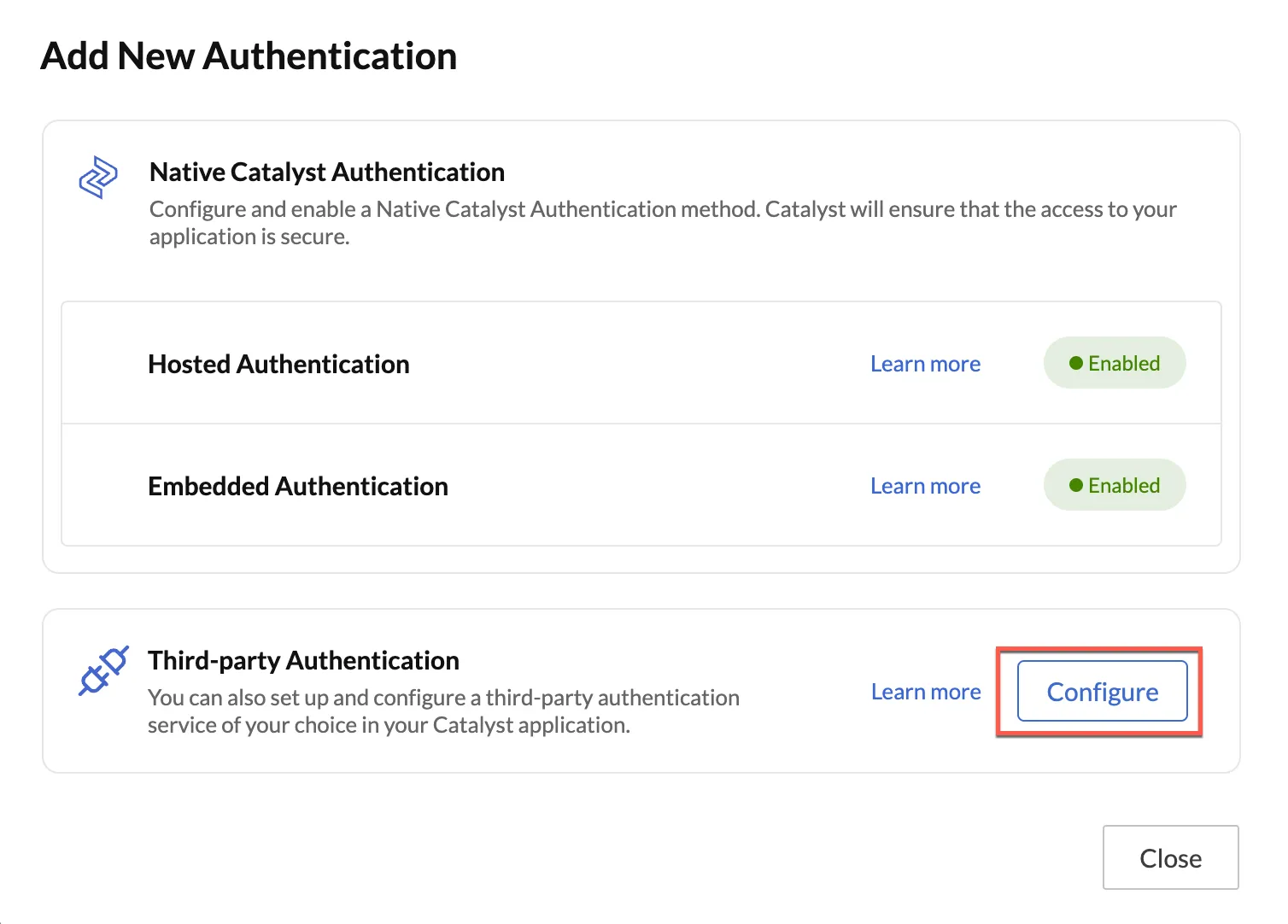
Add Authenticationを再度クリックして、設定済みのNative Catalyst Authenticationタイプに加えて、Third-party Authenticationを設定できます。
-
Third Party Authenticationオプションの横にあるConfigureをクリックして設定を開始します。
-
-
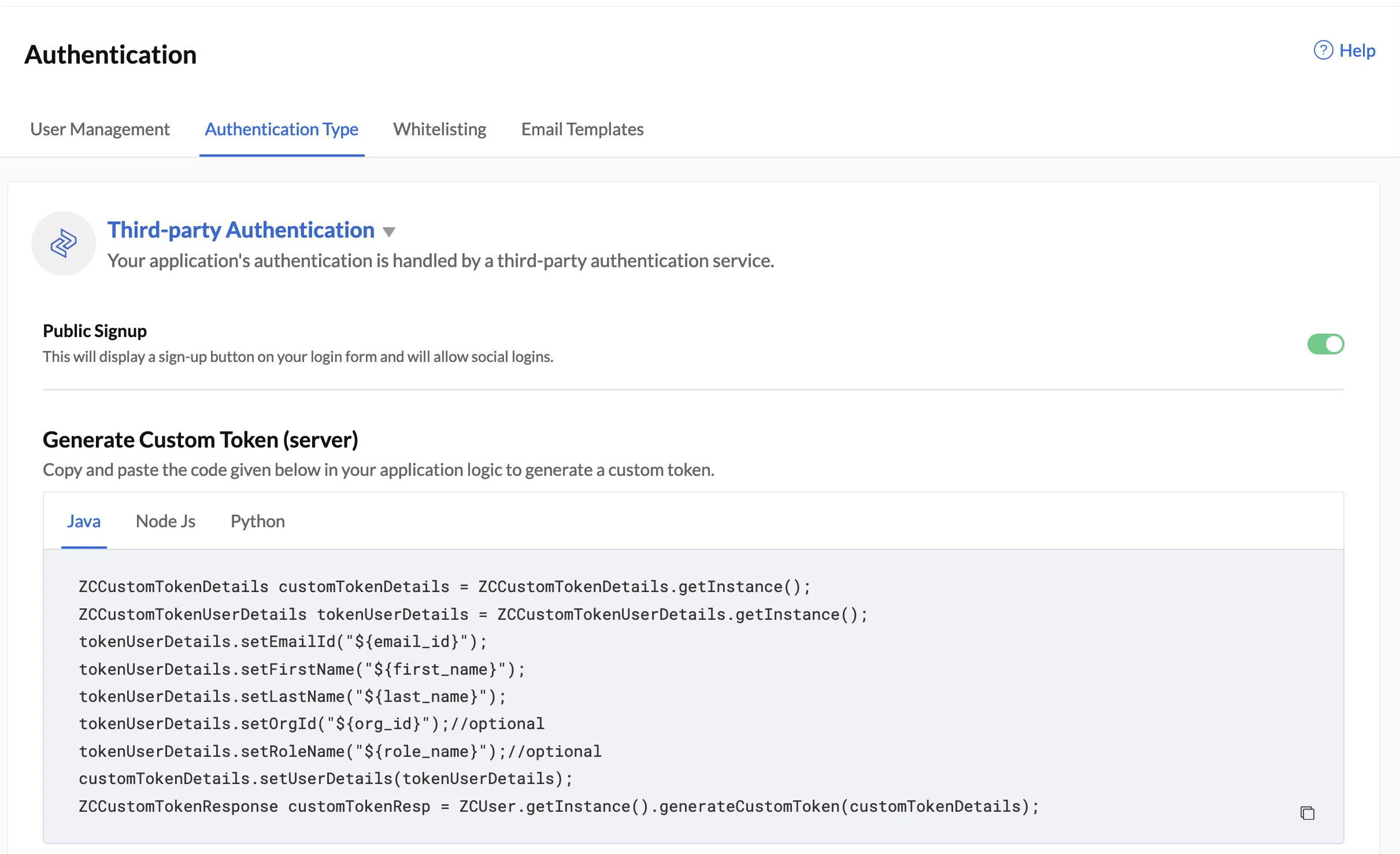
設定が完了すると、Authentication Typesセクションに移動します。Catalystアプリケーションで3つの認証タイプすべてが有効になりました。
複数の認証タイプの管理
設定が完了すると、Authentication Typesセクションに移動します。Catalystアプリケーションで3つの認証タイプすべてが有効になりました。
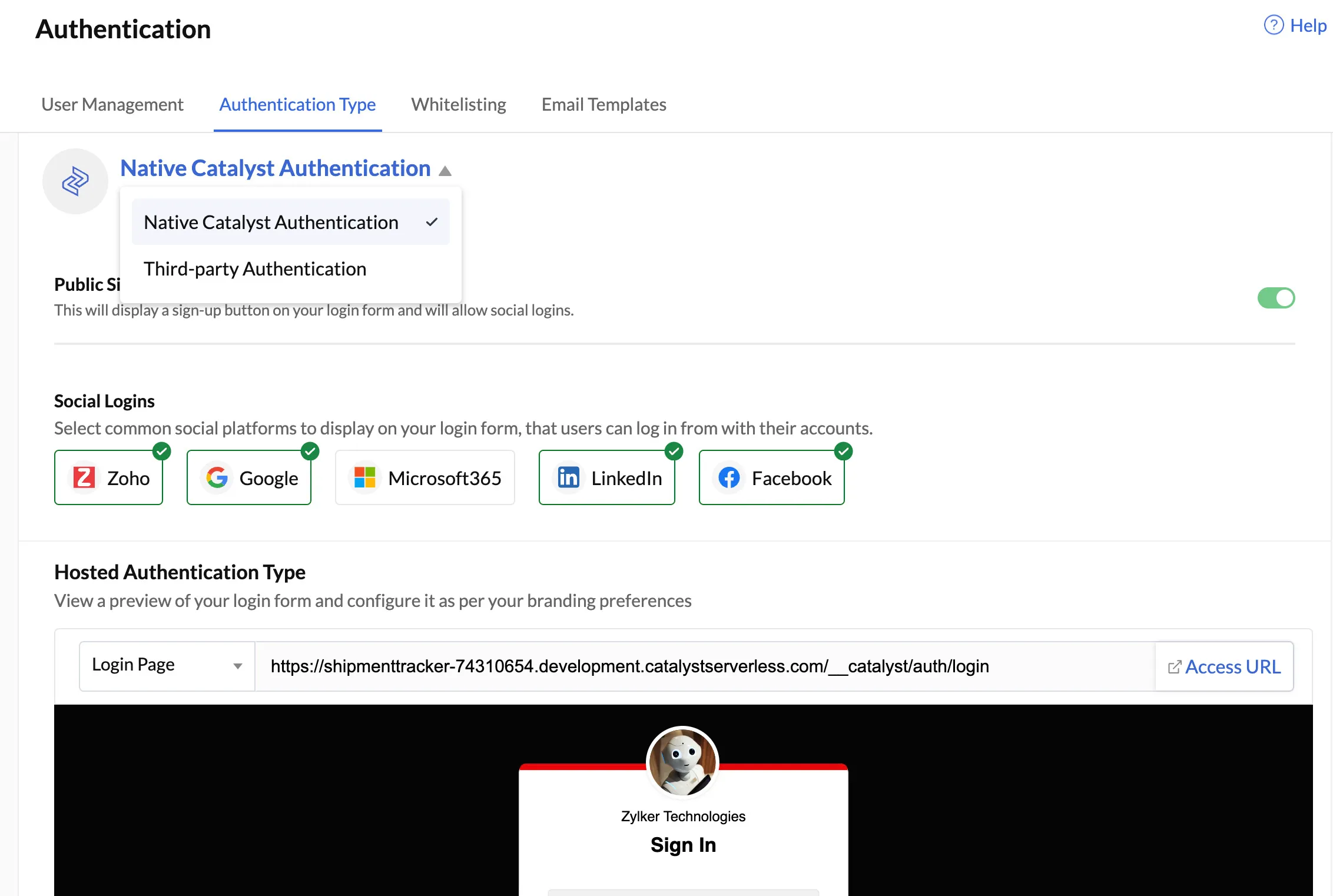
選択した認証タイプの設定がCatalystに表示されます。
最終更新日 2026-08-17 17:46:04 +0530 IST
Yes
No
Send your feedback to us
 Ask ChatGPT
 Ask Claude
 Ask Perplexity