実装
Early AccessモードでJob Schedulingサービスを使用するには、support@zohocatalyst.comまでメールでお問い合わせください。
コンソールからCronジョブの作成、設定、変更、削除が可能です。実装セクションでは、コンソールからCronを操作する手順を説明します。
Cronの作成
コンソールからプロジェクトにCatalyst Cronを作成するには:
-
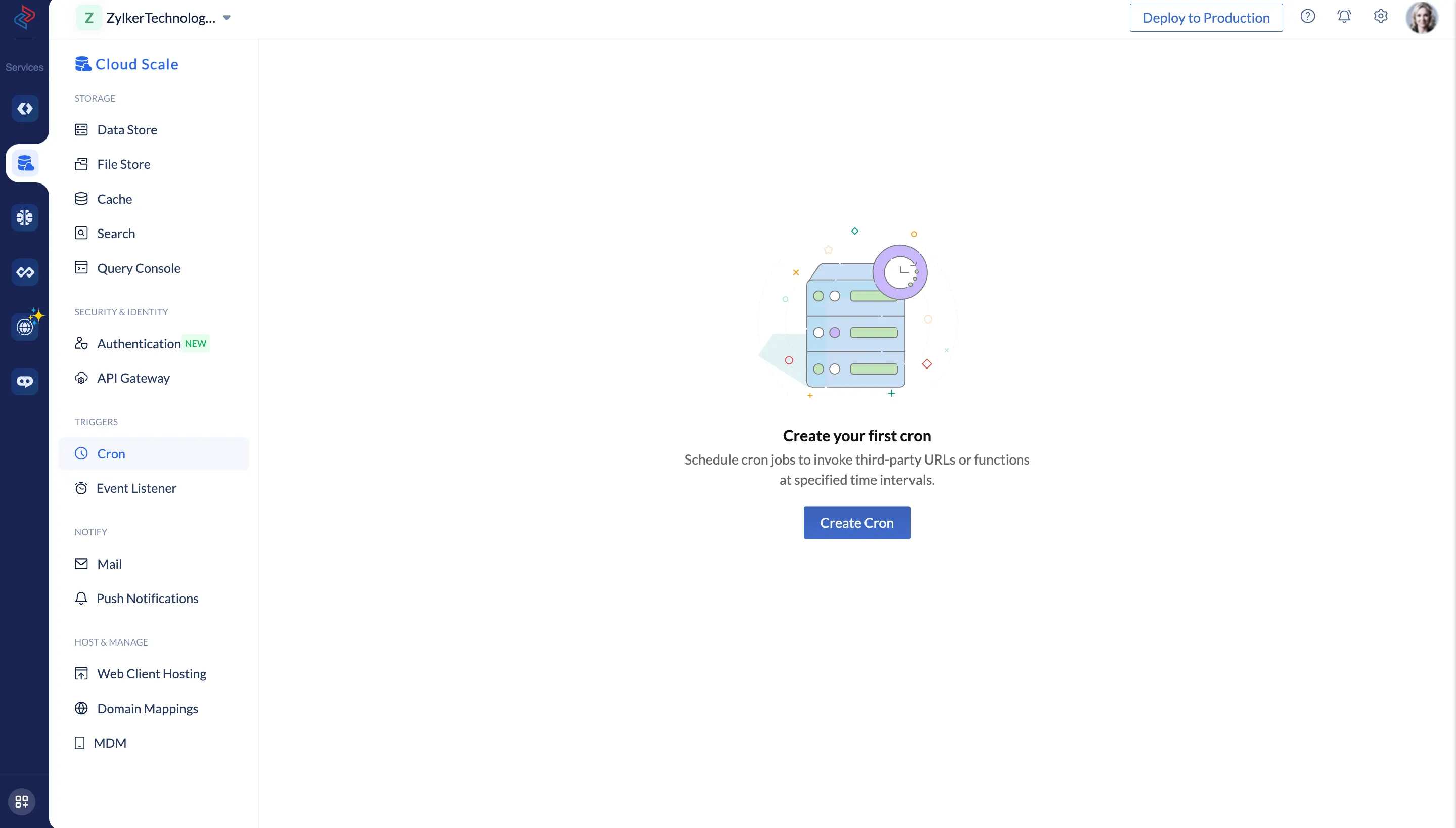
Catalyst Cloud ScaleコンソールのTriggersセクションにあるCronに移動します。
-
Create Cronをクリックします。
-
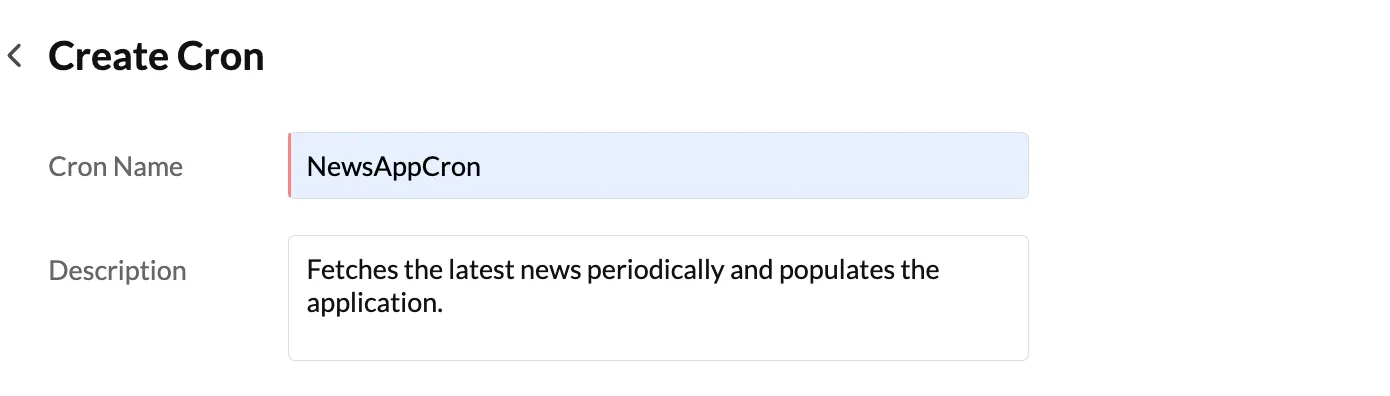
Create CronセクションでCronの名前とオプションの説明を入力します。
サードパーティURL
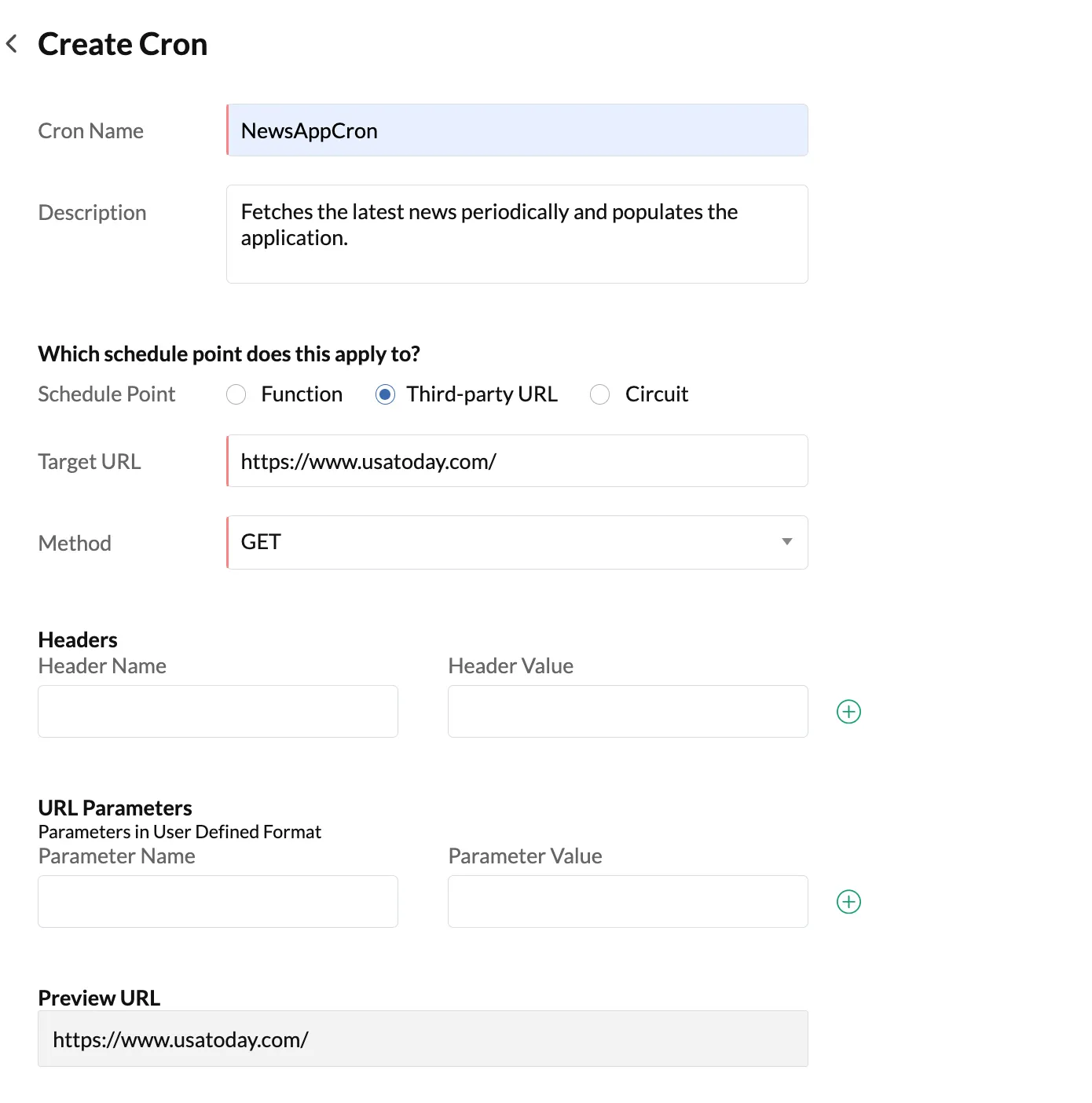
CronでサードパーティURLを呼び出す場合:
-
ターゲットURLを入力します。
-
ドロップダウンリストから、URLの呼び出しに使用するHTTPリクエストメソッドを選択します。
-
Header NameとHeader Valueを入力します。ヘッダーを追加するには、(+)をクリックして次のヘッダーを追加します。ヘッダーを削除するには、(-)をクリックします。
-
必要に応じて、名前と値を入力してURLパラメーターを追加します。パラメーターを追加するには、(+)をクリックして次のパラメーターを追加します。パラメーターを削除するには、(-)をクリックします。
-
オプションのリクエストボディを含める場合は、HTTPメッセージボディに渡すフォームデータを入力します。
ファンクション
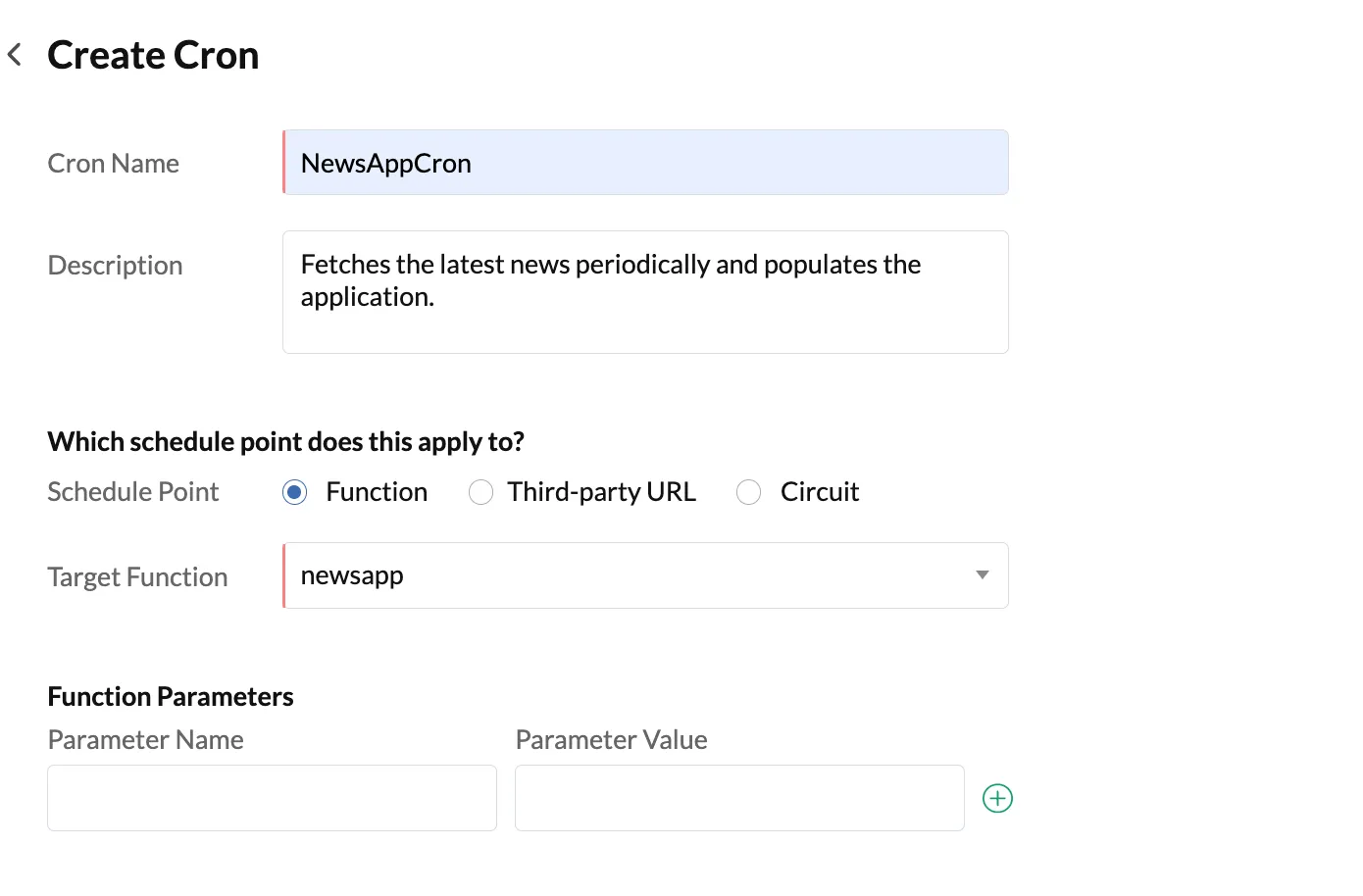
Cronでファンクションを呼び出す場合:
-
ドロップダウンリストからTarget Functionを選択します。リストには、プロジェクトで設定されたCronファンクションのみが表示され、他のタイプのファンクションは表示されません。
-
必要に応じて、名前と値を入力してファンクションパラメーターを追加します。
-
パラメーターを追加するには、(+)をクリックして次のパラメーターを追加します。パラメーターを削除するには、(-)をクリックします。
サーキット
サーキットをトリガーする場合:
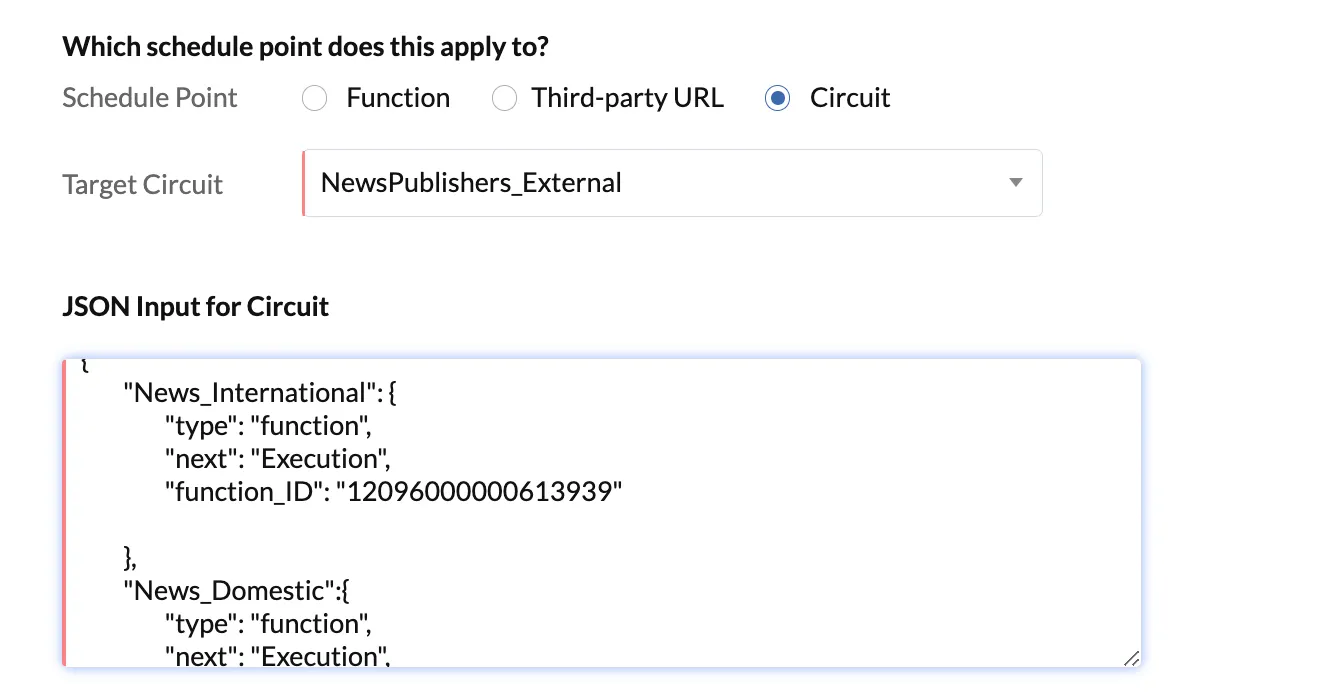
- ドロップダウンからTarget Circuitを選択します。リストには、コンソールのServerlessセクションで設定したすべてのサーキットが表示されます。
- JSON Input for Circuitセクションで、関連するサーキットにJSON形式のキーと値のペアとして入力を渡します。
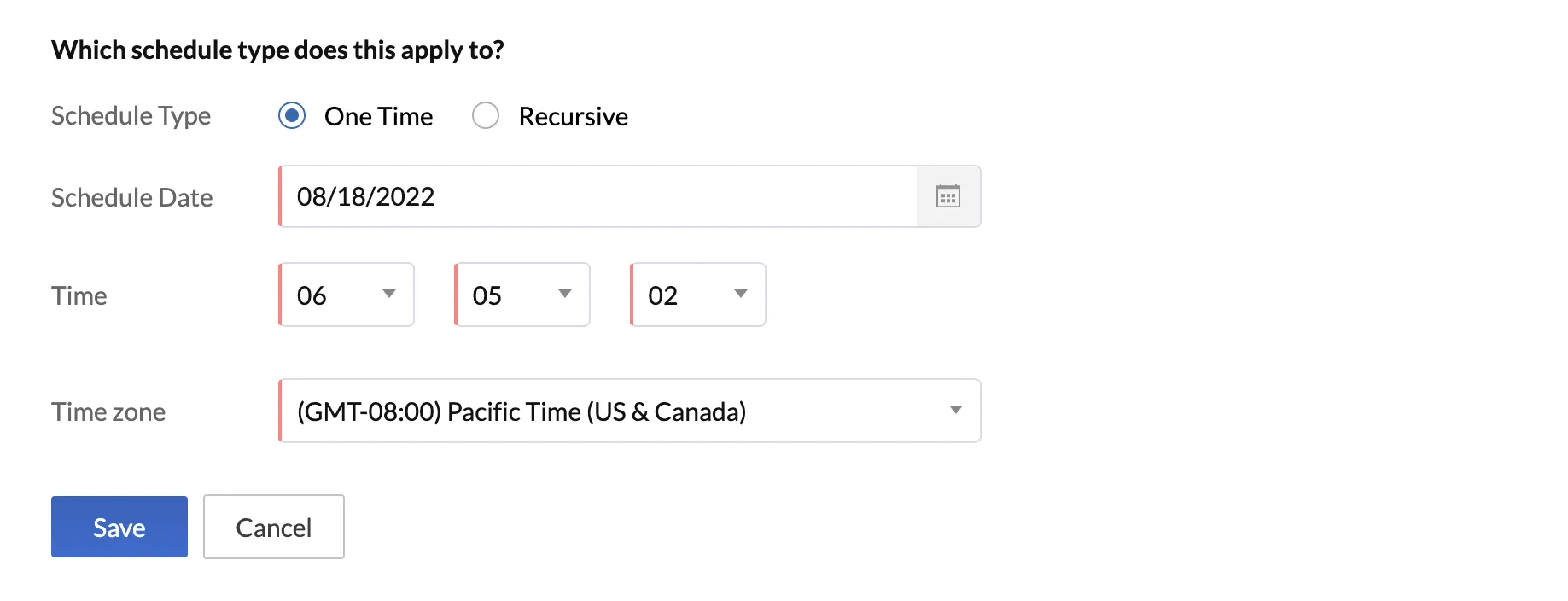
- CronのSchedule TypeをOne TimeまたはRecursiveとして選択します。
ワンタイム実行
-
カレンダーからCronを実行するスケジュール日を選択します。
-
ドロップダウンリストから時間、分、秒を設定します。
-
実行のタイムゾーンを選択します。Cronはそのタイムゾーンの設定された時間に実行されます。
繰り返し
-
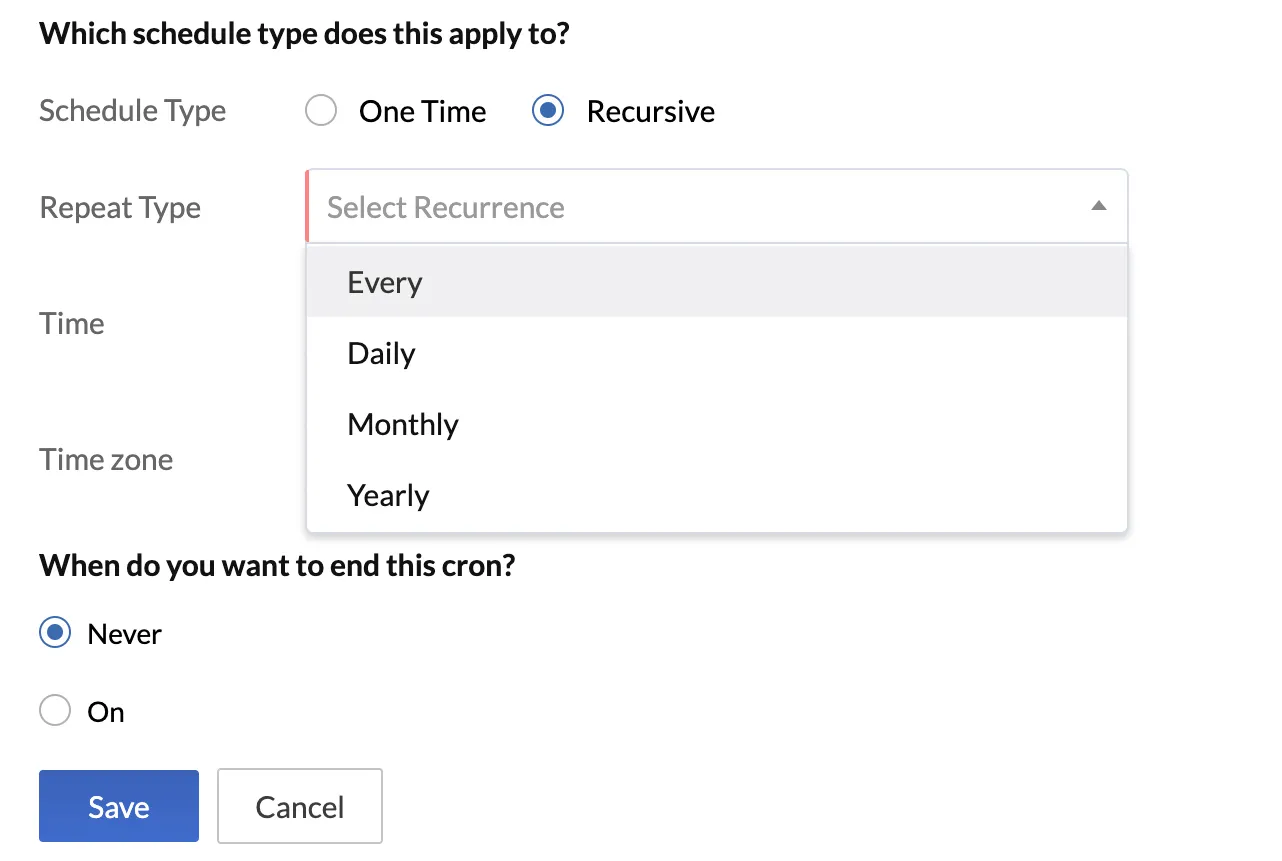
ドロップダウンリストから繰り返しCronのRepeat TypeをEvery、Daily、Monthly、またはYearlyとして選択します。
-
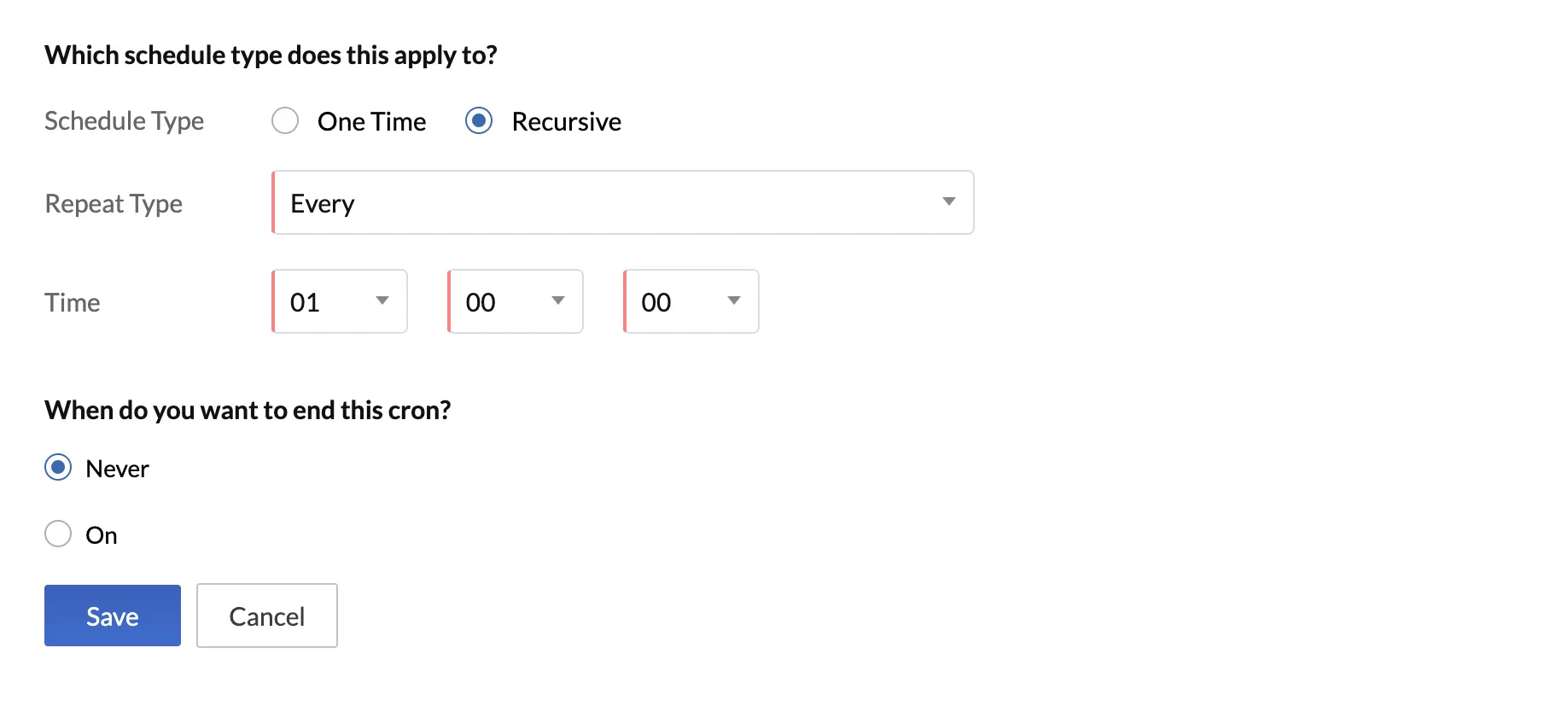
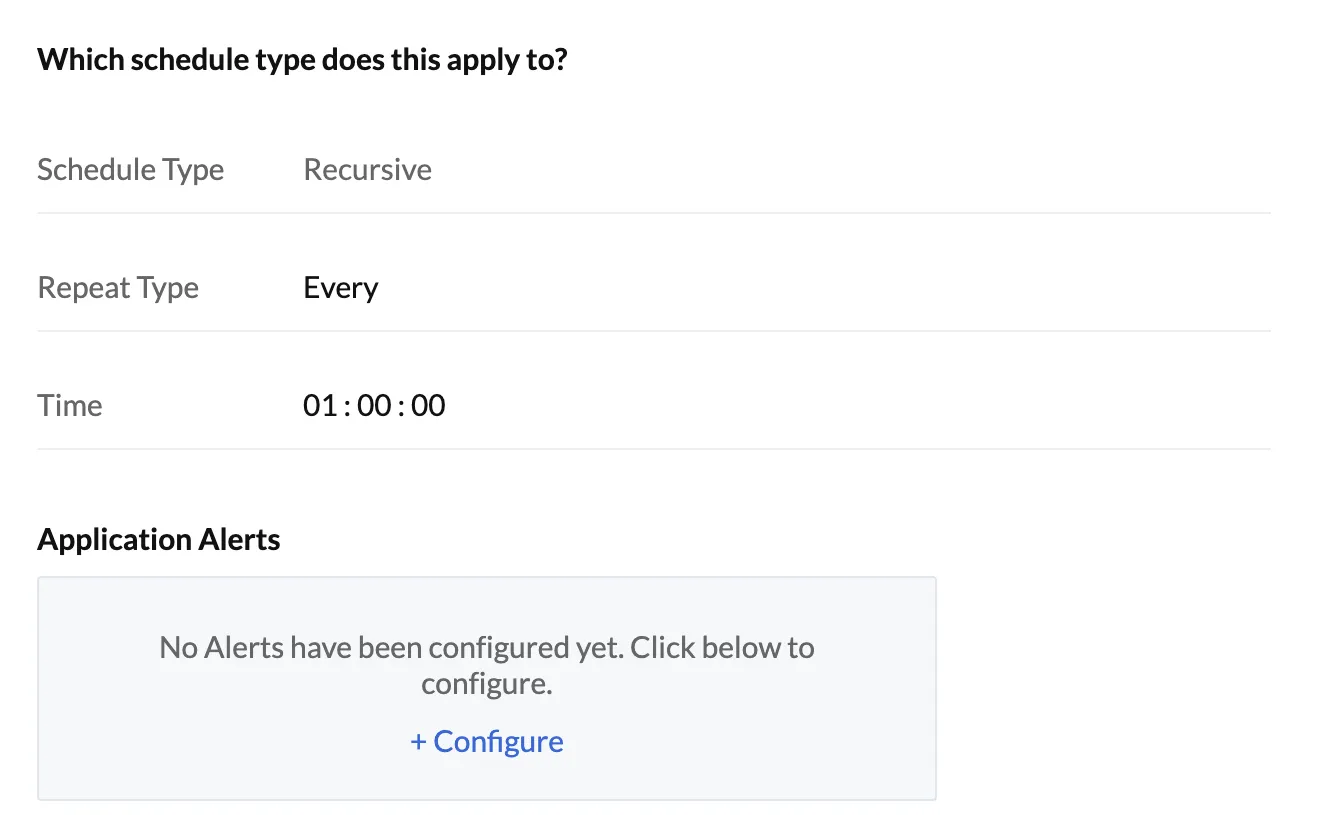
Repeat TypeをEveryとして選択した場合、ドロップダウンリストから時間、分、秒を設定して頻度を指定します。Cronは指定された時間間隔ごとに1回実行されます。たとえば、以下のスクリーンショットでは、Cronは1時間ごとに実行されます。
-
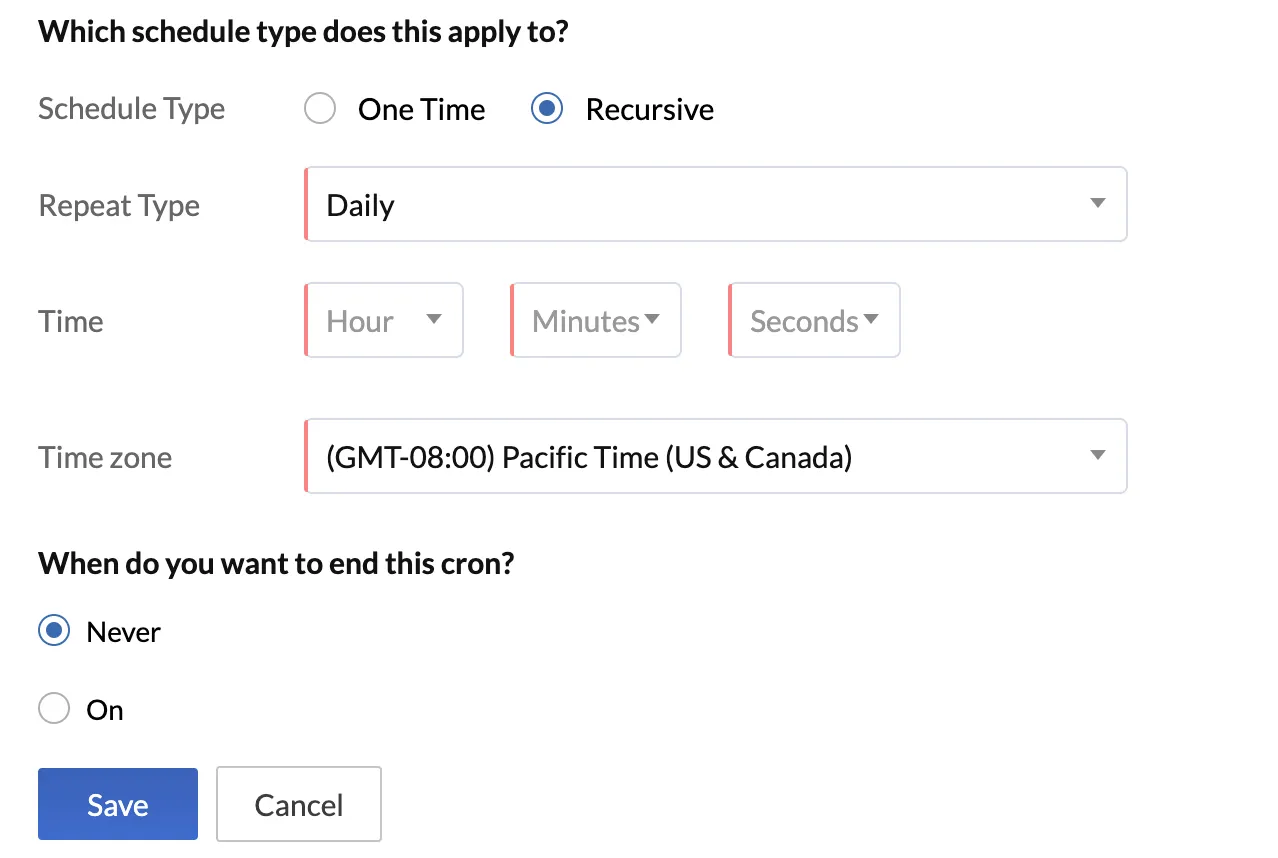
Repeat TypeをDailyとして選択した場合、Cronを実行する時間、分、秒を設定します。Cronは毎日指定された時間に実行されます。
-
Repeat TypeをMonthlyとして選択した場合、月の日付または月の週単位でCronの実行をスケジュールし、指定した曜日に実行できます。
-
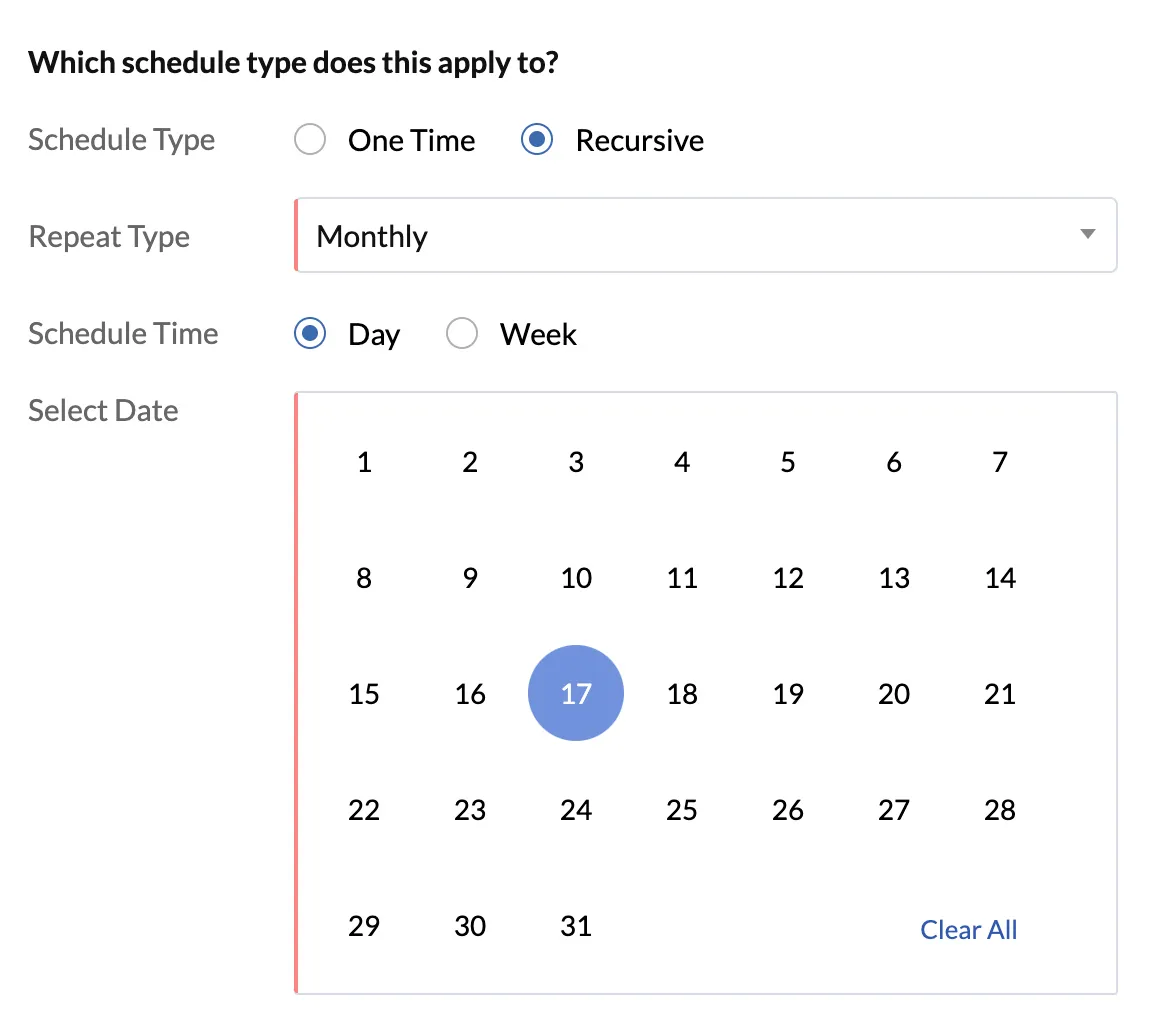
月の日付でCronの実行をスケジュールする場合は、Dayを選択します。カレンダーからCronを実行する月の日付をすべてクリックします。
-
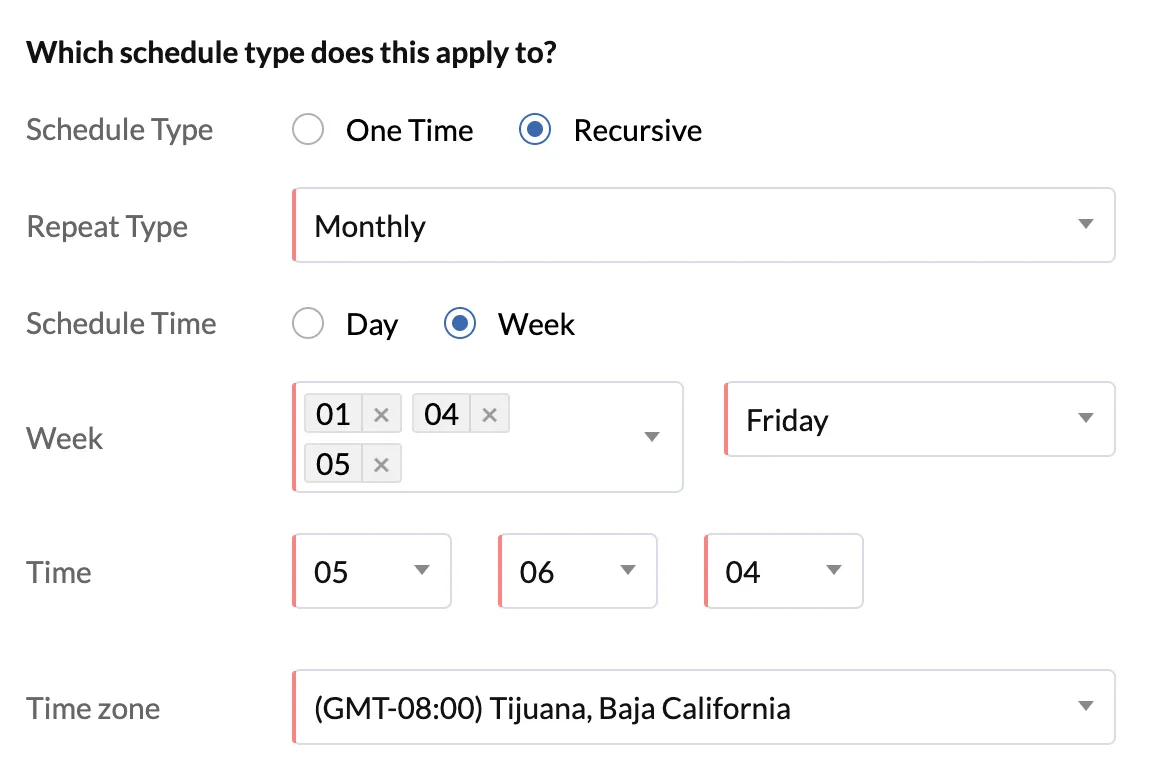
月の週単位でCronの実行をスケジュールする場合は、Weekを選択します。Select Weekタブをクリックしてドロップダウンリストから週を選択します。Select DayタブをクリックしてドロップダウンリストからCronを実行する曜日を選択します。
-
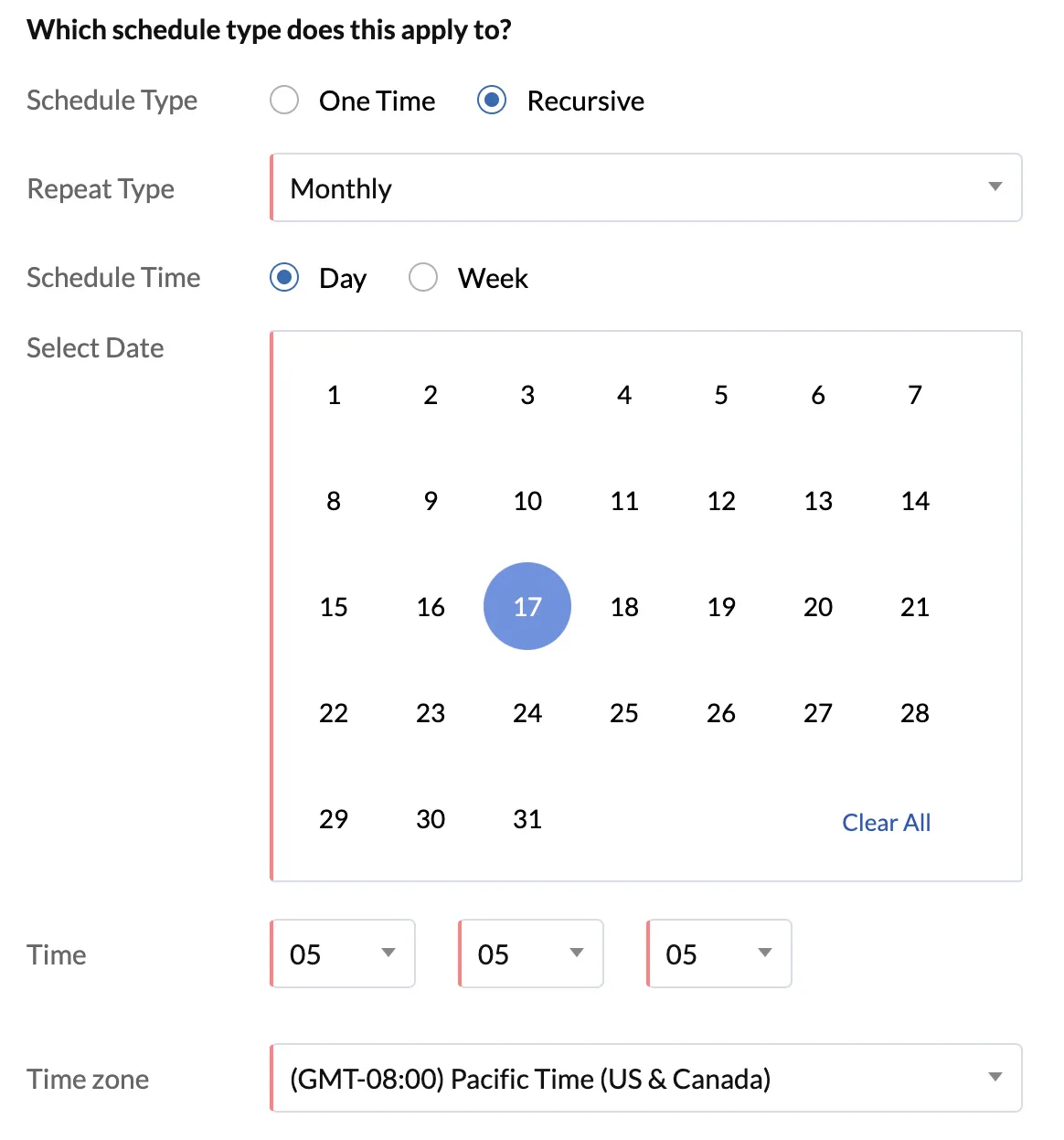
日を選択した後、Hours、Minutes、SecondsのドロップダウンリストからCronの実行時間を設定します。
-
Repeat TypeをYearlyとして選択した場合、MonthsドロップダウンリストからCronを実行するすべての月を選択します。
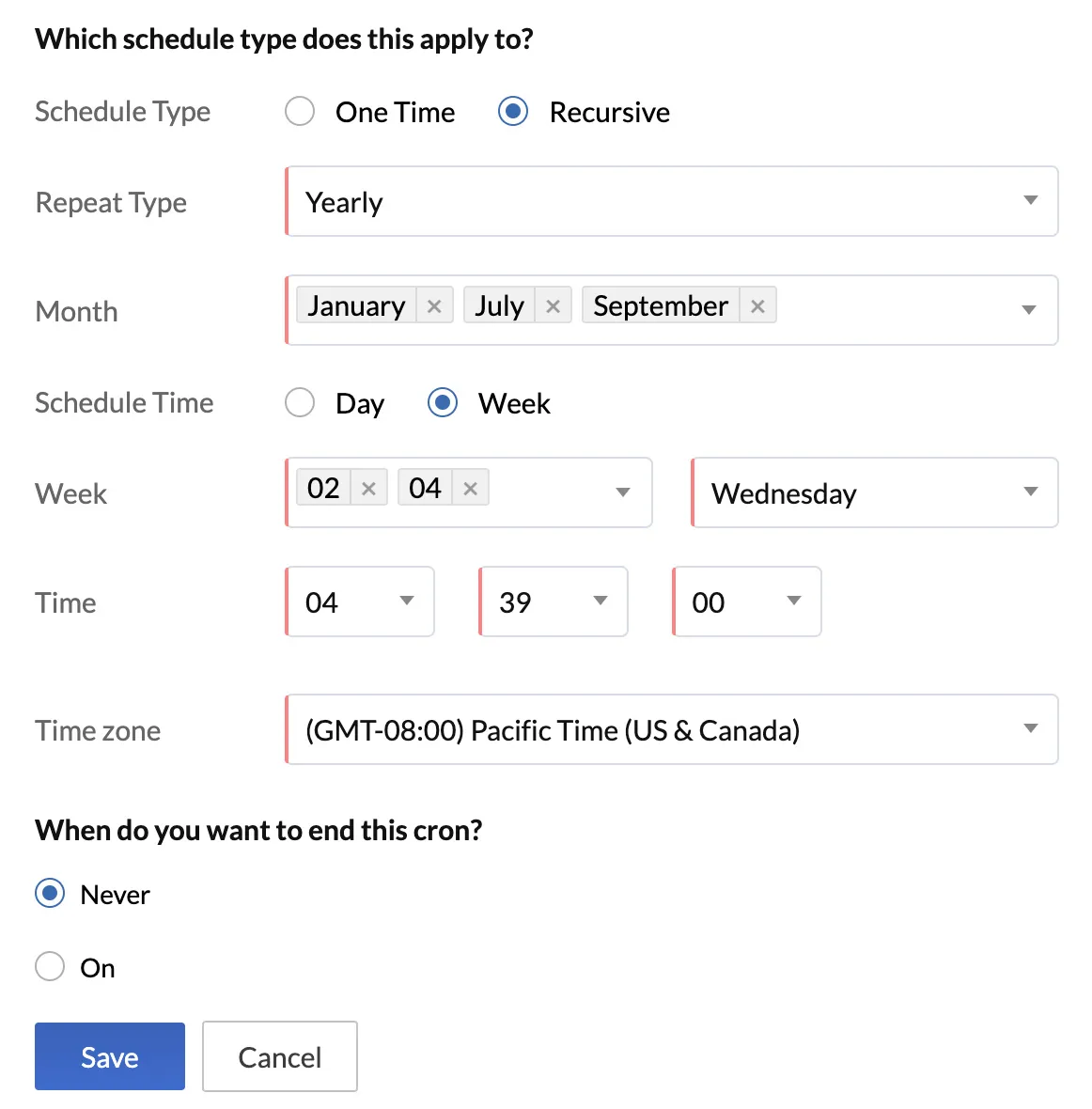
月を選択した後、前のステップで説明したように、月の日付または月の週単位でCronの実行をスケジュールできます。同じ方法で時間を設定できます。
-
- すべての詳細を設定した後、Saveをクリックします。
CatalystがCronページにCronジョブとその詳細を表示します。Cronの作成時に一意のCron IDが自動的に作成され、詳細に表示されます。アプリケーションコードでCron IDを使用してCronを参照できます。

Cronをクリックすると、その詳細情報を表示できます。
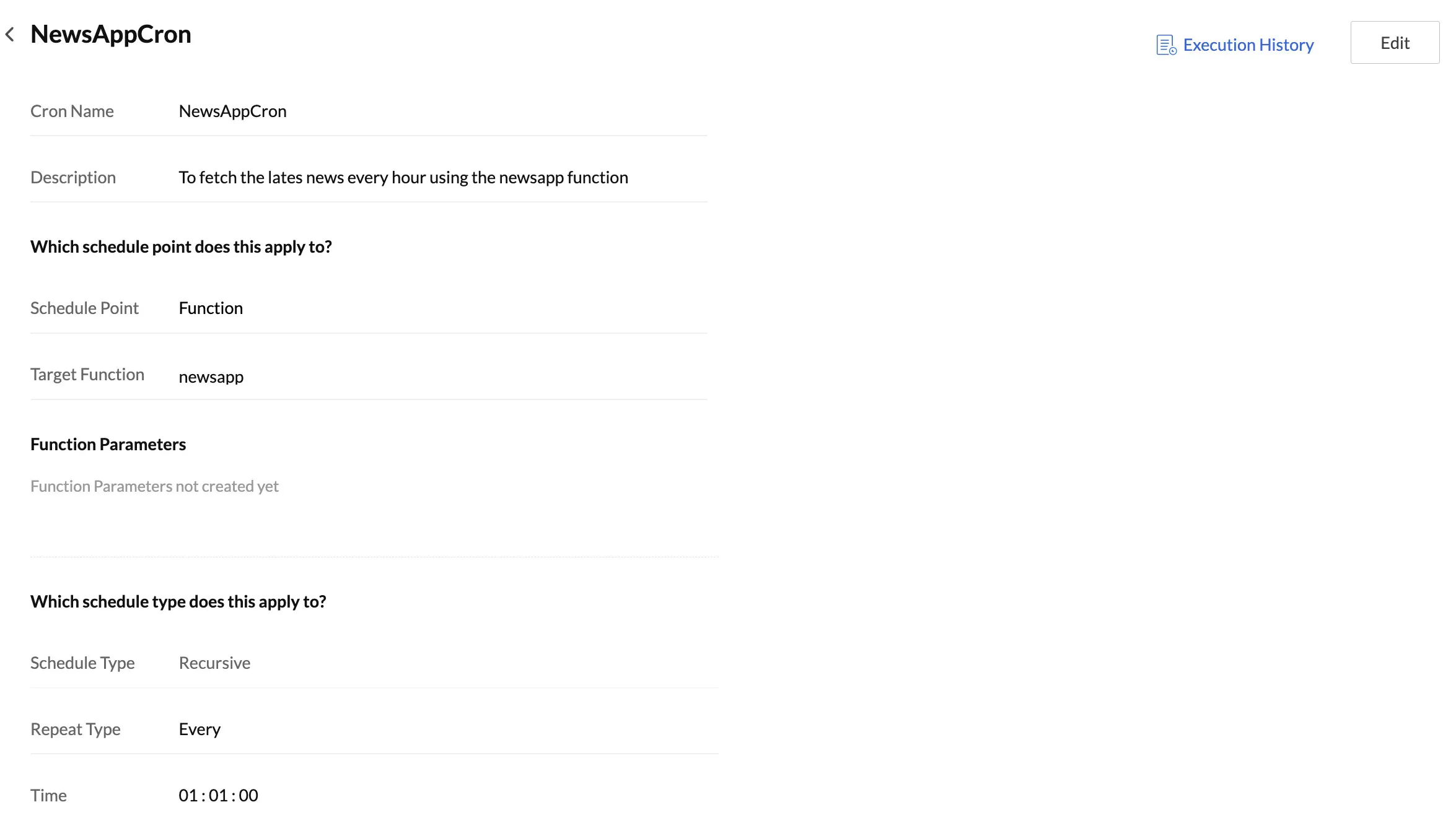
Cronのアラート設定
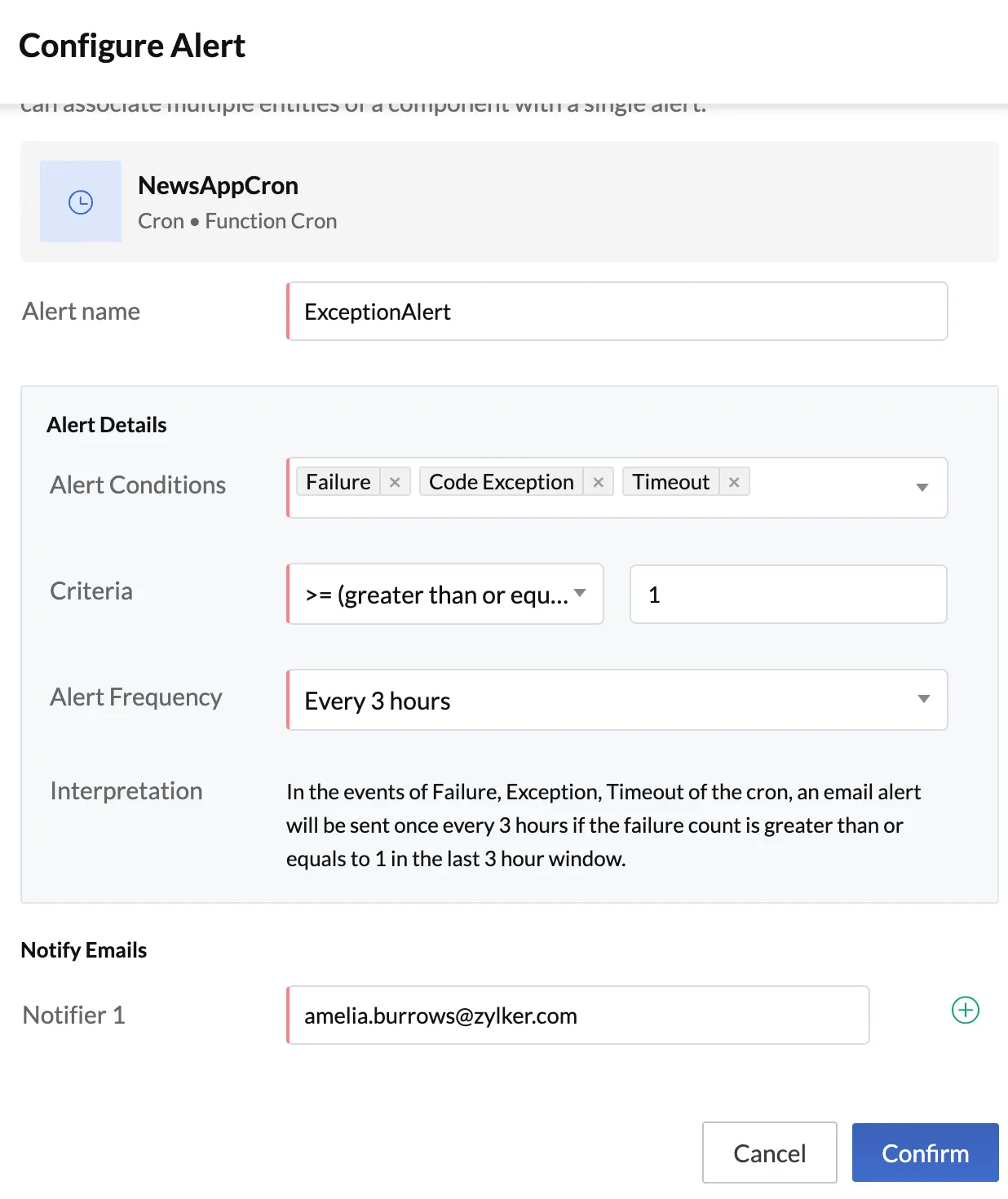
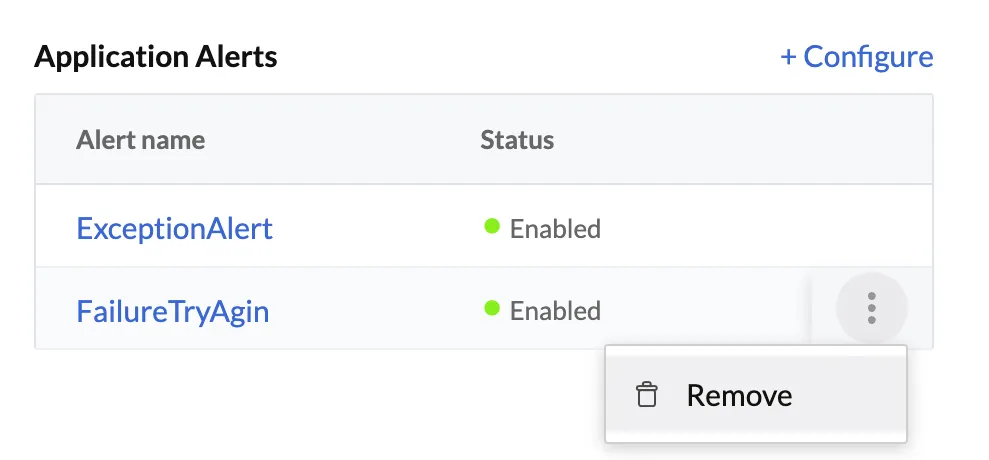
Cronが失敗、コード例外、またはタイムアウトが発生した場合のアプリケーションアラートを設定できます。Application Alertsコンポーネントに移動することなく、Cronコンソールからメールアラートを設定できます。
-
Cronの詳細セクションで**+Configure**をクリックしてアラートを作成します。
-
アプリケーションアラートを設定したら、Confirmをクリックします。詳細については、Application Alertsのヘルプページを参照してください。
-
アラートステータスの横にある省略記号アイコンをクリックし、Removeをクリックすることでアプリケーションアラートを削除することもできます。
Cronの有効化または無効化
ステータス列のトグルスイッチを使用して、Cronジョブを一時的に有効化または無効化できます。Cronを無効化すると、手動で再度有効化するまで、Catalystはその実行をトリガーしません。

Cron実行履歴
Execution HistoryからCronの実行履歴と詳細を確認できます。CronのHistory列のアイコンをクリックして実行履歴を開きます。

Catalystは、プロジェクト内のすべてのCronジョブの実行ログを表示します。これには、実行ID、開始・終了時間、実行時間、実行ステータス、Catalyst Logsへのリンクなど、Cronジョブに関する詳細な情報が含まれています。
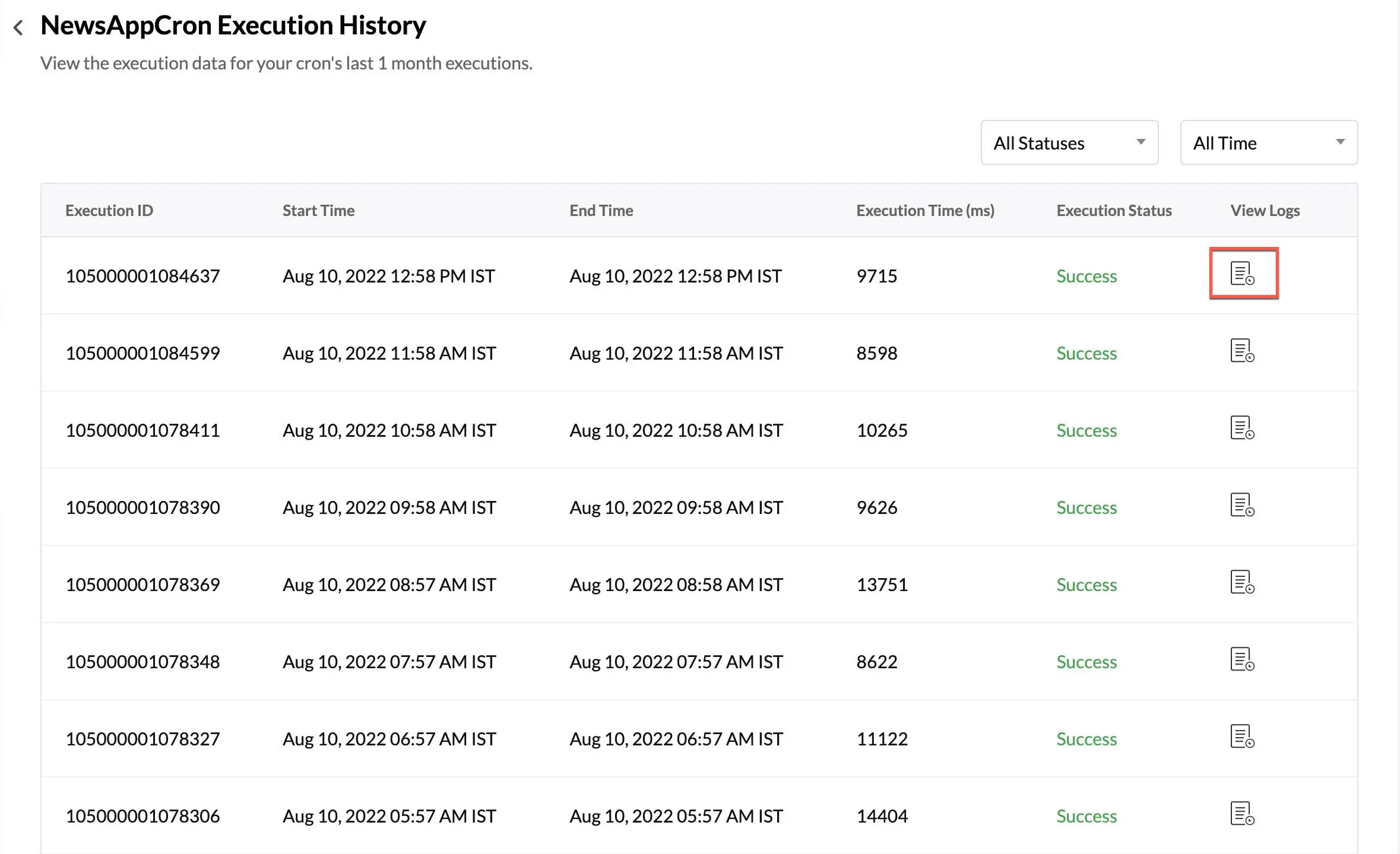
View Logsをクリックして、対応するCronファンクションの実行に関する詳細なログを確認できます。
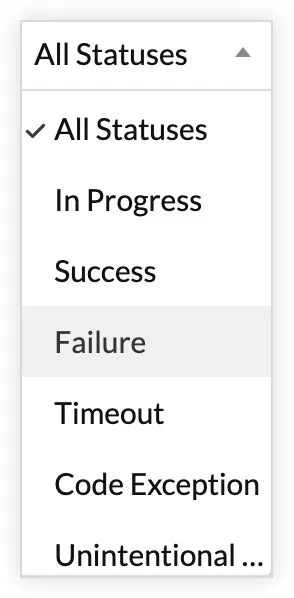
Cronジョブのステータスに基づいて実行履歴をフィルタリングして表示することもできます。
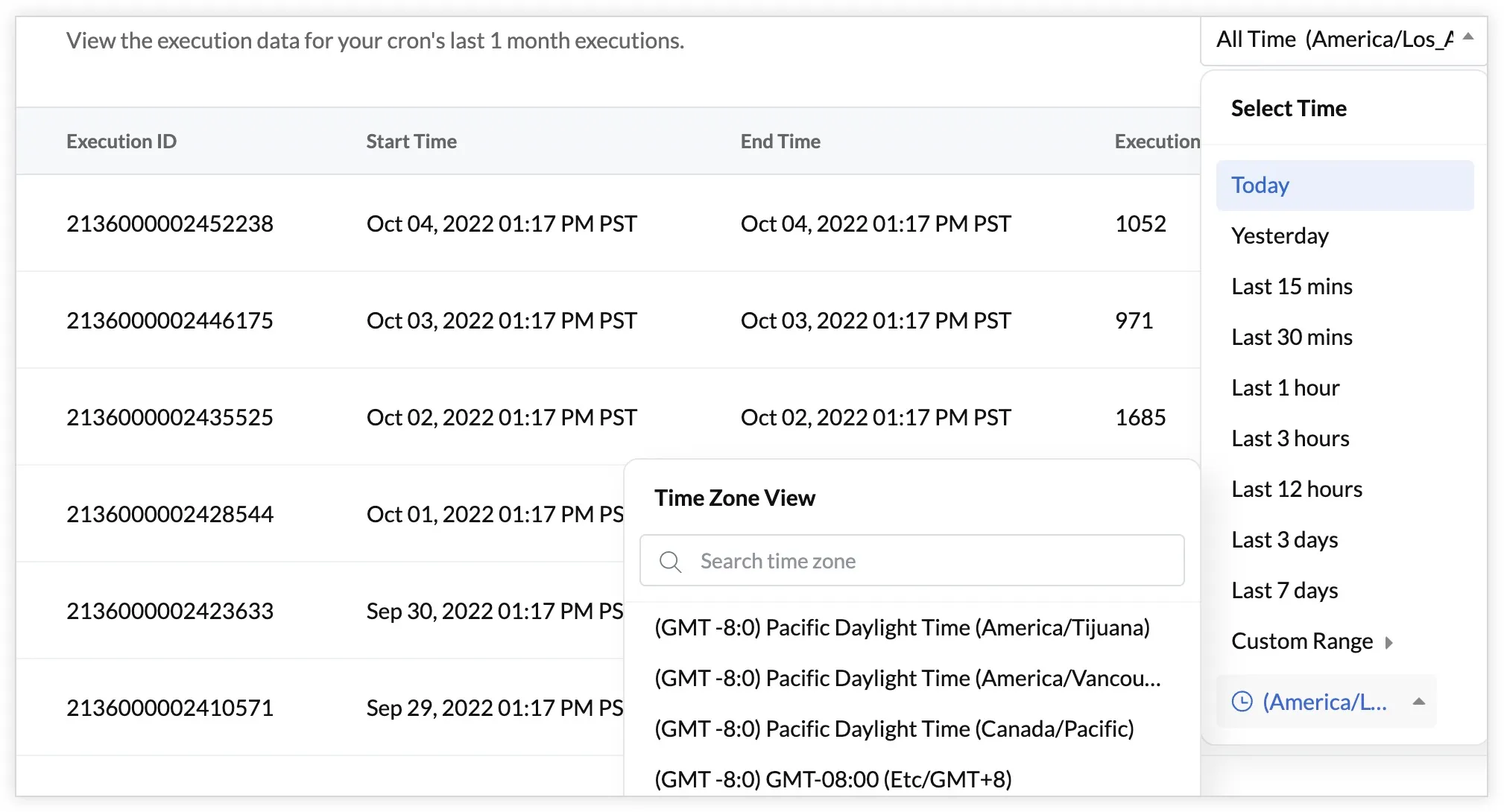
特定の時間とCron実行のタイムゾーンを選択して、特定の実行履歴を表示できます。
Cronの編集
設定済みのCronを編集するには:
-
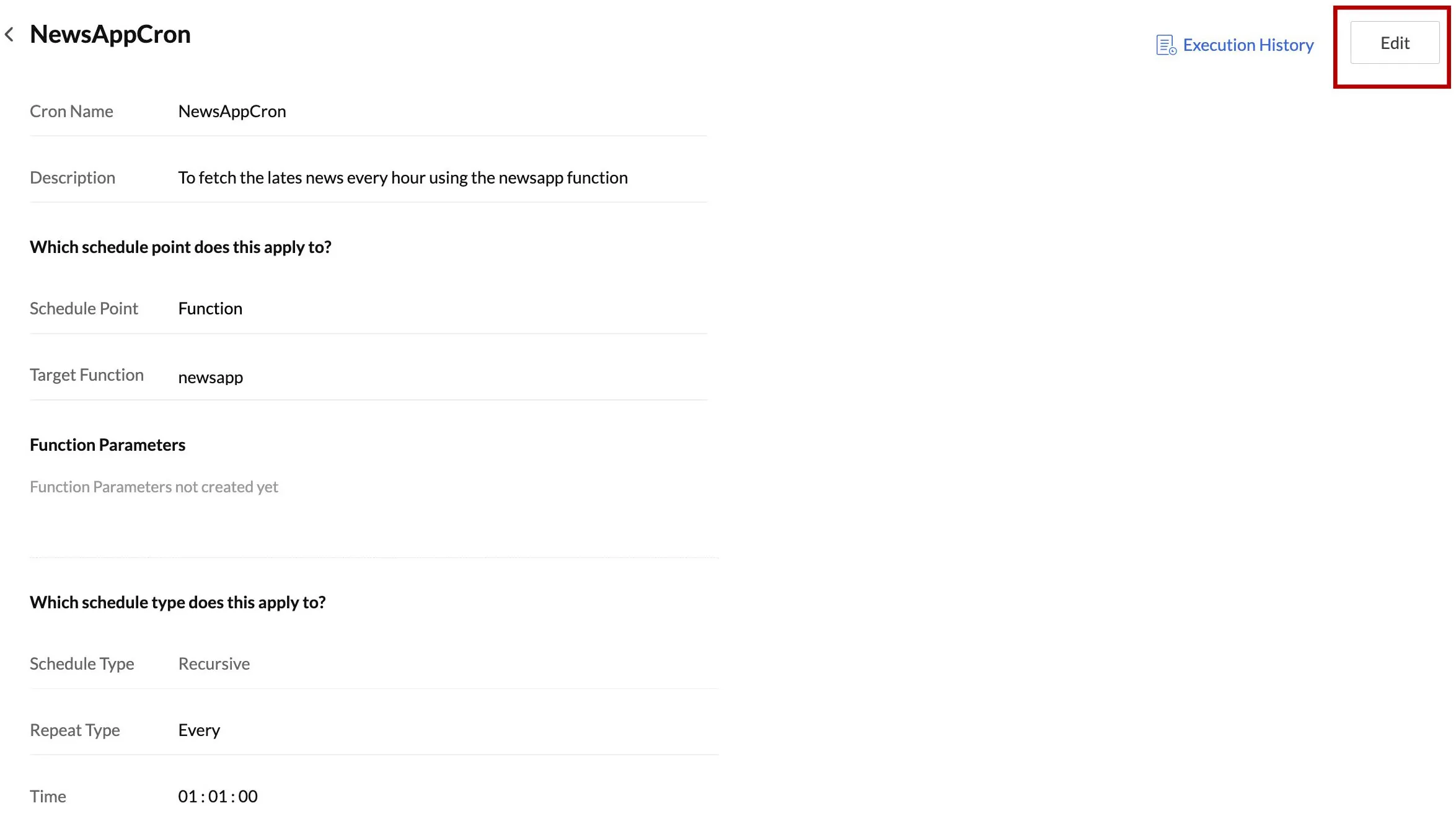
Cronページから編集するCronを開きます。
-
詳細ページでEditをクリックします。
-
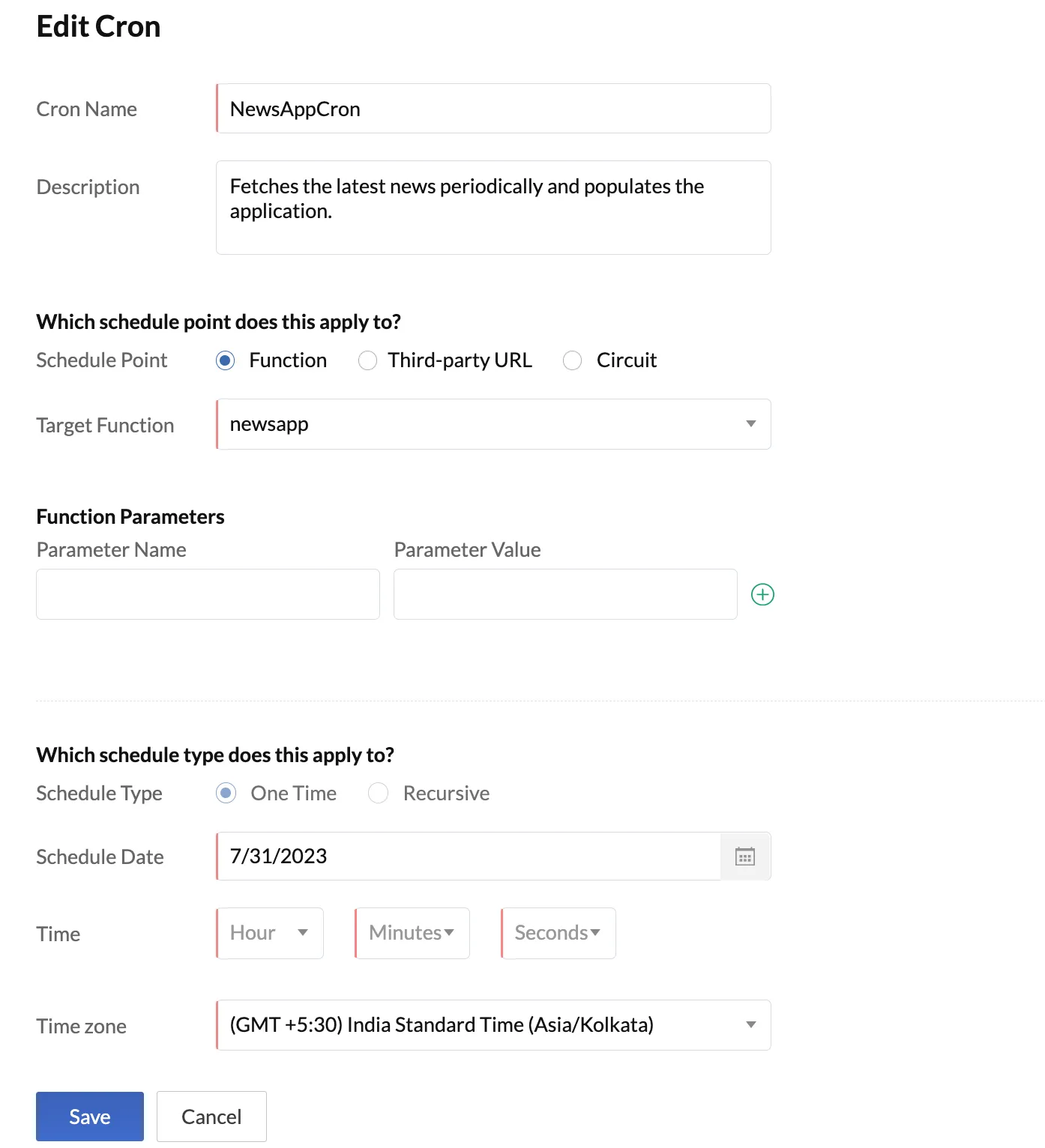
必要な変更を行い、Saveをクリックします。
Cronの削除
Cronを完全に削除するには:
-
削除するCronの省略記号アイコンをクリックし、Deleteをクリックします。

-
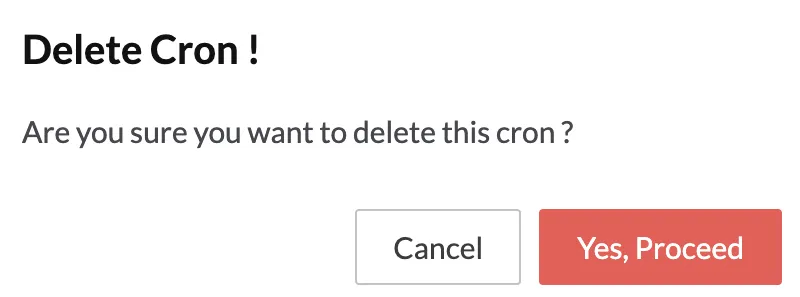
Yes, Proceedをクリックして削除を確認します。
最終更新日 2026-08-17 17:46:04 +0530 IST
Yes
No
Send your feedback to us
 Ask ChatGPT
 Ask Claude
 Ask Perplexity