実装
実装セクションでは、CatalystコンソールからWebアプリケーションをホスト、更新、ロールバックする手順のガイドを提供します。
Webアプリケーションのホスト
前述のとおり、client-package.jsonファイルにはWebアプリのすべての設定情報が含まれています。名前、説明、バージョン、ホームページ情報をこのファイルに指定する必要があります。コンソールからWebアプリをホストする際に、この情報を再度入力する必要はありません。
Catalystコンソールからクライアントファイルをホストするには、_Web Client Hosting_にzipファイル形式でアップロードする必要があります。zipファイルの名前は自由に付けることができます。
これにより、ファイルがコンソールで自動的に利用可能になります。クライアントパッケージがデプロイされると、CatalystがアプリケーションのWebアプリURLを生成します。
_ShipmentTracking_プロジェクトでWebアプリケーションをホストしましょう。
Catalystコンソールからwebアプリをホストするには:
- Catalyst Cloud Scaleコンソールの_Host and Manage_の下にあるWeb Client Hostingに移動します。
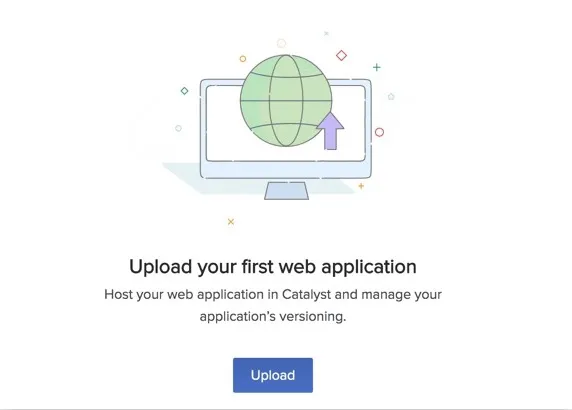
- Uploadをクリックして、Webアプリのzipファイルをアップロードします。
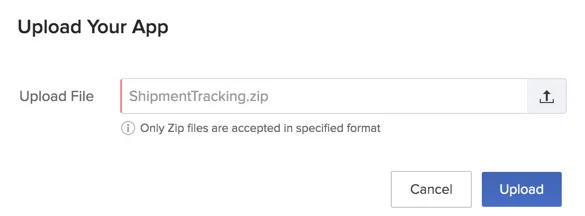
- ポップアップウィンドウでコンピューターからアップロードするzipファイルを選択し、Uploadをクリックします。
Webアプリは自動的にホストされ、_Web Client Hosting_に表示されます。
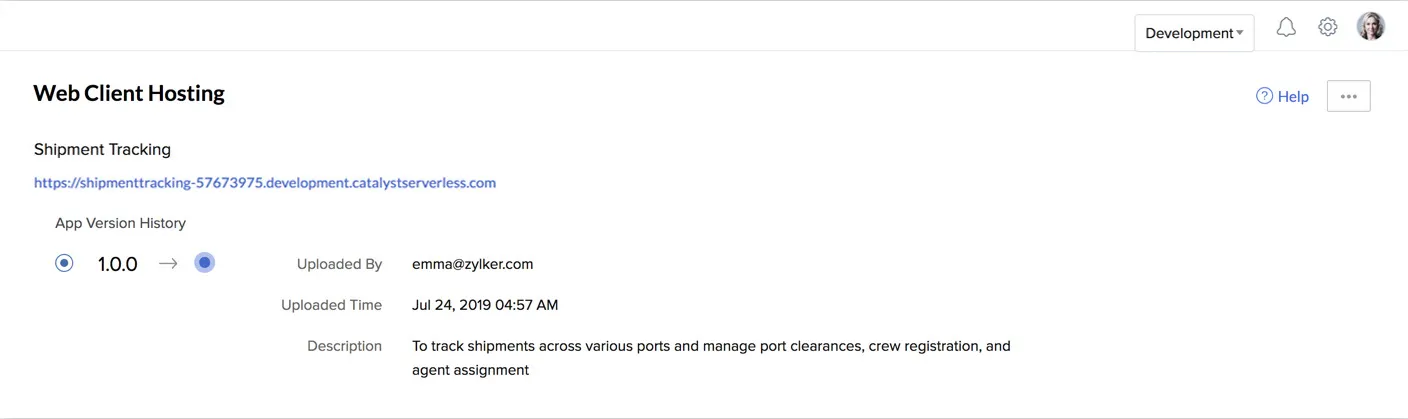
アプリケーションが正常にホストされると、デフォルトアプリケーションURLが自動的に生成され、ここに表示されます。このURLからアプリケーションにアクセスできるようになります。
Webアプリケーションの更新
前述のとおり、アプリケーションを更新する前に、client-package.jsonファイルにアプリケーションのバージョン情報を指定する必要があります。更新バージョンのアップロード時にも、Webアプリケーションのアップロードに関するすべてのガイドラインに従う必要があります。
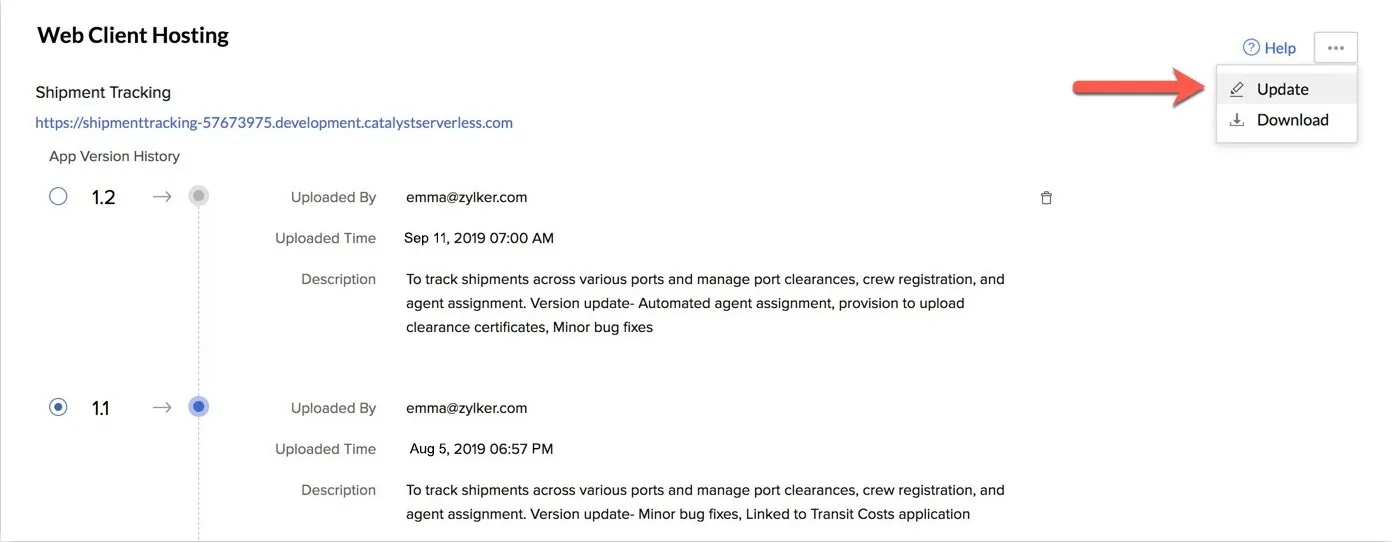
すべてのバージョンアップグレードは、必要な詳細情報とともに_App Version History_の下に表示されます。
Webアプリの更新バージョンをアップロードするには:
-
右上隅の省略記号アイコンをクリックし、Updateをクリックします。
-
ポップアップウィンドウでコンピューターからアップロードするzipファイルを選択し、Uploadをクリックします。
アプリケーションの更新バージョンがホストされ、詳細がこのセクションに表示されます。
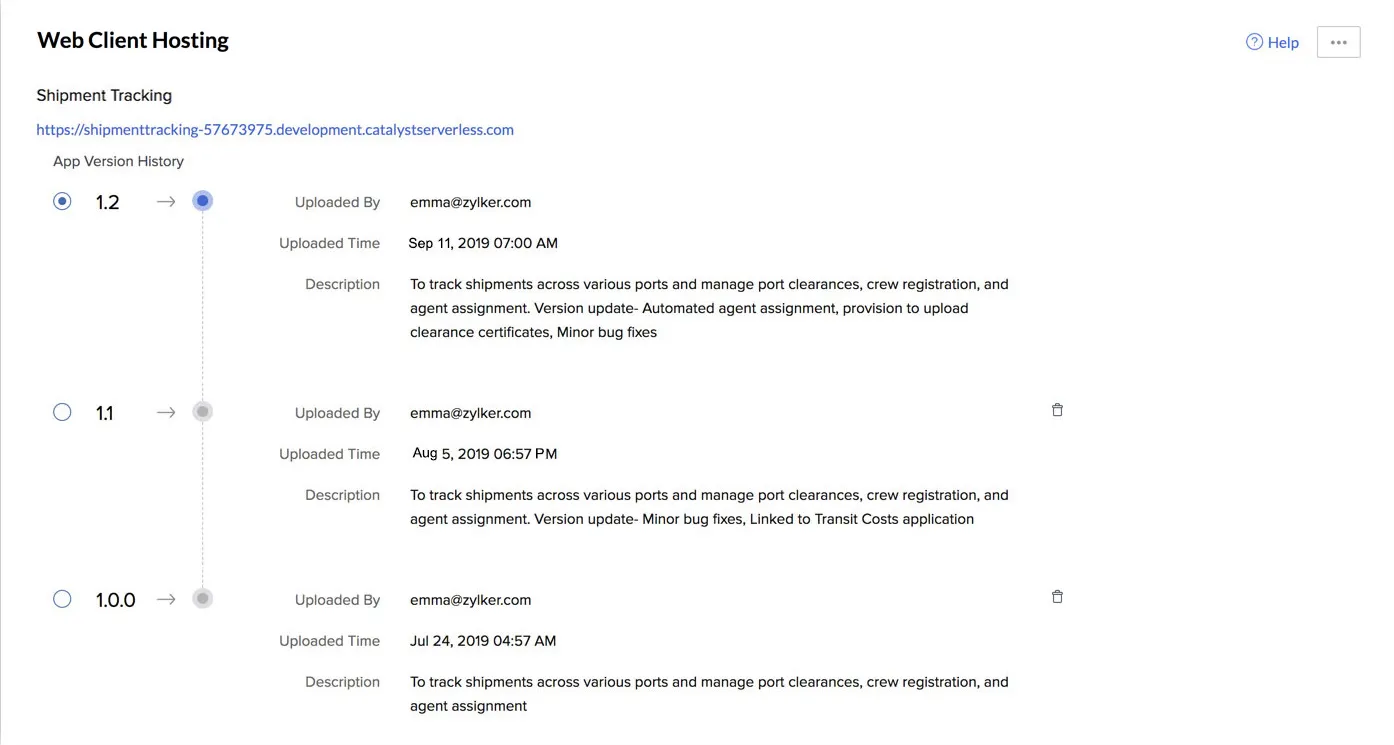
必要に応じてアプリケーションの更新を何回でもアップロードできますが、アプリケーションの名前を変更することはできません。
古いバージョンのWebアプリケーションのデプロイ
以下の方法でアプリケーションの古いバージョンにロールバックできます:
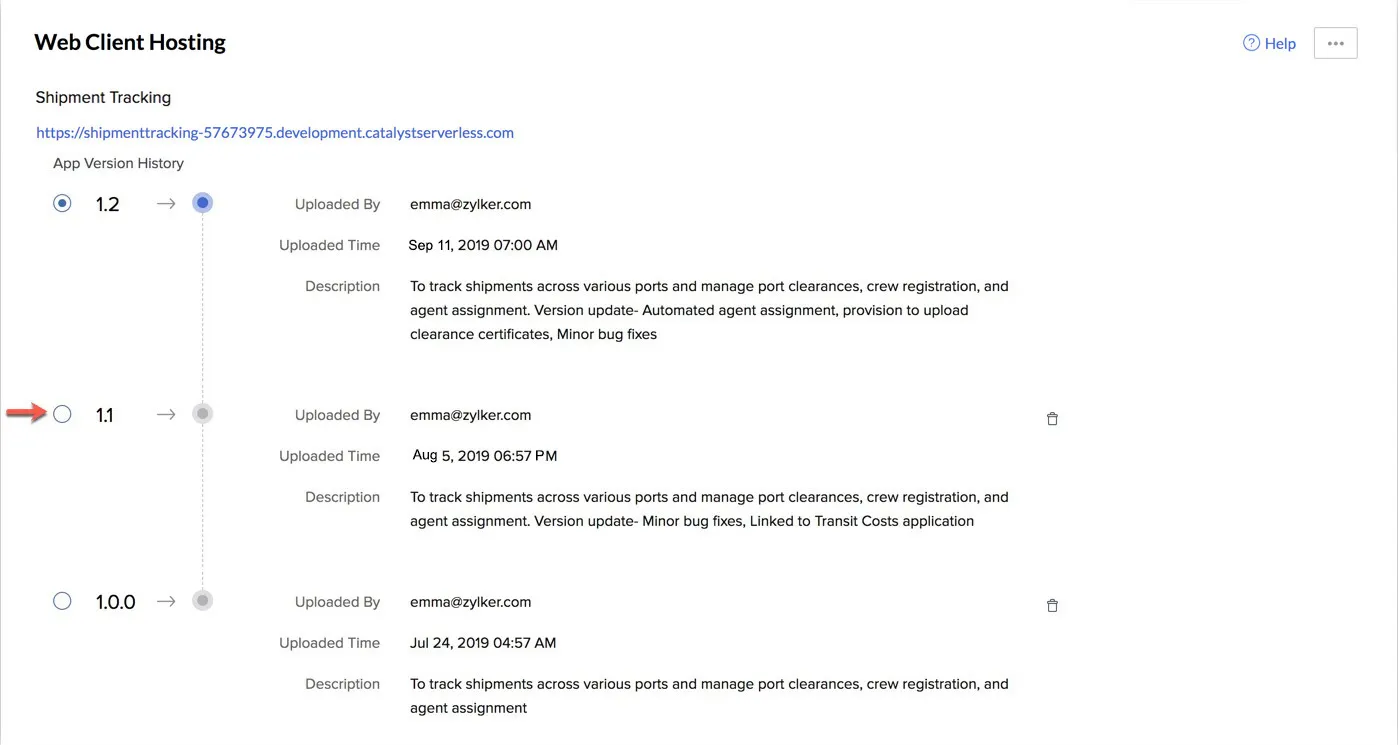
- _App Version History_セクションの下で、チェックボックスを使用してアプリケーションの必要な古いバージョンを選択します。
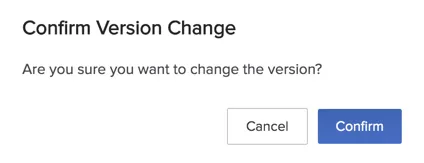
- ポップアップウィンドウでConfirmをクリックします。
アプリケーションの古いバージョンがホストされます。
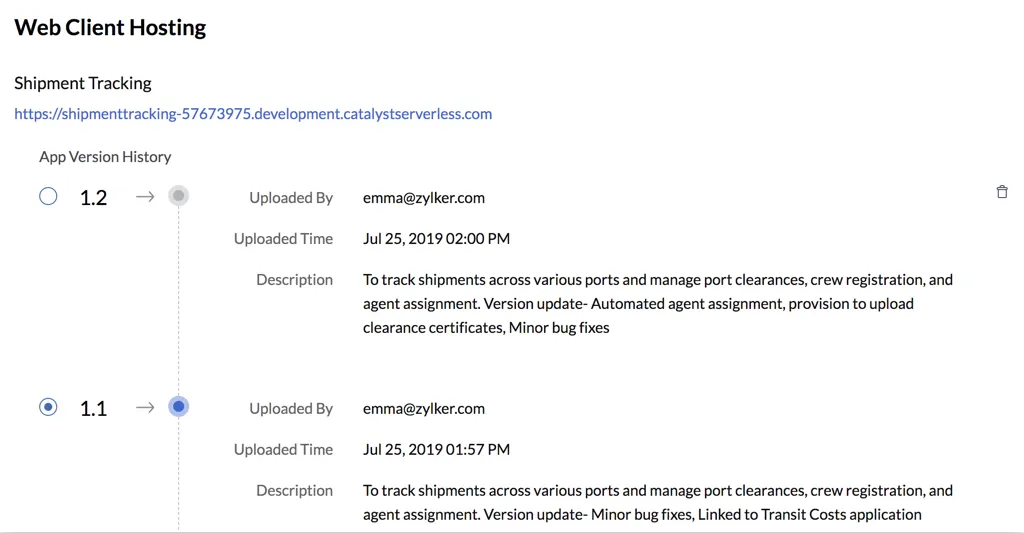
同じ方法で、以前にデプロイされた任意のバージョンのアプリケーションに切り替えることができます。
Webアプリケーションのバージョン削除
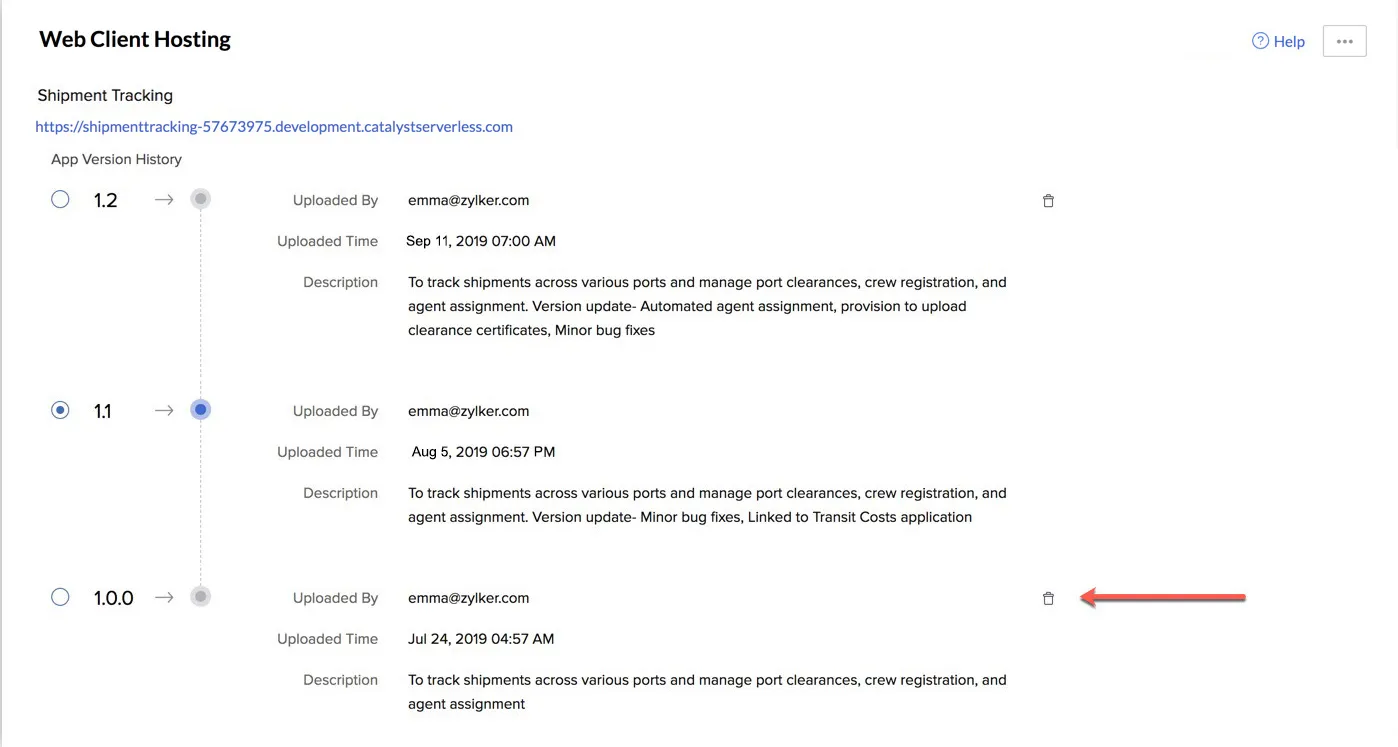
現在ホストされていないアプリケーションの任意のバージョンを以下の方法で削除できます:
-
_App Version History_の下で、削除するバージョンの削除アイコンをクリックします。
-
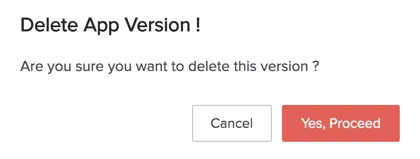
ポップアップウィンドウでYes, Proceedをクリックします。
Webアプリケーションのダウンロード
必要に応じて、_Web Client Hosting_からホストされているWebアプリケーションの現在のバージョンをローカルシステムにダウンロードできます。右上隅の省略記号アイコンをクリックし、Downloadをクリックすることで実行できます。
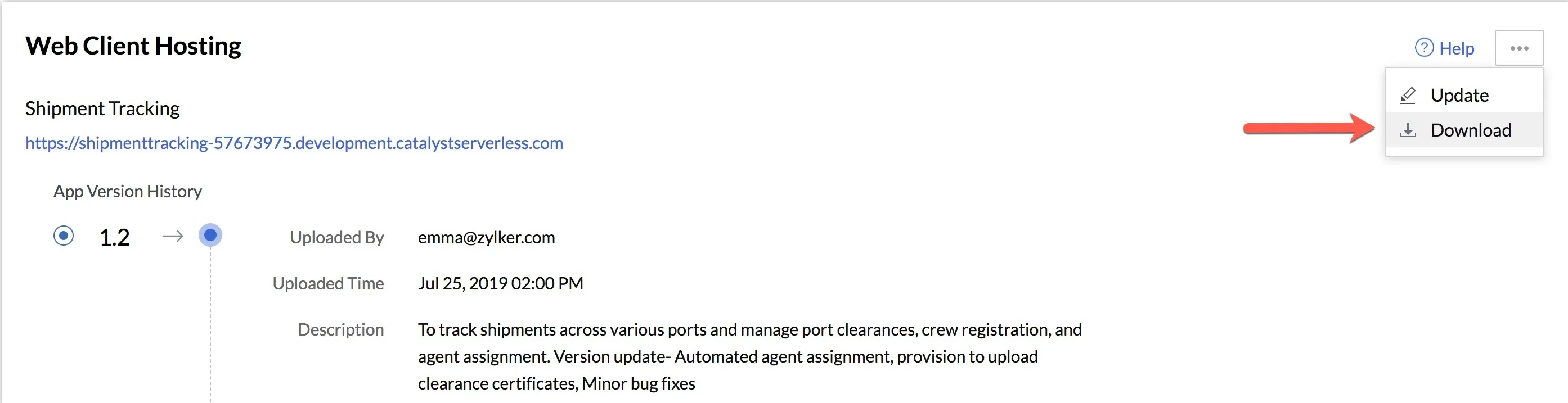
アプリケーションのホスト時にアップロードしたクライアントパッケージのzipファイルがシステムにダウンロードされます。
最終更新日 2026-08-17 17:46:04 +0530 IST
Yes
No
Send your feedback to us
 Ask ChatGPT
 Ask Claude
 Ask Perplexity