サードパーティからの移行
はじめに
Catalystは、サードパーティソースからNoSQLデータベースを移行する機能を提供しています。この移行はNoSQLタイプのデータベースのみサポートされており、リレーショナルやその他のデータベースはサポートされていません。
外部ソースからデータベースを移行する機能により、NoSQLのニーズに合わせてCatalystに簡単に切り替えることができます。外部環境でCatalystアプリケーションやマイクロサービス用のNoSQLデータベースを維持していた場合、Catalystエコシステム内に統合し、すべてのセットアップをここで管理できるメリットがあります。
Catalystコンソールから数回のクリックで移行を実行できます。データベースの移行に必要なのは、サードパーティデータベースにアクセスするための必要な認証情報の提供と、移行するテーブルの選択だけです。Catalystは移行プロセス中にダウンタイムやレイテンシの問題がゼロであることを保証します。データベースの移行後、プロジェクト内のコンソールのNoSQLセクションでテーブルにアクセスできます。
Catalystは現在、以下のサードパーティソースからの移行をサポートしています: AWS DynamoDB
利用できる移行オプションは2つあります:
-
メタデータの移行: このオプションは、サードパーティソースからテーブルのスキーマとメタデータのみを移行します。これはCatalystの開発環境でのみ利用可能です。
-
データの移行: このオプションは、サードパーティソースからテーブルのデータと設定を一緒に移行します。これはCatalystの本番環境でのみ利用可能です。
必要な適切なオプションを選択し、適切な環境から移行を実行できます。
AWS DynamoDBからの移行
AWSからの移行を実行するには、CatalystにAWSアクセスキー認証情報を設定する必要があります。AWSアクセスキー認証情報により、CLIまたはAPIを通じてAWSリソースにアクセスできます。
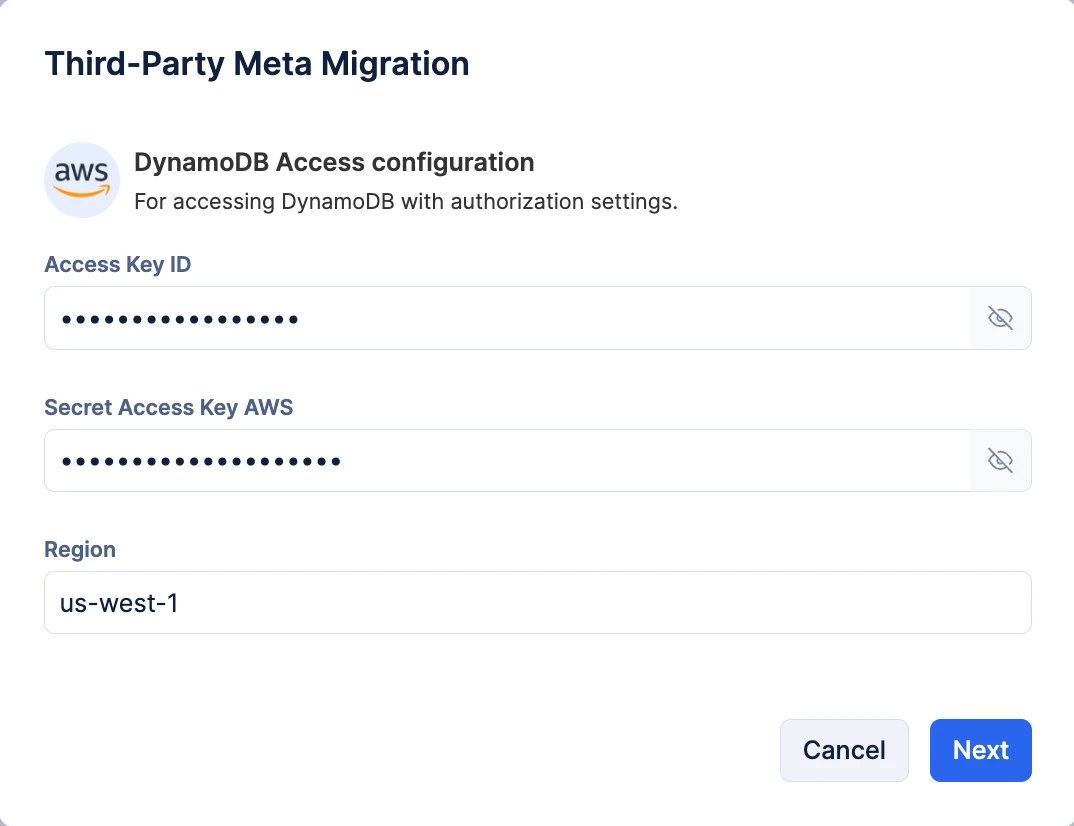
AWSアクセスキーは2つの部分で構成されています: Access Key IDとSecret Access Key。両方をCatalystに設定し、AWSアカウントが属するAWSリージョンの情報も提供する必要があります。
DynamoDBからのメタデータの移行
Catalystの開発環境で作業中に、AWS DynamoDBのテーブルのメタデータを移行できます。これはCatalystのデフォルト環境であるため、この移行オプションにはデフォルトでアクセスできます。データベースに新しいデータを作成し、テーブル設定のみが必要な場合に、このオプションを使用できます。
メタデータの移行では、選択したテーブルのテーブル設定とインデックス設定(設定済みのパーティションキーとソートキーなど)、およびCatalyst NoSQLがサポートするその他のメタ情報や設定が移行されます。
プロジェクトでAWS DynamoDBからCatalyst NoSQLにメタデータを移行するには:
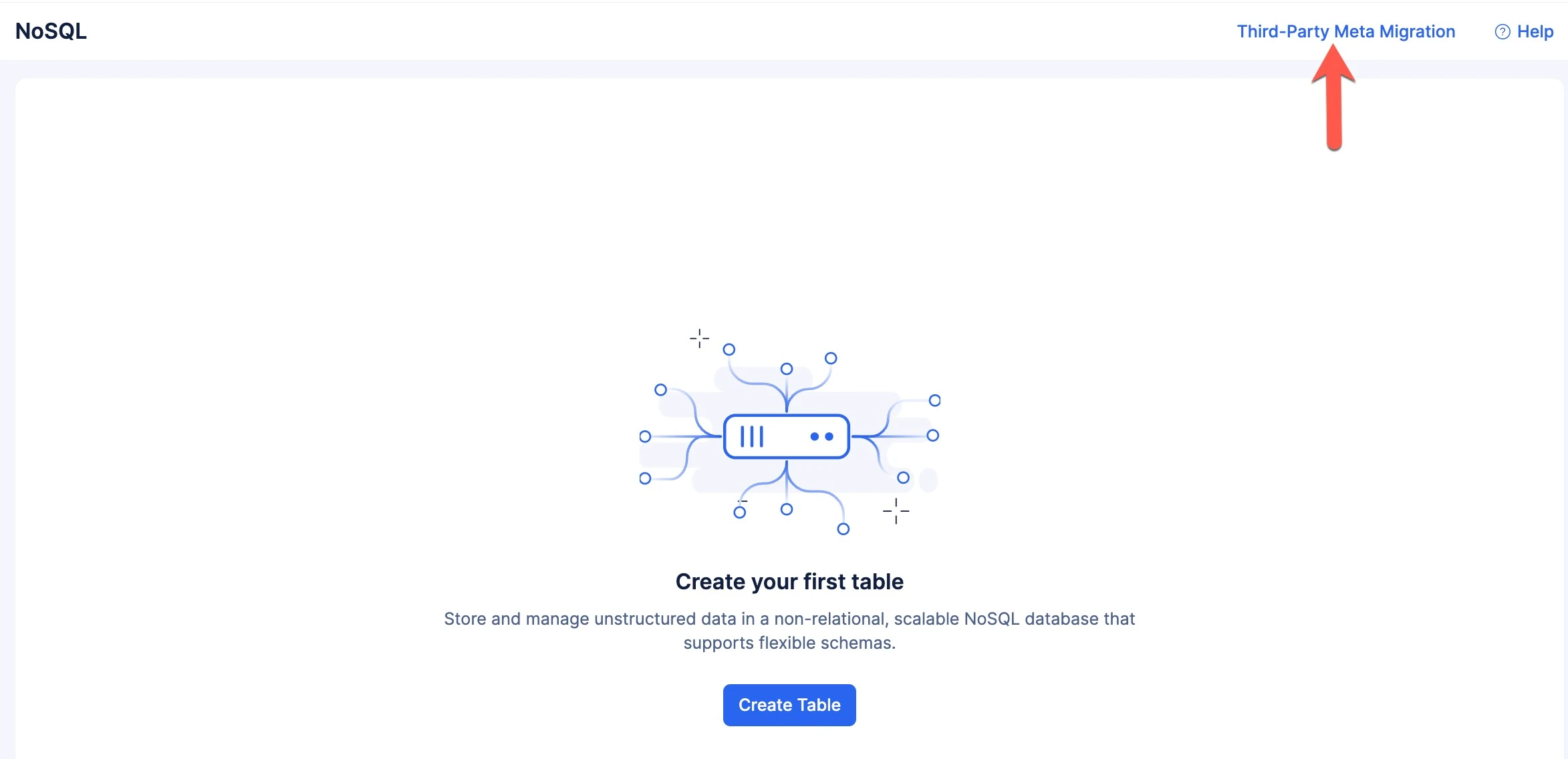
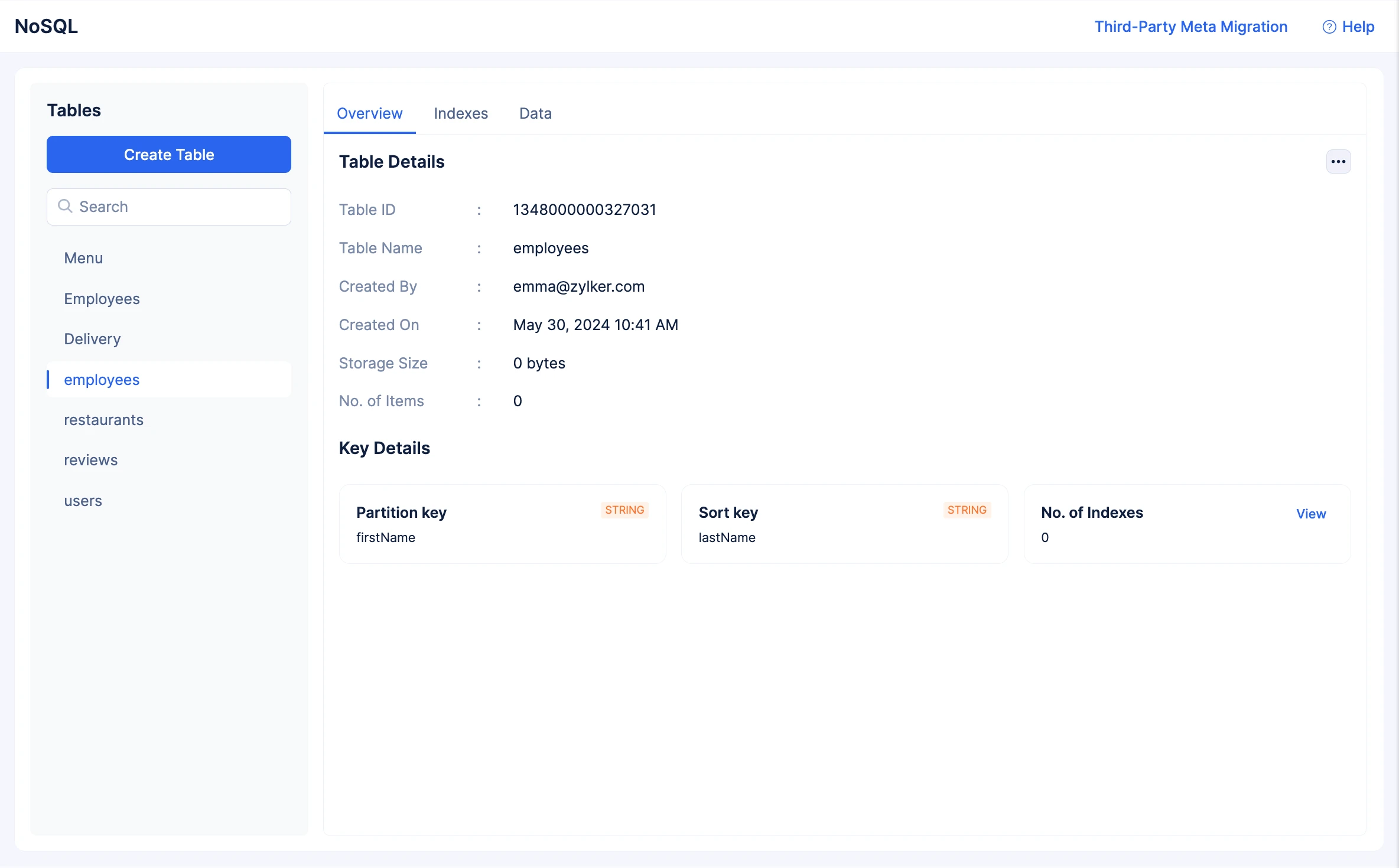
- コンソールの開発環境でCloudScaleセクションからNoSQLに移動し、Third-Party Meta Migrationをクリックします。
- ポップアップが開きます。AWSアカウントのAccess Key ID、Secret Access Key、およびリージョンを入力します。次に、Nextをクリックします。
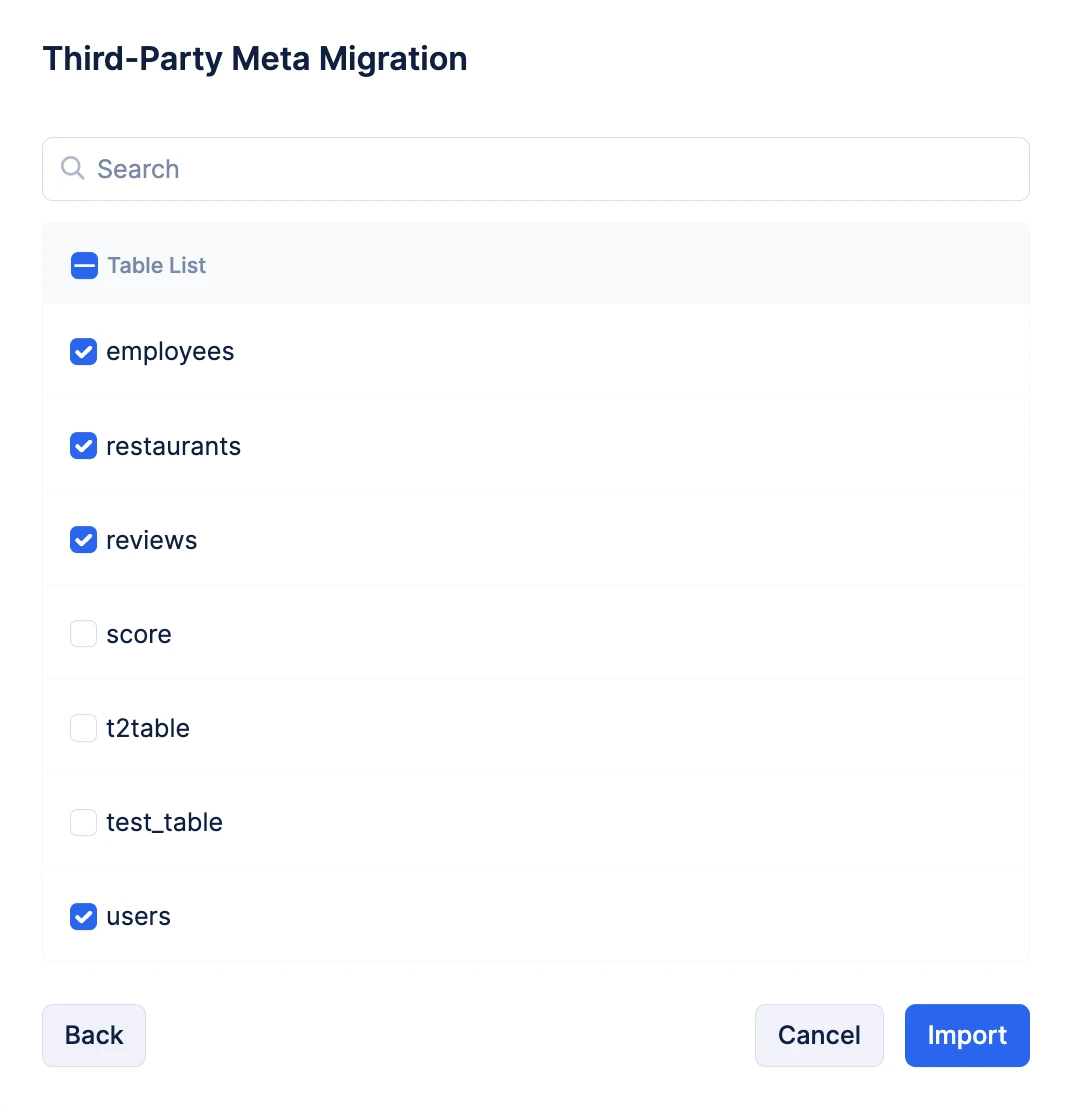
- DynamoDBからメタデータを移行するテーブルを選択します。次に、Importをクリックします。
Catalystが移行プロセスをスケジュールします。移行完了までの時間は、テーブル数とそのサイズによって異なります。
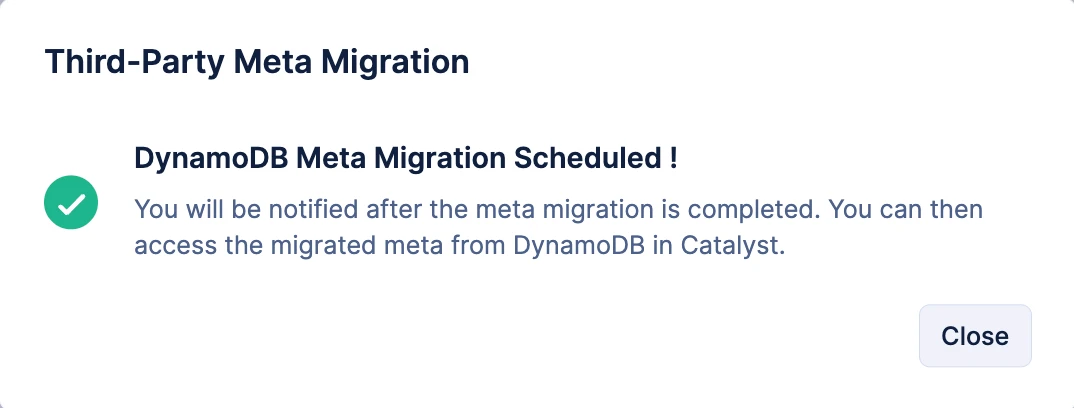
テーブルの移行後、通知が届きます。
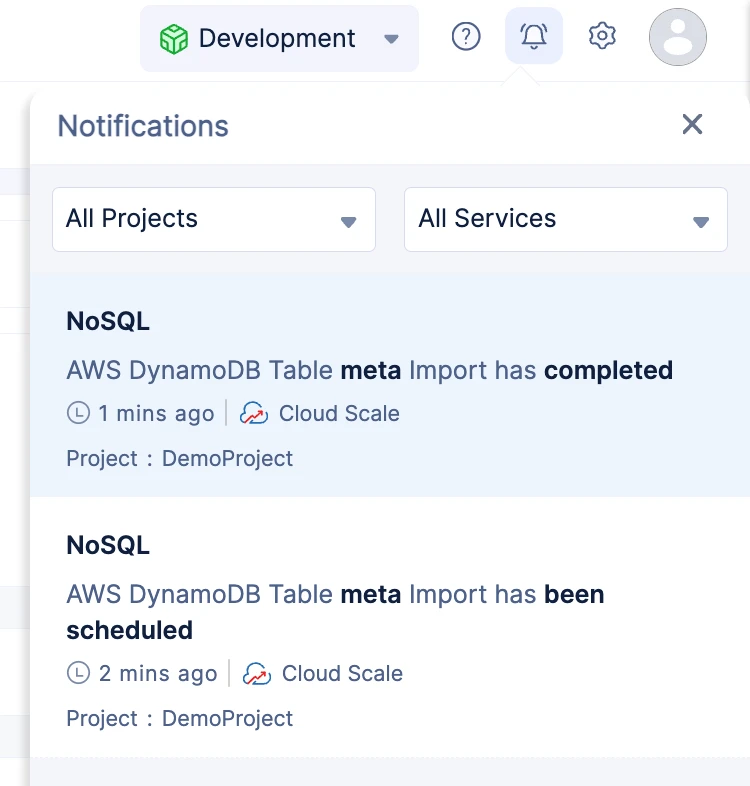
コンソールを更新すると、プロジェクト内のインポートされたテーブルにアクセスできます。設定付きのインポートされたテーブルがNoSQLに表示され、データの追加に進むことができます。
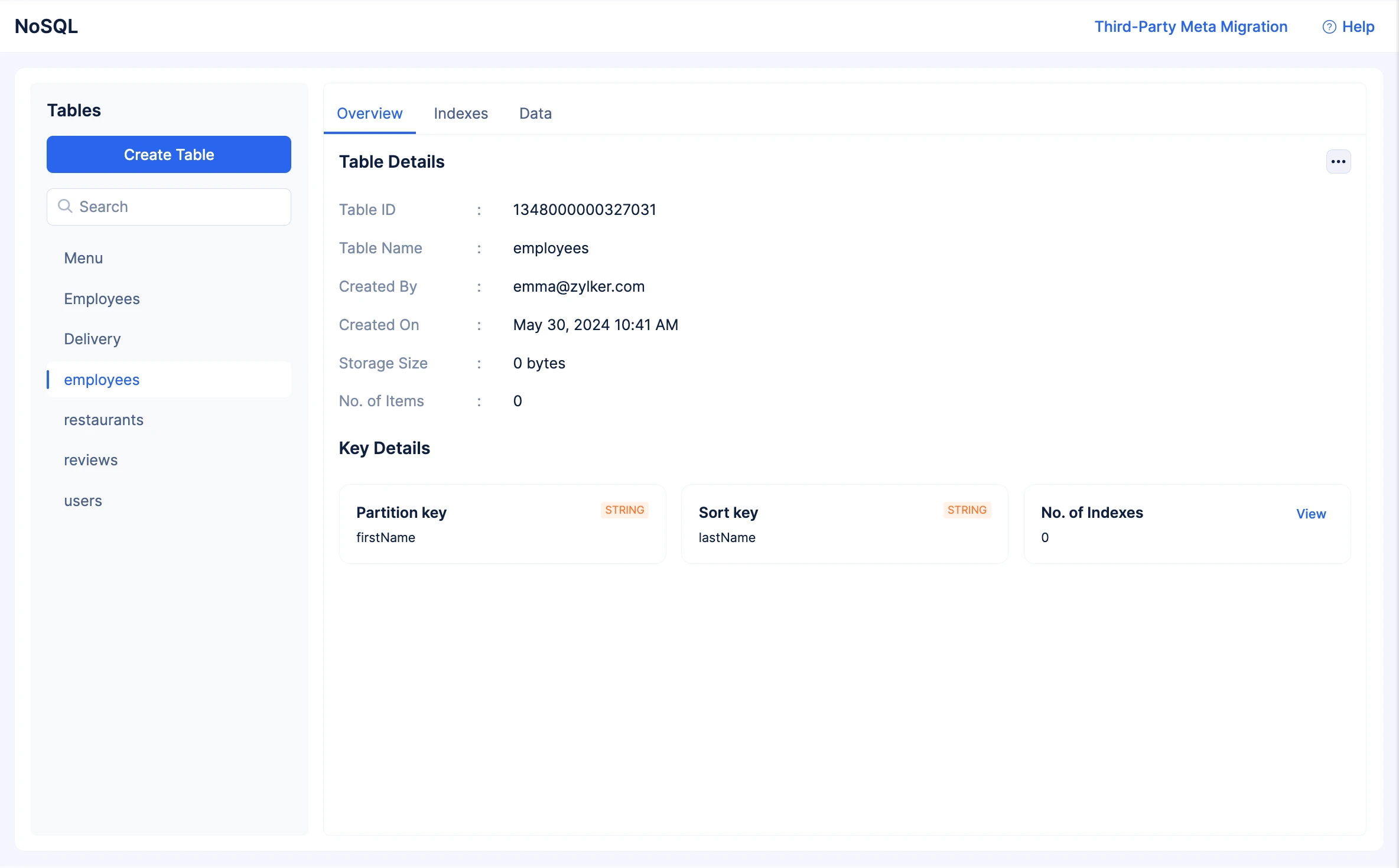
DynamoDBからのデータの移行
AWS DynamoDBのテーブルのデータを移行するには、まずCatalystの本番環境にアクセスする必要があります。Catalystプロジェクトを本番環境にデプロイしたことがない場合は、まずデプロイして本番環境を有効にする必要があります。本番環境へのプロジェクトのデプロイについては、このヘルプページを参照してください。
プロジェクトの本番環境にアクセスできるようになったら、コンソールのヘッダーから本番環境に切り替えることができます。
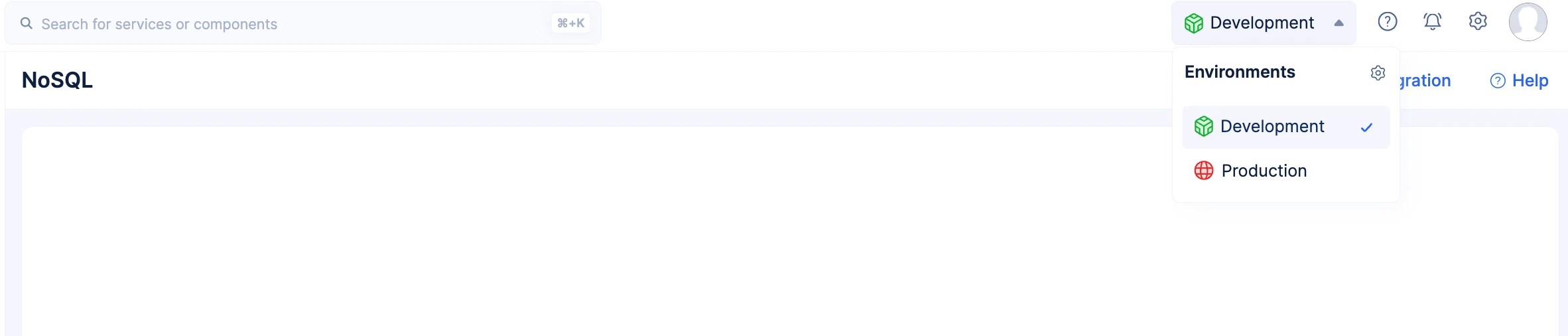
データベース全体を移行する必要がある場合は、スキーマと一緒にデータを移行するオプションを使用できます。 これにより、選択したテーブルのデータと、選択したテーブルの設定およびメタデータがインポートされます。これには、選択したテーブルのテーブル設定とインデックス設定(設定済みのパーティションキーとソートキーなど)、およびCatalyst NoSQLがサポートするその他のメタ情報や設定が含まれます。
プロジェクトでAWS DynamoDBからCatalyst NoSQLにデータを移行するには:
- コンソールの本番環境でCloudScaleセクションからNoSQLに移動し、Third-Party Data Migrationをクリックします。
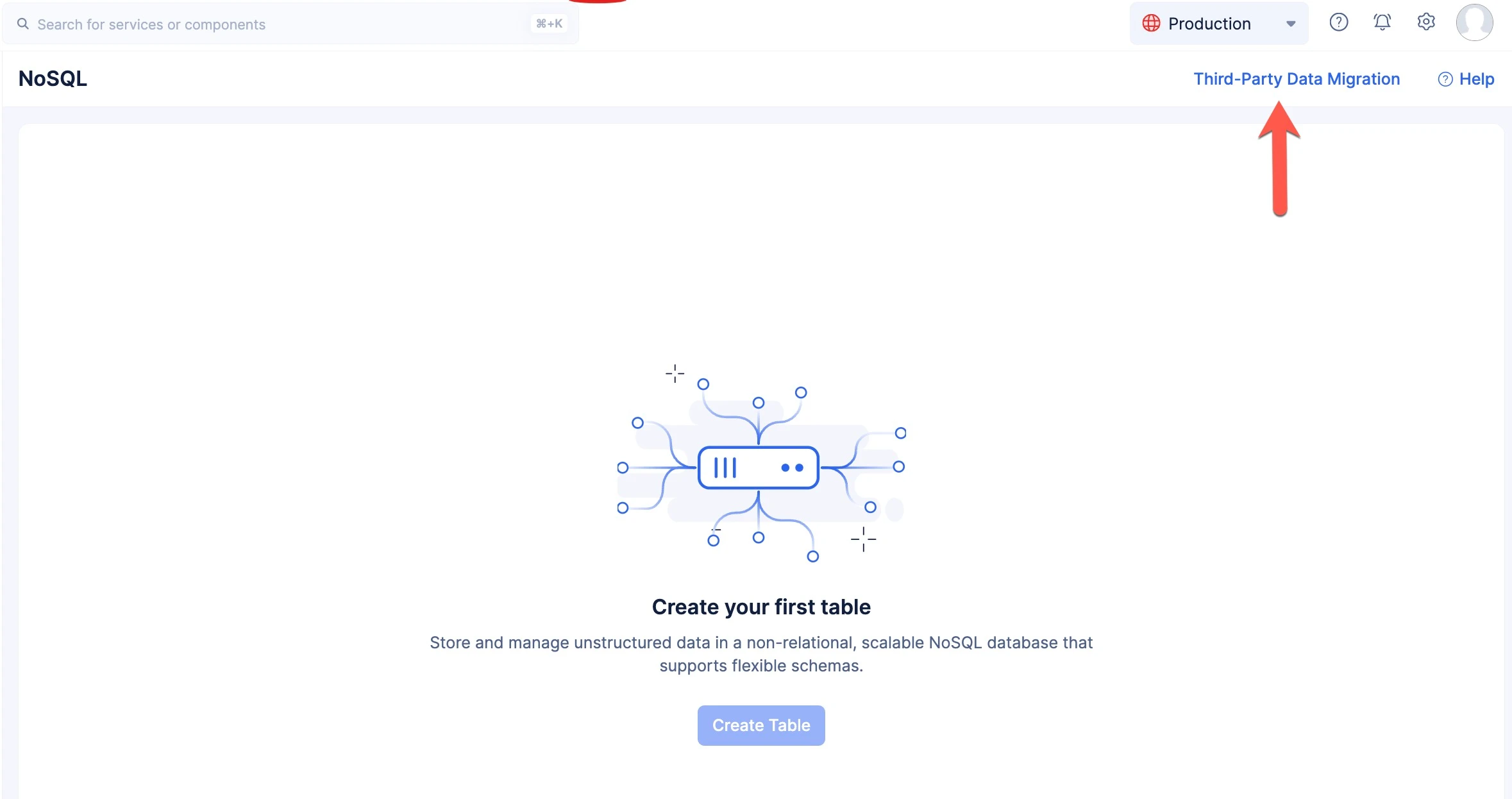
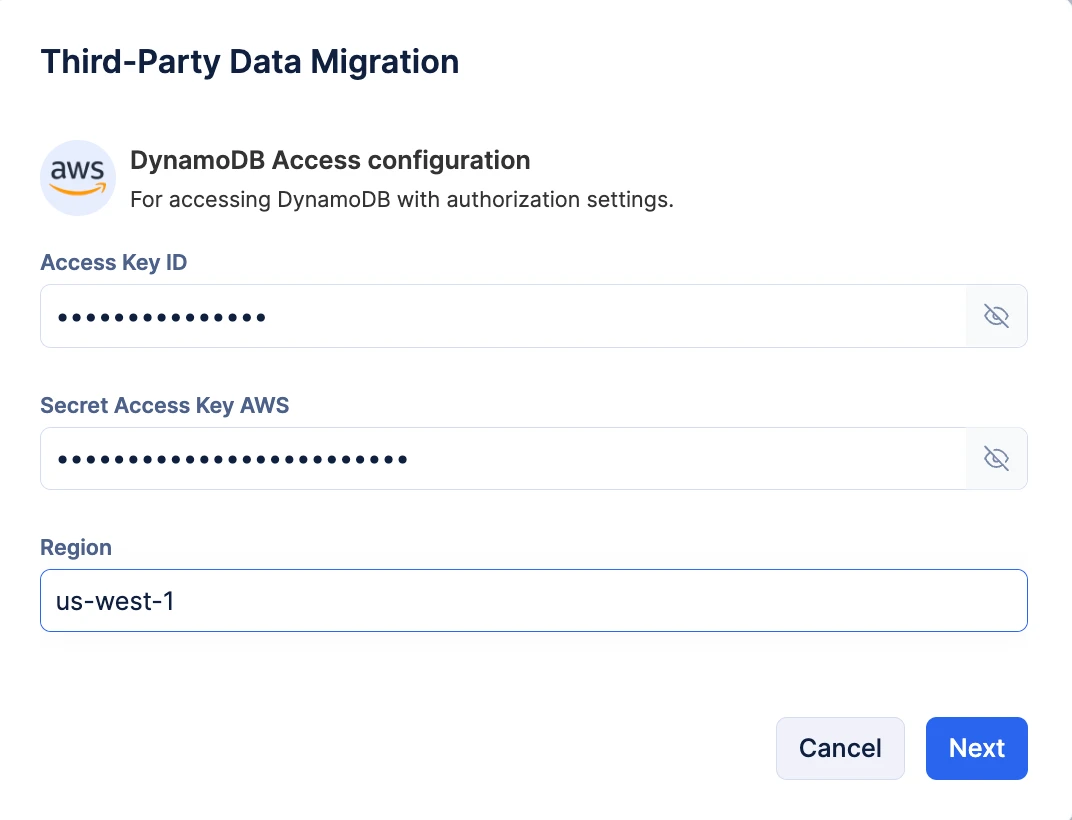
- ポップアップが開きます。AWSアカウントのAccess Key ID、Secret Access Key、およびリージョンを入力します。次に、Nextをクリックします。
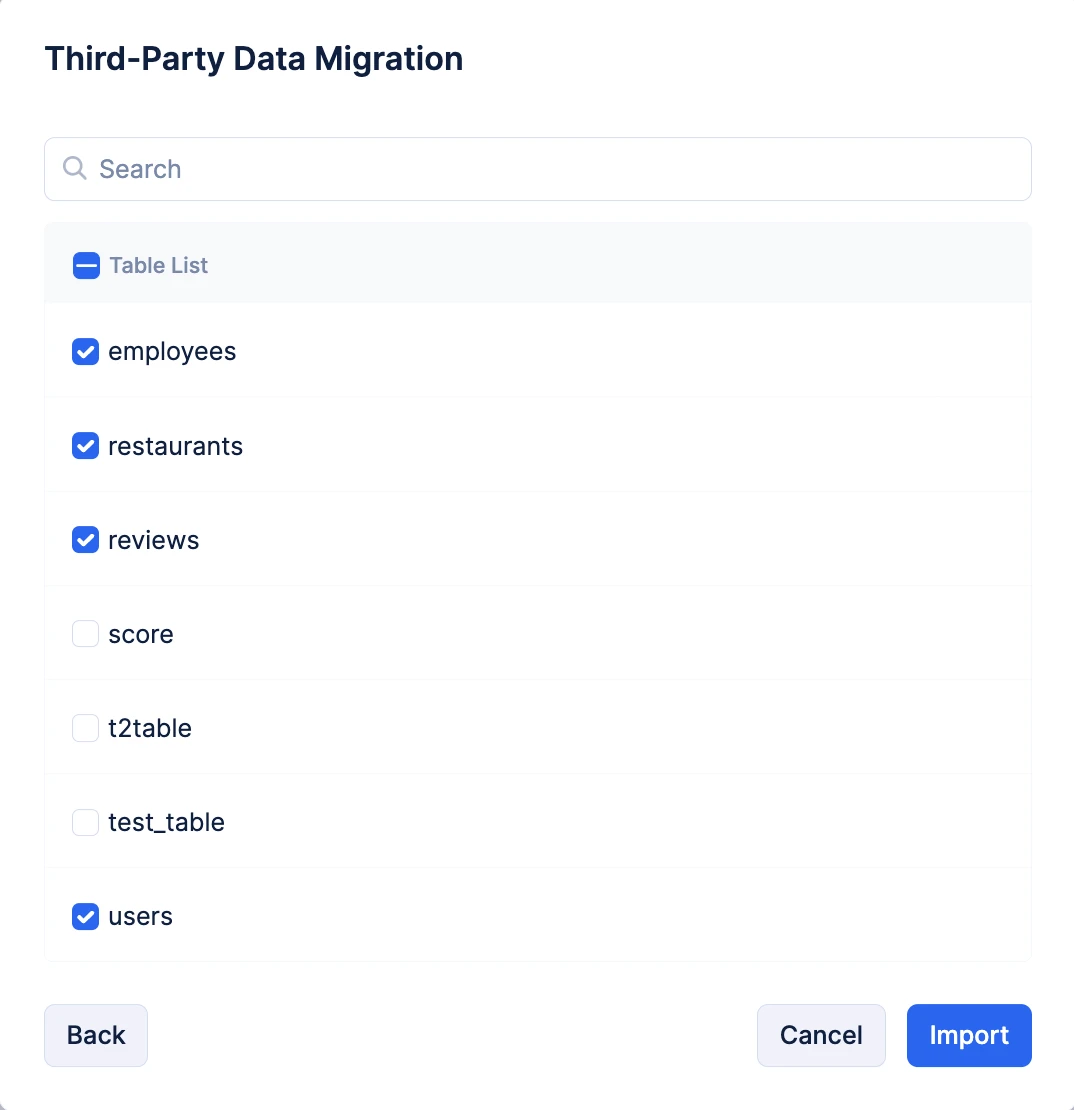
- DynamoDBからデータを移行するテーブルを選択します。次に、Importをクリックします。
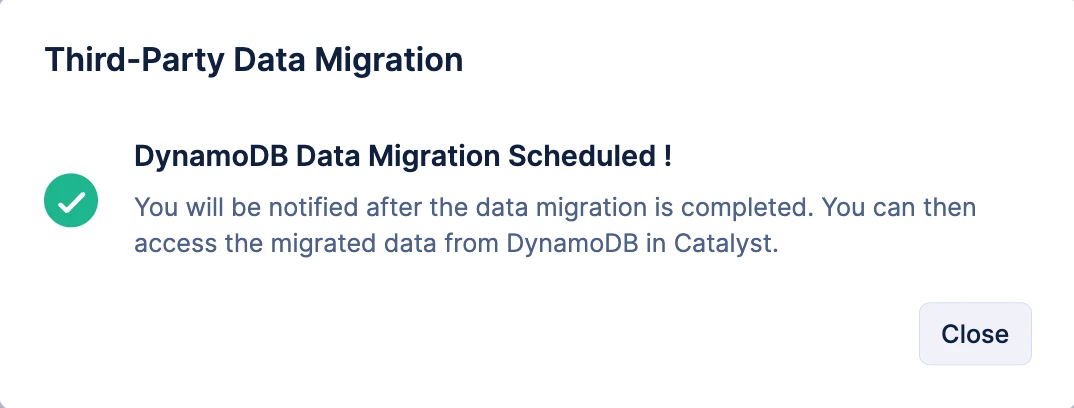
Catalystが移行プロセスをスケジュールします。移行完了までの時間は、テーブル数とデータ量に基づくサイズによって異なります。
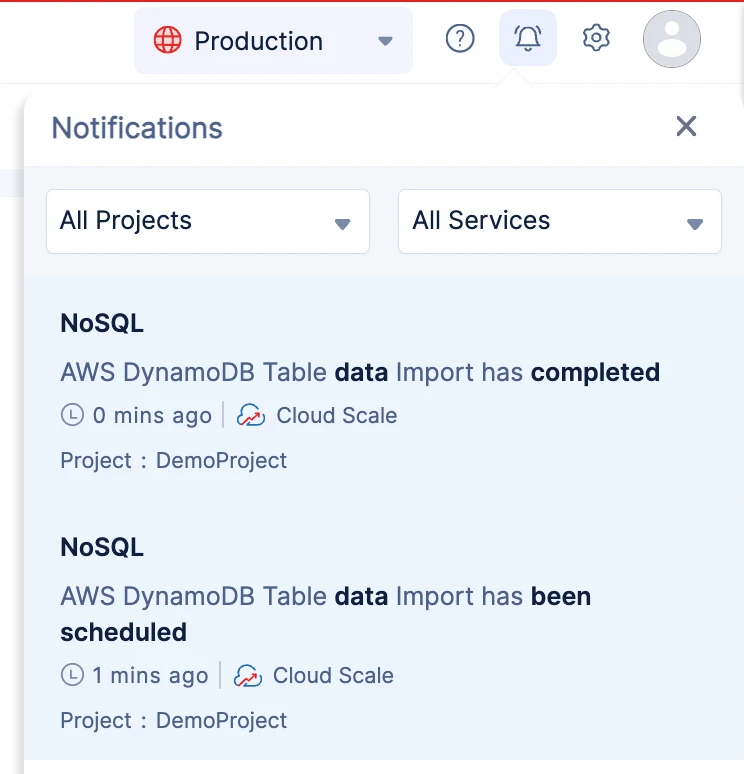
テーブルの移行後、通知が届きます。
プロジェクト内でデータ付きのインポートされたテーブルにアクセスできます。アイテムの更新や削除、必要に応じてデータの処理ができます。
最終更新日 2026-08-17 17:46:04 +0530 IST
Yes
No
Send your feedback to us
 Ask ChatGPT
 Ask Claude
 Ask Perplexity