実装
_Implementation_セクションは、CatalystコンソールからAndroidおよびiOSアプリのホスティング、更新、招待送信を行うためのステップバイステップの手順ガイドです。
アプリをライブでホストするには、Catalystコンソールで本番環境で作業していることを確認してください。
コンソールでMobile Device Managementを有効にする
初めてアクセスする前に、プロジェクトのMobile Device Managementを以下の方法で有効にする必要があります:
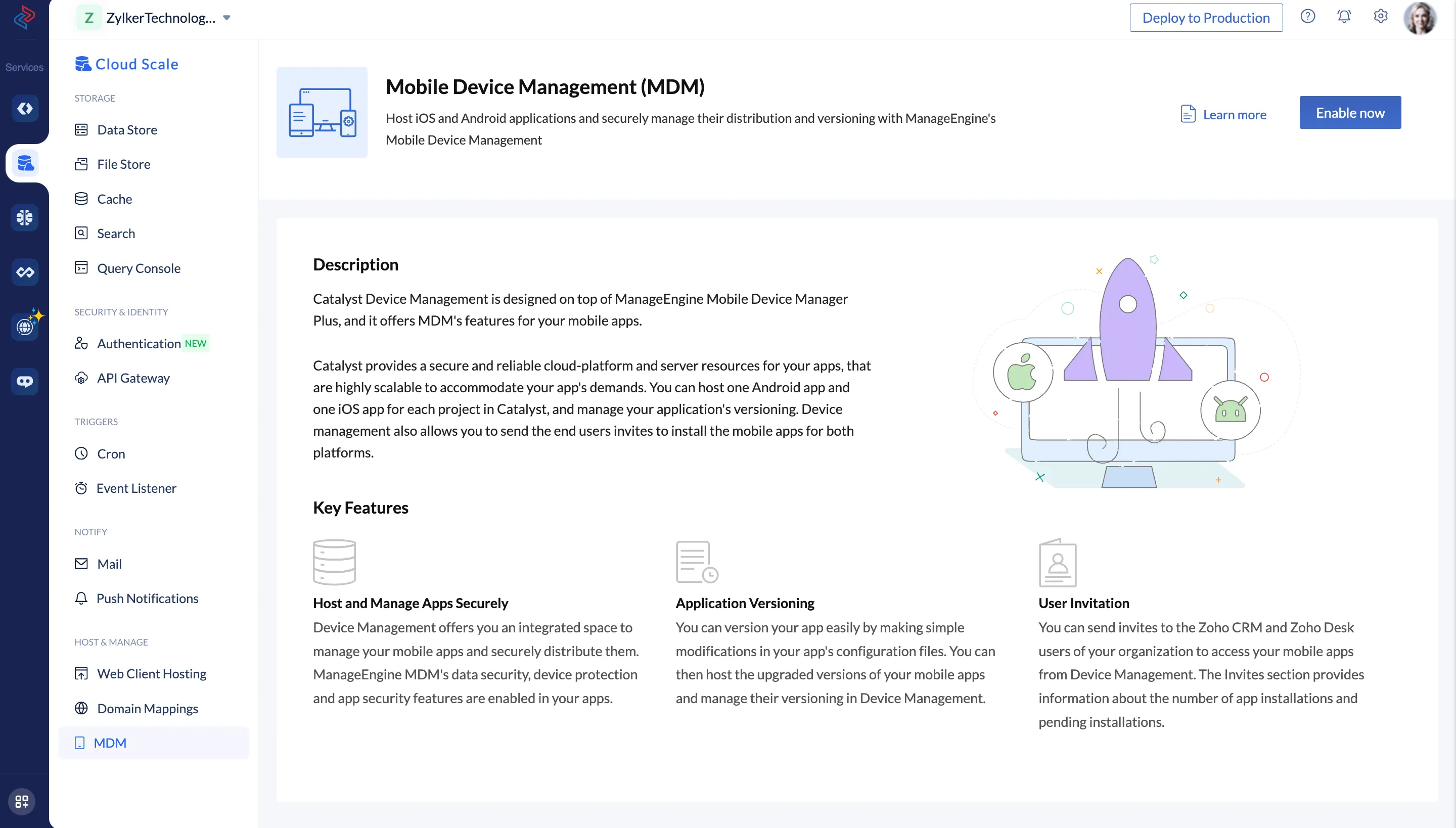
- Catalyst Cloud Scaleコンソールで_Host & Manage_の下にあるMDMに移動し、Enable Nowをクリックします。
- 確認ポップアップウィンドウでProceedをクリックします。
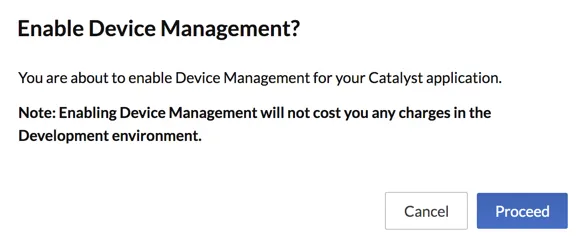
Catalyst MDMが有効になり、アクセスできるようになります。一度有効にすると、プロジェクトのMDMを無効にすることはできません。
Androidアプリのホスト
Androidアプリをホストするには、モバイルアプリのAPKファイルをアップロードし、必要な情報を提供する必要があります。
CatalystでAndroidアプリケーションをホストするには:
- _Discover_の下にあるAdd-on Servicesに移動し、_Mobile Device Management_ウィンドウでAccess Nowをクリックします。
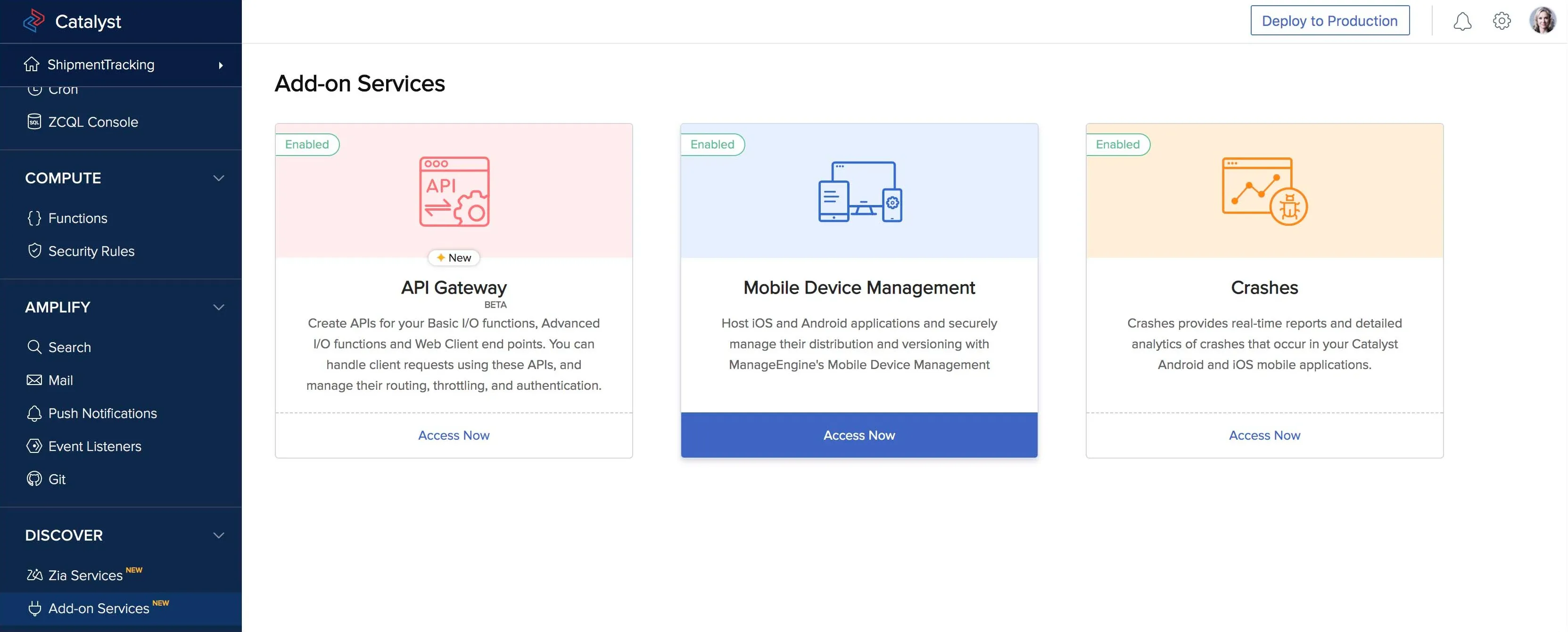
MDMを有効にした直後の場合は、有効化後に自動的に_Mobile Device Management_ページに移動します。 - プロジェクトで初めてモバイルアプリをアップロードする場合は、_Device Management_ページでUploadをクリックしてAndroidアプリをアップロードします。
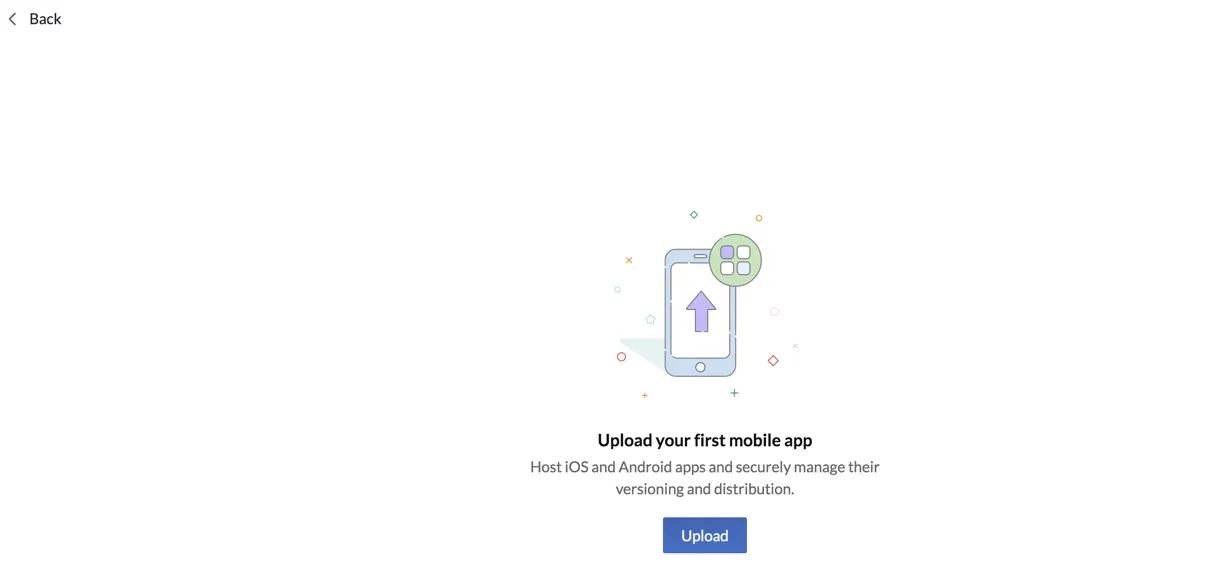
以前にプロジェクトでiOSアプリをアップロードしたことがある場合は、_Android_セクションからUploadをクリックしてAndroidアプリをアップロードします。 - ポップアップウィンドウでApp Nameを入力します。
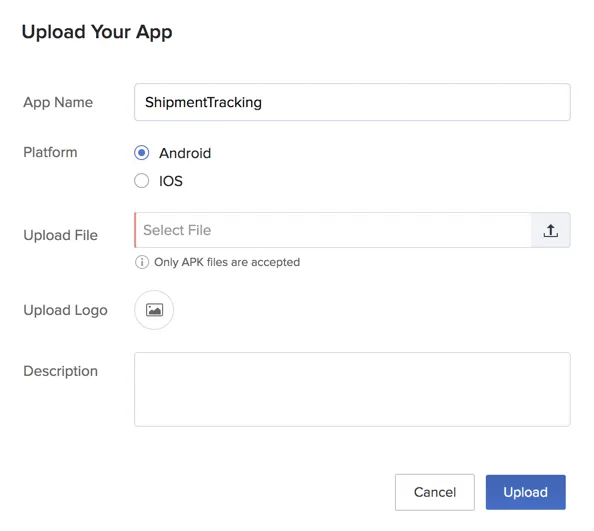
- プラットフォームとしてAndroidを選択します。_Android_セクションからファイルをアップロードしている場合は、Androidオプションのみが利用可能です。
- コンピューターからアプリケーションのAPKファイルを選択します。
- コンピューターからAndroidアプリのロゴ画像を選択します。
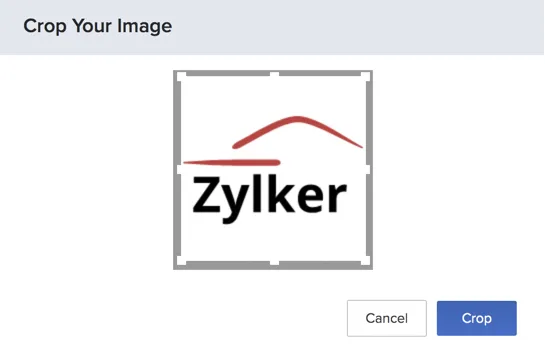
8. Androidアプリの説明を入力します。
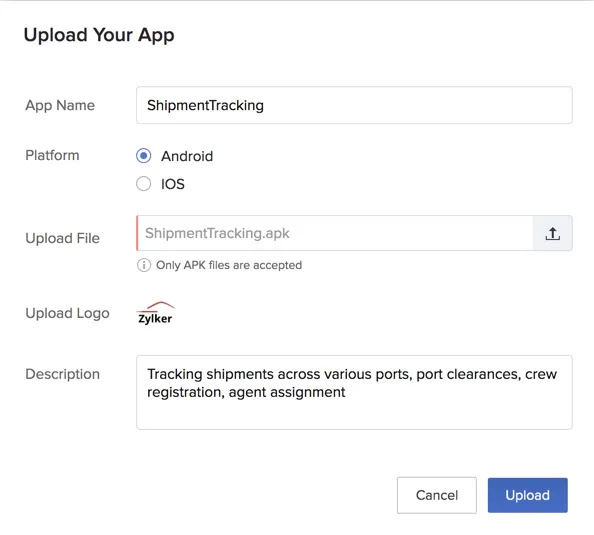
9. Uploadをクリックします。
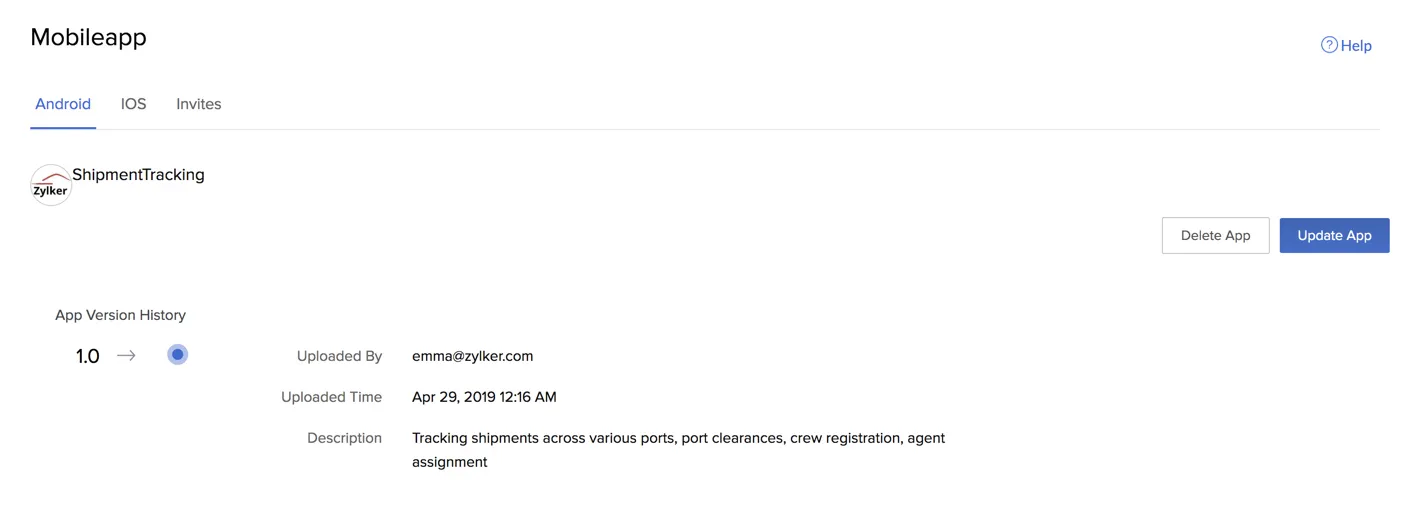
APKファイルをアップロードすると、本番環境で作業している場合、Androidアプリは自動的にホストされます。
モバイルアプリの詳細はMDMの_Android_セクションに表示されます。このセクションには_App Version History_も表示されます。
iOSアプリのホスト
iOSアプリをホストするには、モバイルアプリのIPAファイルをアップロードし、必要な情報を提供する必要があります。
CatalystでiOSアプリケーションをホストするには:
- プロジェクトで初めてモバイルアプリをアップロードする場合は、_Mobile Device Management_でUploadをクリックしてiOSアプリをアップロードします。
以前にプロジェクトでAndroidアプリをアップロードしたことがある場合は、iOSに移動し、iOSセクションでUploadをクリックしてiOSアプリをアップロードします。 - ポップアップウィンドウで_App Name_を入力します。
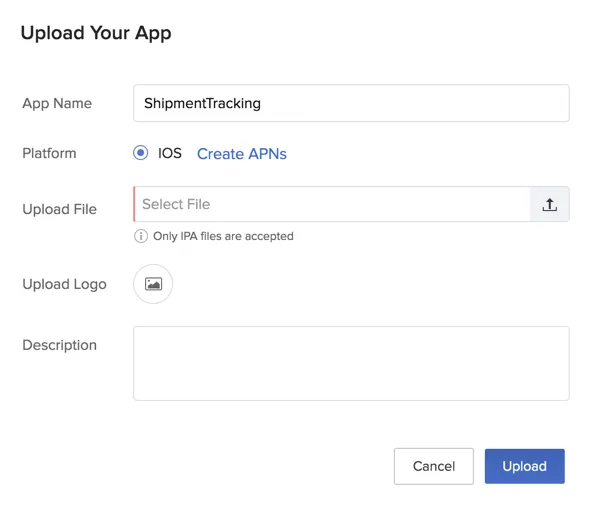
- プラットフォームとしてiOSを選択します。iOSセクションからファイルをアップロードしている場合は、iOSオプションのみが利用可能です。
- プラットフォームとしてiOSを選択すると、_Create and Sign CSR_ポップアップウィンドウが自動的に開きます。_iOS_セクションからファイルをアップロードしている場合は、Create APNsをクリックする必要があります。
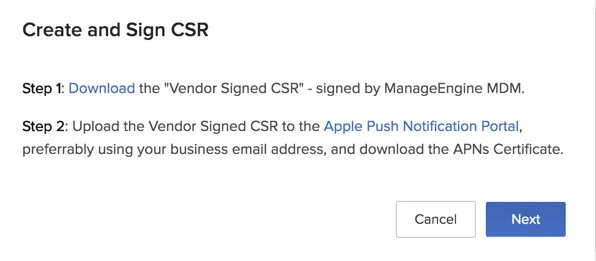
APNs証明書を作成するには、ポップアップウィンドウでDownloadをクリックして、ManageEngineが署名したVendor Signed CSRをダウンロードする必要があります。その後、Apple Push Certificates Portal for Third Party Serversにアップロードし、そこでAPNs証明書を生成できます。
AppleからAPNs証明書を取得する手順については、Appleからのプロバイダー証明書の取得に関する公式ドキュメントを参照してください。その手順に従い、生成された証明書をシステムにダウンロードしてください。
Macで**._cer_証明書を_.p12_形式に変換する**方法は以下のとおりです:
-
Macで、ダウンロードした証明書をダブルクリックして_Keychain Access_にインストールします。
-
_Keychain Access_を開き、_Certificates_セクションでインストールした証明書を見つけます。
-
証明書の横の矢印を展開してキーを表示し、選択します。
-
Fileを選択し、次にExport Items…を選択します。
-
エクスポートファイルの名前を入力します。_.p12_形式でファイルを保存します。
-
証明書を保護するパスワードを入力します。このパスワードはCatalyst Push Notificationサービスへの登録時に必要です。OKをクリックします。
-
エクスポートを有効にするためにMacのパスワードを入力します。Allowをクリックします。
APNs証明書が_.p12_形式で保存されました。
-
これが完了したら、_Create and Sign CSR_ウィンドウでNextをクリックします。
-
ポップアップウィンドウで._p12_形式のAPNs証明書をアップロードします。APNs証明書の作成時に使用した法人Apple IDと、APNs有効期限の通知を送信するメールアドレスを入力します。Uploadをクリックします。
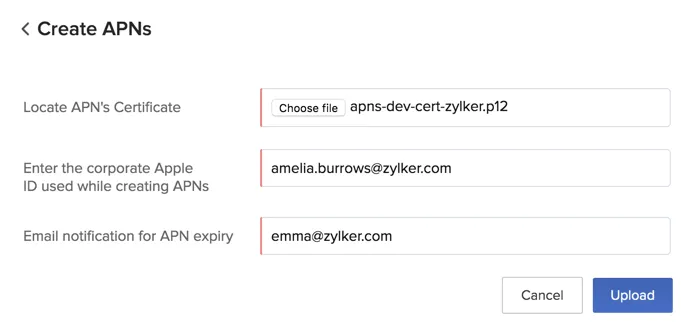
_Upload Your App_ポップアップウィンドウにリダイレクトされます。 -
コンピューターからアプリケーションのIPAファイルを選択します。
-
コンピューターからiOSアプリのロゴ画像を選択します。
10. iOSアプリの説明を入力します。
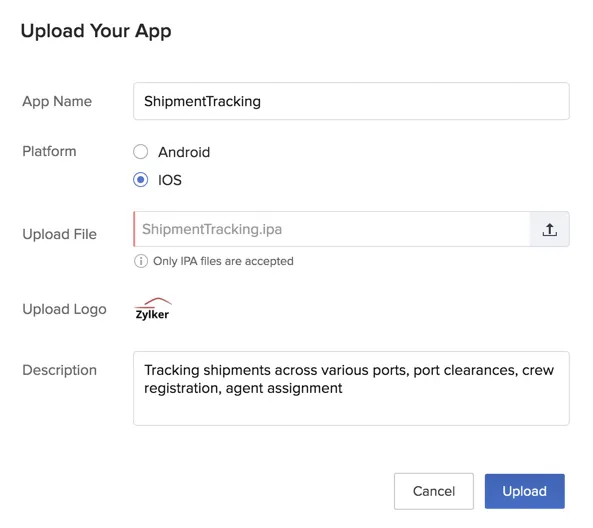
11. Uploadをクリックします。
iOSアプリのソースファイルを含むIPAファイルをアップロードすると、本番環境で作業している場合、自動的にライブでホストされます。
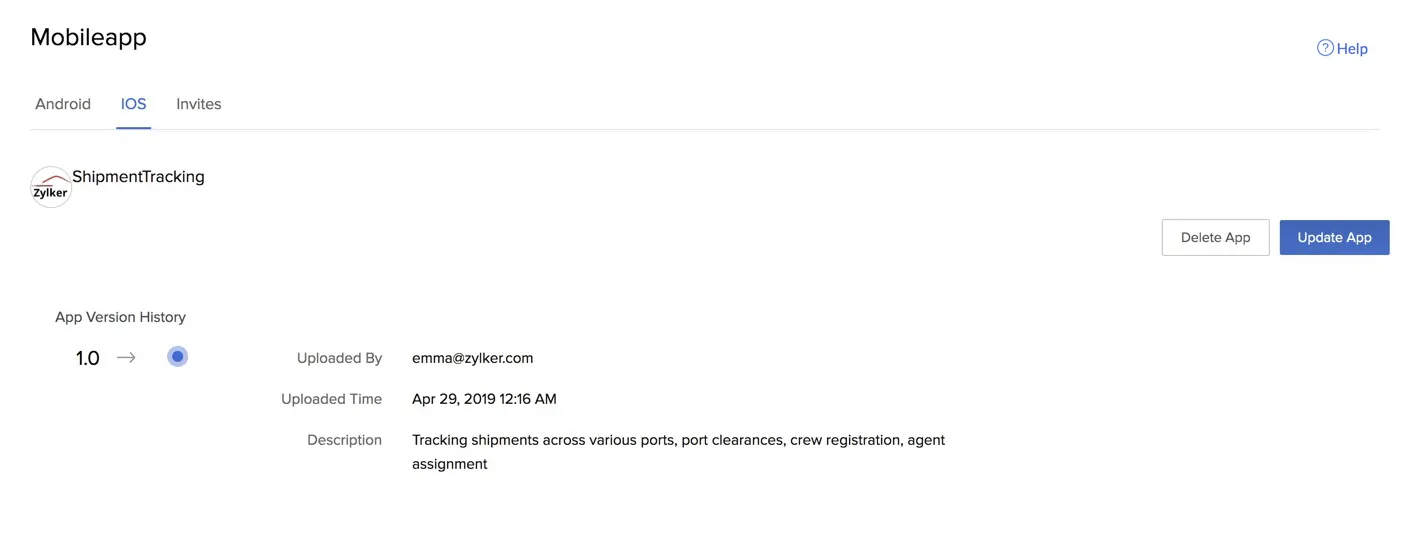
モバイルアプリの詳細はMDMの_iOS_セクションに表示されます。このセクションには_App Version History_も表示されます。
アプリケーションのバージョン管理
_App Version History_には、アプリケーションのすべての既存バージョンとバージョンの詳細が表示されます。
CatalystでAndroidまたはiOSアプリの更新バージョンをアップロードするには:
-
MDMの_Android_または_iOS_セクションでUpdate Appをクリックします。
-
_Upload Your App_ポップアップウィンドウが開きます。前のセクションと同じ手順に従って、必要な情報を入力し、必要なプラットフォームを選択します。
-
Uploadをクリックします。
モバイルアプリの更新バージョンがライブでホストされます。_App Version History_でモバイルアプリのすべてのバージョン更新を確認できます。
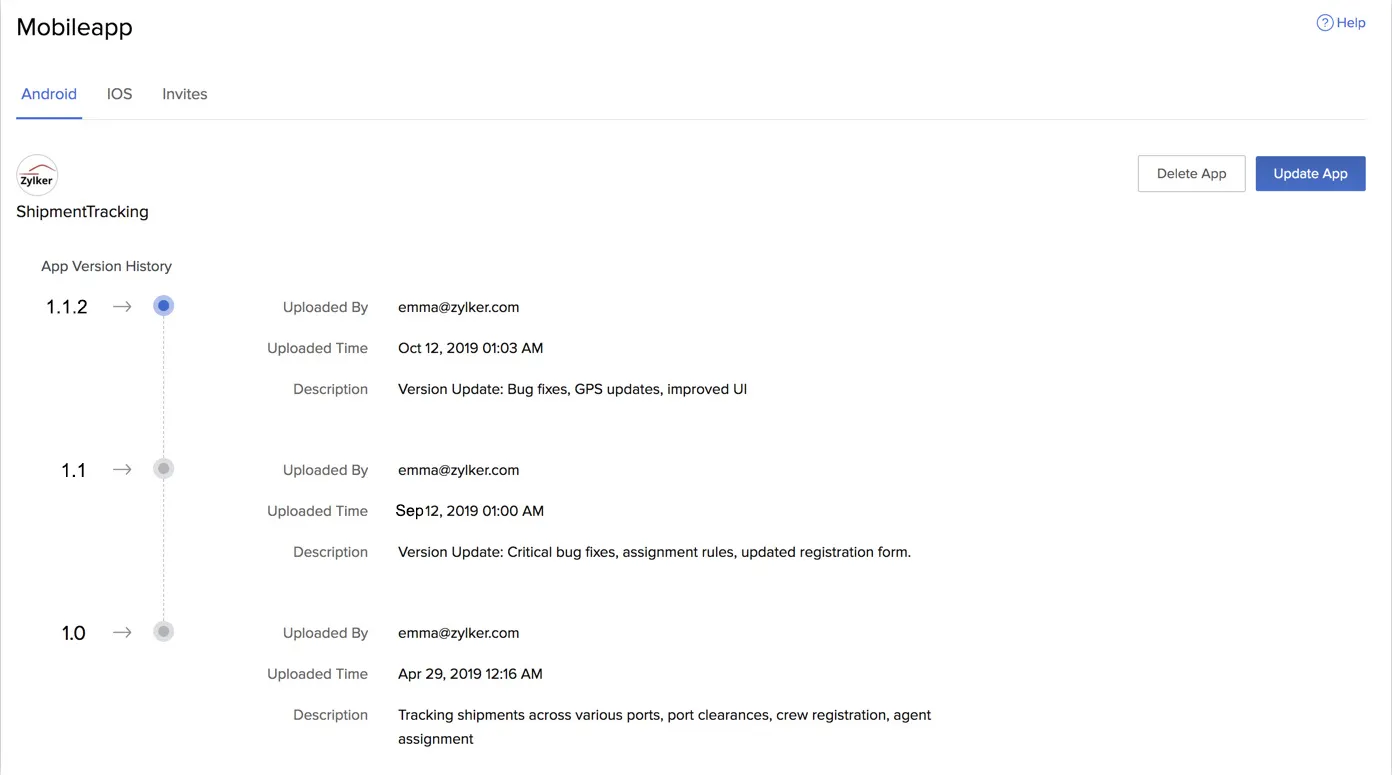
ただし、前述のとおり、コンソールからアプリケーションの古いバージョンをデプロイすることはできません。コンソールから以前にアップロードしたモバイルアプリケーションのバージョンをデプロイする機能は、近日中に提供予定です。
CatalystからAndroidまたはiOSアプリを削除する
Catalyst MDMからAndroidまたはiOSアプリを削除できます。ただし、アプリはManageEngine MDMでは引き続き利用可能です。
CatalystからAndroidまたはiOSアプリを削除するには:
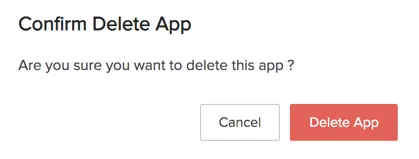
- AndroidまたはiOSタブをクリックし、Delete Appをクリックします。
- 確認ウィンドウでDelete Appを再度クリックします。
ユーザー招待
コンソールから組織内のユーザーにAndroidまたはiOSアプリのインストール招待を以下の方法で送信できます:
- _Mobile Device Management_のInvitesタブをクリックします。
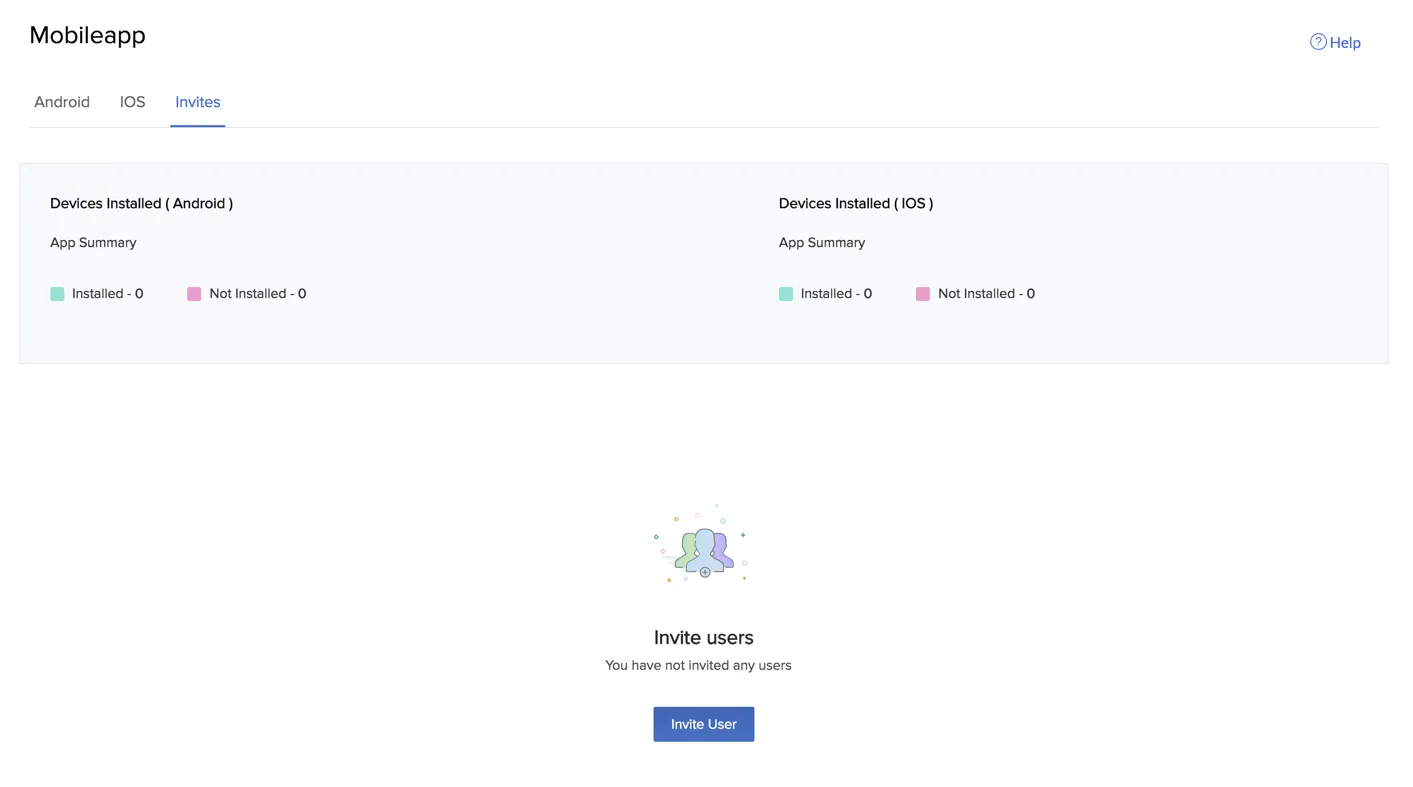
- Invite Usersをクリックします。
- ポップアップウィンドウの_Service_行で、サービスとして_Zoho CRM_または_Zoho Desk_を選択します。
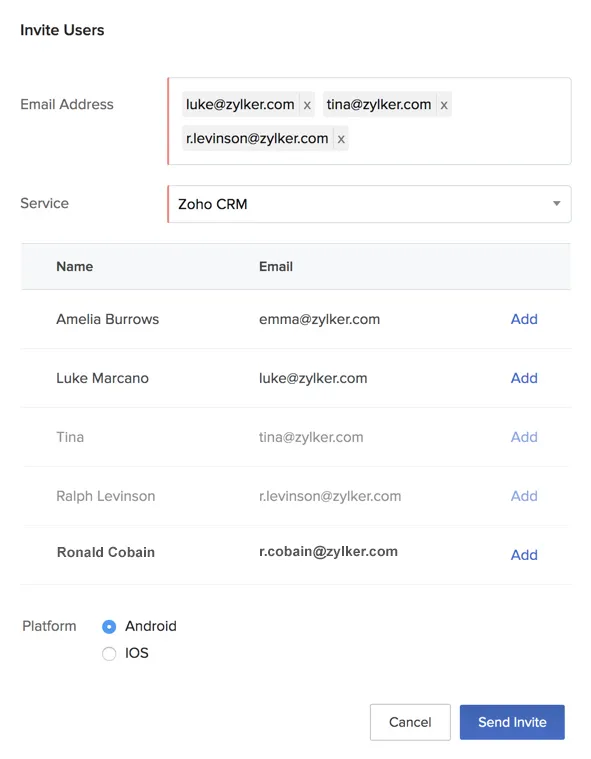
これにより、前述のとおり、そのサービスに設定されている組織のメンバーが自動的にリスト表示されます。ユーザーのAddをクリックして、ユーザーのメールアドレスを追加できます。_Email Address_セクションには、追加されるユーザーのメールアドレスが表示されます。 - ユーザーを招待するモバイルアプリのプラットフォームを選択します。
- Send Inviteをクリックします。
招待を送信すると、ユーザーはモバイルアプリにアクセスするためのアクセスリンクが記載されたメールを受信します。
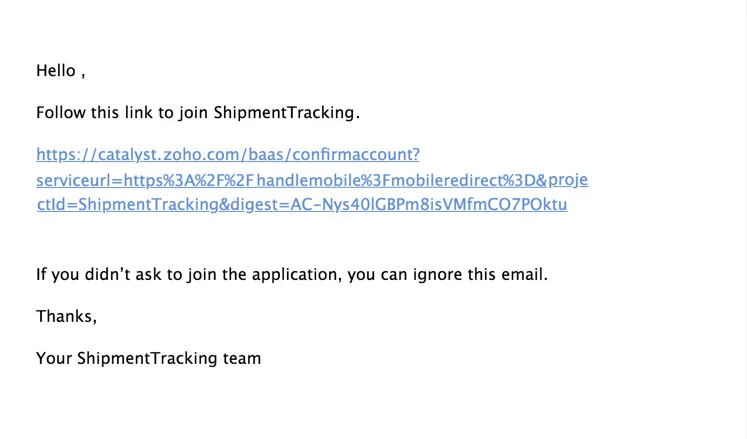
ユーザーがリンクをクリックすると、サインアップフォームにリダイレクトされ、アプリにアクセスするためのパスワードを設定できます。
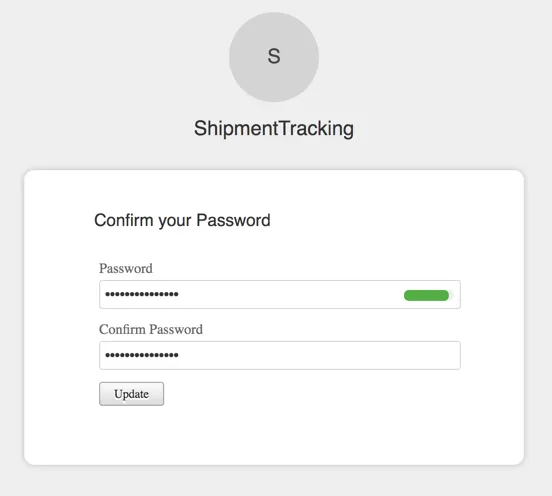
ユーザーがUpdateをクリックすると、アプリケーションバンドルで指定したリダイレクトURLにリダイレクトされます。
ユーザーは、モバイルアプリをインストールするためのManageEngine MDMからの招待も受信します。必要なMDM証明書をモバイルデバイスにインストールすると、アプリがダウンロードされインストールされます。詳細については、MDMヘルプを参照してください。
_Invites_セクションには、招待からモバイルアプリがインストールされたデバイス数と、インストールが保留中のデバイス数に関する情報が表示されます。この情報は、AndroidとiOSの両プラットフォームの_App Summary_の下に表示されます。
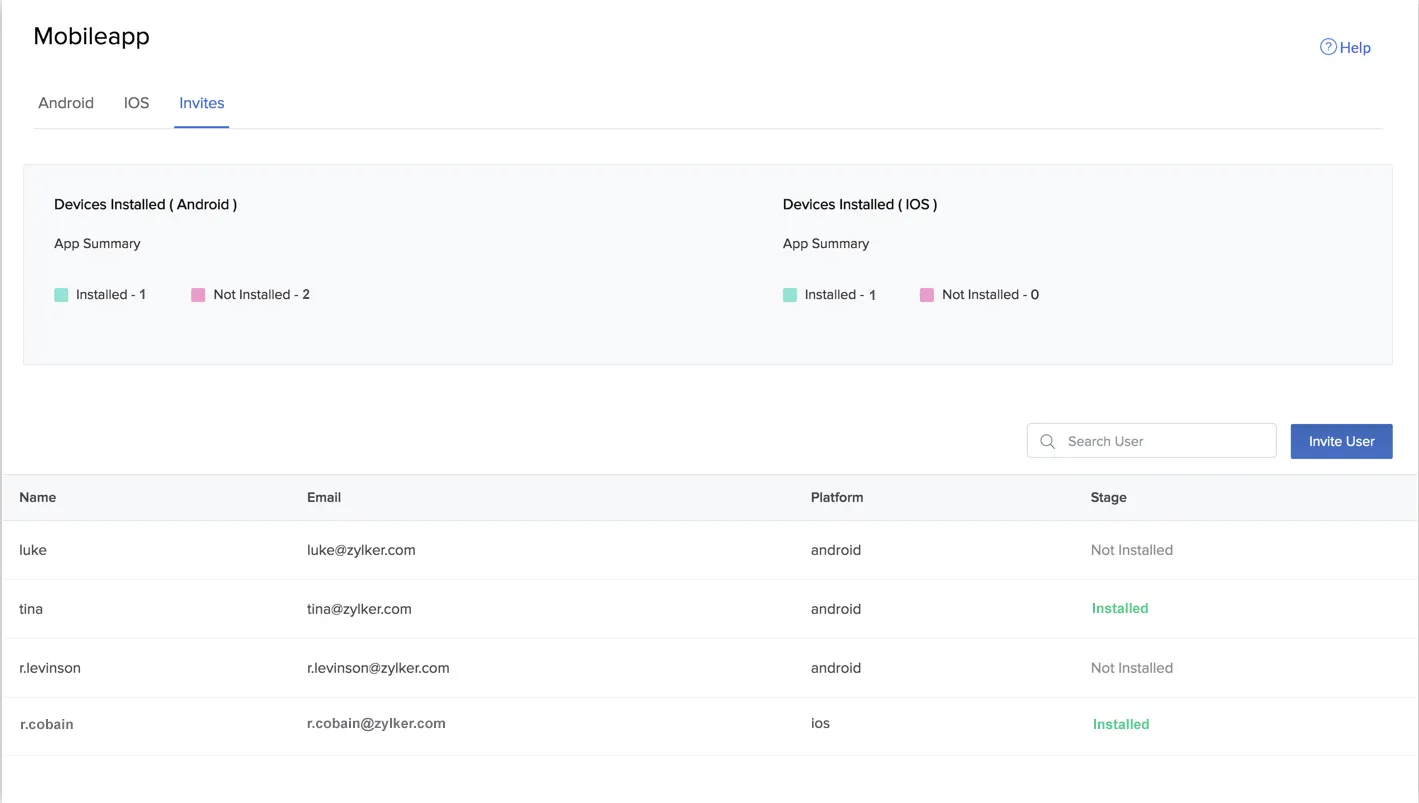
ユーザーは、詳細情報と招待ステージとともに_Invites_セクションにリスト表示されます。検索バーを使用して、メールアドレスでユーザーを検索できます。
ユーザーが招待されたアプリを承諾しインストールすると、_Stage_が_Installed_に変更され、_App Summary_のカウントにもその情報が反映されます。
最終更新日 2026-08-17 17:46:04 +0530 IST
Yes
No
Send your feedback to us
 Ask ChatGPT
 Ask Claude
 Ask Perplexity