CatalystでのThird-party Authentication Typeの設定
CatalystでThird-party Authenticationサービスを実装する前に、まず外部サービスでサードパーティのロジックの処理を完了していることを確認してください。
Catalystアプリケーションにサードパーティ認証方式を設定するには:
-
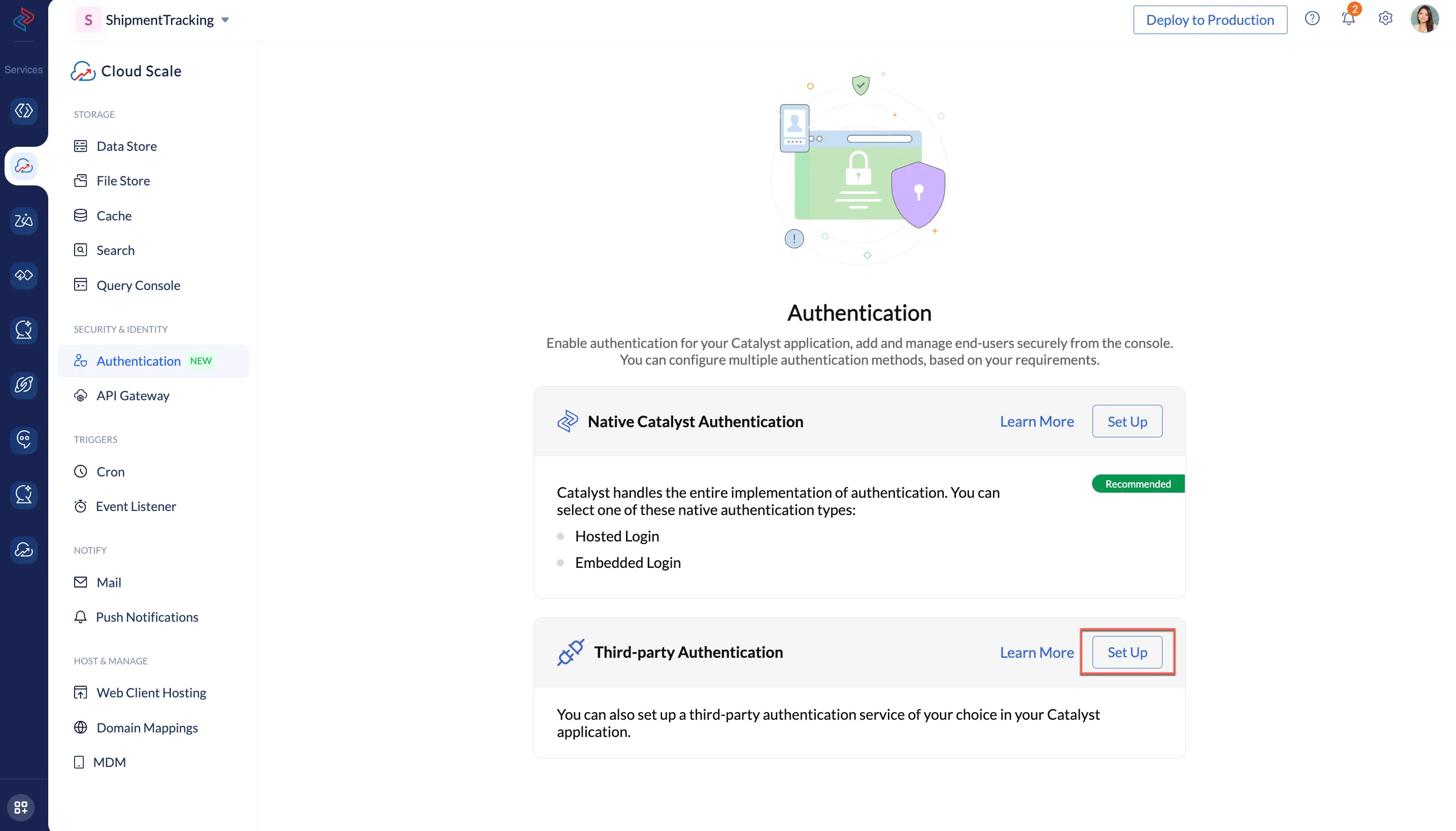
CatalystコンソールのCloud ScaleにあるAuthenticationに移動します。Third-party AuthenticationセクションのSet Upオプションをクリックして、認証タイプの設定を開始します。
-
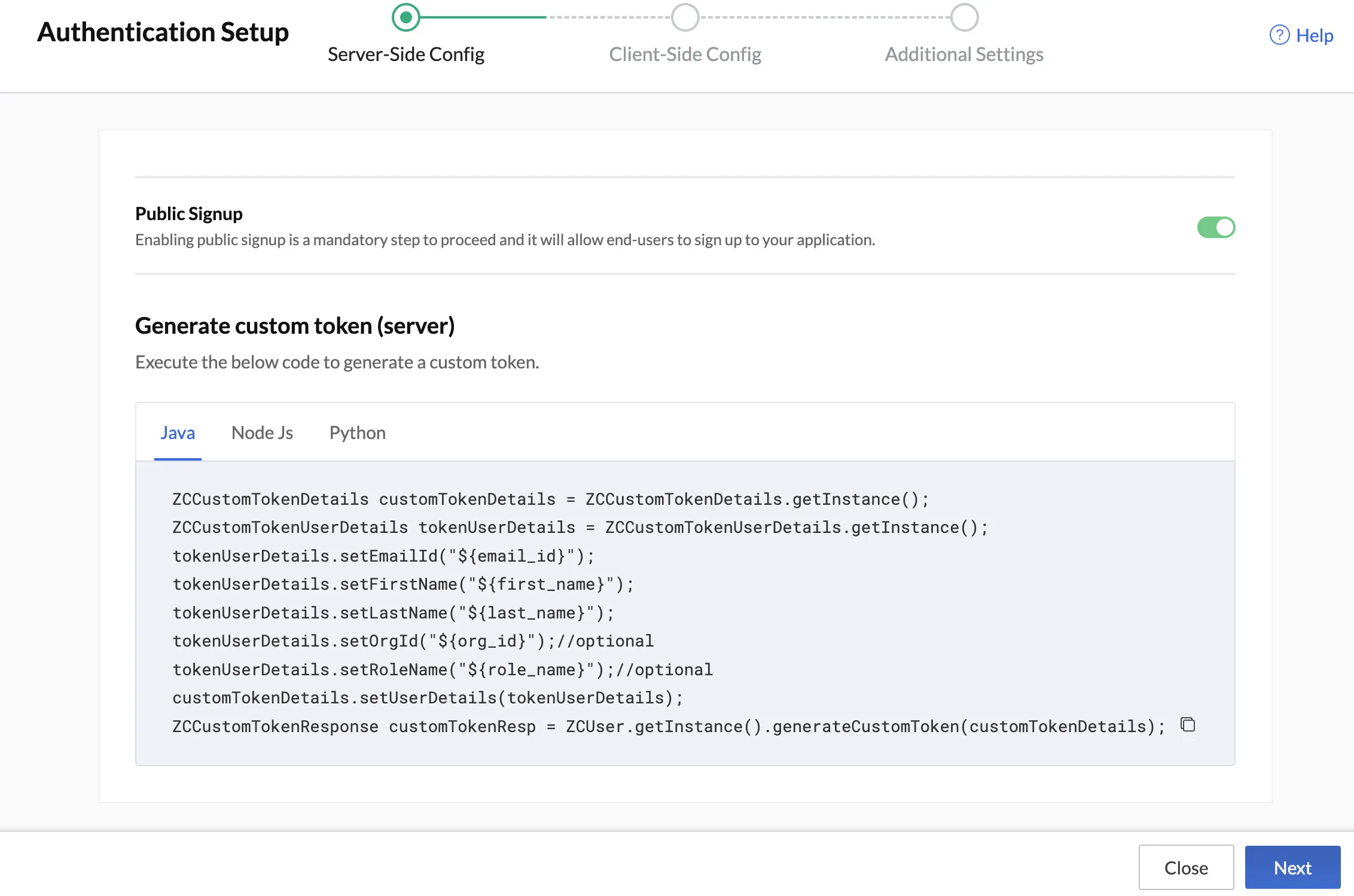
次に進み、エンドユーザーがアプリケーションにサインアップできるようにするには、Public Signupを有効にする必要があります。詳しくはPublic Signupのヘルプページをご覧ください。
-
認証ファンクションに組み込むためのカスタムサーバートークンを生成する必要があります。
-
お好みに応じてJava、Node.js、またはPythonを選択し、提供されているCatalystスクリプトをコピーします。これをバックエンドロジックに実装すると、実行時にトークンが生成されます。
-
Nextをクリックして、設定を続行します。
-
- バックエンドからWebクライアントに生成されたトークンを渡し、サードパーティ認証サービスによってユーザーが正常に検証された場合にアプリケーションにログインさせるスクリプトをコピーできます。
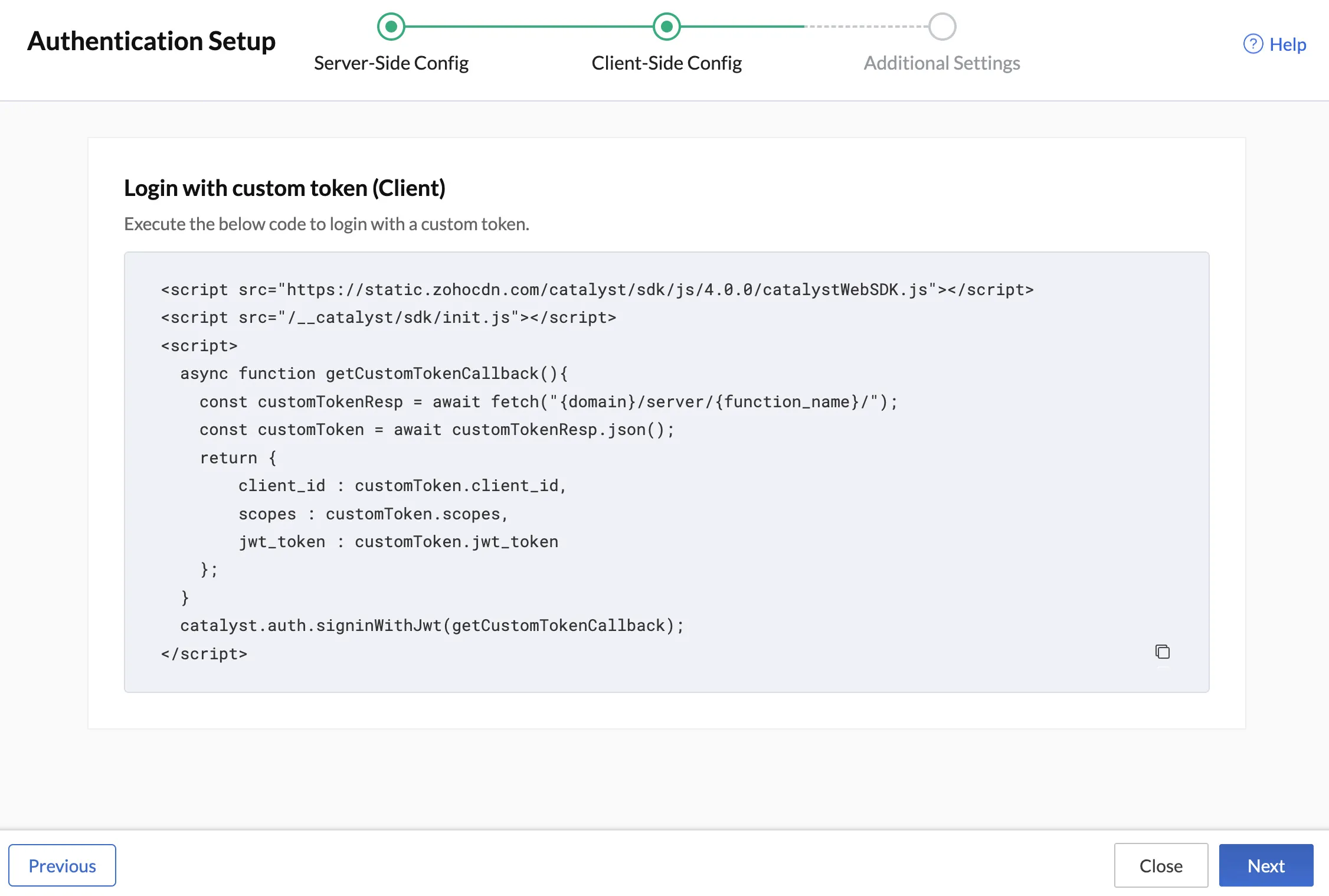
- コンソールのClient-Side ConfigurationセクションにあるCatalystスクリプトをコピーします。これをクライアントコードに実装すると、サーバートークンを処理し、実行時にJWTを生成します。
- Nextをクリックして設定を続行します。
-
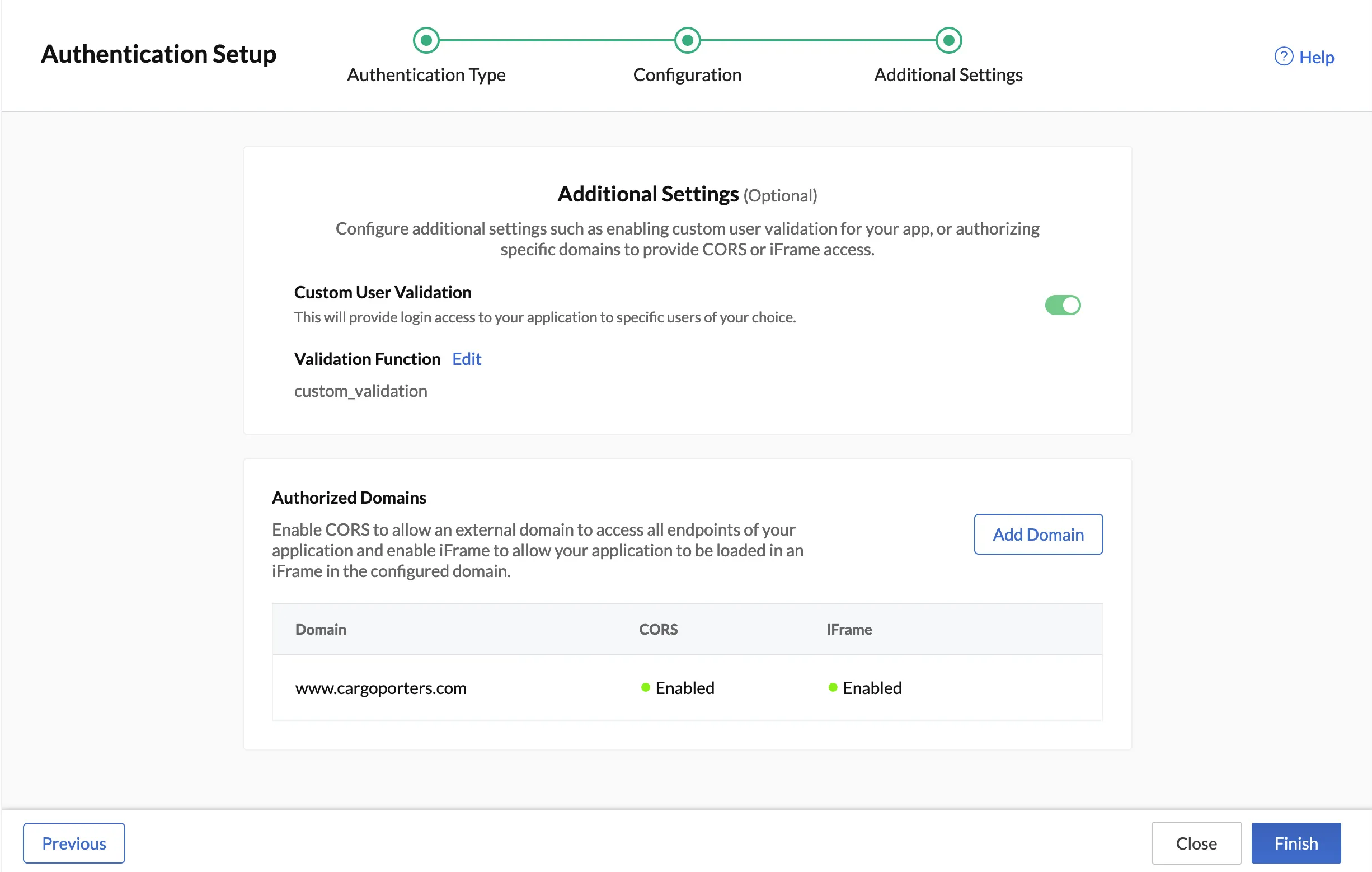
次に、Addional Settingsセクションで、Custom User Validationオプションを有効にすることで、追加の認証ステップを含めることができます。このオプションにより、カスタムロジックを使用してエンドユーザーを検証できます。カスタムロジックはBasic I/Oファンクションにコーディングします。設定方法についてはホワイトリストのヘルプドキュメントをご覧ください。Authorized Domainsセクションを使用して、外部ドメインにアプリケーションへのCORSおよびiFrameアクセスを許可できます。許可ドメインの設定方法については、Authorized Domainヘルプセクションをご覧ください。
-
Finishをクリックして、Third-party Authentication Typeを有効にします。
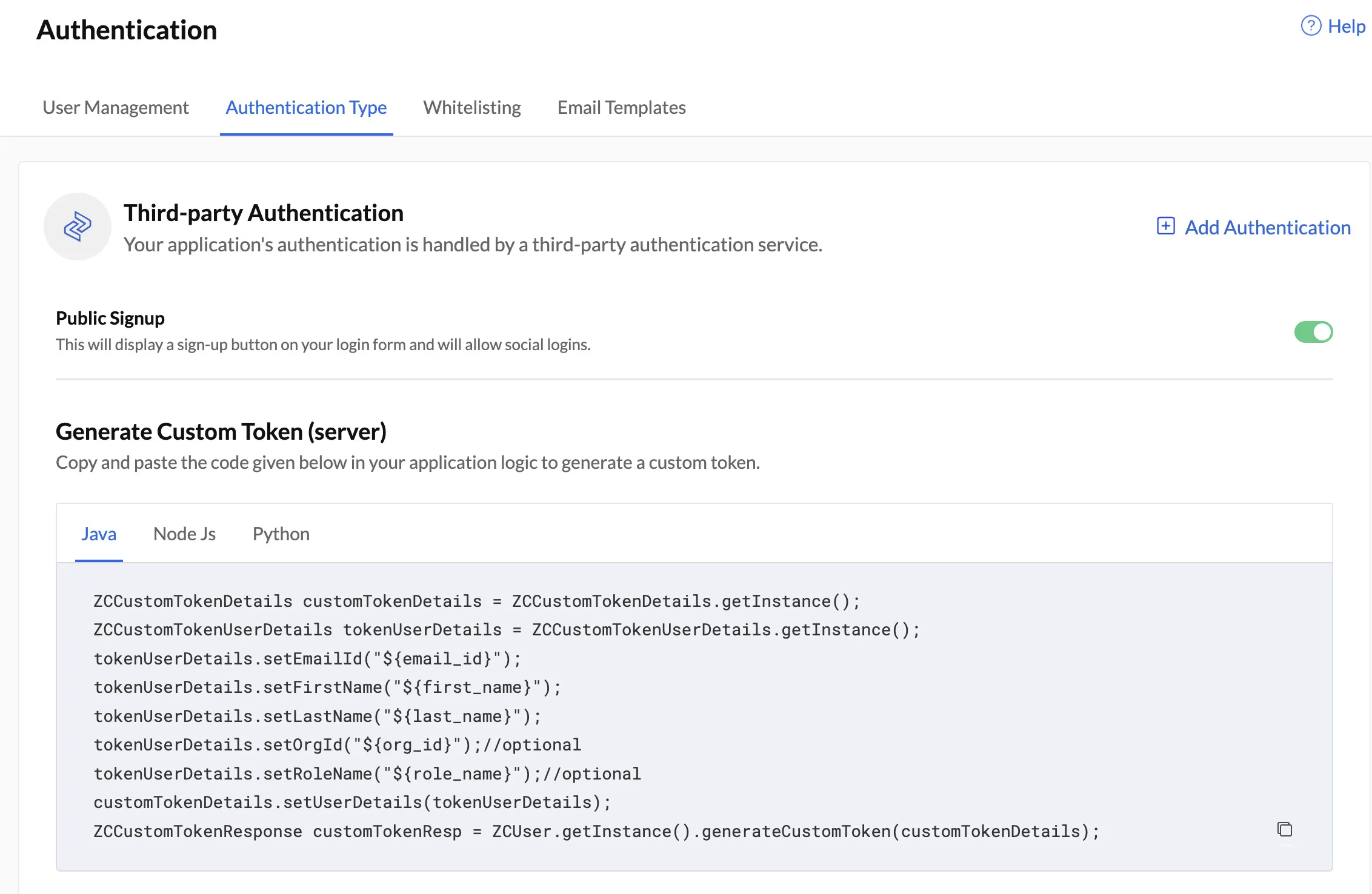
Authentication Typesセクションで、Catalystはサードパーティ認証サービスが有効になり、アプリケーションの認証がそのサービスによって処理されていることの確認を表示します。また、Catalystスクリプトにいつでもアクセスしてコピーし、サードパーティサービスによる認証後にエンドユーザーをアプリケーションにログインさせることができます。
最終更新日 2026-08-17 17:46:04 +0530 IST
Yes
No
Send your feedback to us
 Ask ChatGPT
 Ask Claude
 Ask Perplexity