チャネルの作成
新しいData Streamsチャネルを作成するには:
-
CloudScaleのサービスメニューからData Streamsにアクセスします。
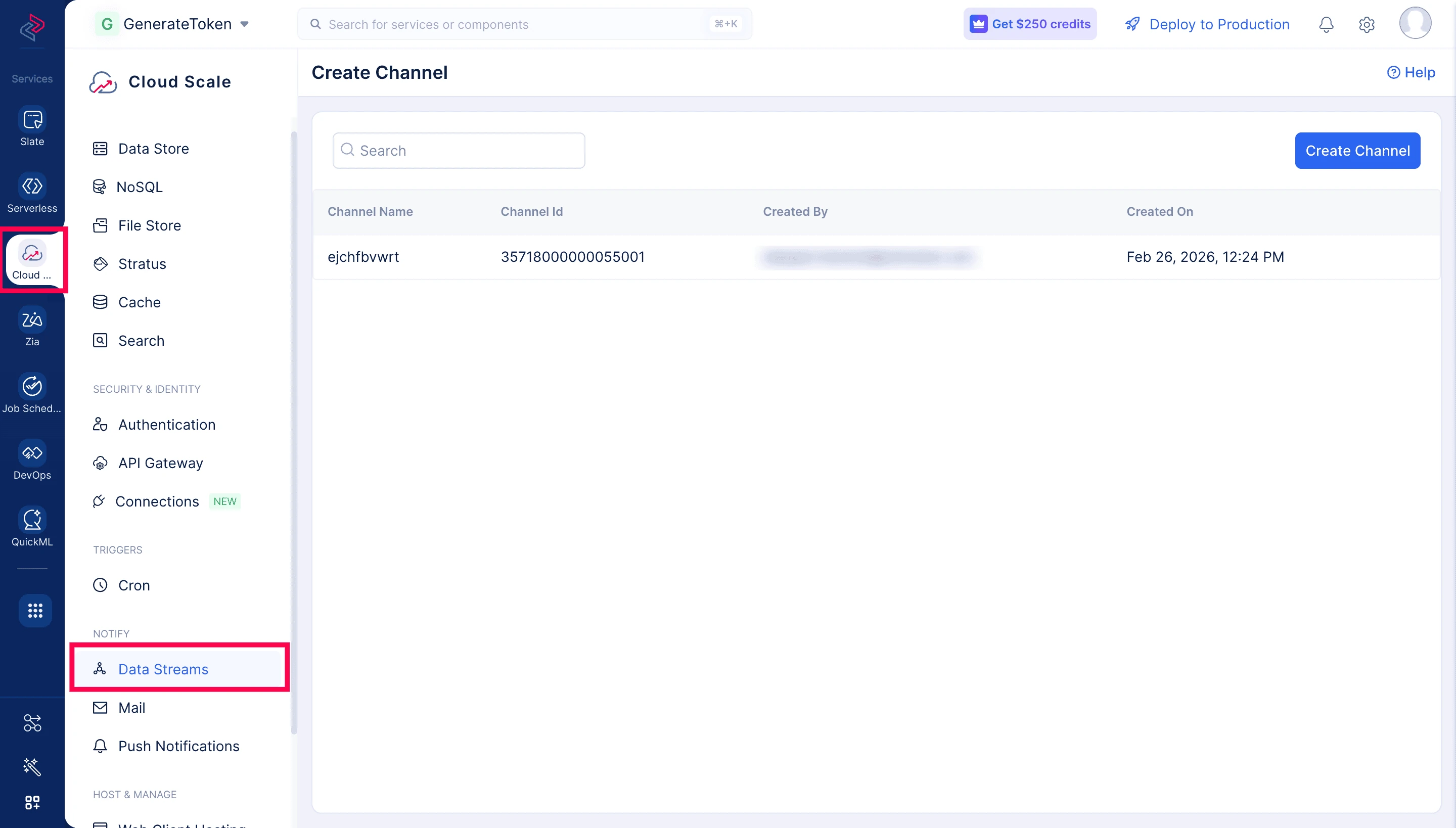
-
Create Channelボタンをクリックします。
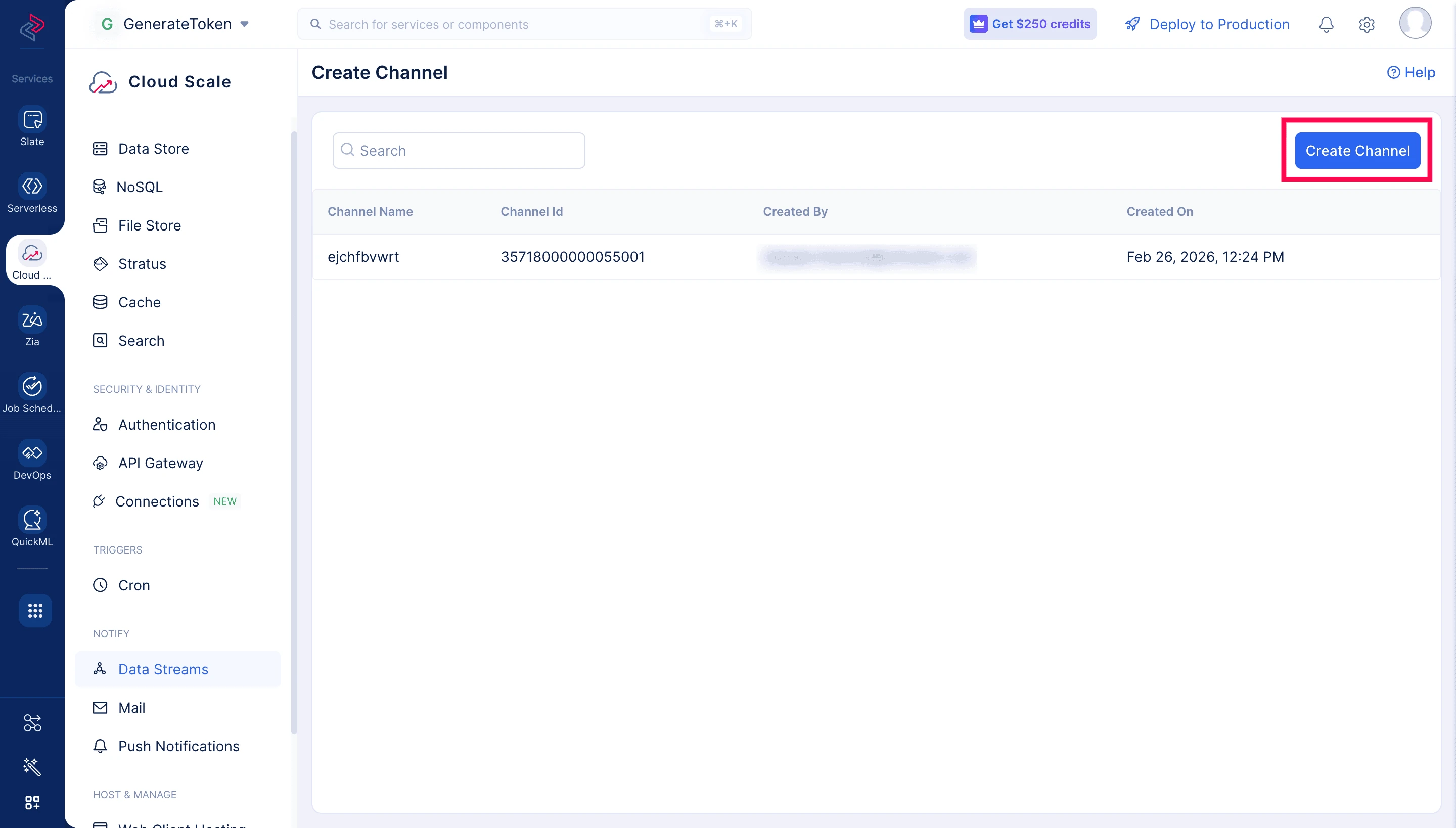
-
チャネルのわかりやすい名前を入力します(例:「user-notifications」、「order-updates」、「live-chat」)。
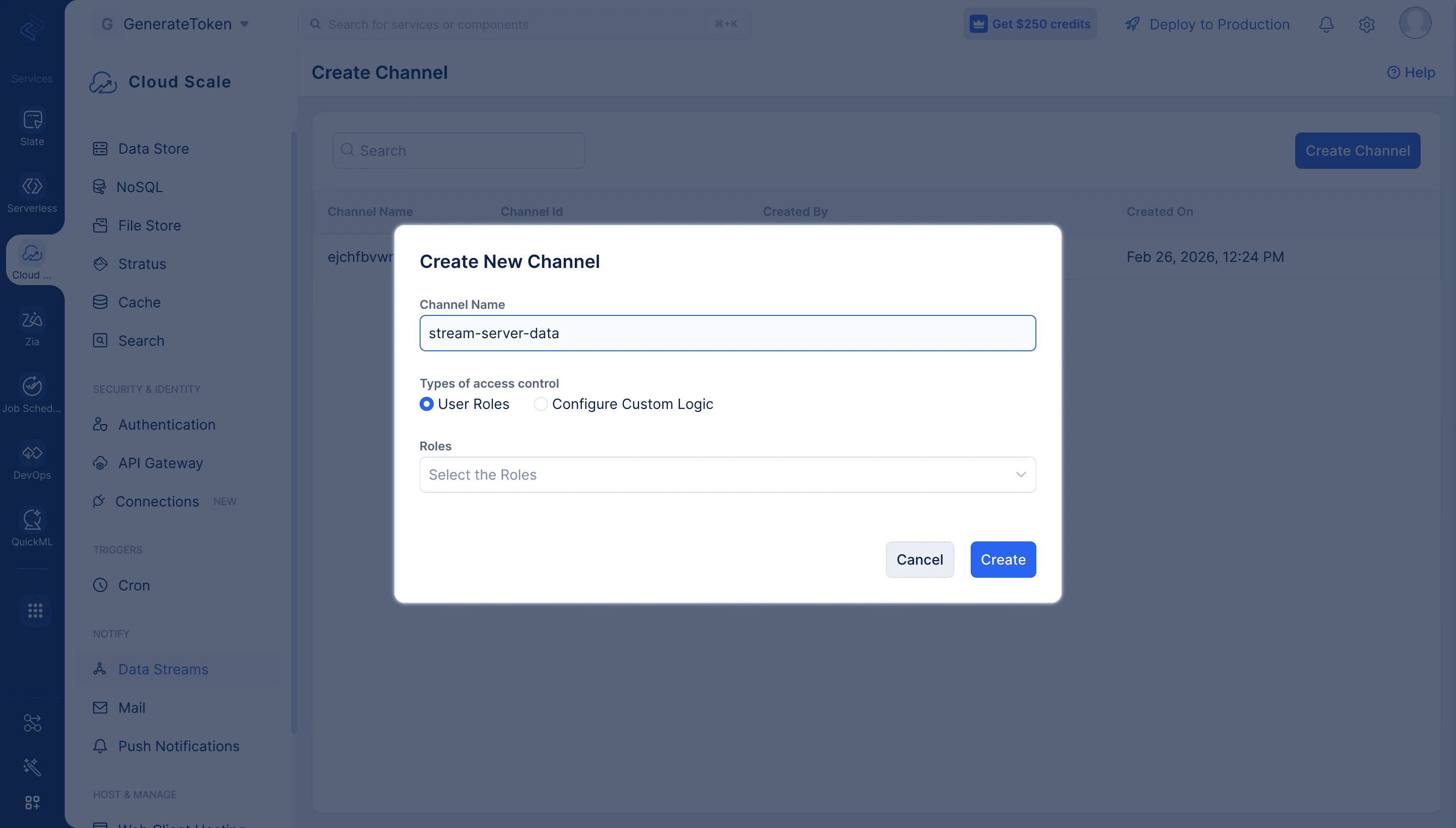
-
このチャネルへの接続時にサブスクライバーをどのように認証するかを決めるアクセス制御タイプを選択します:
- User Roles — チャネルへのアクセスを、特定のロールを持つ認証済みユーザーに制限します。ドロップダウンからUser Rolesを選択し、Catalyst Authenticationの設定から1つ以上のロールを選択します。サブスクライバーが、定義されたロールを持つアプリケーションの認証済みユーザーである場合に使用します。
- Custom Logic — 認証を、独自に定義したAdvanced I/O関数に委任します。ドロップダウンからCustom Logicを選択し、既存の関数を選択します。カスタム認証ロジック(SSO、APIキー、匿名ユーザー、デバイスベースのアクセス)が必要な場合に使用します。
注意: アクセス制御の詳細な設定については、アクセス制御の設定を参照してください。ユーザーロールを作成するには、User Rolesのドキュメントを参照してください。
- Createをクリックします。
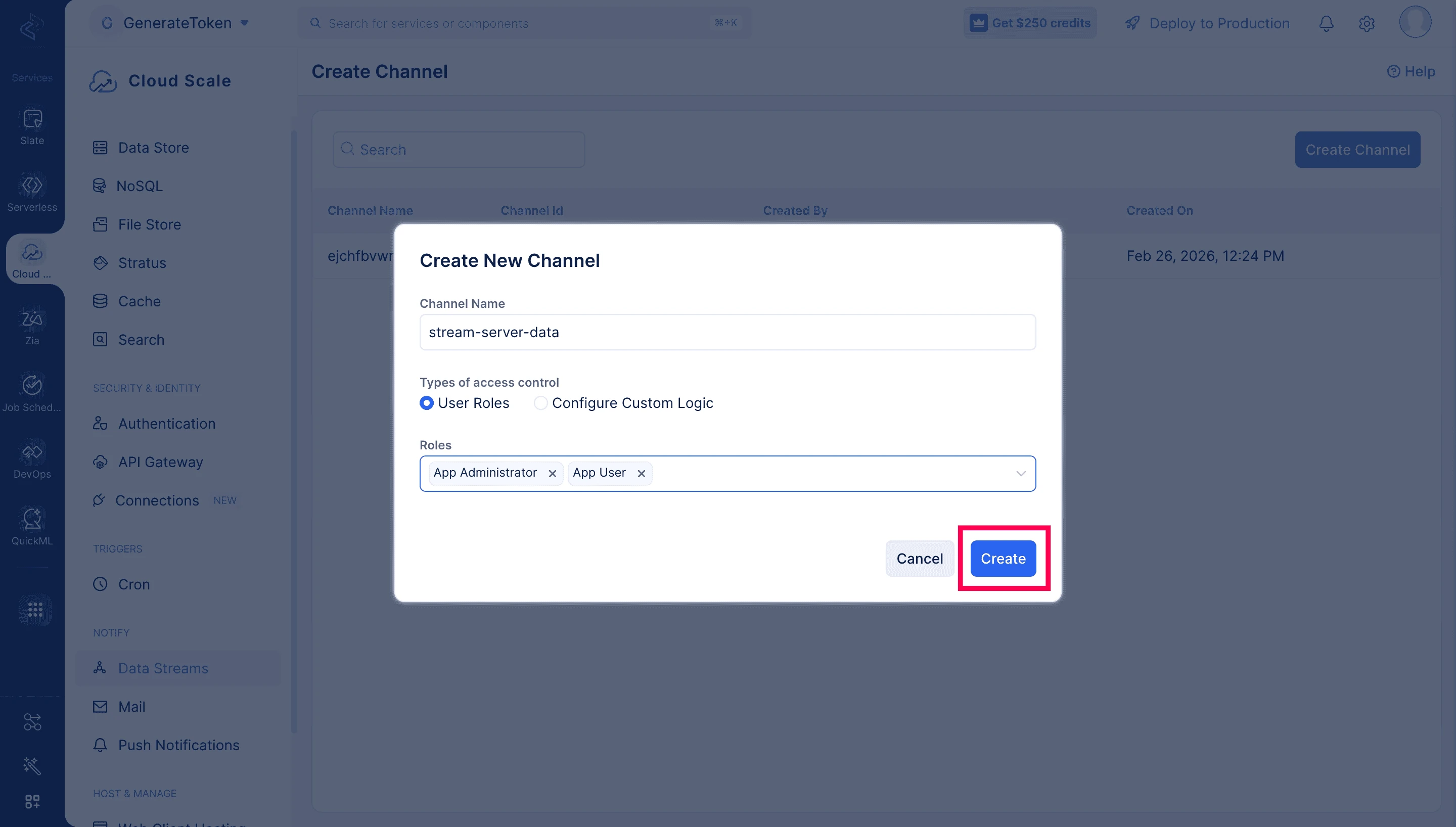
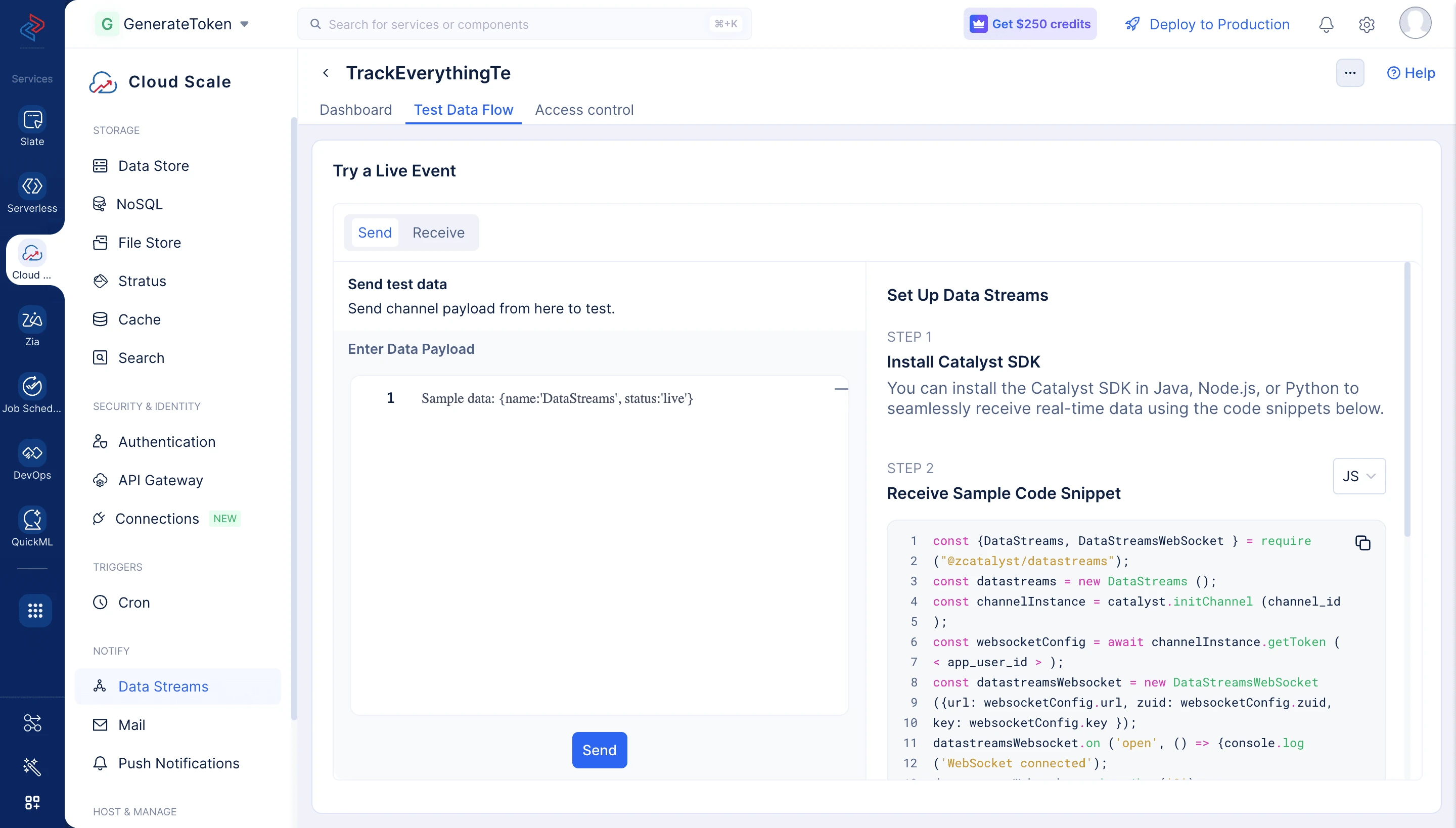
これで、チャネルはデータを受信して配信する準備が整いました。Test Data Flowセクションにリダイレクトされ、パブリッシャーとサブスクライバーの間でデータが正しく流れることを確認できます。Channel ID(すべてのSDKおよびAPIのやり取りに必要)は、DashboardタブのGeneral Detailsセクションで確認できます。
注意: コードでは、Channel Nameではなく、常にChannel IDを使用してください。Channel IDは変更されることがありません。
最終更新日 2026-11-26 11:27:05 +0530 IST
Yes
No
Send your feedback to us
Skip
Submit
 Ask ChatGPT
 Ask Claude
 Ask Perplexity