Embedded Authentication Typeのスタイリング
Catalystでは、Embedded Authentication Typeの両方のバリアントをスタイリングできます:
- Conventional Loginフォームのiframe
- Social Login-onlyフォームのiFrame
カスタムCSSファイルを提供するか、Hosted Authentication Typeの設定時に使用したスタイリング要素をインポートすることで、Reset PasswordおよびConfirm Passwordページもスタイリングできます。
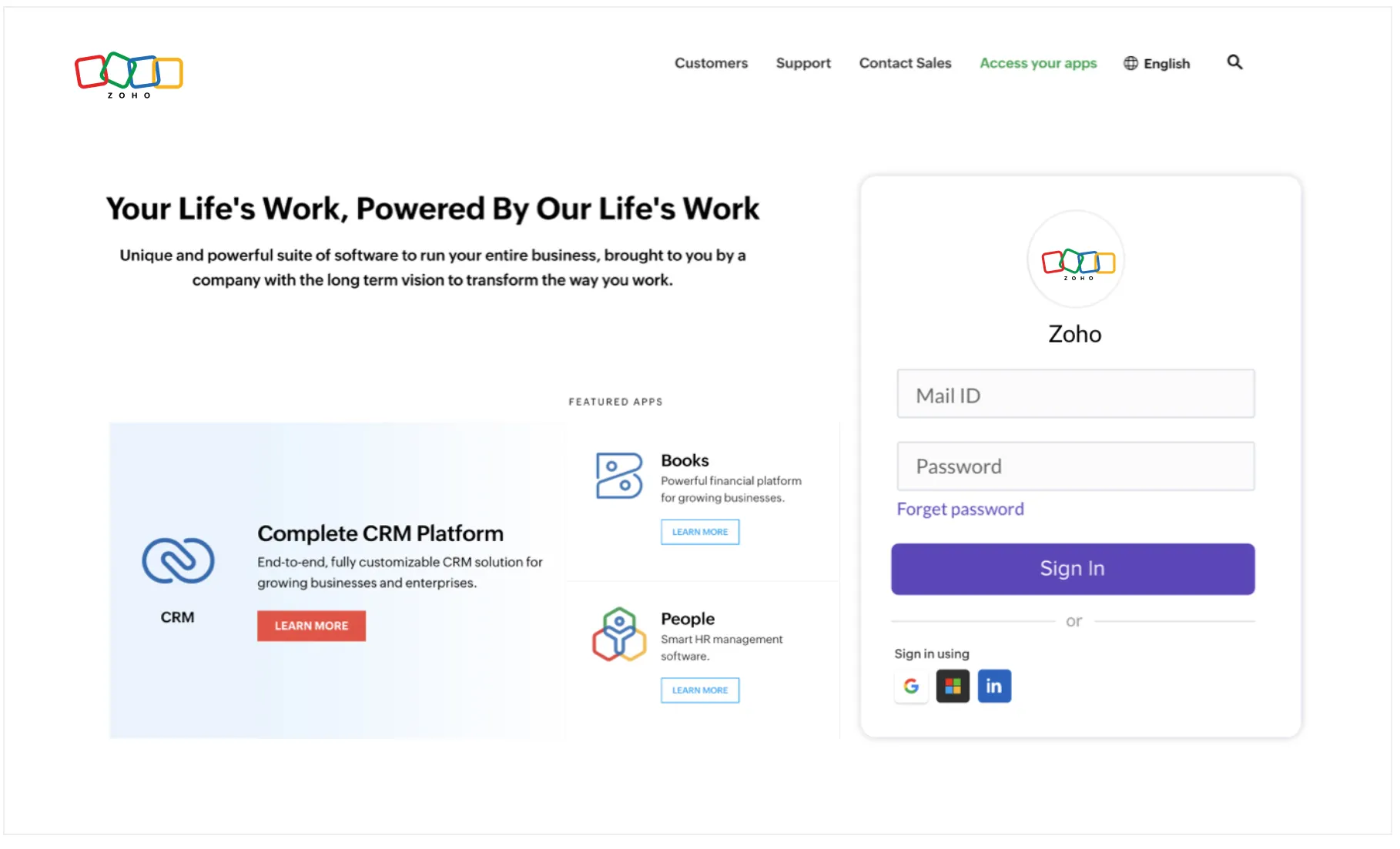
従来のiFrameのスタイルを変更するには:
-
CSSファイルをダウンロードし、ファイル内の指示に従って、コードの最終行の後からiFrameログイン要素のスタイリングを開始します。こちらからダウンロード。
-
各CSSコンポーネントの説明については、このドキュメントを参照してください。
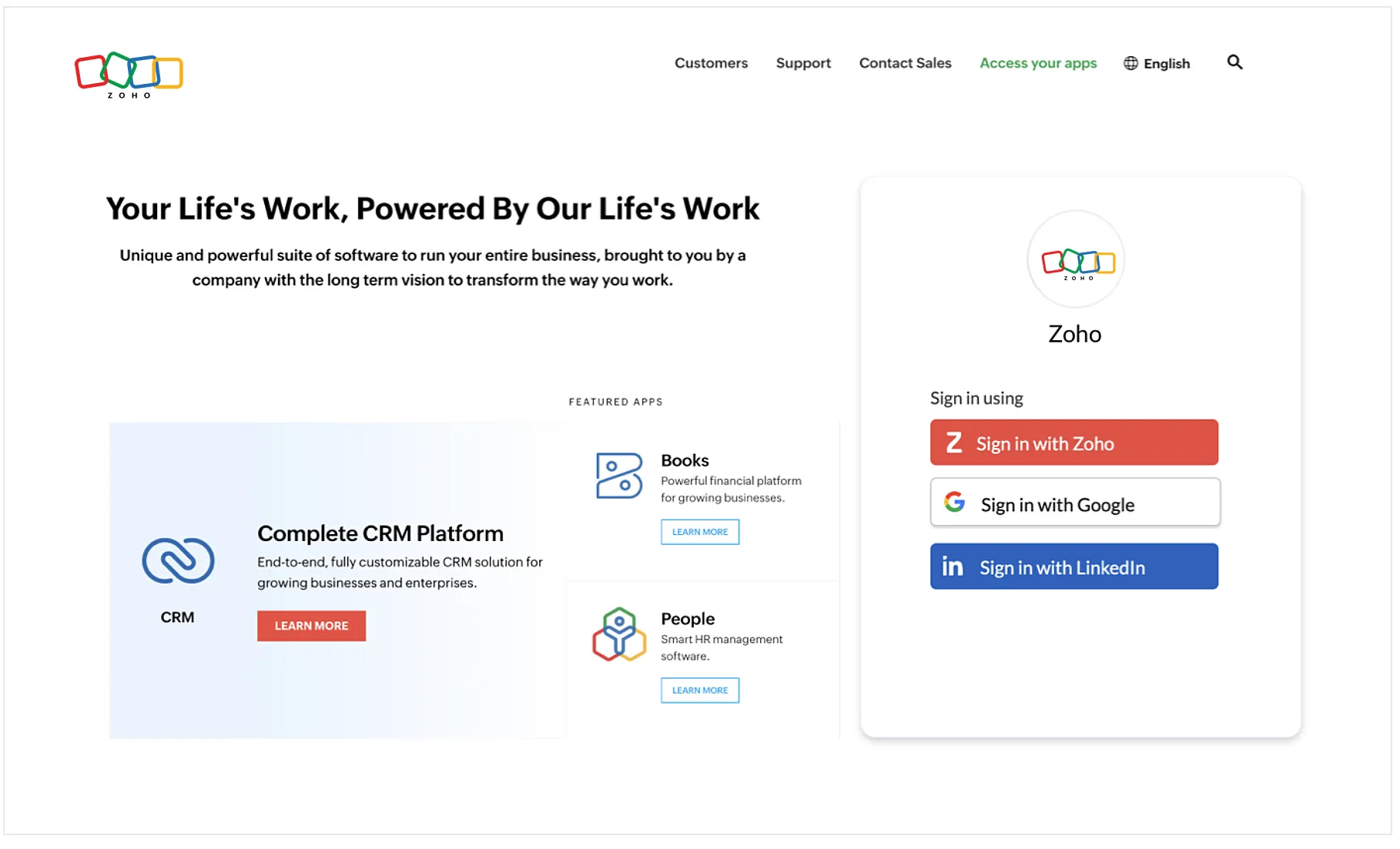
Social Login-onlyフォームのスタイルを変更するには:
-
CSSファイルをダウンロードし、ファイル内の指示に従って、コードの最終行の後からiFrameログイン要素のスタイリングを開始します。こちらからダウンロード。
-
各CSSコンポーネントの説明については、このドキュメントを参照してください。
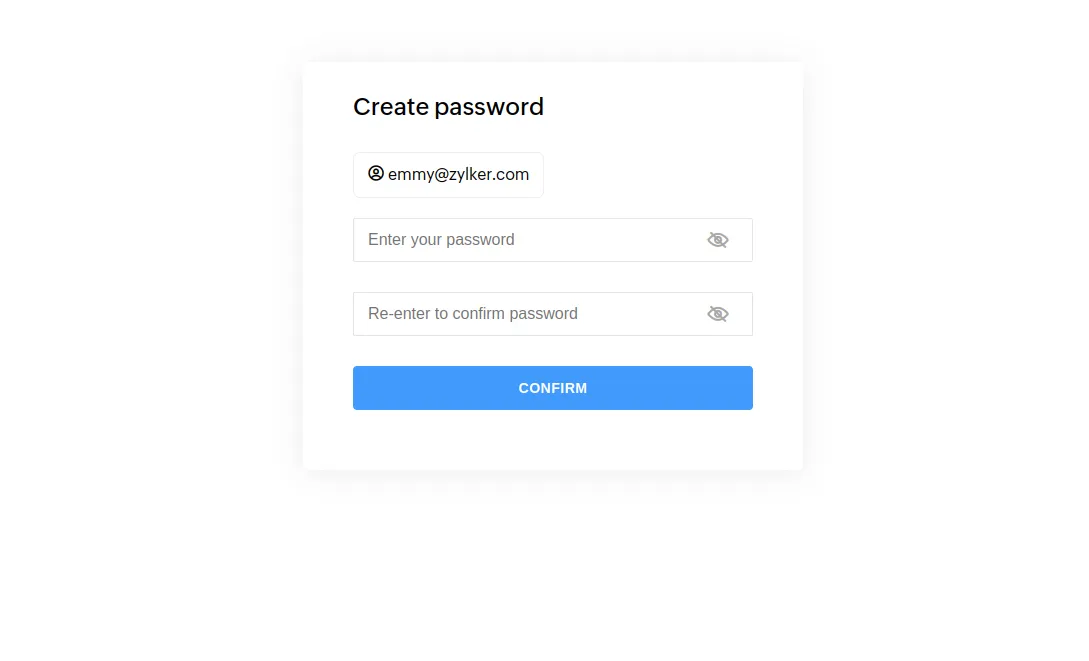
Confirm Password iFrameのスタイルを変更するには:
-
CSSファイルをダウンロードし、ファイル内の指示に従って、コードの最終行の後からiFrameログイン要素のスタイリングを開始します。こちらからダウンロード。
-
各CSSコンポーネントの説明については、このドキュメントを参照してください。
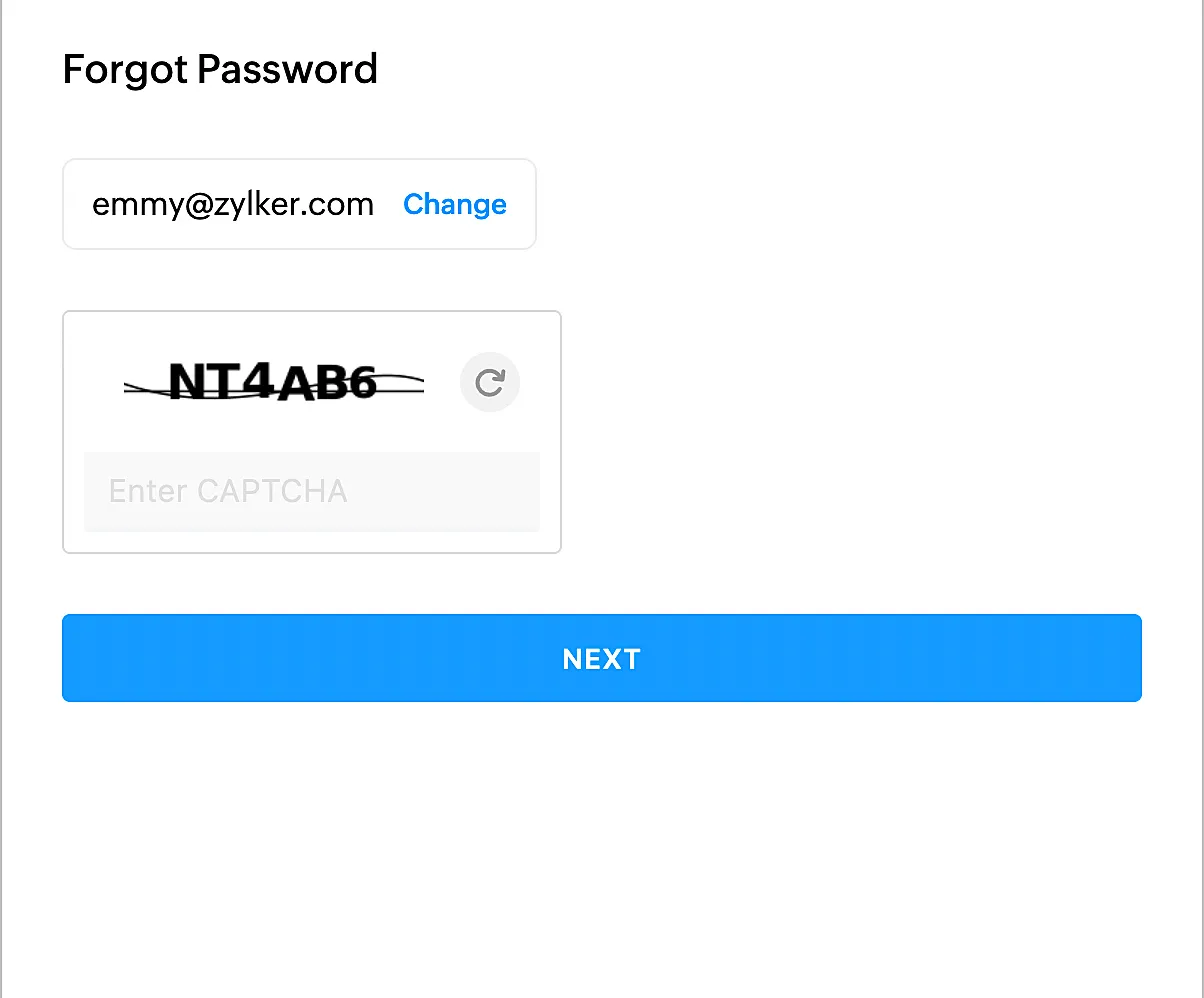
Password Reset iFrameのスタイルを変更するには:
-
ダウンロードボタンをクリックしてCSSファイルをダウンロードし、ドキュメント内の指示に従って、コードの最終行の後からドキュメントのスタイリングを開始します。こちらからダウンロード。
-
各CSSコンポーネントの説明については、このドキュメントを参照してください。
最終更新日 2026-08-17 17:46:04 +0530 IST
Yes
No
Send your feedback to us
Skip
Submit
 Ask ChatGPT
 Ask Claude
 Ask Perplexity