実装
実装セクションでは、ドメインのDNS設定を構成し、Catalystアプリケーションとマッピングするプロセスを詳しく説明します。
Domain Mappingの追加
ドメインをCatalystにマッピングする手順は以下のとおりです:
1. ドメインのDNS設定でCNAMEレコードを作成し、Catalystにエントリをマッピングする
はじめにで述べたように、Catalystアプリケーションにマッピングするドメインは、ドメインプロバイダーのホスティングサイトで既にライブでホストされている必要があります。一般的に使用されるドメインホスティングサービスには、Bluehost、GoDaddy、Google Domains、Hostgator、Hostinger、DreamHostなどがあります。
ドメインをホストすると、ドメインプロバイダーからドメインを設定・管理できる管理コンソールへのアクセスが提供されます。プロバイダーの管理コンソールを使用して、ドメインのCNAMEレコードを作成し、エントリをCatalystに関連付ける必要があります。
コンソールはドメインプロバイダーによって異なりますが、CNAMEレコードを作成してCatalystにマッピングするには、以下の基本的な手順に従う必要があります:
- サブドメインの値を_Host Name/Alias/CNAME_として使用します。
たとえば、ドメインアドレスが「portal.zylker.com」の場合、_Host Name/Alias/CNAME_の値として「portal」を追加する必要があります。
ドメインが「www.zylker.com」の場合、Host Name/Alias/CNAMEの値として「www」を追加できます。
- “catalyst.cs.zohohost.com”をDestination/Points Toの値として使用します。
- 変更を保存します。
使用しているDNSレジスターとドメインプロバイダーに基づいて、変更がDNSサーバーに反映されるまで時間がかかる場合があります。
2. プロジェクトのCatalystコンソールにドメインを追加する
DNS設定に変更が反映された後、以下の方法でCatalystアプリケーションのDomain Mappingを追加できます:
-
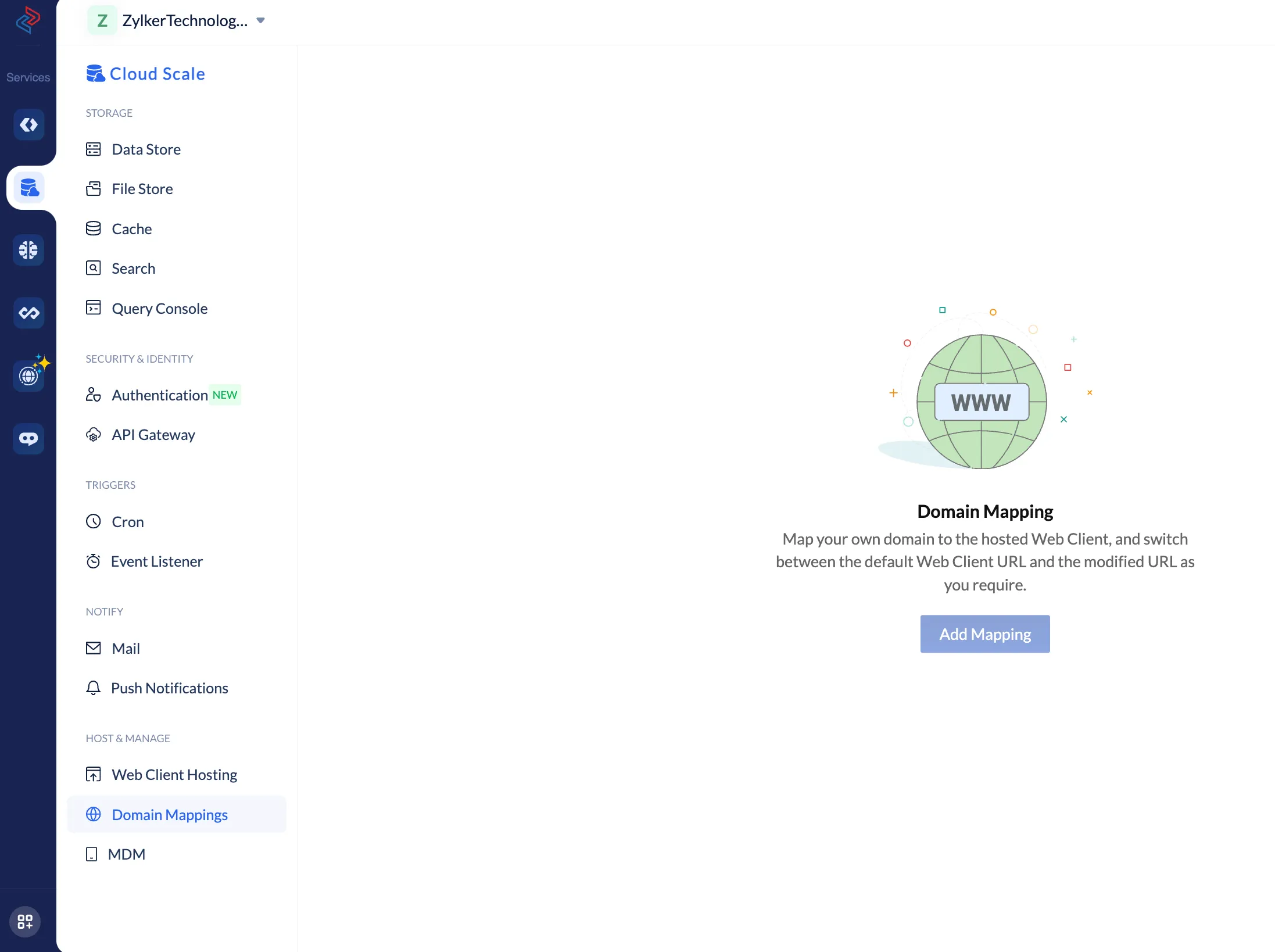
本番環境に切り替え、特定のCatalystプロジェクトのCatalyst Cloud Scaleコンソールで_Host and Manage_の下にあるDomain Mappingsに移動します。
-
Add Mappingをクリックします。
-
ポップアップウィンドウにドメインURLを入力します。
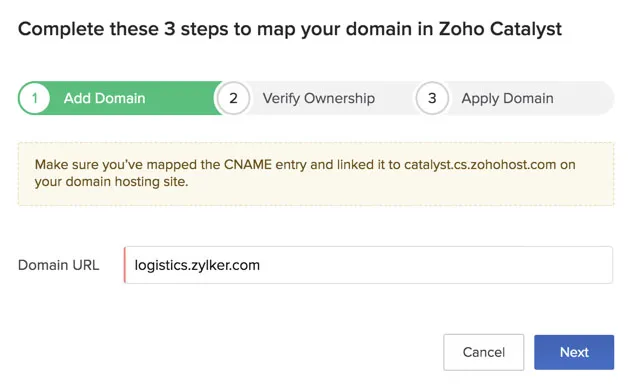
- Nextをクリックします。
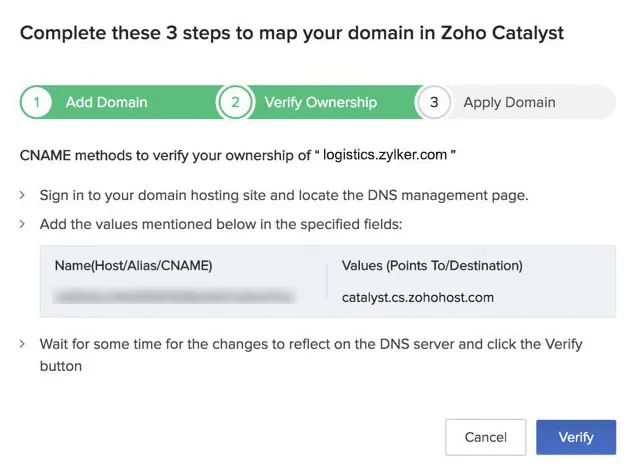
Catalystは、前述のように、特定のマッピング用の一意のハッシュキー値を生成します。この値はCatalystホスティングサイトのURLとともに、ポップアップウィンドウの次の段階に表示されます。
3. 別のCNAMEレコードを作成し、Catalystが生成したハッシュキー値を追加する
DNS設定にCatalystが生成したハッシュキー値を追加するために、別のCNAMEレコードを作成する必要があります:
-
ドメインプロバイダーの管理コンソールを再度開きます。
-
ホストされたドメインのDNS Configuration/DNS Settings/Manage DNSセクションに移動します。
-
ドメインの新しいCNAMEレコードを作成し、以下の値を追加します:
- hash_key.subdomainをHost Name/Alias/CNAMEとして
たとえば、Catalystが生成したハッシュキーが「c12to00001x11pl1234h9e33w44h6789」で、サブドメインが「portal」の場合、Host Nameとして「c12to00001x11pl1234h9e33w44h6789.portal」と入力する必要があります。
注意: Catalystは現在、ベースドメインをアプリケーションURLに直接マッピングすることをサポートしていないため、必ずサブドメインを指定してください。- “catalyst.cs.zohohost.com”をDestination/Points Toの値として使用します。
- hash_key.subdomainをHost Name/Alias/CNAMEとして
-
変更を保存します。
変更がDNSサーバーに反映されるまで時間がかかる場合があります。変更が反映されると、Catalystでドメインの所有権が検証されます。
その後、_Domain Mappings_のポップアップウィンドウでVerifyをクリックして、次のステップに進むことができます。
4. CatalystにグループSSL証明書をリクエストし、Zohoを通じてインストールする
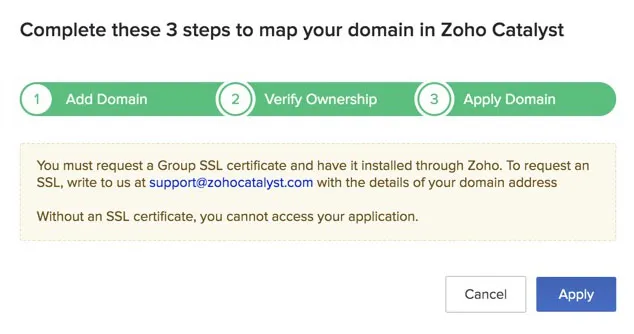
ドメイン用のグループSSL証明書をCatalystにリクエストし、Zohoを通じてインストールする必要があります。Catalystはこのセキュリティ証明書をドメインに対して無料で提供します。ZohoのSSL証明書なしではCatalystアプリケーションはそのドメインでアクセスできないため、これは必須の手順です。ドメインに既にSSL証明書が有効になっている場合でも、ドメインを正常にマッピングするにはZohoのSSL証明書のみを使用する必要があります。
グループSSL証明書を取得するには、ドメインアドレスの詳細を添えてCatalystサポート(support@zohocatalyst.com)に連絡してください。Catalystは48時間以内に証明書を提供し、有効化します。その後、ドメインにインストールできます。CatalystはSSL証明書の有効期限が切れる前に毎回自動更新します。
5. 設定を適用し、アプリケーションのDomain Mappingを有効にする
ドメインにグループSSL証明書をインストールした後、ポップアップウィンドウでApplyをクリックしてDomain Mappingの設定を適用できます。
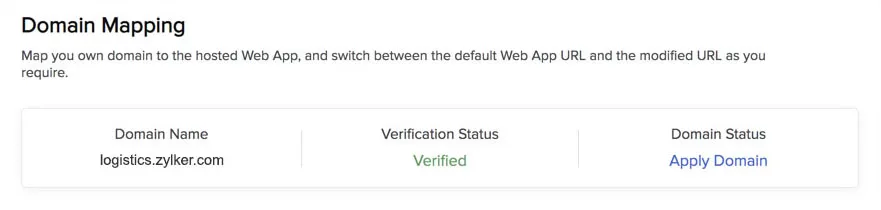
すべてのステップが正常に処理された場合、Domain Mappingがライブになります。Catalystアプリケーションに設定したすべてのドメインは、_Domain Mappings_ページに一覧表示されます。

プロセス中いつでもポップアップウィンドウを閉じることができ、これまでに行った設定は自動的に保存されます。_Verification Status_と_Domain Status_にドメインの現在のステータスが表示されます。
SSL証明書をリクエストする前にポップアップウィンドウを閉じた場合、証明書をインストールした後にDomain Statusの下にあるApply Domainボタンをクリックできます。
Domain Mappingの無効化
Domain Mappingを一時的または限定的な期間、無効にすることを選択できます。これにより、CatalystアプリケーションはデフォルトURLエンドポイントでのみ利用可能になります。
特定のアプリケーションに関連付けられた一意のマッピングは、無効にしてもCatalystで引き続き利用可能です。そのため、無効にしている間も、そのドメインを別のCatalystアプリケーションに関連付けることはできません。これにより、再設定することなく、必要な時にいつでもマッピングを即座に再有効化できます。
Catalystアプリケーションのドメインマッピングを無効にするには、ドメインの無効化アイコンをクリックします。
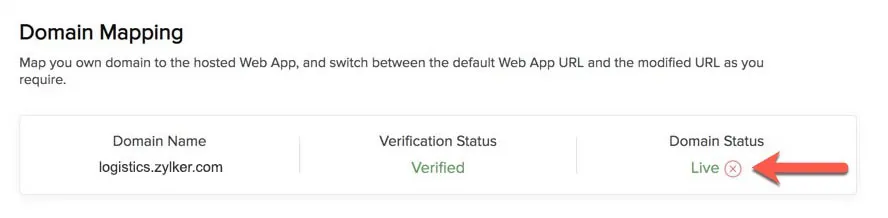
マッピングが無効になります。_Domain Status_の下にあるApply Domainボタンをクリックすると、再度有効にできます。これにより、ステータスが再び「Live」に変わります。
Domain Mappingの削除
CatalystからDomain Mappingを削除し、そのドメインを特定のCatalystアプリケーションから永続的に関連付けを解除できます。これにより、Catalystが維持する一意の関連付けのレコードが削除され、必要に応じてそのドメインを別のCatalystアプリケーションにマッピングできるようになります。
CatalystアプリケーションのDomain Mappingを削除するには:
- _Domain Mappings_ページでドメインの削除アイコンをクリックします。
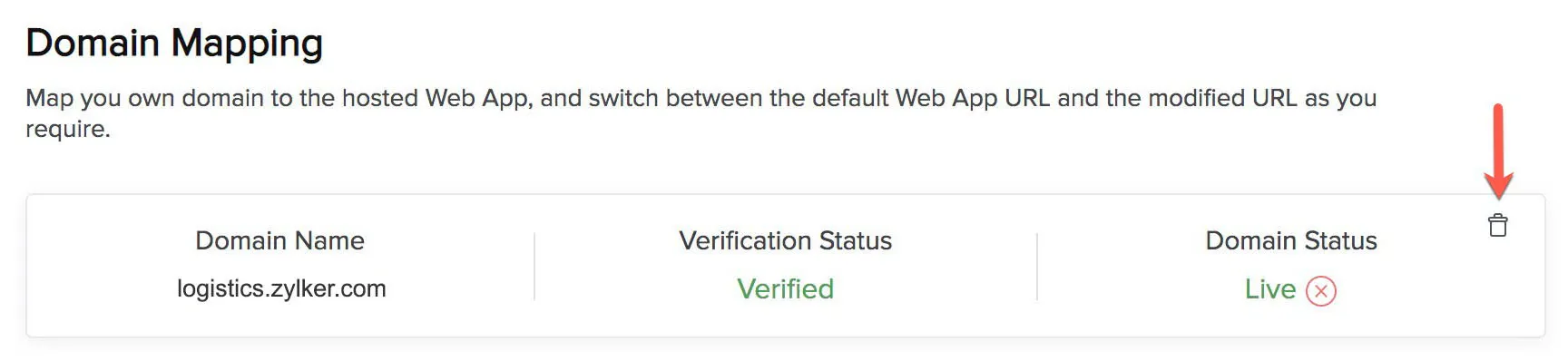
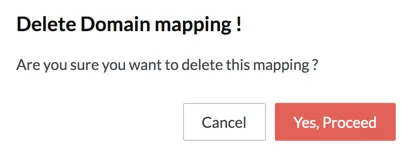
ドメインをアプリケーションに再度関連付けるには、マッピングを再設定する必要があります。
最終更新日 2026-08-17 17:46:04 +0530 IST
Yes
No
Send your feedback to us
 Ask ChatGPT
 Ask Claude
 Ask Perplexity