実装
Whitelistingセクションにアクセスするには、少なくとも1つの認証タイプ(Hosted、Embedded、またはThird-party)を設定する必要があります。
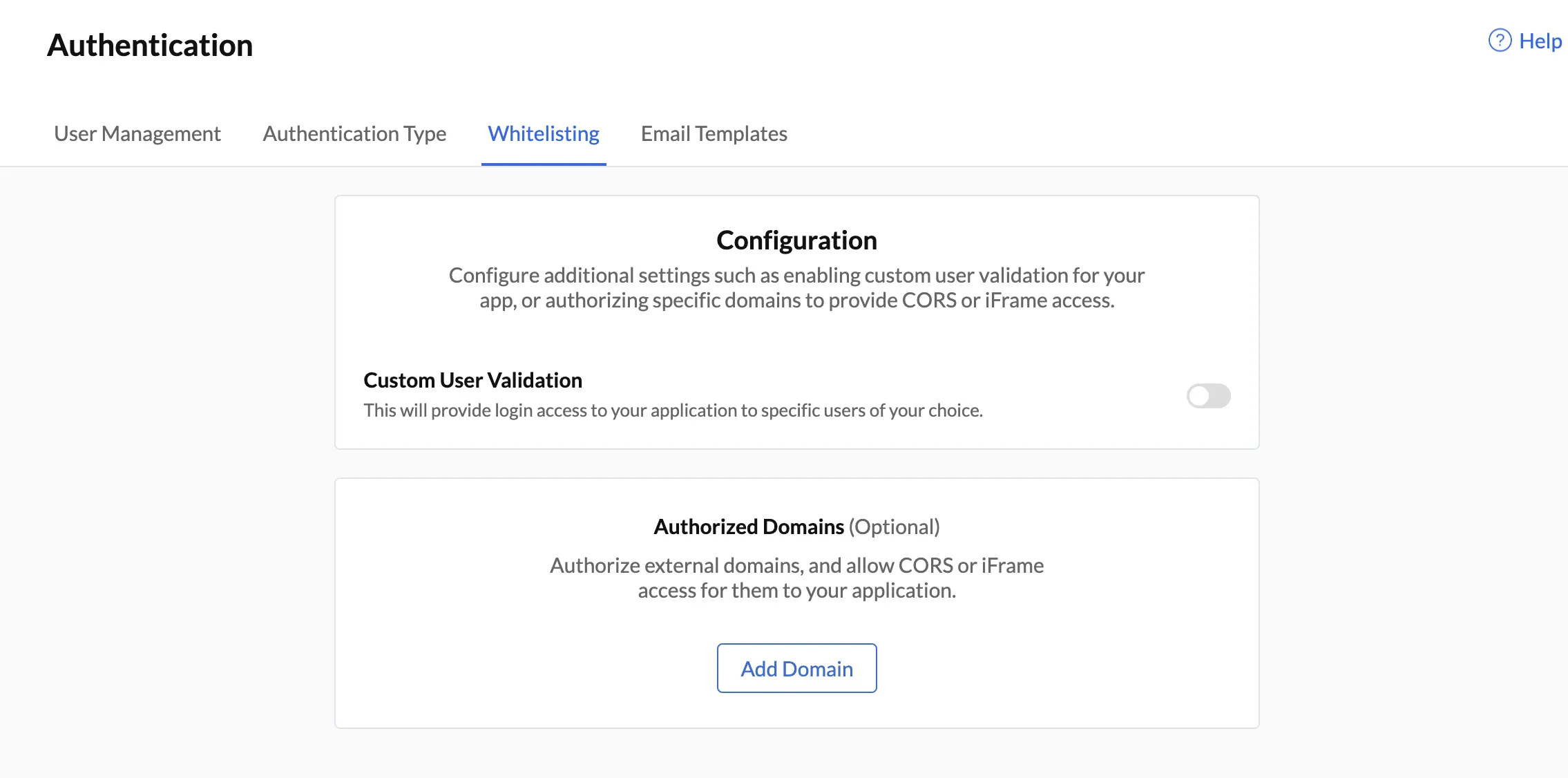
コンソールでCloud Scale > Authenticationに移動し、Whitelistingオプションをクリックすることで、いつでもAuthorized Domainsにアクセスできます。
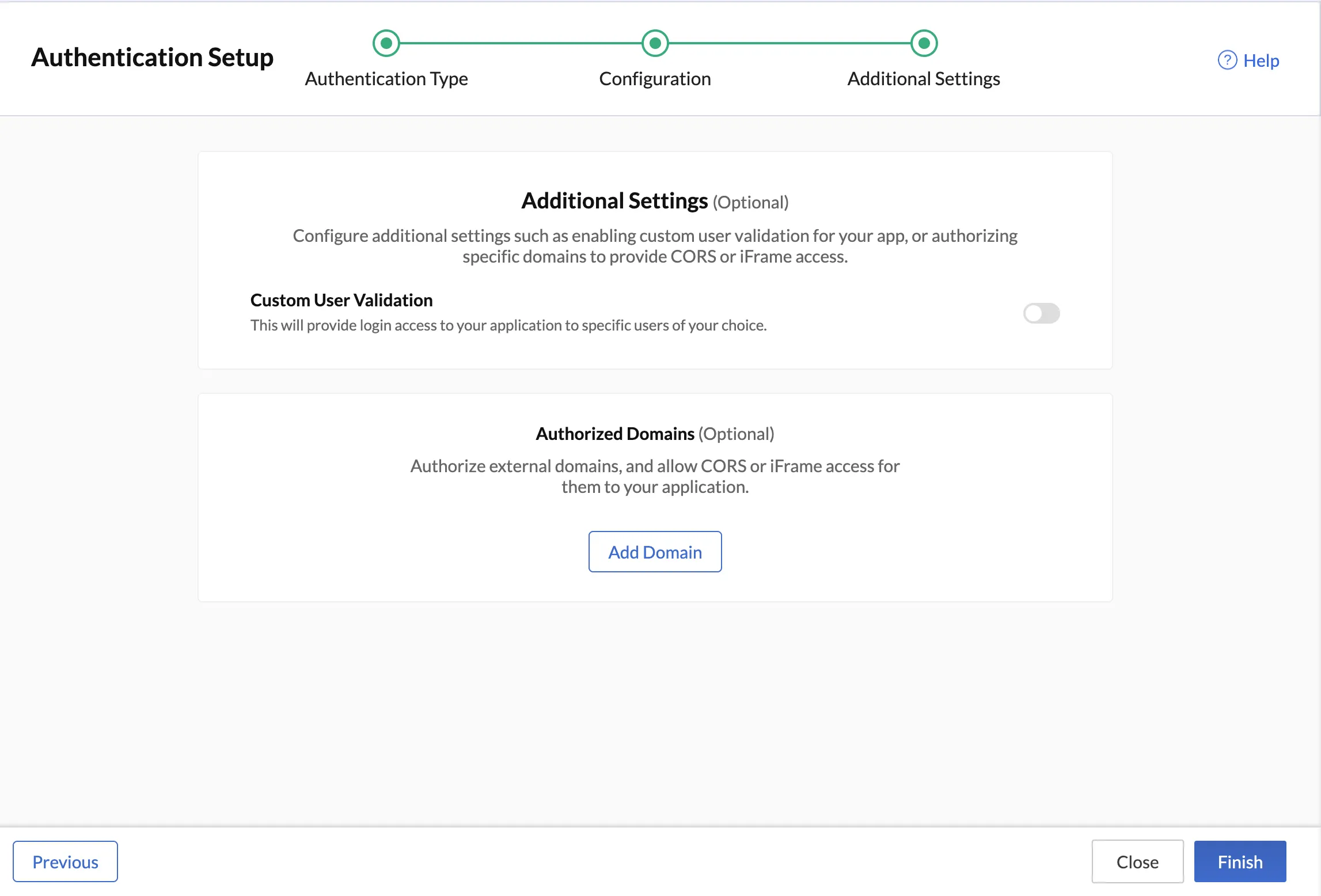
また、すべての認証セットアップの最終ステップにあるAdditional SettingsセクションでAuthorized Domainsにアクセスすることもできます。
CORSとiFrameの有効化
Custom User Validationと同様に、Authorized Domainsもデフォルトで無効になっています。
ドメインを認可してCORSとiFrameアクセスを有効にするには:
-
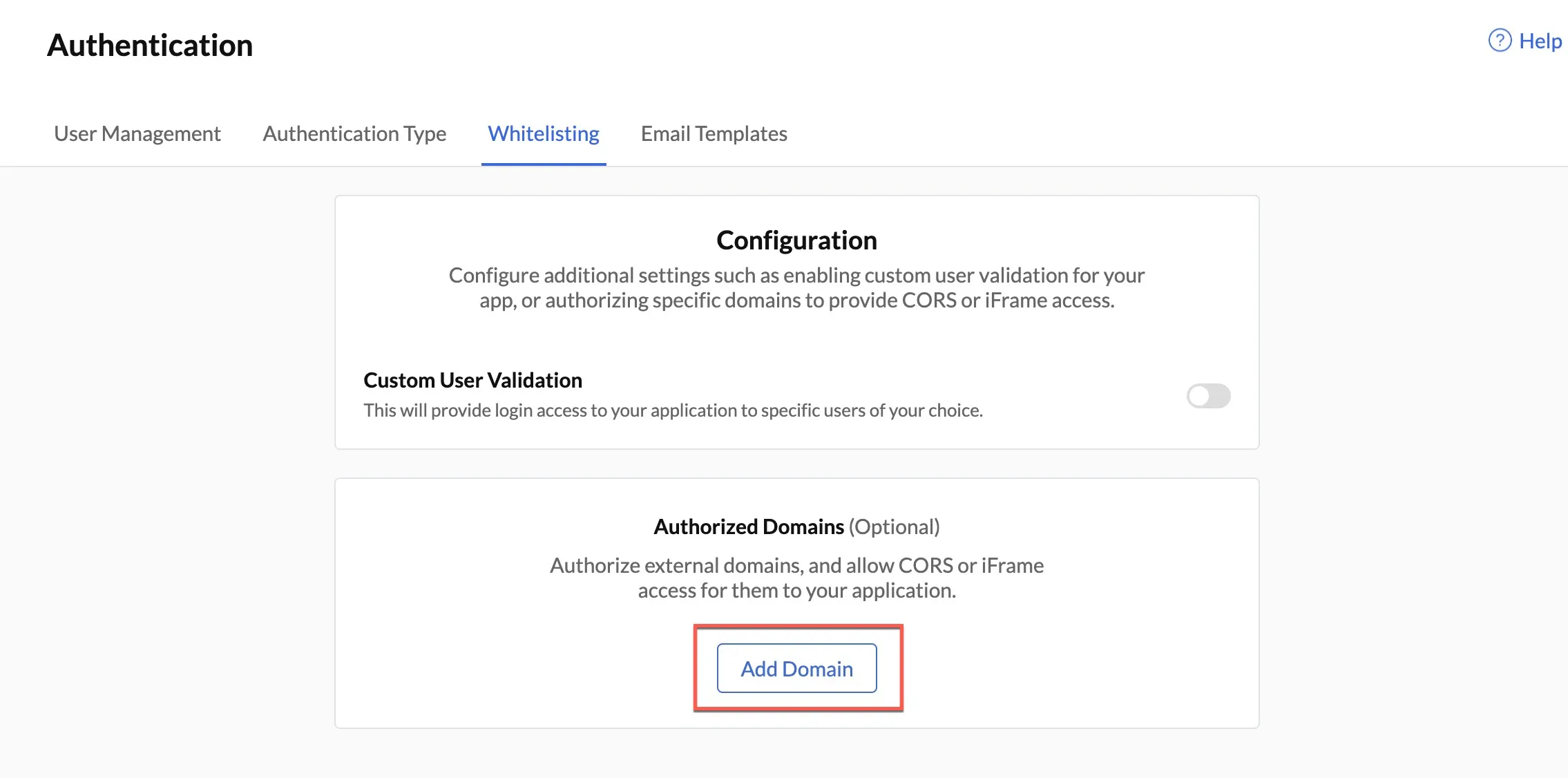
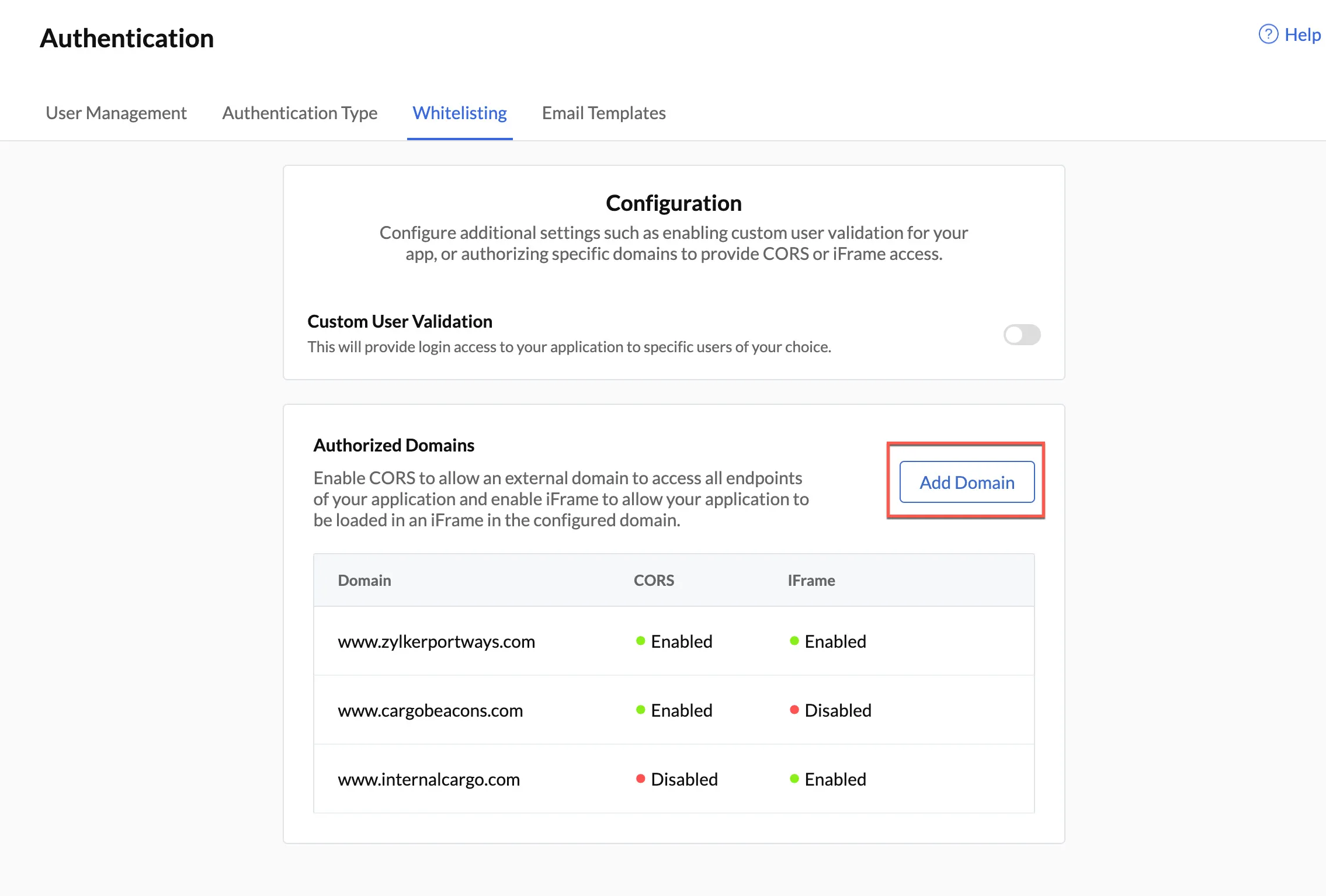
Authorized DomainセクションのAdd Domainをクリックします。
-
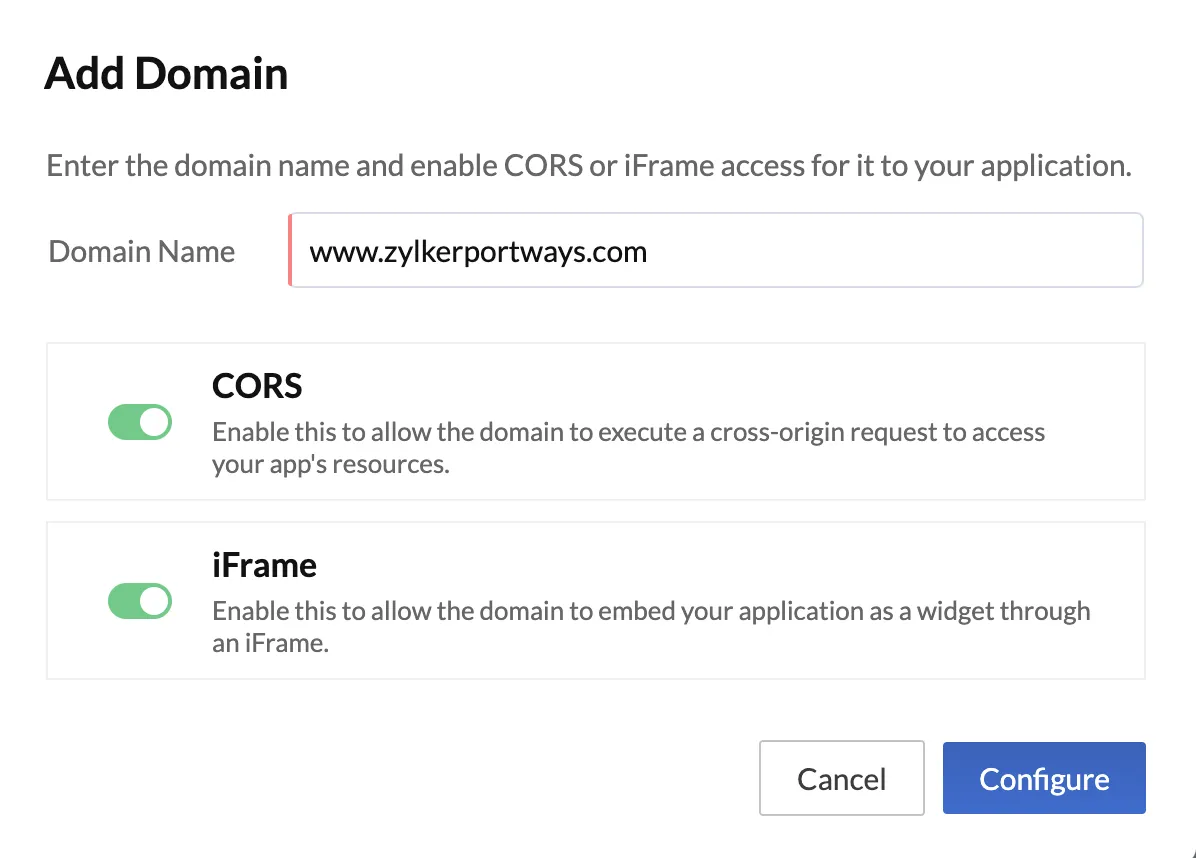
ドメイン名を入力し、お好みに応じてそれぞれのオプションを有効にして、ドメインにCORSおよび/またはiFrameアクセスを認可します。
-
Configureをクリックしてセットアップを完了します。
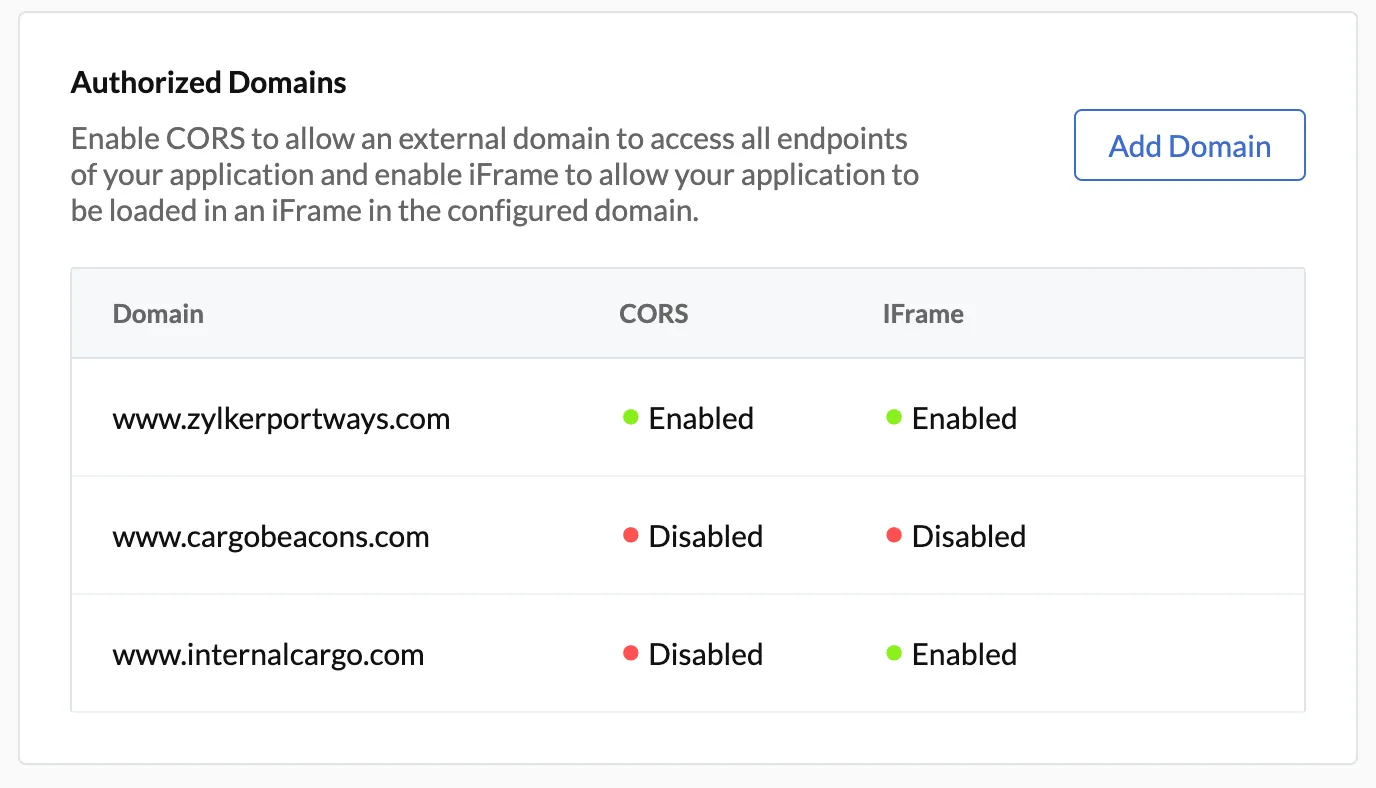
認可されたドメインと、アプリケーションへのCORSおよびiFrameアクセスの有効状態が表示されます。
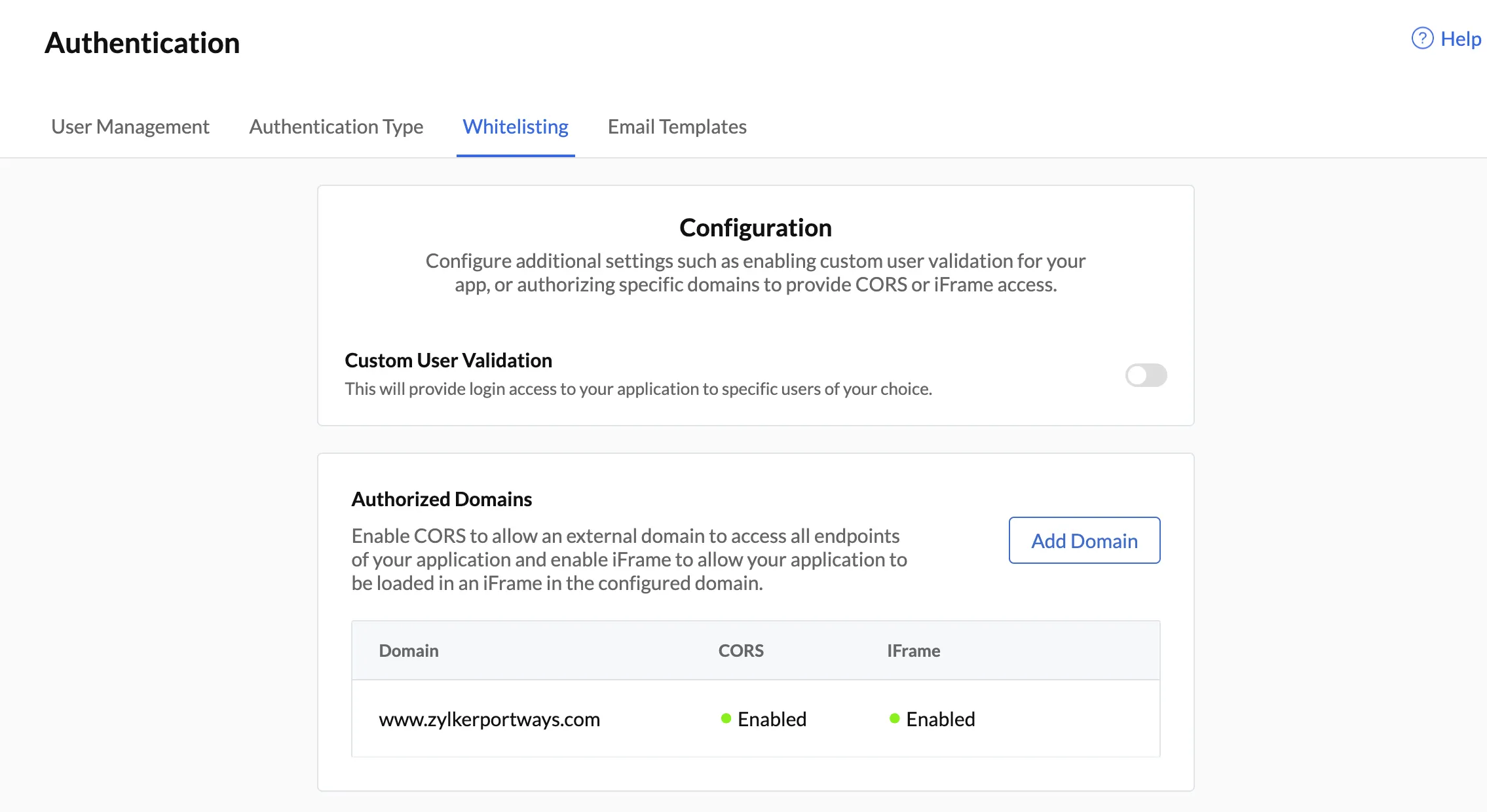
Add Domainをクリックして上記の手順を繰り返すことで、さらにドメインを認可して追加できます。
ドメイン名の変更またはCORSおよびiFrameアクセスの更新
以下の方法でドメイン名を変更したり、アプリケーションへのCORSおよびiFrameアクセスを再設定できます:
-
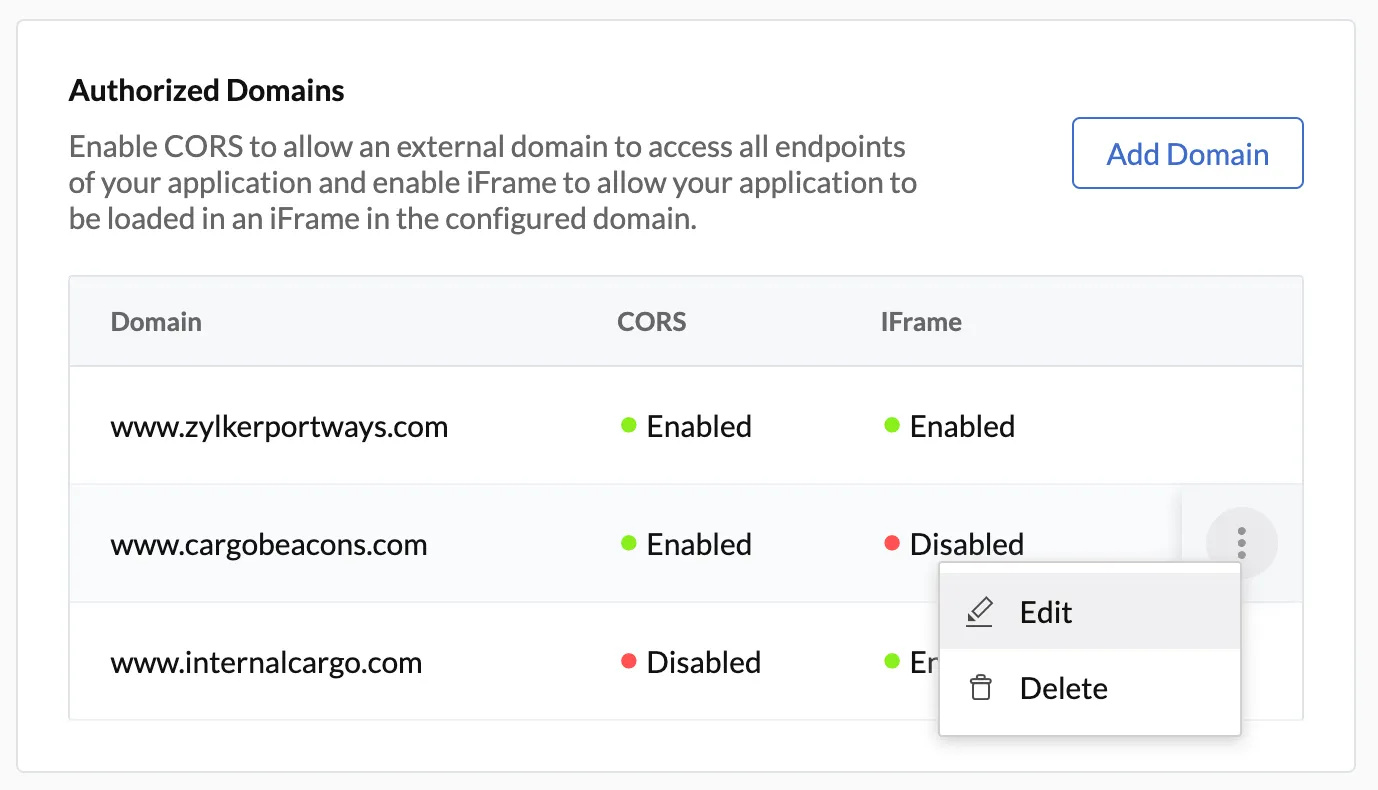
変更したいドメインの横にある省略記号アイコンをクリックし、Editをクリックします。
-
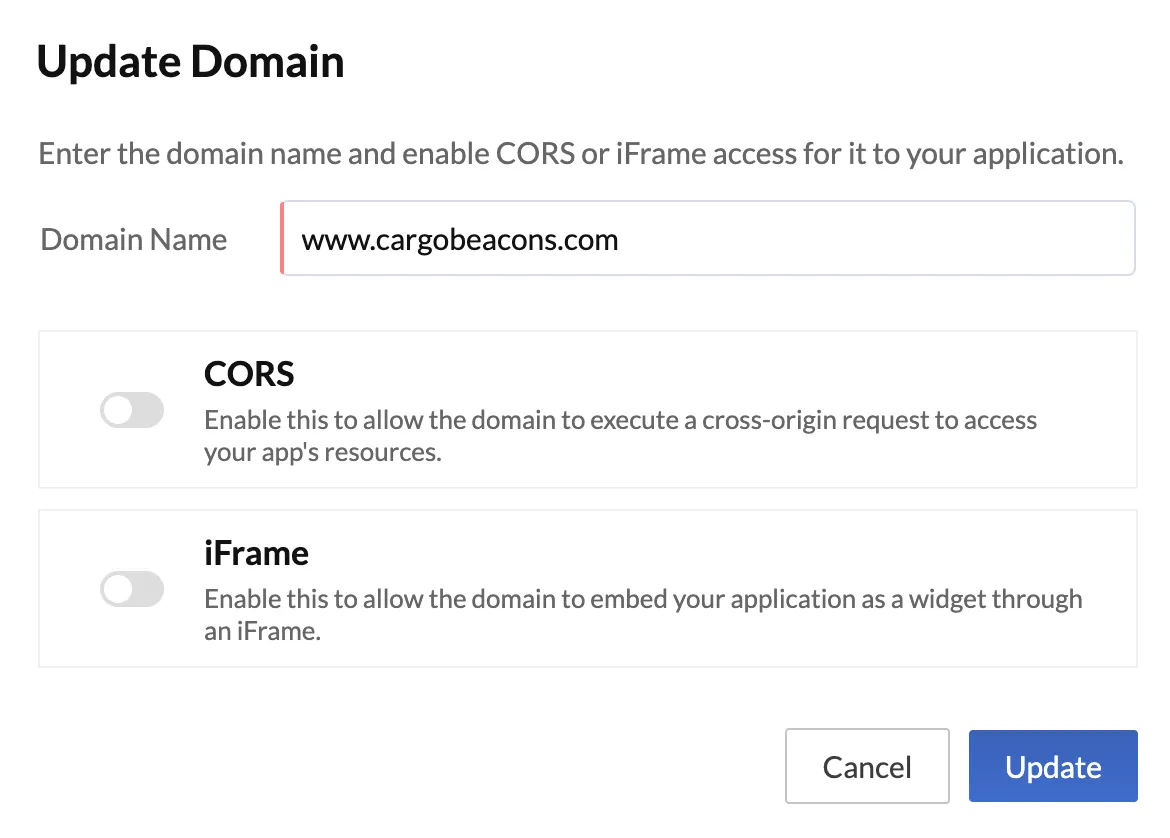
ポップアップウィンドウでドメイン名を更新し、お好みに応じてCORSとiFrameアクセスを有効化または無効化できます。Updateをクリックして更新を確認します。
Authorized Domainsセクションでドメインの更新情報を確認できます。
認可ドメインの削除
以下の方法で認可したドメインを完全に削除できます:
-
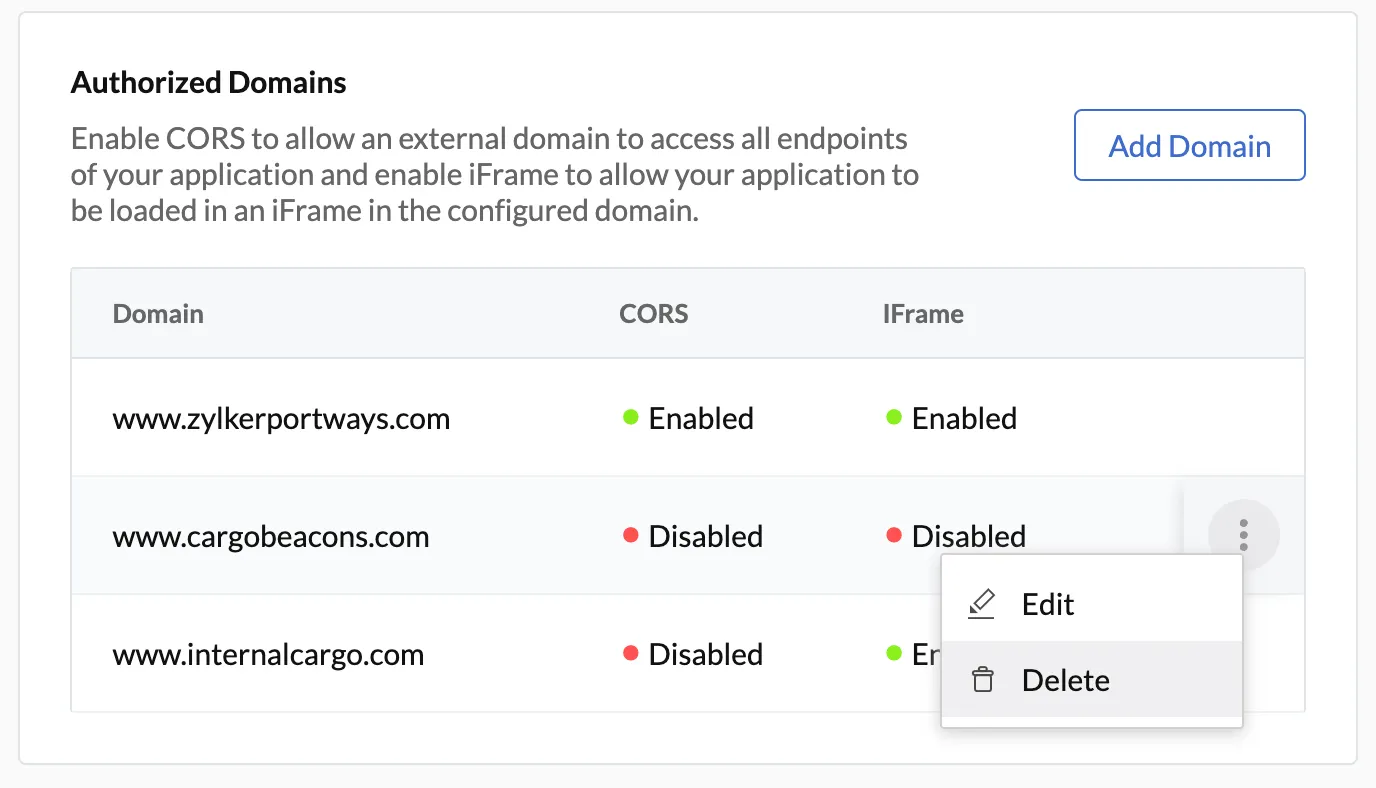
削除したいドメインの横にある省略記号アイコンをクリックし、Deleteをクリックします。
-
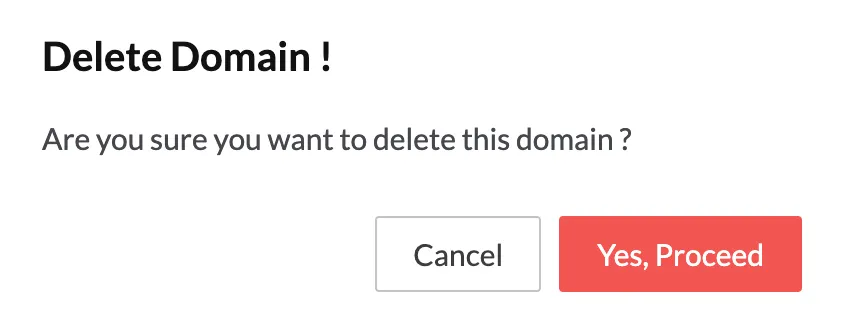
確認ポップアップでYes, Proceedをクリックします。
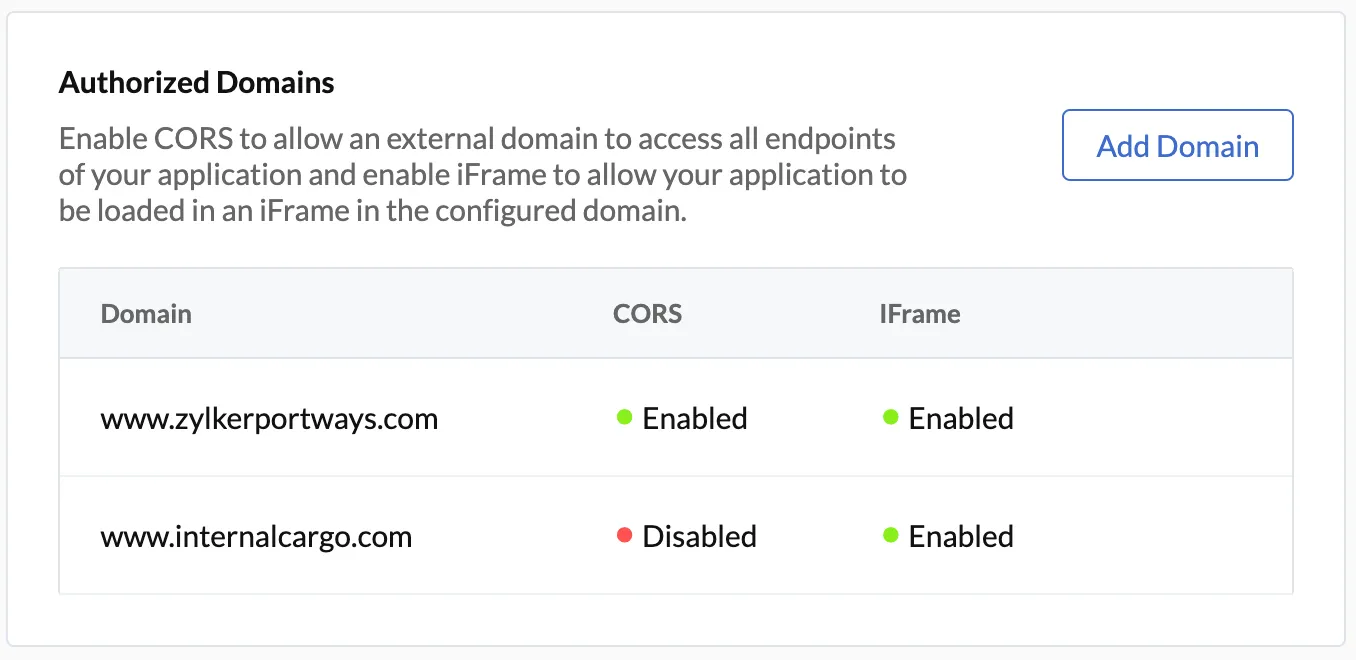
ドメインが削除されます。
最終更新日 2026-08-17 17:46:04 +0530 IST
Yes
No
Send your feedback to us
 Ask ChatGPT
 Ask Claude
 Ask Perplexity