Social Loginの設定
認証方法の設定時にSocial Loginを有効にする前に、必要な各サービスのClient IDとClient Secretを取得するために、いくつかの手順を完了する必要があります。これには、各Social Loginの開発者コンソールでアプリを設定し、OAuth資格情報を取得することが含まれます。各Social Loginプロバイダーの開発者コンソールにアクセスするために、それぞれのアカウントも必要です。
Zoho Social Loginの有効化
アプリケーションでZohoサインインオプションを有効にするには、以下の方法でZoho APIコンソールからアプリケーションのOAuth資格情報を取得する必要があります:
-
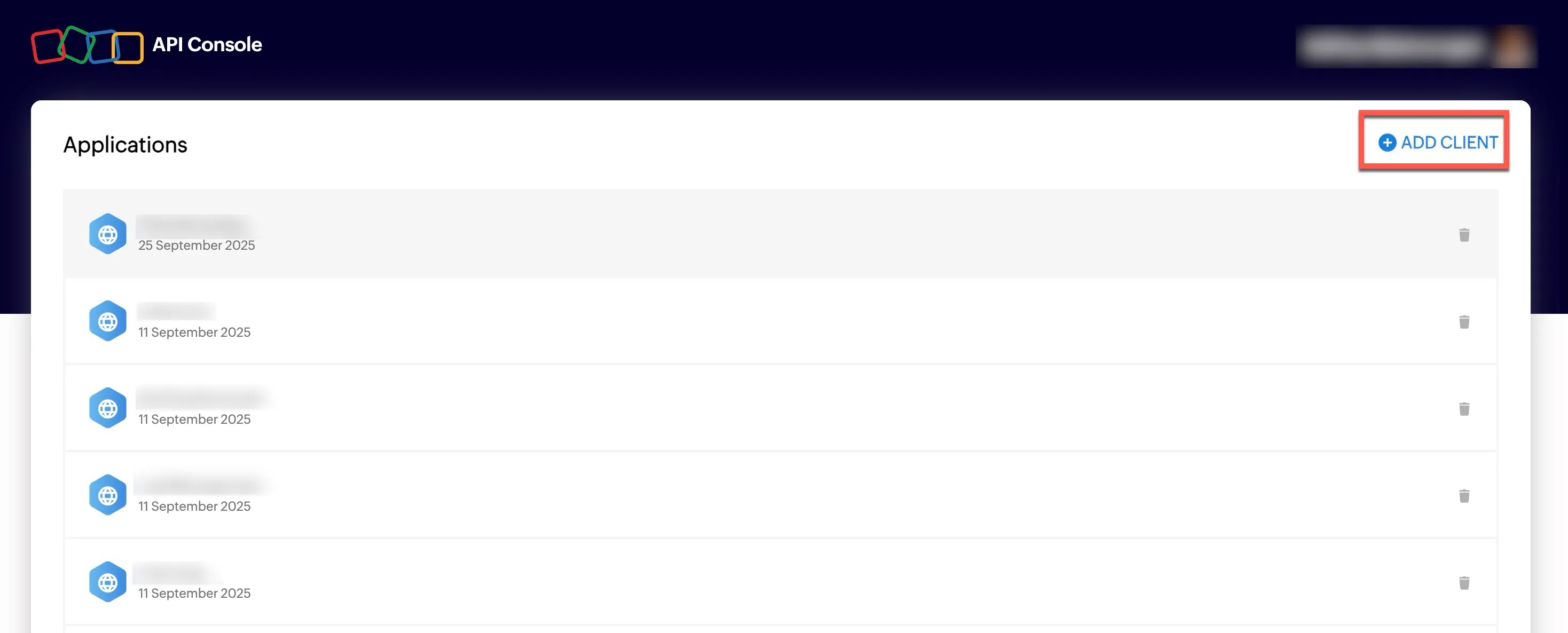
こちらからZoho APIコンソールに移動し、ADD CLIENTをクリックします。
-
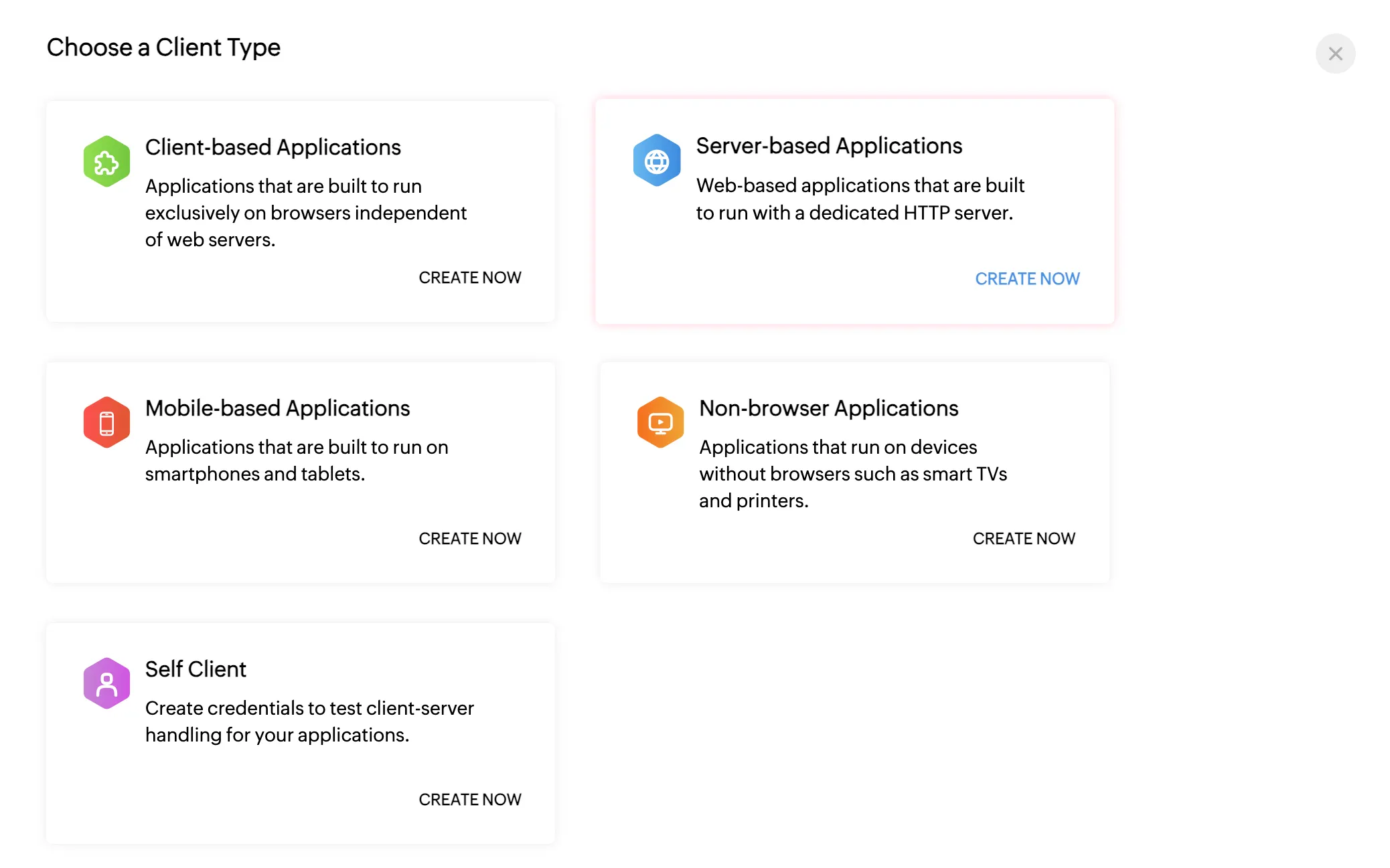
Server-based Applicationsを選択し、CREATE NOWをクリックします。
-
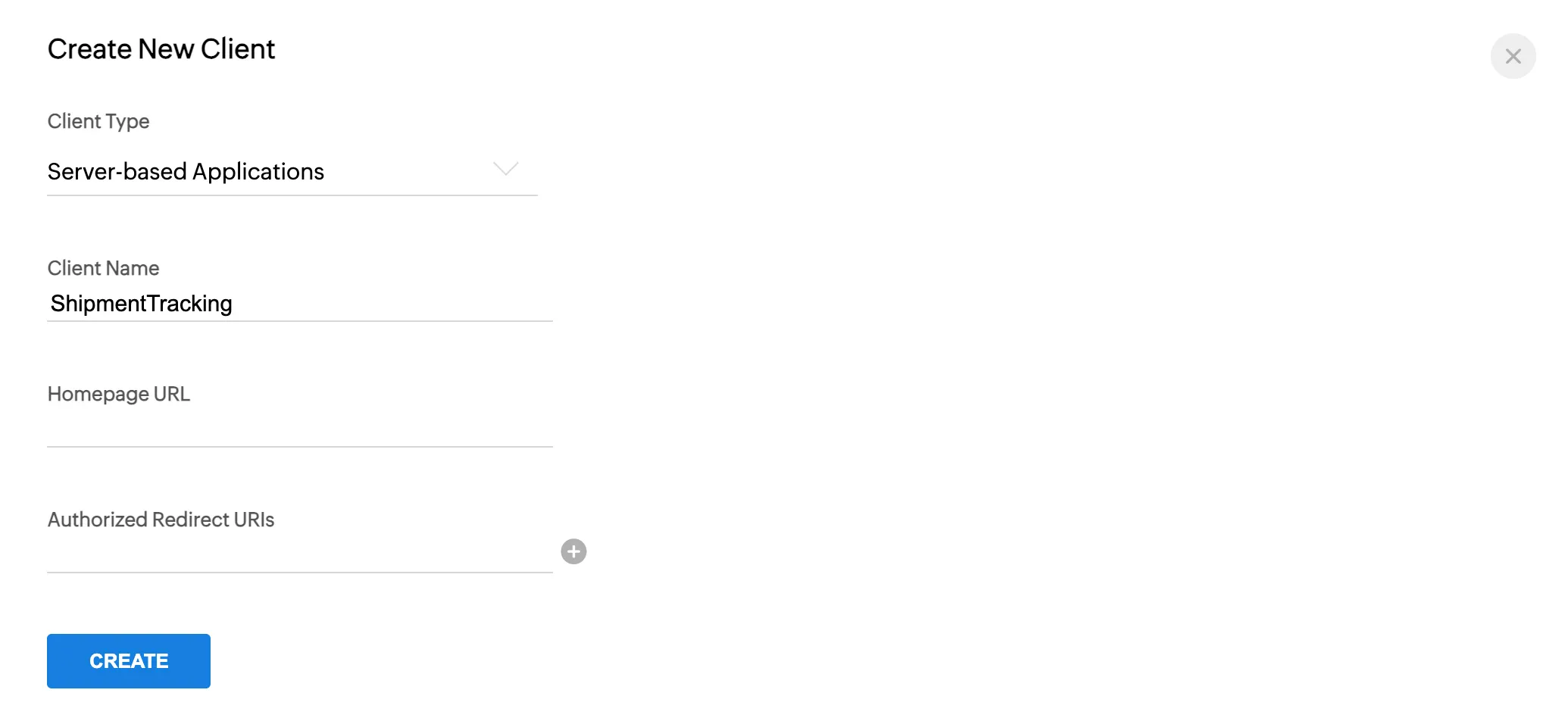
アプリケーション名をクライアント名として入力します。
-
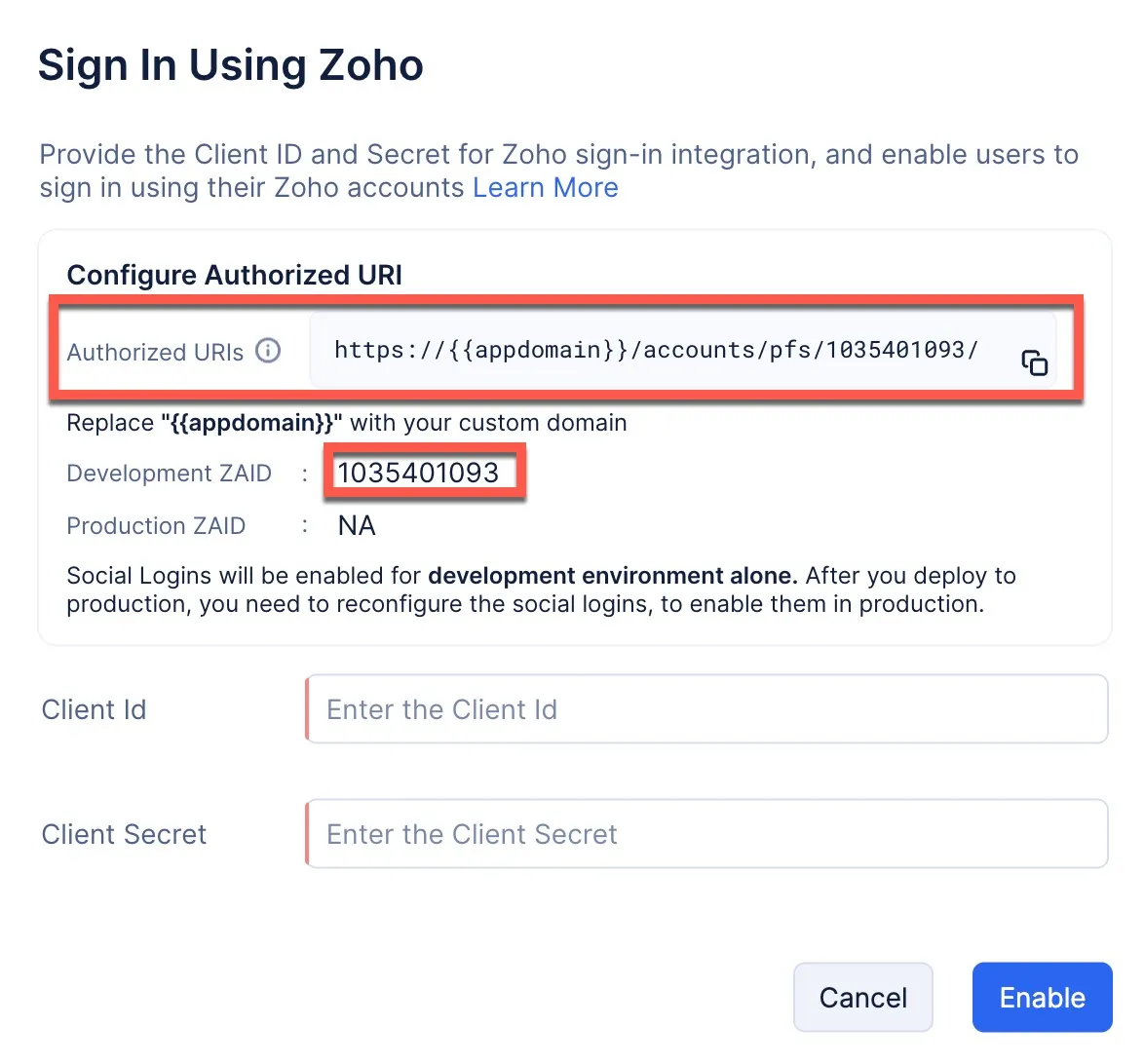
Homepage URLと必要なAuthorized Redirect URIを入力します。
- Authorized Redirect URIは、このヘルプドキュメントに記載されている手順に従って取得できます。
- リダイレクトURIを以下の形式で入力してください:
- https://accounts.zohoportal.com/accounts/extoauth/ZAID/clientcallback
- https://{{appdomain}}/accounts/pfs/ZAID/clientidpcallback
-
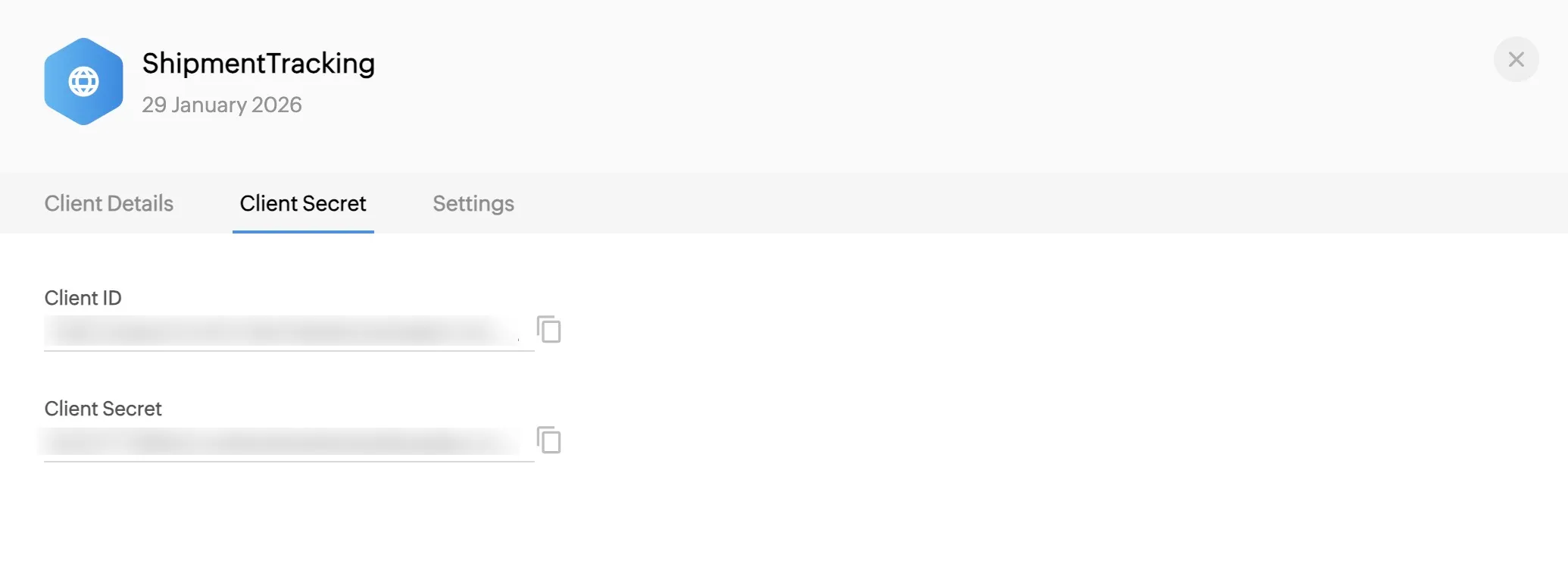
CREATEをクリックします。必要なClient IDとClient Secretの値が表示されます。
-
APIコンソールから必要なClient IDとClient Secretの資格情報をコピーして、Catalystコンソールのそれぞれのフィールドに貼り付け、Enableをクリックします。
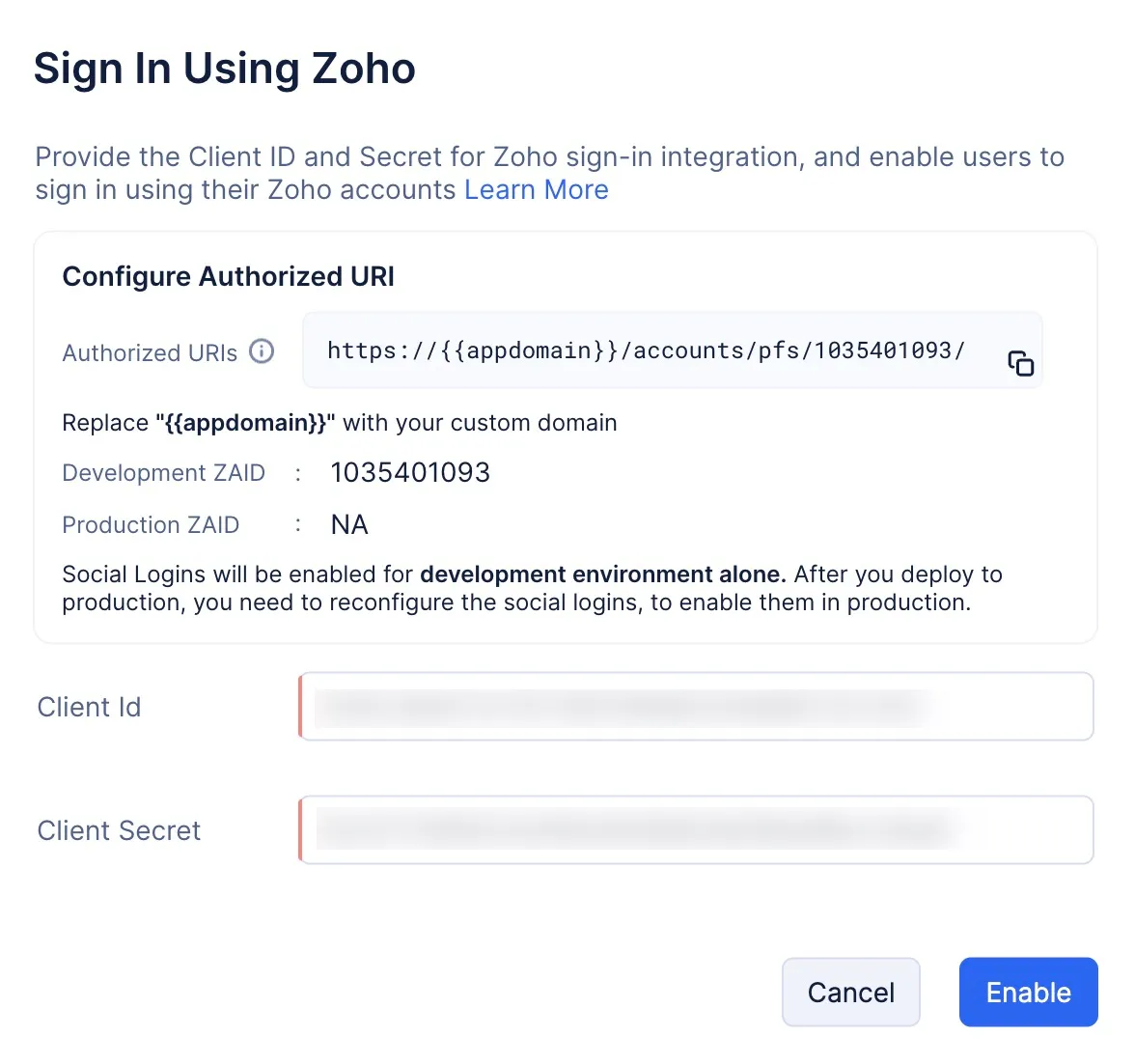
エンドユーザーは、Zohoの資格情報を使用してアプリケーションにサインアップできるようになりました。
Google Social Loginの有効化
アプリケーションでGoogleサインインオプションを有効にするには、以下の方法でGoogleから必要なOAuth資格情報を取得する必要があります:
-
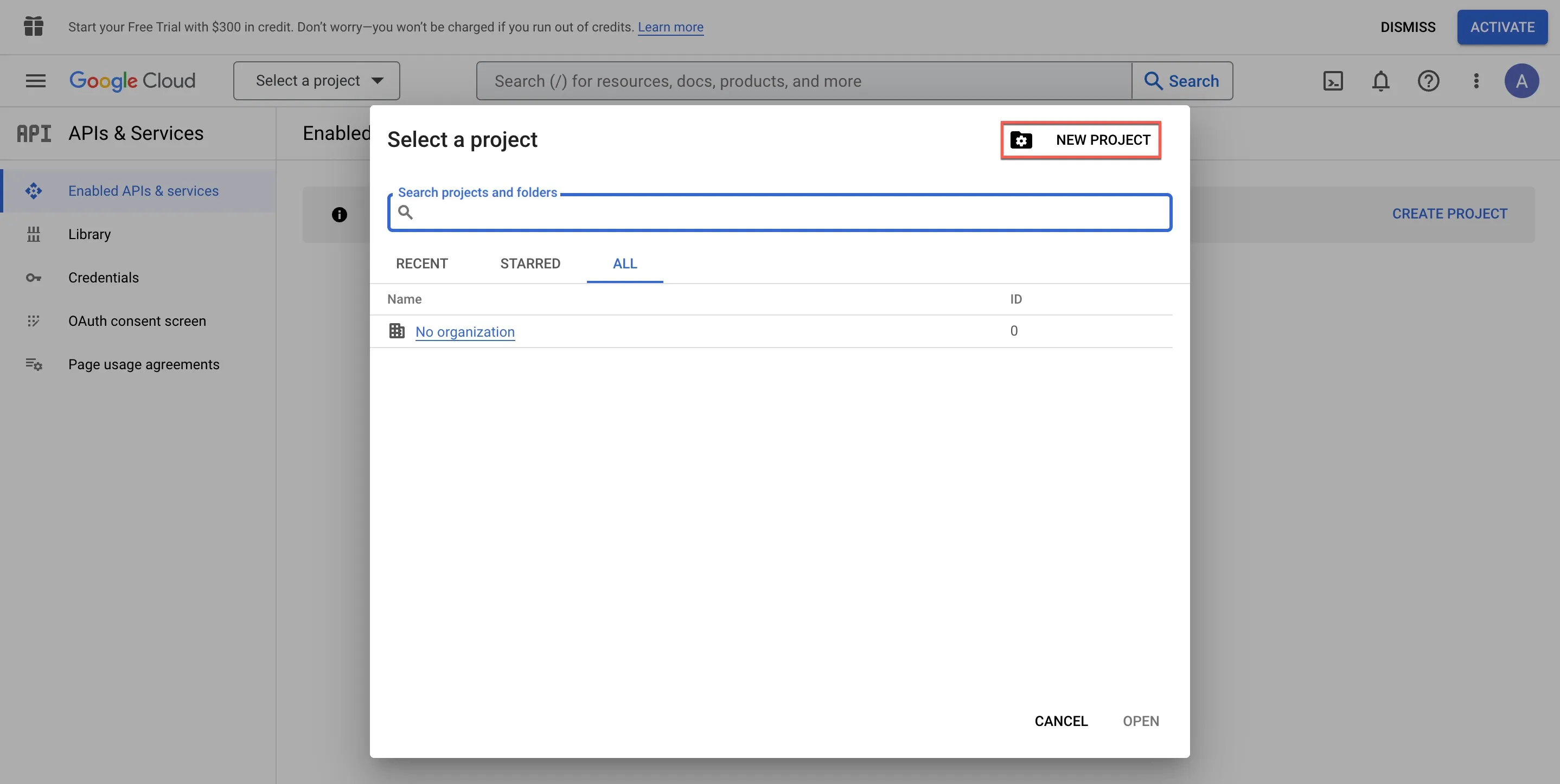
Google APIコンソールにログインし、Create Projectをクリックします。
-
New Projectをクリックします。
-
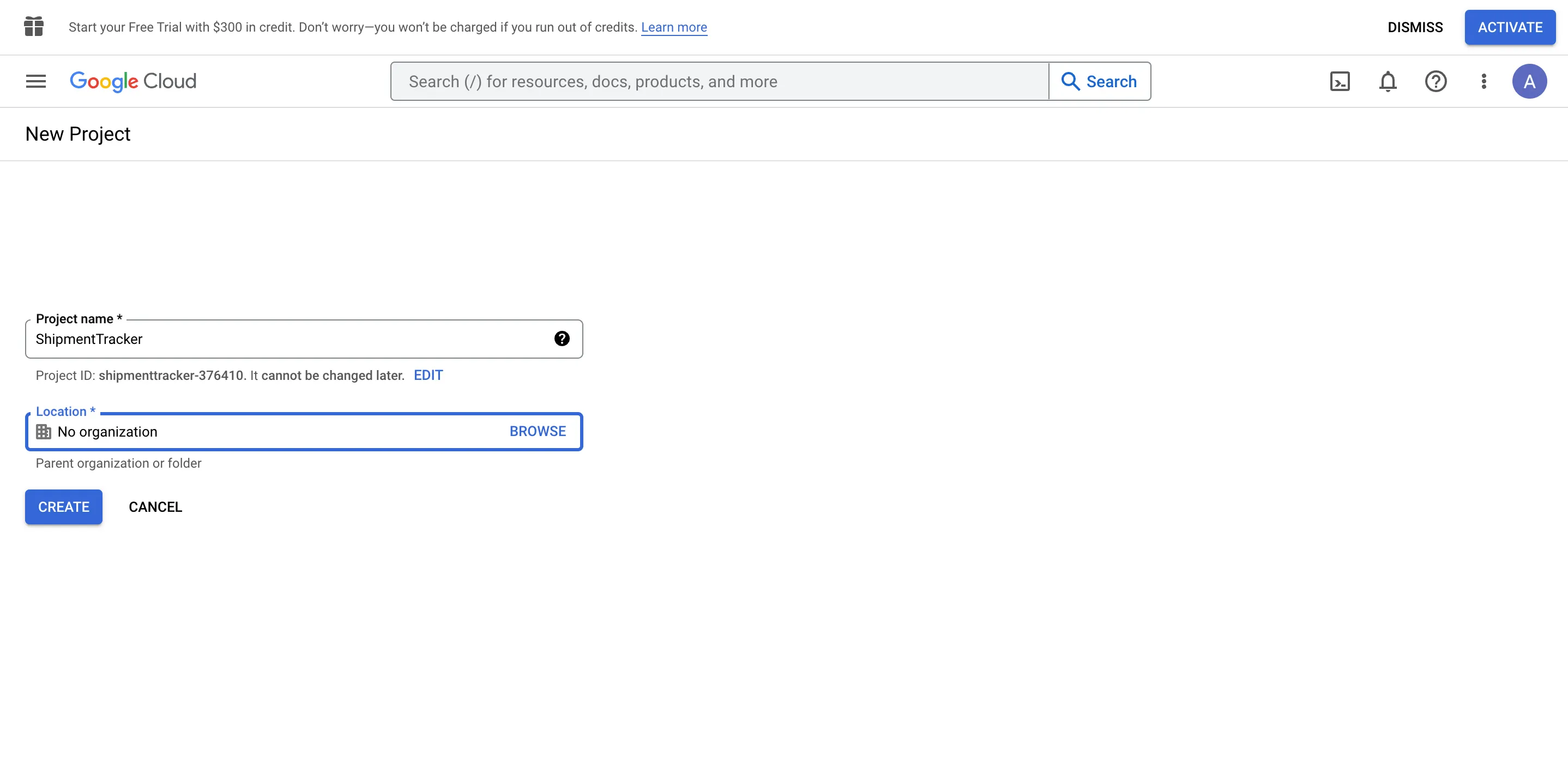
必要な情報を入力し、Createをクリックします。
-
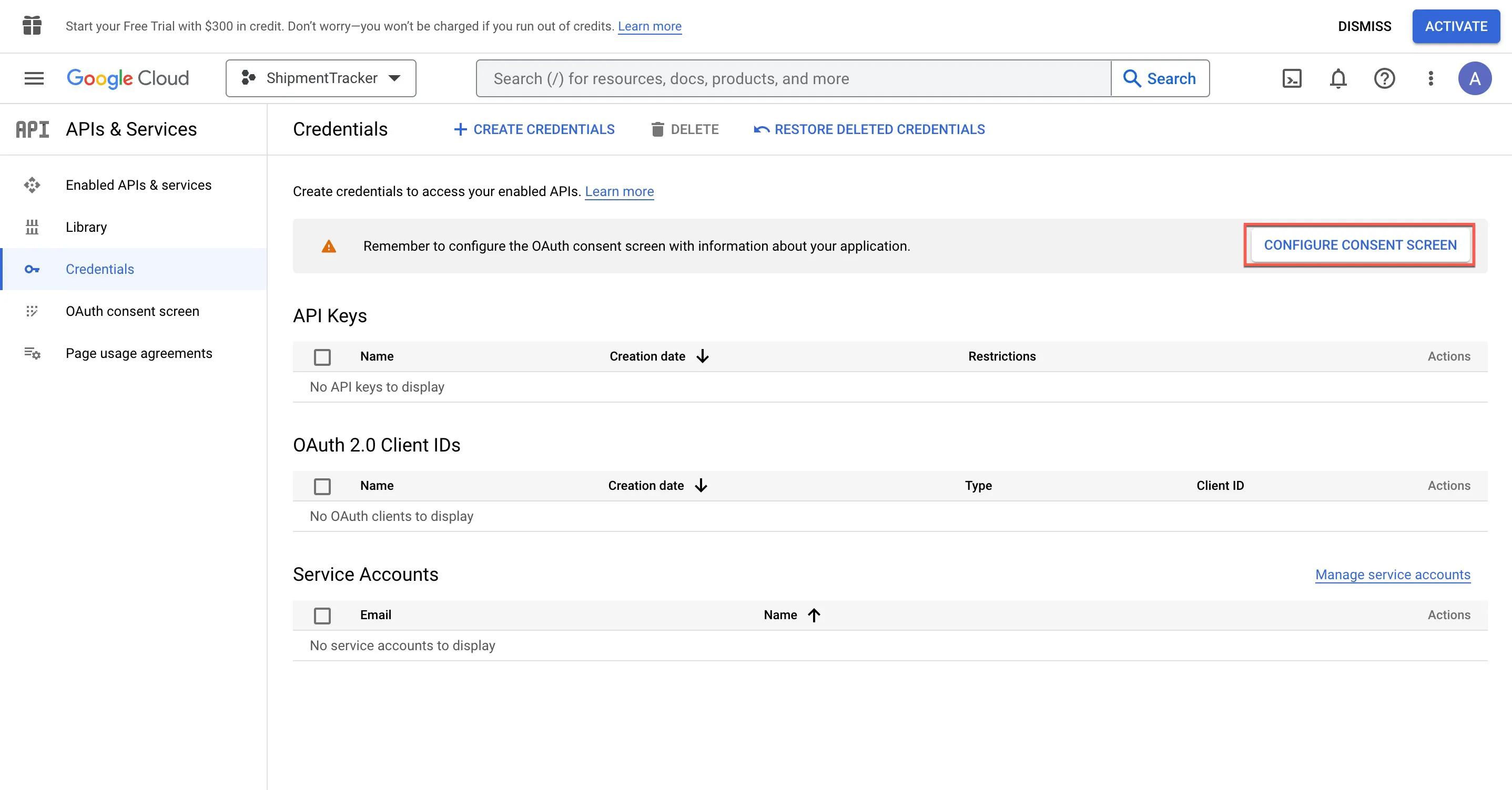
プロジェクトが作成されたら、Credentialsページに移動します。新しいプロジェクトの場合、アプリケーションの詳細でOAuth consent screenを設定するよう求められます。Configure Consent Screenをクリックします。
-
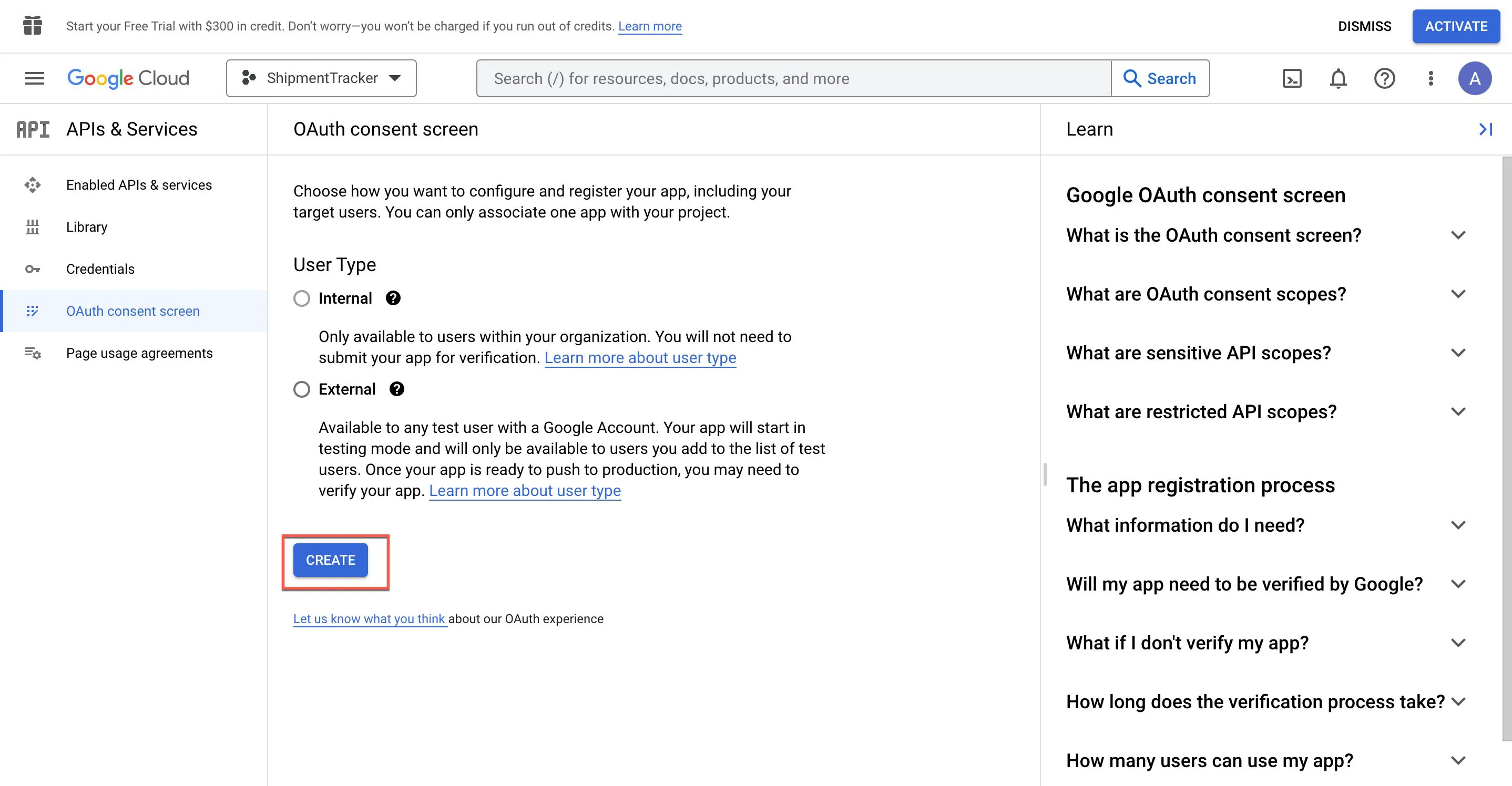
アプリのユーザータイプを選択し、Createをクリックします。
-
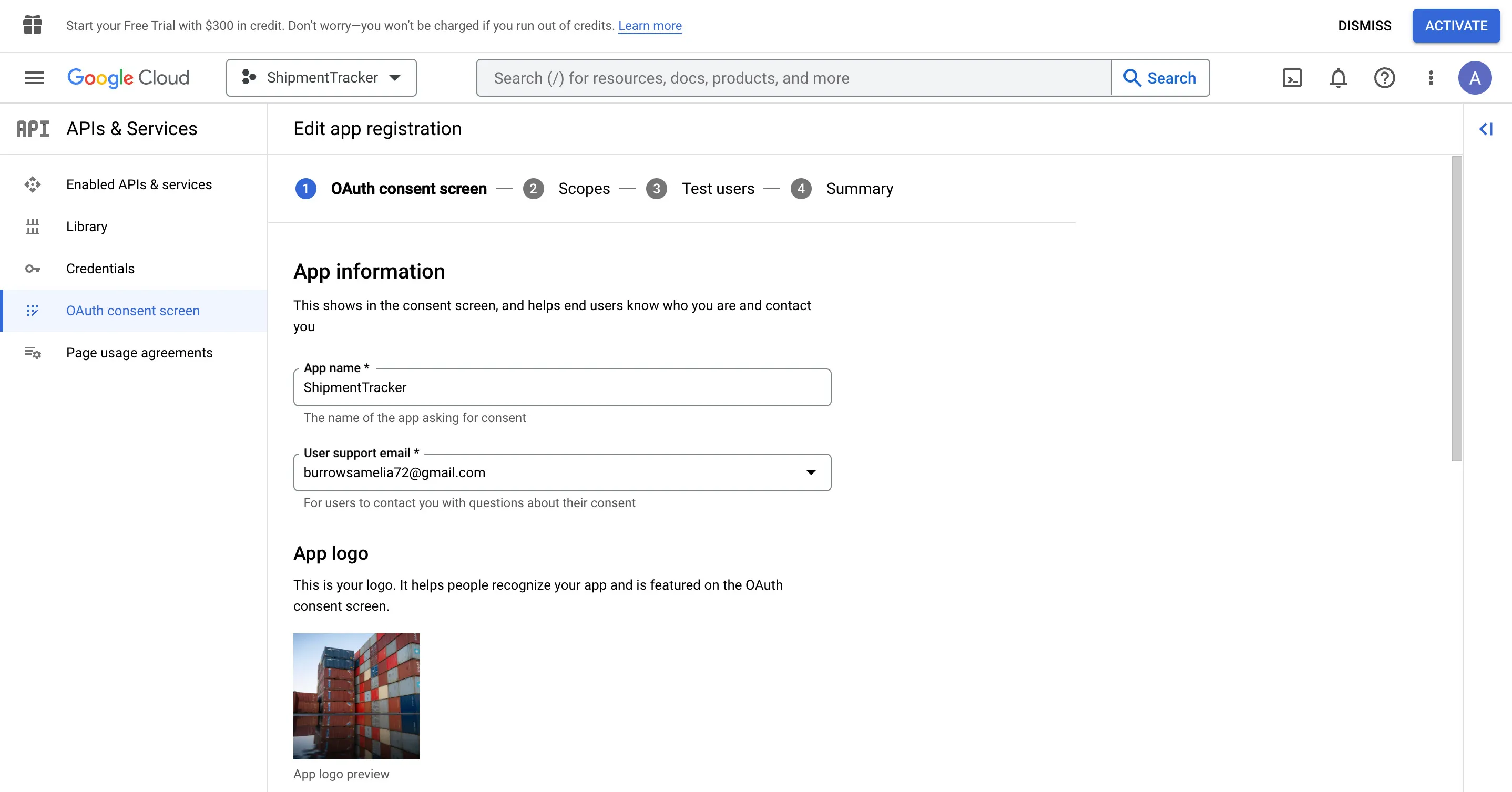
必要な情報を入力します。
-
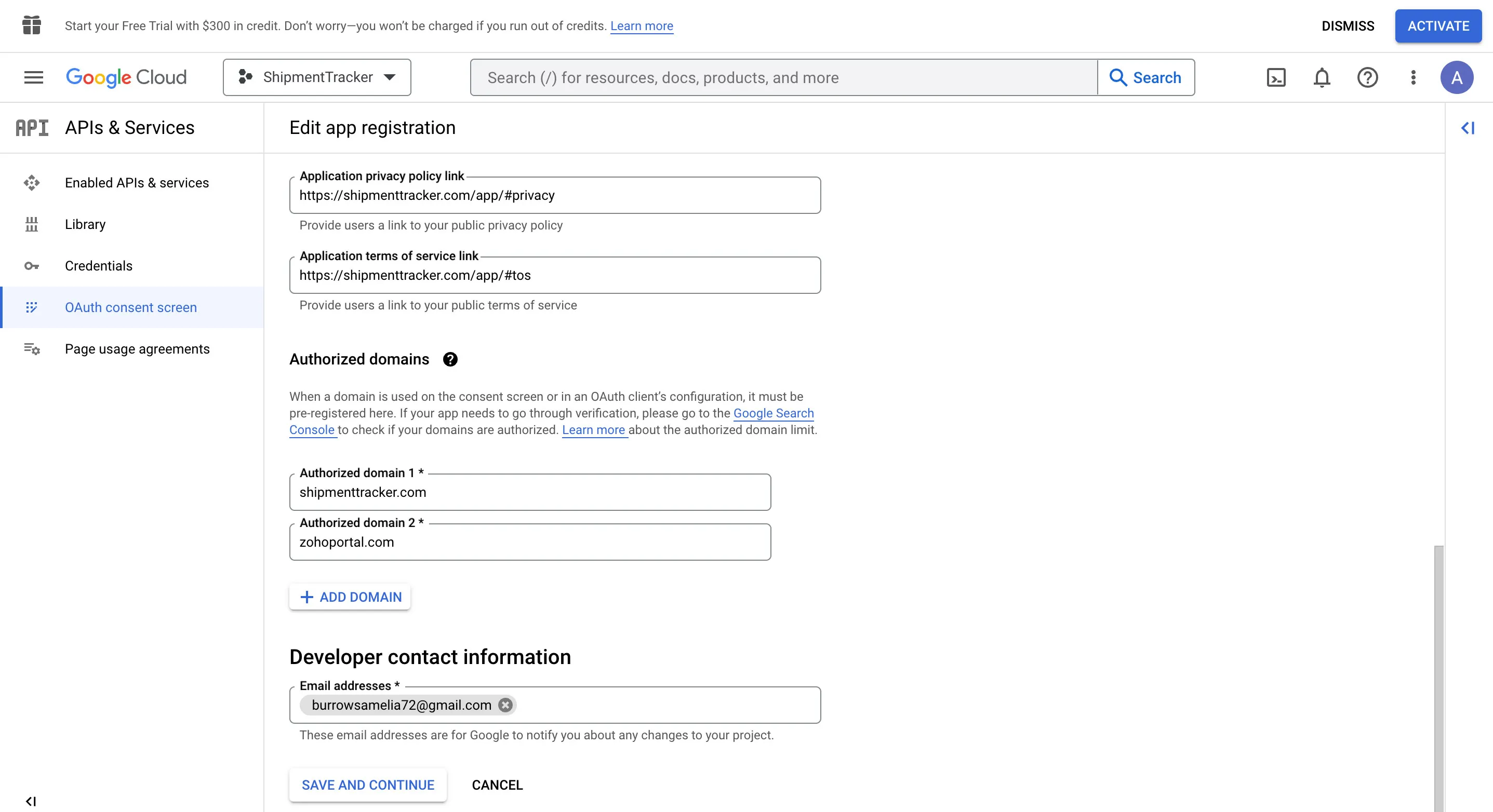
App domainセクションのApplication home pageセクションで、アプリケーションのホームページを入力します。その他の情報を必要に応じて入力し、Save And Continueをクリックします。
-
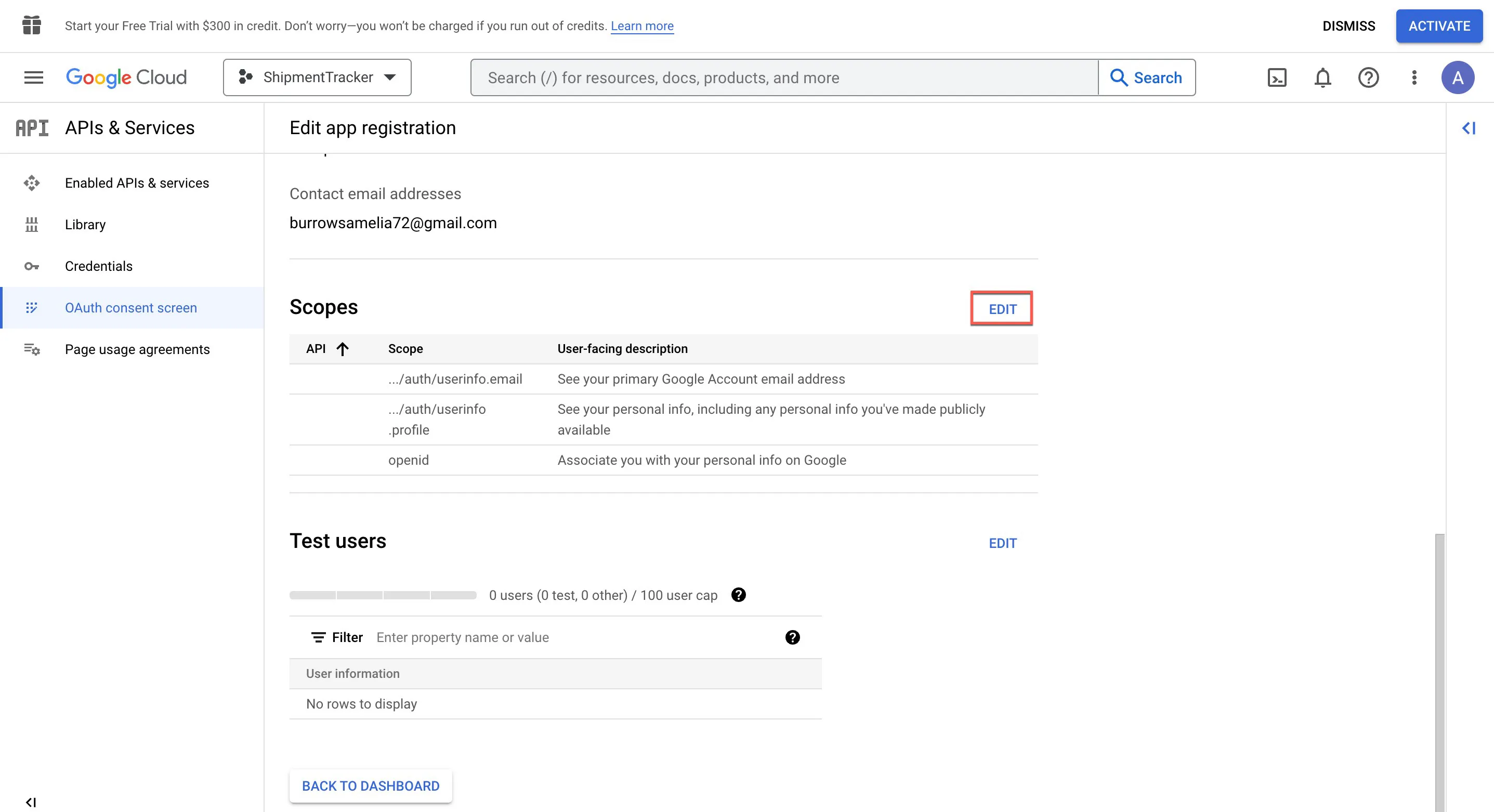
Scopesセクションで、デフォルトセクション以外のスコープを追加または管理する場合は、Editをクリックします。
-
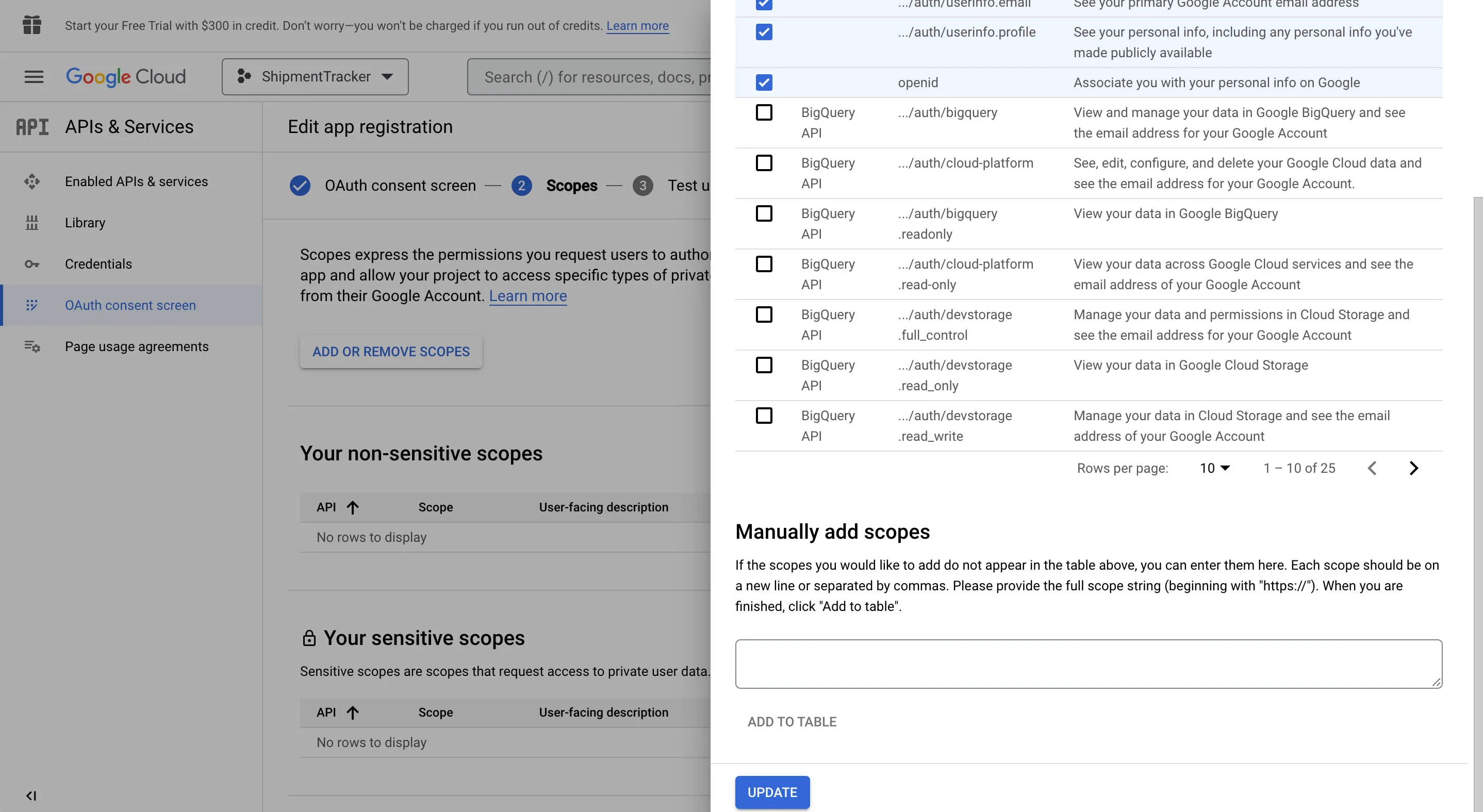
リストされたオプションから必要なスコープを選択します。Manually add scopes sectionで適用可能なスコープを手動で入力し、UPDATEをクリックすることもできます。スコープの設定が完了したら、SAVE AND CONTINUEをクリックします。
-
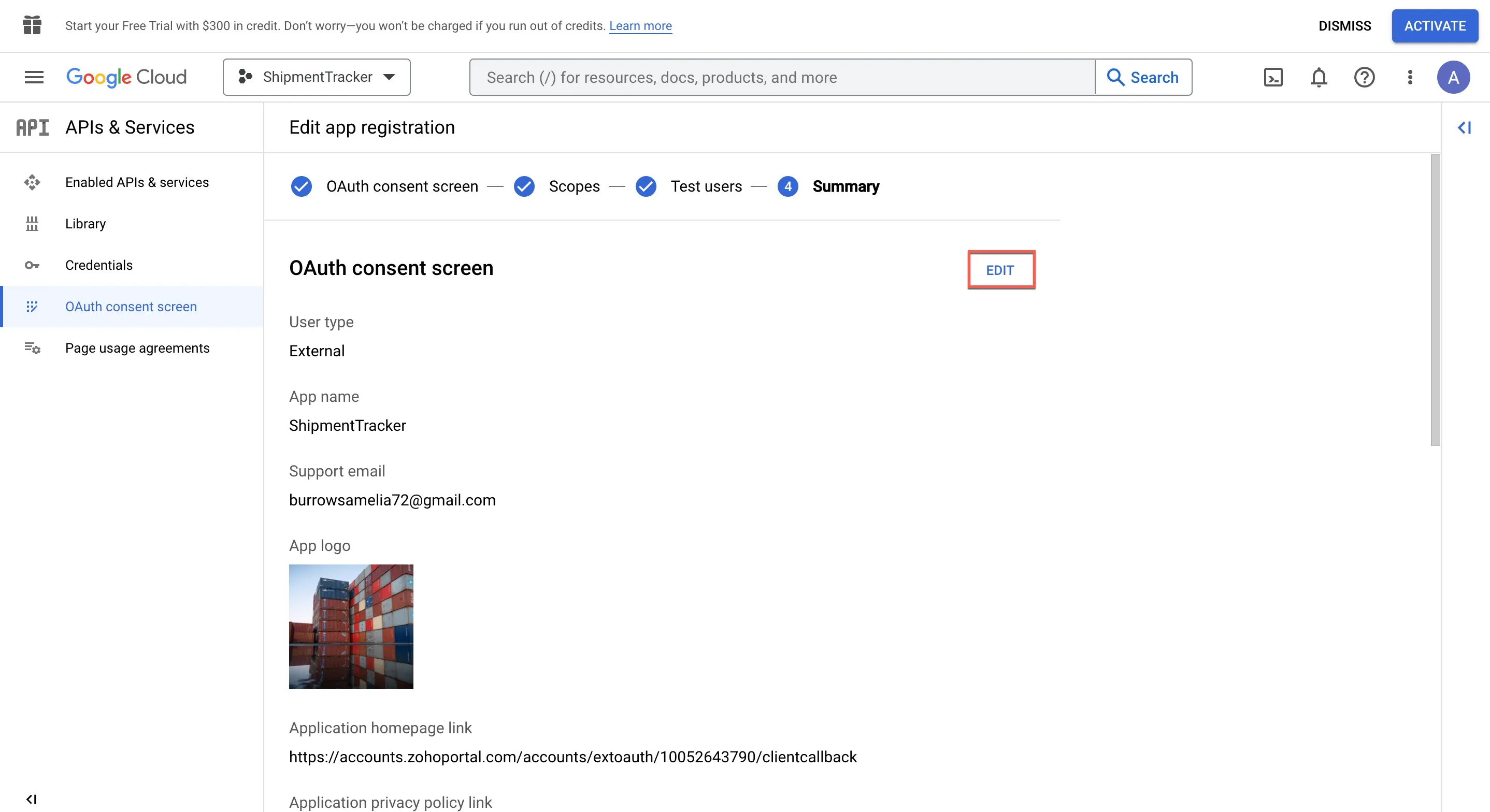
Summaryセクションで設定を確認し、設定を編集する必要がある場合はEditボタンをクリックします。
-
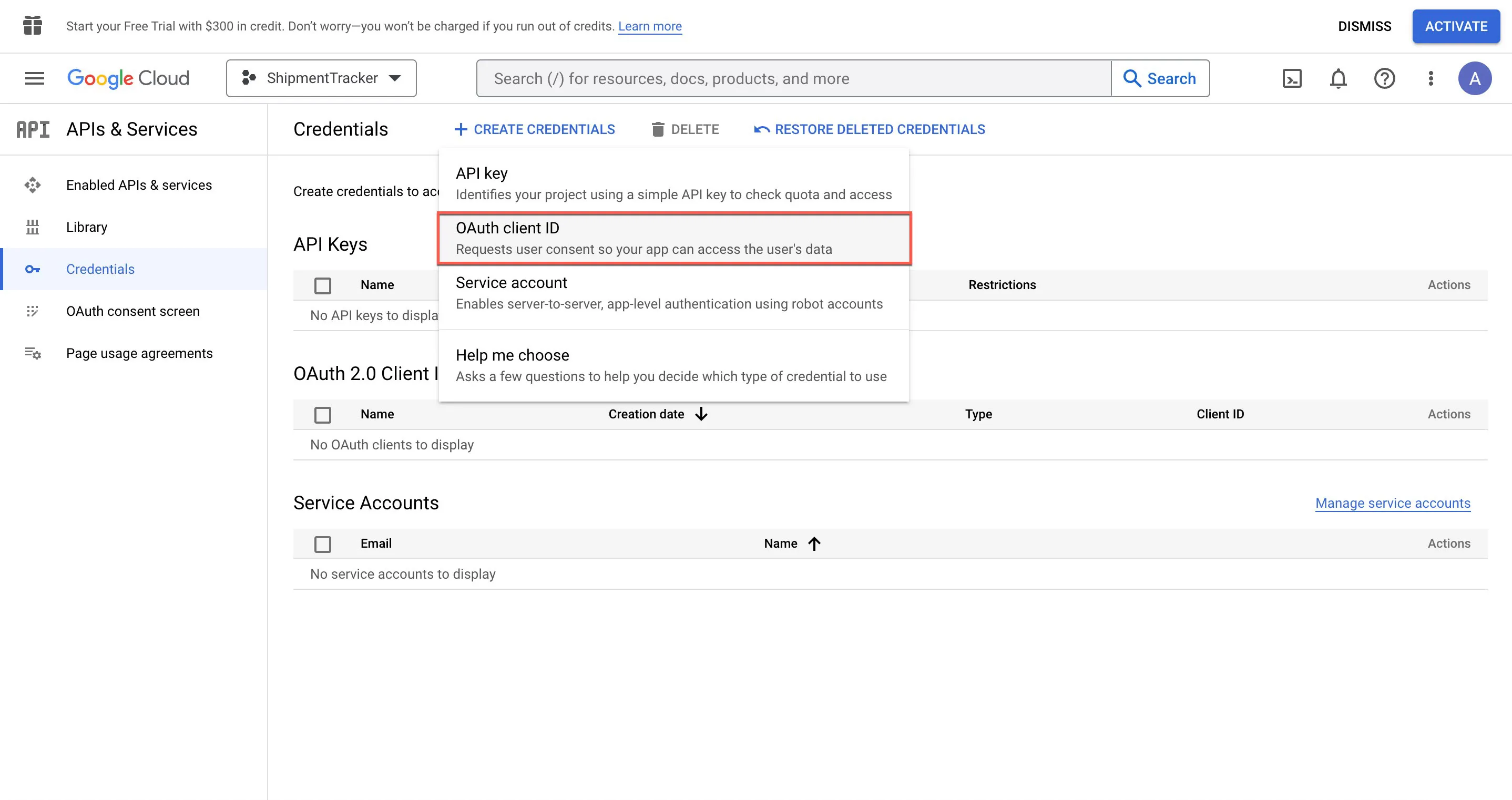
Credentialsページに戻り、Create Credentialsをクリックします。ドロップダウンリストからOAuth client IDを選択します。
-
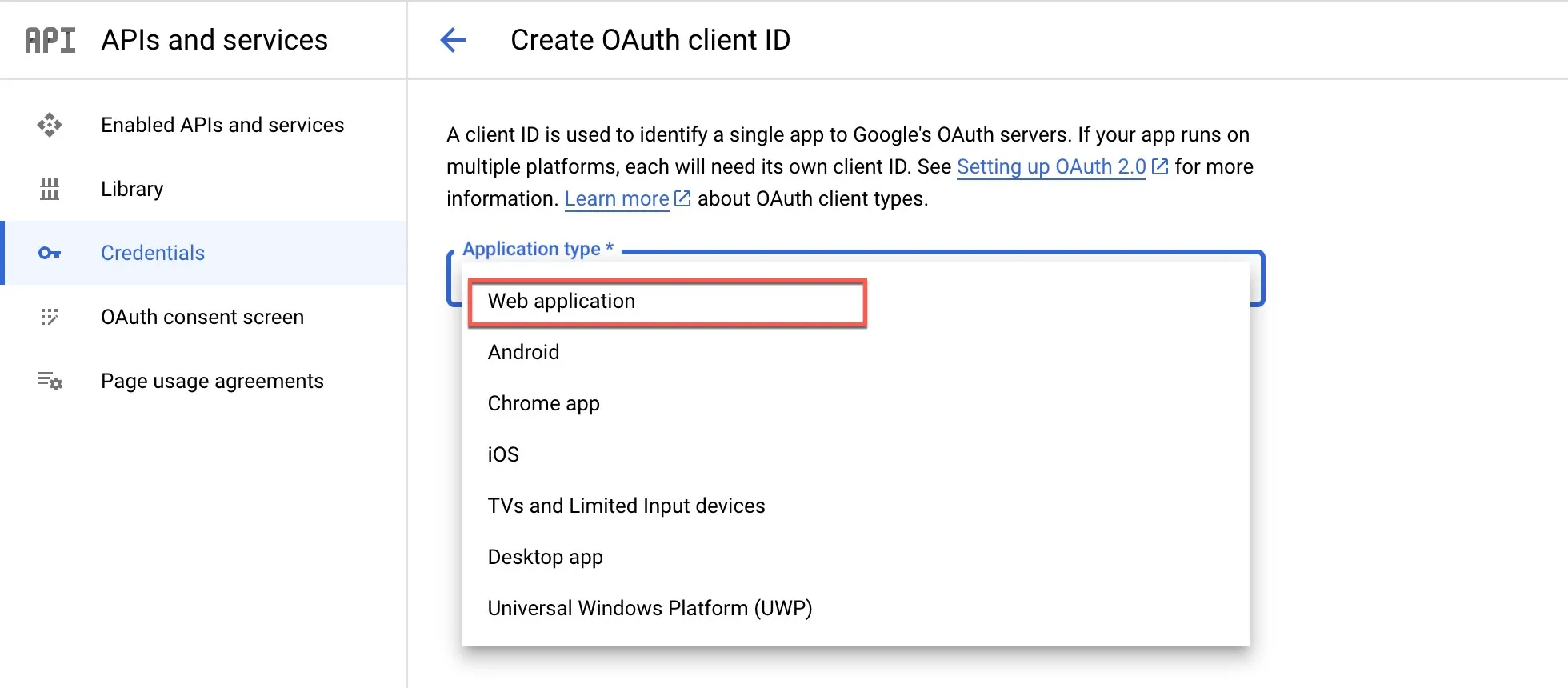
Application typeのドロップダウンから、アプリケーションのタイプとしてWeb applicationを選択します。
-
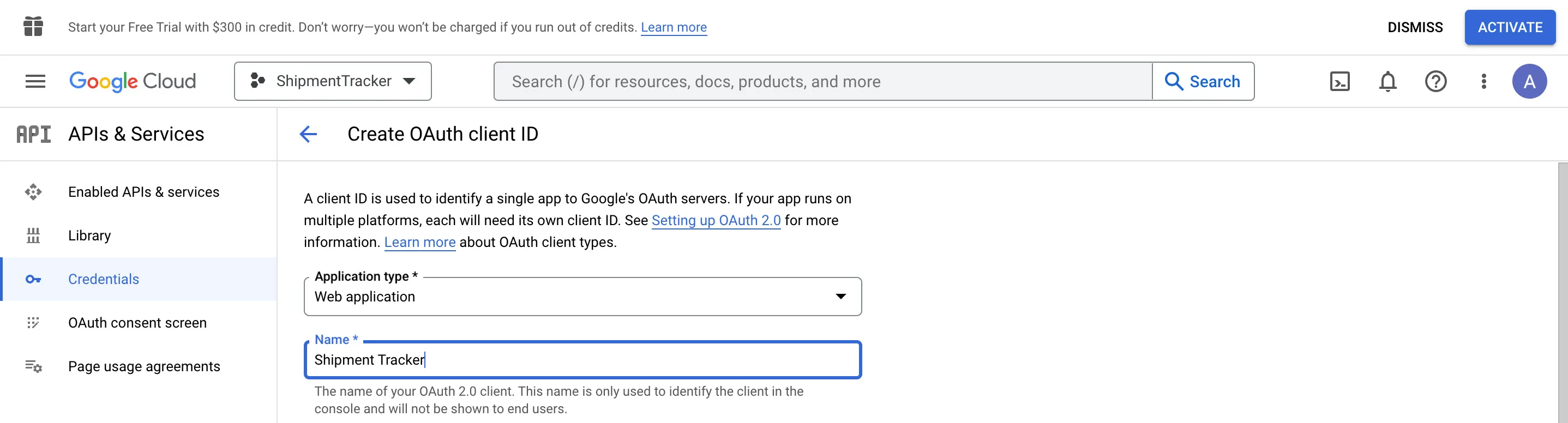
アプリケーション名を入力します。
-
Authorised JavaScript originsの下にあるADD URIをクリックし、Authorised redirect URIsの下にあるADD URIをクリックして、以下の形式でアプリケーションのリダイレクトURIを入力します:
-
https://accounts.zohoportal.com/accounts/extoauth/ZAID/clientcallback
-
https://{{appdomain}}/accounts/pfs/ZAID/clientidpcallback
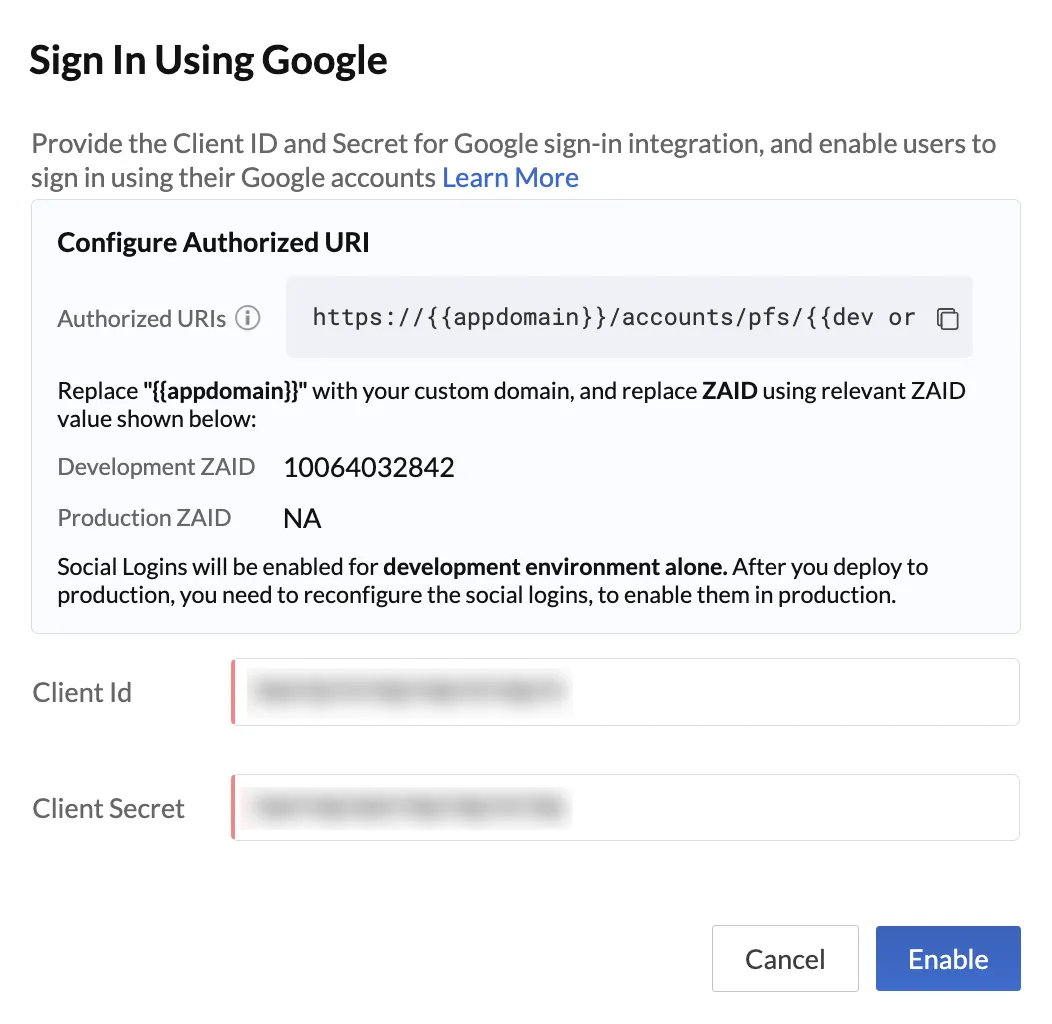
このURIはGoogle Social Loginポップアップからコピーでき、このURIを有効にする手順はこのヘルプドキュメントに記載されています: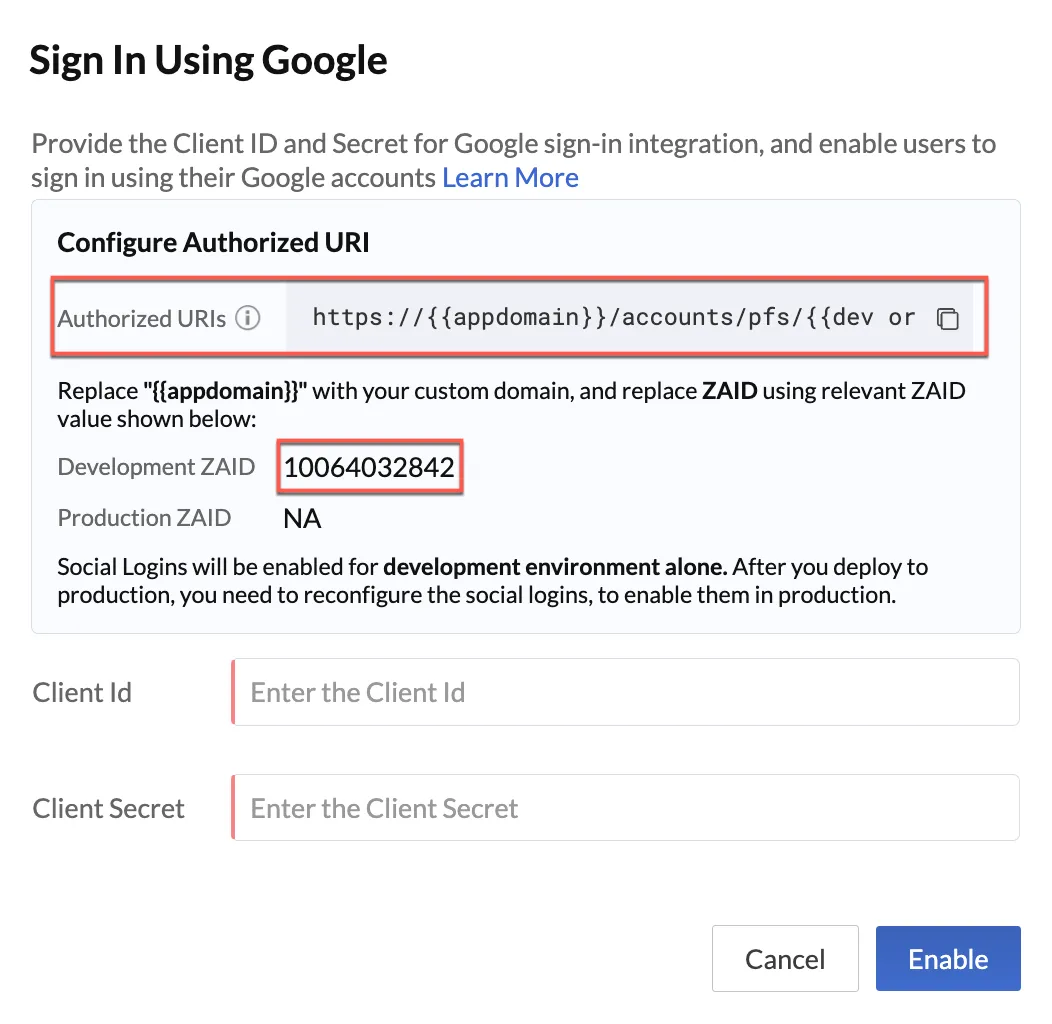
-
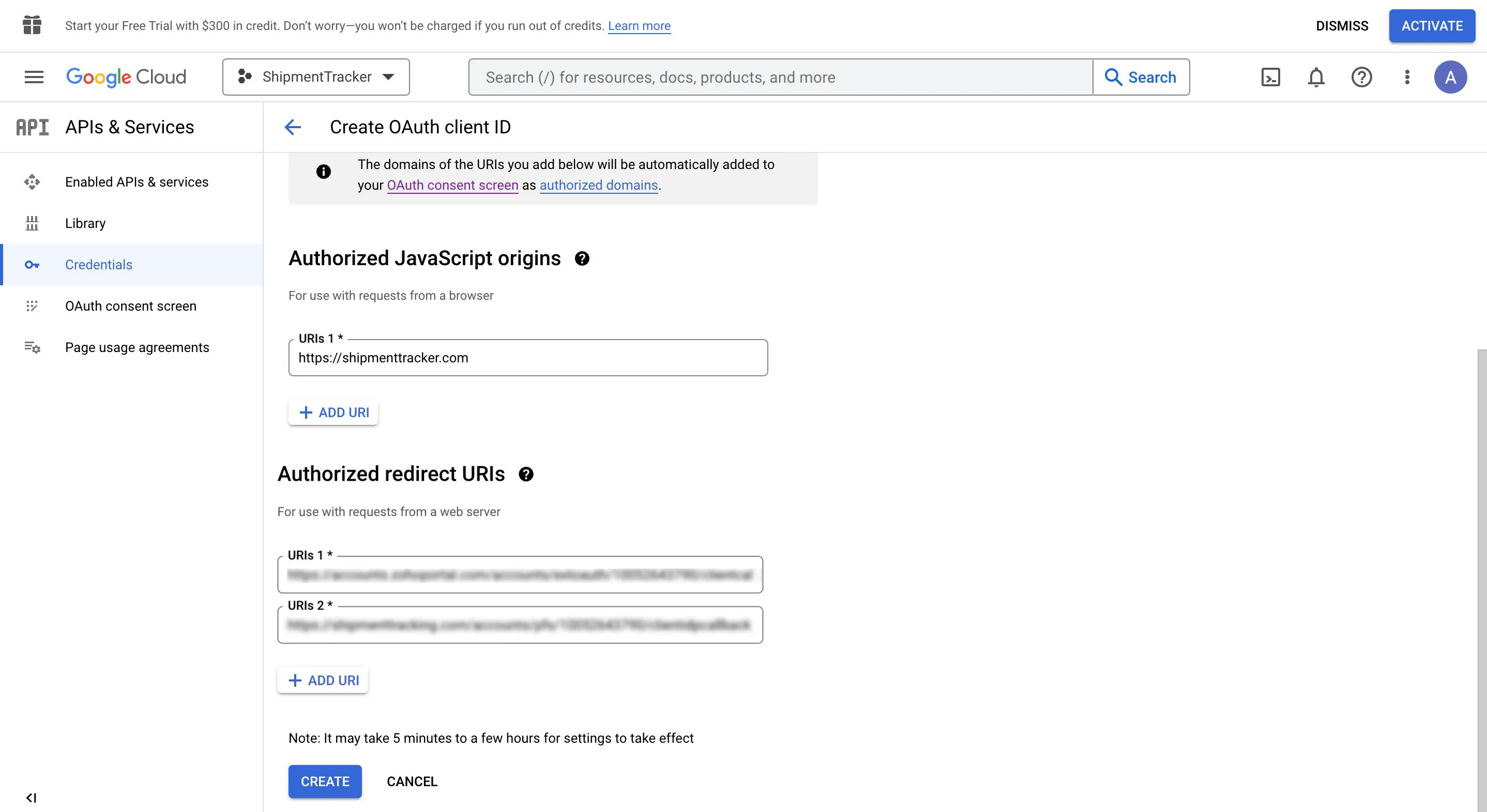
必要な情報を追加したら、Createをクリックします。
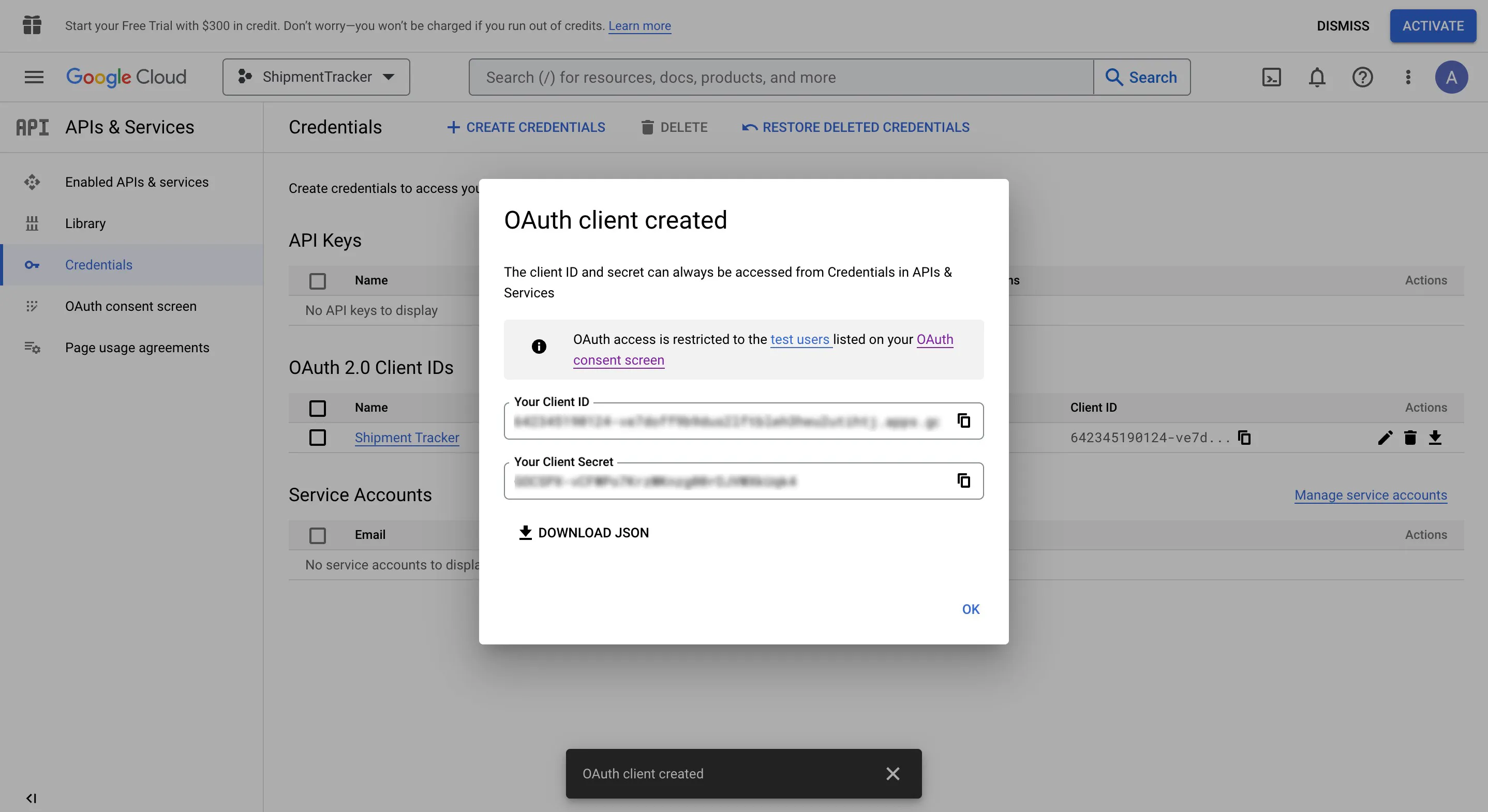
- Client IDとClient Secretを表示するポップアップが表示されます。値をコピーし、同じ内容を含むJSONファイルをダウンロードできます。
- CatalystコンソールのGoogle Social Loginをクリックし、GoogleコンソールからコピーしたClient IDとClient Secretを入力して、Enableをクリックします。
エンドユーザーは、Googleの資格情報を使用してアプリケーションにサインアップできるようになりました。
Facebook Social Loginの有効化
アプリケーションでFacebookサインインオプションを有効にするには、以下の方法でFacebookから必要なOAuth資格情報を取得する必要があります:
-
Facebook開発者ページを開きます: Meta Developer Console
-
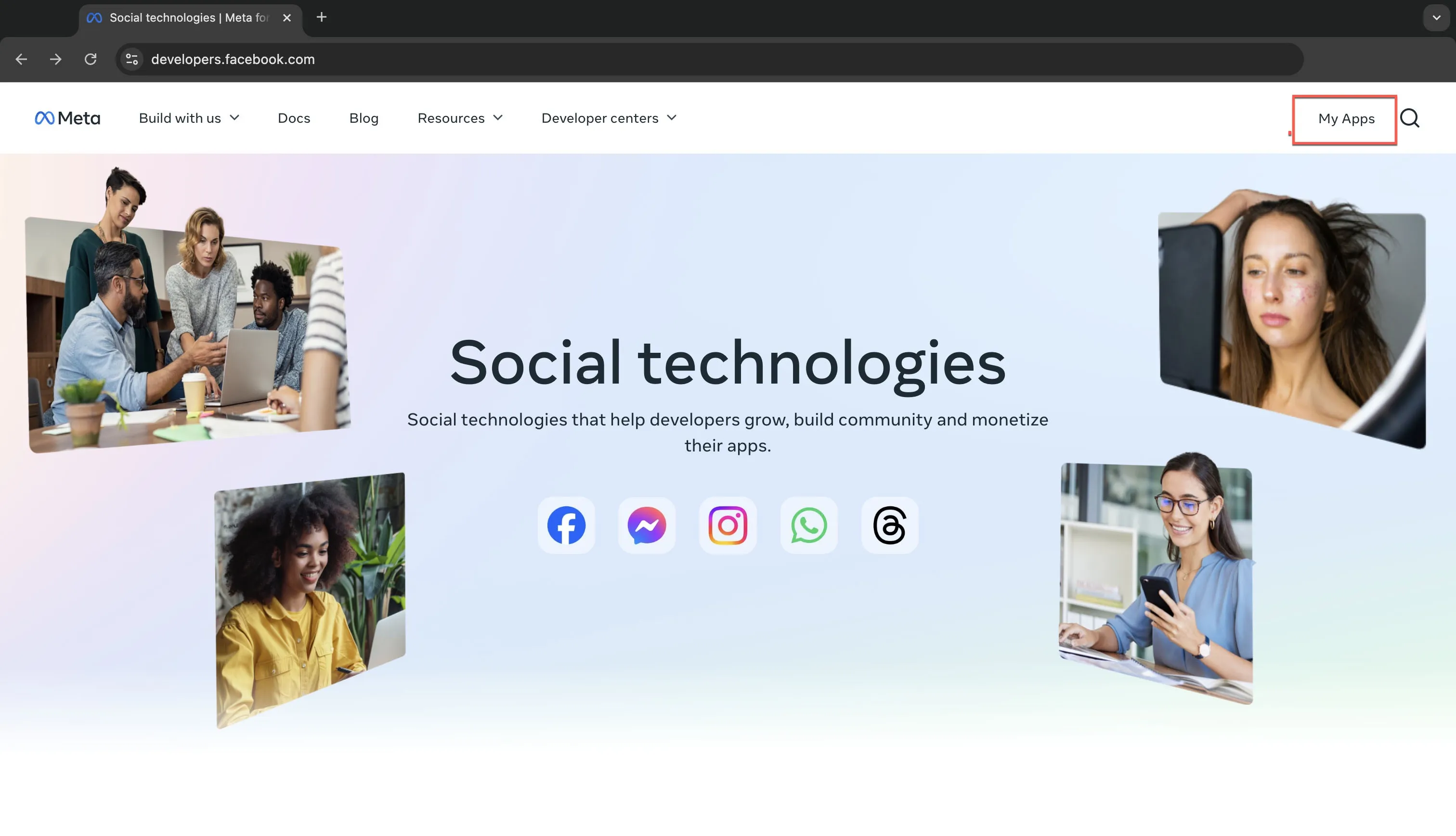
Facebookにログインし、My Appsオプションをクリックします。
-
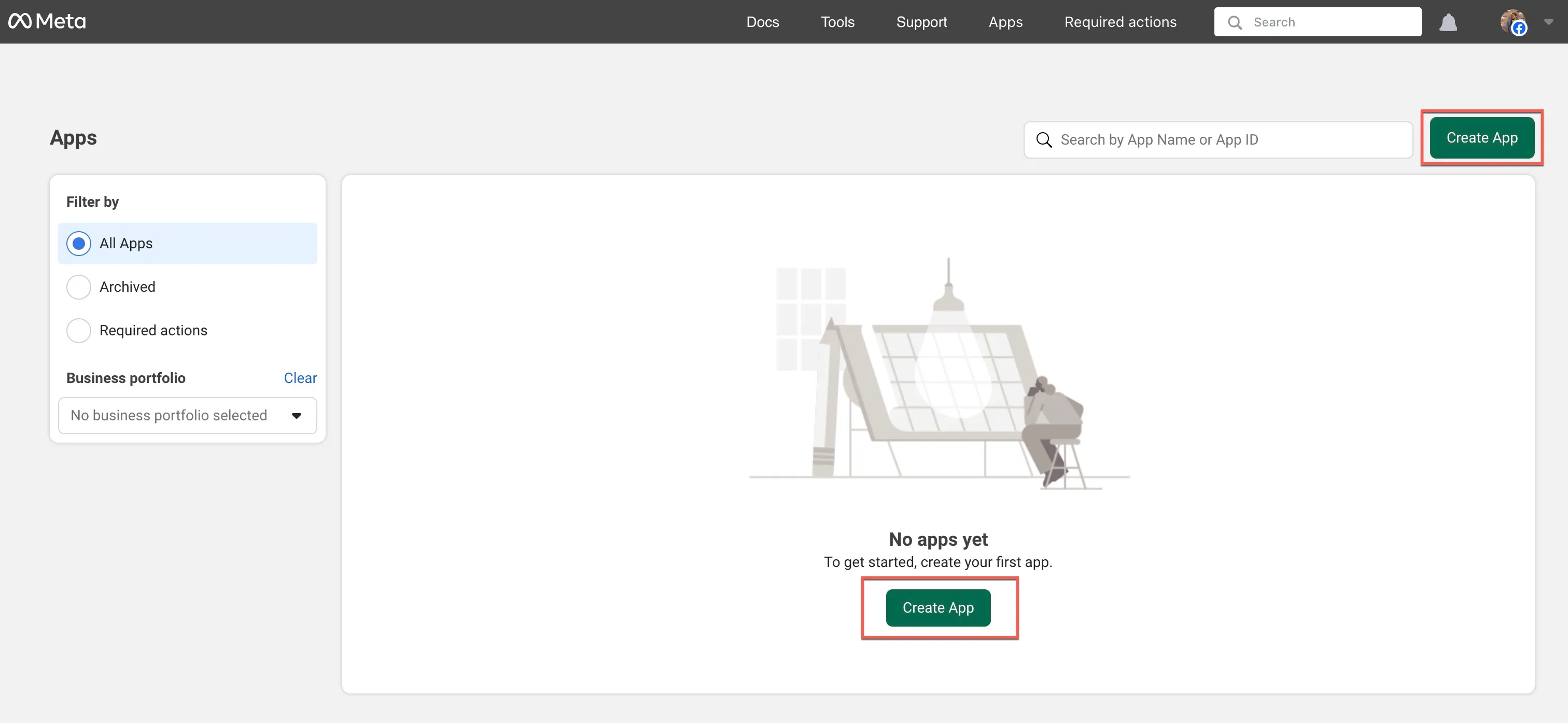
Create Appをクリックします。
-
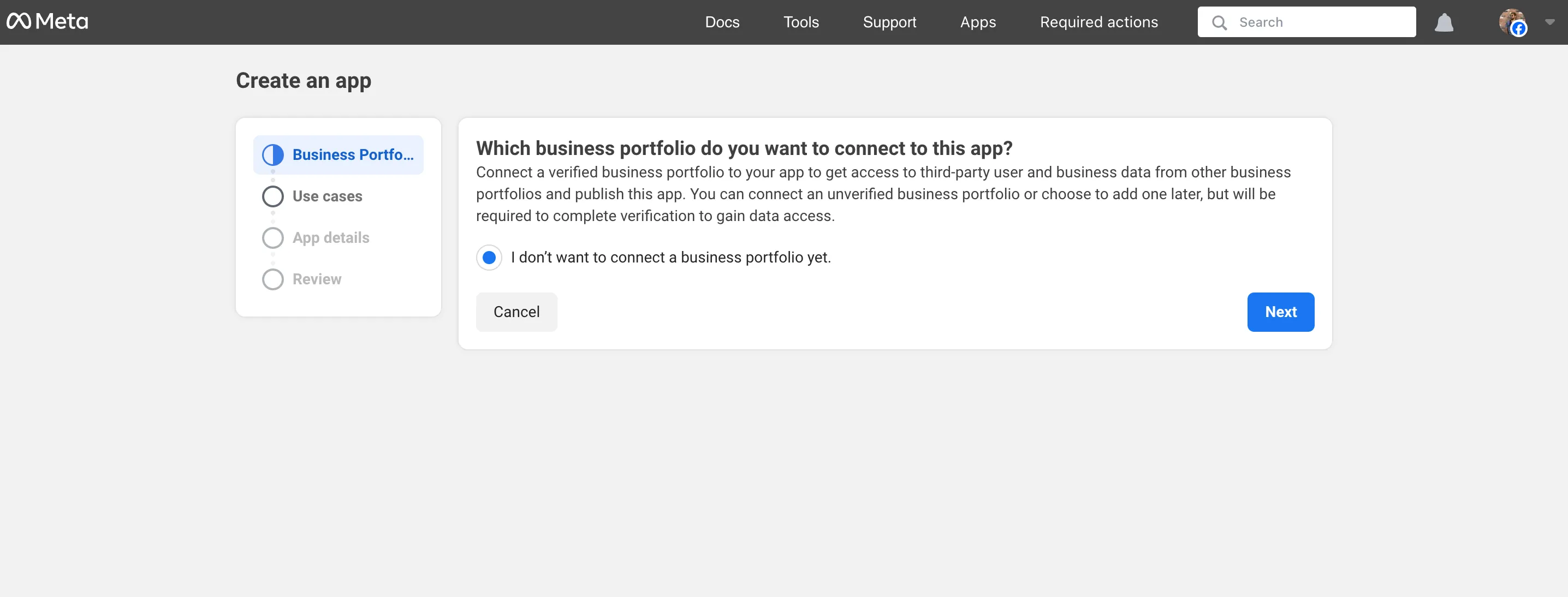
要件に応じて、ビジネスポートフォリオをMetaコンソールに接続するかどうかを選択できます。Social Loginの設定には不要なため、該当するオプションをクリックしてNextをクリックします。
-
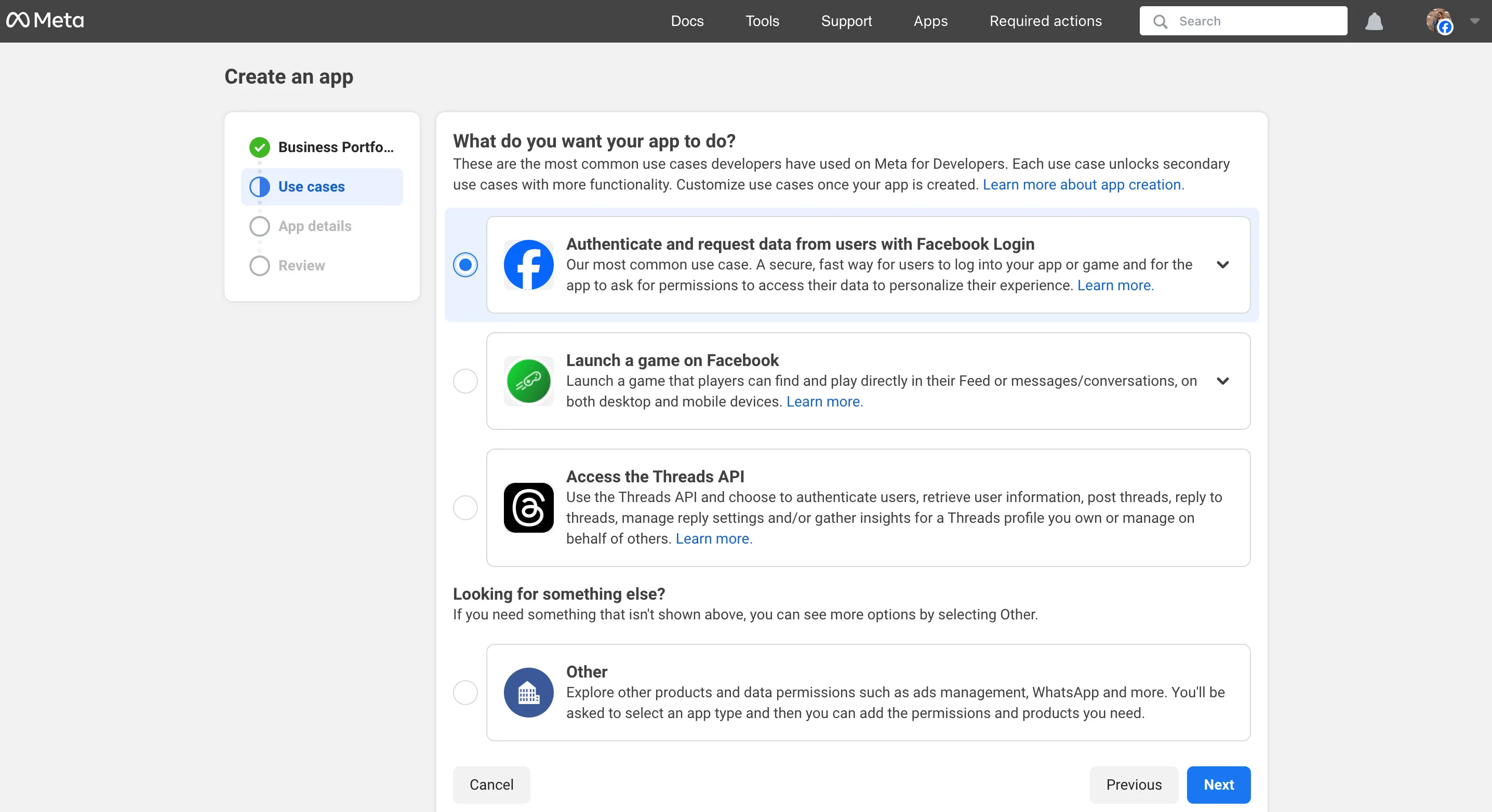
「Authenticate and request data from users with Facebook Login」を選択し、Nextをクリックします。
-
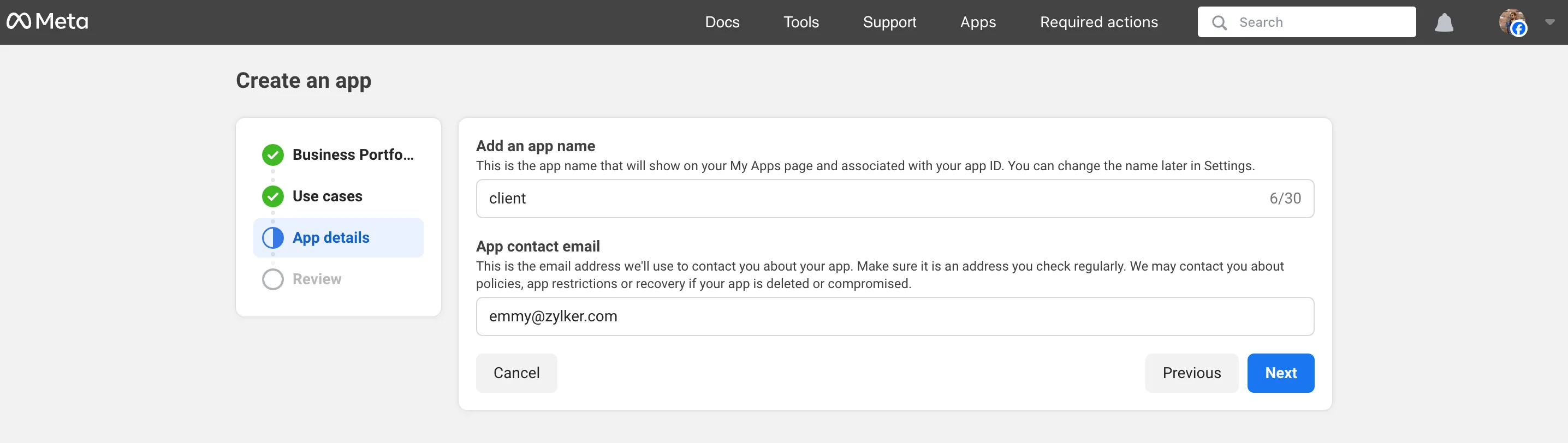
必要な詳細を入力し、Nextをクリックします。
-
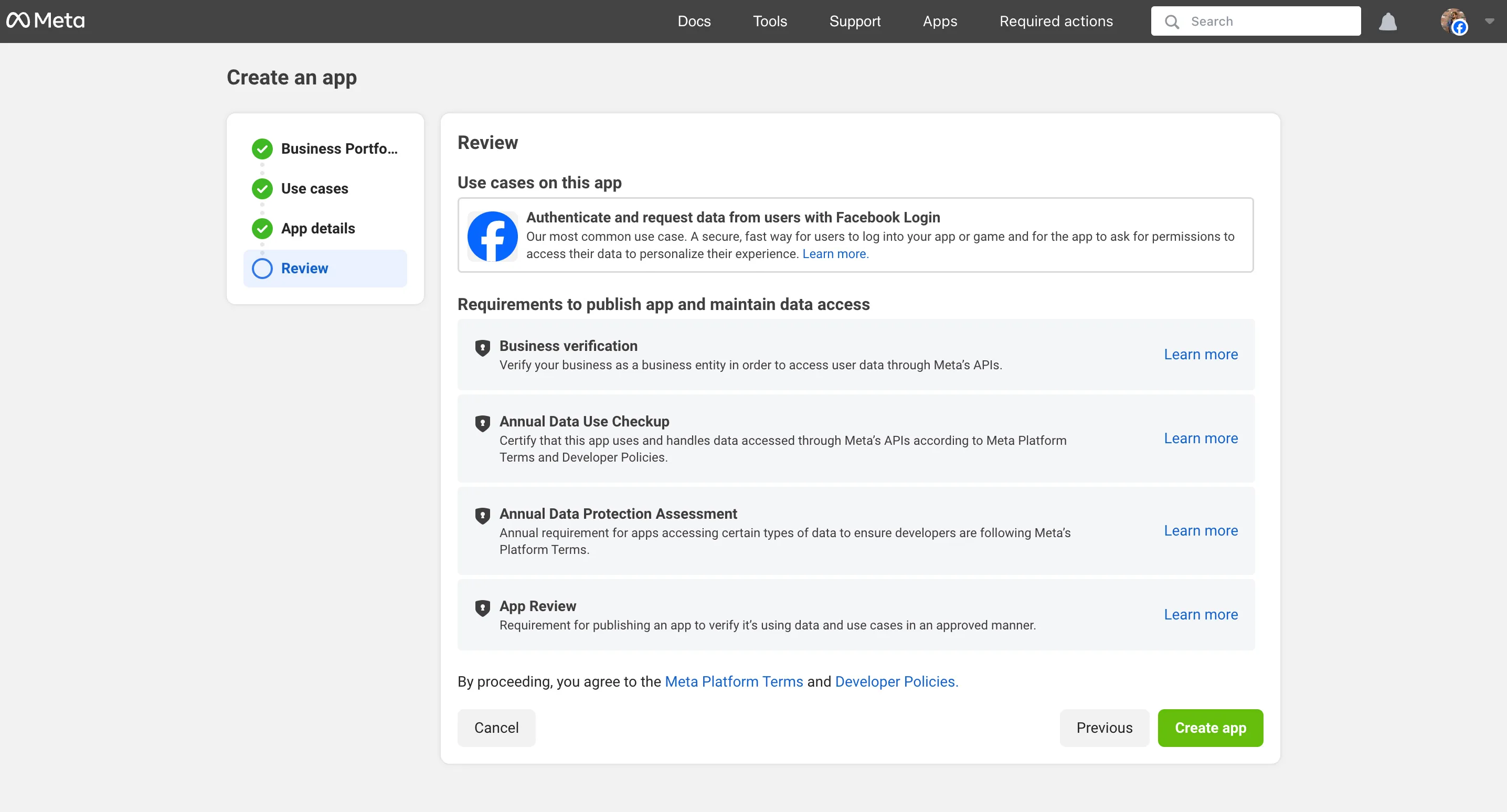
設定を確認し、Create Appをクリックします。
-
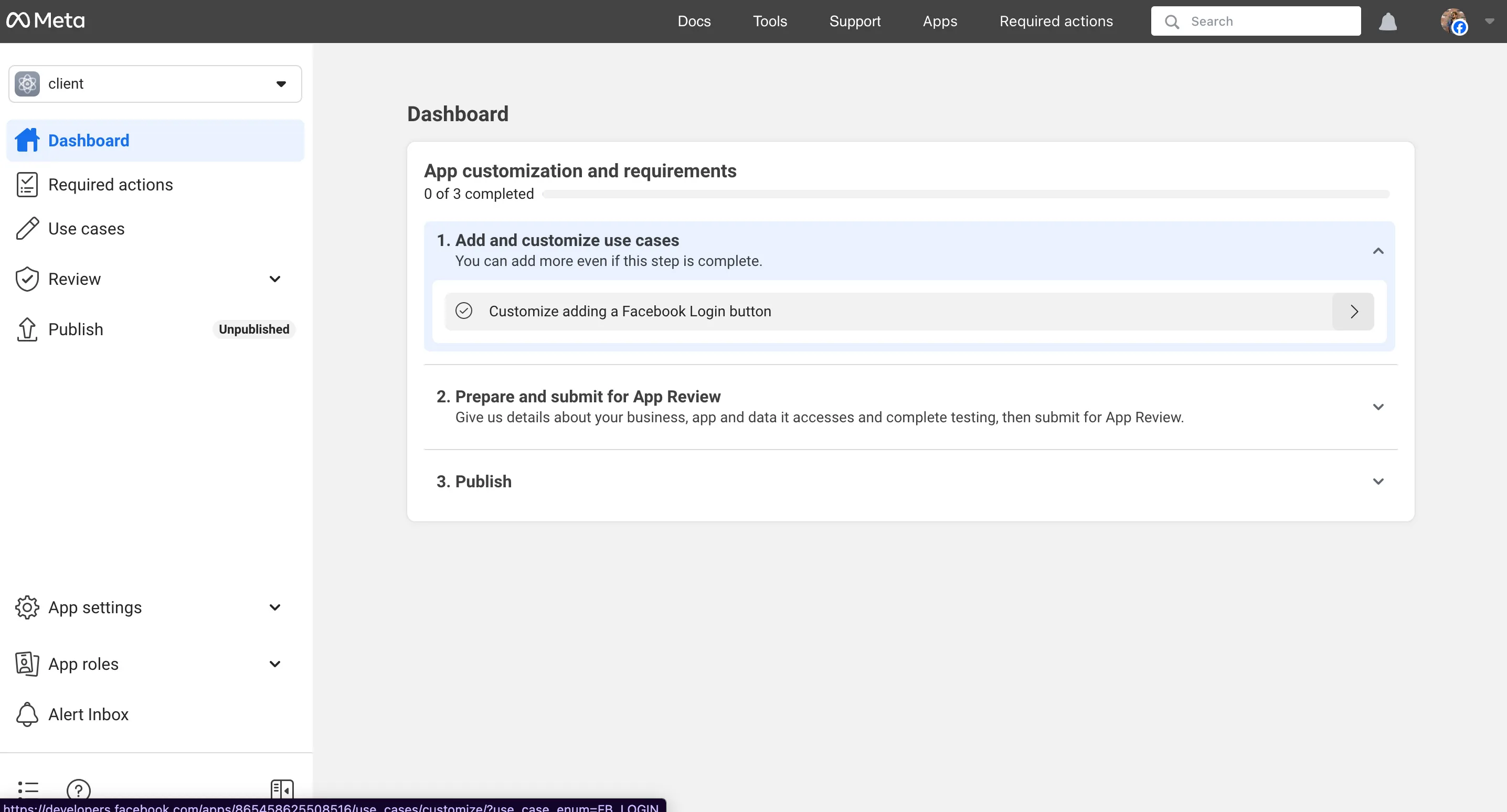
Facebook開発者コンソールのDashboardに移動します。「Customize adding a Facebook Login button」オプションを選択します。
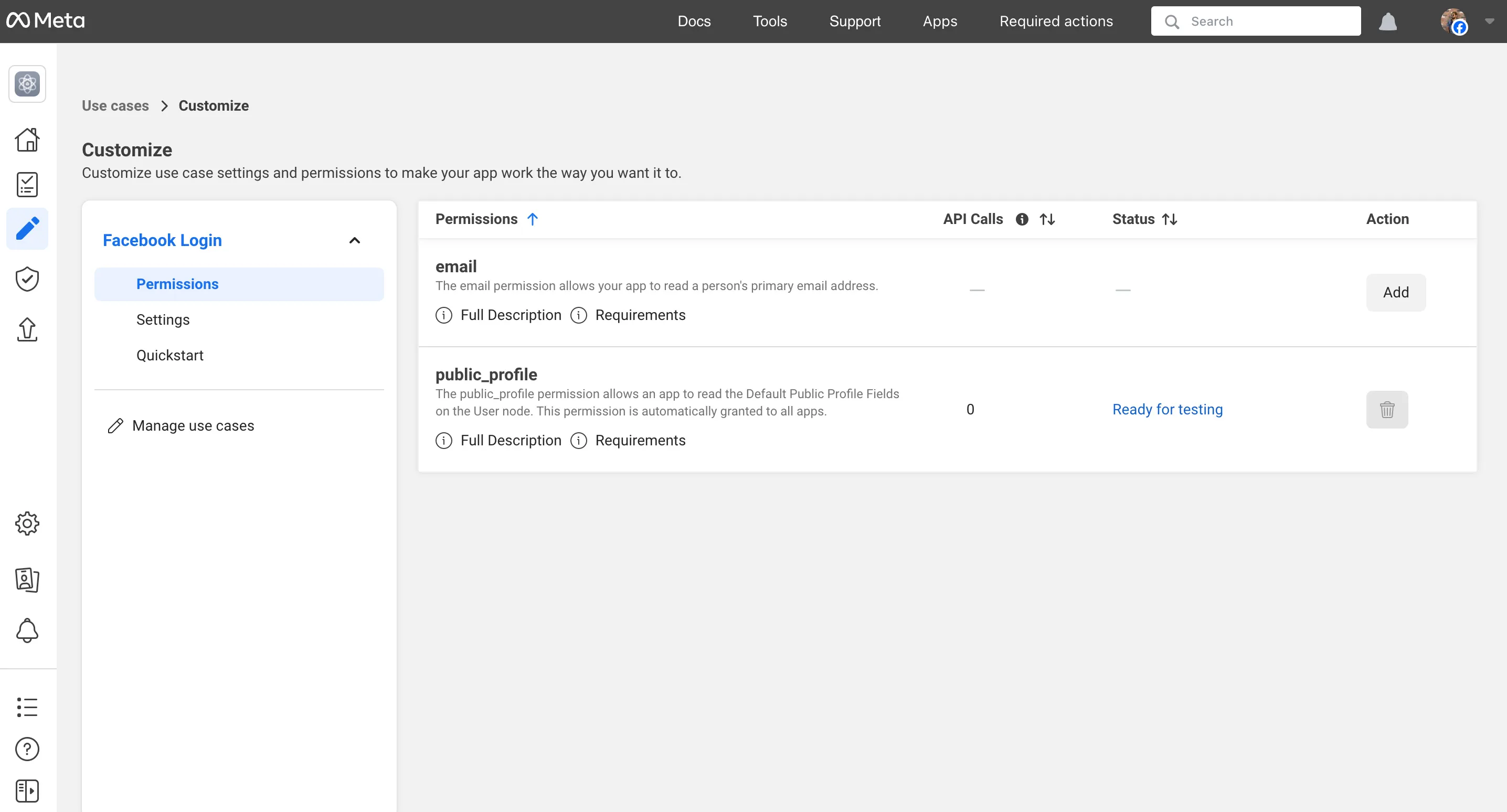
Facebook LoginのCustomizationセクションに移動します。
-
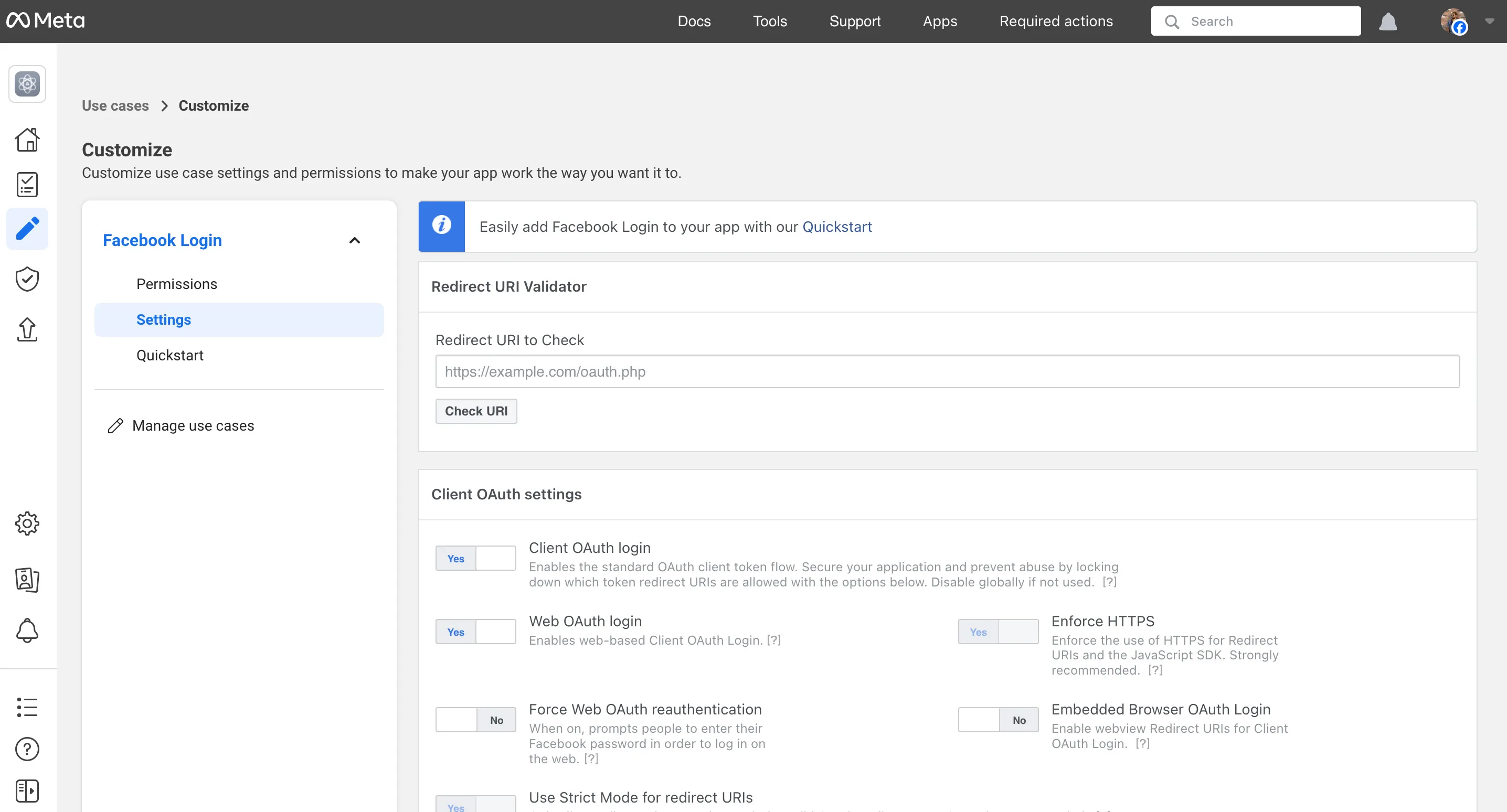
左パネルのSettingsタブをクリックします。
-
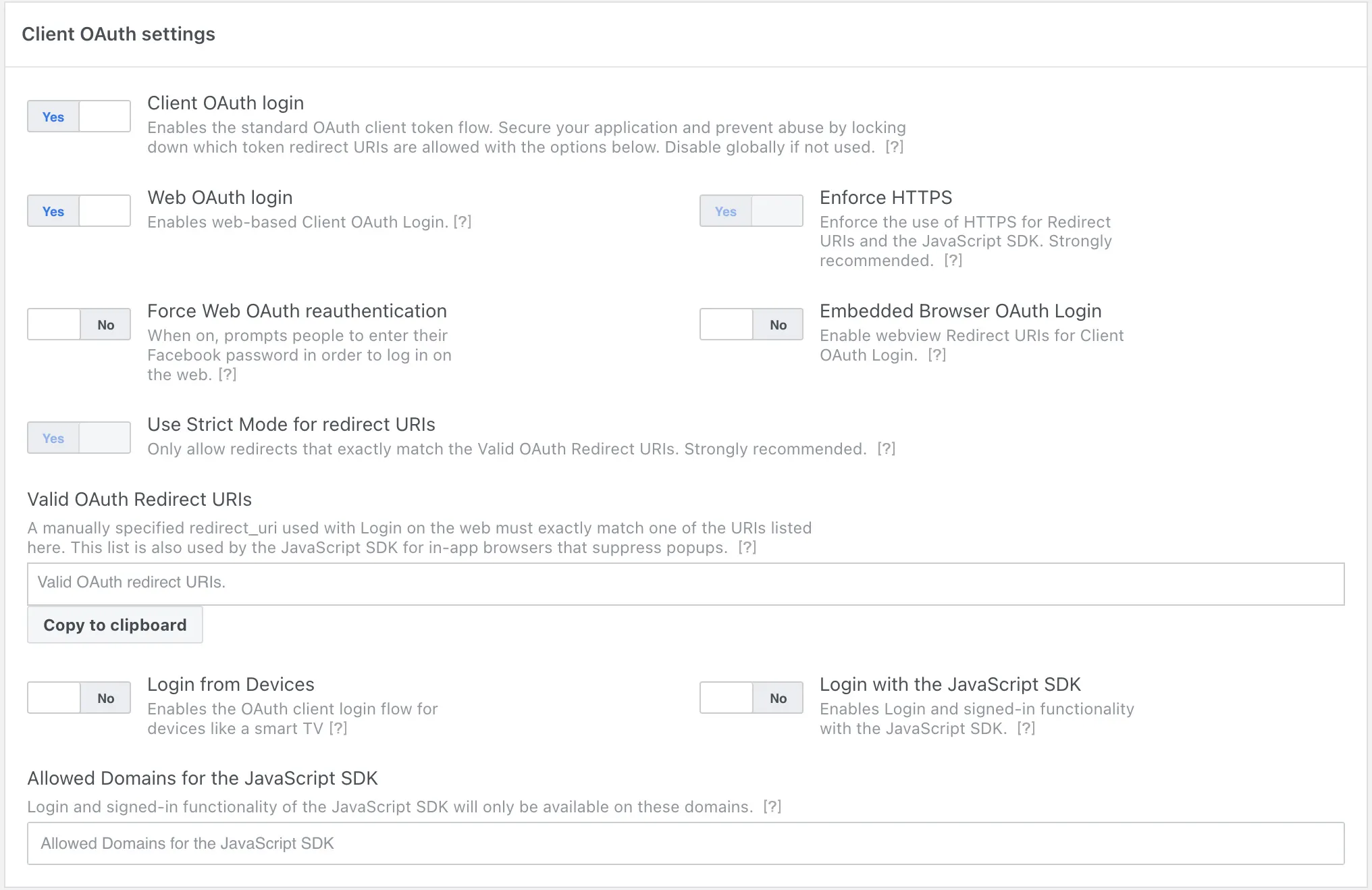
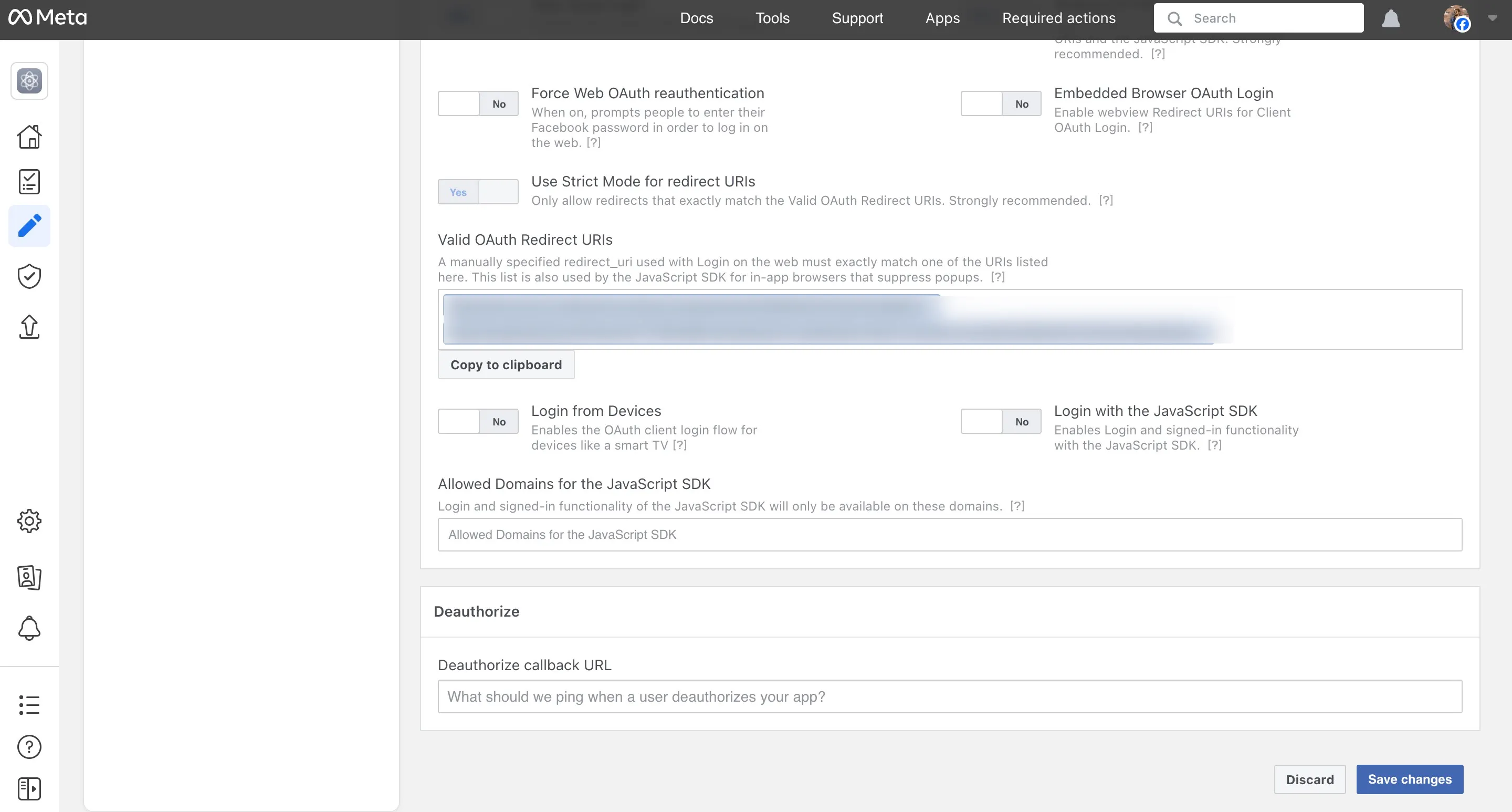
Client OAuth Settingsセクションまでスクロールします。
-
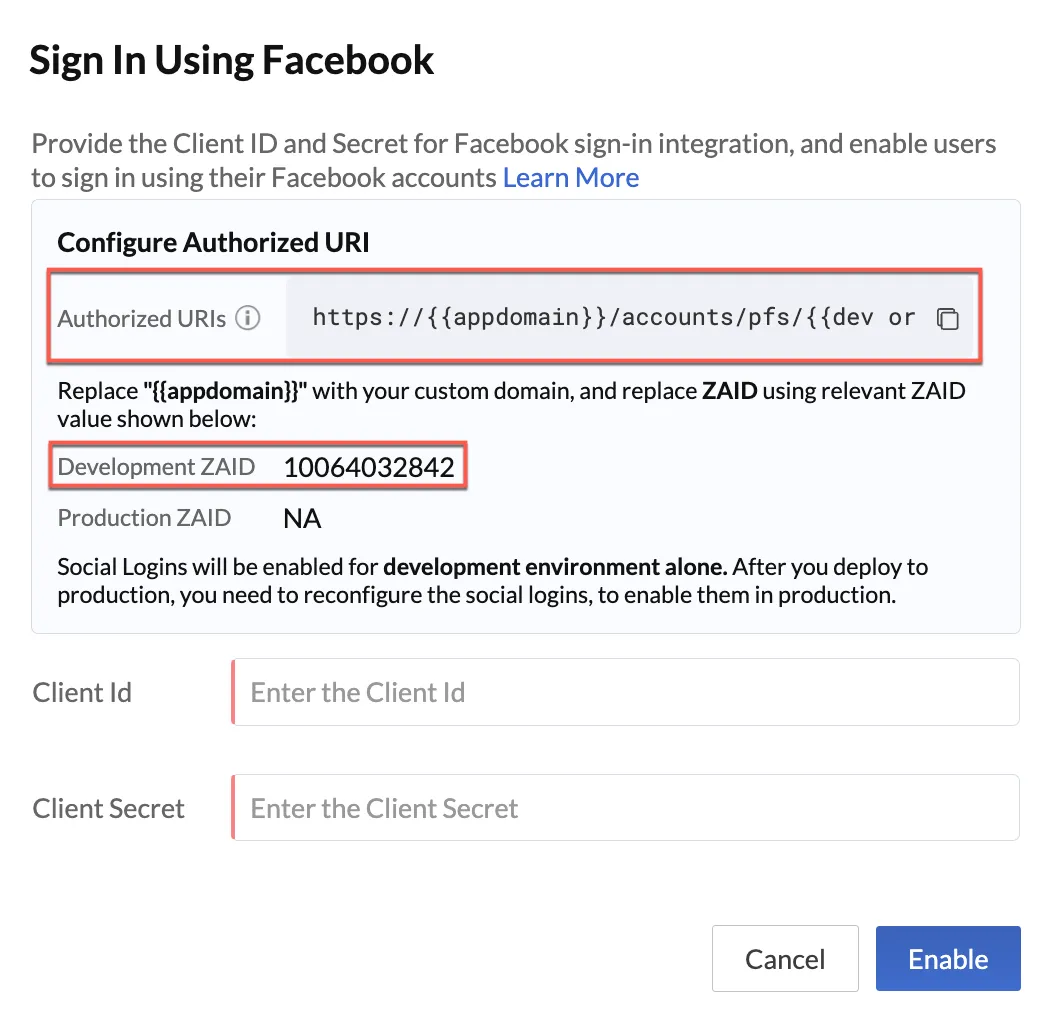
Valid OAuth Redirect URIs入力フィールドセクションで、以下の形式でOAuth Redirect URIを入力します:
- https://accounts.zohoportal.com/accounts/extoauth/ZAID/clientcallback
- https://{{appdomain}}/accounts/pfs/ZAID/clientidpcallback
このURIはFacebook Social Loginポップアップからコピーでき、このURIを有効にする手順はこのヘルプドキュメントに記載されています:
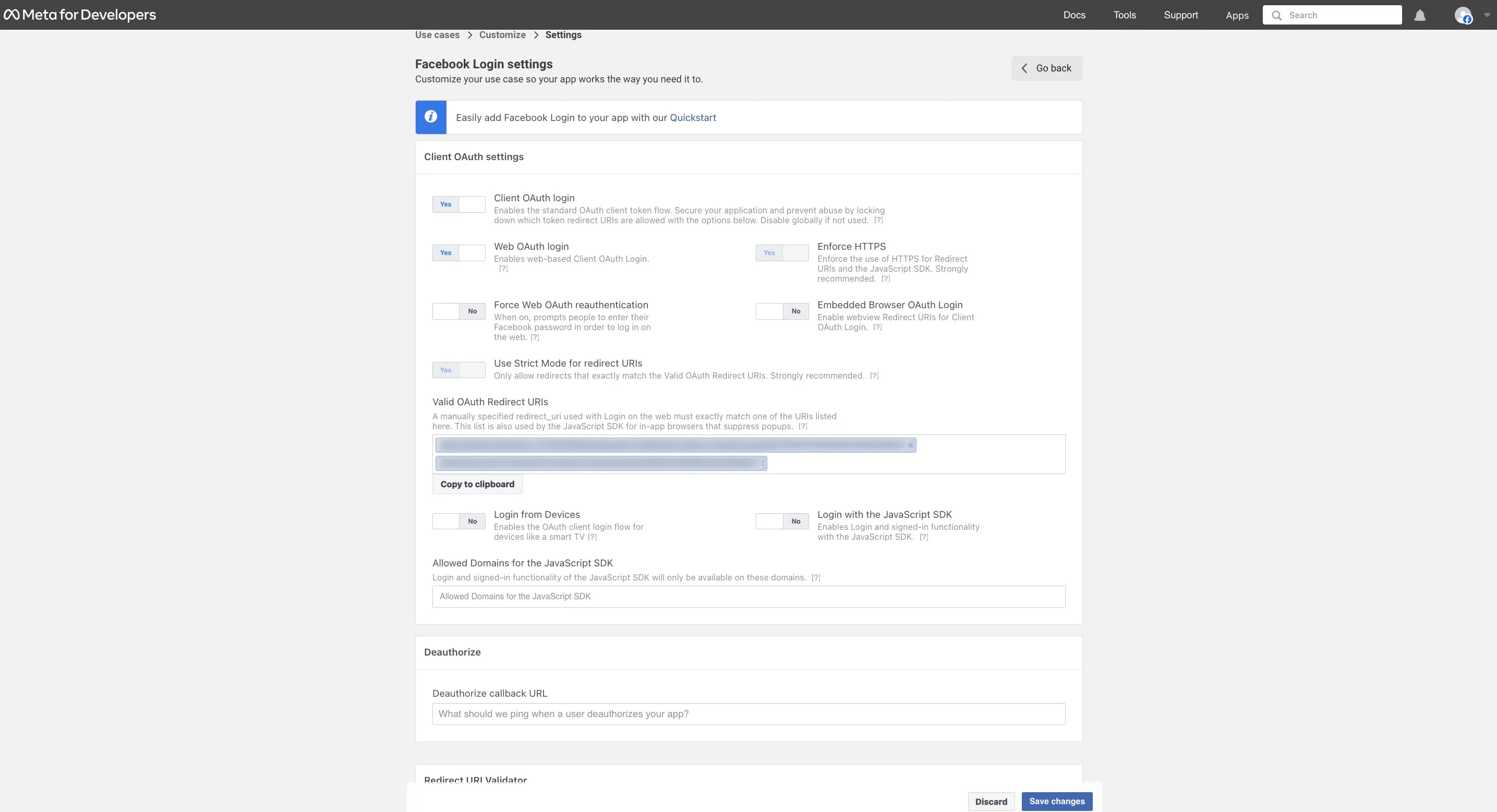
Save Changesをクリックします。
-
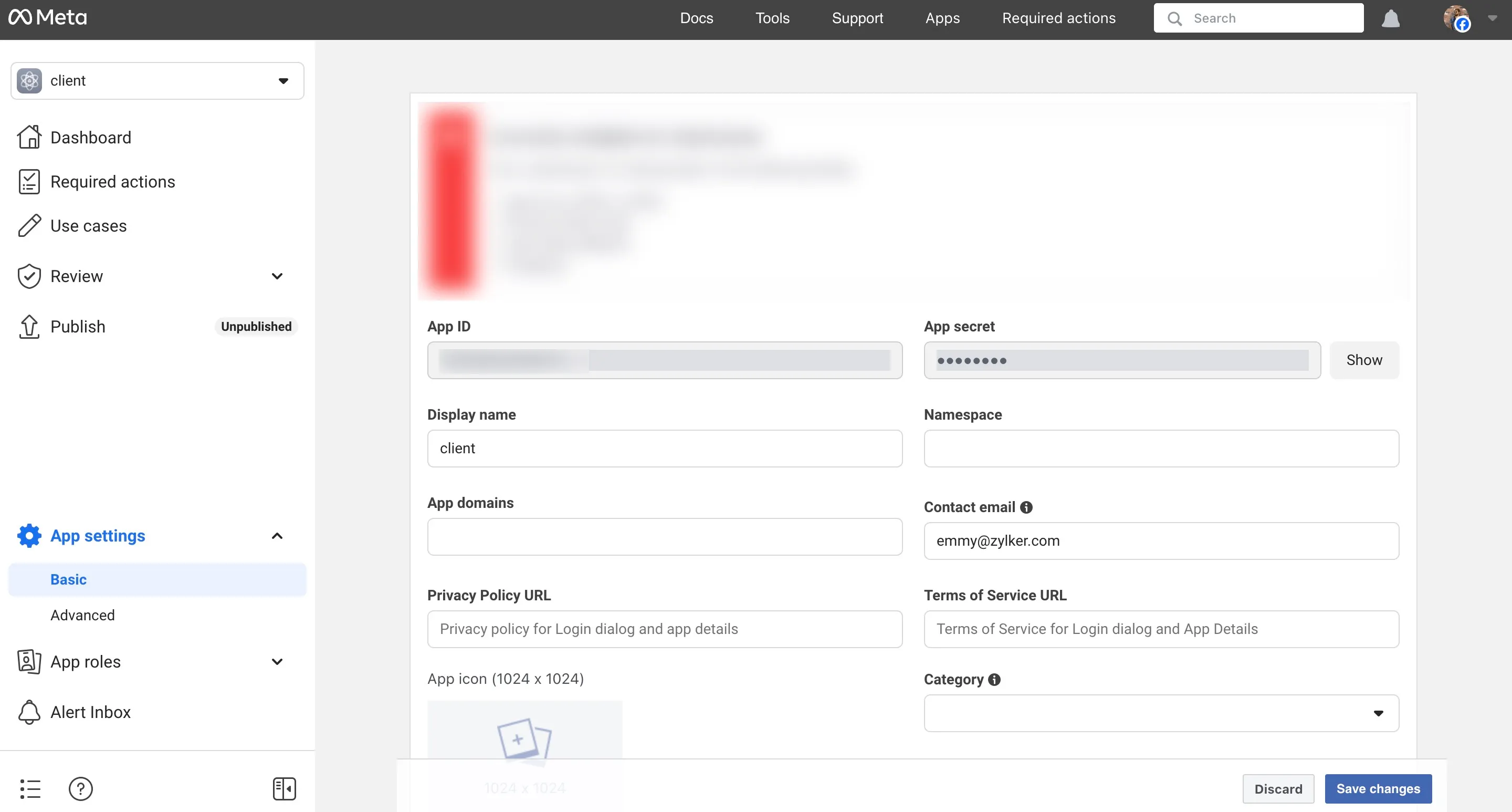
Dashboardに戻ります。コンソールのApp Settingsセクションにある「Basic」オプションを選択し、Facebookが生成したClient IDとClient Secretの詳細をコピーして保存します。詳細の確認が完了したら、Save Changesをクリックします。
-
コンソールでFacebook Social Loginを有効にできるようになりました。Facebookオプションをクリックし、App IDの値をClient IDフィールドに、App Secretの値をClient Secretフィールドに貼り付けて、Enableをクリックします。
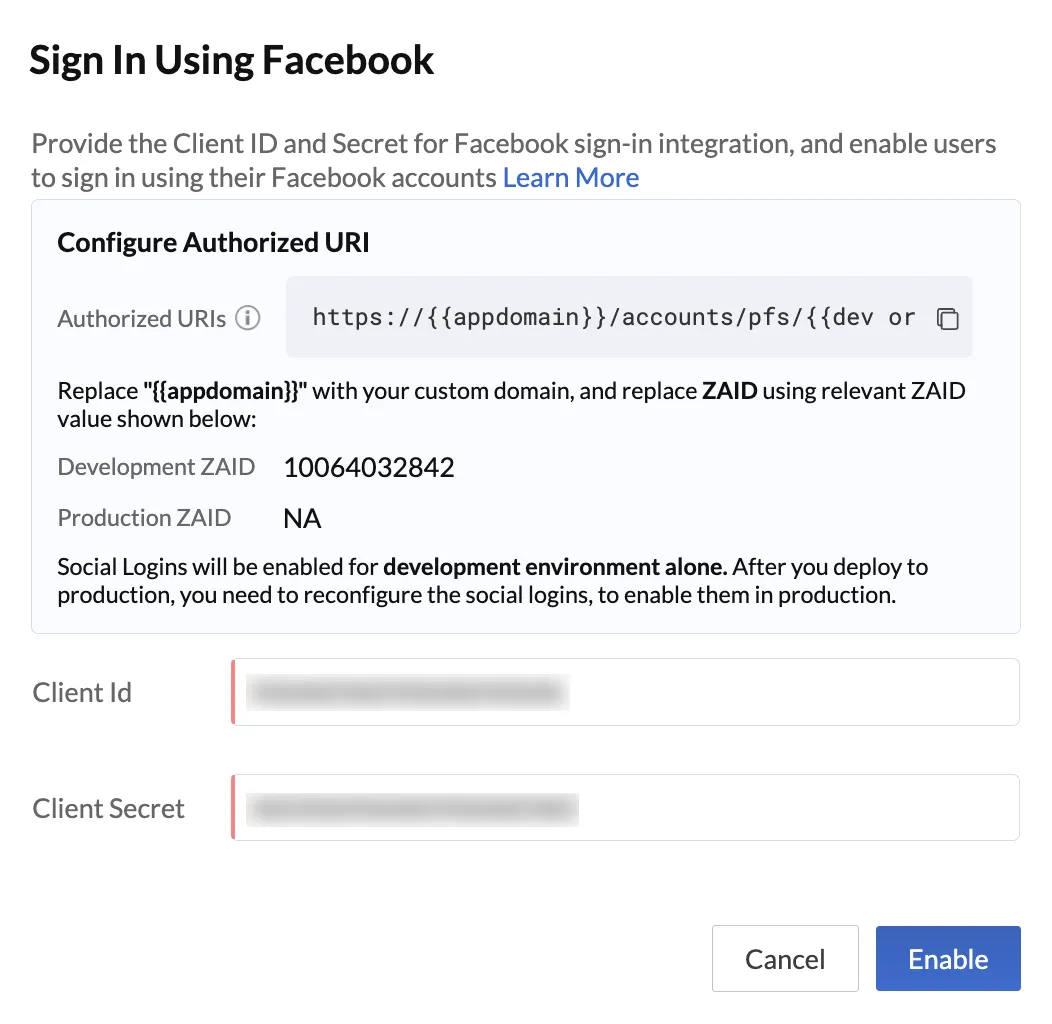
エンドユーザーは、Facebookの資格情報を使用してアプリケーションにサインアップできるようになりました。
LinkedIn Social Loginの有効化
アプリケーションでLinkedInサインインオプションを有効にするには、以下の方法でLinkedInから必要なOAuth資格情報を取得する必要があります:
-
以下の手順を実行する前に、会社または組織を代表するLinkedInページを作成済みであることを確認してください。このページはLinkedIn Social Loginの設定に必須です。
-
LinkedInはOAuthプロトコルではなく、OpenID Connectプロトコルを使用します。このアップデートの詳細については、LinkedInのドキュメントページをご覧ください。
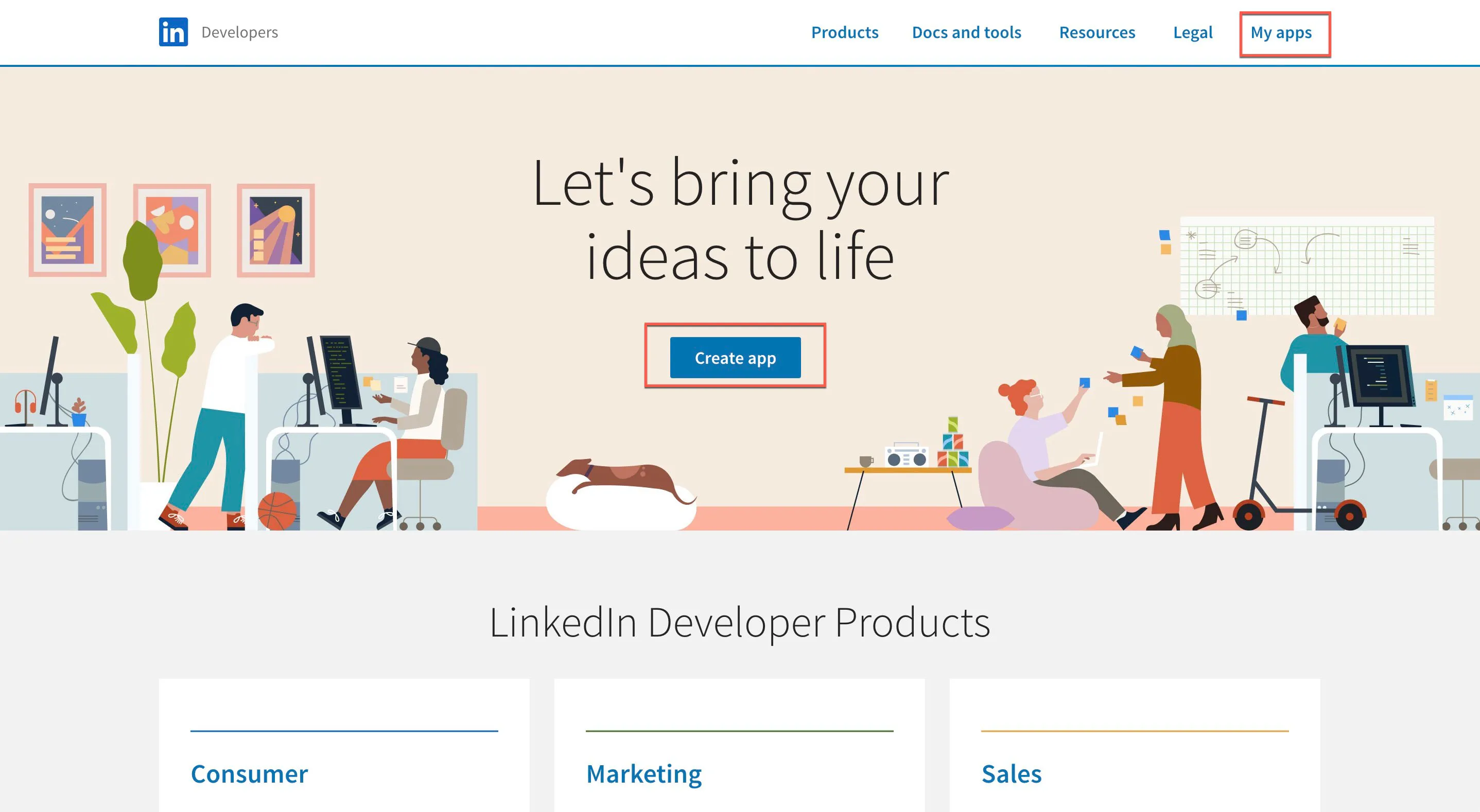
- LinkedIn開発者ページにログインします: http://developer.linkedin.com
- ページ中央のCreate Appボタンをクリックします。
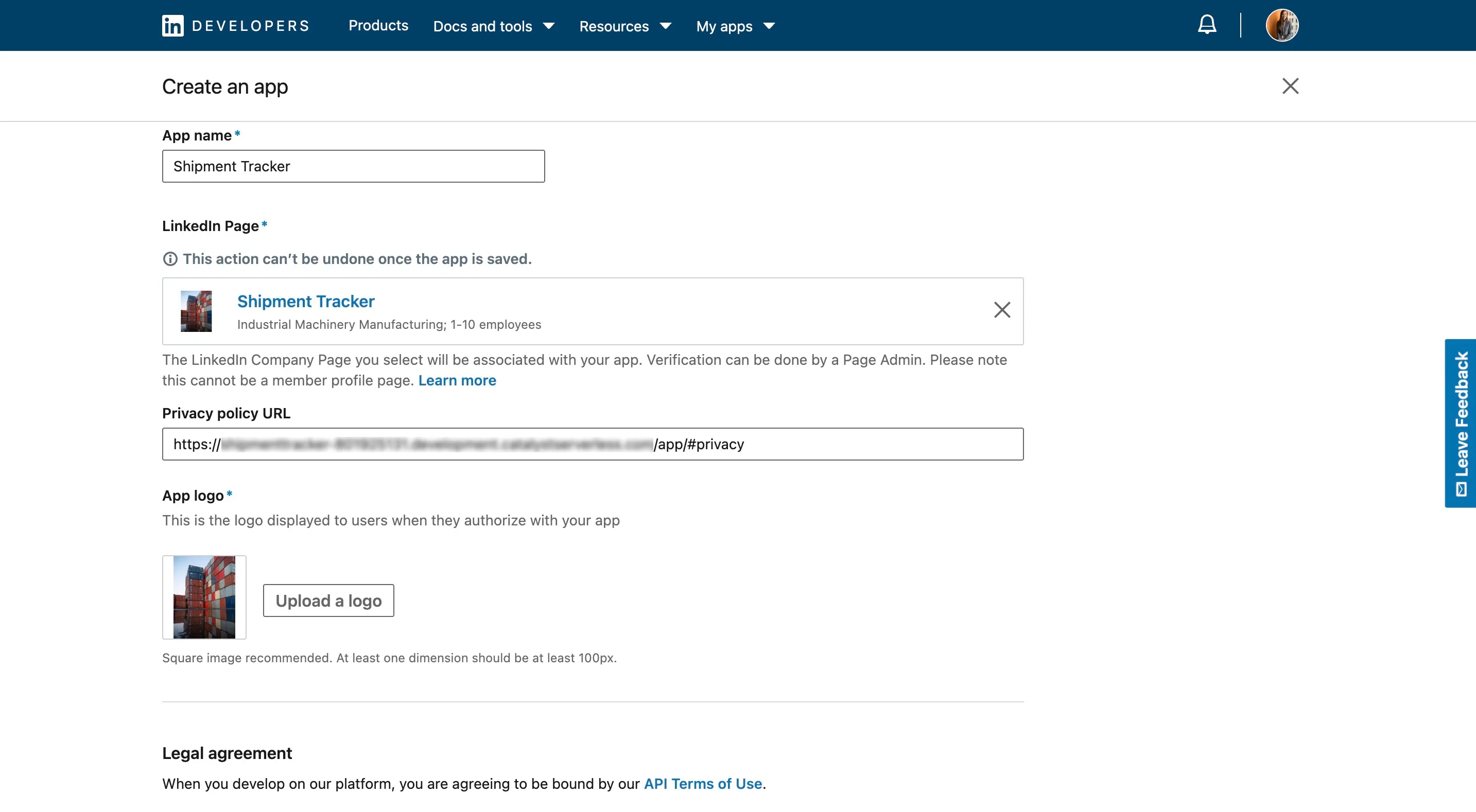
- アプリ名、プライバシーポリシーURL、アプリのロゴなどの必要な情報を入力します。
-
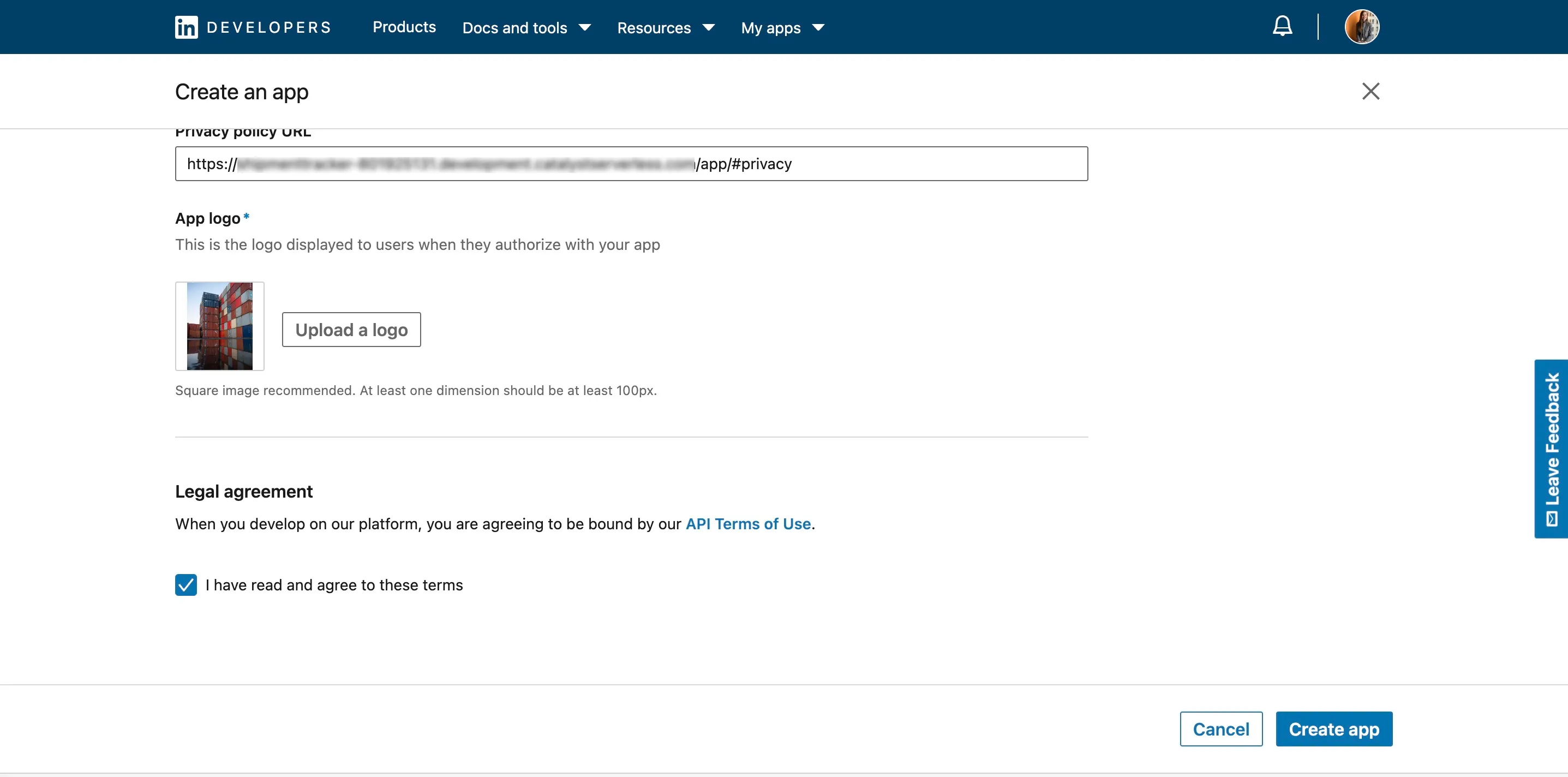
利用規約に同意し、Create appをクリックします。
-
アプリケーションのLinkedInページの横に表示されるVerifyボタンをクリックして、アプリケーションを確認します。
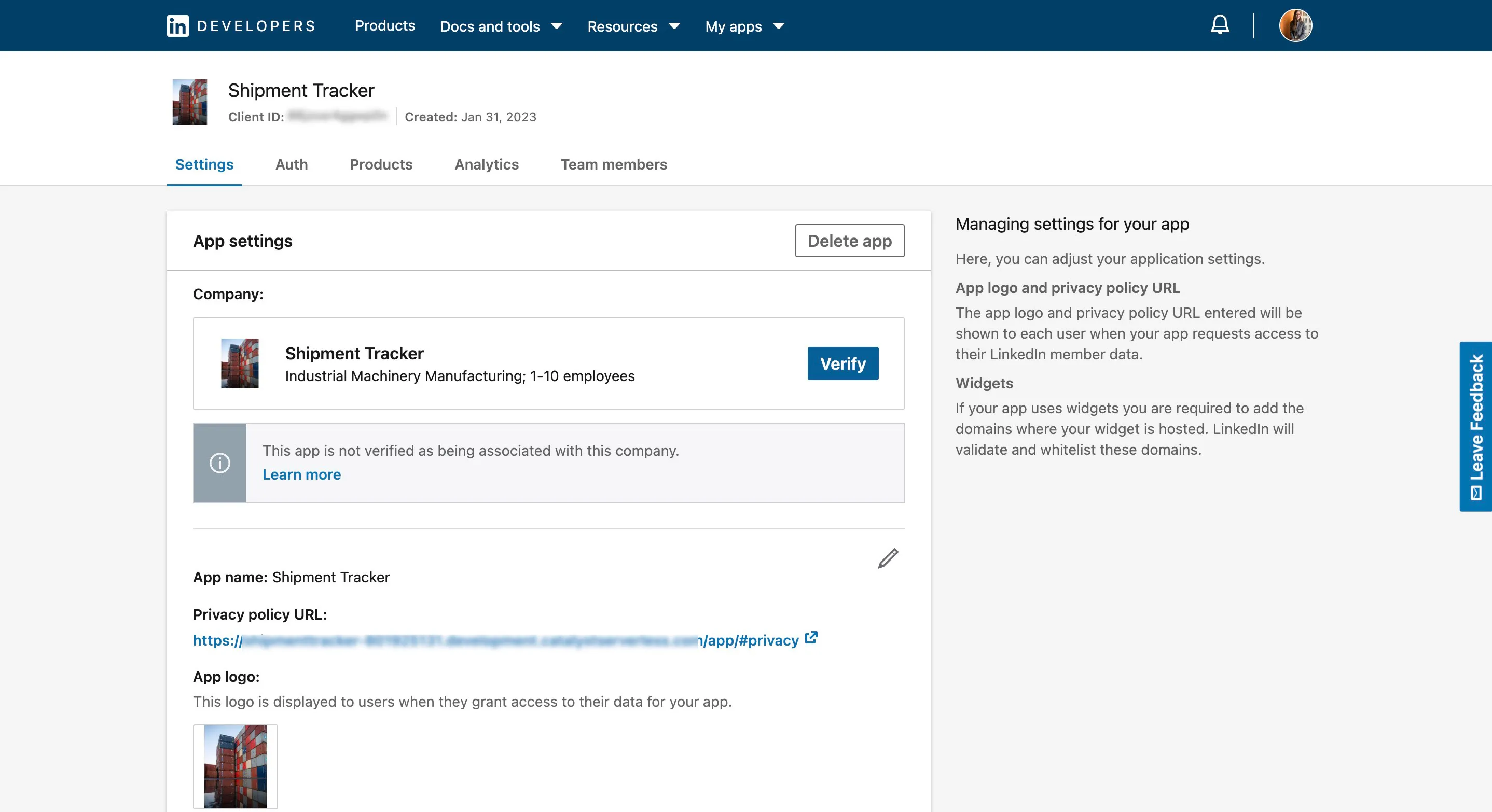
-
Generate URLをクリックして確認URLを生成します。
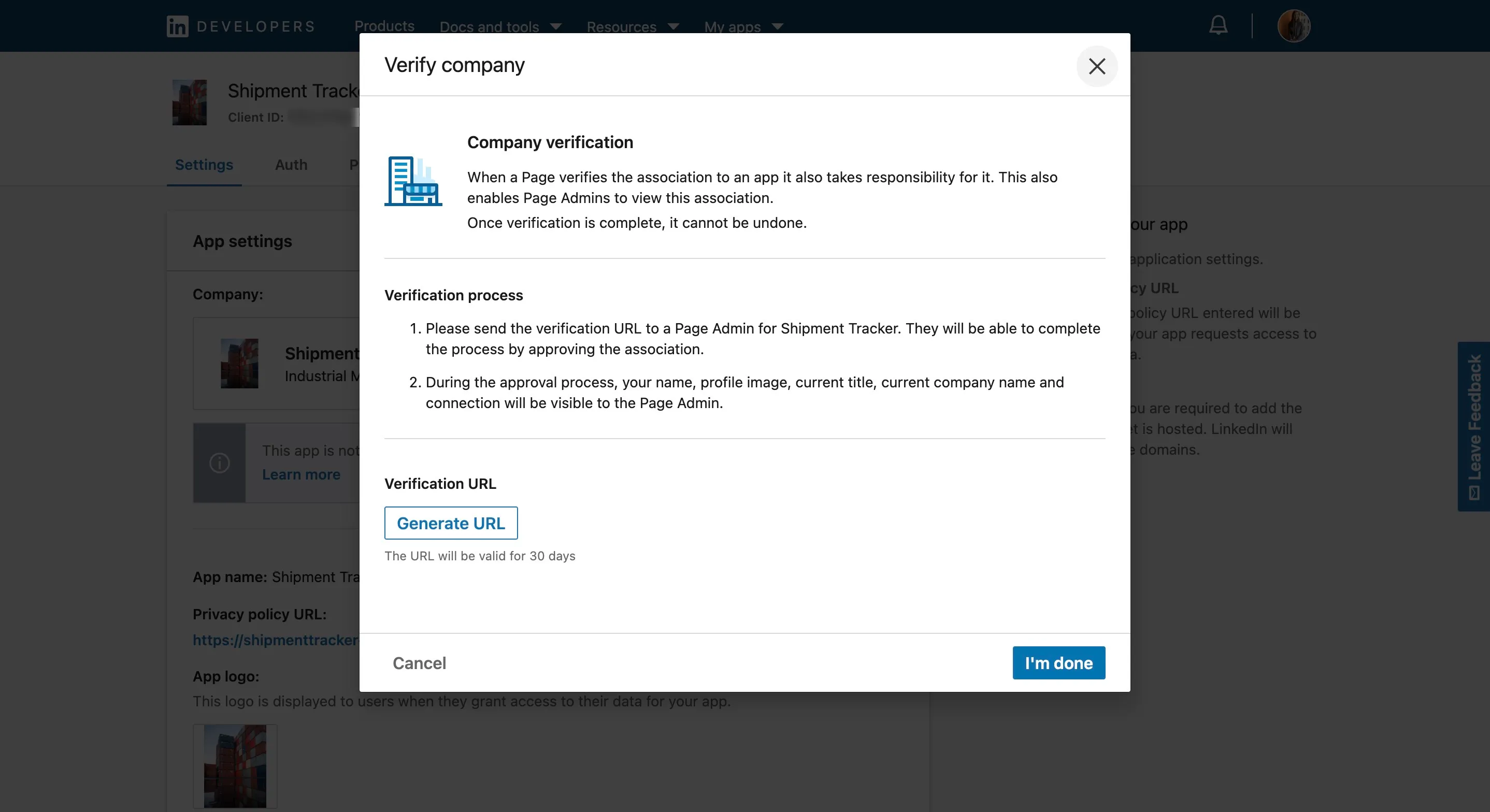
-
確認プロセスを完了し、I’m doneをクリックします。
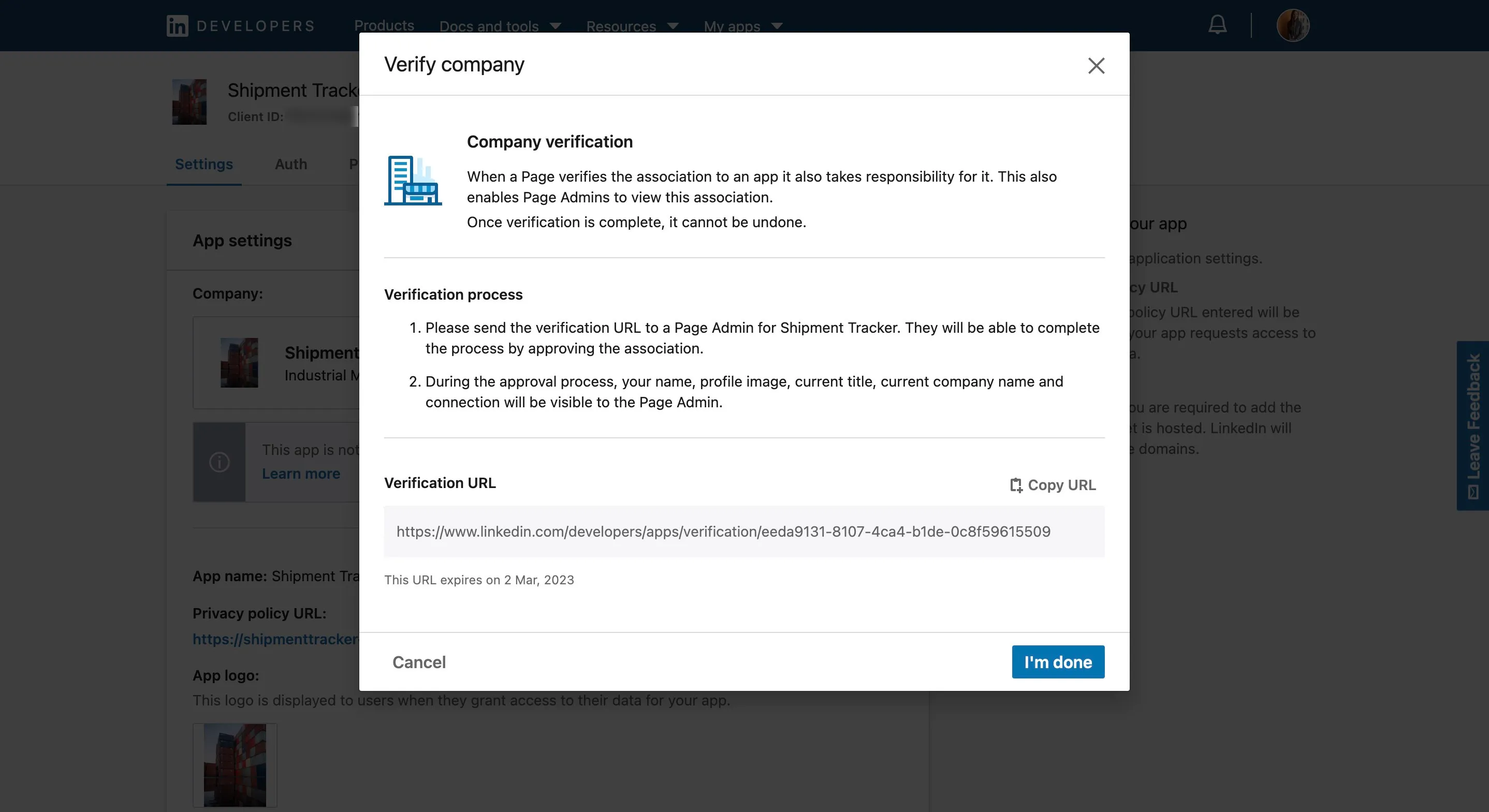
-
Settingsセクションで、必要に応じてWidgetsセクションのDomain入力フィールドにアプリケーションURLを追加します。
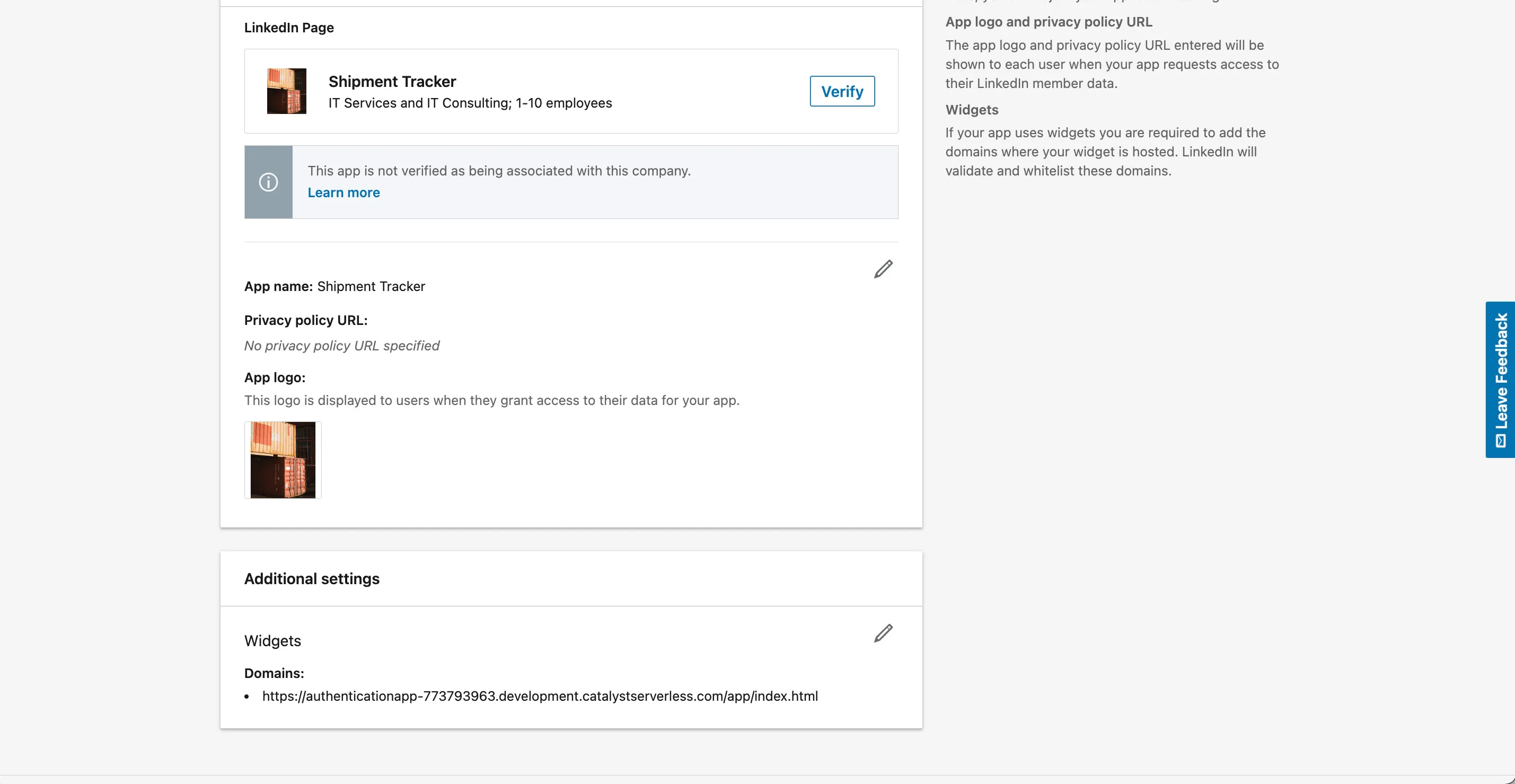
-
Productsタブに移動し、「Sign in with LinkedIn Using OpenID Connect」を選択して、Request Accessをクリックします。
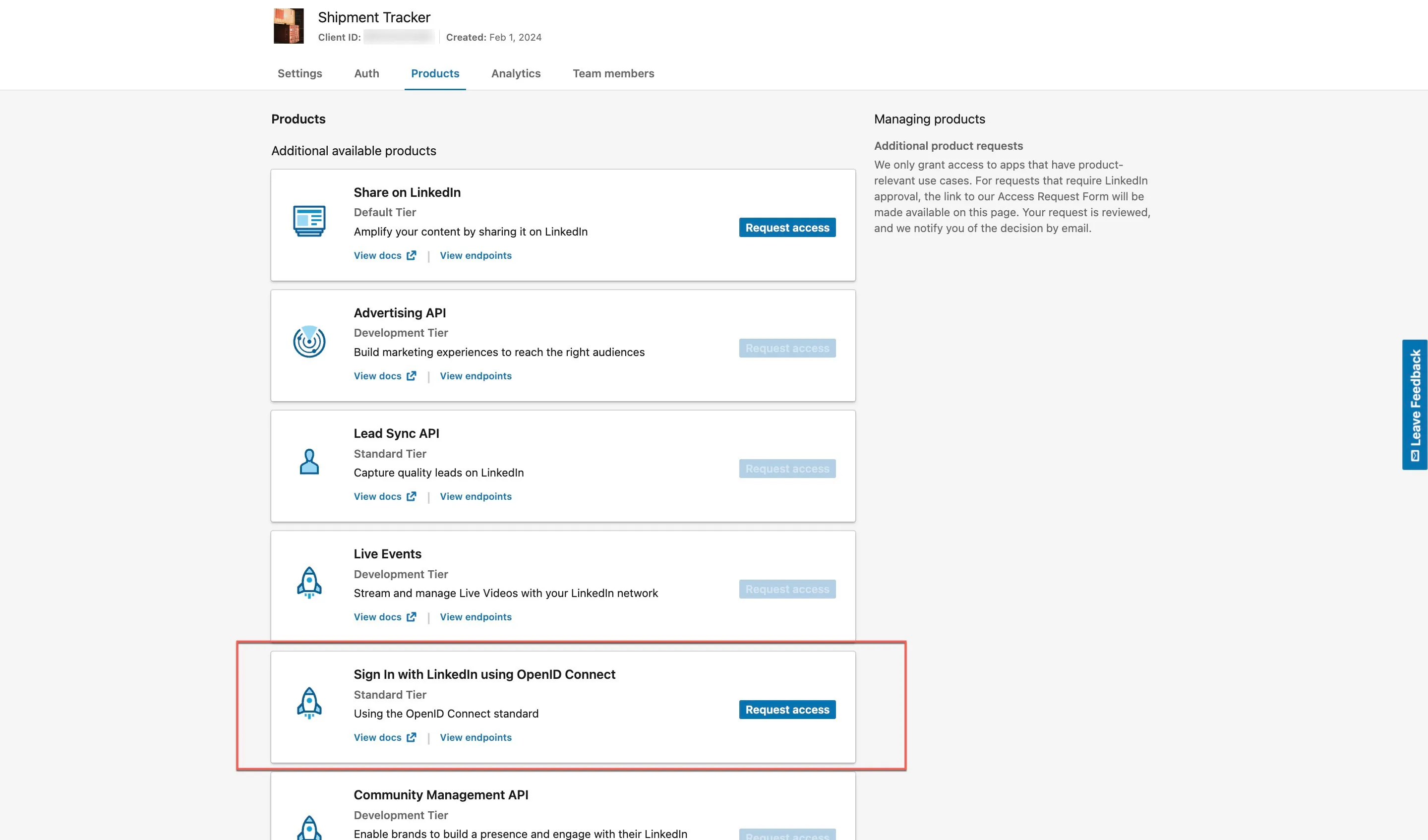
利用規約を読んで同意し、OpenID connectを使用したLinkedInでのサインアップを許可するためにRequest Accessボタンをクリックします。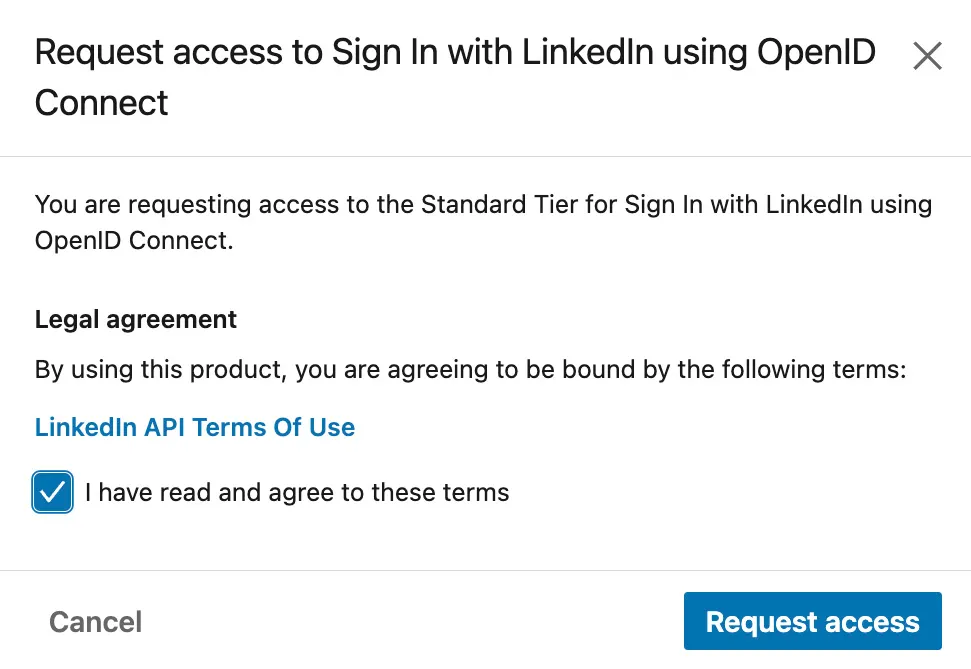
-
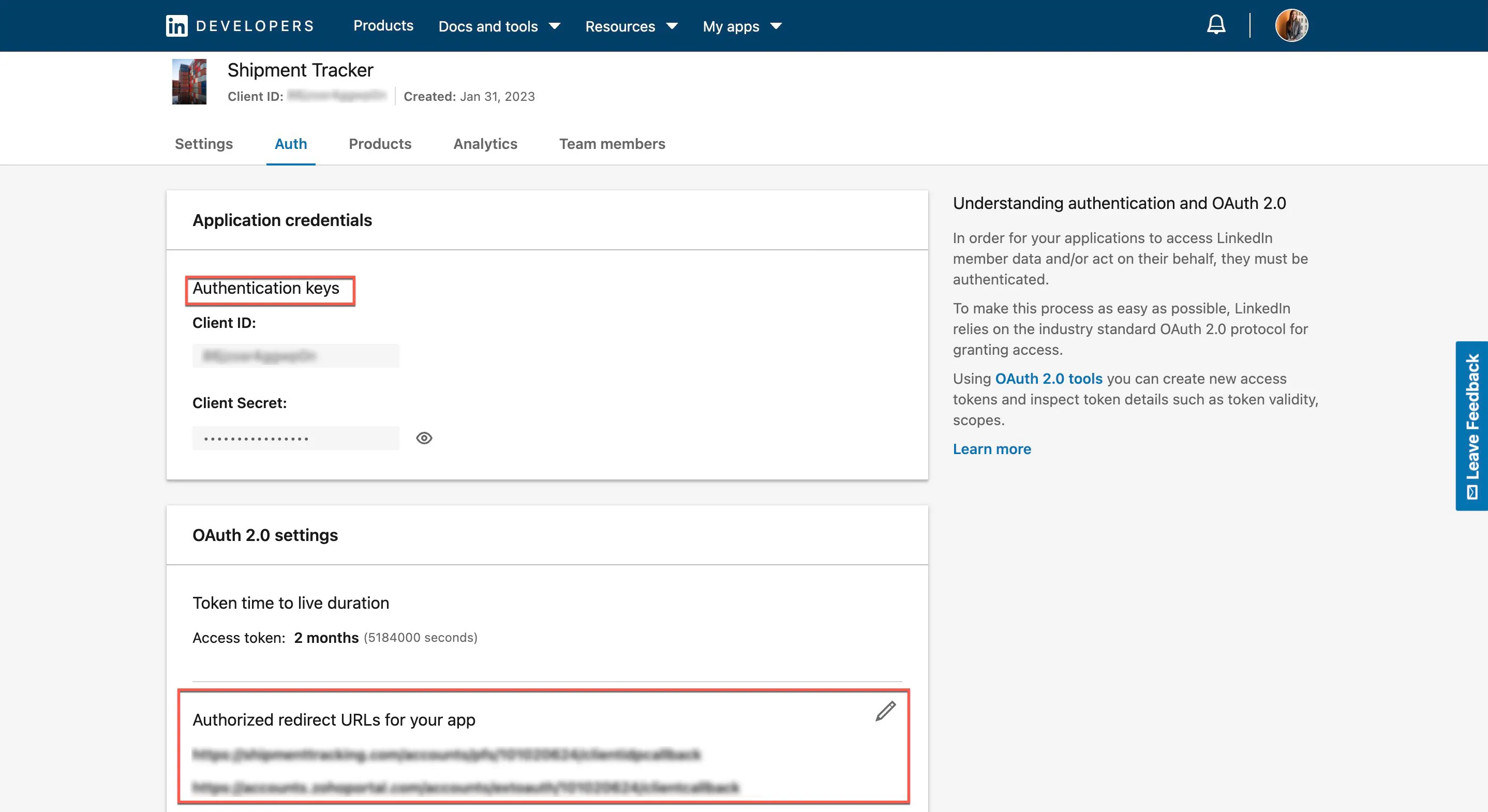
Auth tabをクリックし、Authentication keysセクションにあるClient IDとClient Secretをコピーします。OAuth 2.0スコープセクションで、3つのスコープが追加されていることを確認できます:
- openid
- profile
- email
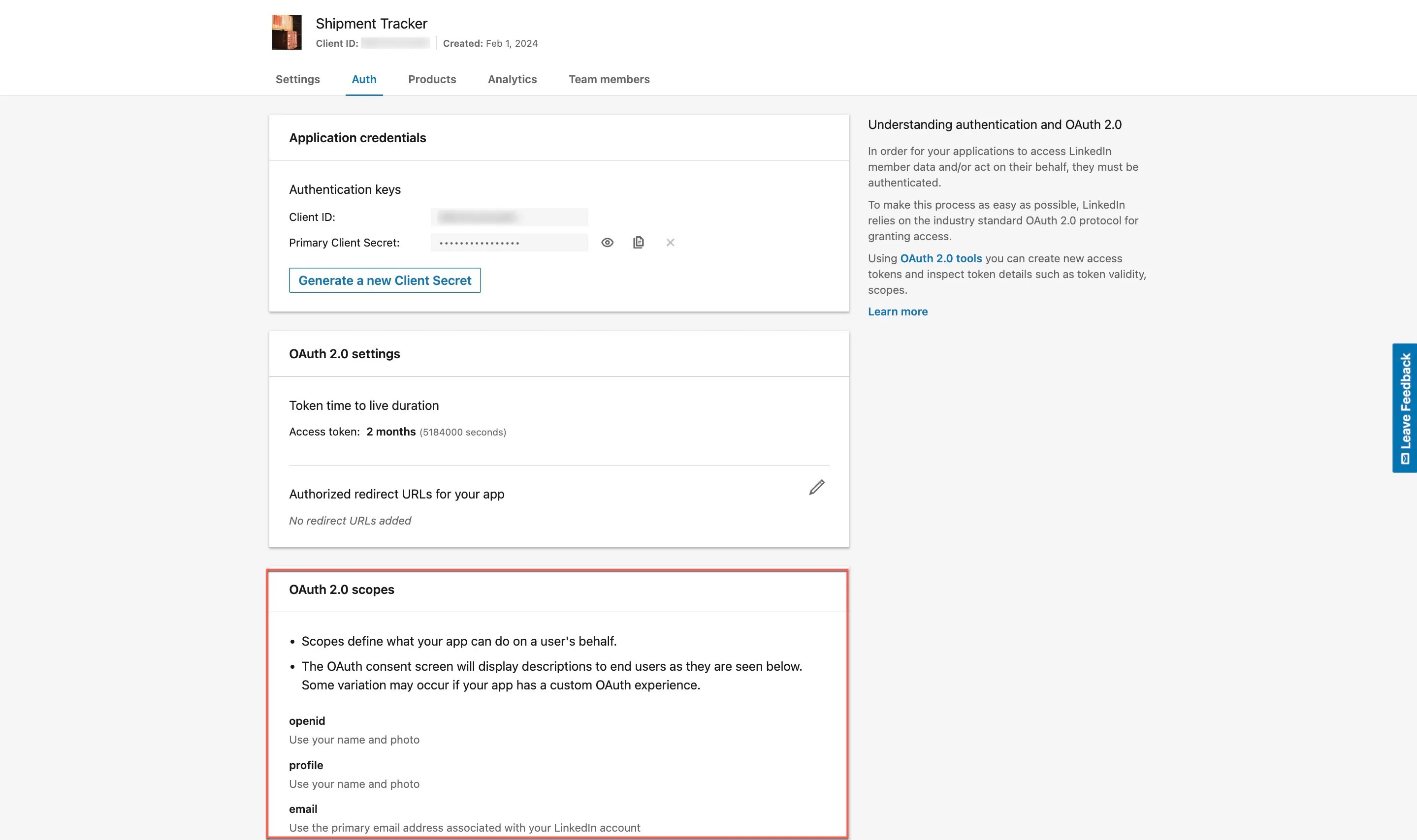
-
Auth tabをクリックし、Authentication keysセクションにあるClient IDとClient Secretをコピーします。Auth 2.0 settingsセクションで、以下の形式でアプリケーションのAuthorized Redirection URLを追加します:
- https://accounts.zohoportal.com/accounts/extoauth/ZAID/clientcallback
- https://{{appdomain}}/accounts/pfs/ZAID/clientidpcallback
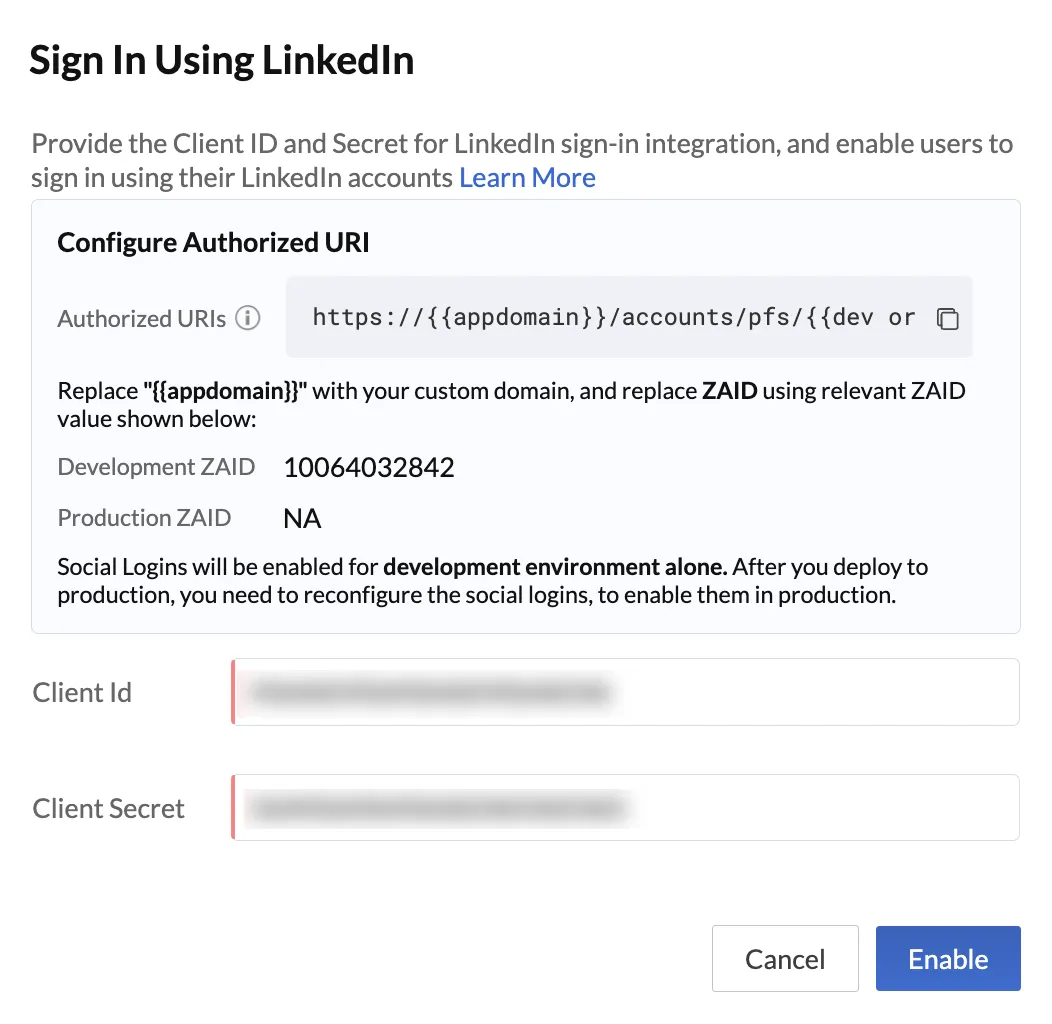
このURIはLinkedIn Social Loginポップアップからコピーでき、このURIを有効にする手順はこのヘルプドキュメントに記載されています: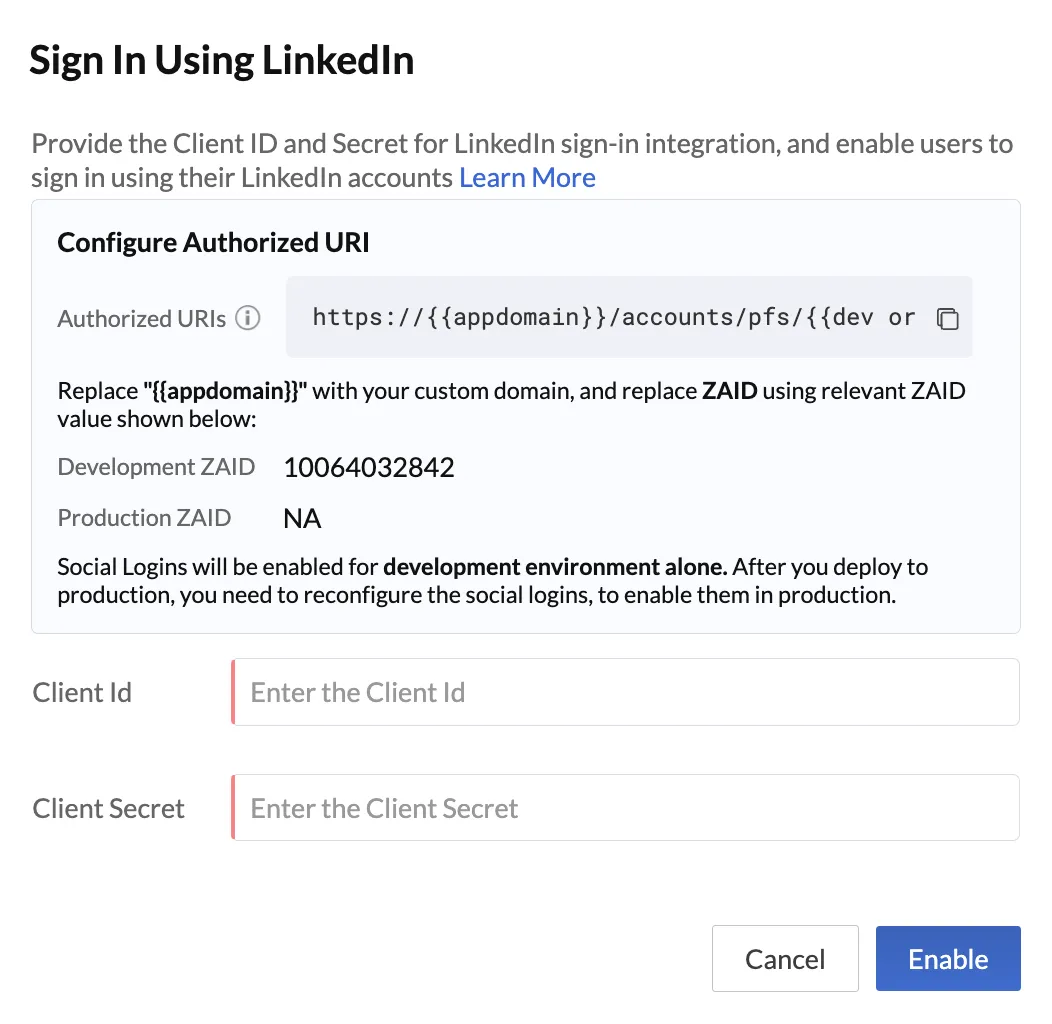
- コンソールのLinkedIn Social Loginオプションをクリックし、取得したClient IDとClient Secretを追加して、Enableをクリックします。
エンドユーザーは、LinkedInの資格情報を使用してアプリケーションにサインアップできるようになりました。
Microsoft 365 Social Loginの有効化
アプリケーションでMicrosoft 365サインインオプションを有効にするには、以下の方法でMicrosoft Azureから必要なOAuth資格情報を取得する必要があります:
-
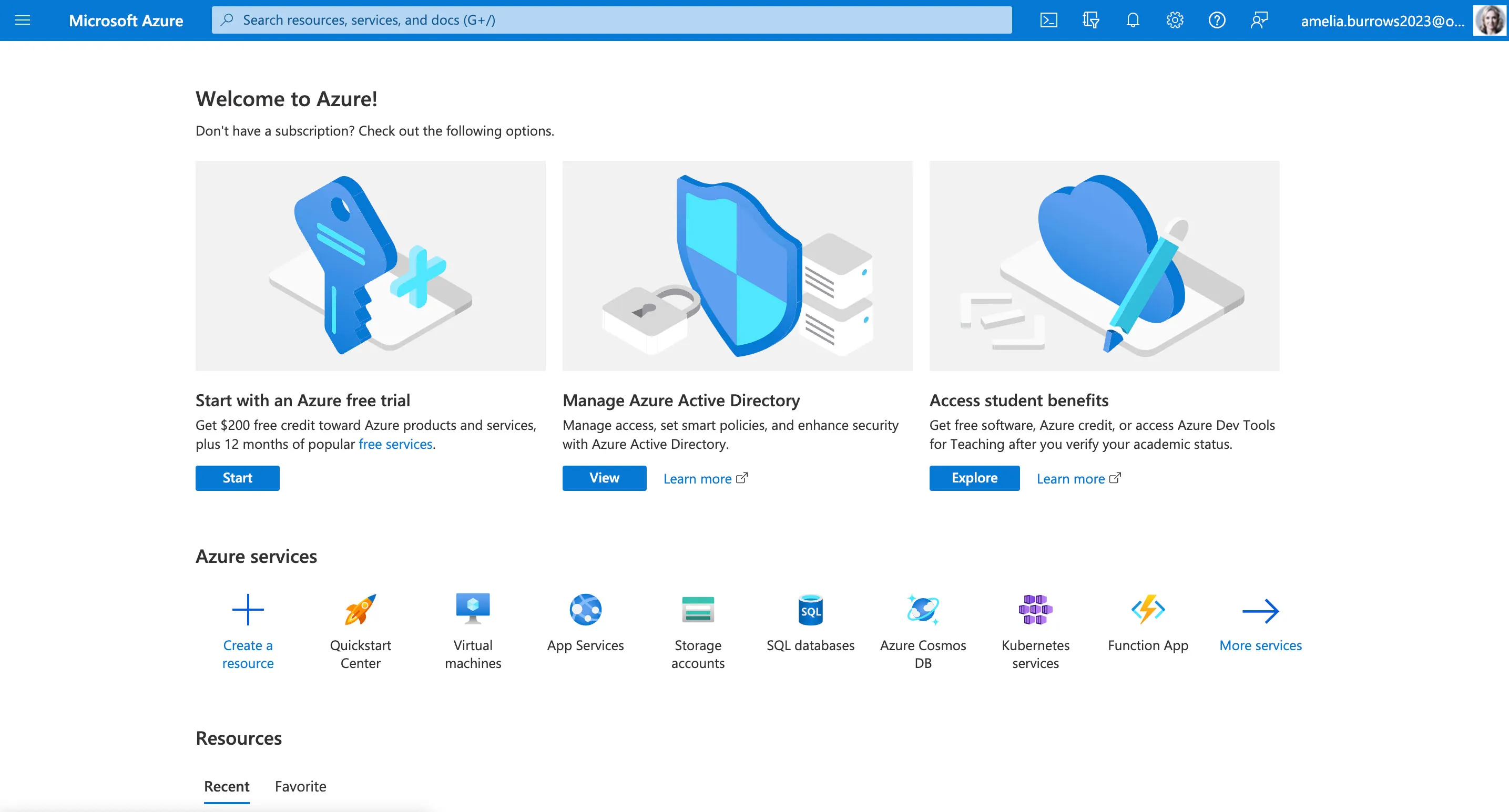
Microsoft Azureを開き、コンソールにログインします。
-
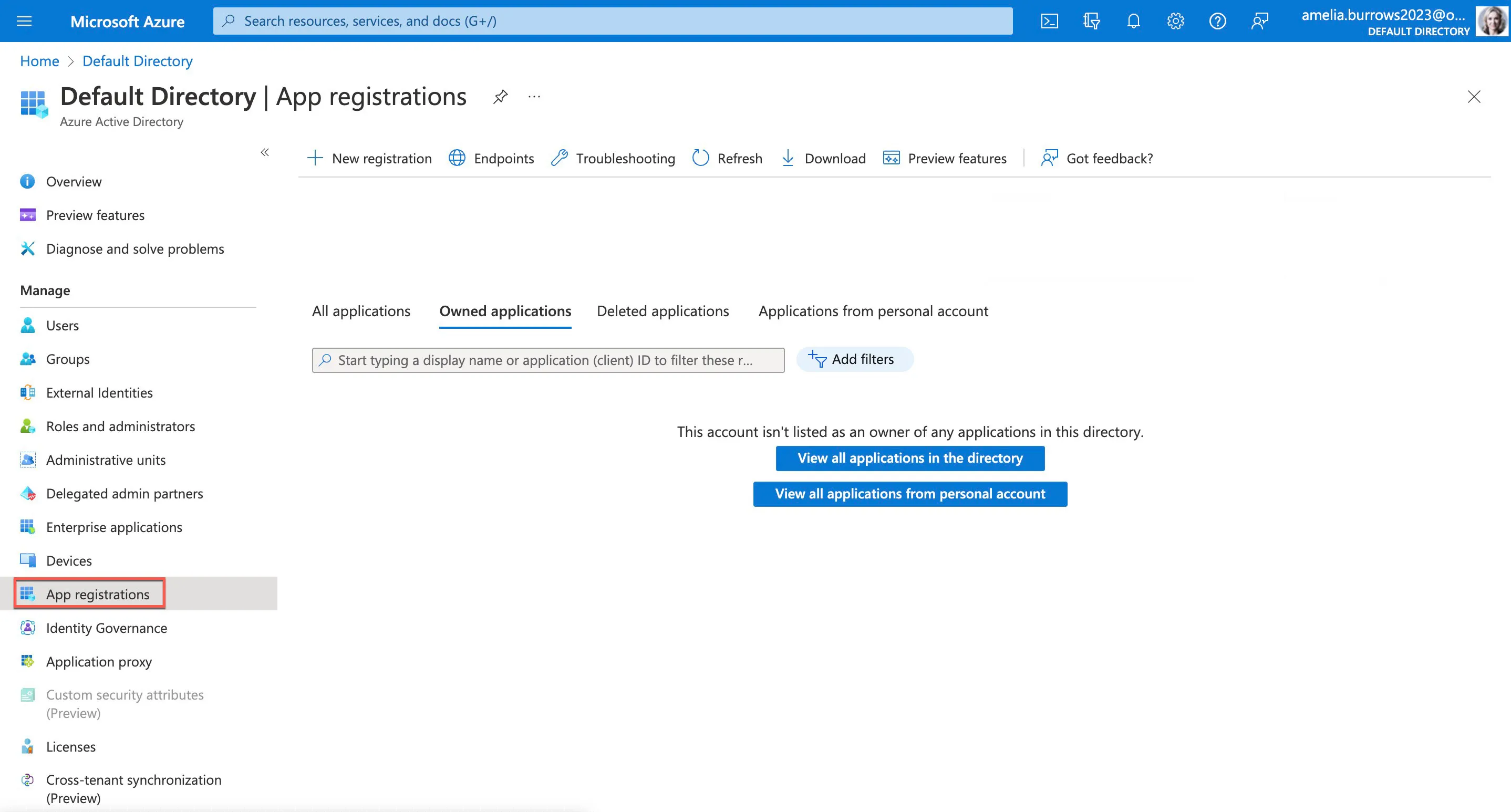
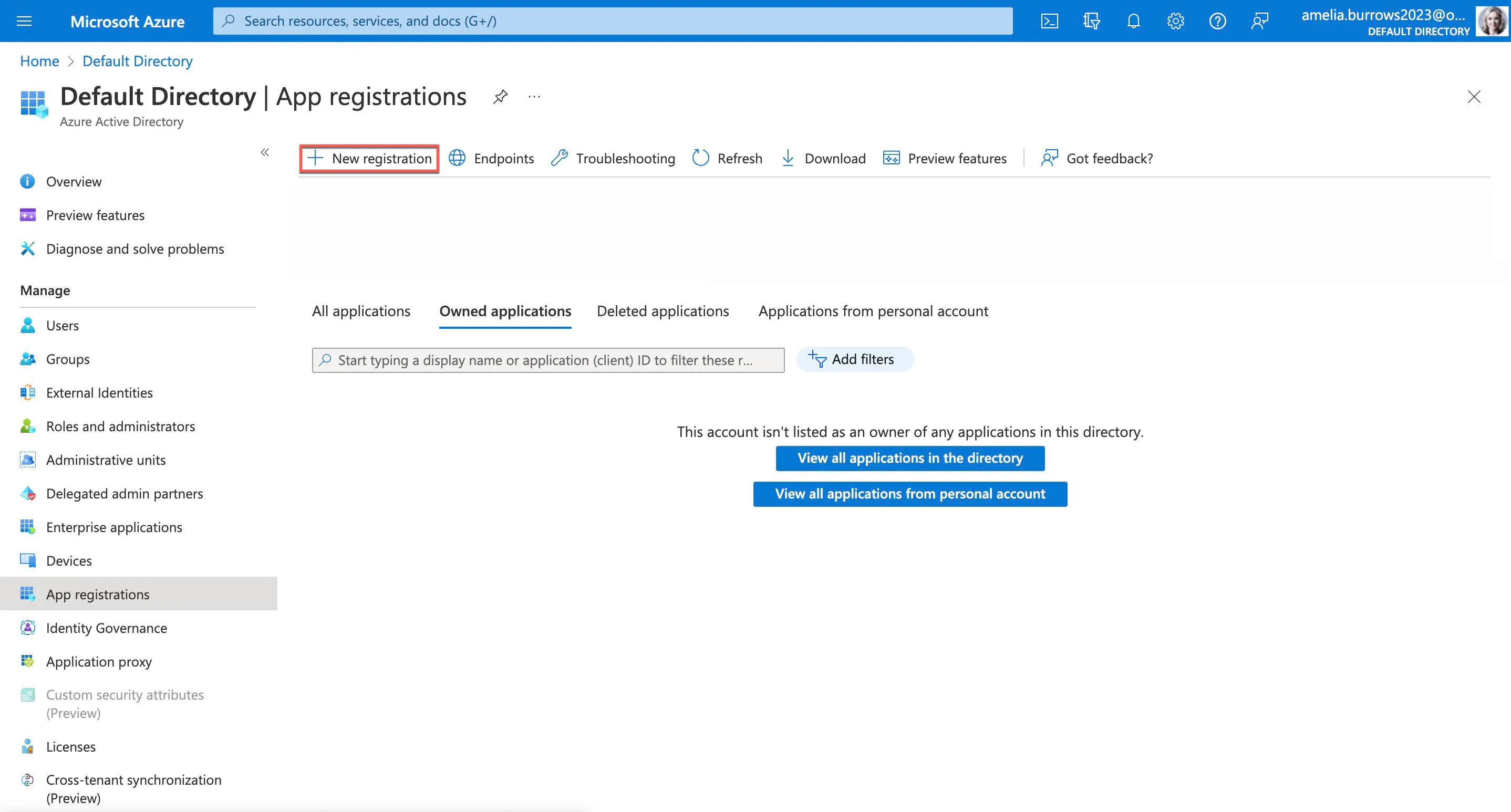
コンソールのメニューセクションに移動し、App Registrationsをクリックします。
-
New Registrationをクリックします。
-
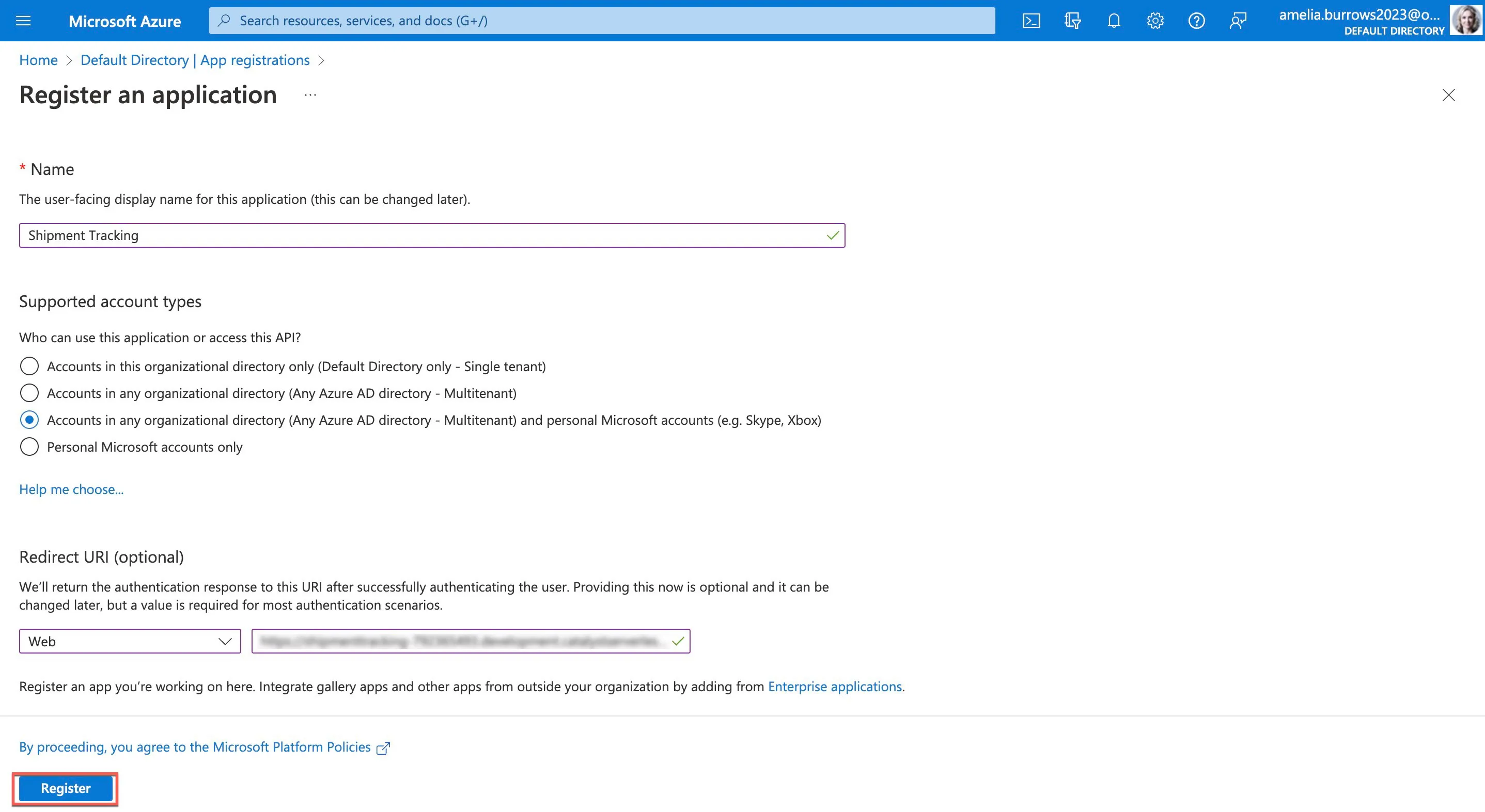
アプリケーション名を入力し、必要な権限を選択します。Redirect URIセクションでWebを選択し、以下の形式でURIを入力します:
https://{{appdomain}}/accounts/pfs/ZAID/clientidpcallback
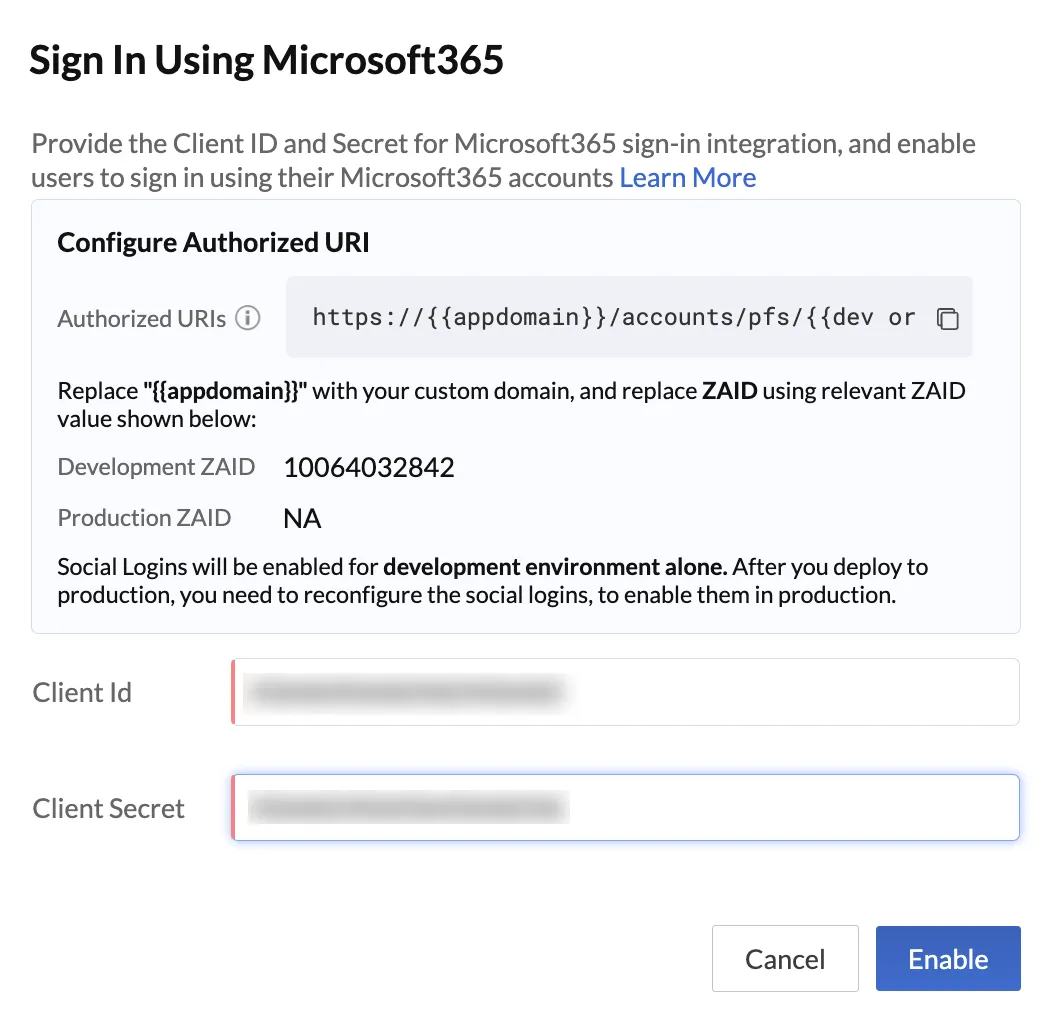
このURIはMicrosoft 365 Social Loginポップアップからコピーでき、このURIを有効にする手順はこのヘルプドキュメントに記載されています: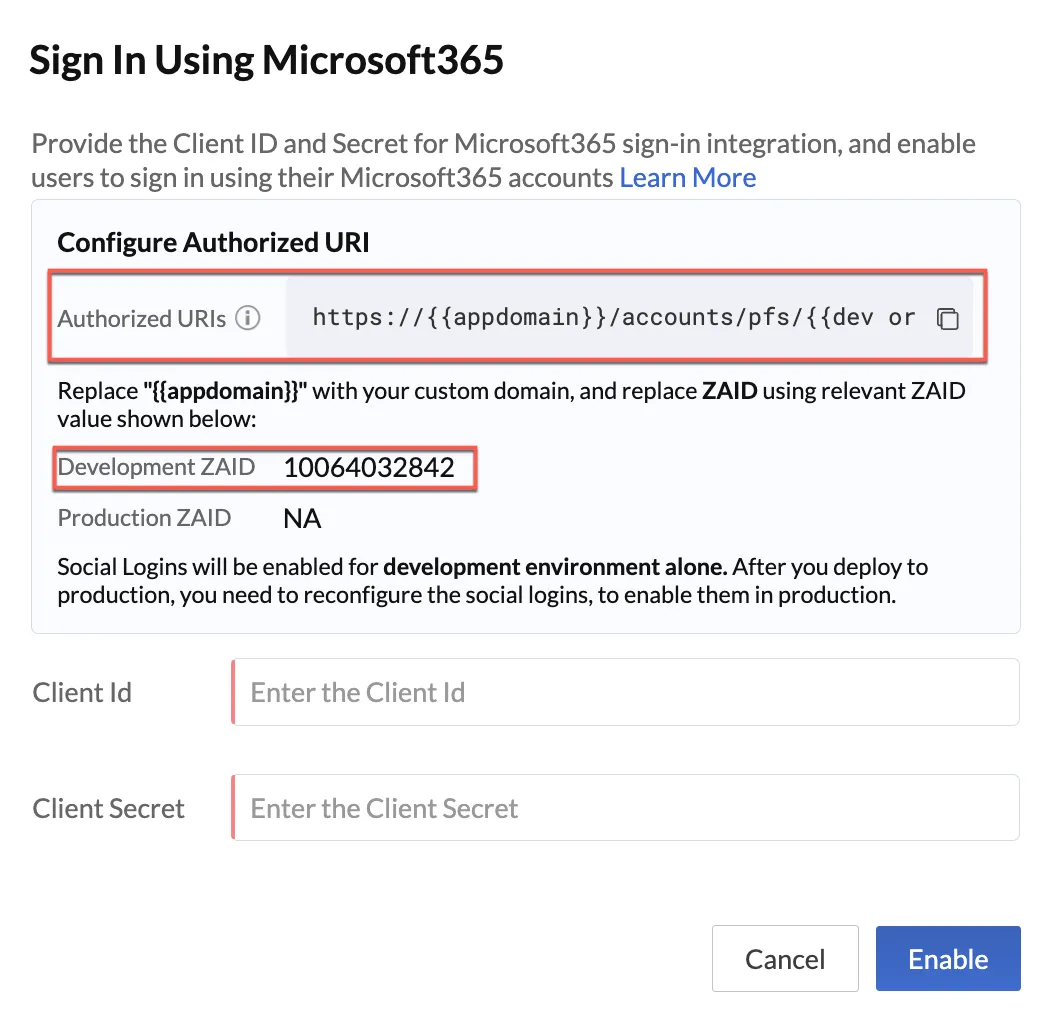
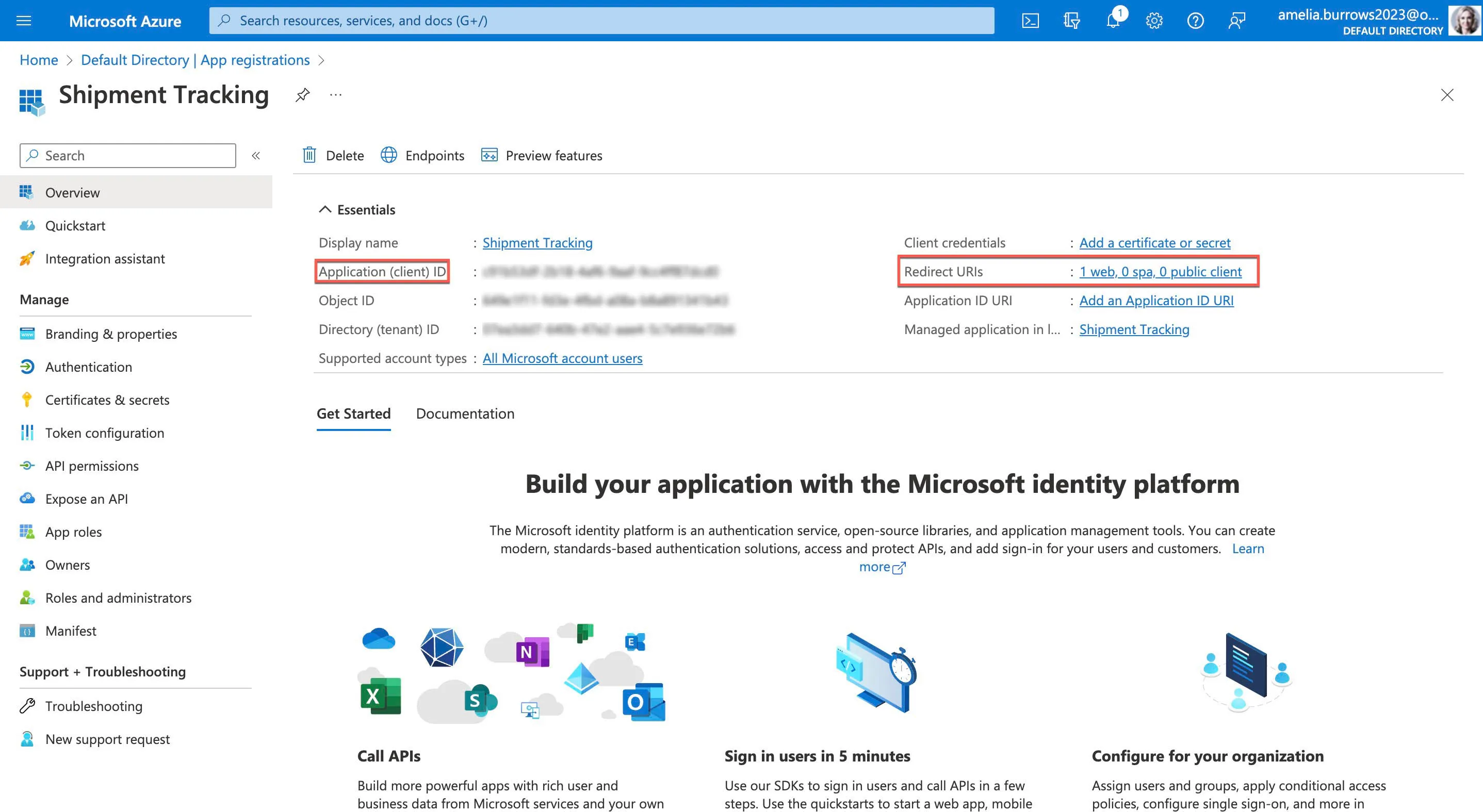
- Overviewセクションに移動します。ここでApplication ID(Client ID)をコピーできます。
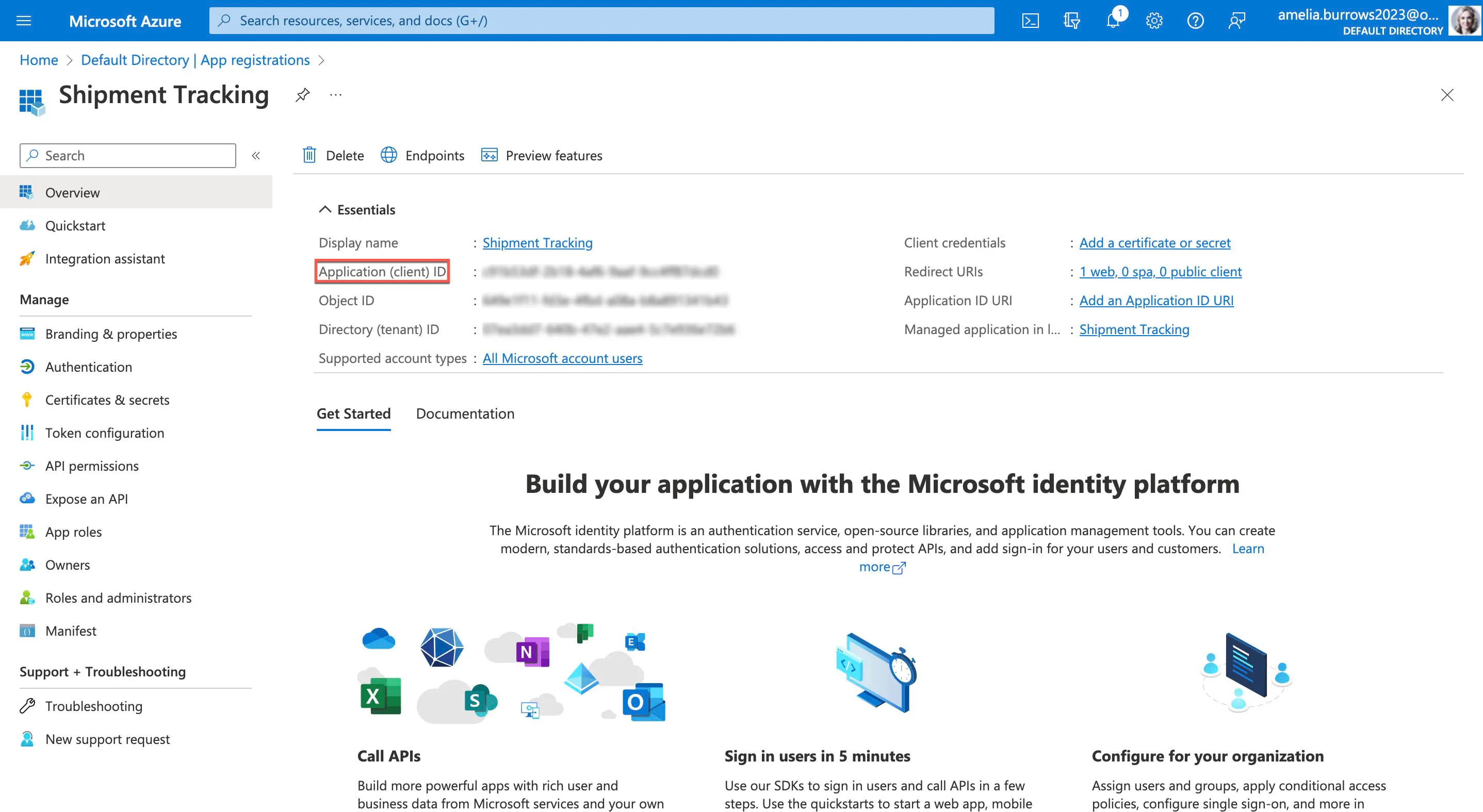
- Redirect URIsセクションをクリックします。
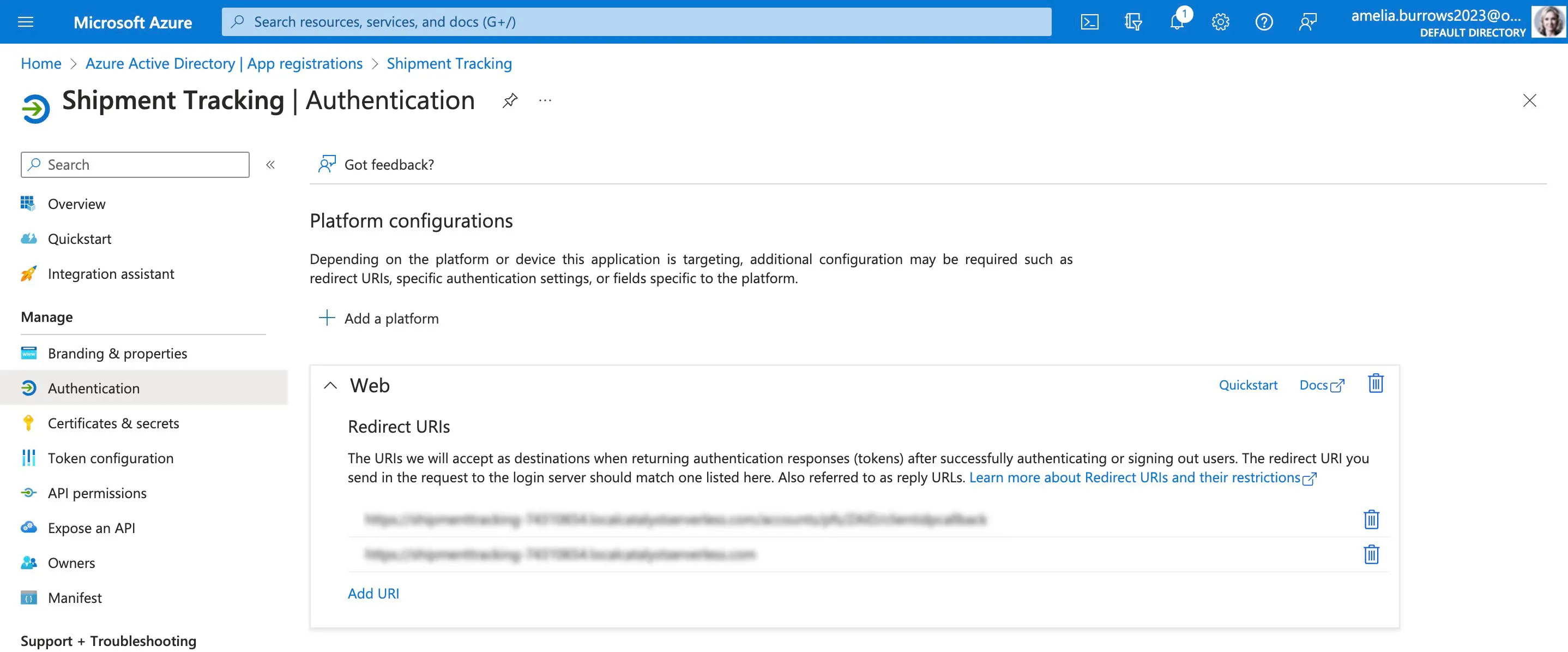
- Redirect URIセクションで、Add URIをクリックし、以下の形式で2番目のURIを追加します:https://accounts.zohoportal.com/accounts/extoauth/ZAID/clientcallback
-
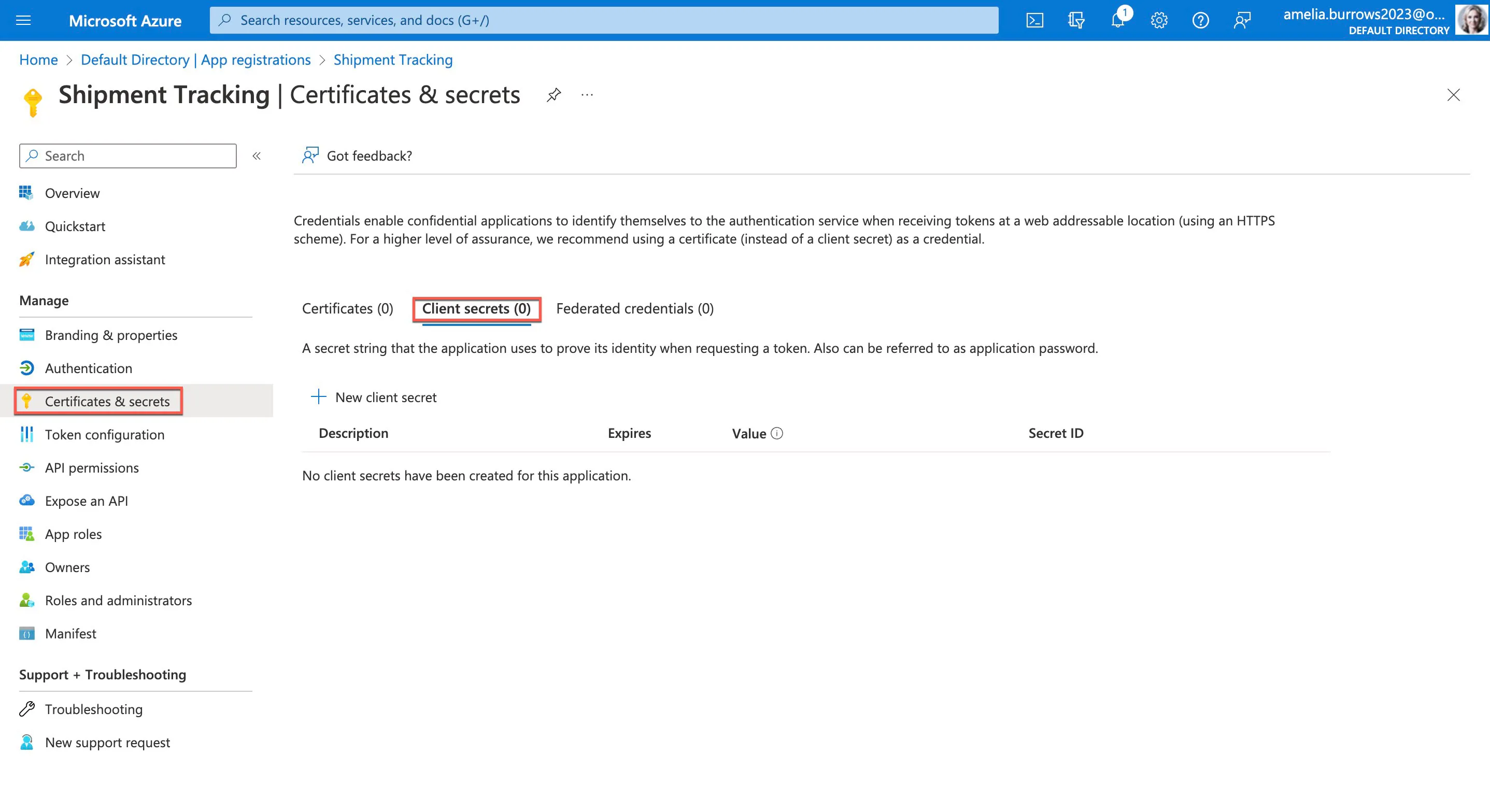
メニューバーからCertificates & secretsセクションに移動し、Client secretsセクションをクリックします。
-
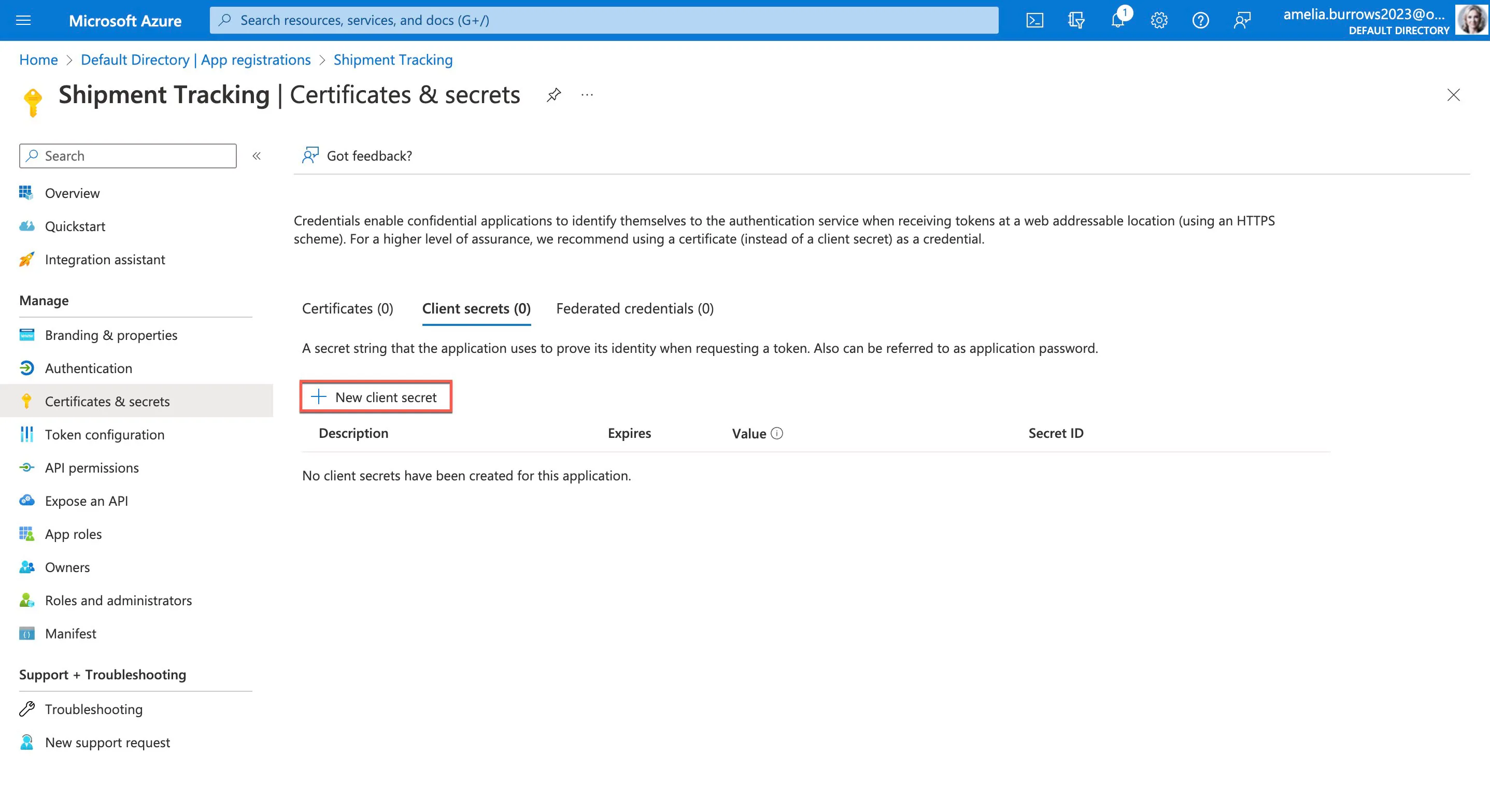
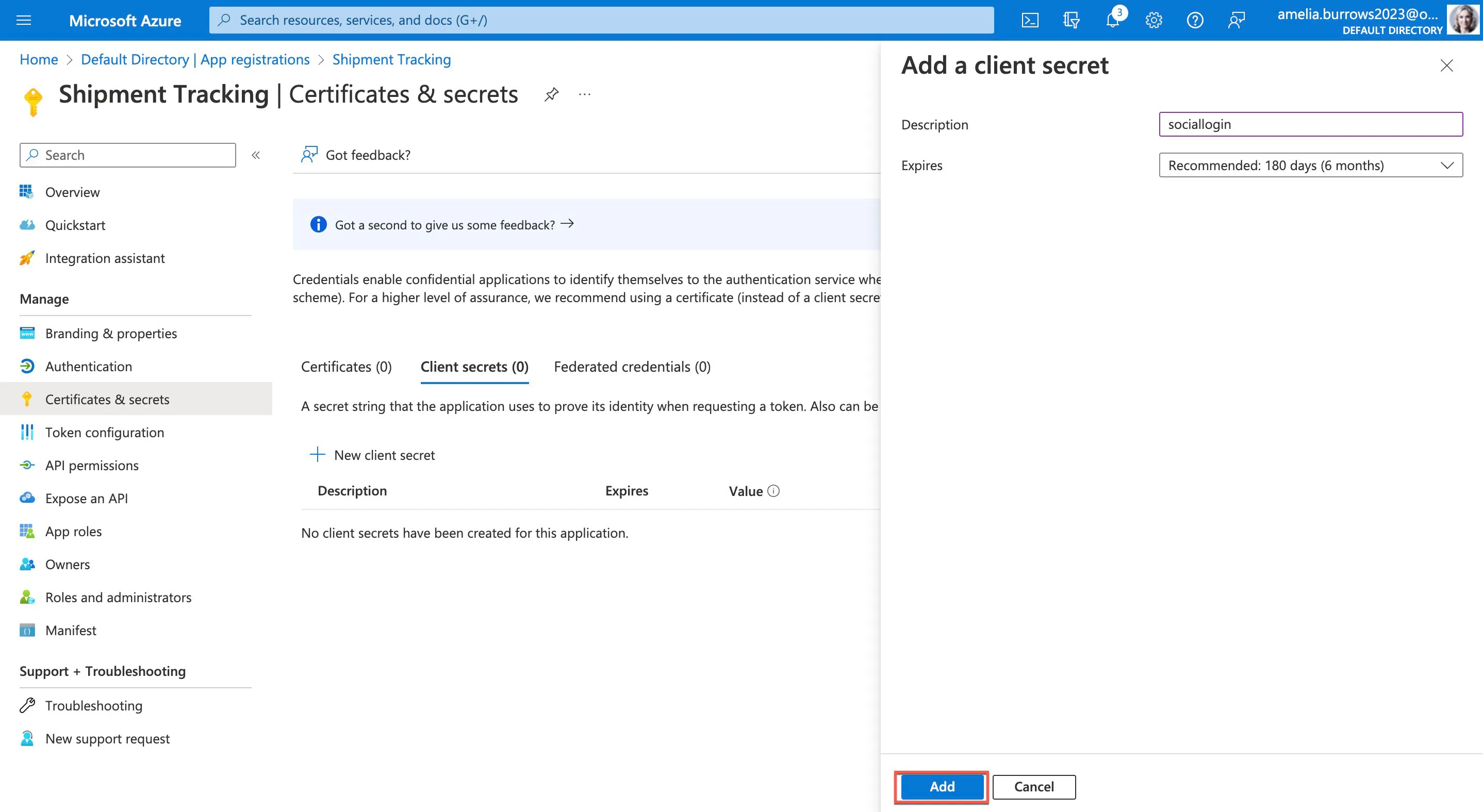
New Client Secretをクリックして、Client Secretを生成します。
-
必要な詳細を入力し、Addをクリックします。
-
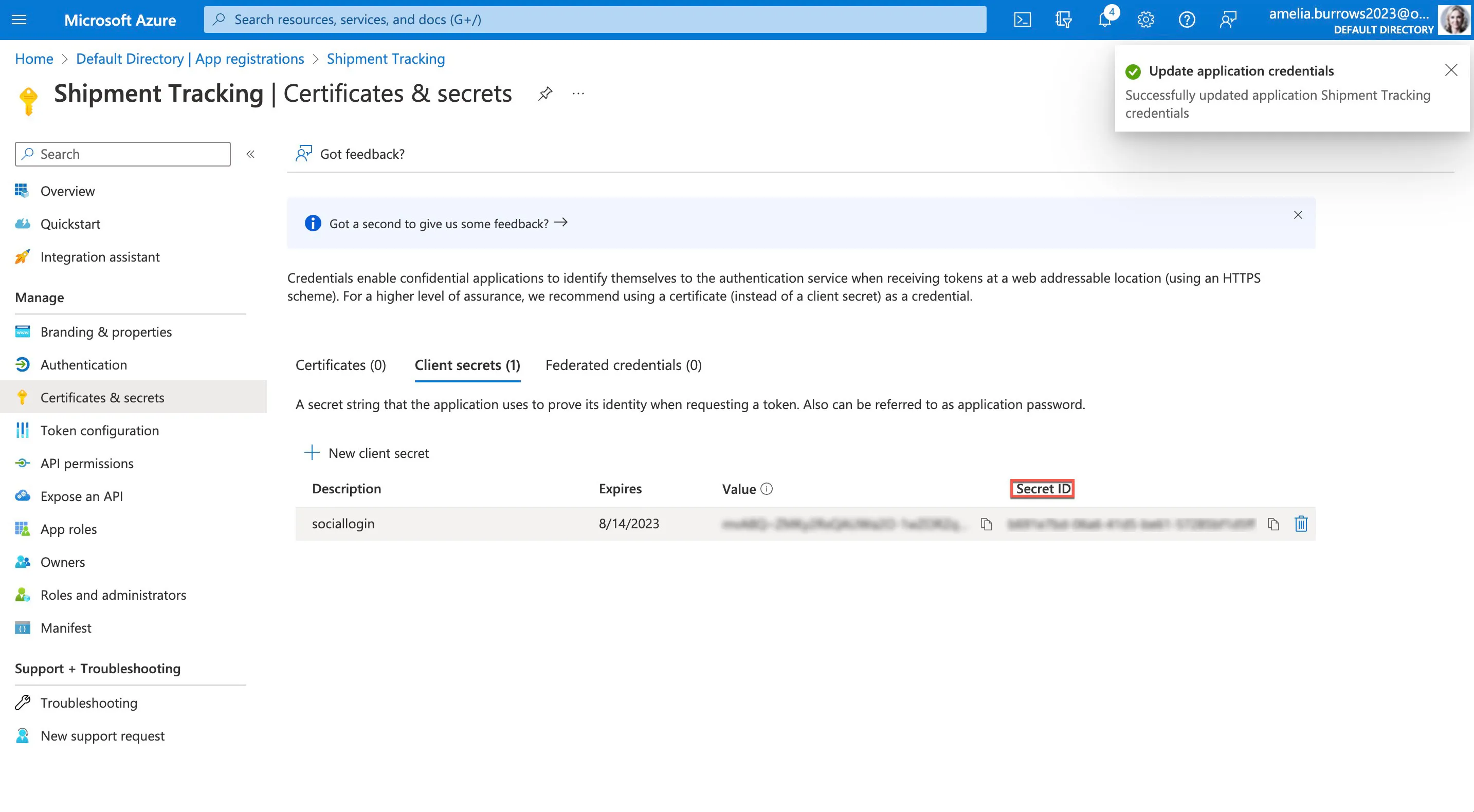
(Value)セクションの下にあるキーをコピーします。
-
コンソールのMicrosoft 365 Social Loginオプションをクリックし、取得したClient IDとClient Secretを追加して、Enableをクリックします。
最終更新日 2026-08-17 17:46:04 +0530 IST
Yes
No
Send your feedback to us
 Ask ChatGPT
 Ask Claude
 Ask Perplexity