実装
実装セクションは、CatalystウェブコンソールからAPI Gatewayを設定するためのステップバイステップの手順ガイドです。CLIからのAPI Gatewayの操作については、CLIヘルプドキュメントをご確認ください。
API Gatewayの有効化
初めてアクセスする前に、プロジェクトのAPI Gatewayを有効にする必要があります。前述の通り、CatalystアプリケーションでAPI Gatewayを有効にすると、Security Rulesの設定は自動的に無効になります。Catalystプロジェクトでホストされている関数とWebクライアントは、APIを作成するまで直ちにアクセスできなくなります。そのため、慎重に進める必要があります。
API Gatewayを有効にした直後に、すべての関数とWebクライアントに対してAPIを作成してください。また、その間にエンドユーザーがそれらにアクセスしないようにしてください。API Gatewayの無効化についてはこのセクションをご確認ください。
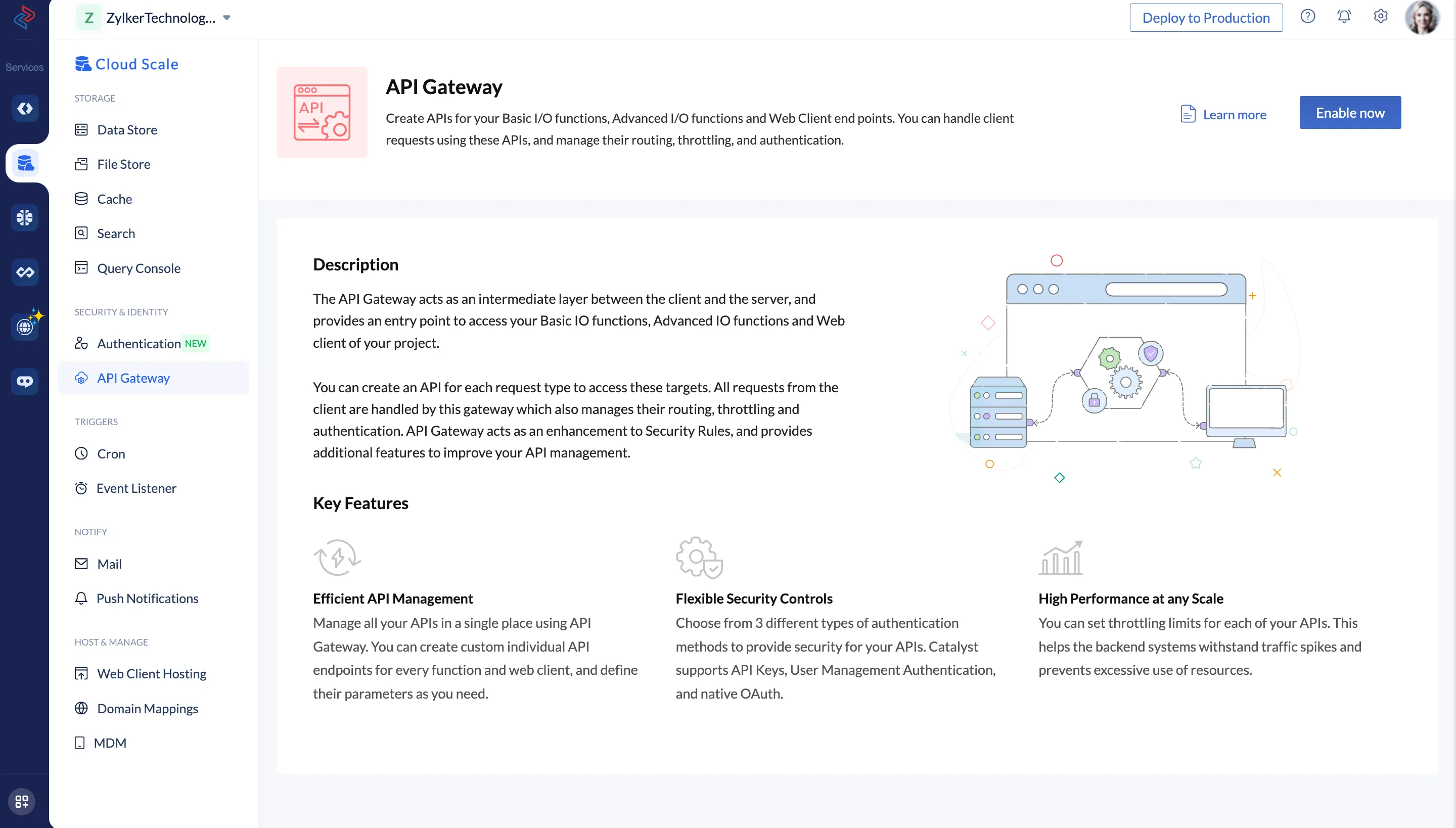
コンソールからCatalystアプリケーションのAPI Gatewayを有効にするには:
- Catalyst Cloud Scaleコンソールの_Security & Identity_からAPI Gatewayに移動し、Enable Nowをクリックします。
- 確認ウィンドウでProceedをクリックします。
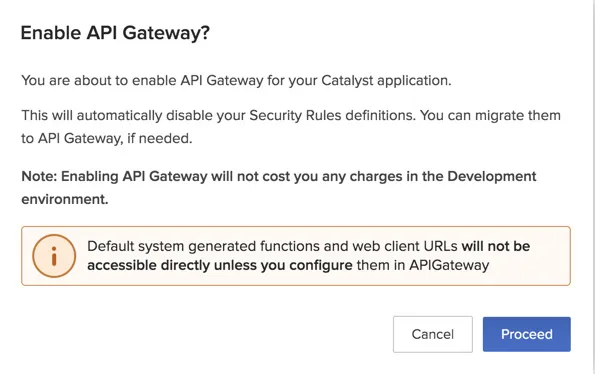
CatalystプロジェクトでAPI Gatewayが有効になると、コンソールに通知が届きます。
APIの作成
始める前に、APIを作成するためにCatalystプロジェクトに少なくとも1つの関数またはWebクライアントをホストしていることを確認してください。
自動作成
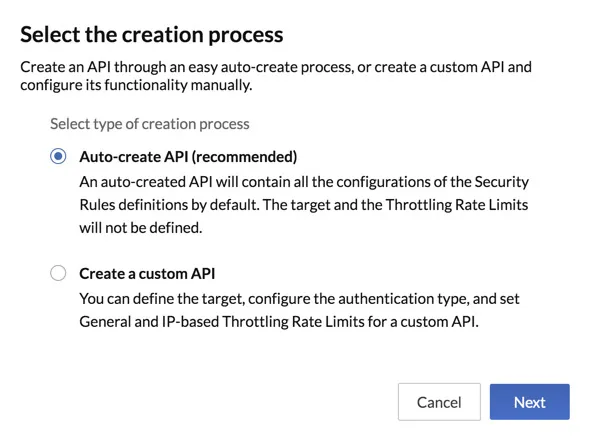
自動作成は、プロジェクトで初めてAPI Gatewayを有効にした際にのみ使用してAPIを自動的に作成できます。既にカスタムAPIを作成している場合は、自動作成にアクセスできません。
Security Rulesから定義を移行する際のプロトコルについてはこのセクションを参照してください。
自動作成を使用して関数またはWebクライアントのAPIを作成するには:
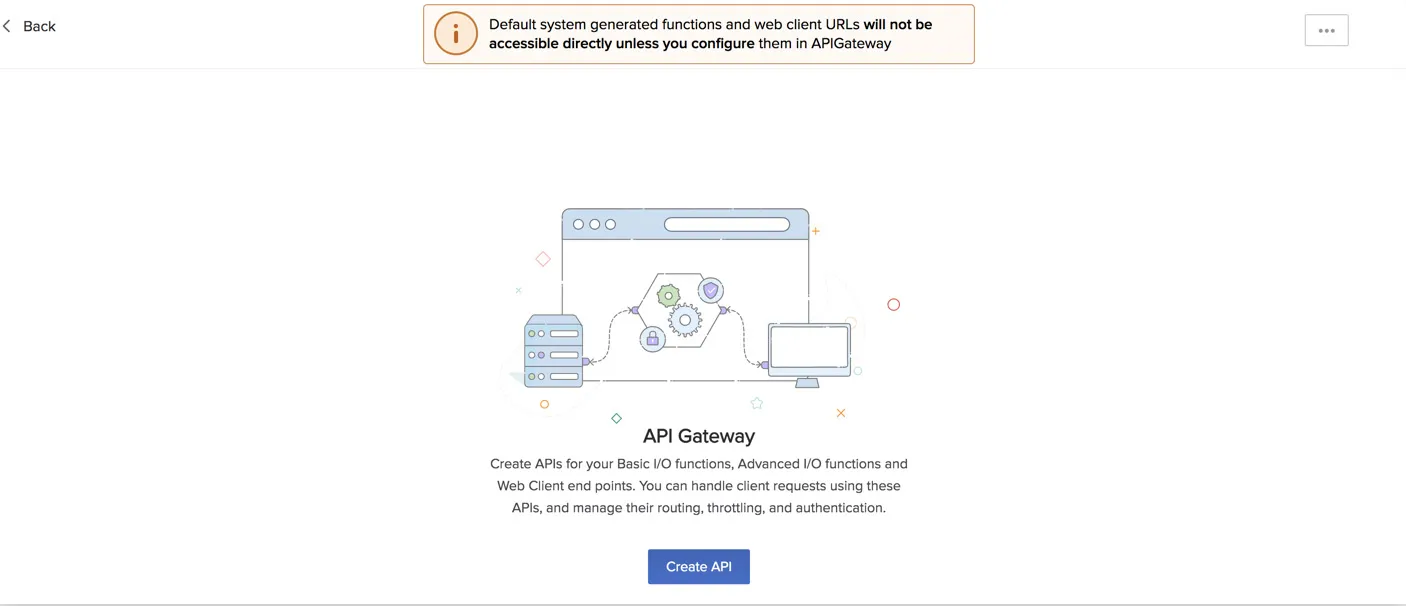
- CatalystコンソールでAPI Gatewayを有効にした後、Create APIをクリックします。
- Auto-create APIを選択し、Nextをクリックします。
- すべてのBasic I/OおよびAdvanced I/O Functions、およびWebクライアントがデフォルトで選択されています。
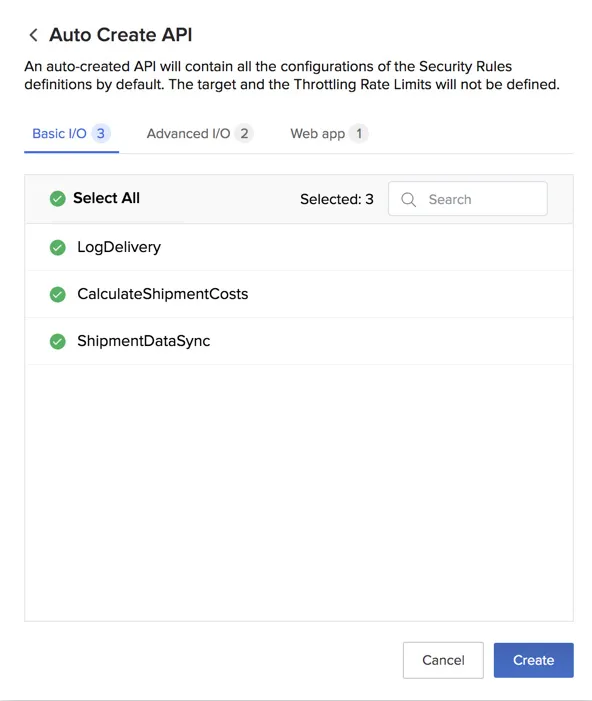
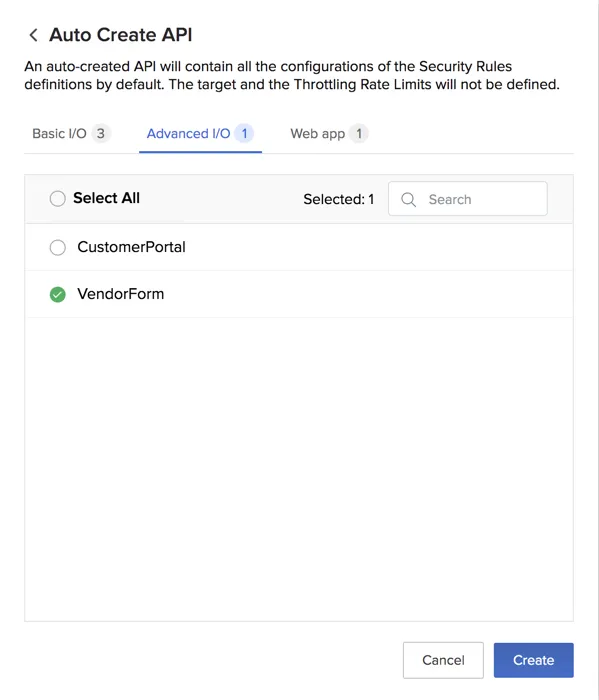
APIを作成しないサービスの選択を解除し、Createをクリックします。
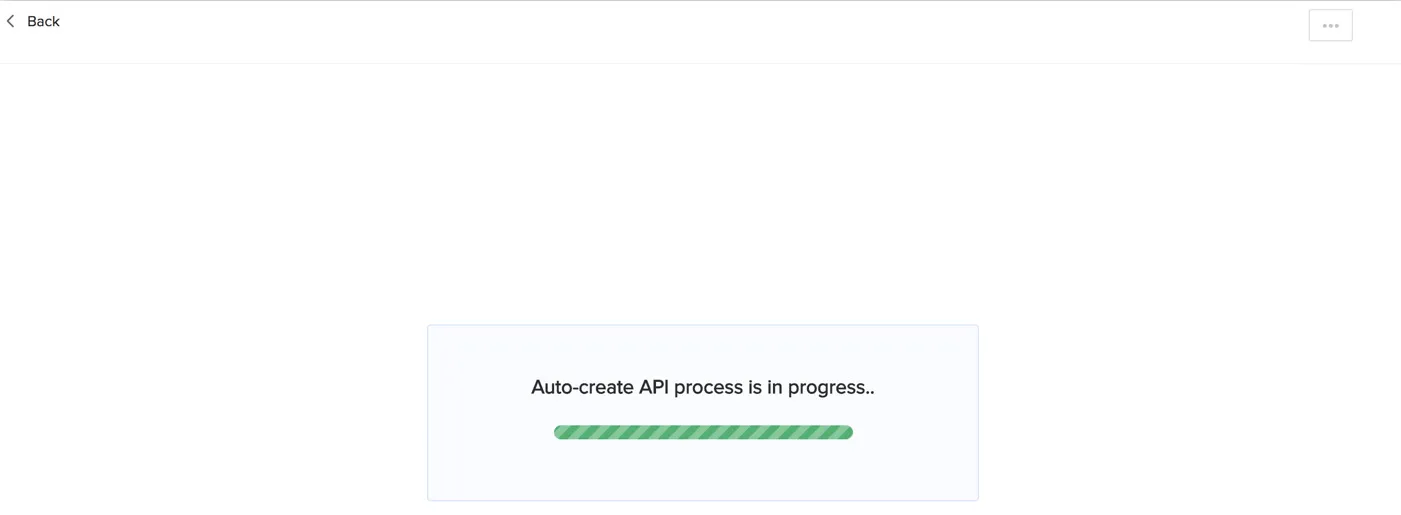
CatalystがAPI作成プロセスを開始します。
APIが作成されると、コンソールに通知が届きます。APIは_API Gateway_ページに一覧表示されます。
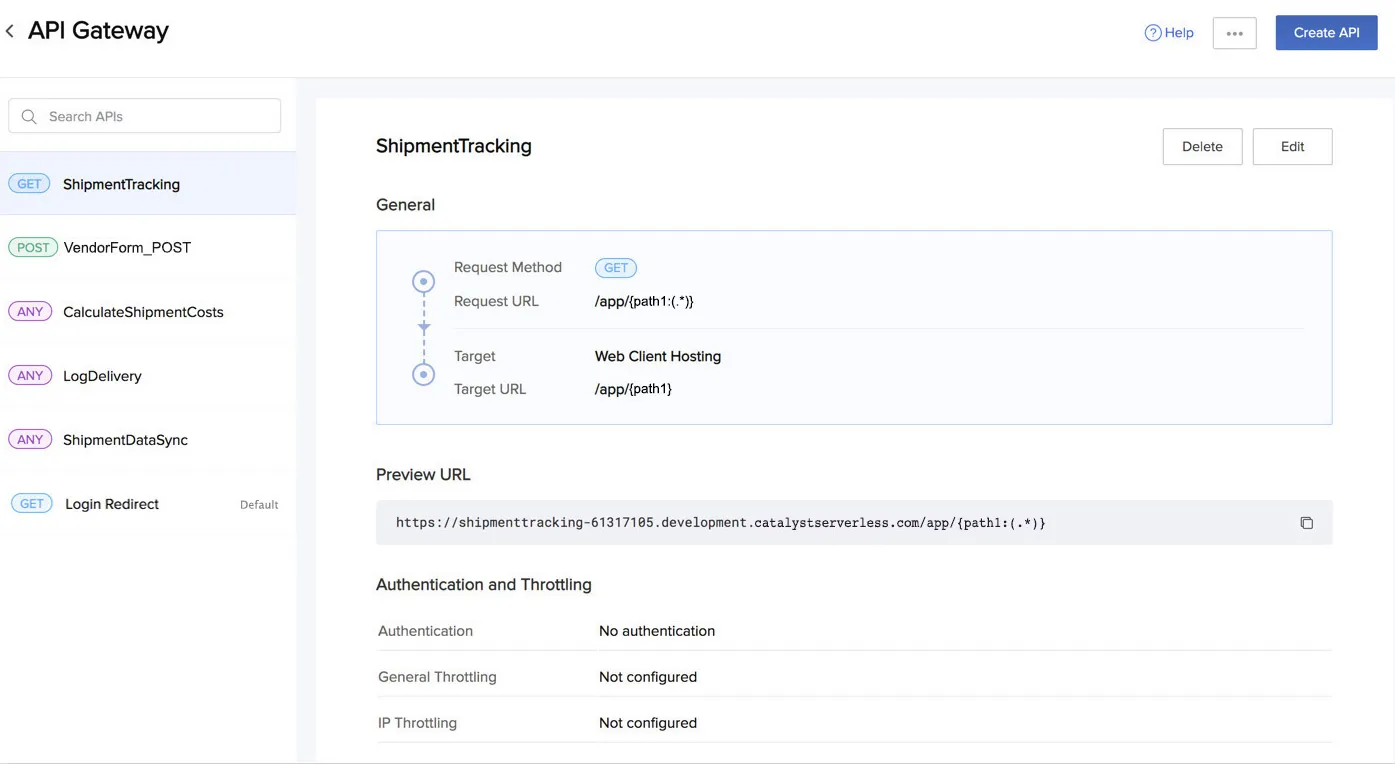
これらのAPIに設定されたデフォルト値を編集し、要件に基づいて個別に設定できます。
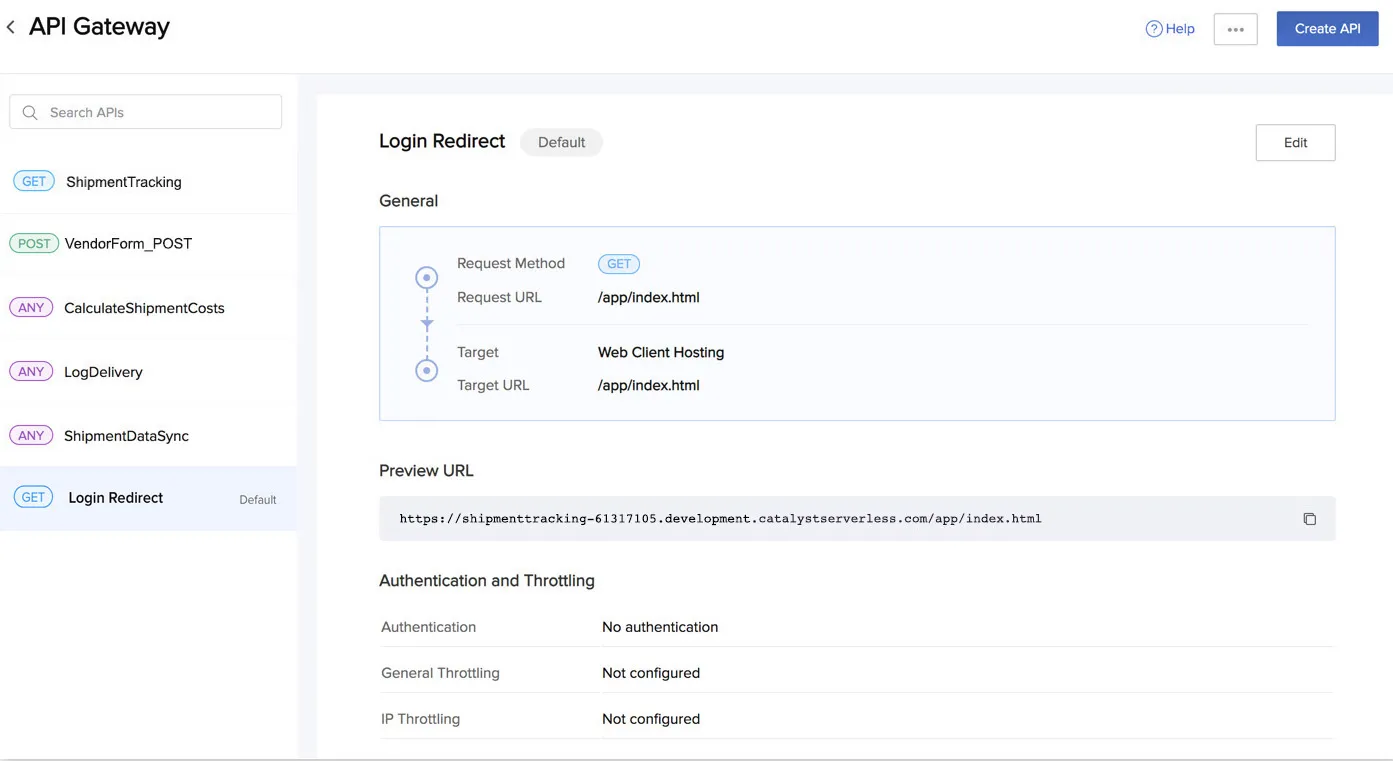
このセクションで説明した通り、プロジェクトでホストされているWebクライアントに対してデフォルトのLogin Redirect APIも作成されます。
カスタムAPIの作成
カスタムAPIは、API Gatewayを有効にした直後、または自動作成を使用した後のいつでも作成できます。
関数またはWebクライアントのカスタムAPIを作成するには:
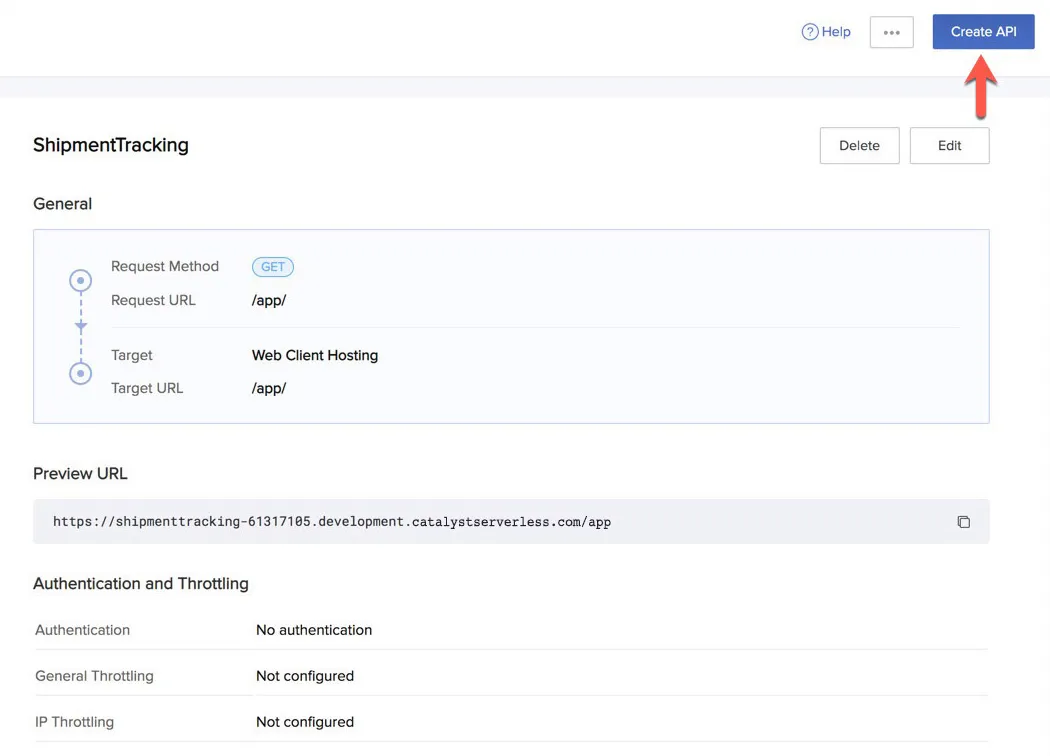
- _API Gateway_ページからCreate APIをクリックします。
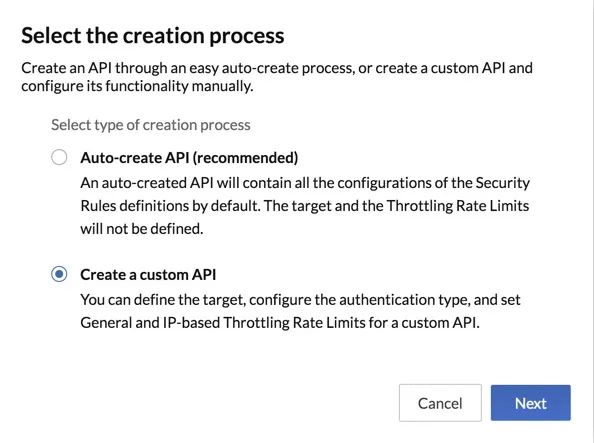
API Gatewayを有効にした後のポップアップボックスでCreate a custom APIを選択し、Nextをクリックして作成することもできます。
_Create API_ウィンドウが開きます。
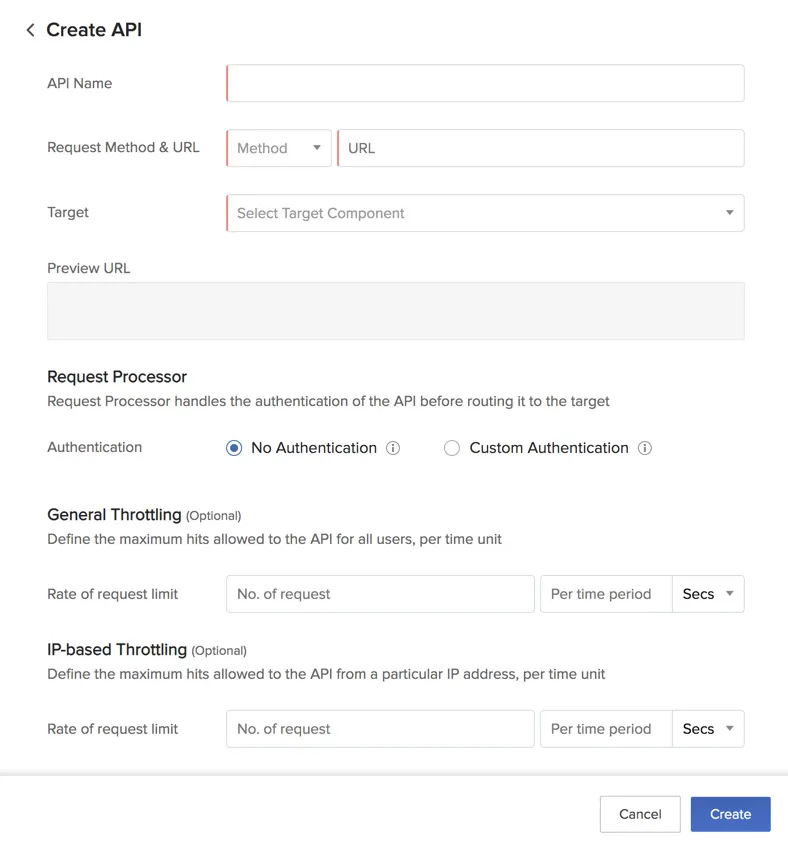
- APIの一意の名前を入力します。リクエストメソッドを選択し、リクエストURLを入力します。
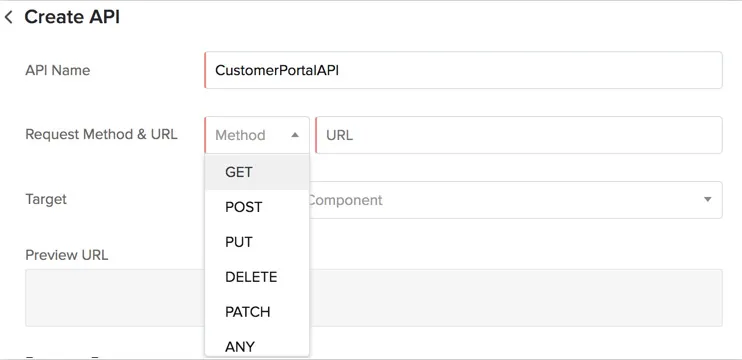
* WebクライアントにはGETメソッドのみ選択できます。
* リクエストURLとリクエストメソッドの組み合わせは一意である必要があります。特定のリクエストURLとリクエストメソッドの組み合わせに対して複数のAPIを作成することはできません。
ターゲットコンポーネントを選択し、特定の関数またはWebクライアントを選択します。
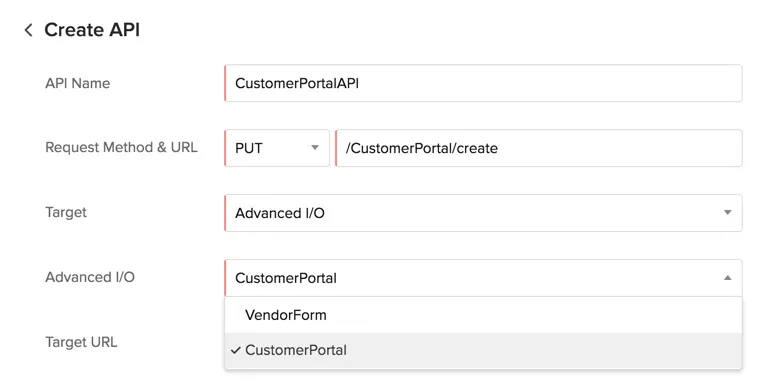
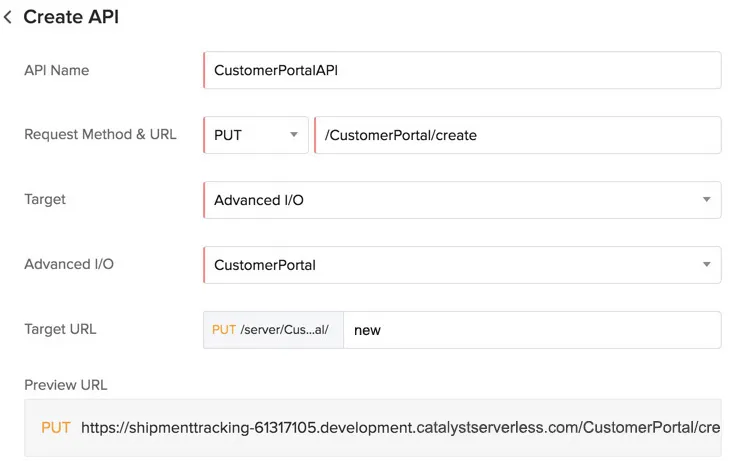
Advanced I/O FunctionまたはWebクライアントを選択した場合、デフォルトのターゲットURLにルートを追加できます。リクエストURLのプレビューも表示されます。
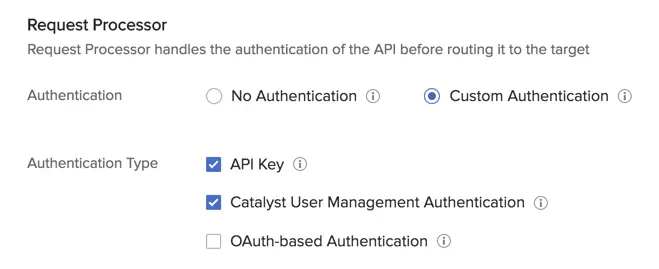
認証が必要な場合は、認証方法を選択します。これらの方法のいずれかまたはすべてを選択し、リクエストURLの提供時にいずれか1つを実装できます。
APIのスロットリング制限を設定します。スロットリング方法のいずれかまたは両方を設定できます。
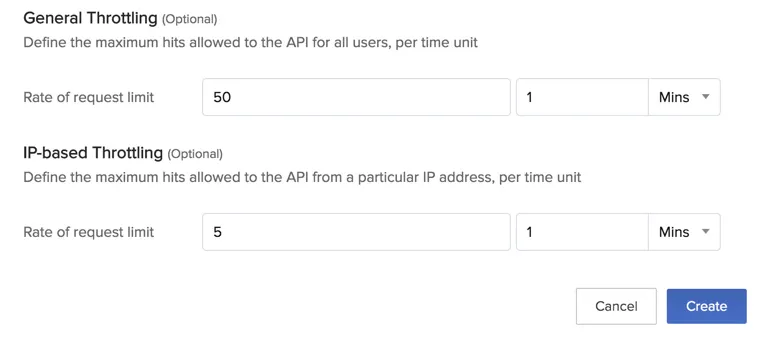
3. Createをクリックします。
APIが作成され、_API Gateway_ページに一覧表示されます。
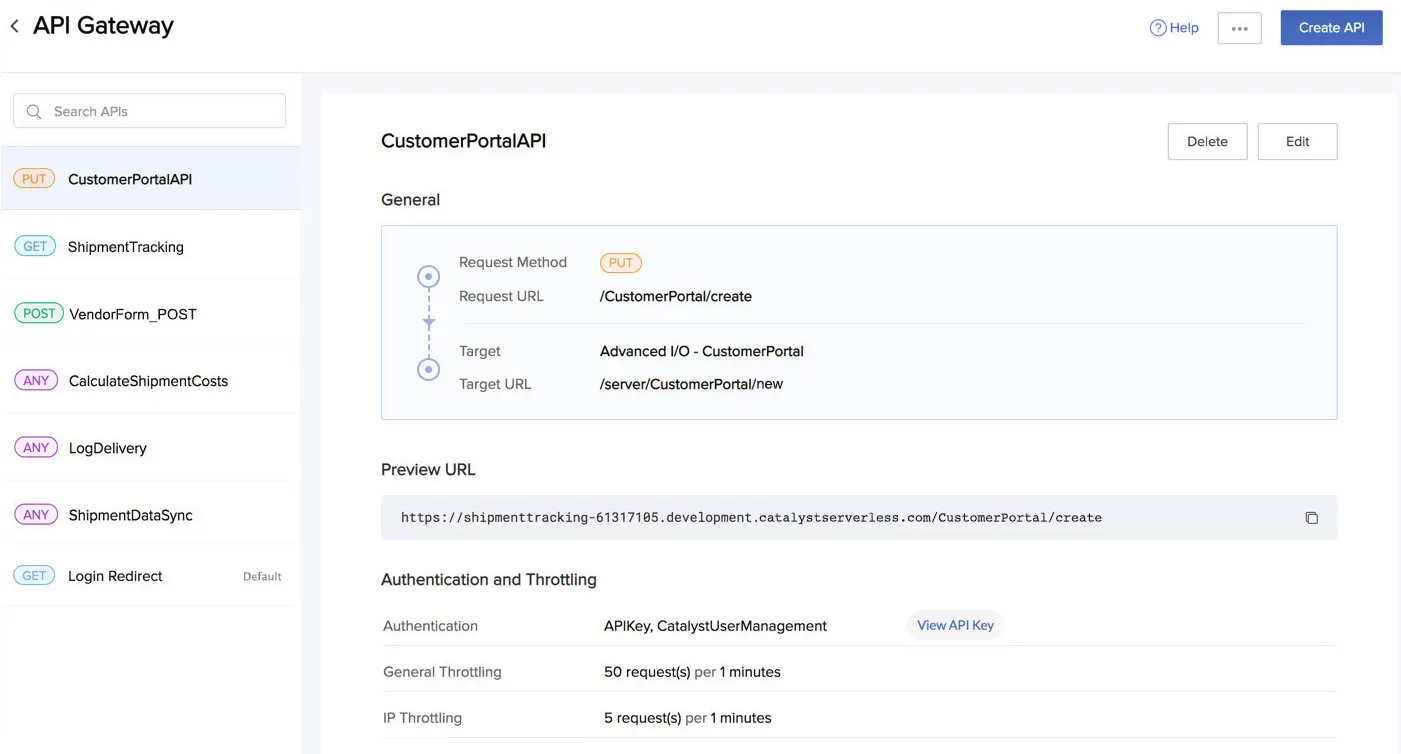
APIの編集
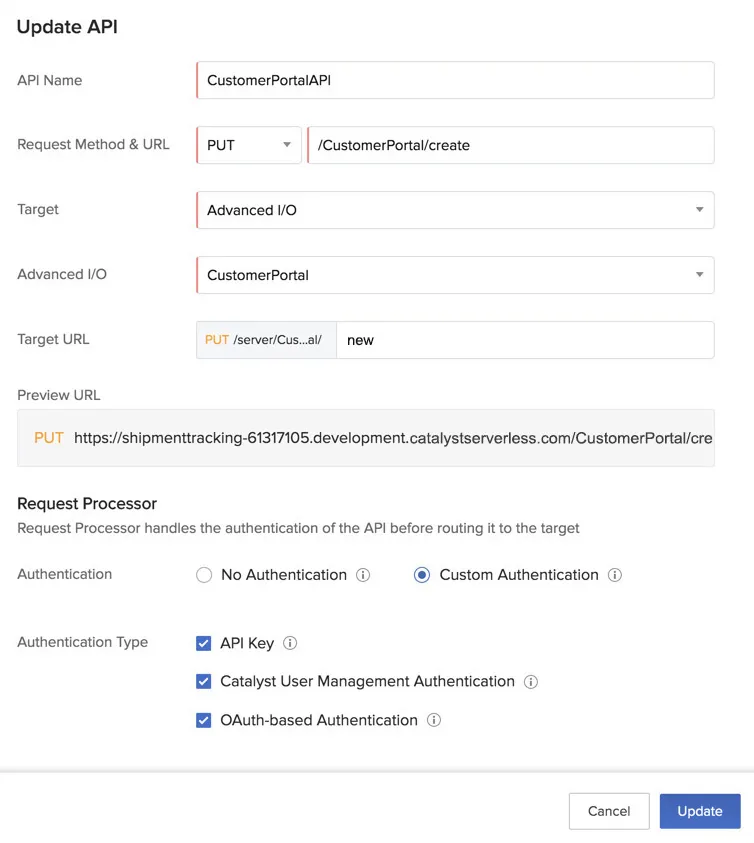
自動作成またはカスタムAPIはいつでも編集でき、以下の方法で定義を変更できます:
- APIのEditをクリックします。
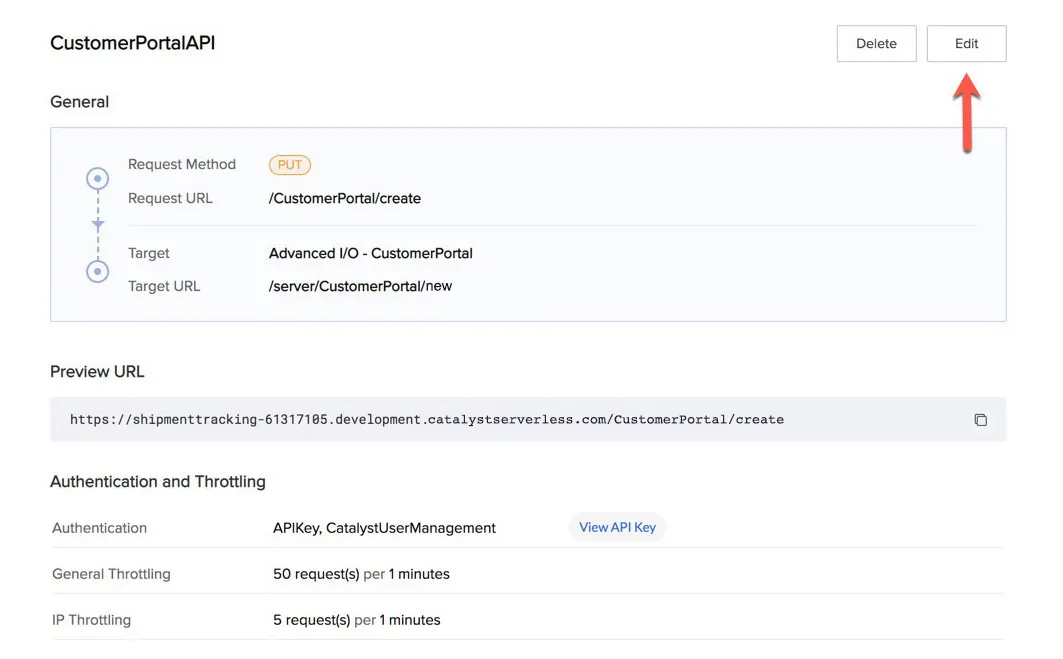
- 必要な値を変更し、Updateをクリックします。
APIの削除
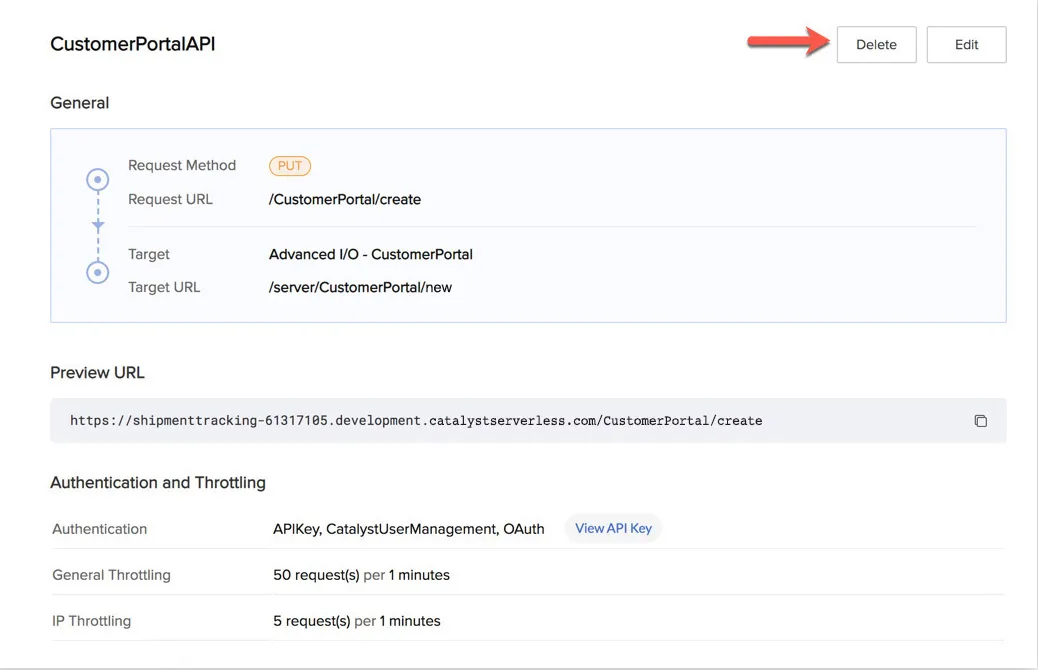
以下の方法でAPIを削除できます:
- APIのDeleteをクリックします。
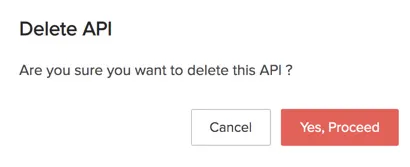
- 確認ボックスでYes, Proceedをクリックします。
API Gatewayの無効化
API Gatewayはいつでも無効にして、Security Rulesで設定された定義に切り替えることができます。無効にした後にAPI Gatewayを再度有効にすると、作成済みのすべてのAPIは引き続き利用可能で、API Gatewayの再有効化時に直ちに再度有効になります。同じAPIを再度作成する必要はありません。
API Gatewayを無効にするには:
- _API Gateway_ページの省略記号アイコンをクリックし、Disableをクリックします。

- テキストボックスに「DISABLE」と入力し、Confirmをクリックします。
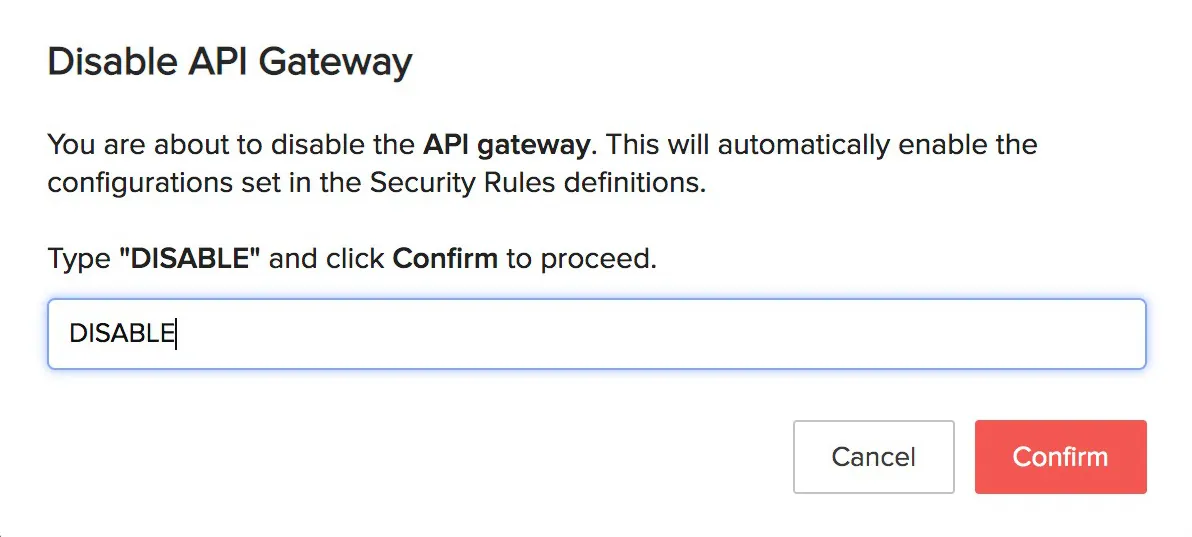
API Gatewayが無効になり、Security Rulesが直ちに自動的に有効になります。
最終更新日 2026-08-17 17:46:04 +0530 IST
Yes
No
Send your feedback to us
 Ask ChatGPT
 Ask Claude
 Ask Perplexity