Signalsによるデータのパブリッシュ
接続されたサービスでイベントが発生したときに、Data Streamsチャネルへ自動的にデータをパブリッシュするには:
注意: Data Streamsチャネルを作成しておき(Channel IDが必要です)、プロジェクトでCatalyst Signalsを有効にし、イベントソース(例:Catalyst Authentication、Data Store、Zoho CRM、カスタムWebhook)を設定しておく必要があります。Signalsは、カスタムコードを必要とせずに、パブリッシャーからターゲットへイベントをルーティングするイベントバスサービスです。
- Signals Publisher(イベントを発行するイベントソース)を設定します。
- Data Streamsチャネルに移動します。
- Dashboardタブに移動します。
- Triggersセクションを見つけます。
- 「Signals」の横にあるGo to Signalsをクリックします。
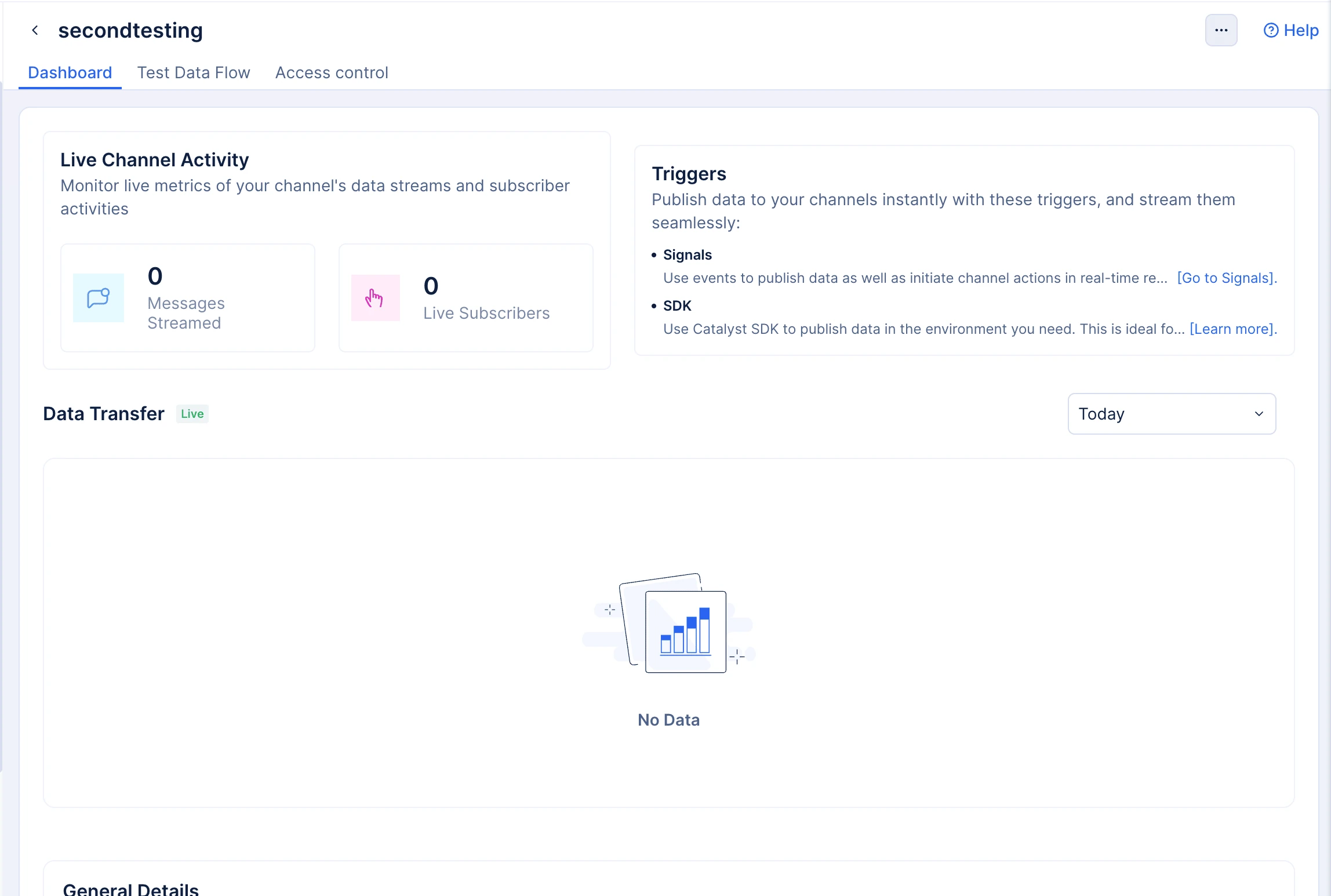
チャネルのコンテキストが事前に読み込まれた状態で、Catalyst Signalsにリダイレクトされます。
-
コンソールでCatalyst Signalsに移動します。
-
Publishersセクションに移動します。
-
Create Publisherをクリックします。
-
イベントソースを選択します:
- Catalyst Services — Authentication、Data Store、Cache、Stratus
- Zoho Services — CRM、Desk、Projects
- Custom Webhooks — 外部サービス
-
パブリッシャーの設定を構成します。
-
Createをクリックします。
注意: パブリッシャーの詳細な設定については、Catalyst Signals Publishersのドキュメントを参照してください。
- Signals Rule(イベントをいつ、どのようにルーティングするかを定義します)を作成します。
- Catalyst Signalsで、Rulesに移動します。
- Create Ruleをクリックします。
- ルールを設定します:
- Name — わかりやすい名前(例:「Route user signups to notifications channel」)
- Publisher — 設定したパブリッシャーを選択します
- Event Filter —(任意)特定のイベントをフィルタリングします
- Condition —(任意)特定のイベントのみをルーティングする条件を追加します
- Createをクリックします。
注意: ルールの詳細な設定については、Signals Rulesのドキュメントを参照してください。
- Data Streams Target(イベントの送信先を指定します)を追加します。
- ルールの作成中または編集中に、Targetsセクションまでスクロールします。
- Add Targetをクリックします。
- ターゲットタイプのドロップダウンからData Streamsを選択します。
- Channel ID(Data Streamsコンソールで確認できます)を入力します。
- Addをクリックします。
- ルールを保存します。
注意: ターゲットの詳細な設定については、Signals Targetsのドキュメントを参照してください。
-
ソースサービスでイベントをトリガーして、設定をテストします:
- Catalyst Authentication — テスト用のユーザーサインアップを作成します
- Data Store — 設定したテーブルに行を挿入します
- Zoho CRM — レコードを作成または更新します
- Custom Webhook — テスト用のPOSTリクエストを送信します
-
Data Streamsで確認します:
- Data Streamsチャネルに移動します。
- Test Data Flowタブに移動します。
- Receiveタブをクリックします。
- Activate Streamをクリックします。
- イベントがリアルタイムで表示されることを確認します。
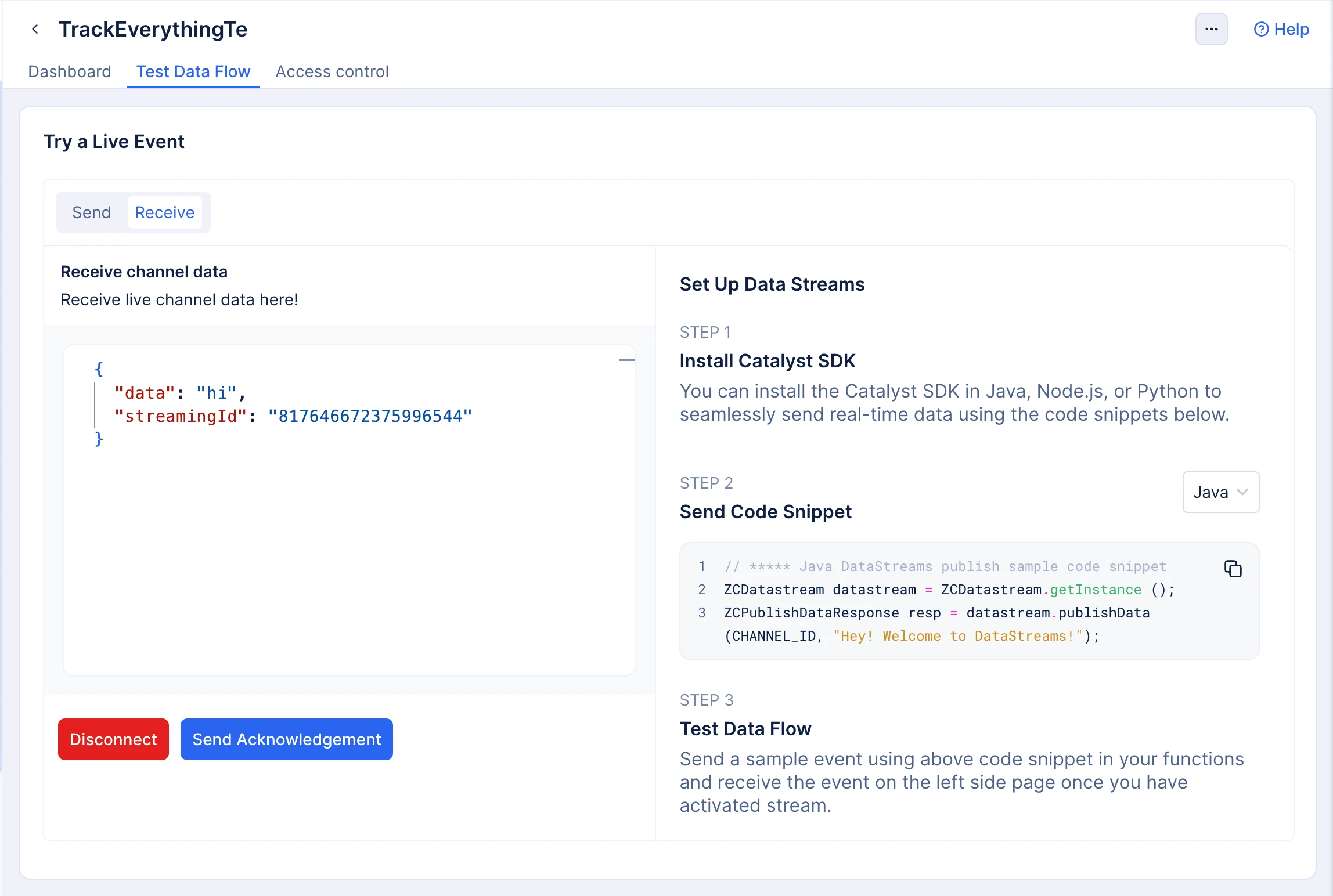
接続されたサービスでイベントが発生すると、SignalsはそれらのイベントをData Streamsチャネルに自動的にパブリッシュし、接続しているすべてのサブスクライバーがリアルタイムでデータを受信します。
最終更新日 2026-11-26 11:27:05 +0530 IST
Yes
No
Send your feedback to us
Skip
Submit
 Ask ChatGPT
 Ask Claude
 Ask Perplexity