NoSQLテーブルでのデータの追加と管理
概要
このセクションでは、Catalyst NoSQLでのCRUD操作の実行、およびCatalystコンソールからのデータ管理について説明します。コードまたはAPIを通じてデータ操作を行う場合は、Java、Node.js、Python SDKおよびAPIドキュメントを参照してください。
Catalyst NoSQLテーブルでデータを追加または更新する際に覚えておくべきポイントをいくつか示します:
-
シンプルプライマリキーで設定されている場合、テーブルの設定済みパーティションキーの値が各データ項目に存在する必要があります。複合プライマリキーの場合、パーティションキーとソートキーの両方の値が各データ項目に存在する必要があります。
-
テーブルのパーティションキーとソートキーに設定されたデータ型は、それらの属性の値に指定するデータ型と一致する必要があります。
-
テーブルでデータを追加または更新する際に、テーブルのパーティションキーとソートキーのデータ型やそれらに関連付けられた属性を変更することはできません。
-
Catalyst NoSQLでプロビジョニングされるアイテムの最大合計サイズは400 KBです。
テーブルへのデータ追加
テストのためにCatalystコンソールからNoSQLテーブルにデータを追加するには:
- NoSQLコンポーネントからテーブルのDataセクションに移動し、Add Dataをクリックします。
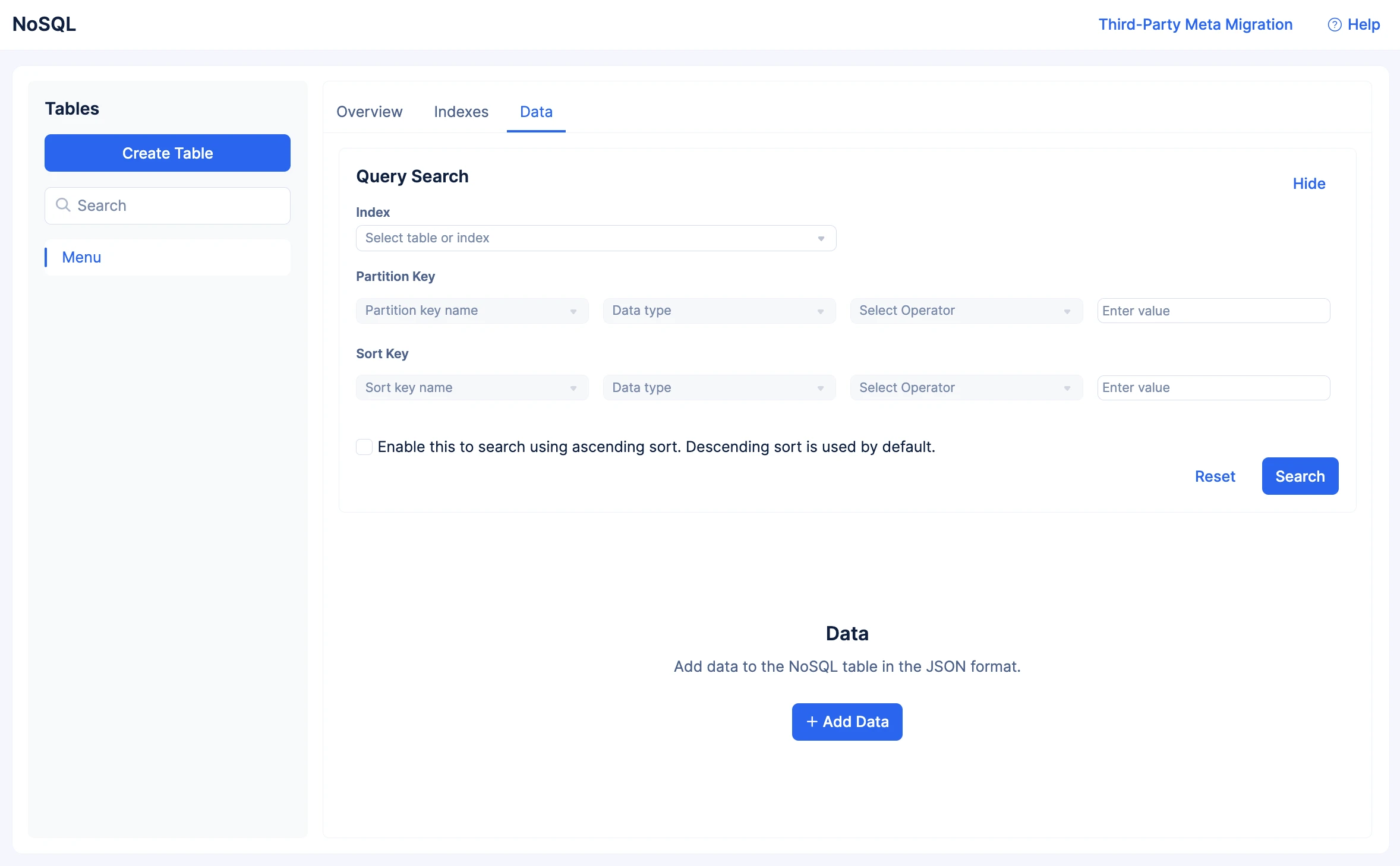
- テーブルにデータを追加できるポップアップが表示されます。Catalystはデータのテンプレートを表示し、カスタムおよび標準JSON形式の両方で、テーブルに設定されたパーティションキーとソートキーが含まれます。
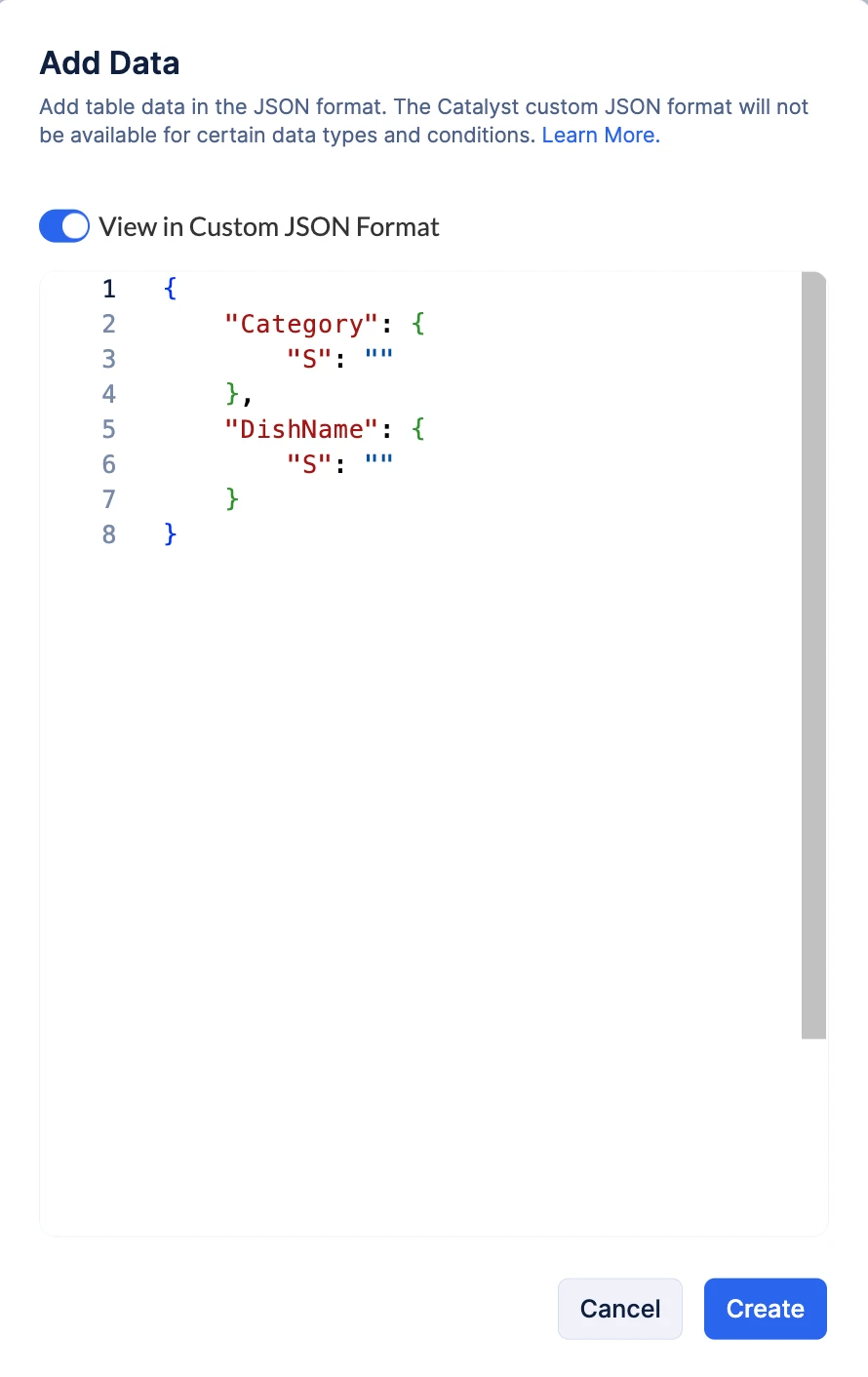
トグルボタンを使用して標準JSONビューとカスタムJSONビューを切り替えることができます。ただし、カスタム形式に切り替えるには、標準形式のデータが特定の条件を満たす必要があります。これについては以下で説明します。
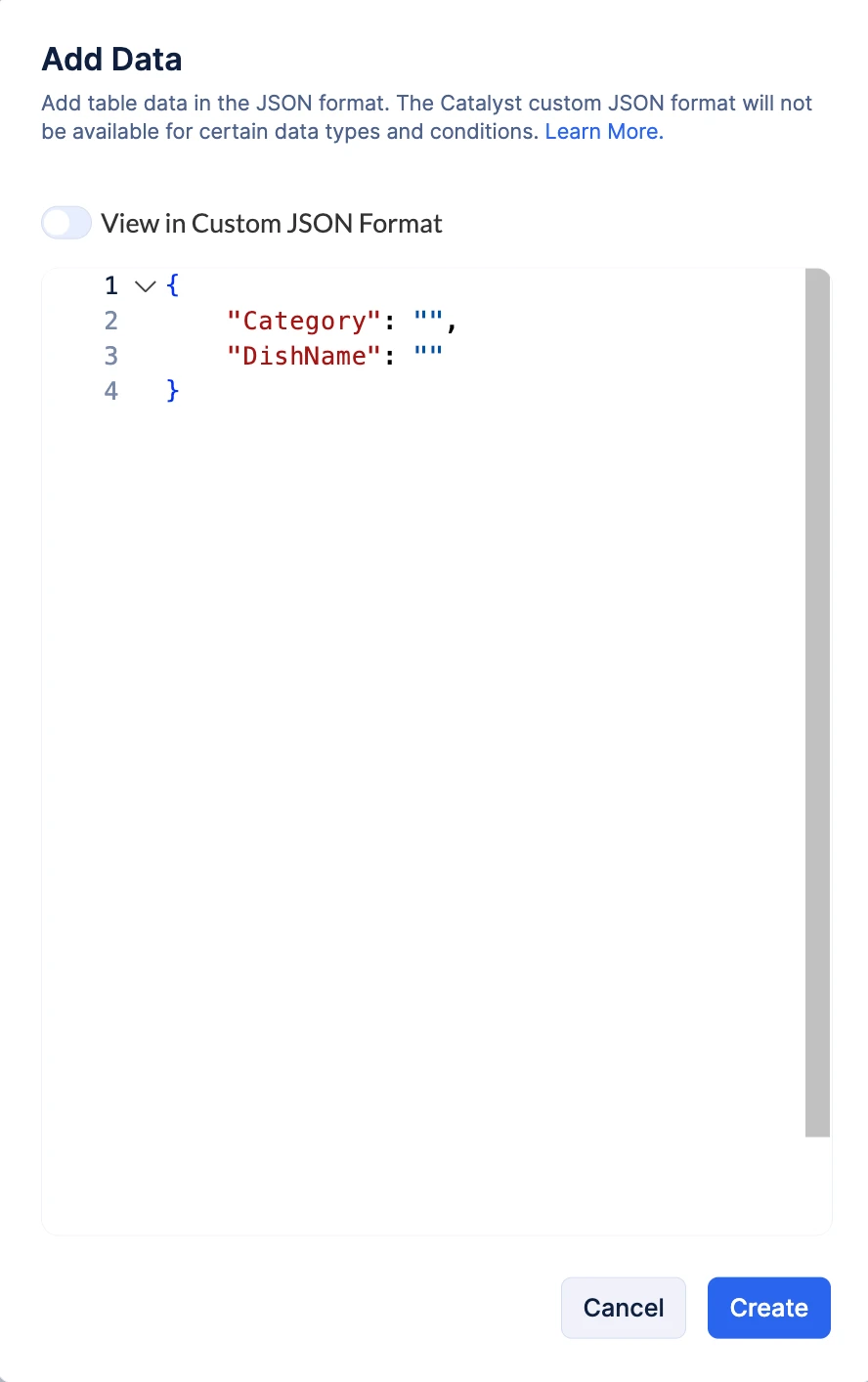
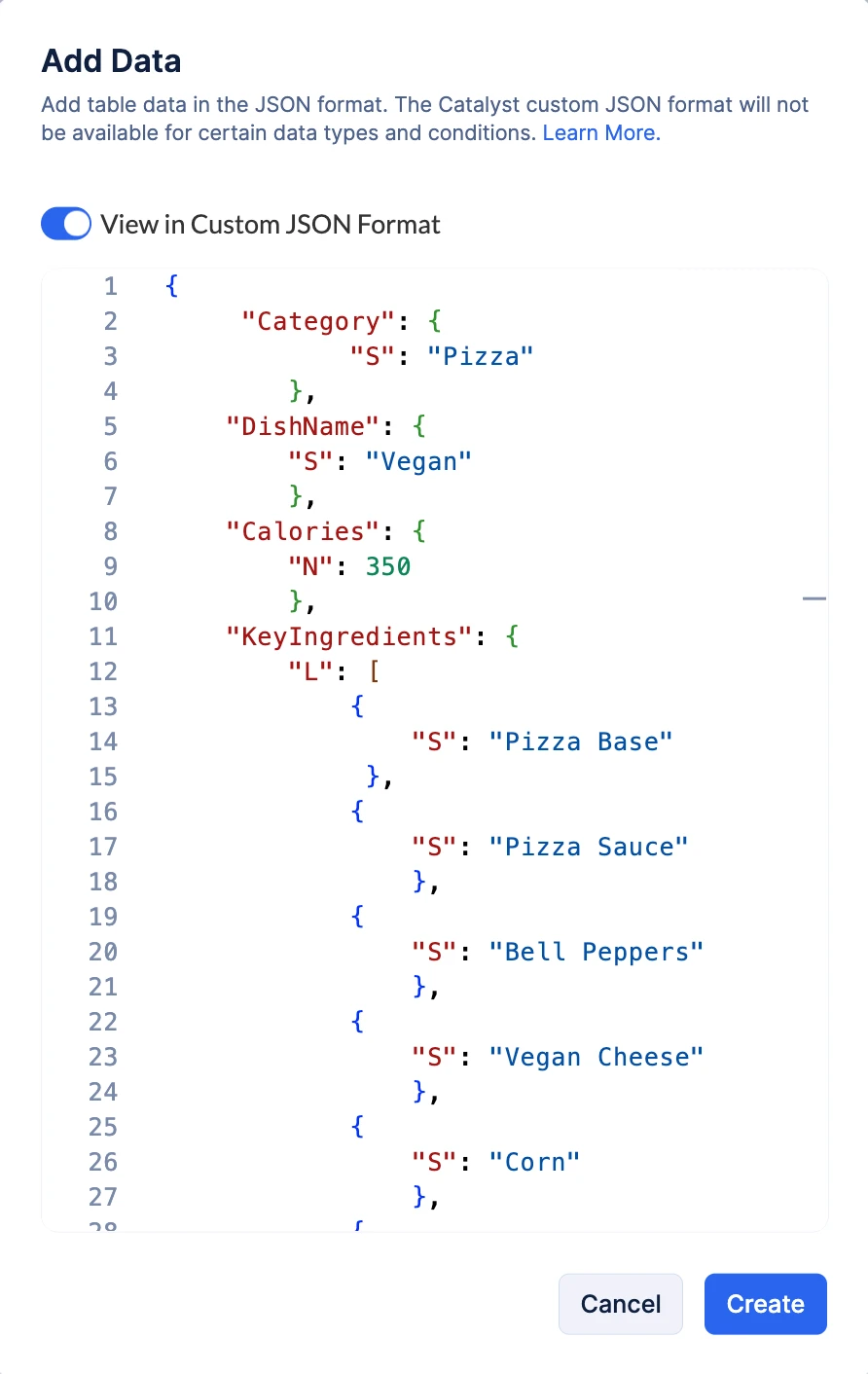
- いずれかの形式でテーブルのデータを追加し、Createをクリックします。
Custom JSON Format:
Standard JSON Format:
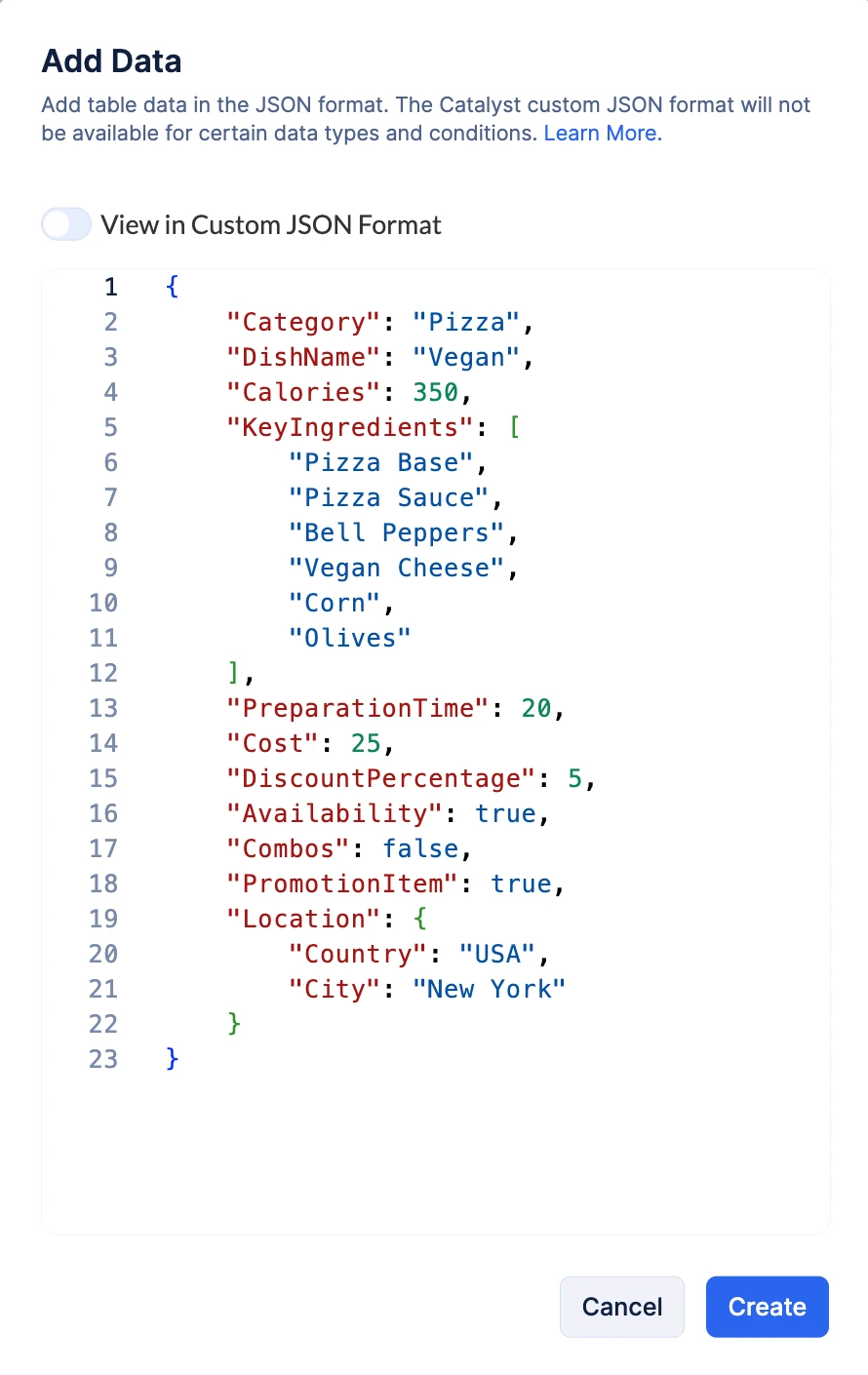
JSONビュートグルボタンが無効になる条件
特定のケースでは、コンソールでデータを追加または更新する際に標準JSONとカスタムJSON形式を切り替えることができません。これには以下が含まれます:
-
属性のデータ型が無効であるか、Catalystでサポートされていない場合
-
JSONのキーに指定された値が無効な場合
-
追加されたJSONコードが無効であるか、構文エラーまたは論理エラーが含まれている場合
-
データは有効だが、標準JSONビューでレンダリングできない特定のサポートされているデータ型が含まれている場合。例えば、SS(文字列セット)やSN(数値セット)はレンダリングできませんが、指定したデータはテーブルに追加されます。
NoSQLテーブルにデータを追加すると、簡単に閲覧できるようにDataセクションに表形式で表示されます。
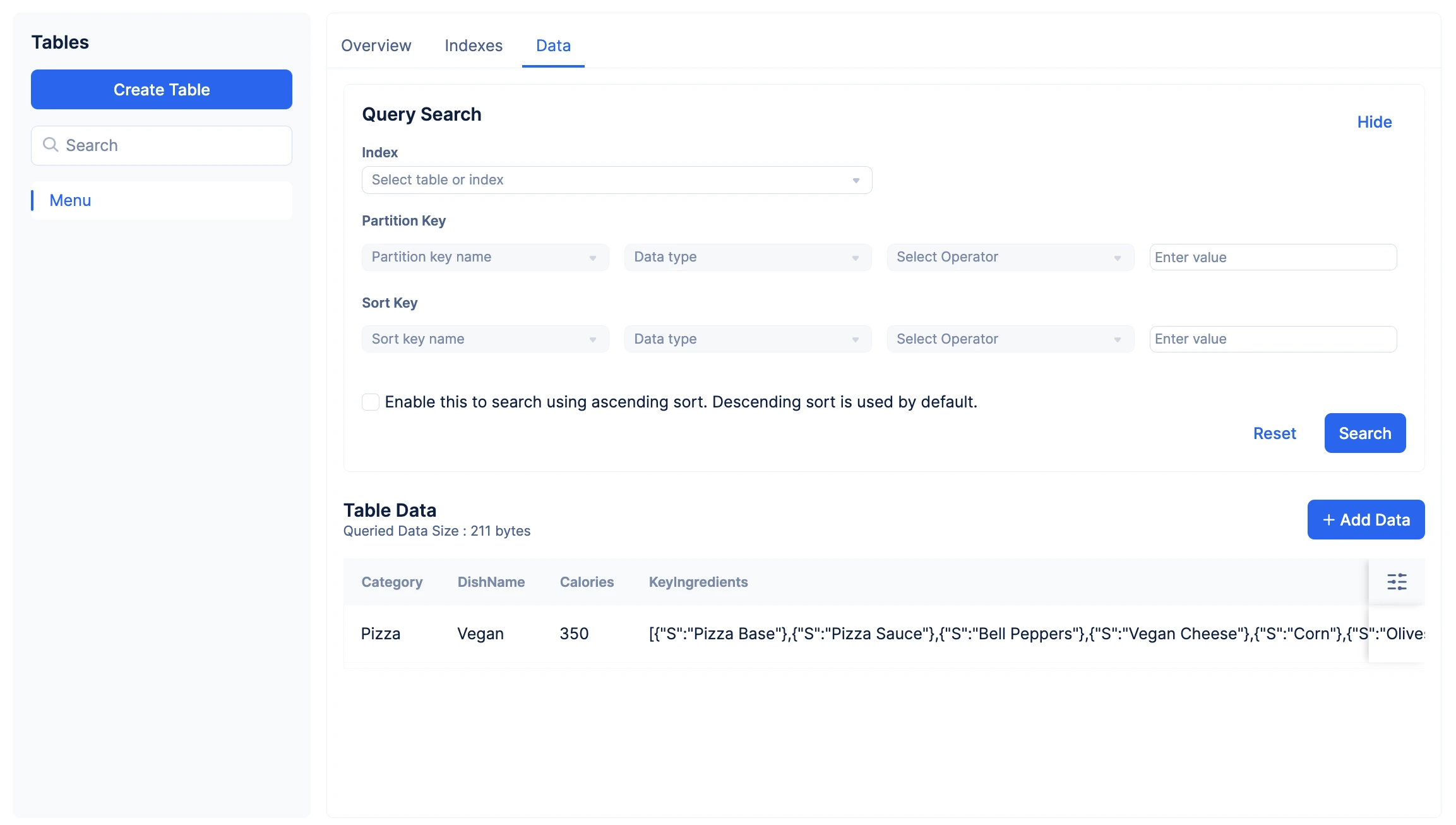
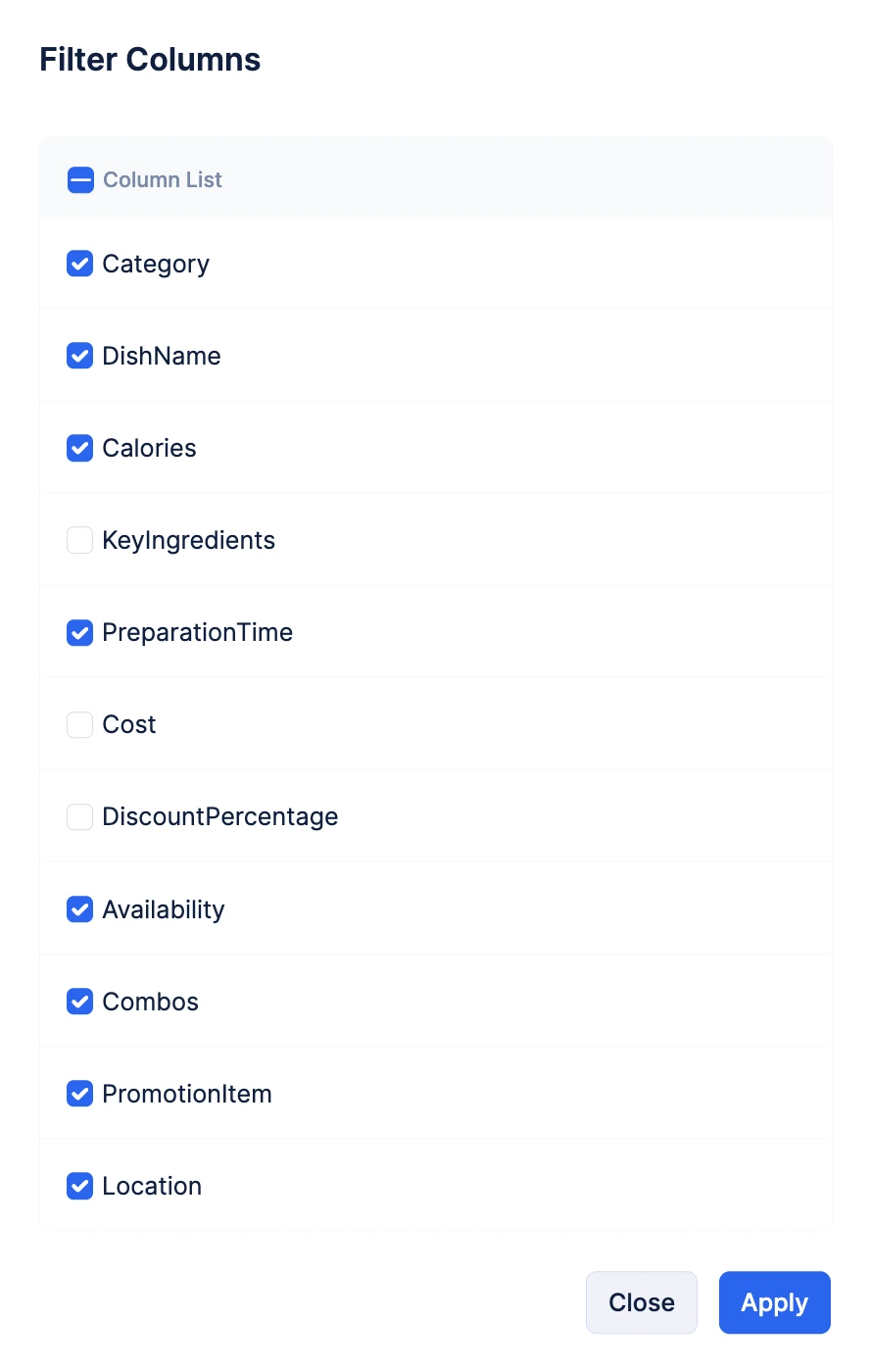
クエリ実行時またはコンソールからデータを追加した直後に、右下隅のFilter iconを使用して表示する列をフィルタリングできます。必要な列を選択し、Applyをクリックします。
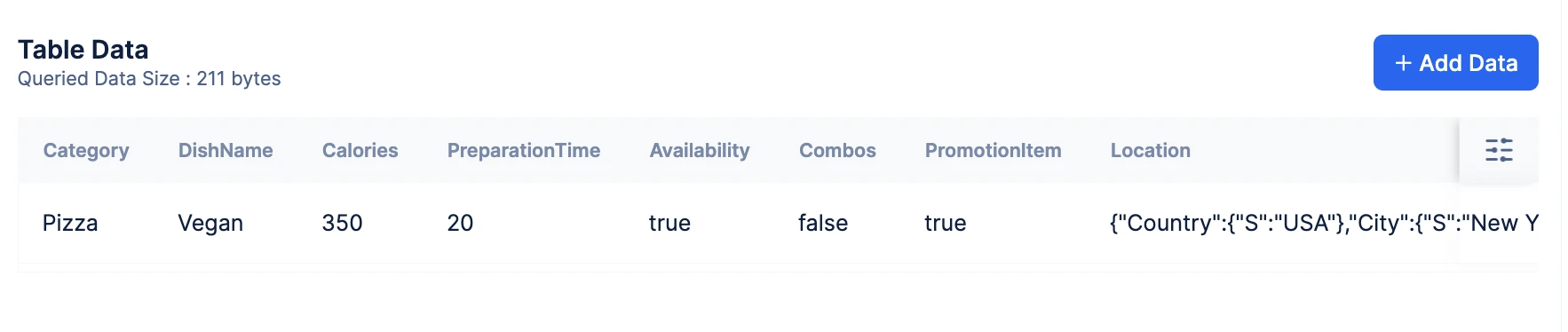
これにより、選択した列が表示されます。
テーブルデータをJSONで表示
- テーブルに対する省略記号アイコンをクリックすると、テーブルデータをJSON形式で表示できます。
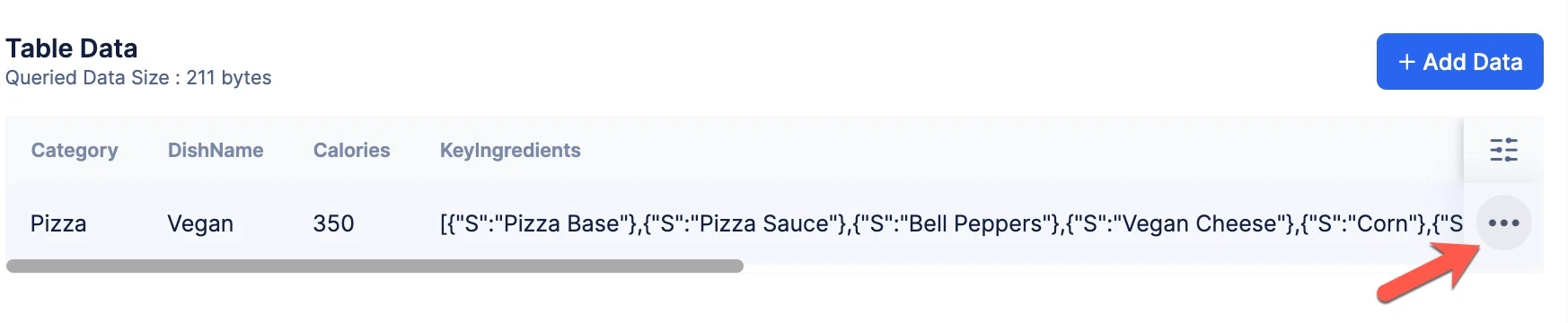
- オプションからView JSONをクリックします。
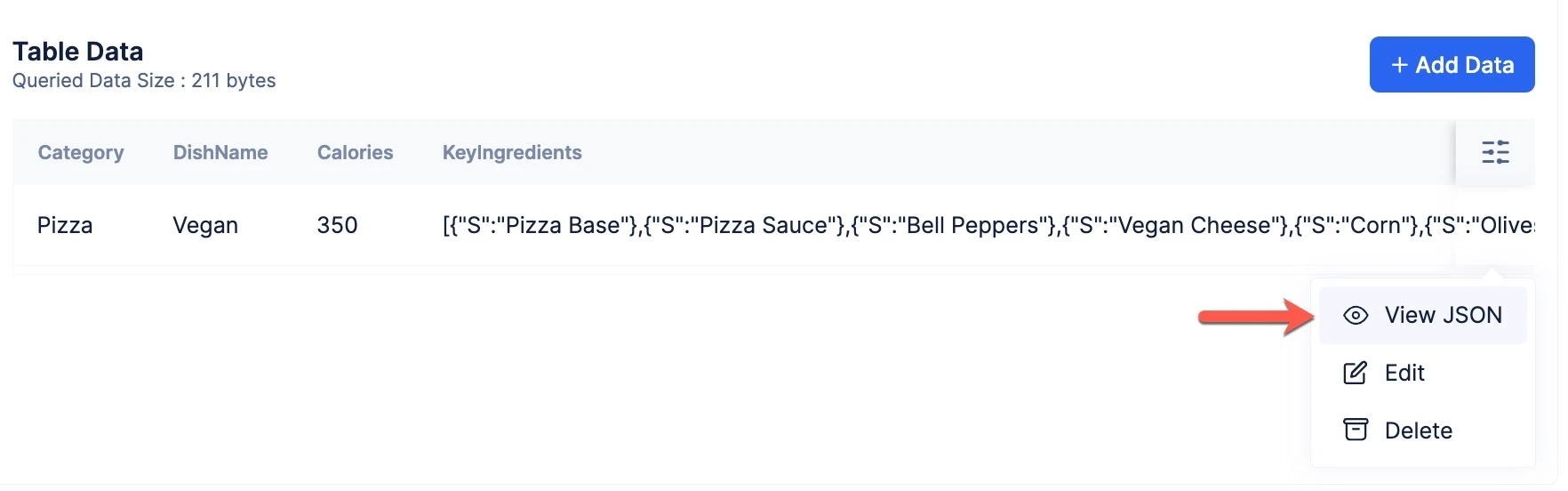
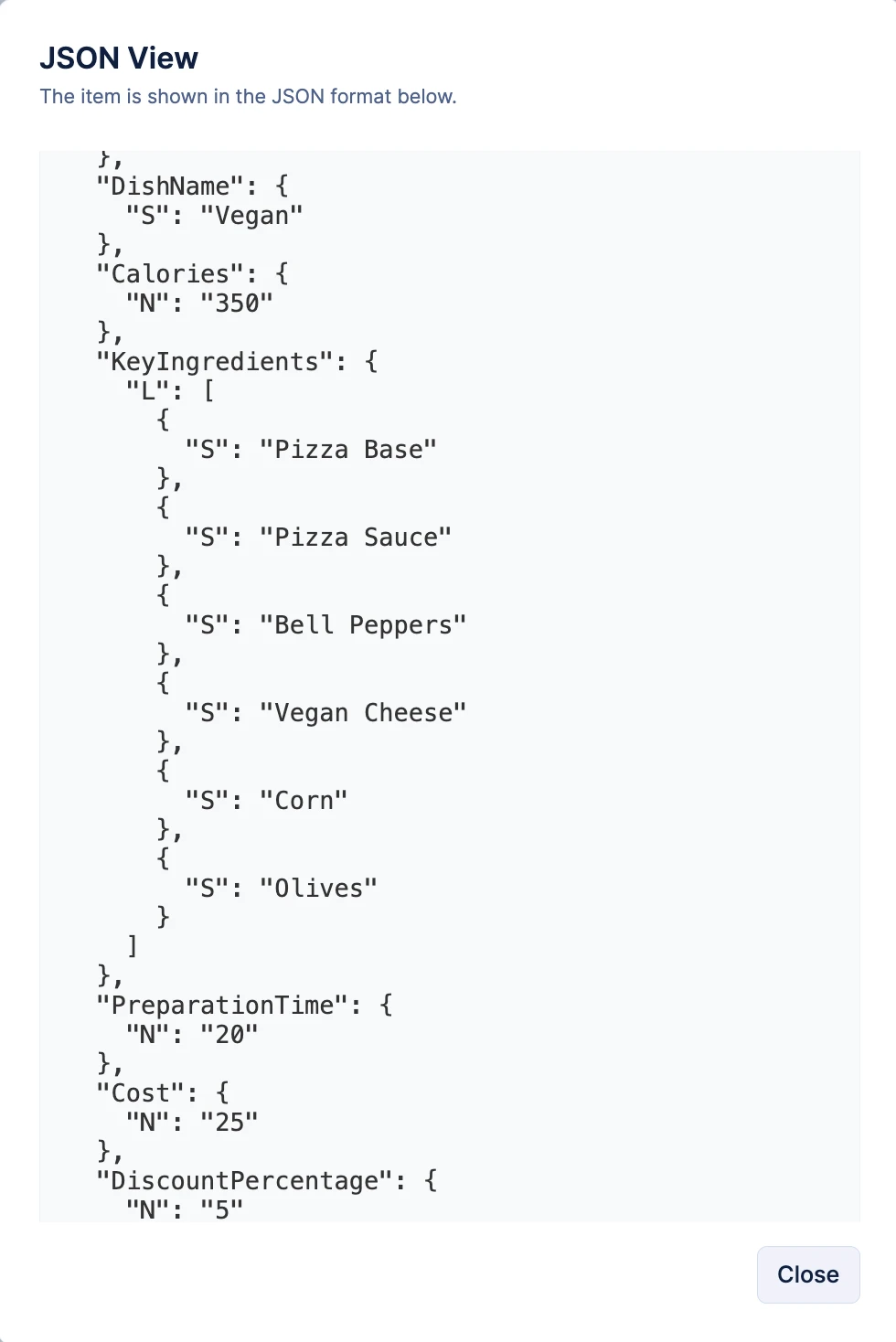
これにより、テーブルデータがCatalystカスタムJSON形式で表示されます。
テーブルのデータ更新
テストのためにコンソールからNoSQLテーブルデータを簡単に更新できます。データ追加で説明したすべての仕様と制約は、データ更新操作にも適用されます。
プロジェクトのNoSQLテーブルのデータを更新するには:
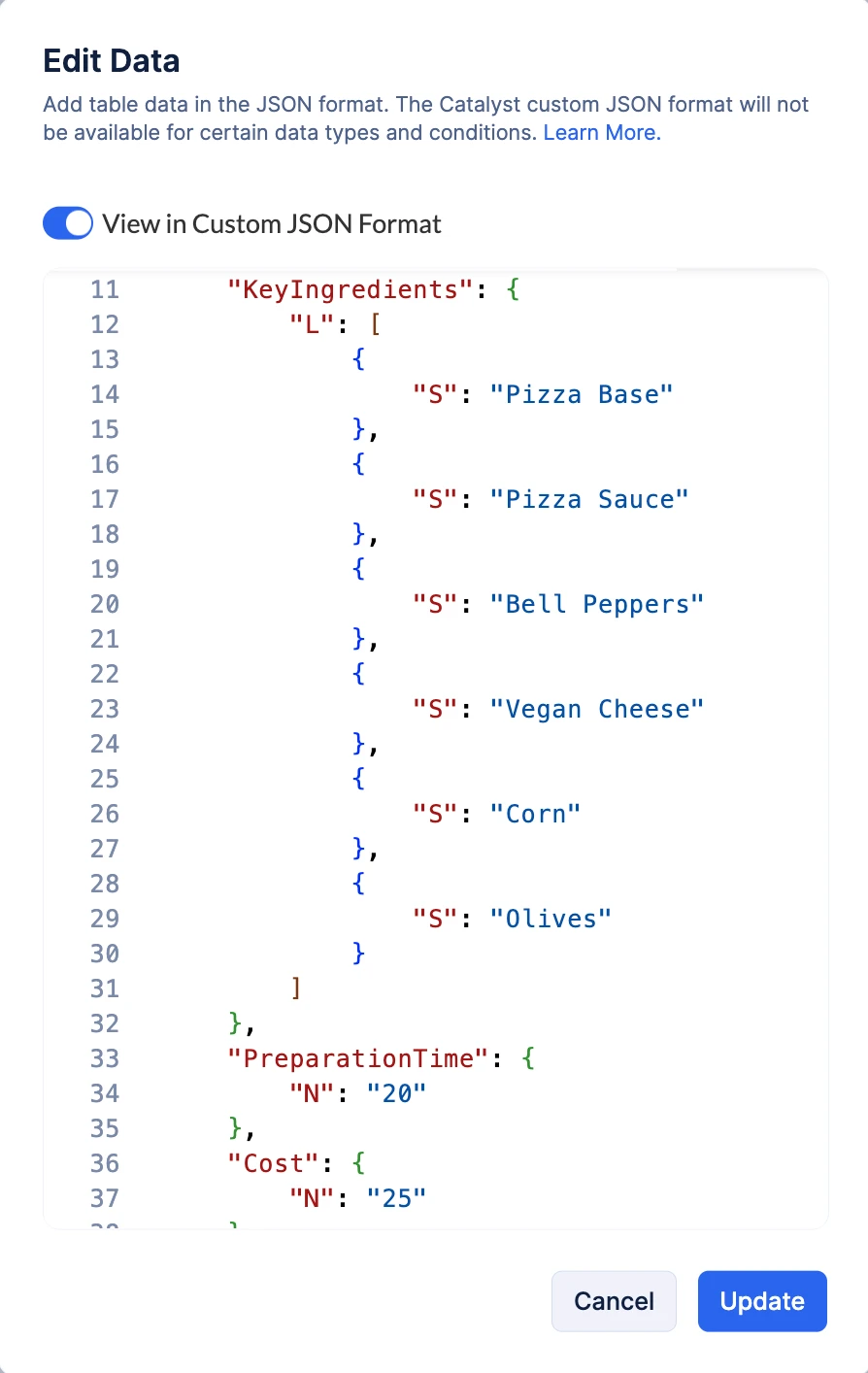
- テーブルに対する省略記号アイコンをクリックし、Editをクリックします。
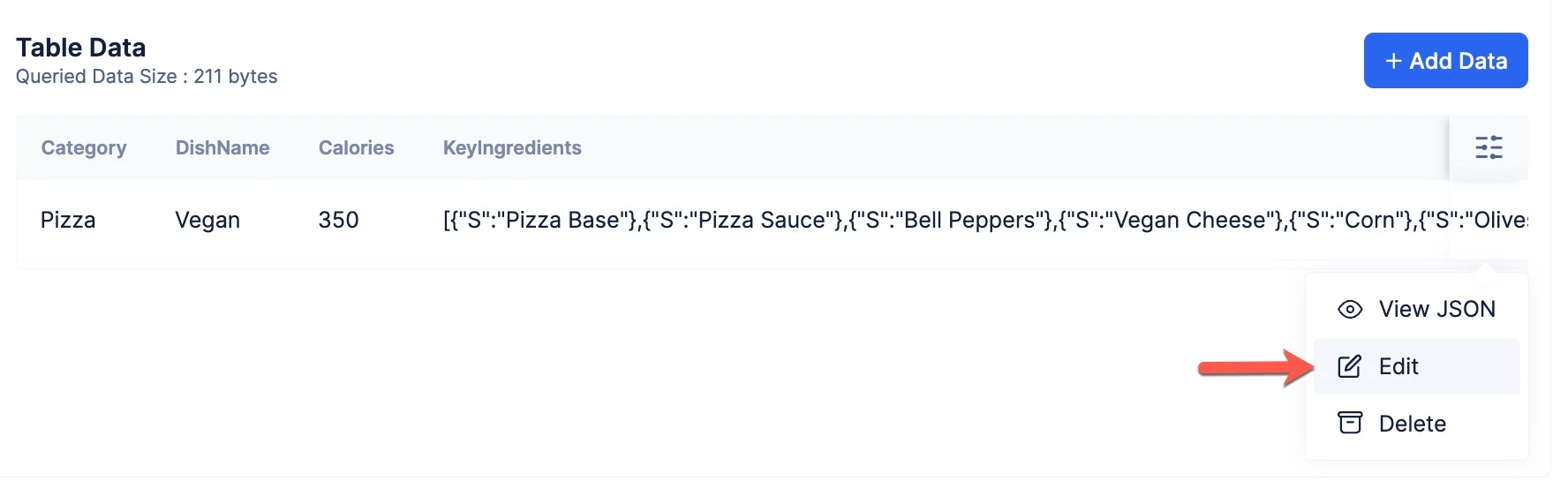
- 標準またはカスタムJSON形式でデータを更新し、Updateをクリックします。
テーブルのデータ削除
テスト目的でNoSQLテーブルに追加したデータを完全に削除するには:
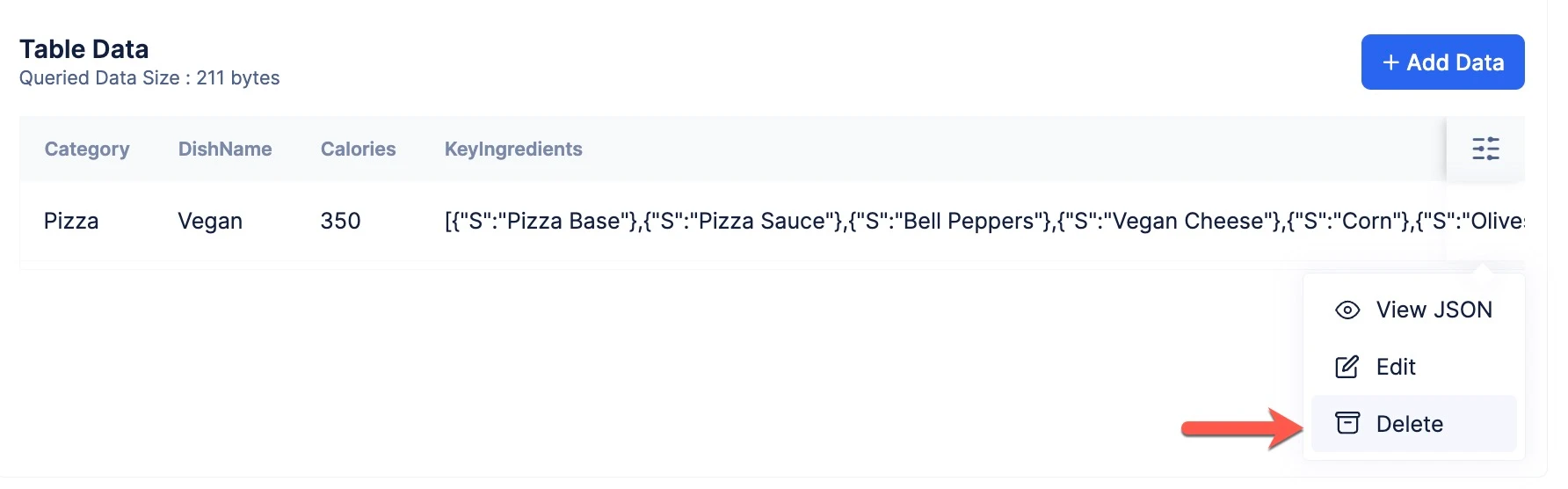
- テーブルに対する省略記号アイコンをクリックし、Deleteをクリックします。
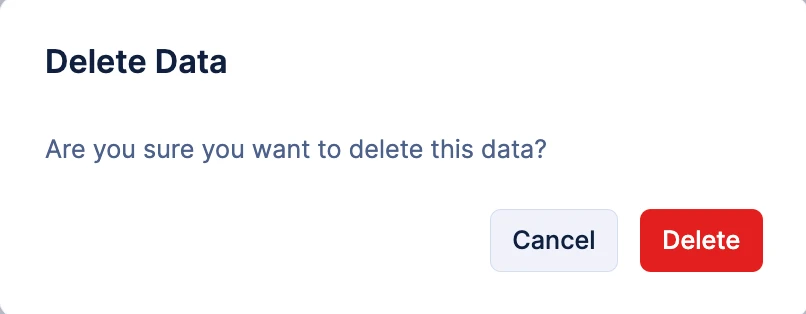
- 確認ポップアップでDeleteをクリックします。
最終更新日 2026-08-17 17:46:04 +0530 IST
Yes
No
Send your feedback to us
 Ask ChatGPT
 Ask Claude
 Ask Perplexity