ZCQLコンソール
ZCQLコンソールは、必要なZCQLクエリを実行し、Data Storeに格納されたデータに対してデータ操作を行い、必要なZCQLクエリをCatalystコンソールに直接保存できる直感的なツールです。
機能ハイライト
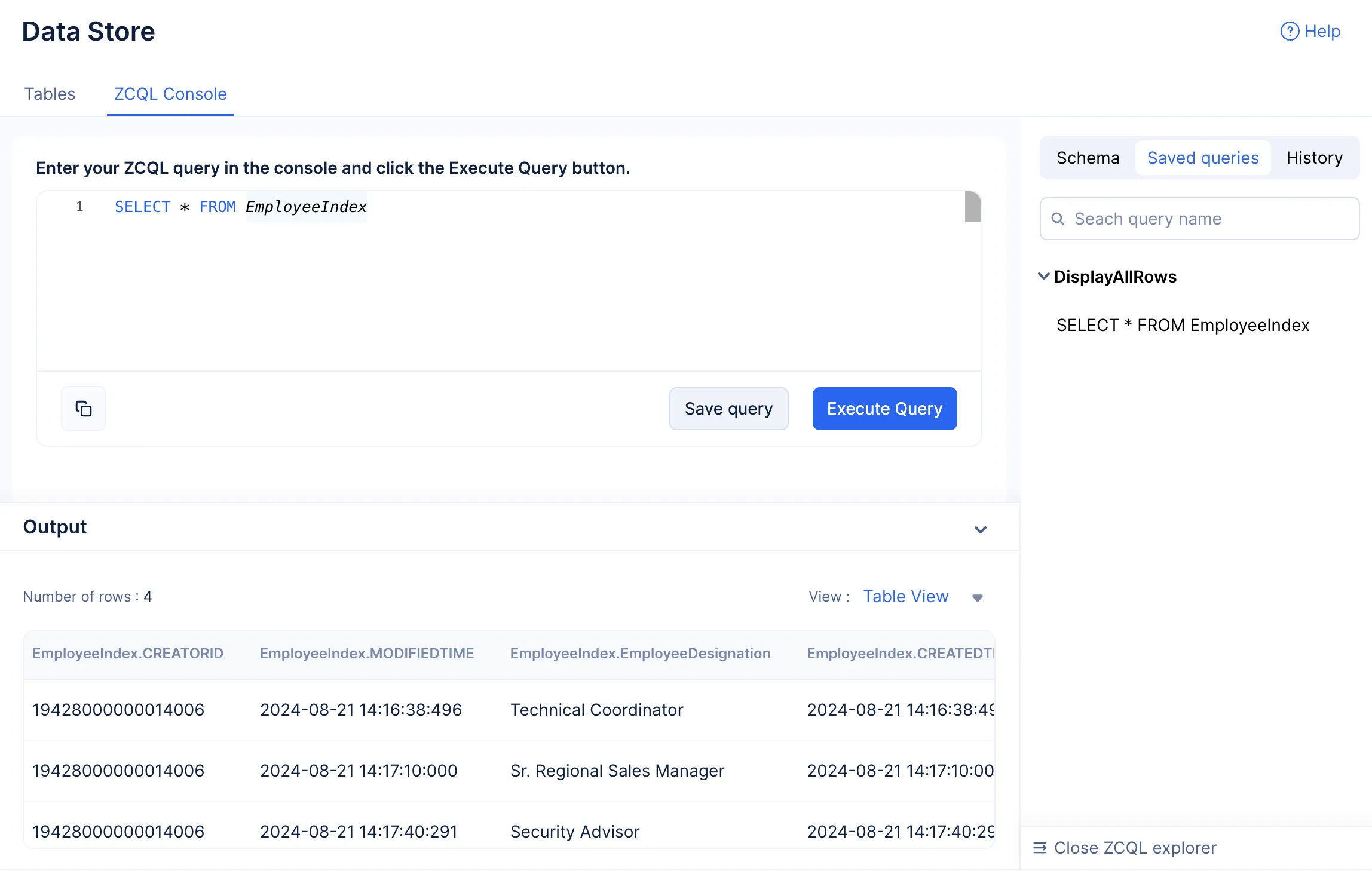
ZCQLコンソールは以下の機能を提供します:
- クエリを入力すると、関連性のある意味のあるコード補完候補が提供され、クエリを簡単かつ迅速に作成できます。
- コンソールで任意のクエリを実行し、完全な出力を直接表示できます。
- コピーボタンを使用してクエリをコピーし、コードに簡単に適用できます。
- 必要なZCQLクエリを保存し、必要に応じて再利用できます。
- ZCQL Explorerを使用して、必要な保存済みクエリを簡単に検索して再利用し、プロジェクトで作成されたすべてのテーブルのカラム情報を表示し、Historyセクションから以前に実行されたクエリを再利用することもできます。
-
デフォルトでは、1つのCatalystプロジェクトに50個のZCQLクエリのみ保存できます。より多くの要件がある場合は、Catalystサポートチームに連絡してこのしきい値を増やすことができます。
-
HistoryセクションのZCQL Explorerには、最新の100件のZCQLクエリのみが記録されます。ただし、Historyにクエリが保持される期間に制限はありません。
ZCQLコンソールへのアクセス
ZCQLコンソールにアクセスするには:
- CloudScaleサービスのSTORAGEセクションの下にあるData Storeコンポーネントに移動します。
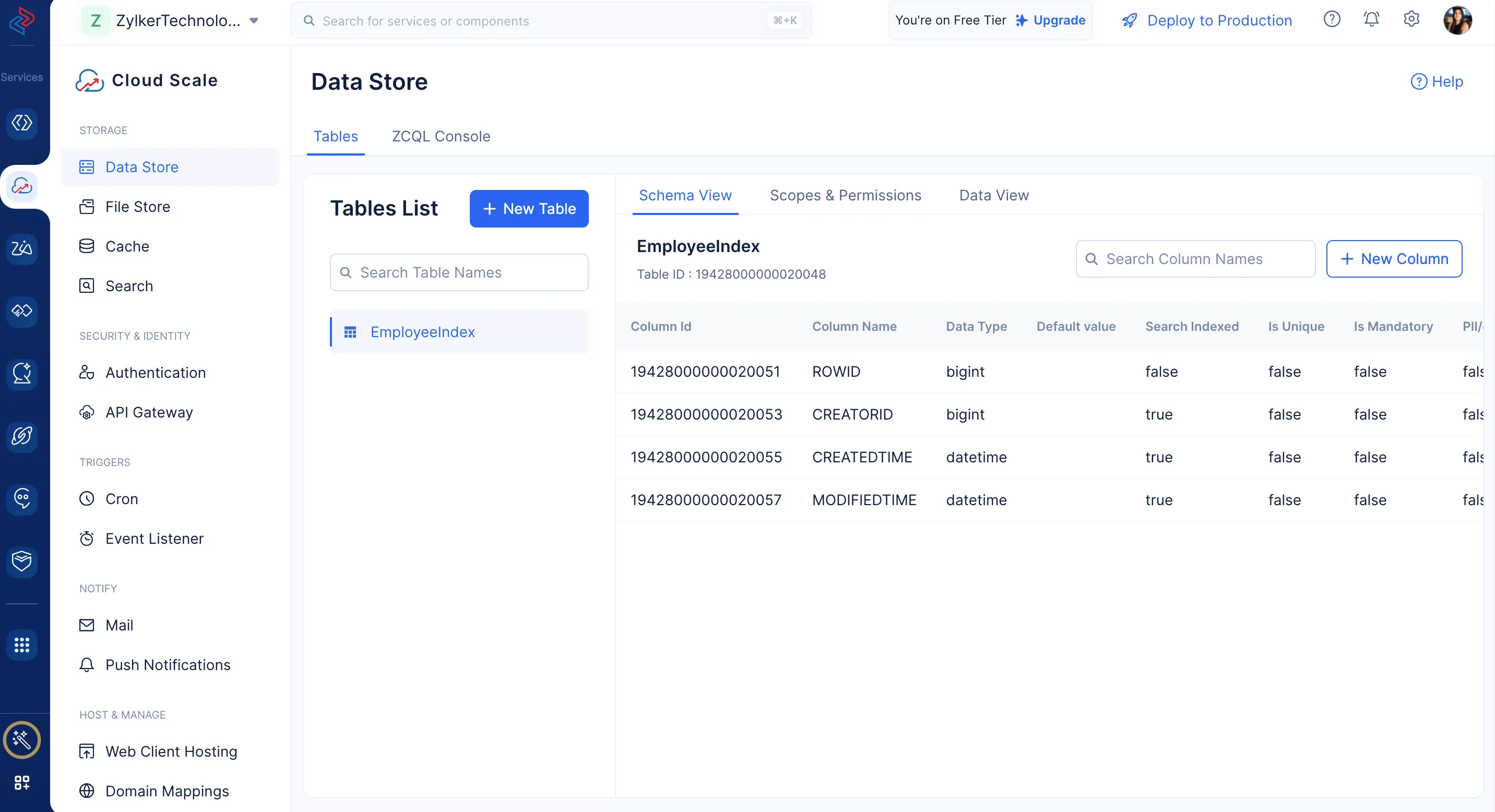
- ZCQL Consoleタブをクリックします。
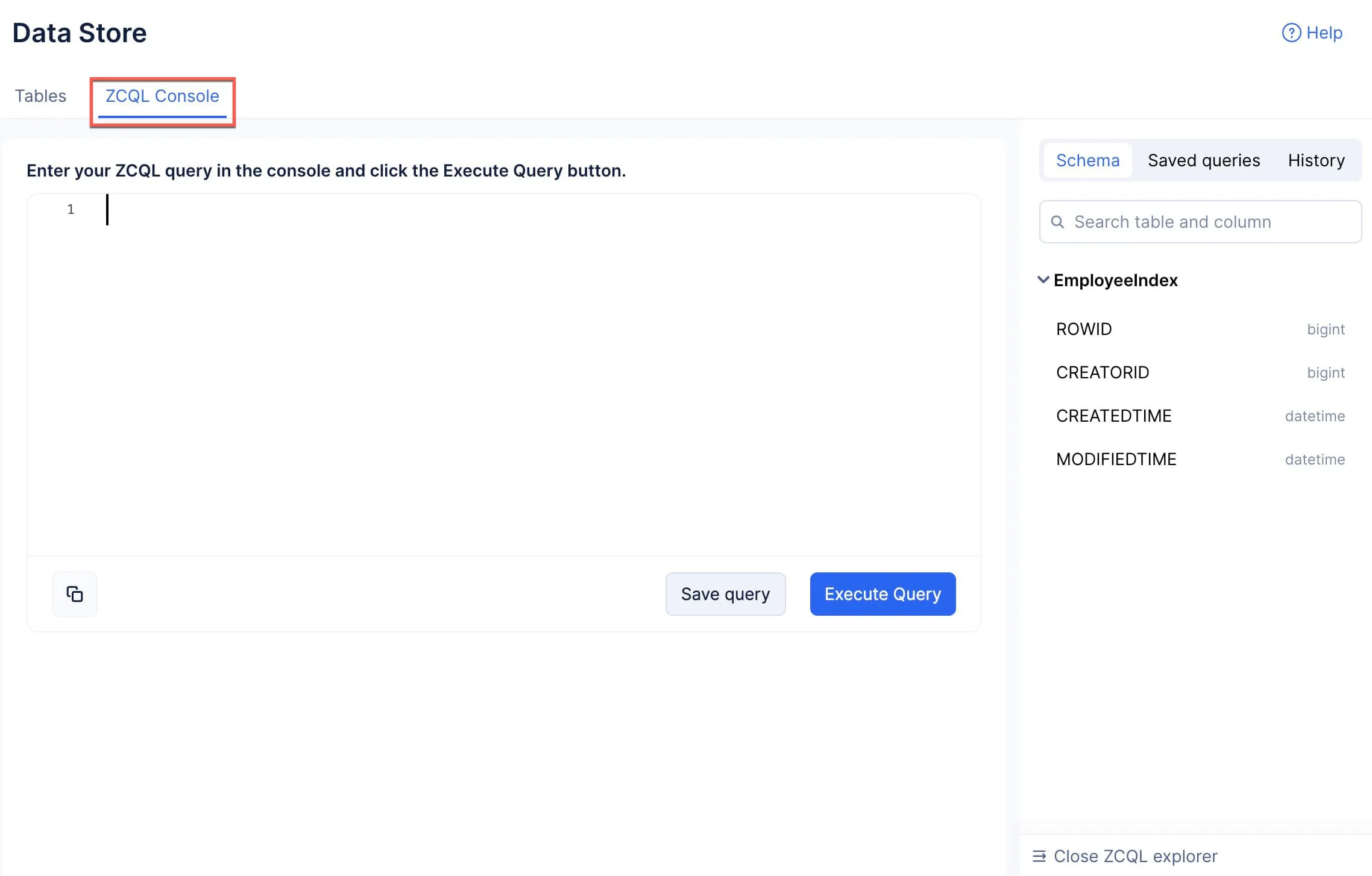
このコンソールにクエリを入力し、必要な操作を実行できます。
ZCQL Explorer
ZCQL Explorerは、ZCQLコンソールの展開可能かつ折りたたみ可能な機能です。以下のセクションが含まれています:
-
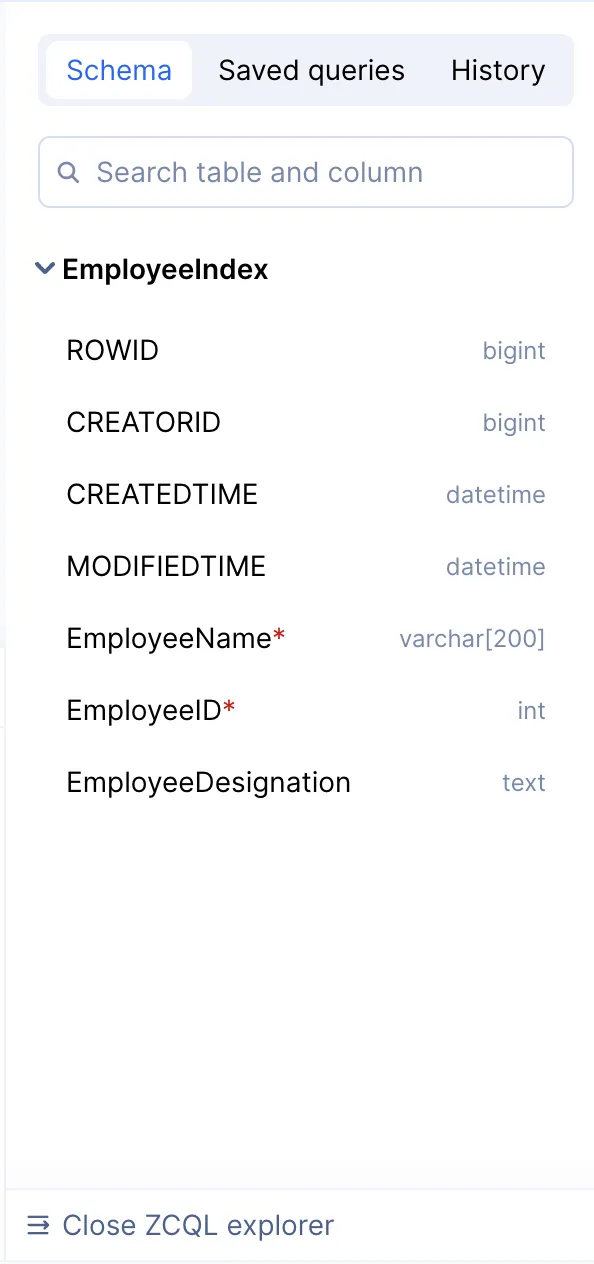
Schema: Schemaには、テーブルに存在するカラムのリスト、カラムの値が必須かどうか、これらのカラムに格納されるデータのデータ型など、テーブルに関する情報が含まれています。
-
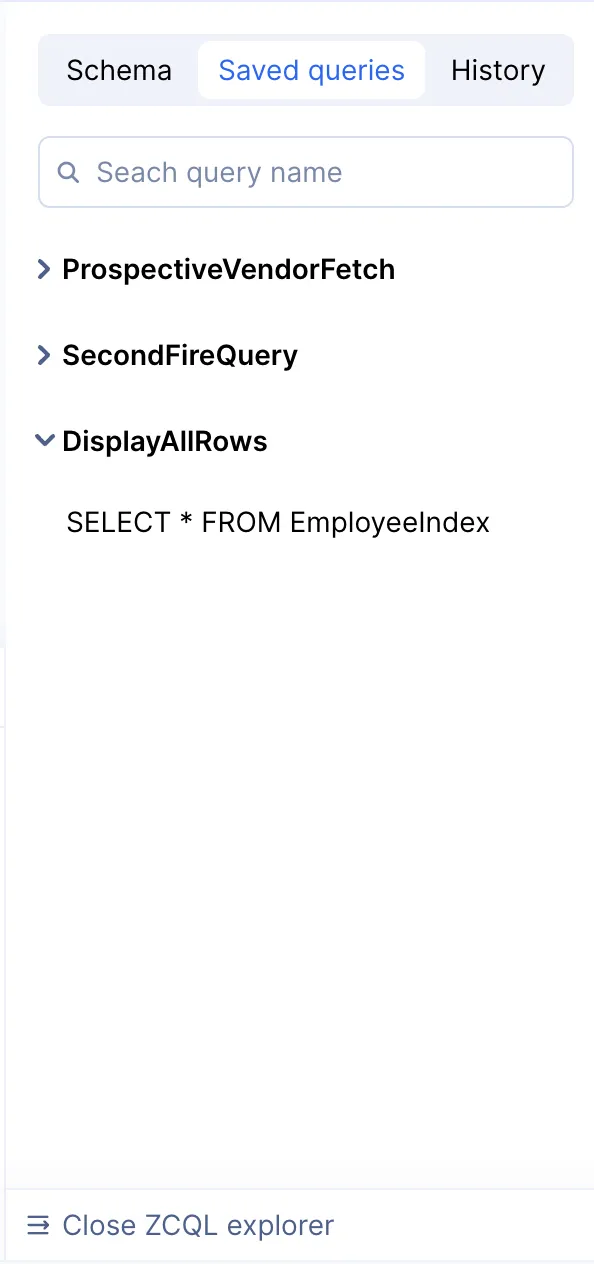
Saved Queries: このセクションには、Save Queryボタンを使用して保存したすべてのクエリのリストが表示されます。名前で必要なクエリを検索して再利用できます。
- History: Historyセクションには、コンソールで実行された最新100件のクエリの完全なリストが表示されます。
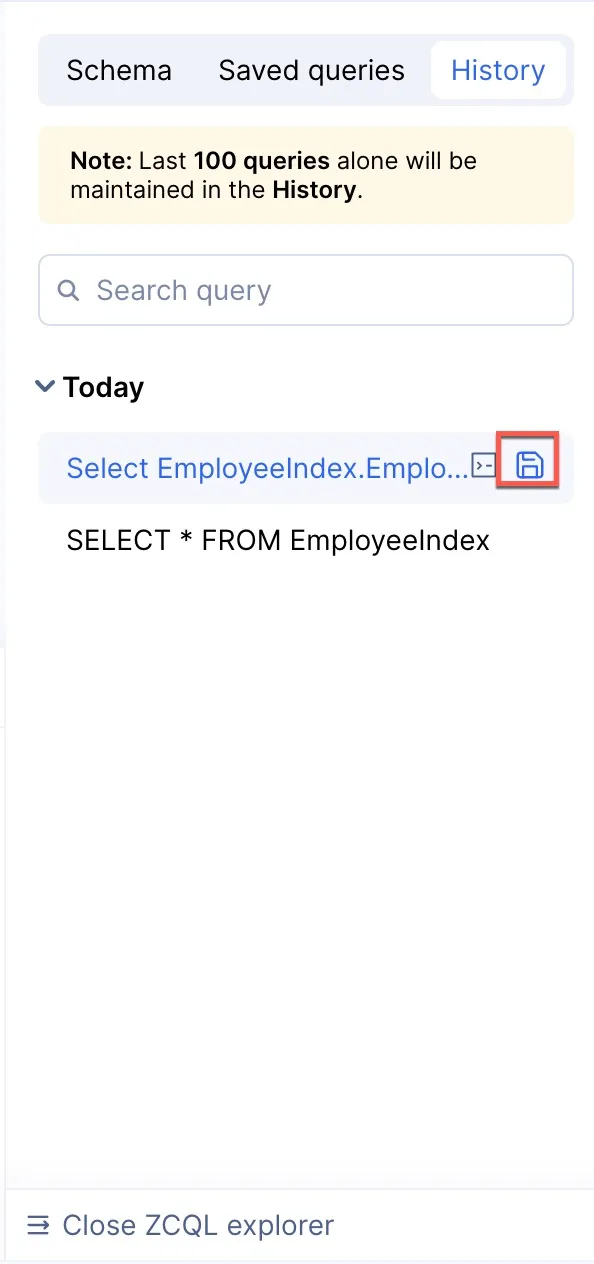
Historyセクションからクエリを保存する場合は、必要なクエリの横にある保存アイコンをクリックし、このセクションに記載されている手順に従ってください。
ZCQLクエリの実行
ZCQLコンソールでZCQLクエリを実行するには:
-
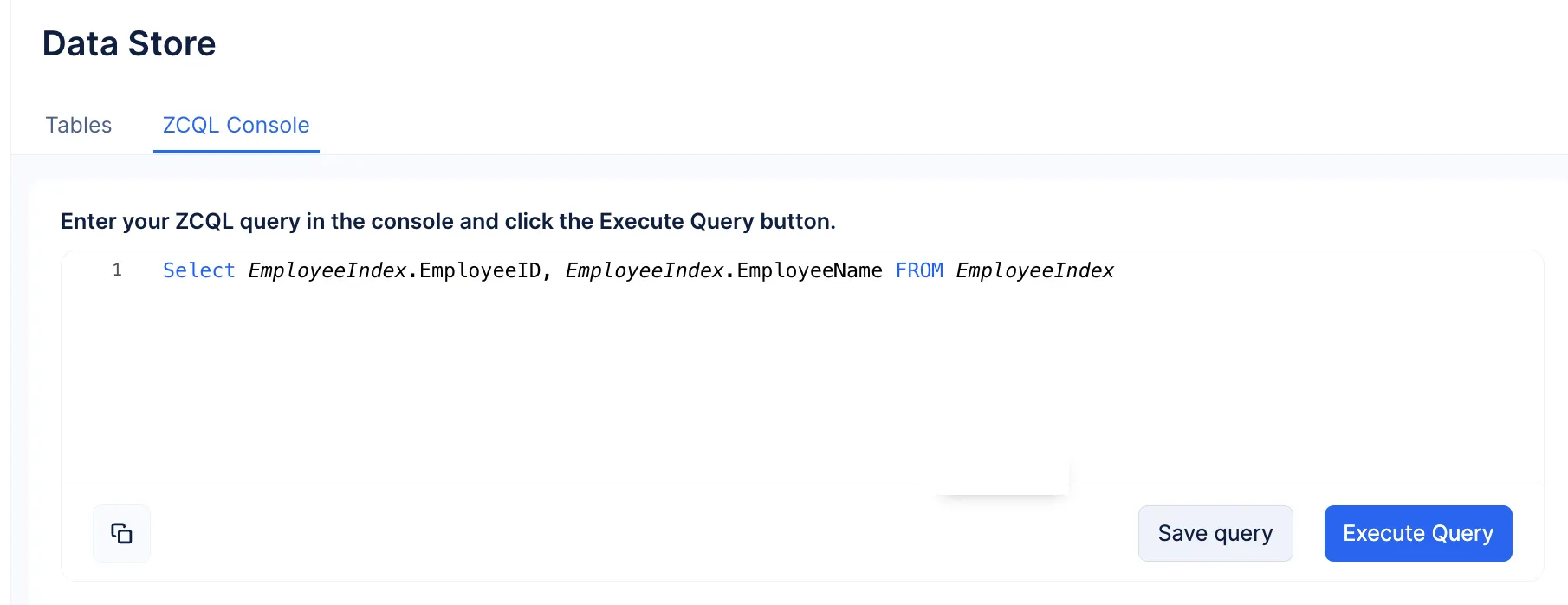
コンソールにZCQLクエリを入力します。
-
Execute Queryボタンをクリックします。
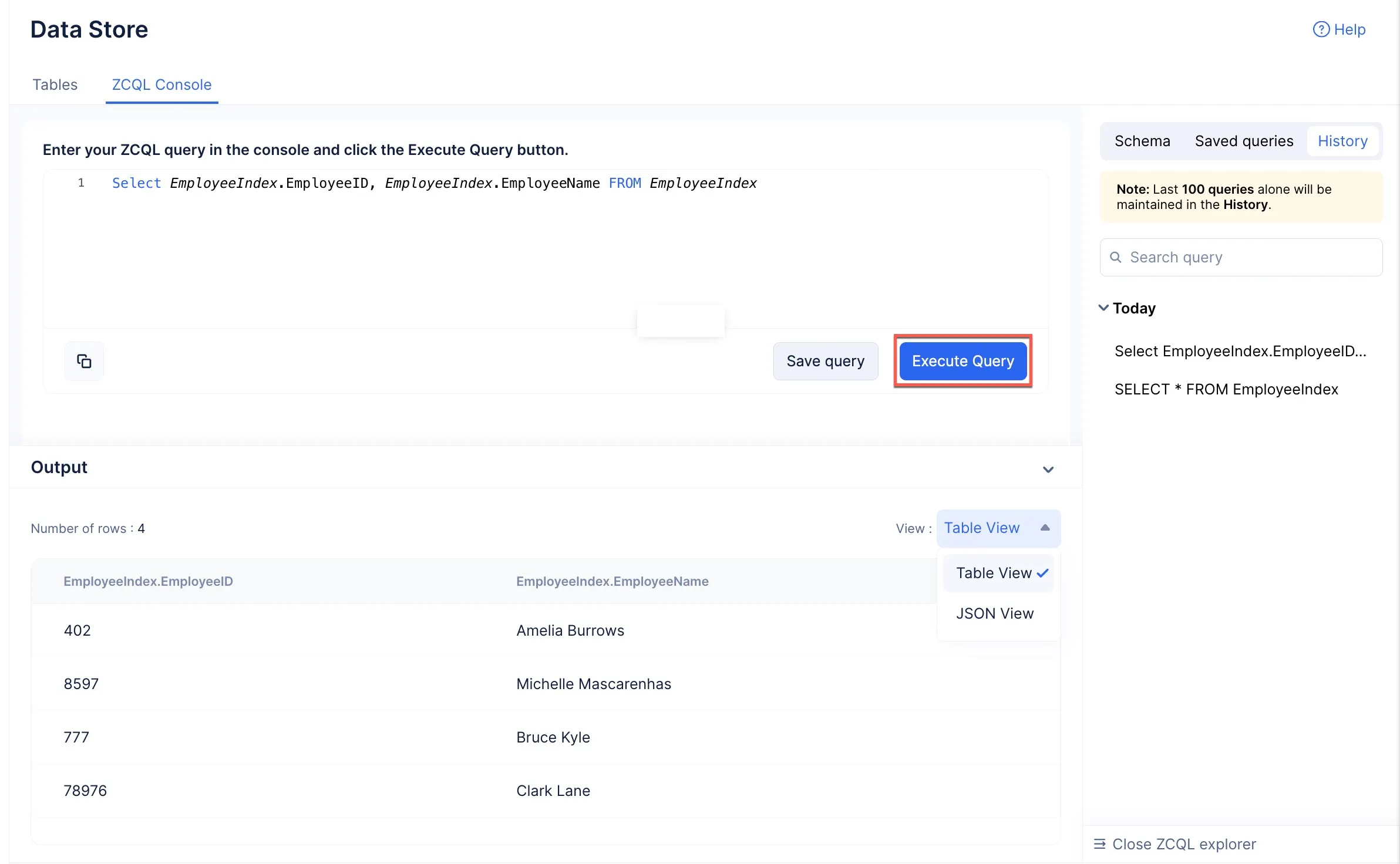
コンソールで直接出力を表示できます。
クエリが実行され、ZCQL ExplorerのHistoryセクションに記録されます。
デフォルトでは、Table Viewで出力が表示されます。Viewドロップダウンをクリックし、JSON Viewオプションを選択することで、JSONとして出力を表示するオプションもあります。
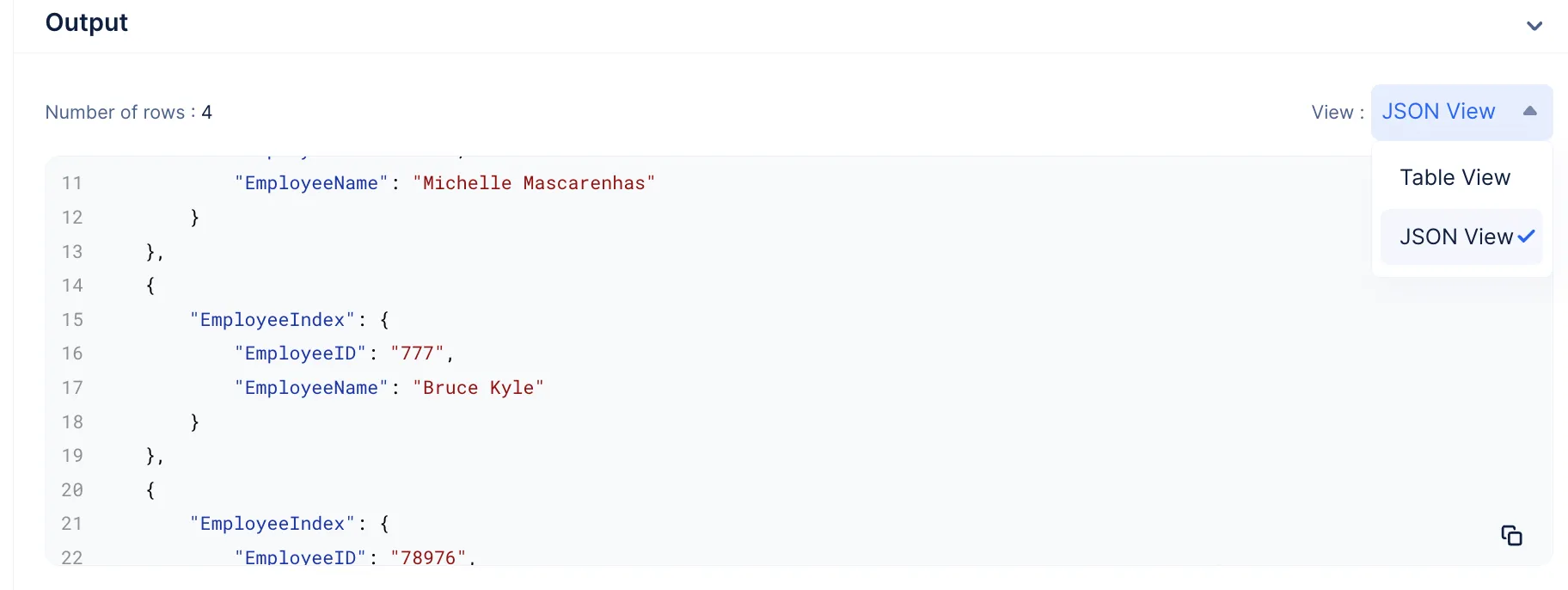
このJSONをコピーして必要に応じて使用するオプションもあります。
ZCQLクエリの保存
ZCQLコンソールでは、必要なクエリを実行して保存できます。クエリを保存すると、各セッションで手動入力する代わりに、必要な時にいつでも簡単に取得して使用できます。
ZCQLクエリを保存するには:
-
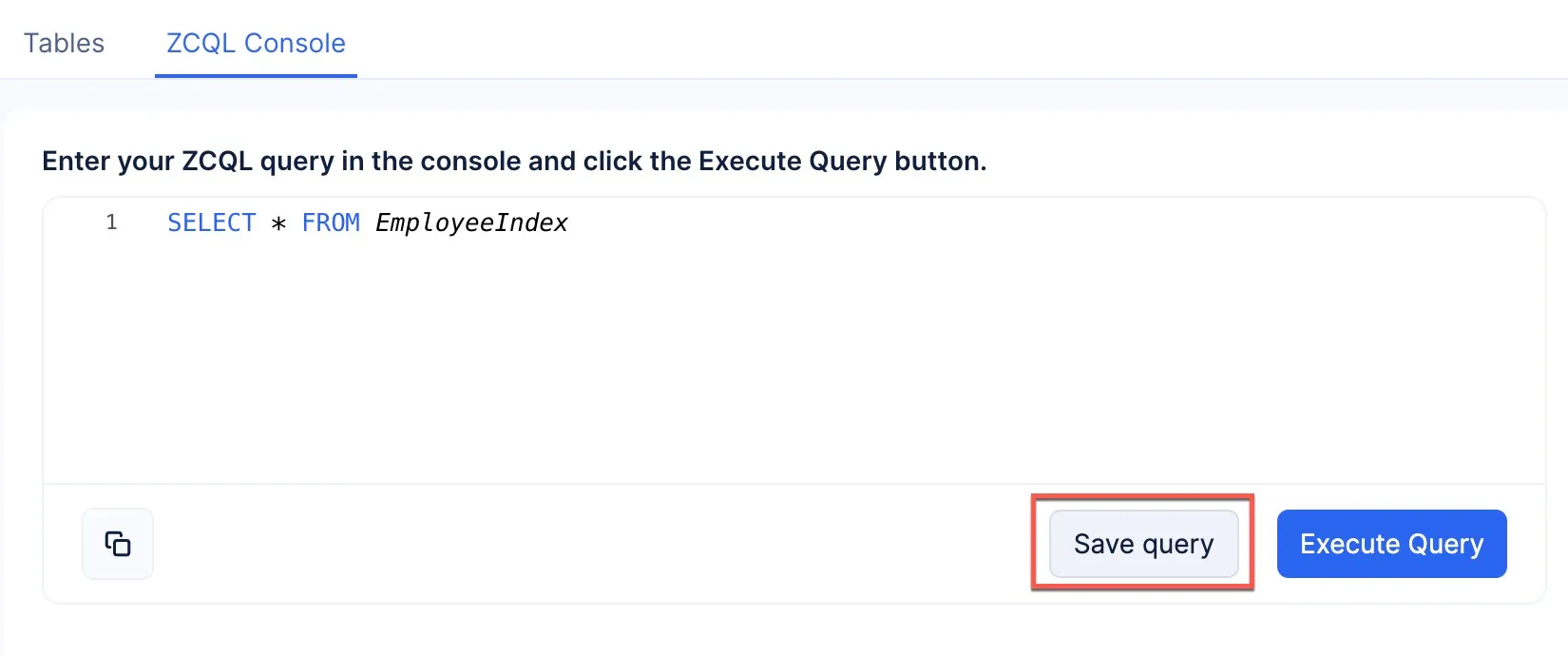
必要なクエリを入力し、Save Queryボタンをクリックします。
-
ポップアップでQuery Previewセクションを確認し、クエリを参照するためのQuery Nameを入力してSaveをクリックします。
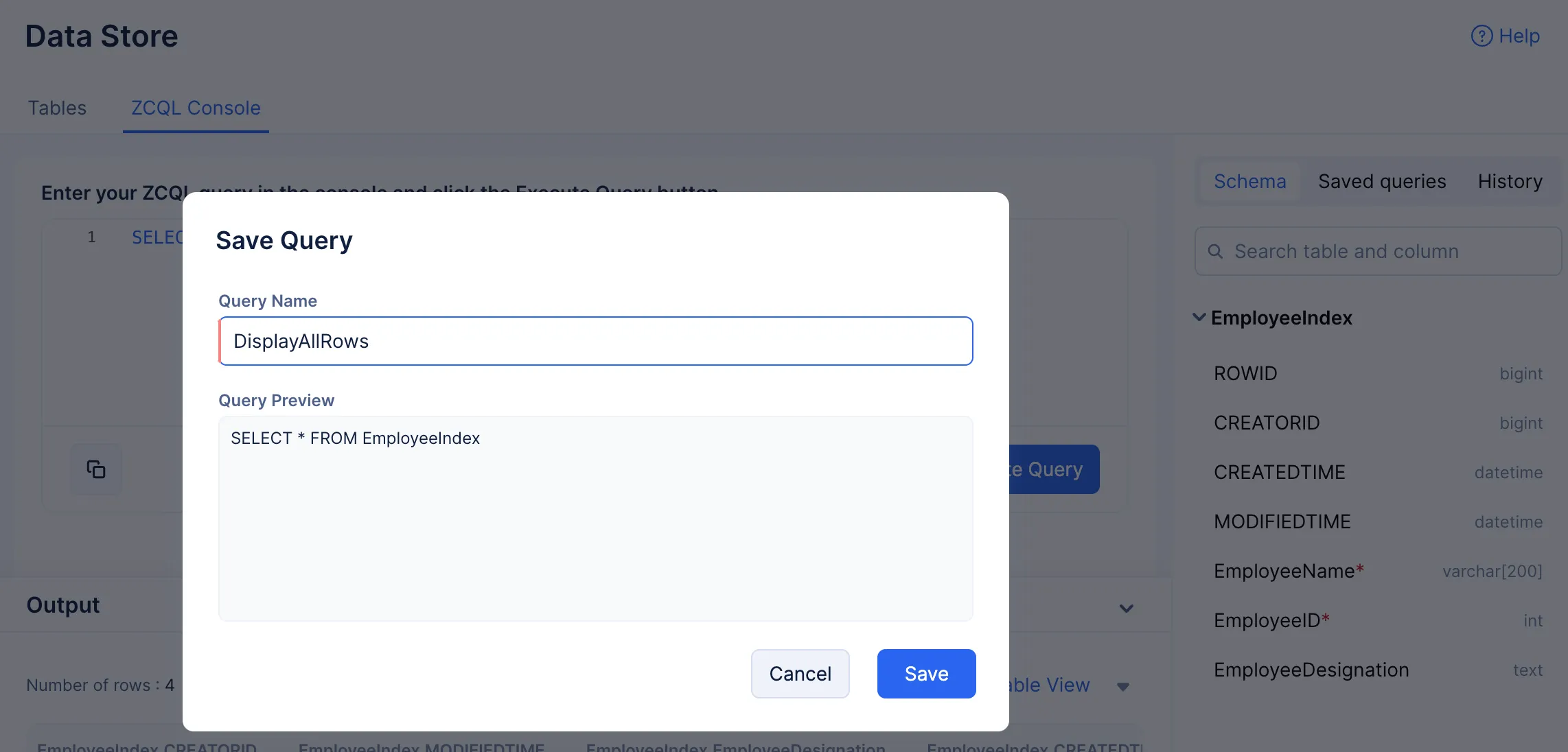
クエリが保存されます。
ZCQL ExplorerセクションのSaved Queriesタブからクエリを表示および管理できます。
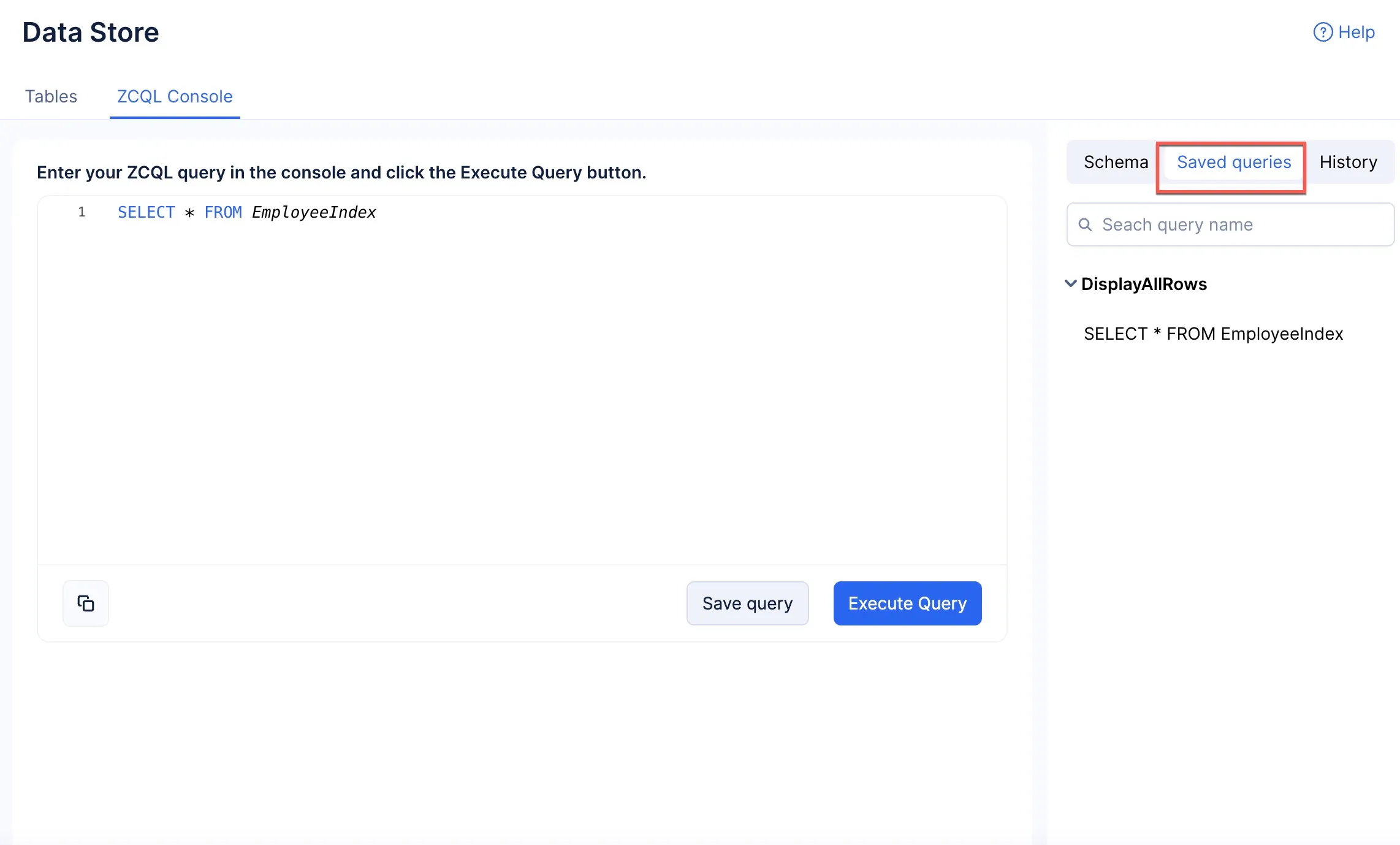
Consoleボタンをクリックして、クエリをコンソールに出力できます。
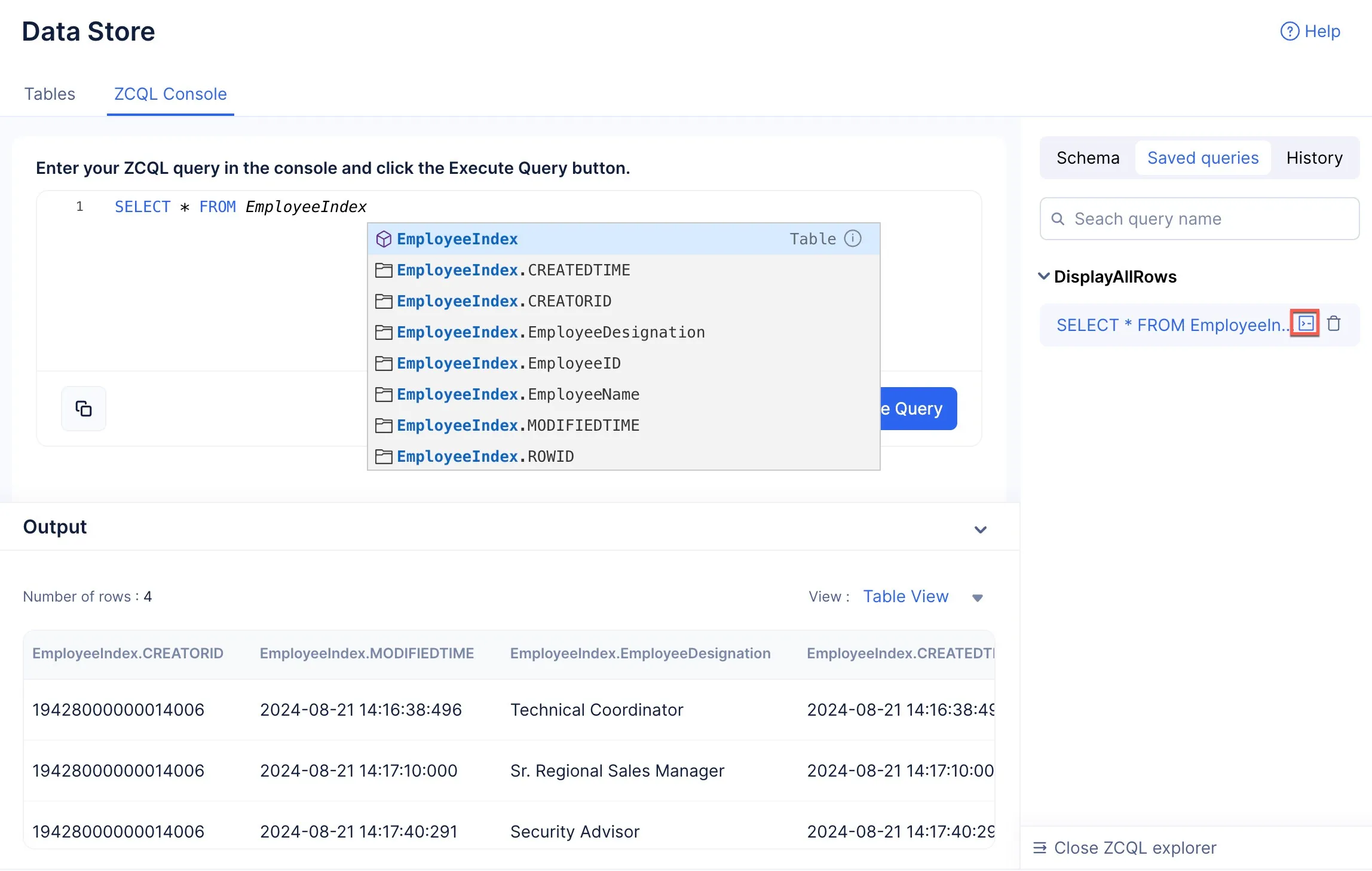
このクエリをさらに編集して必要に応じて実行したり、上記の手順を繰り返して別のクエリ名で保存したりすることもできます。
保存済みクエリの削除
保存済みクエリを削除するには:
-
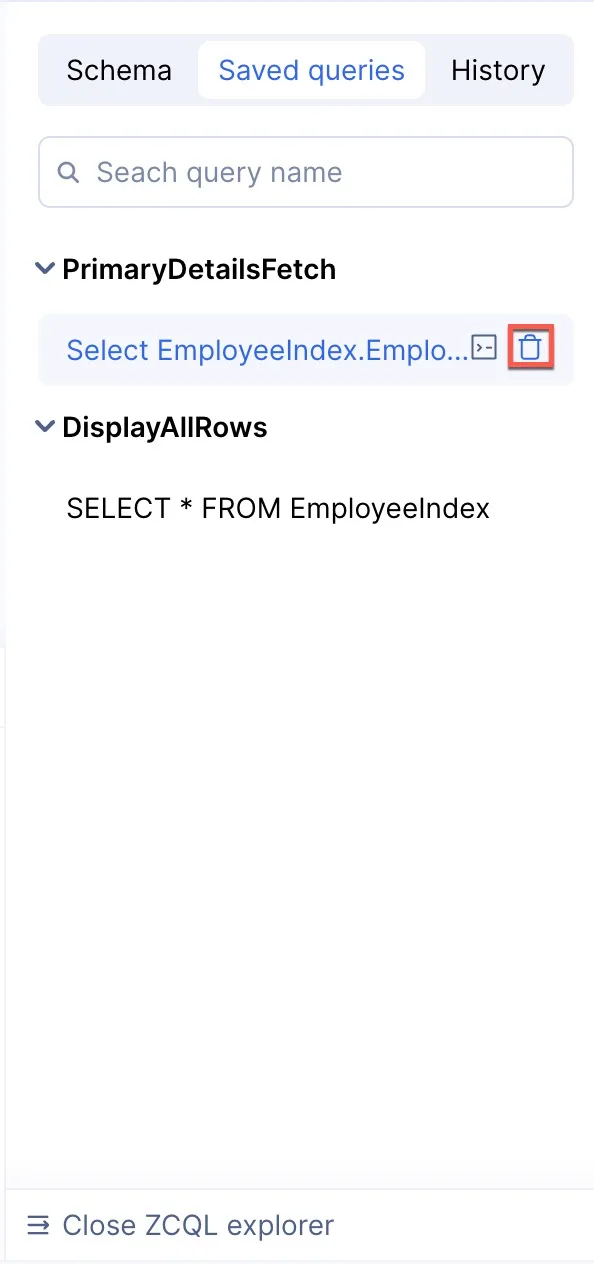
ZCQL ExplorerのSaved Queriesセクションで、必要なクエリの横にある削除アイコンをクリックします。
-
確認ポップアップでYes, Proceedをクリックして、必要なクエリを削除します。
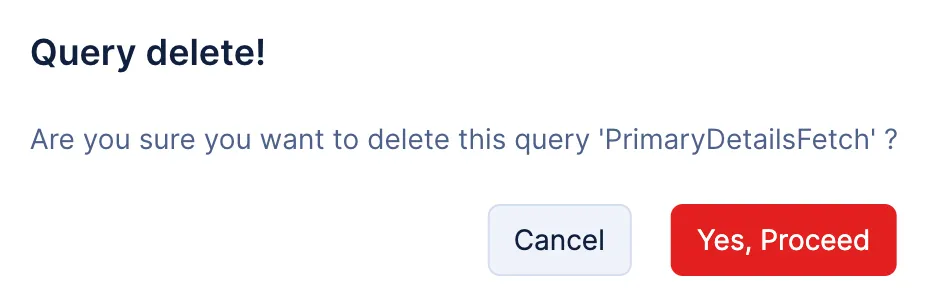
クエリが削除されます。
ファンクションコードでのZCQL V2の使用
ファンクションでZCQL V2コードを使用するには、以下の方法で環境変数を設定する必要があります:
- Serverless > Functionsに移動します。
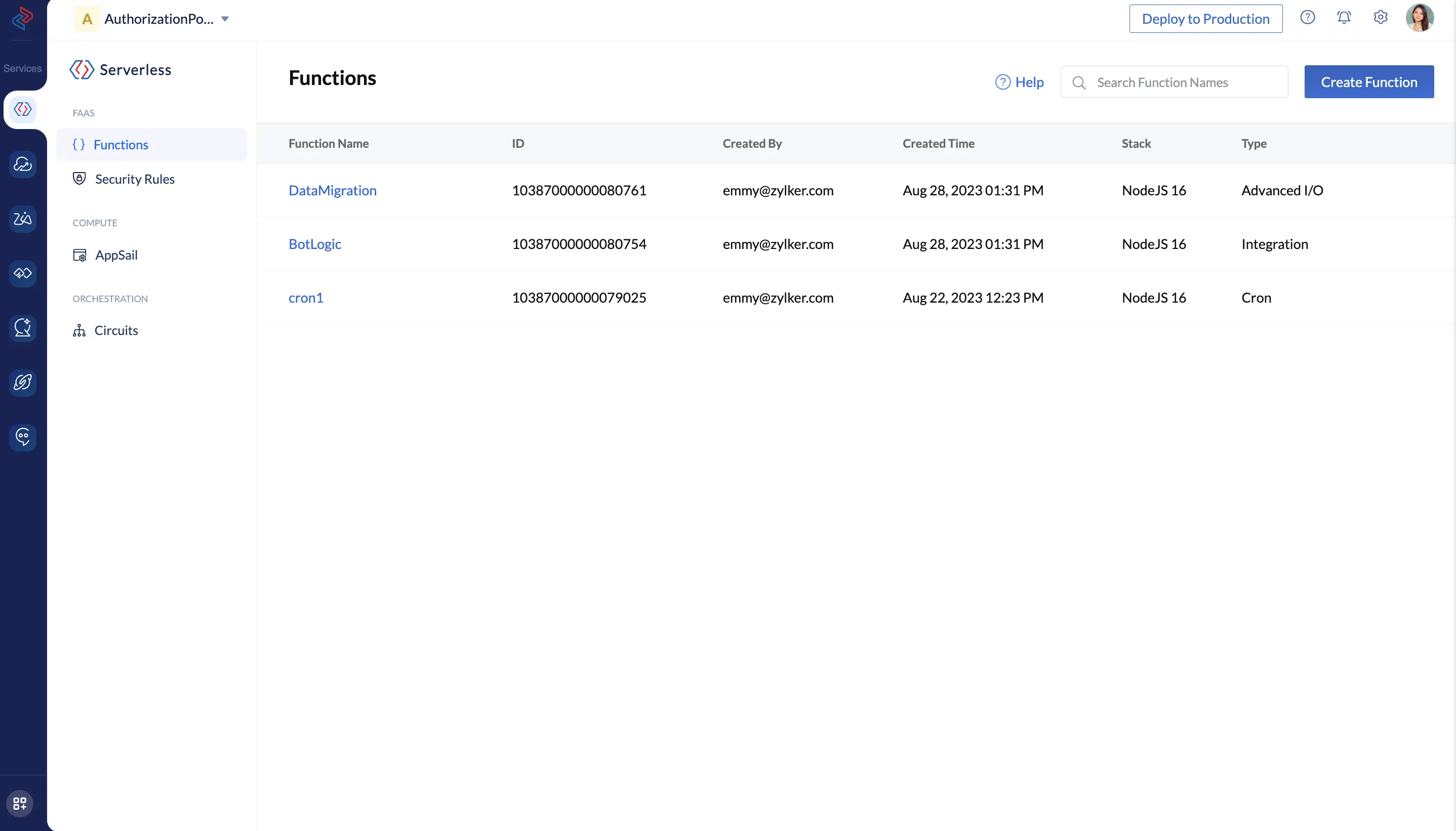
- ZCQL V2コードを含むファンクションをクリックします。
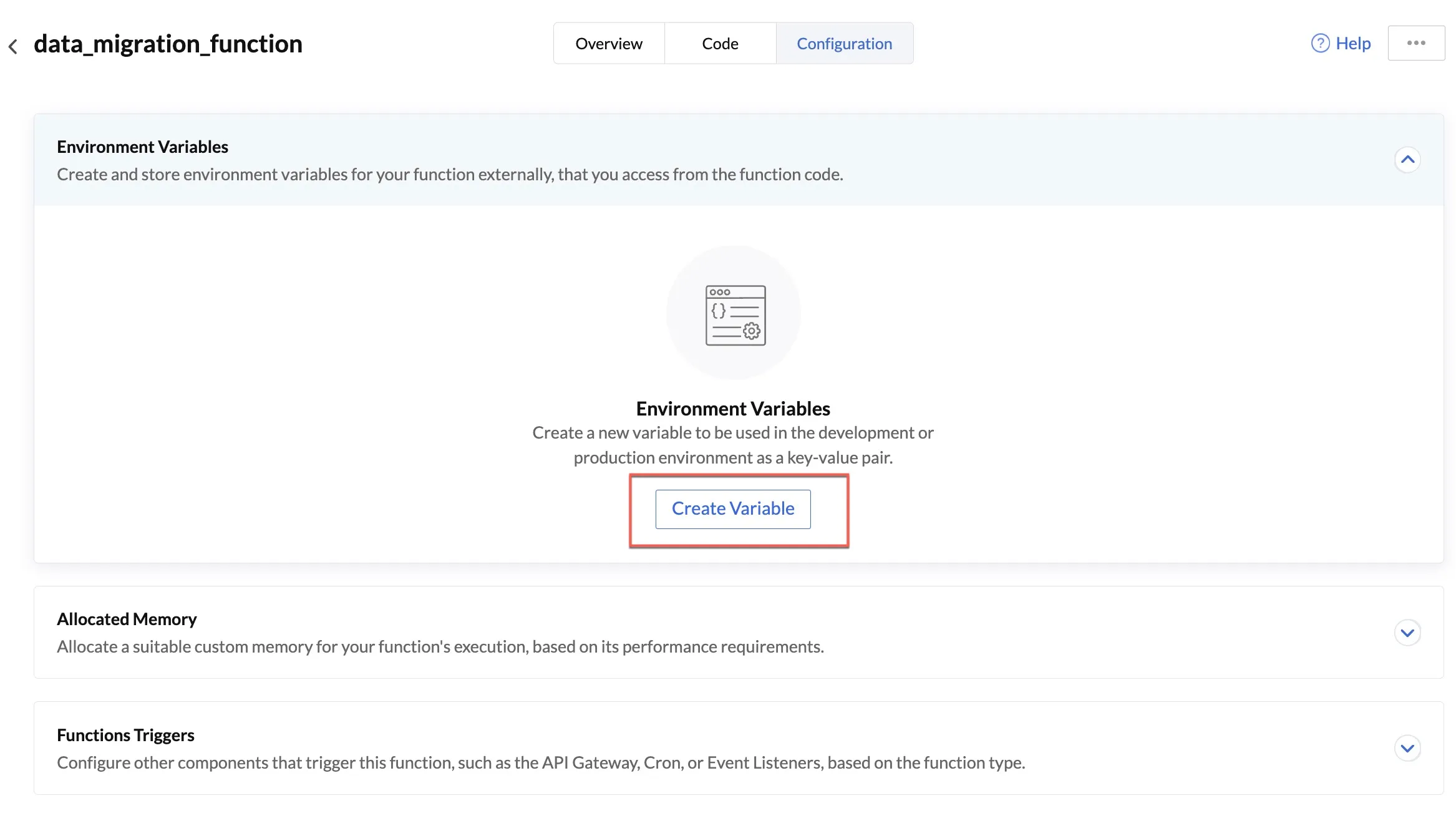
- Configurationタブをクリックし、Environmental Variablesの下にあるCreate Variableをクリックします。
- それぞれのフィールドに以下の値を入力します:
Key: ZOHO_CATALYST_ZCQL_PARSER
Development Value: V2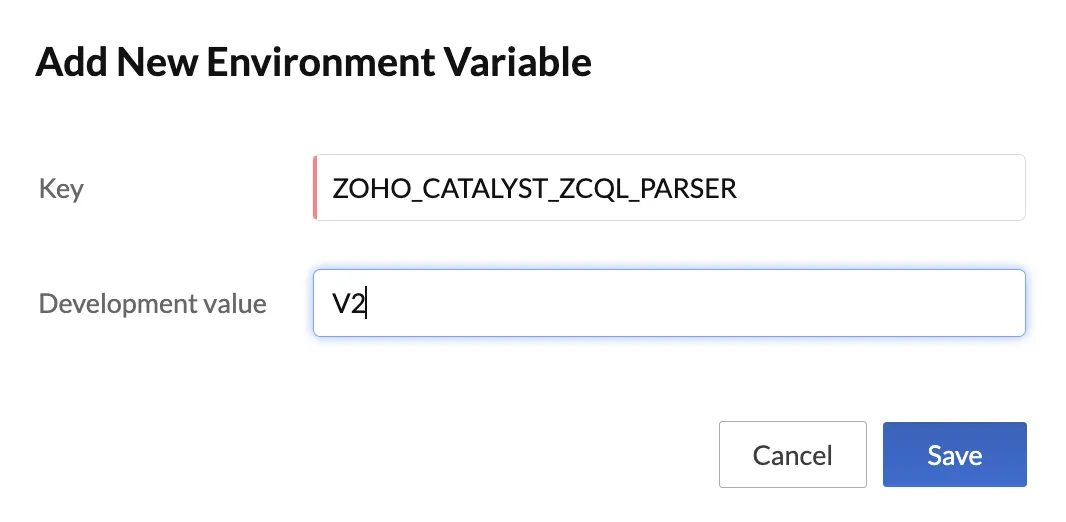
- Saveをクリックします。
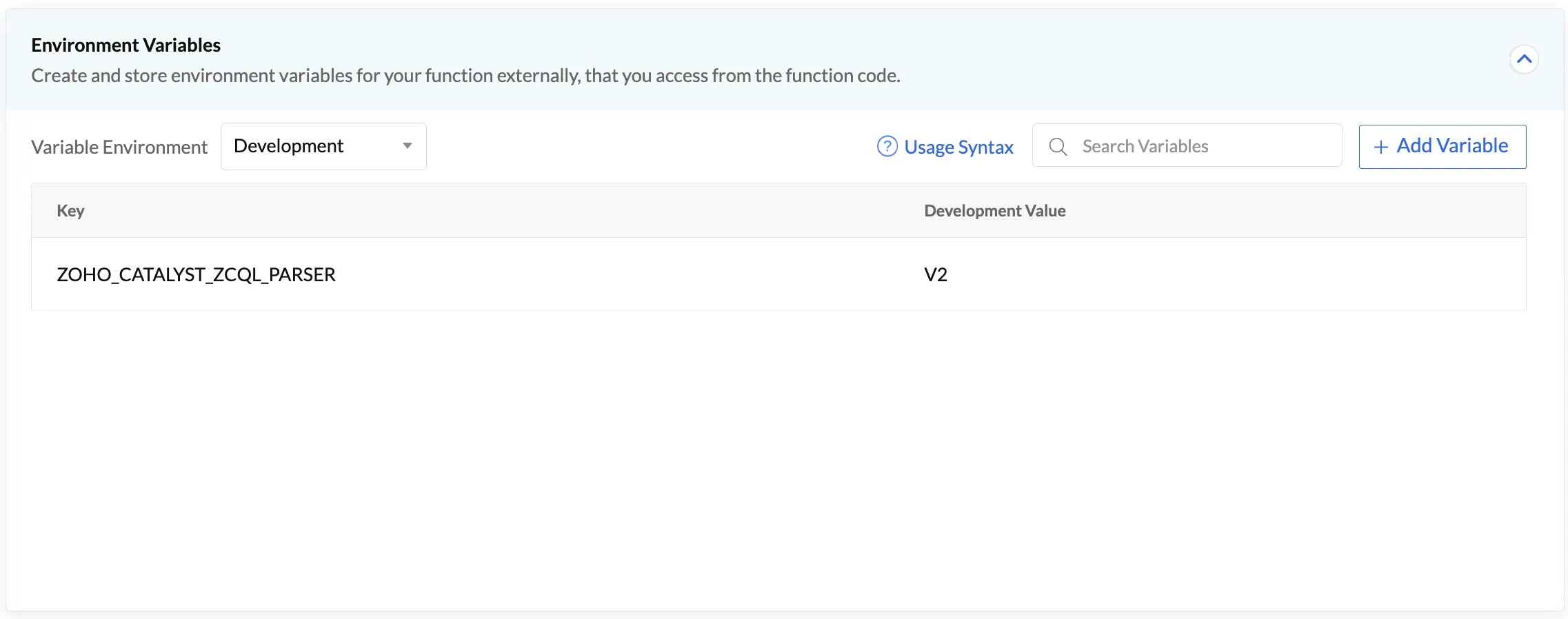
ファンクションコードでZCQL V2を使用できるようになります。
最終更新日 2026-08-17 17:46:04 +0530 IST
Yes
No
Send your feedback to us
 Ask ChatGPT
 Ask Claude
 Ask Perplexity