主要な概念
Catalystでモバイルアプリケーションをホストする方法を学ぶ前に、Catalyst MDMの基本的な概念を理解しておくことが重要です。
CatalystでのモバイルアプリKaihatsu
Catalystは、AndroidおよびiOSモバイルアプリ開発のための豊富なAndroidおよびiOS SDKツールを提供しています。SDKパッケージは、_Settings_の_Developer Tools_セクションまたはコンソール右側のメニューからダウンロードできます。
必要なバンドル詳細を提供し、SDKパッケージをダウンロードし、CatalystのSDKを使用してアプリを構築することで、CatalystでAndroidおよびiOSアプリを開発できます。モバイルアプリがユーザー認証やファンクションなどのCatalystコンポーネントを使用する場合、アプリの構造に関連するCatalyst SDKパッケージを含めるようにしてください。詳細については、Android SDKおよびiOS SDKのドキュメントを参照してください。
モバイルアプリがCatalystコンポーネントを使用しない場合は、Catalyst SDKパッケージを含めずに独立して開発し、MDMにホストするだけで済みます。
モバイルアプリのホスティング
AndroidまたはiOSアプリを開発する際は、GoogleまたはAppleが発行するガイドラインに準拠する必要があります。Androidアプリ開発の情報については公式Androidドキュメントを、iOSアプリ開発の情報については公式Apple開発者ドキュメントを参照してください。
Catalystでは、アプリのAPKファイルまたはIPAファイルをアップロードし、_Mobile Device Management_で必要な情報を提供することで、モバイルアプリを簡単にホストできます。これらのファイルはIDEから生成し、Catalystコンソールにアップロードできます。
iOSアプリケーションの場合、AppleからAPNs証明書を取得する必要があります。APNs証明書により、MDMがアプリをユーザーに配布できるようになります。Catalystで初めてiOSアプリをホストする場合、Catalystコンソールでアプリをアップロードする際にAPNs証明書をアップロードする必要があります。
APNs証明書の生成手順は実装セクションに記載されています。
Catalystでモバイルアプリをホストする前に、以下の点に注意してください:
- コンソールでアプリをホストする際に入力するアプリ名は、表示用の名前にすぎません。この名前は_Mobile Device Management_の_Android_または_iOS_セクション、およびユーザーへのメール招待に表示されます。実際のアプリ名と同じである必要はありません。
- Androidアプリのソースフォルダにあるstrings.xmlファイルでアプリ名を設定できます。iOSアプリの場合、IDEでアプリ名を設定できます。
- アプリの更新ごとに、表示用のアプリ名、モバイルアプリのロゴ画像、説明を変更できます。
- アプリの更新時に、異なるバンドルのアプリソースファイルをアップロードしないよう注意してください。
アプリケーションのバージョン管理
Catalystはモバイルアプリのバージョン管理をサポートしています。アップグレードされたバージョンのアプリをアップロード・ホストし、_Mobile Device Management_でアプリのバージョン履歴を確認できます。ただし、Catalystコンソールから以前にデプロイされたバージョンのアプリにロールバックすることはできません。
CatalystでホストするAndroidまたはiOSモバイルアプリのバージョン情報を提供する際には、以下のガイドラインに従う必要があります:
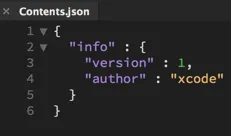
- iOSアプリのバージョン情報は、iOSアプリケーションの構造にあるcontents.json構成ファイルで提供する必要があります。versionフィールドにバージョン番号を指定してください。
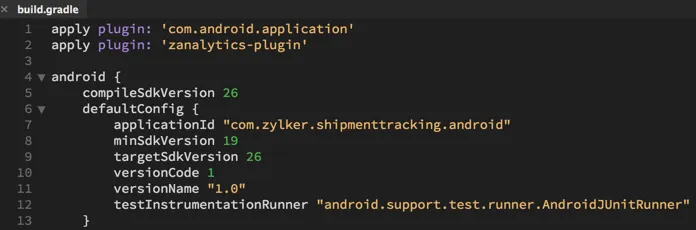
- Androidアプリのバージョン情報は、Androidアプリの構造にあるbuild.gradleファイルで提供する必要があります。versionNameフィールドにバージョン番号を指定してください。
- アプリのバージョン番号は小数形式で指定する必要があります。
- アプリの更新ごとに、次のバージョンを示すようにバージョン番号を増分的に変更できます。
- アプリがホストされた後、バージョン番号を減らすことはできません。SDKパッケージとの互換性の問題が発生します。
- アプリを古いバージョンにロールバックしたい場合は、以前にホストされたバージョンを手動でデプロイすることで対応できます。ただし、Web Client Hostingとは異なり、Catalystコンソールからロールバックすることはできません。
ユーザーの招待
前述のとおり、エンドユーザーにデバイスにアプリをインストールするための招待を送信できます。これらの招待はAndroidおよびiOSアプリの両方に送信できます。_Mobile Device Management_からの招待送信以外にも、エンドユーザーは他の方法でモバイルアプリにアクセスできます。
一般的に、エンドユーザーにモバイルアプリへのアクセスを招待する方法は3つあります:
- Authenticationからの招待
Catalystコンソールの_Authentication_の_Users_セクションから、AndroidまたはiOSアプリにアクセスするための招待をユーザーに送信できます。
ただし、これらの招待は、組織のメンバーであるZoho CRMまたはZoho Deskのユーザー、つまりZoho CRMまたはDeskアカウントで組織のメンバーとして設定したユーザーにのみ送信できます。
Zoho CRMまたはZoho Deskで、組織の追加、組織設定の管理、組織へのユーザー追加などを簡単に行えます。
_Authentication_からアプリケーションのユーザーの追加、表示、管理、削除ができます。詳細については、ユーザーヘルプページを参照してください。 - ManageEngine MDMからのアクセス
Catalyst MDMはManageEngine Mobile Device Manager Plusを実装しているため、CatalystでホストするとManageEngine MDMでユーザーがモバイルアプリに自動的にアクセスできるようになります。これを行うには、ユーザーはまずモバイルデバイスにManageEngine MDMをインストールする必要があります。
モバイルデバイスにインストールされると、モバイルデバイスに配布されたすべてのモバイルアプリにアクセスできるようになります。詳細については、ManageEngine MDMヘルプドキュメントを参照してください。 - Catalystコンソールからの招待
Catalystコンソールの_Mobile Device Management_の_Invites_セクションからユーザーに招待を送信できます。Catalystから招待を送信する際にサービス(Zoho CRMまたはZoho Desk)を指定すると、そのサービスの組織のすべてのユーザーがリスト表示されます。リストから必要なユーザーを選択して招待を送信できます。
Zoho CRMまたはDeskで複数の組織に所属できるため、メンバーのリストを表示するにはCatalystで必要な組織を選択する必要があります。
このドキュメントでは、Catalystコンソールの_Mobile Device Management_の_Invites_セクションからユーザーを招待・管理する手順のみを説明します。
ユーザー招待の送信に加えて、_Invites_セクションでは、招待からモバイルアプリがインストールされたデバイス数と、インストールが保留中のデバイス数に関する情報も提供されます。
最終更新日 2026-08-17 17:46:04 +0530 IST
Yes
No
Send your feedback to us
 Ask ChatGPT
 Ask Claude
 Ask Perplexity