実装
コンソールからの新しいユーザーの追加
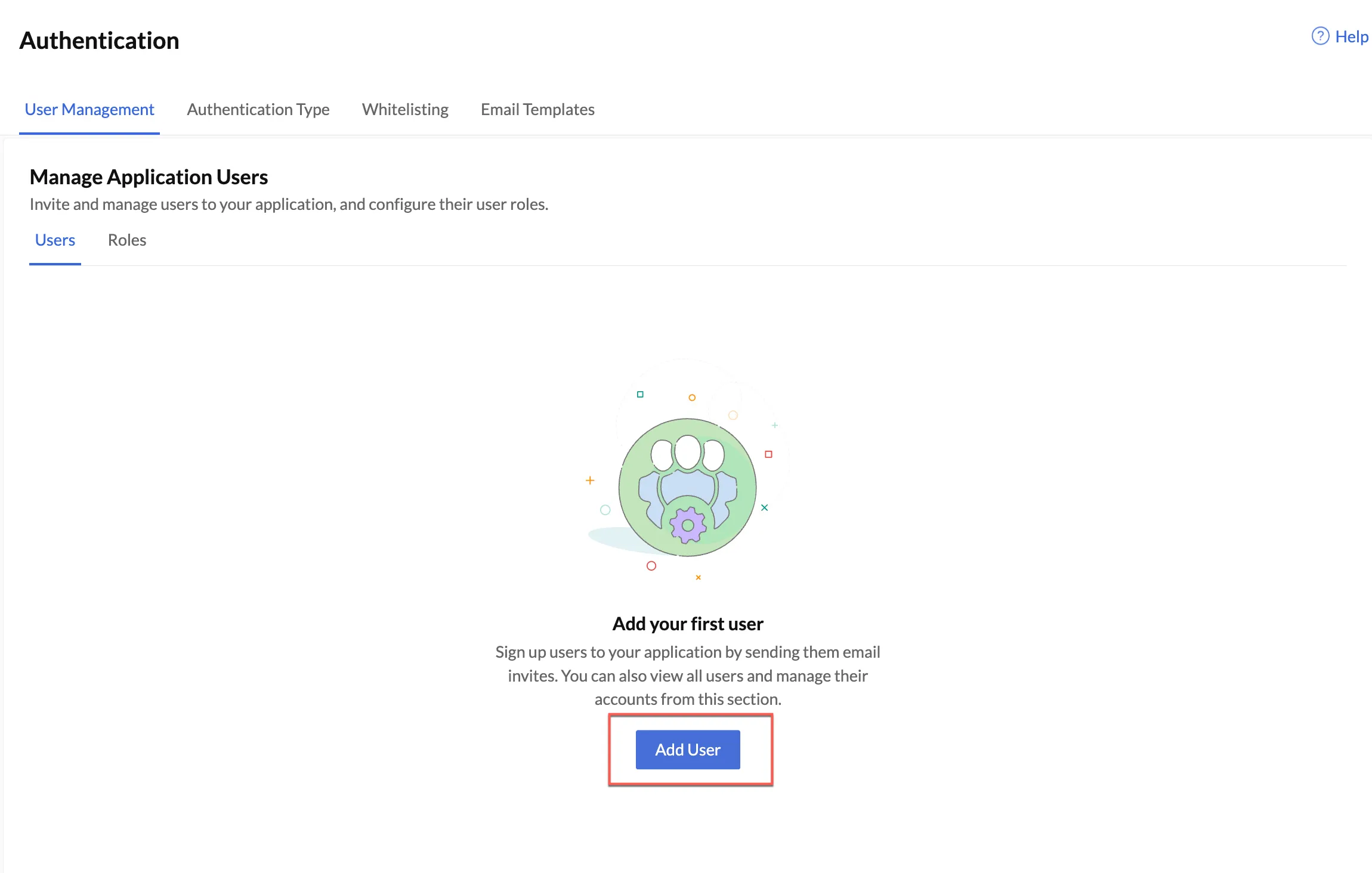
- Cloud Scale > AuthenticationのUser Managementセクションに移動し、UsersセクションのAdd Userをクリックします。
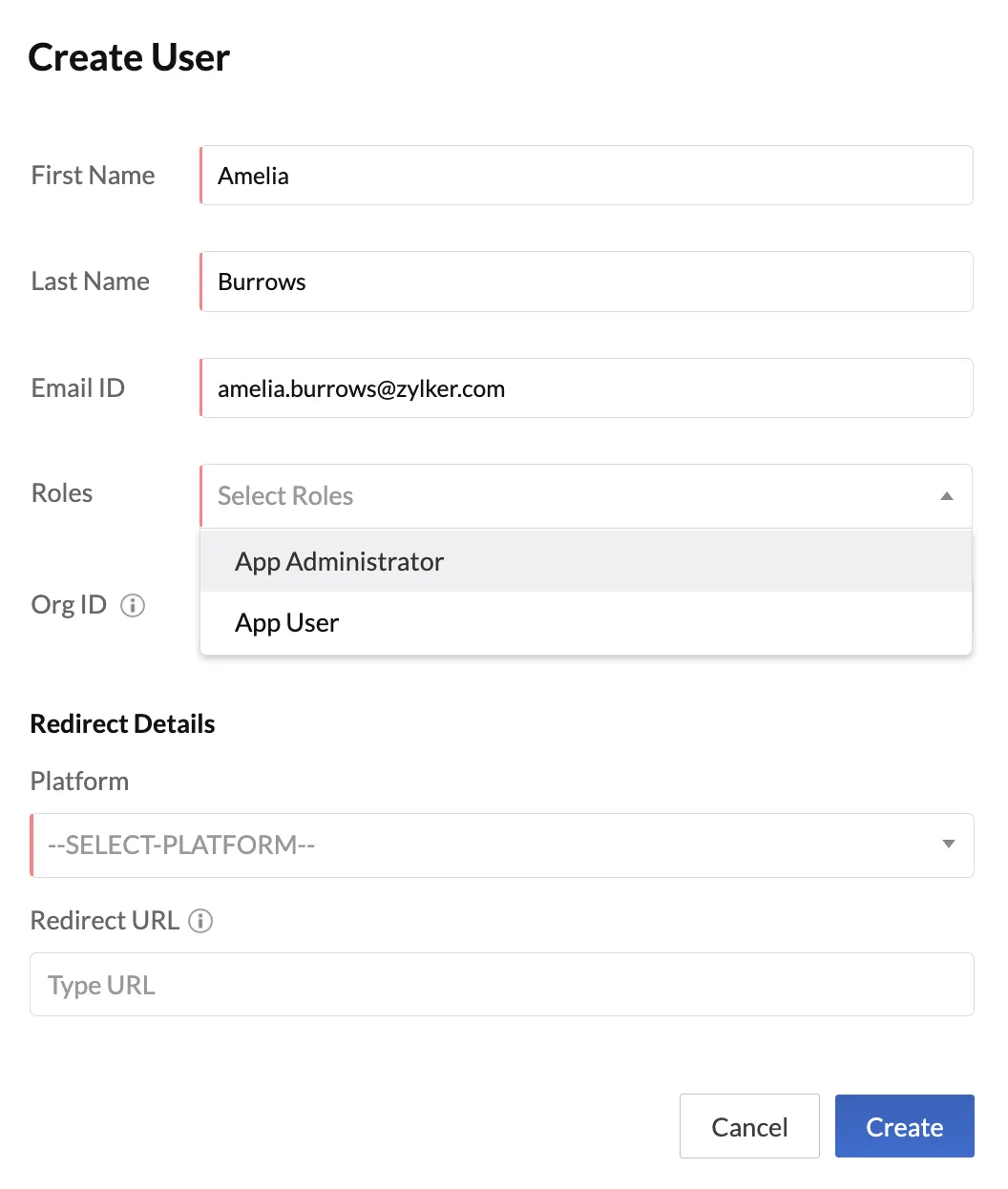
- ポップアップウィンドウで、ユーザーのFirst Name、Last Name、Email IDを入力します。RolesドロップダウンリストからユーザーのRoleを選択します。
-
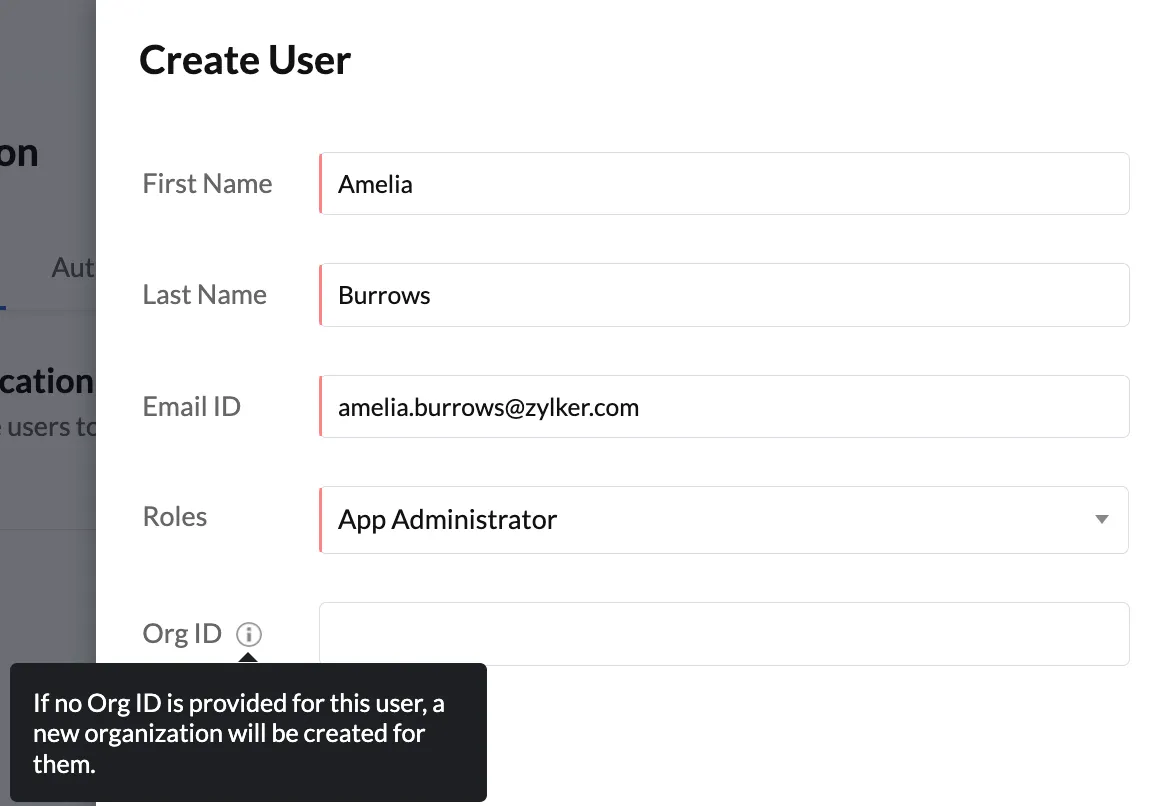
ユーザーを特定の組織に追加する場合は、Org IDを入力します。入力しない場合、Catalystがユーザーに一意の組織IDを自動生成します。
-
ユーザーを招待してアクセスさせるアプリケーションのプラットフォームを選択します。
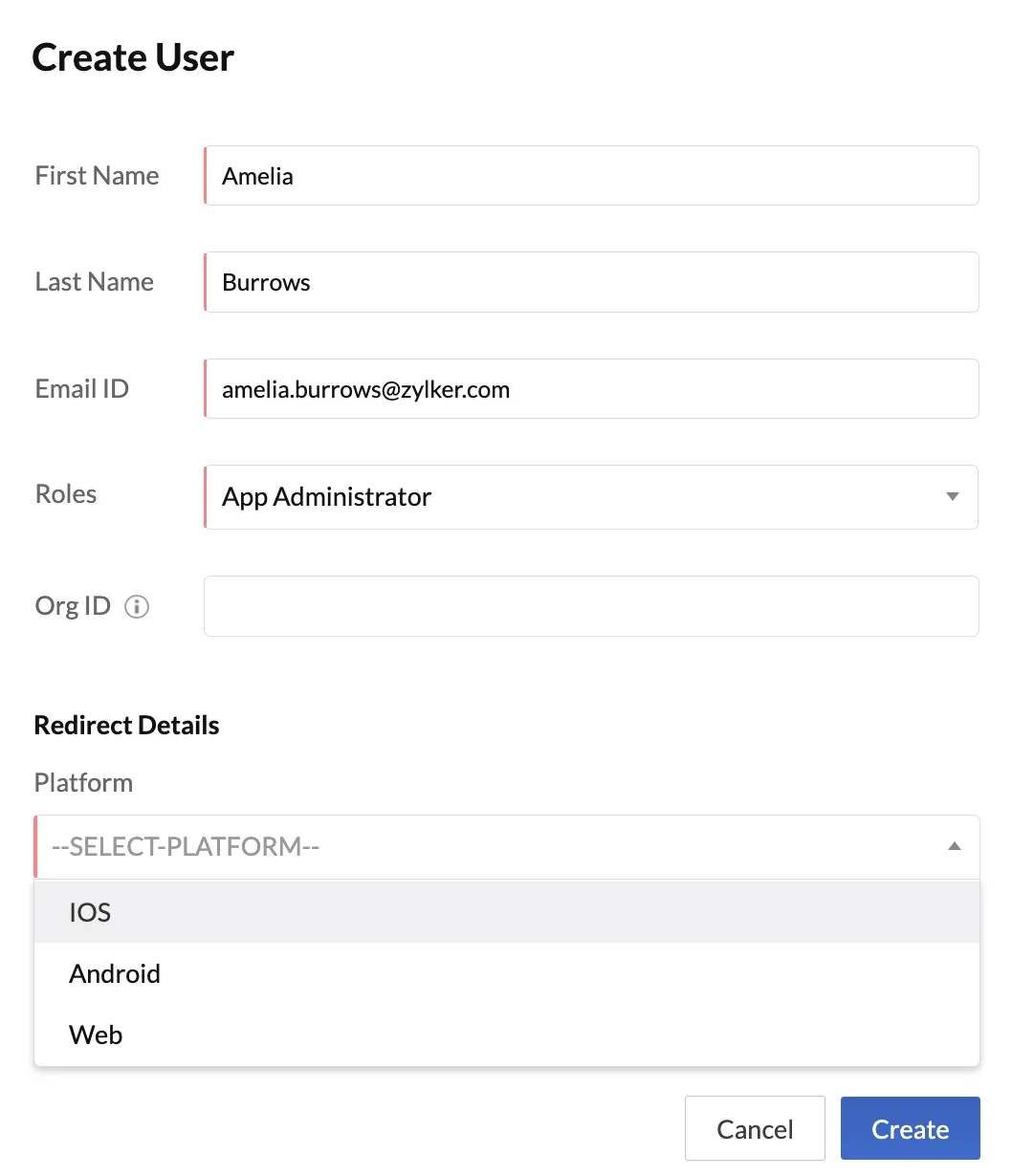
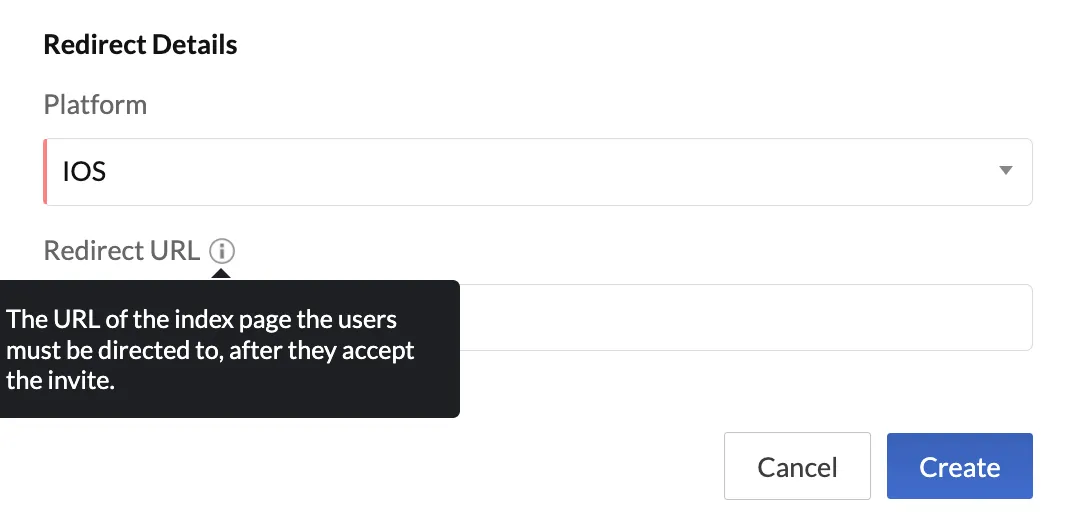
- Webアプリのclient-package.jsonファイルで指定したデフォルトのホームページをリダイレクトURLとして使用するには、Use Default Redirect URLチェックボックスをオンにします。別のリダイレクトURLを使用する場合は、テキストボックスにURLを入力します。
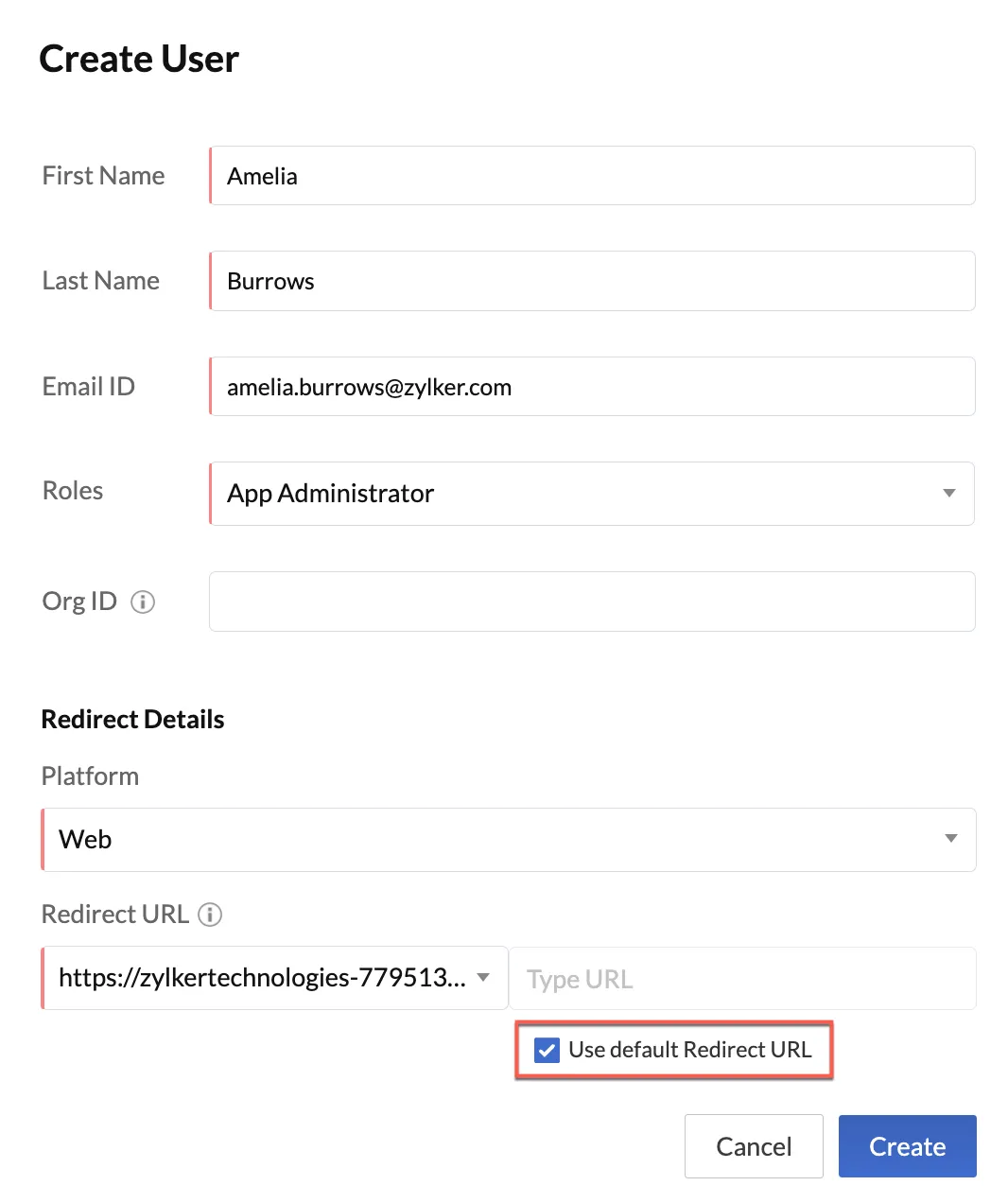
- Createをクリックします。
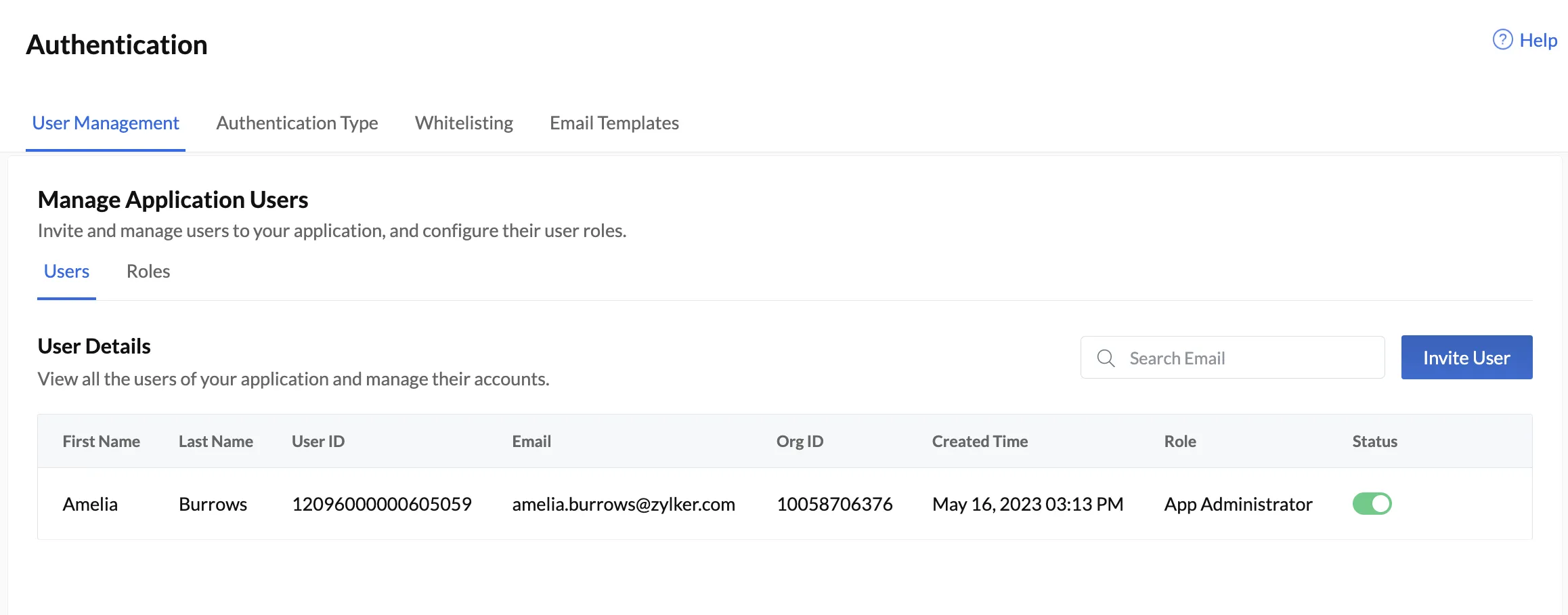
ユーザーがUsersセクションに詳細とともに表示されます。検索バーを使用して、メールアドレスで特定のユーザーを検索できます。Usersセクションには、アプリケーション内からサインアップしたユーザーを含むすべてのユーザーが一覧表示されます。Invite Userをクリックして、さらにユーザーを追加します。
新しいユーザーが招待されると、Catalystはパスワードを設定するためのURLを含む自動メールをユーザーのメールアドレスに送信します。このメールテンプレートのコンテンツとデザインは、AuthenticationのEmail Template機能を使用して設定できます。
ユーザーがリンクをクリックすると、認証され、パスワードの設定を求めるページにリダイレクトされます。
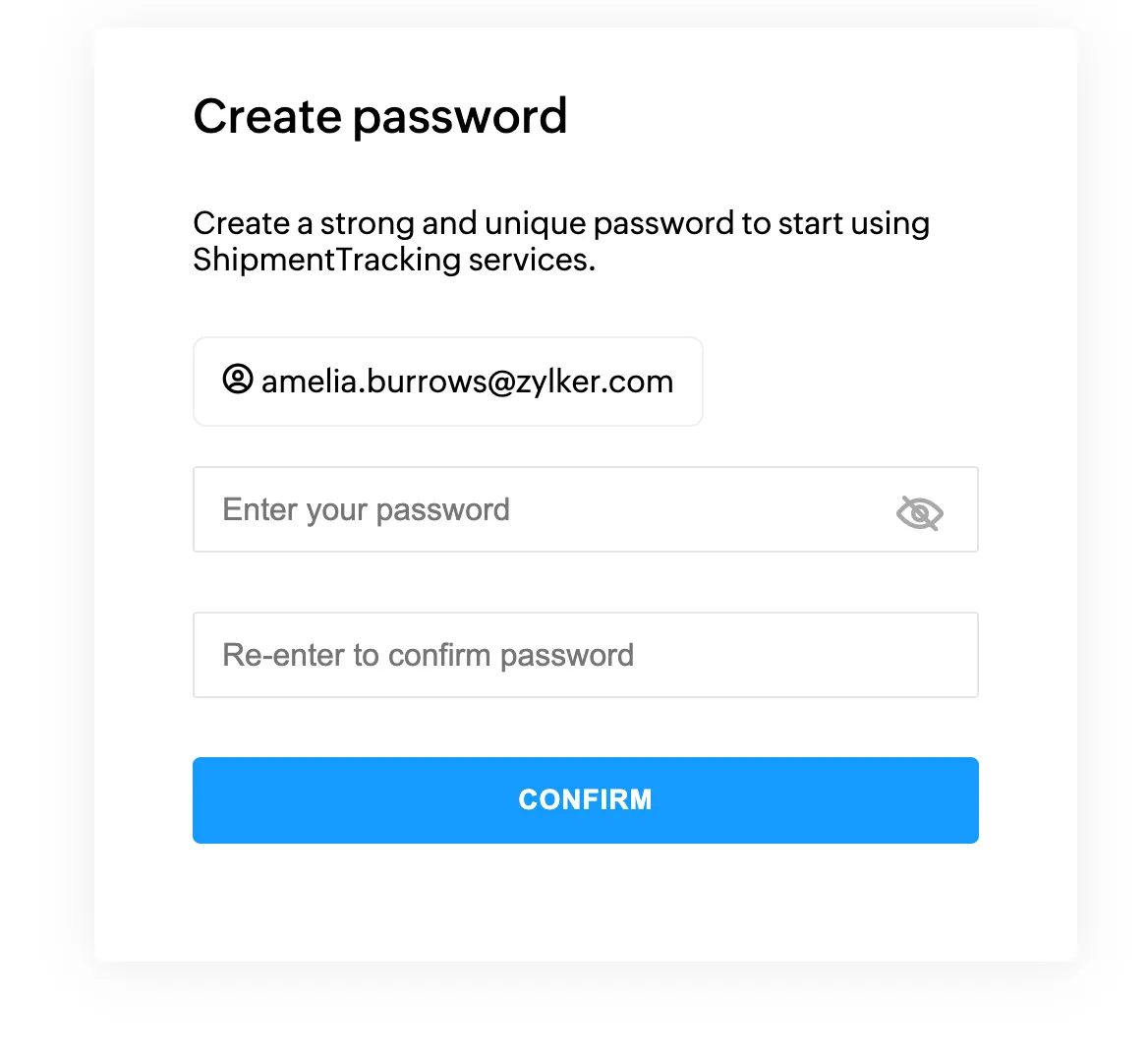
ユーザーがプロセスを完了すると、招待時に指定したリダイレクトURLにリダイレクトされます。
ユーザーの有効化または無効化
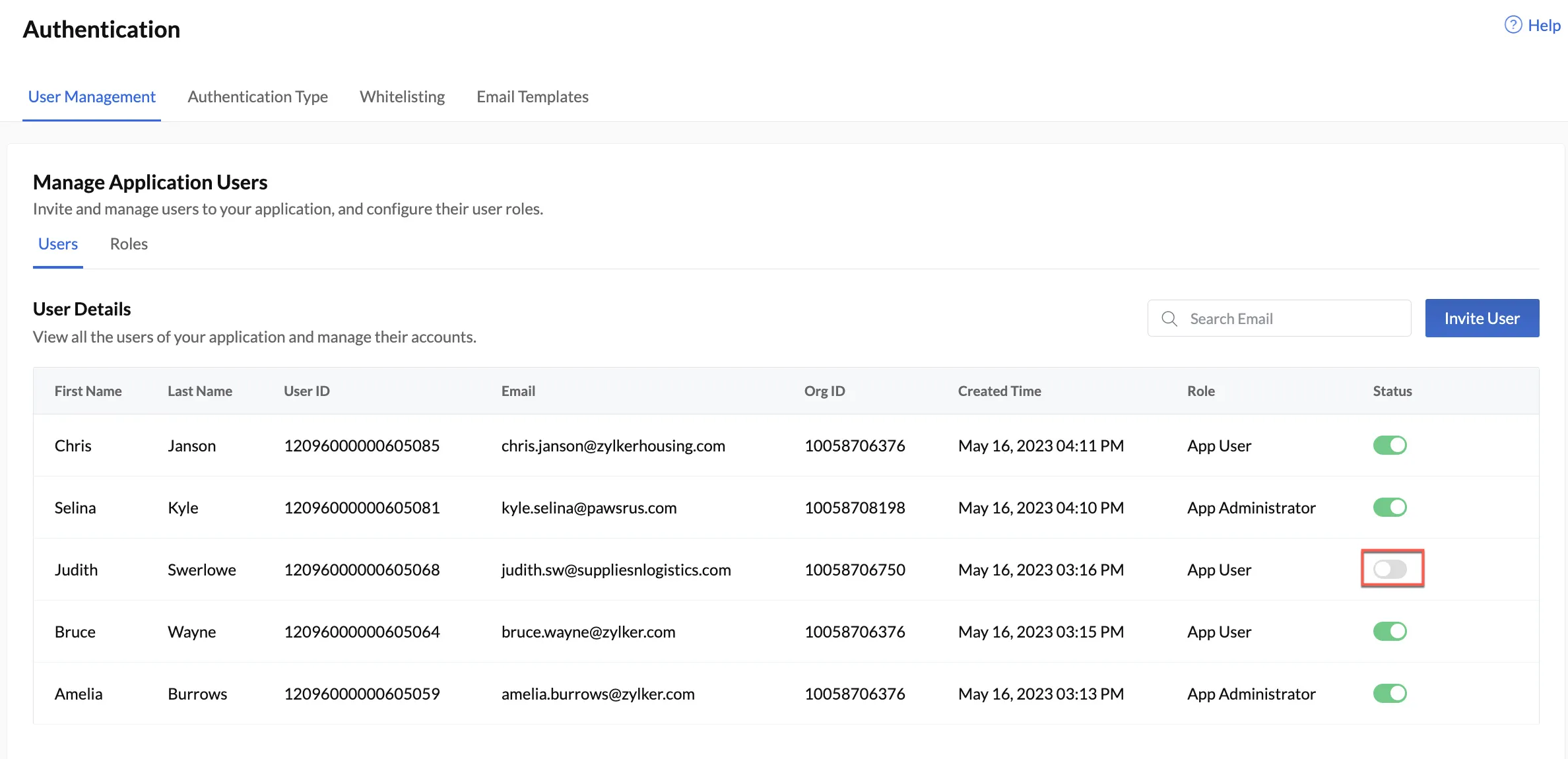
必要に応じてアプリケーションのユーザーを有効化または無効化できます。アプリケーションでユーザーが無効化されると、再度有効化するまでアプリケーションにログインできなくなります。
ユーザーを有効化または無効化するには、そのユーザーのStatus列にあるトグルスイッチをクリックします。
ユーザーのパスワードリセット
Catalystコンソールからパスワードリセットメールを送信して、ユーザーのパスワードを簡単にリセットできます。メールにはパスワードリセットリンクが含まれ、ユーザーはこのリンクをクリックしてアプリケーションの新しいパスワードを作成できます。パスワードリセットメールは、AuthenticationのEmail Template機能を使用してお好みのデザインにカスタマイズできます。
Hosted Authentication Typeを実装している場合、コンソールでアプリケーションのパスワードリセットページを直接デザインするオプションもあります。
ユーザーのパスワードをリセットするには:
-
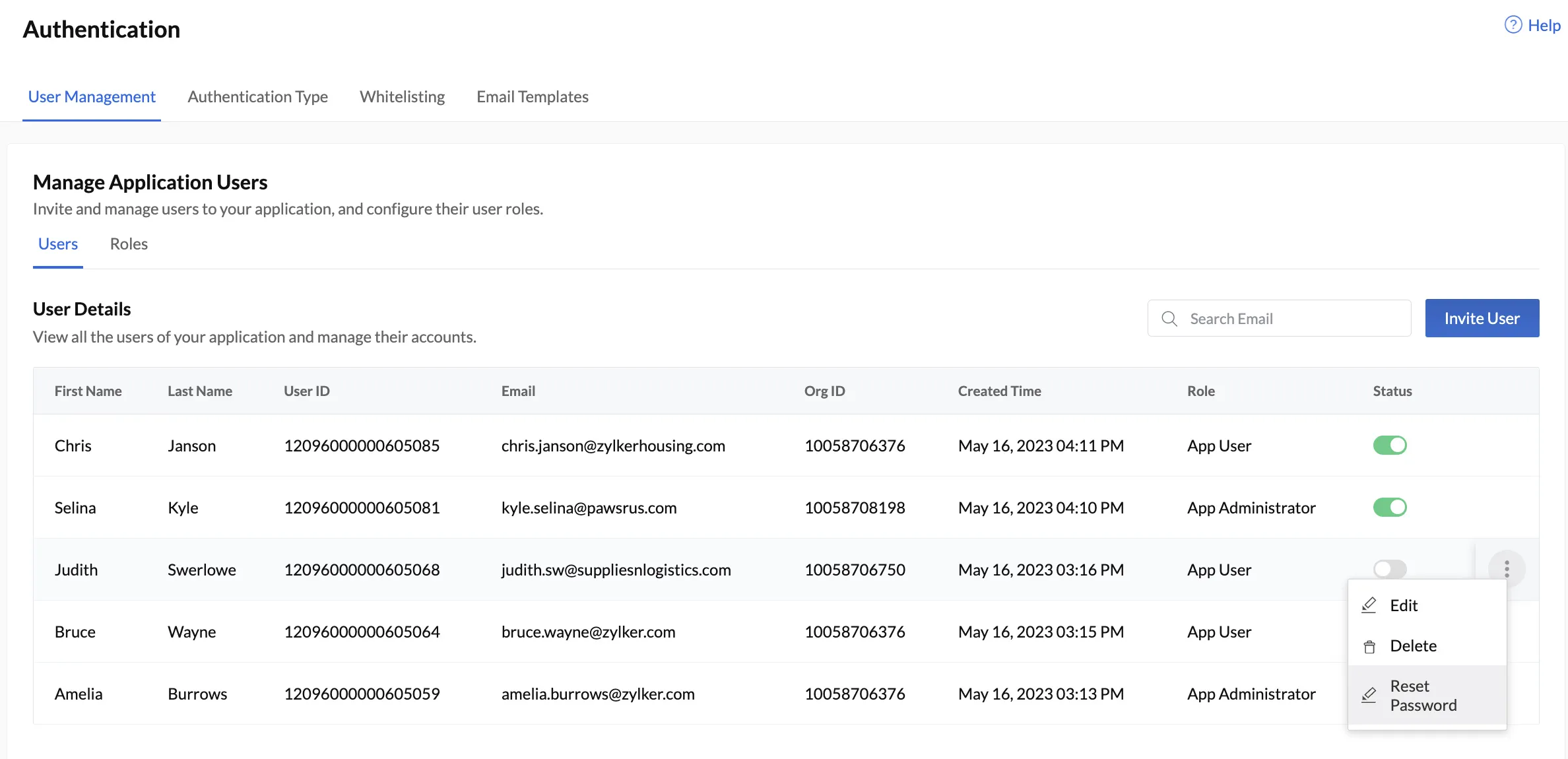
対象ユーザーの隅にある省略記号アイコンをクリックし、Reset Passwordをクリックします。
-
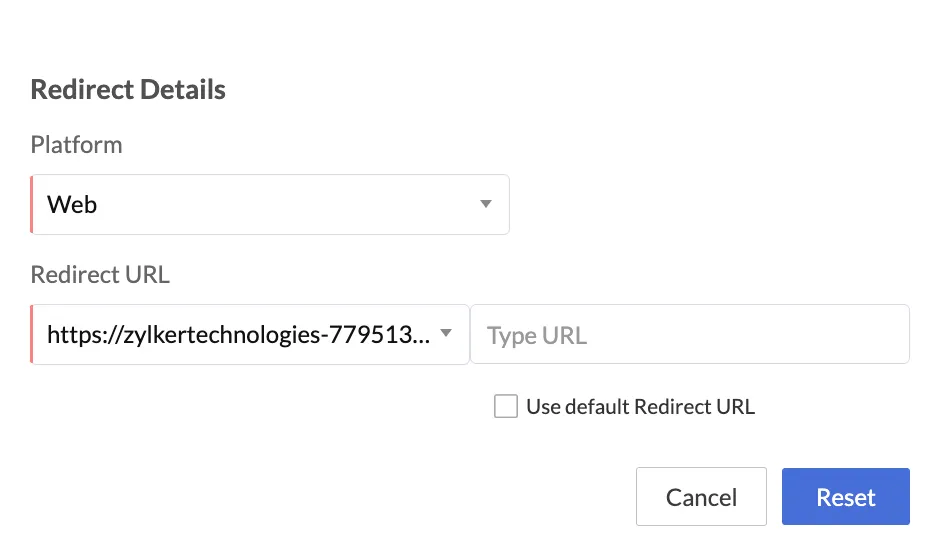
Redirect Detailsでパスワードをリセットするアプリケーションのプラットフォームを選択します。
-
Resetをクリックします。
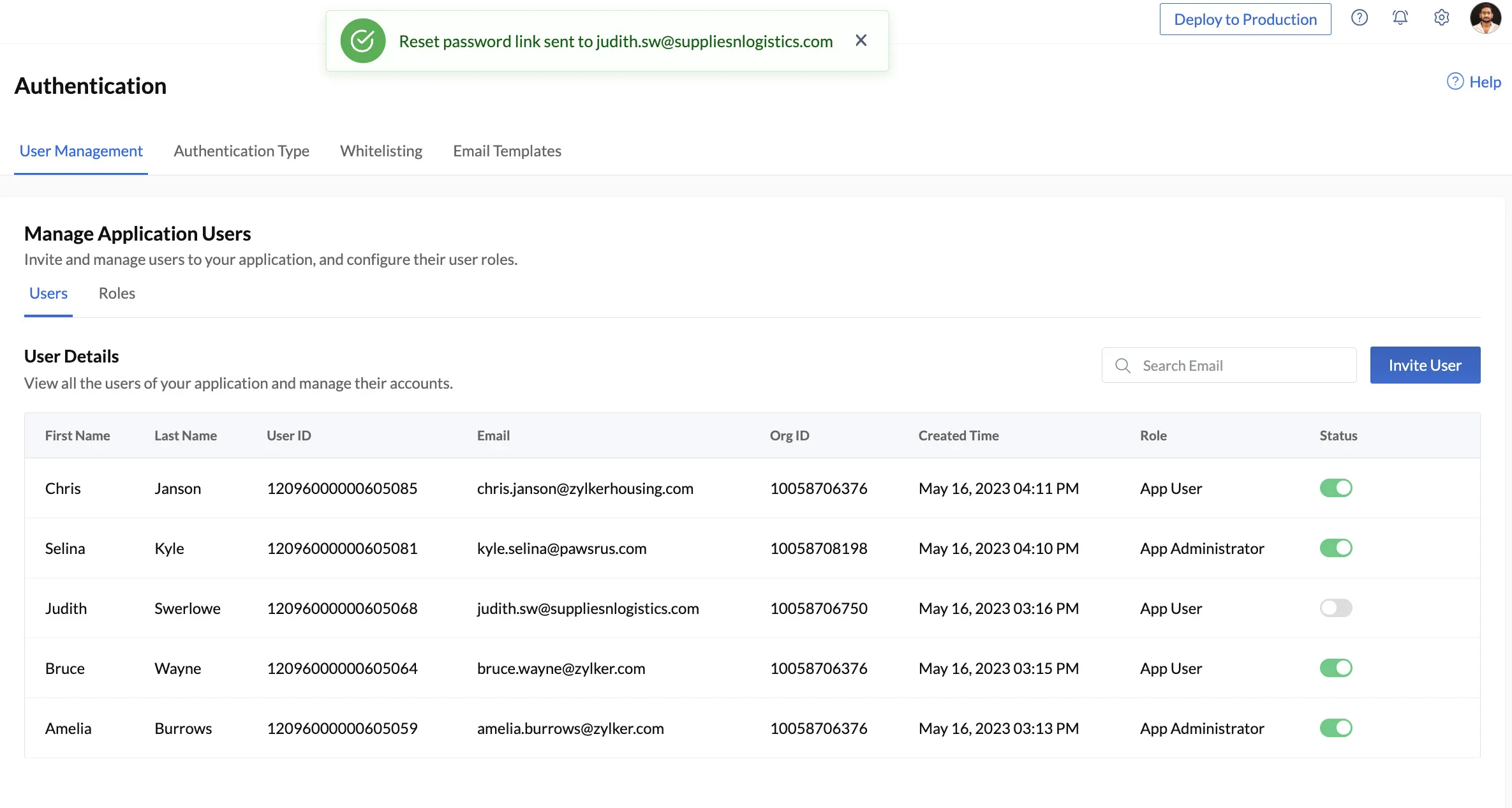
選択したアプリケーションプラットフォームのパスワードリセットメールがユーザーのメールアドレスに自動的に送信されます。
ユーザーがリンクをクリックすると、アプリケーションのパスワードリセットページにリダイレクトされ、アカウントの新しいパスワードを作成できます。
ユーザー詳細の変更
ユーザーの名前や割り当てられたロールを変更および更新できます。ただし、ユーザーの登録済みメールアドレス、Org ID、User IDは変更できません。
アプリケーションのユーザー情報を変更するには:
-
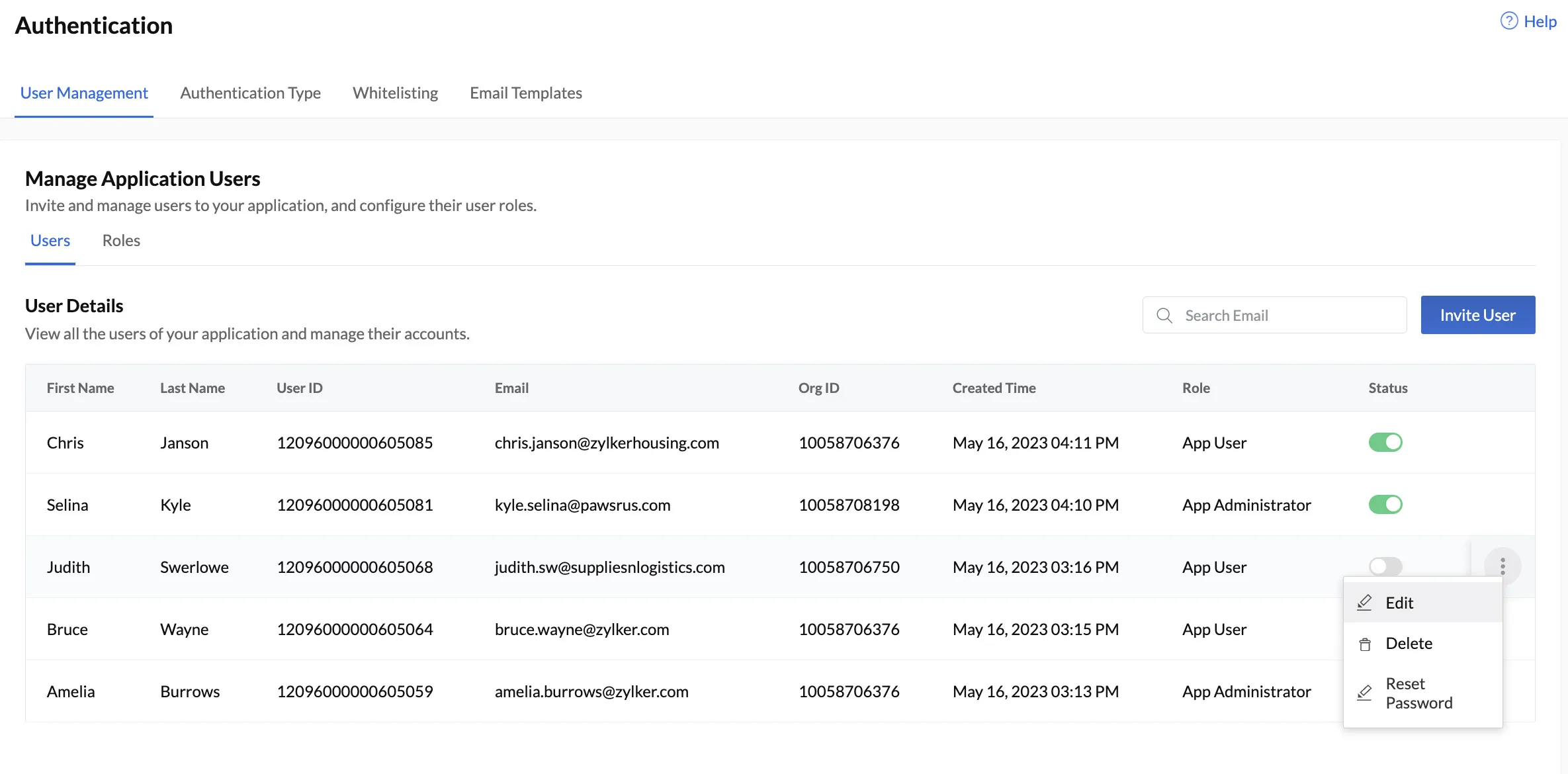
情報を変更したいユーザーの省略記号アイコンをクリックし、Editを選択します。
-
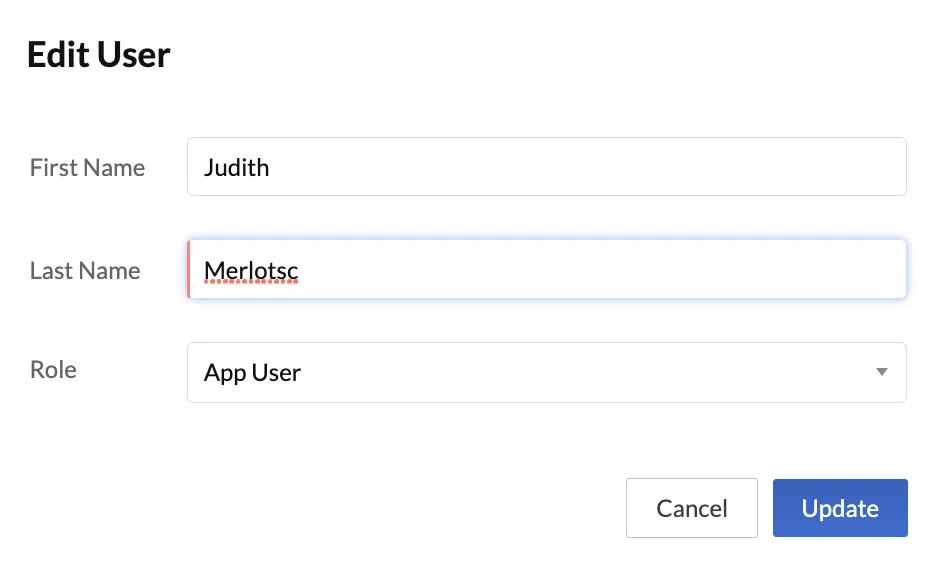
ポップアップウィンドウで必要な変更を行い、Updateをクリックします。
ユーザーの削除
アプリケーションからユーザーを完全に削除できます。ユーザーが再びアプリケーションを使用する場合は、再登録が必要になります。
アプリケーションからユーザーアカウントを削除するには:
-
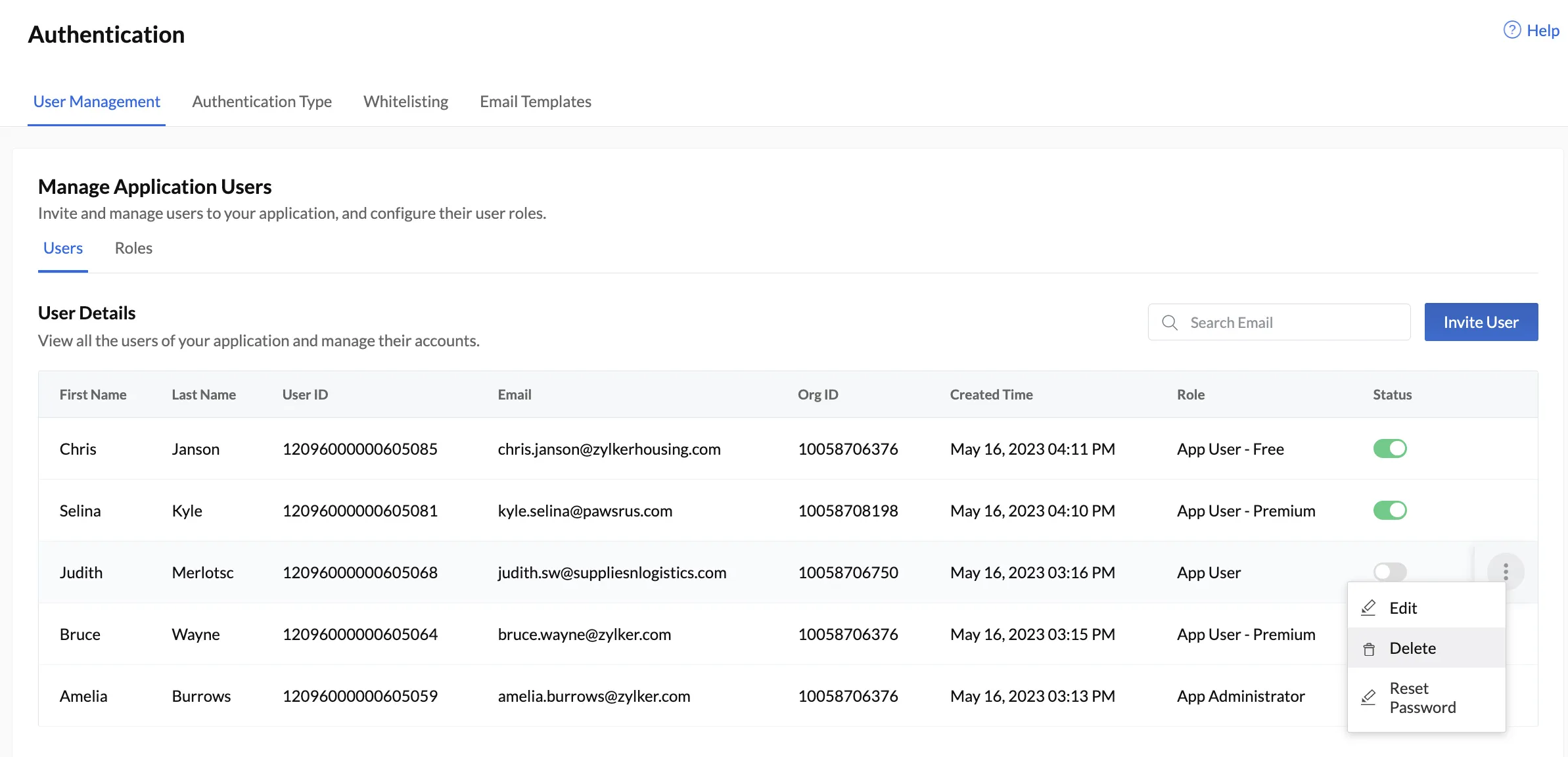
削除したいユーザーの省略記号アイコンをクリックし、Deleteを選択します。
-
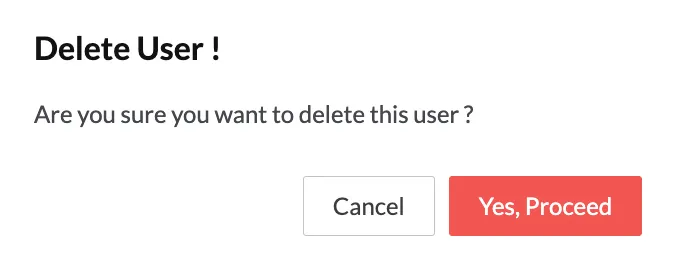
確認ウィンドウでYes, Proceedをクリックします。
最終更新日 2026-08-17 17:46:04 +0530 IST
Yes
No
Send your feedback to us
 Ask ChatGPT
 Ask Claude
 Ask Perplexity