メール設定
コンソールのMailコンポーネントの_Email Configuration_セクションで、送信者メールアドレスを設定できます。これらのメールアドレスは、Gmail、Apple mail、Outlookなどのパブリックドメインメールクライアントのもの、または組織やビジネスのドメインなどのプライベートドメインでホストされているものが使用できます。
注意: Emailコンポーネントを使用してCatalystからメールを送信するには、送信者メールアドレスとドメインの両方を検証する必要があります。
メールアドレスが追加・検証された後、SDKツールキットを使用してロジックをコーディングするか、APIを使用して、Catalystアプリケーションからそのアドレスでメールを送信できます。
新しいメールアドレスの追加
Catalystアプリケーションに新しい送信者メールアドレスを追加するには:
- Catalyst Cloud Scaleコンソールで、NotifyからMailに移動します。
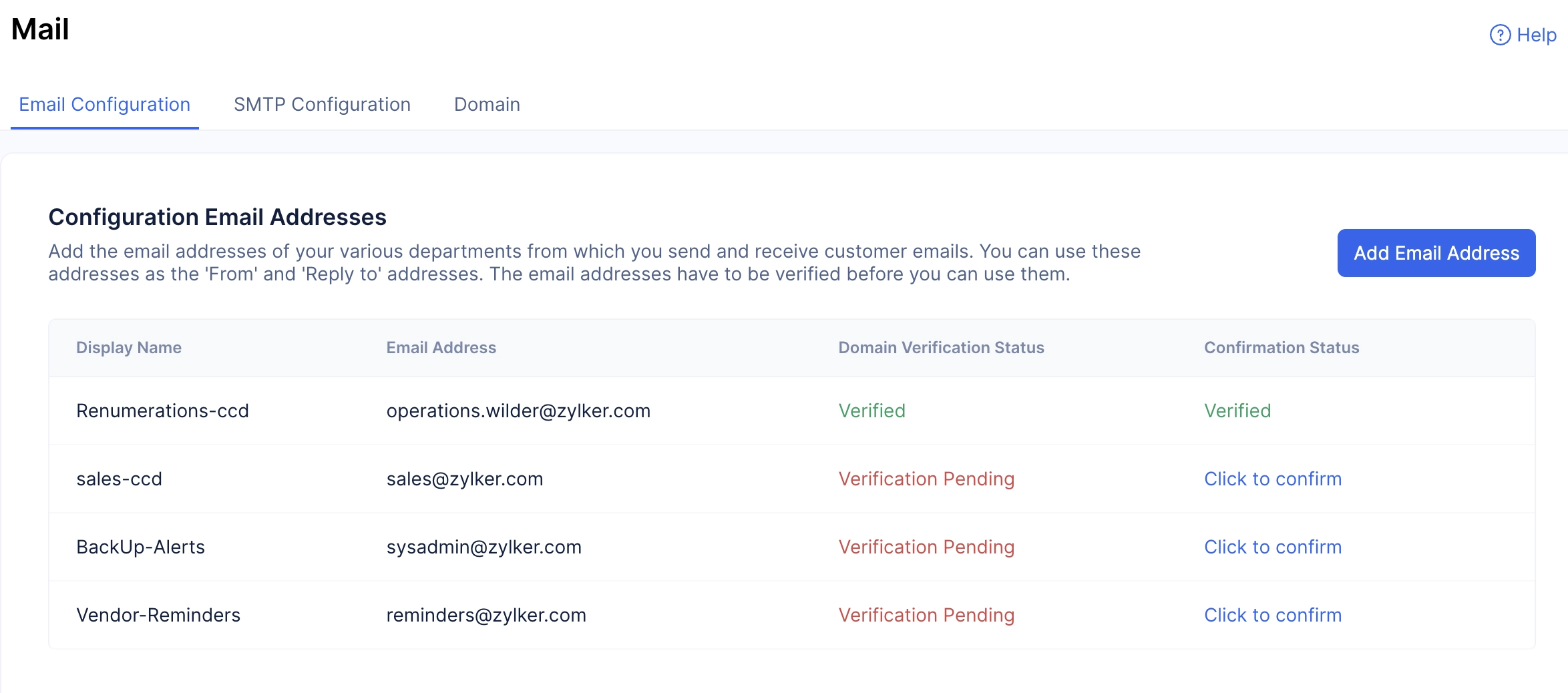
- _Email Configuration_セクションのAdd Email Addressをクリックします。
- 送信者名として表示する名前と送信者メールアドレスを入力し、Add Emailをクリックします。
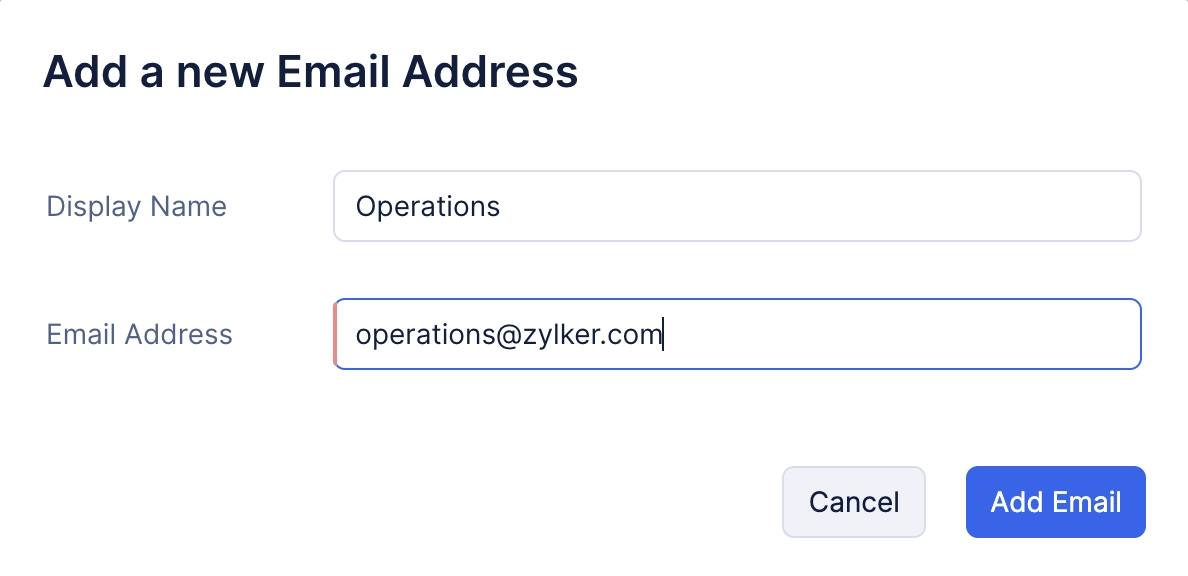
- Add Emailをクリックします。
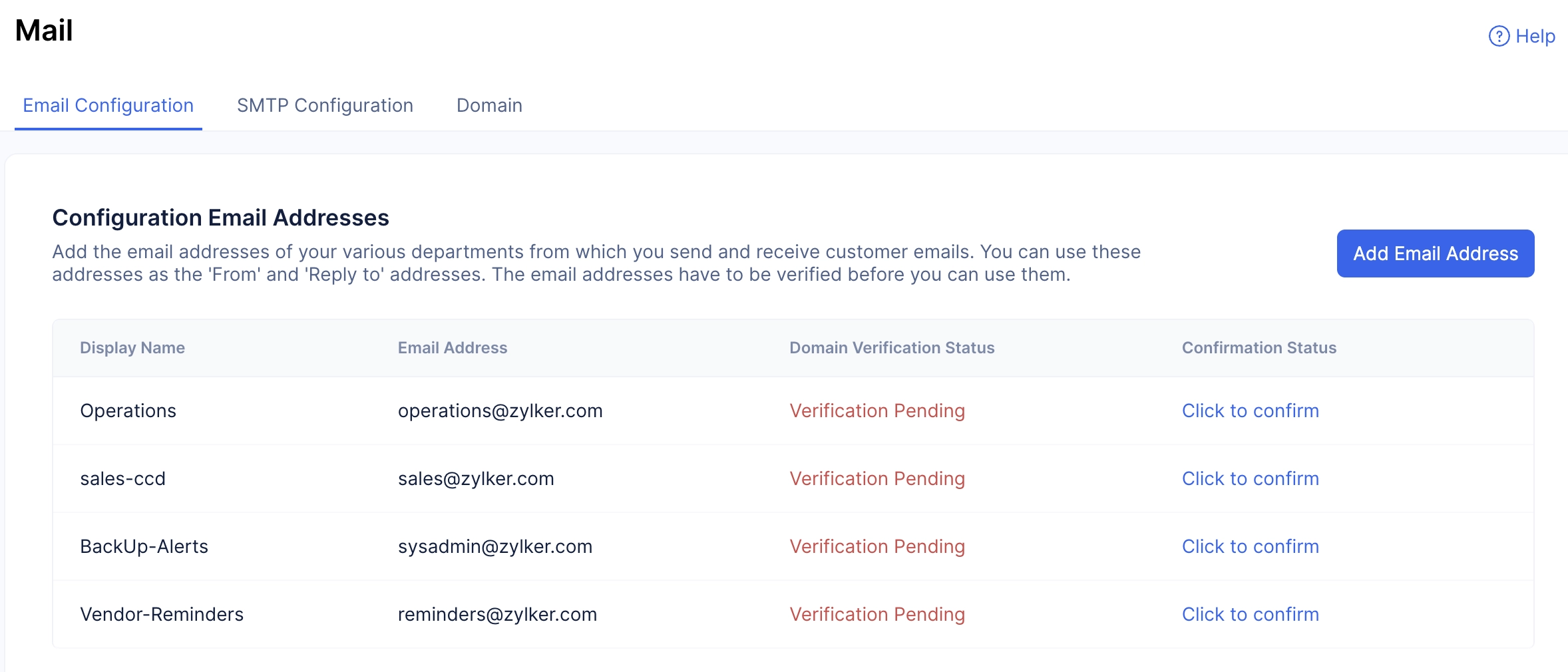
これで、メールアドレスが送信者としてCatalystプロジェクトに追加されました。追加したすべてのメールアドレスは、_Email Configuration_ページに一覧表示されます。
メールアドレスを追加した後、使用する前にメールアドレスとそのドメインを検証する必要があります。_Confirmation Status_列には、各メールアドレスの検証ステータスが表示されます。
メールアドレスの検証
追加されたメールアドレスを検証するには:
- 確認するメールアドレスのClick to confirmをクリックします。
これにより、確認コードを含むメールがメールアドレスに自動的に送信されます。
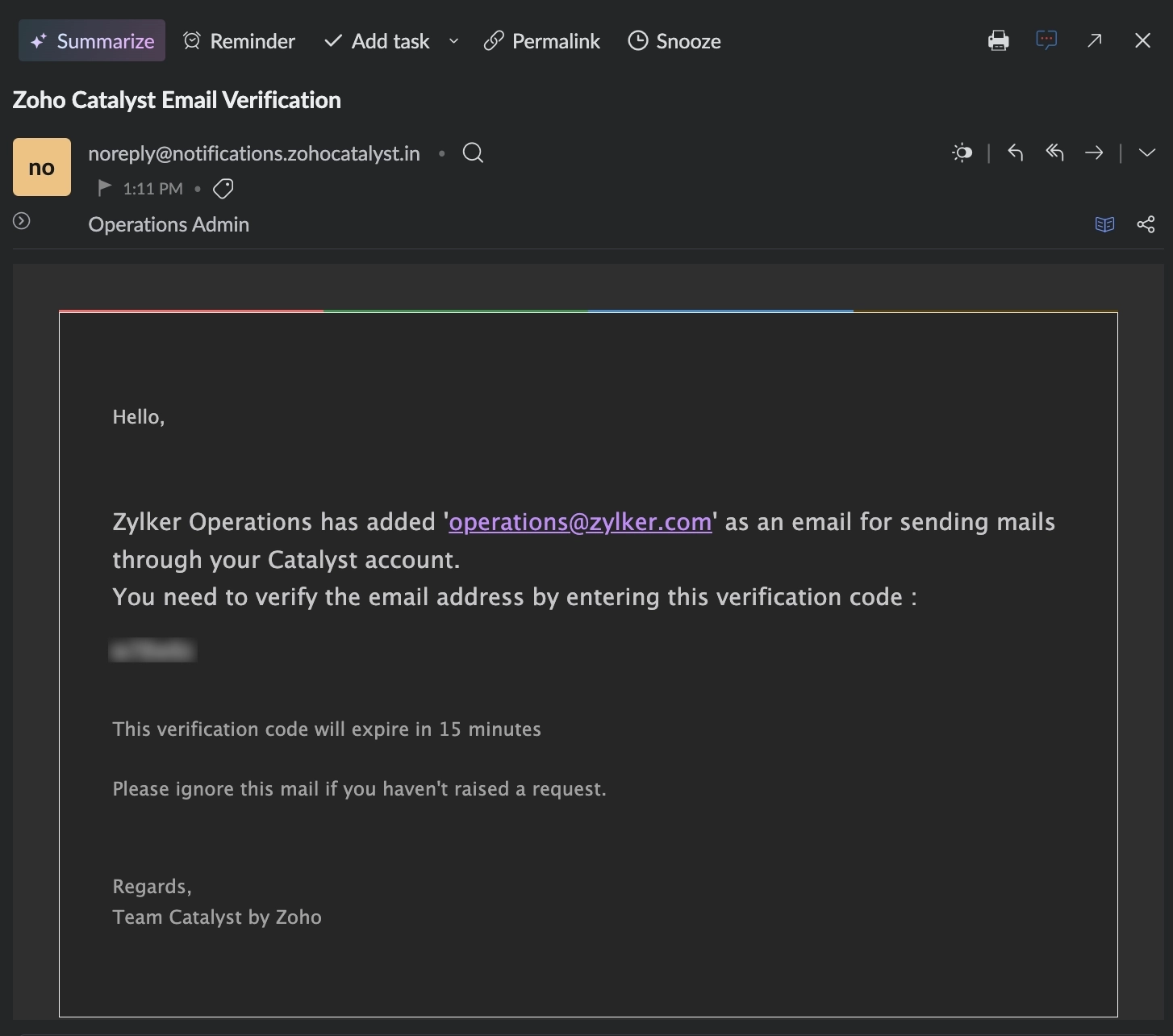
- メールアドレスの横に表示されるポップアップボックスに、送信された確認コードを入力します。
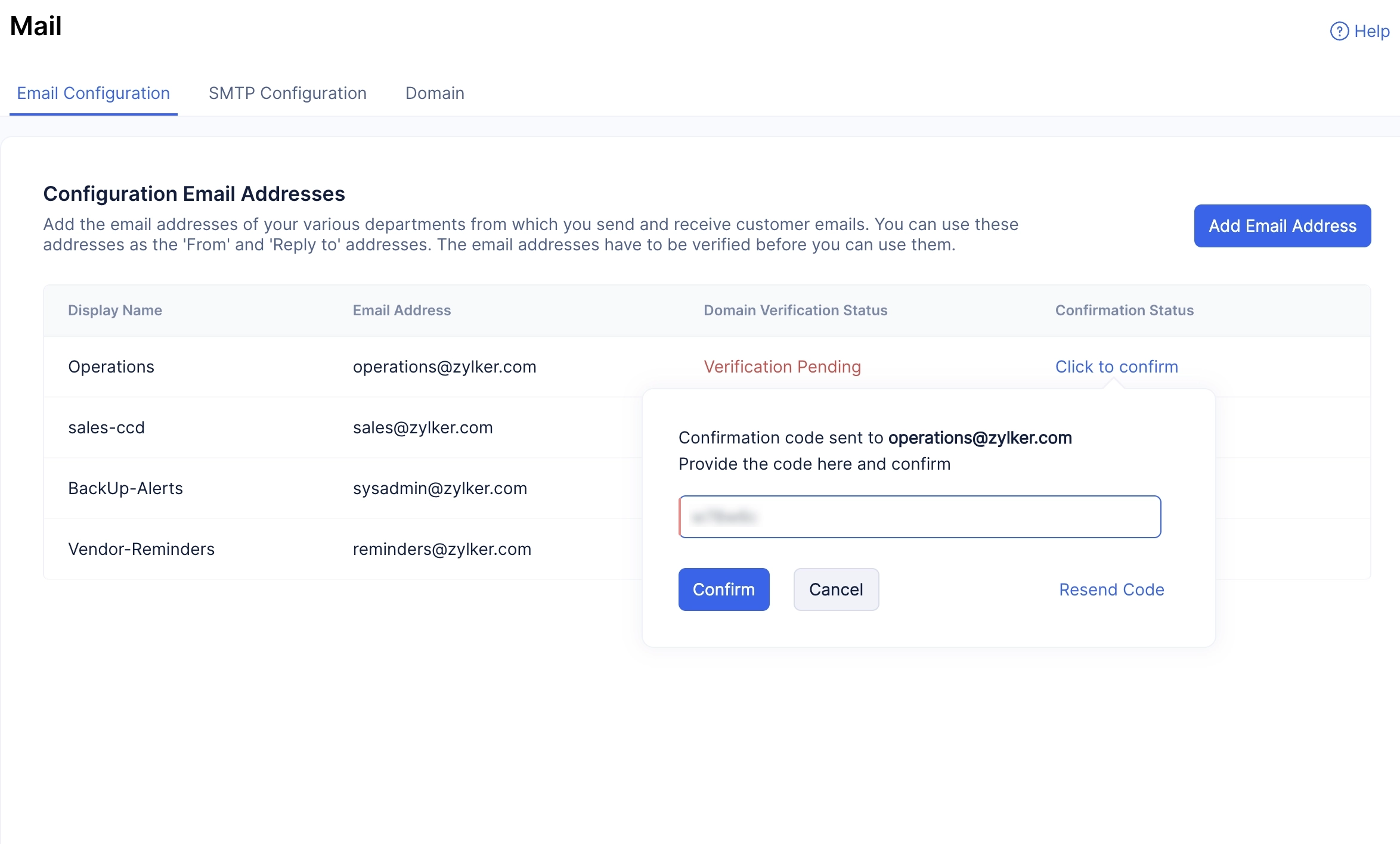
- Confirmをクリックします。
確認コードが記載されたメールが届かない場合は、ポップアップボックスのResend Codeをクリックしてください。確認コードが入力・検証された後、メールアドレスの確認ステータスが_Verified_に変更されます。
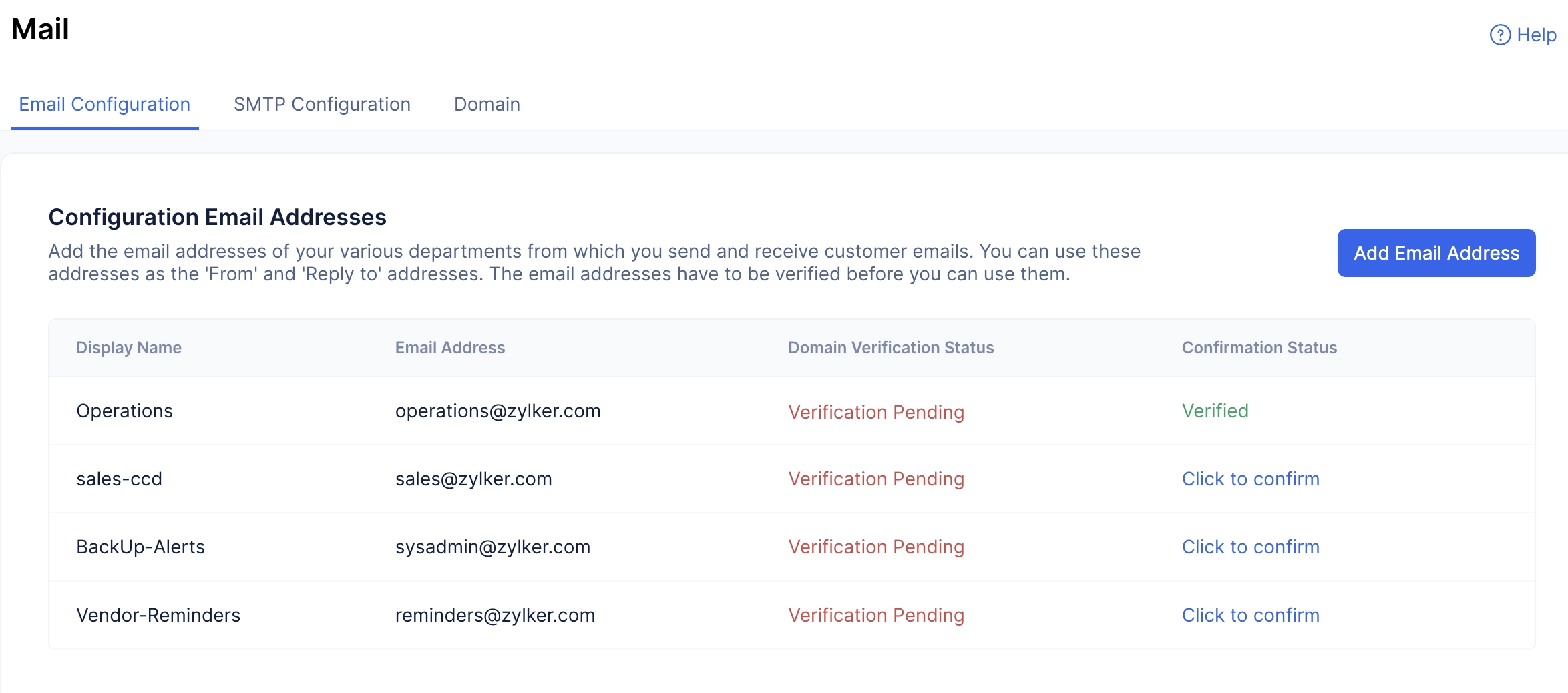
メールを送信するには、ドメインの検証が必要です。
最終更新日 2026-08-17 17:46:04 +0530 IST
Yes
No
Send your feedback to us
Skip
Submit
 Ask ChatGPT
 Ask Claude
 Ask Perplexity