メールテンプレートのカスタマイズ
メールテンプレート機能を使用すると、Email VerificationおよびPassword Resetメールのスタイルをカスタマイズできます。ビジネス要件やブランディングの好みに基づいて、フォント、件名、メールの内容、スタイルをカスタマイズできます。
テンプレートの設定中に、メールのライブプレビューを確認することもできます。
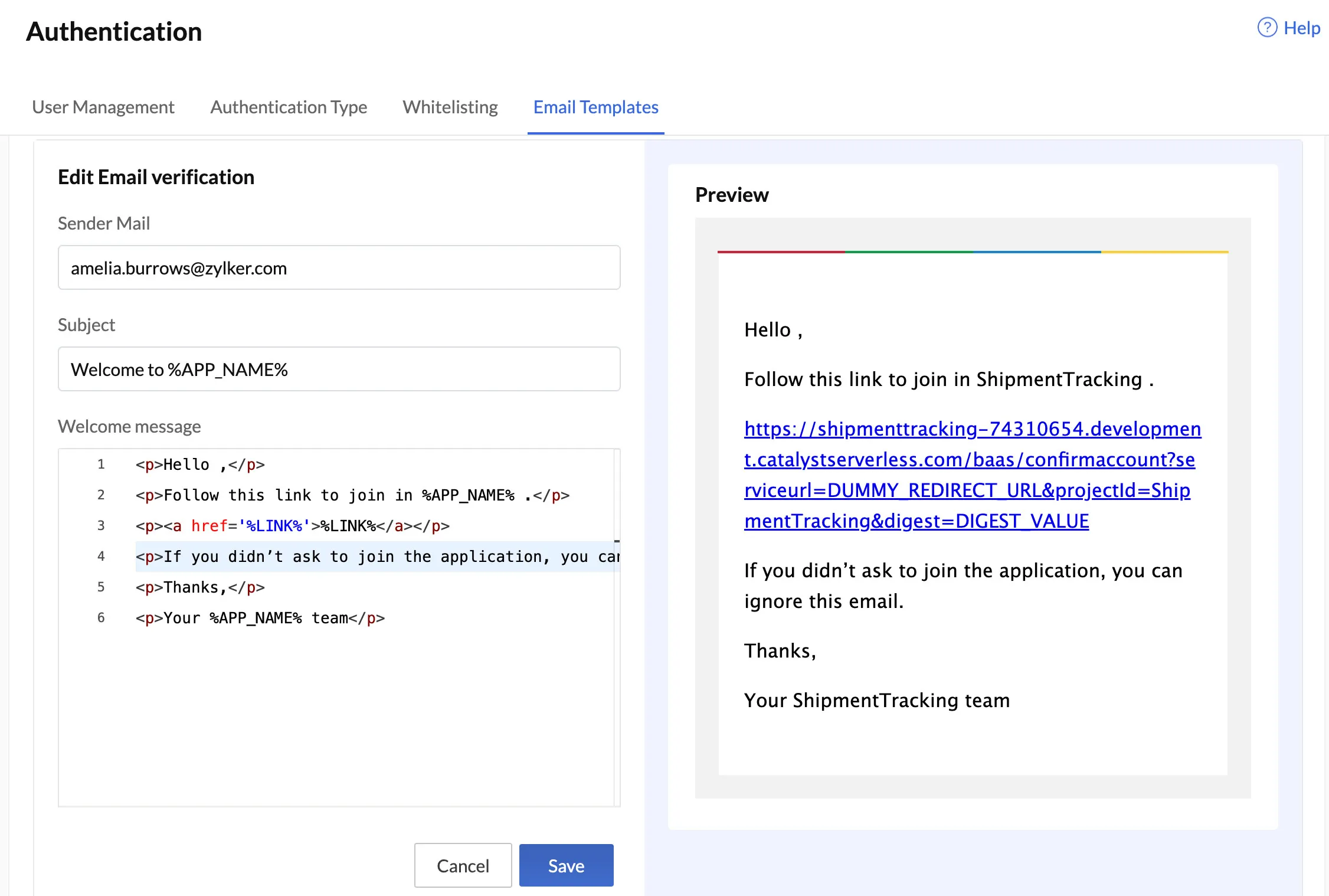
注意: メール確認およびパスワードリセットメールのスタイルは、コンソールでテンプレートとしてメールのHTMLコードを追加することでカスタマイズできます。
デフォルトメールテンプレートのカスタマイズ
-
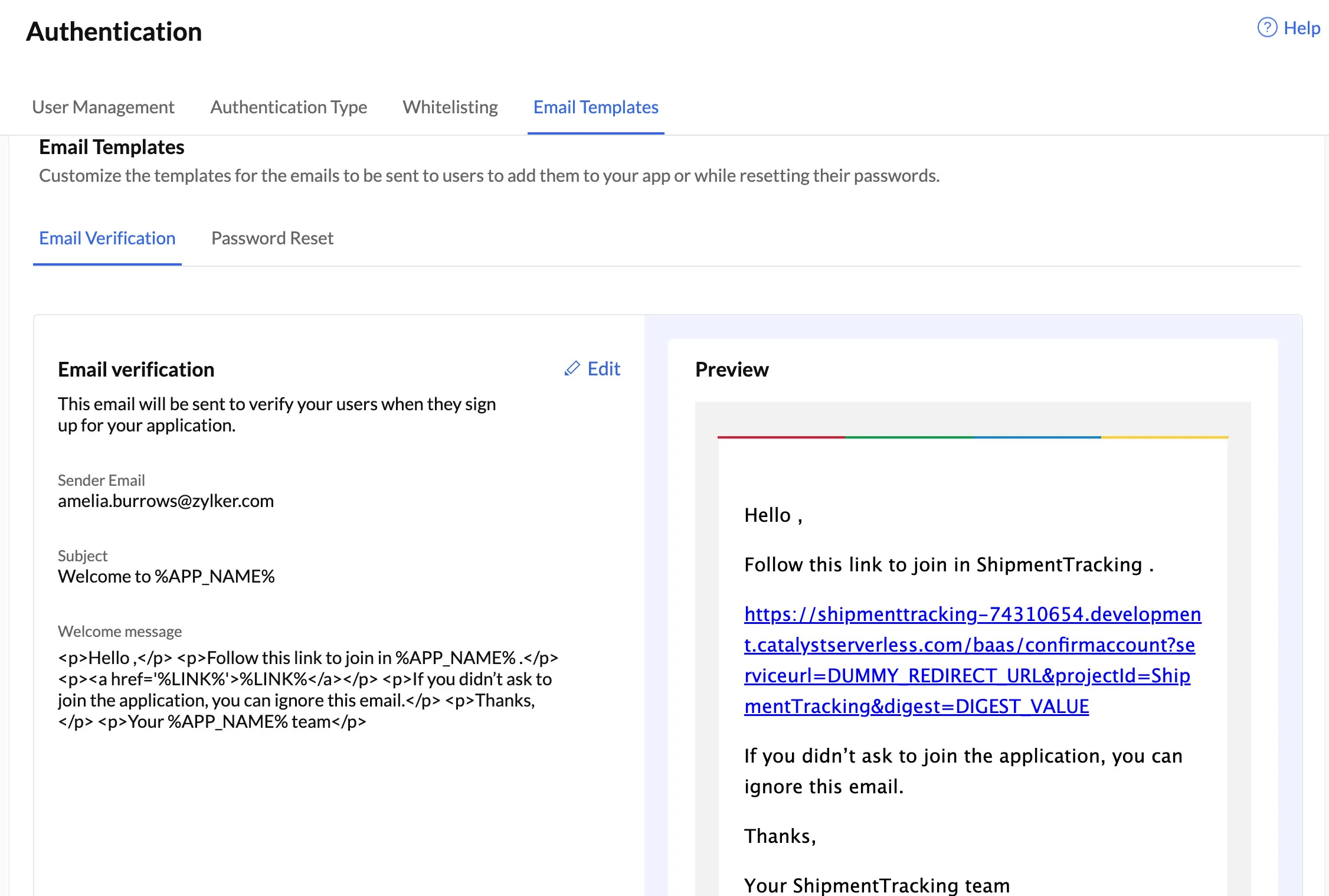
Cloud Scale > Authenticationに移動し、Email Templatesタブをクリックします。
-
Email Verificationタブから、メール確認テンプレートを表示およびカスタマイズできます:
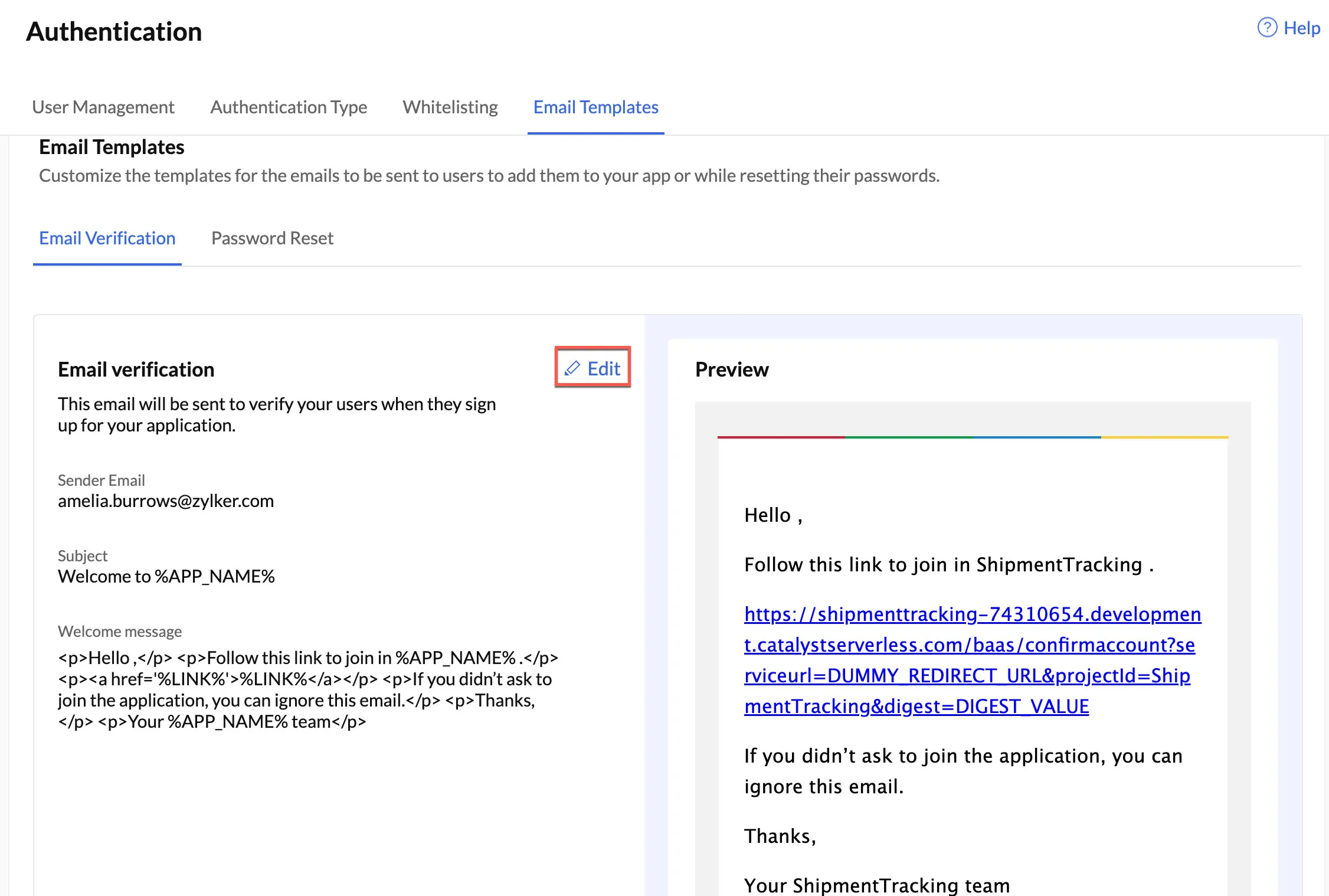
- 確認メールのテンプレートをカスタマイズする場合は、Editをクリックします。
- メールの件名と内容を編集し、HTMLを使用してスタイルを設定できます。コンソールで直接編集するか、テンプレートのHTMLコードを貼り付けることができます。テンプレートに加えた変更は、Previewセクションで確認できます。
- 確認メールのテンプレートをカスタマイズする場合は、Editをクリックします。
-
Saveをクリックして、変更を確認しEmail Verificationテンプレートを保存します。
-
Password Resetタブをクリックして、Password Resetテンプレートを表示およびカスタマイズします:
- Email Verificationテンプレートと同様に、HTMLを使用してメールの件名と内容をカスタマイズおよび変更できます。Editボタンをクリックします。
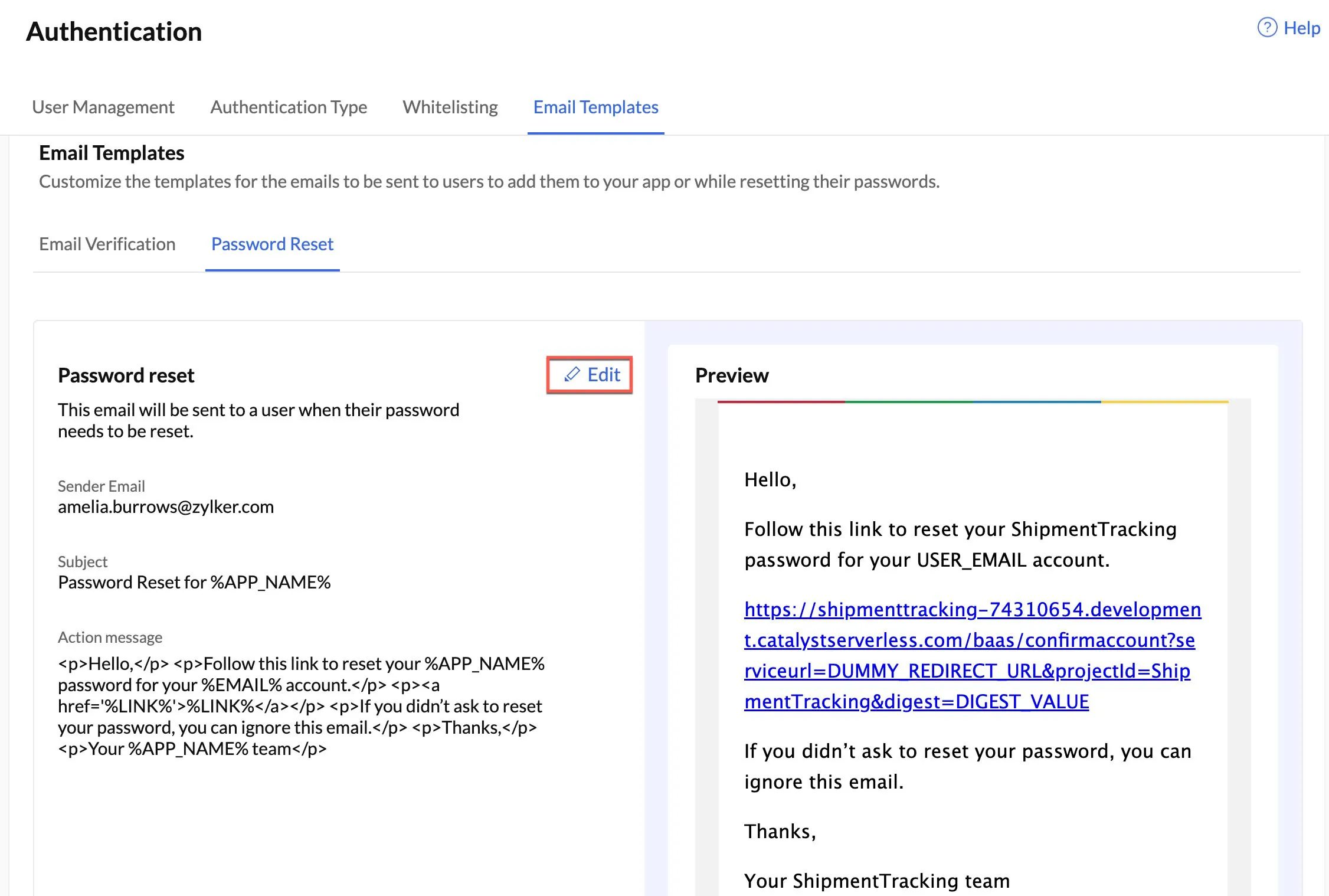
- Email Verificationと同様に、プレビューセクションで変更内容を確認できます。
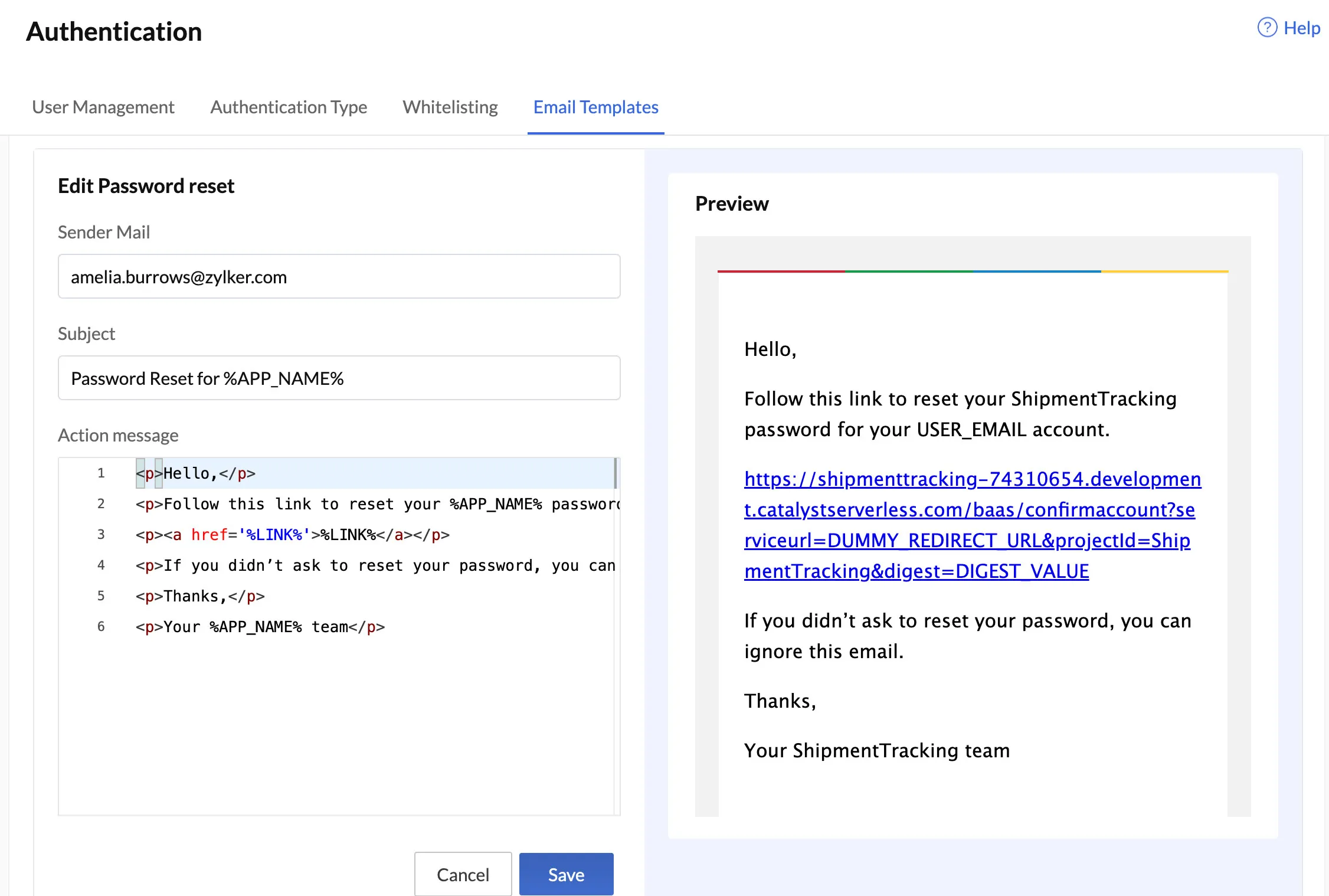
- Email Verificationテンプレートと同様に、HTMLを使用してメールの件名と内容をカスタマイズおよび変更できます。Editボタンをクリックします。
-
Saveをクリックして、変更を確認しPassword Resetテンプレートを保存します。
Catalystアプリケーションから送信されるメール確認およびパスワードリセットメールは、カスタマイズされたテンプレートに従って送信されるようになります。
最終更新日 2026-08-17 17:46:04 +0530 IST
Yes
No
Send your feedback to us
Skip
Submit
 Ask ChatGPT
 Ask Claude
 Ask Perplexity