Amazon S3からStratusへ
このセクションでは、Amazon S3からStratusに保存データを正常に移行するために、AWSコンソールとCatalystコンソールの両方で実行する必要があるすべての手順を説明します。
前提条件
移行の設定を開始する前に、以下の前提条件を満たしていることを確認してください:
-
AWSアカウントにIAMアクセスが必要です。AWSから移行を開始するには、AWSアカウントにAdminstratorAccessPolicyを持つIAMアクセスが必要です。ただし、アカウントにAmazonS3FullAccess、または少なくともAmazonS3ReadOnlyAccess権限がある場合でも移行を開始できます。
-
AWSアカウントがアクティブで正常に機能している必要があり、バケットとオブジェクトの移行期間中はログインしている必要があります。
必須ではありませんが、AWSのIAMアカウントとプロファイル権限に関するドキュメントを事前に理解しておくと、以降の手順をより簡単に実行できます。
-
Amazon S3から移行する場合、Amazon S3で設定したバケット設定はStratusには適用されません。Stratusのバケット設定を再構成する必要があります。
-
Amazon S3でオブジェクトのバージョニングを有効にしている場合、Stratusの移行先バケットでバージョニングが有効になっていても、最新のオブジェクトのみが移行されることにご注意ください。
AWSコンソールでのユーザーアカウント作成
関連する権限を持つユーザーアカウントを作成するには、ルートユーザーであるか、前提条件セクションで説明されているようにIAMユーザーとしてログインしている必要があります。
移行に適したユーザーアカウントを作成するには:
-
AWSコンソールを開き、IAM>AccessManagement>Users>Create Userに移動します。
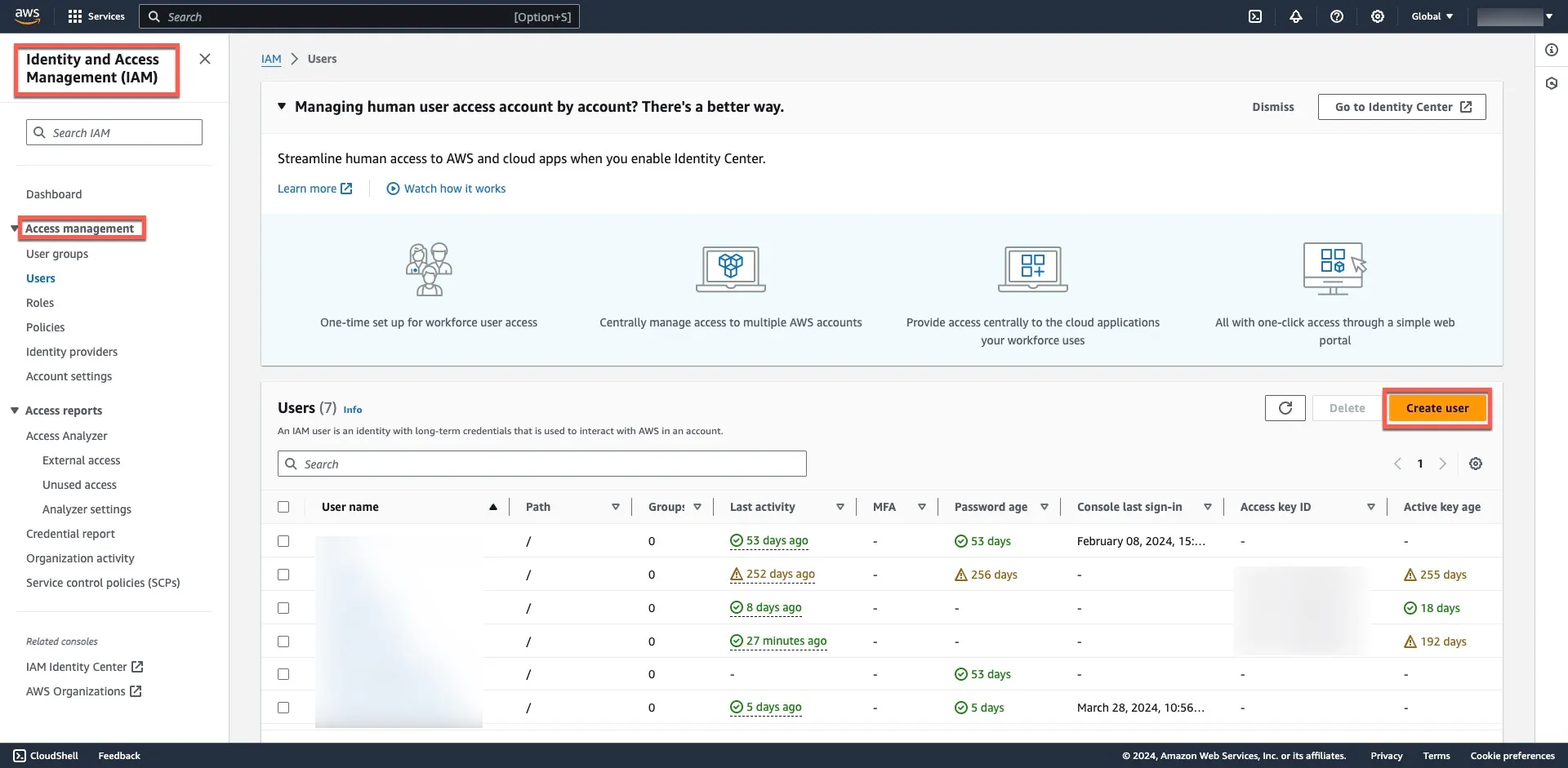
-
ユーザーアカウントの名前を入力し、Nextをクリックします。
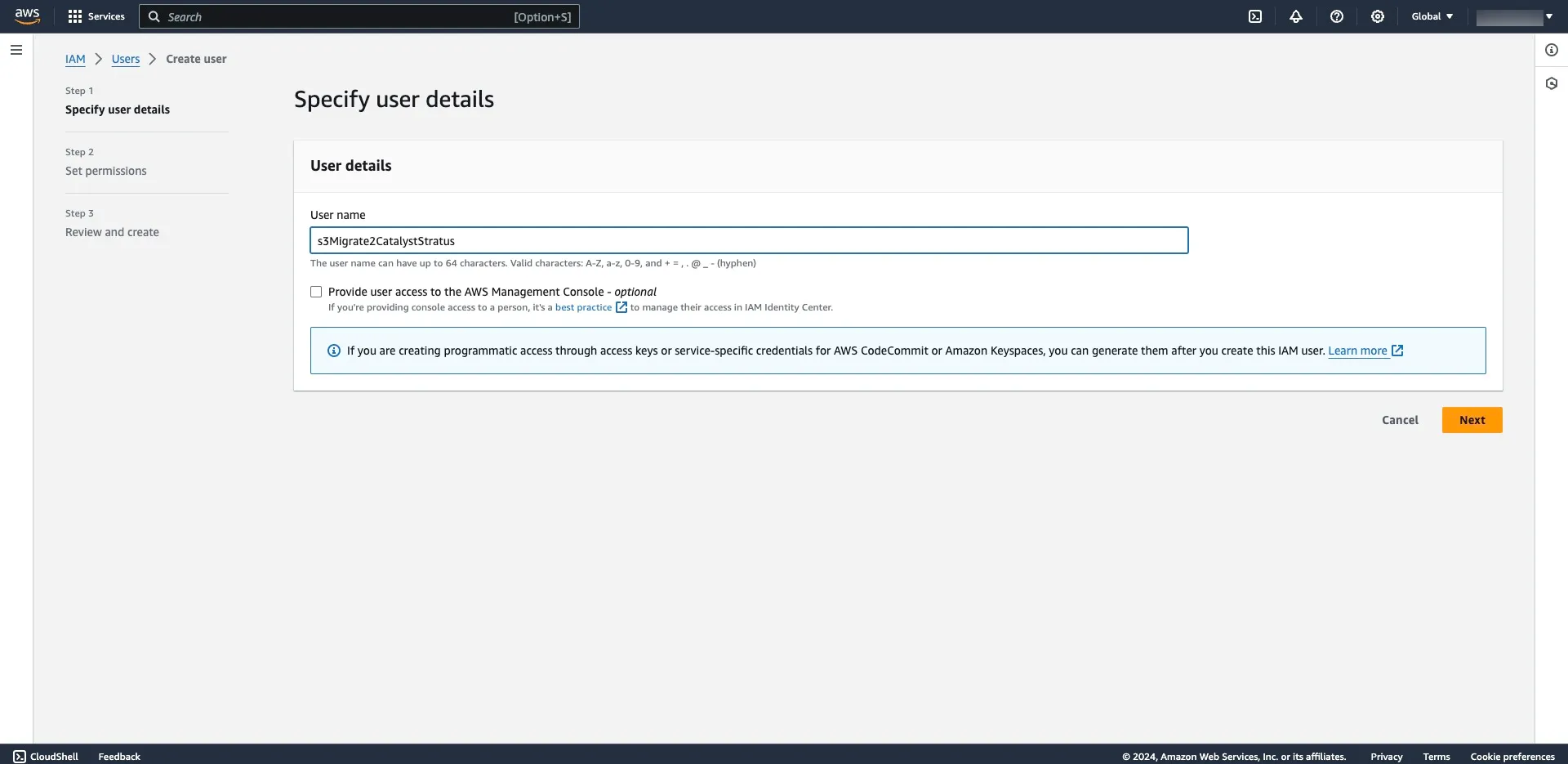
-
Set PermissionsページでAttach policies directlyオプションを選択し、検索バーでS3権限を検索します。
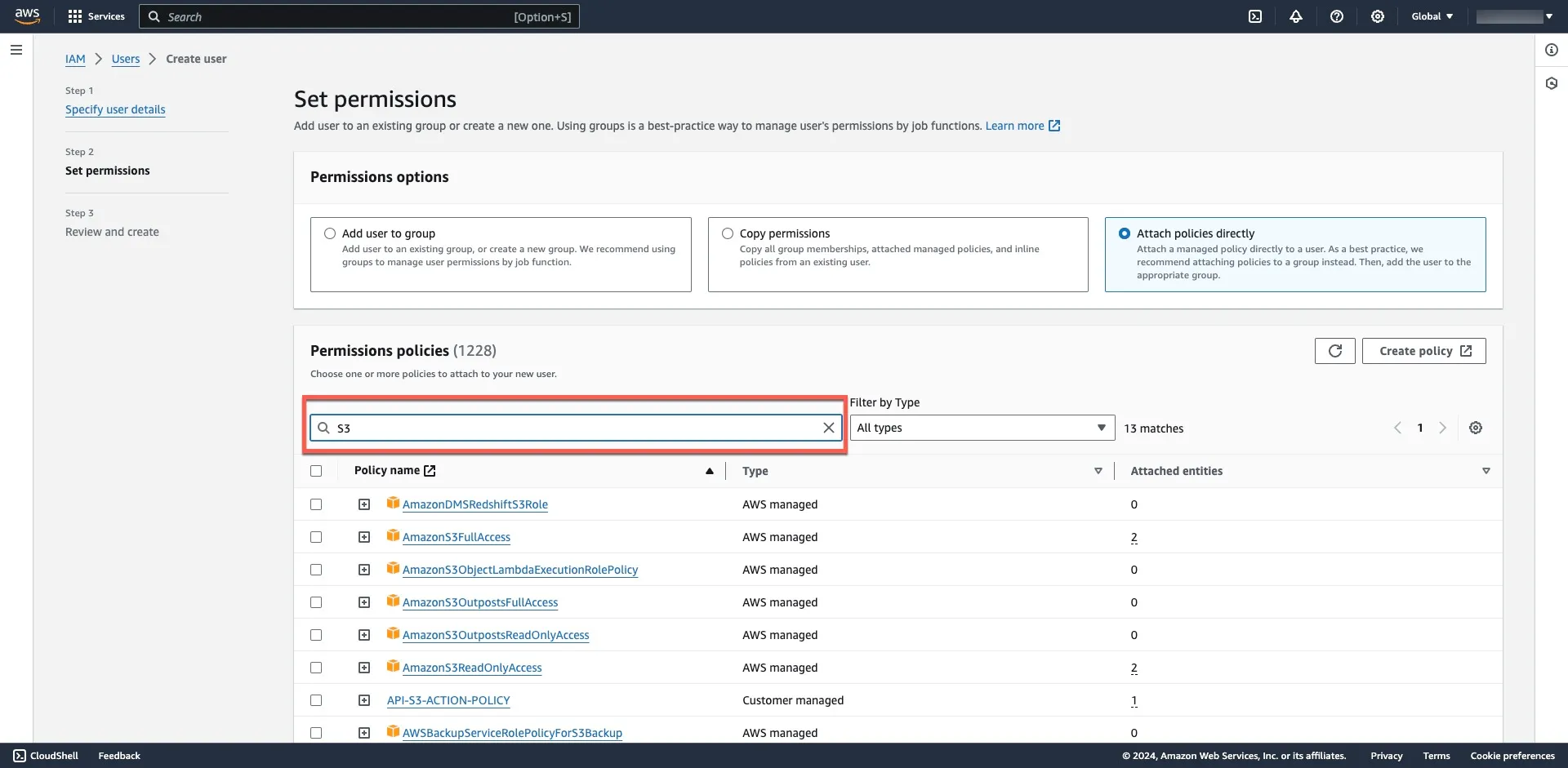
-
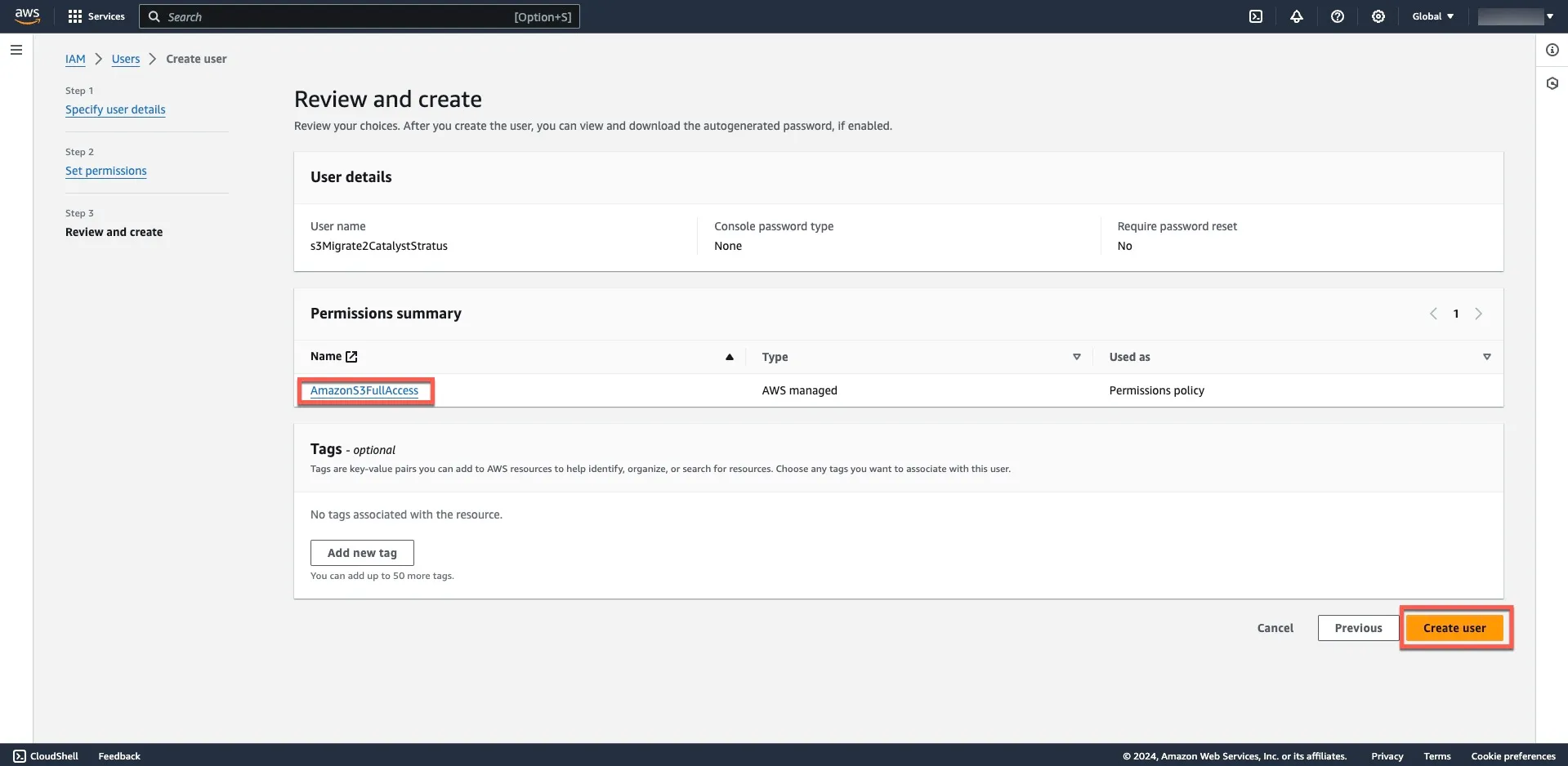
AmazonS3FullAccess権限を選択し、Nextをクリックします。
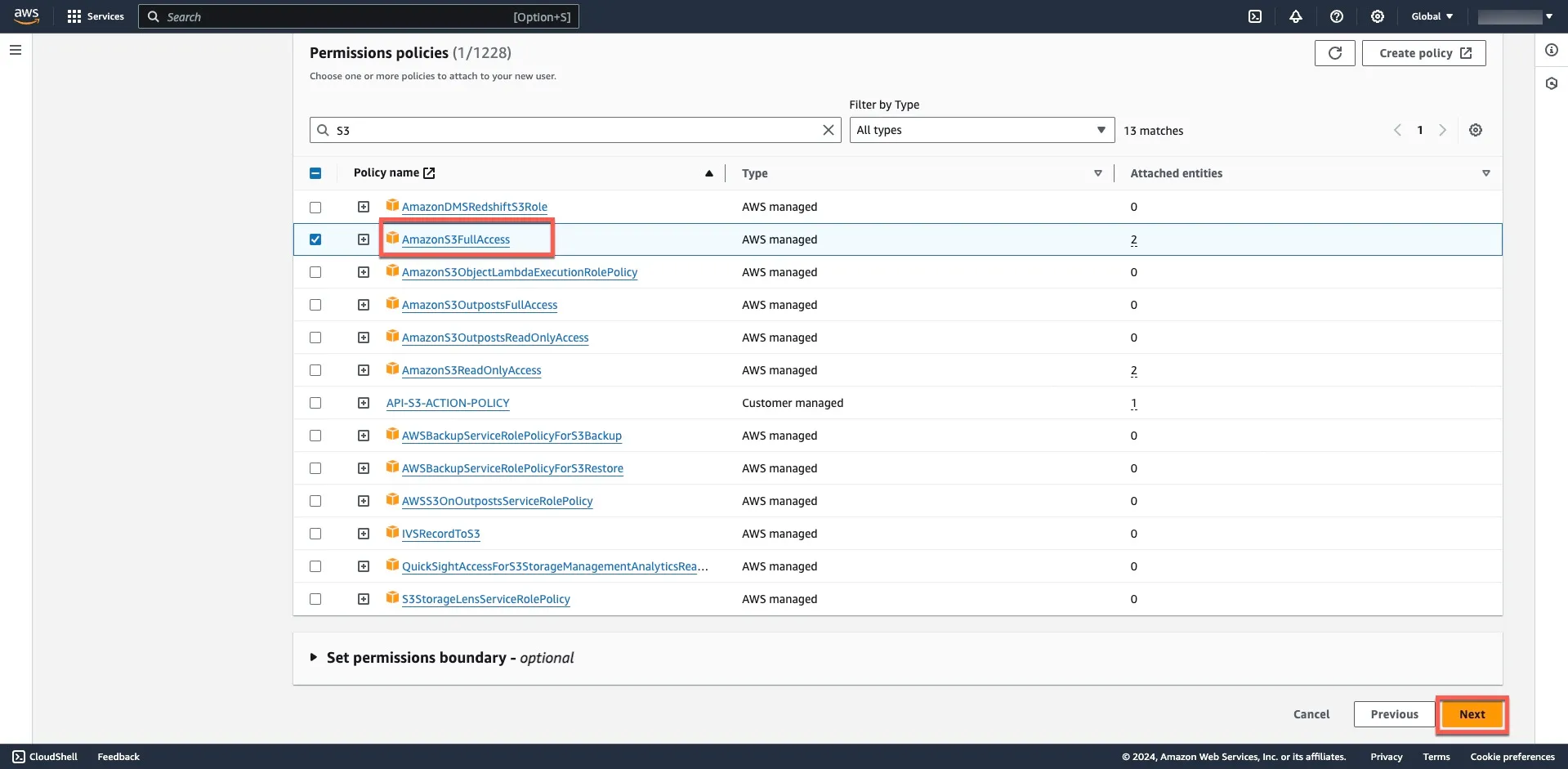
- 選択内容を確認し、Create userをクリックします。
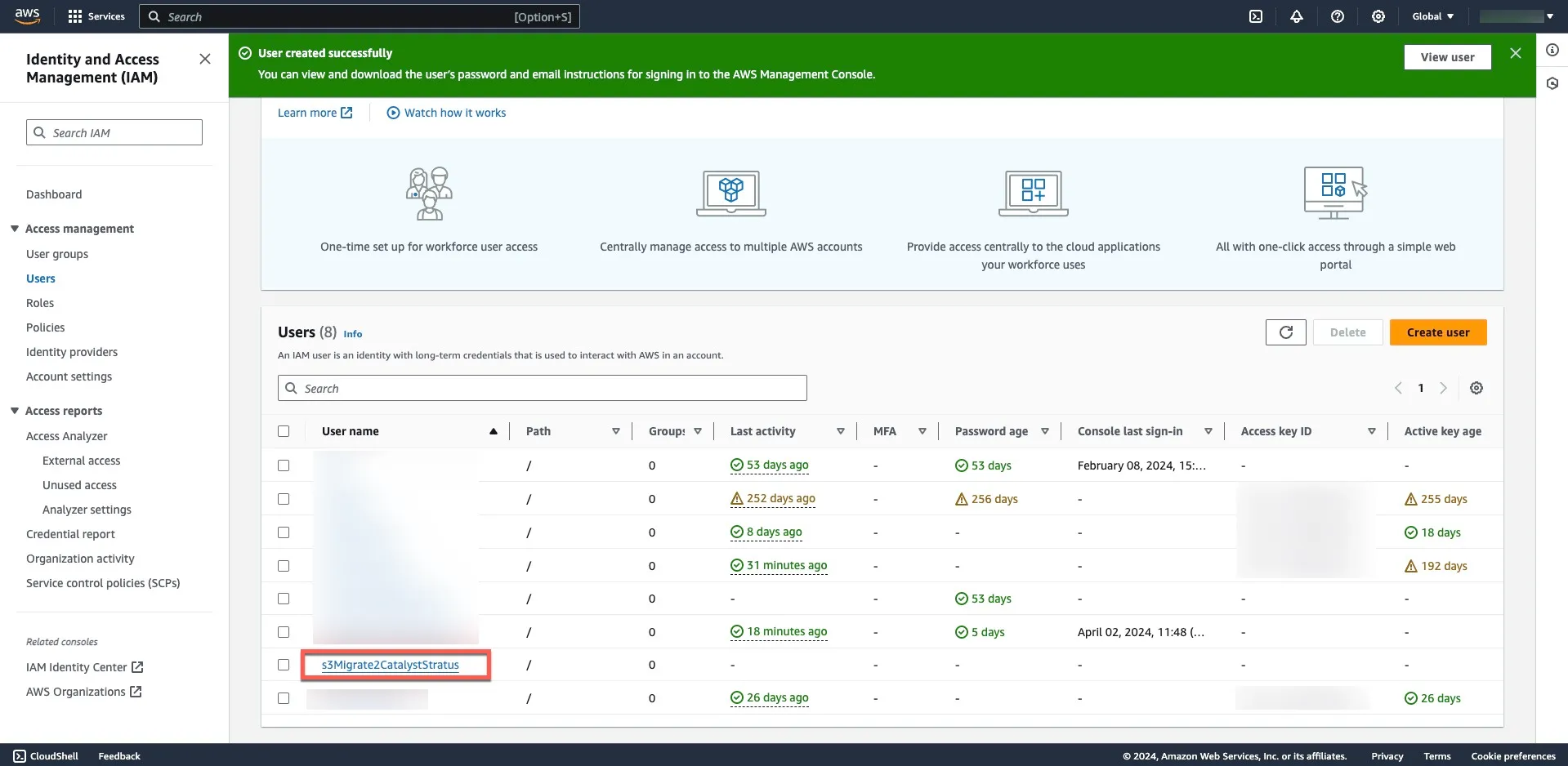
Usersセクションに、新しいユーザーが作成されてリストに表示されます。
アクセスキーの生成
ユーザープロファイルが作成されたら、次のステップとして移行を承認するために必要なアクセスキーを生成します。
アクセスキーを生成するには:
-
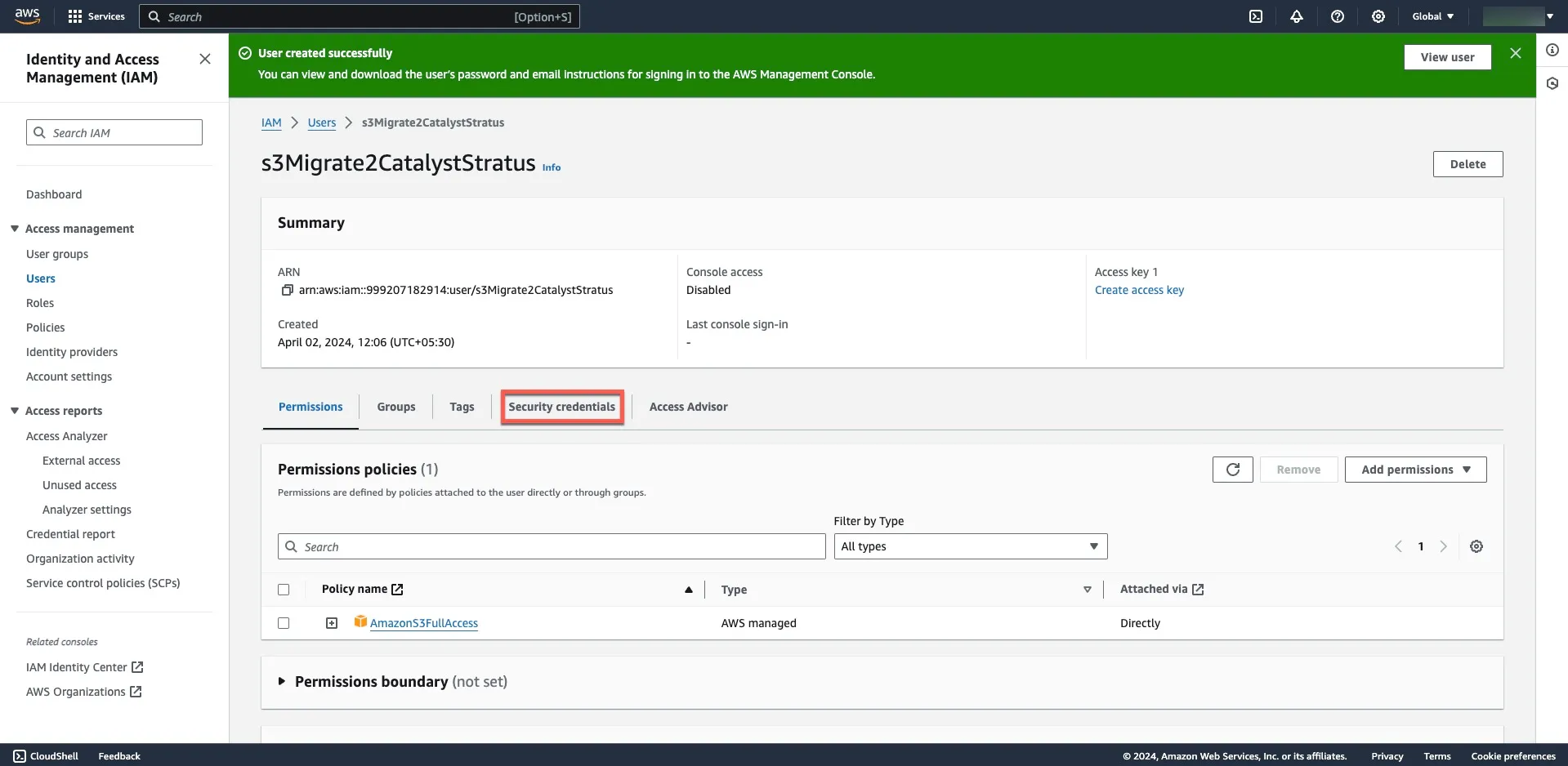
新しく作成したユーザープロファイルをクリックし、Security credentialsタブをクリックします。
-
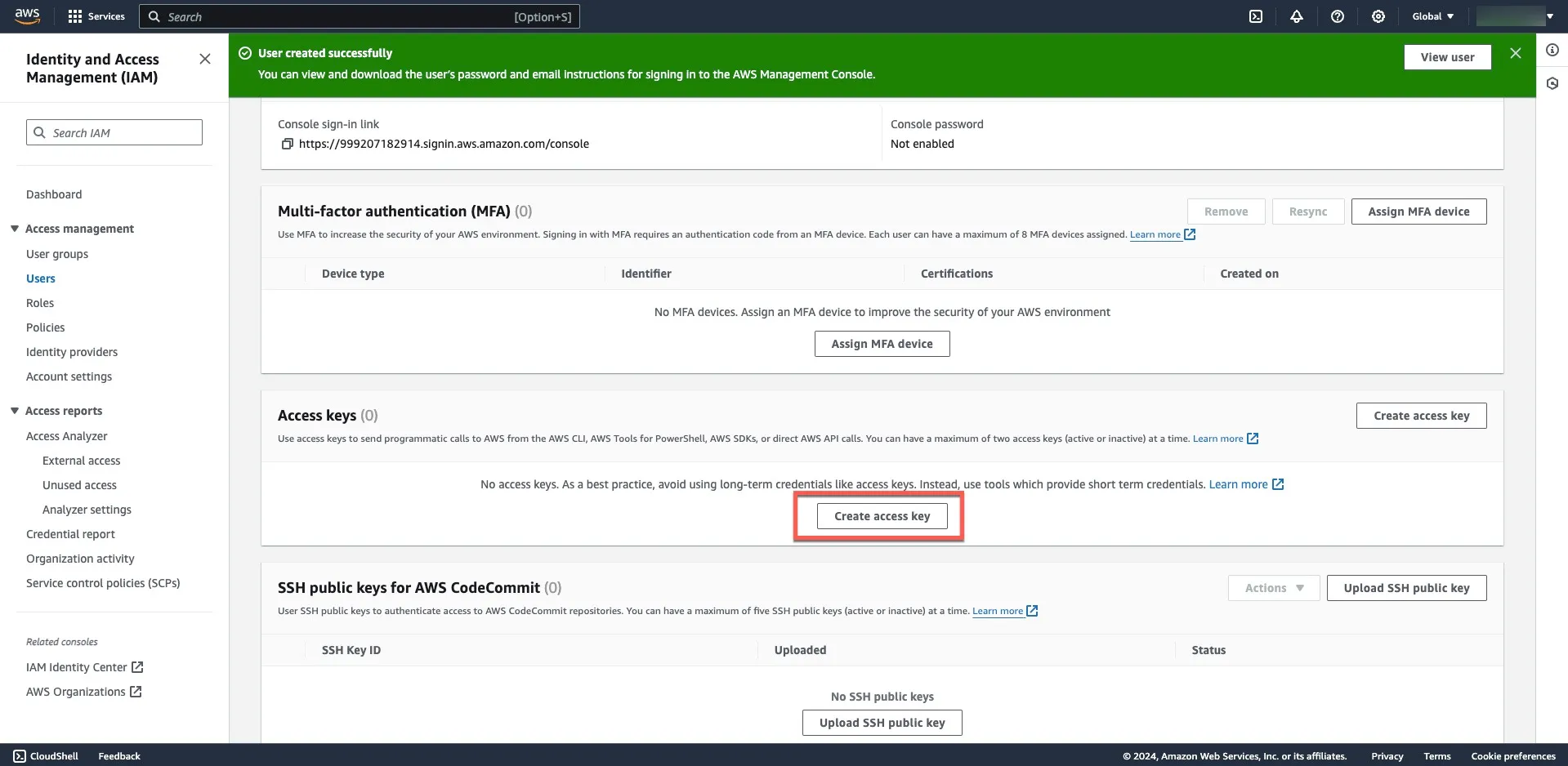
Access keysセクションのCreate access keyボタンをクリックして、必要なキーを生成します。
-
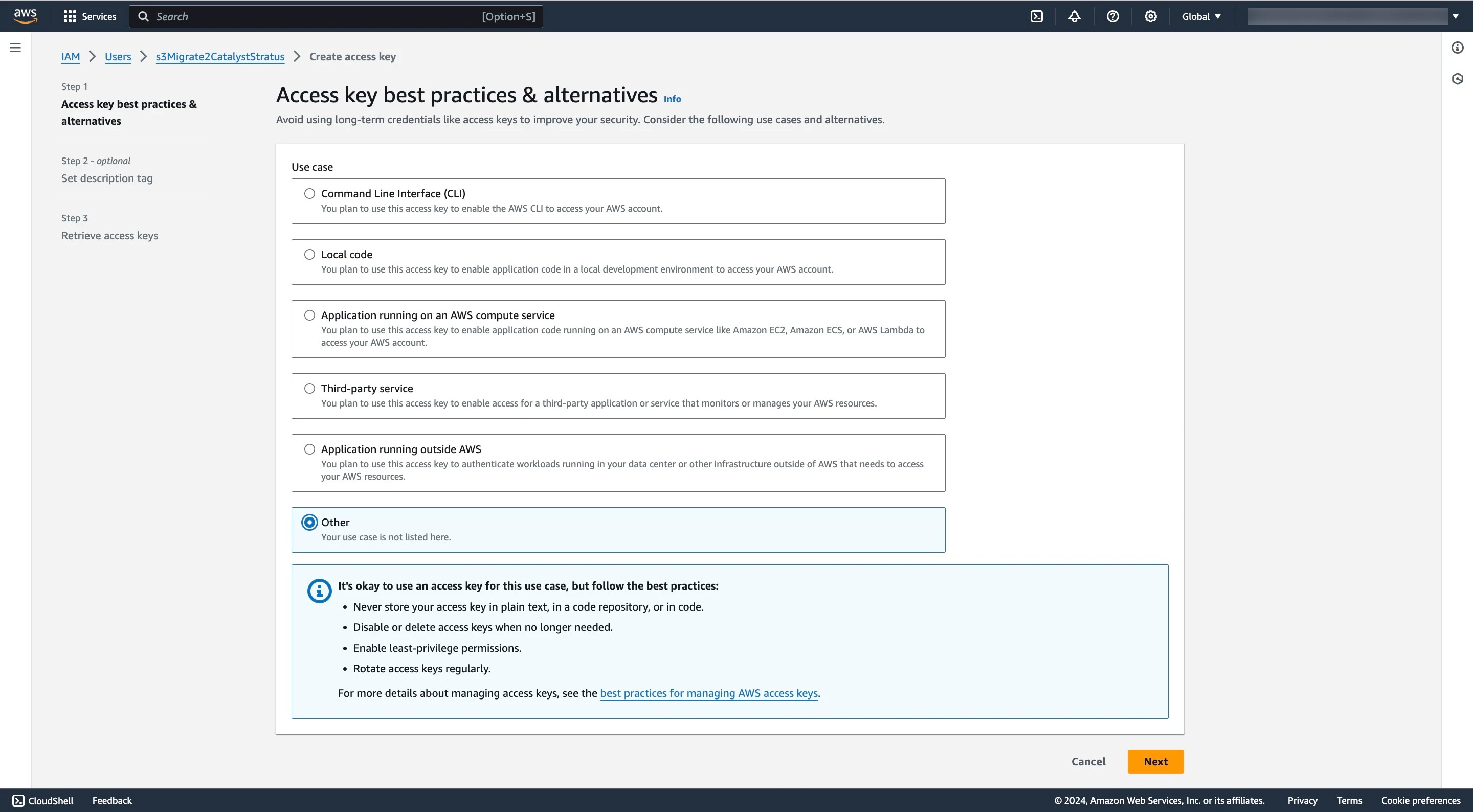
オプションのリストからOtherを要件として選択し、Nextをクリックします。
-
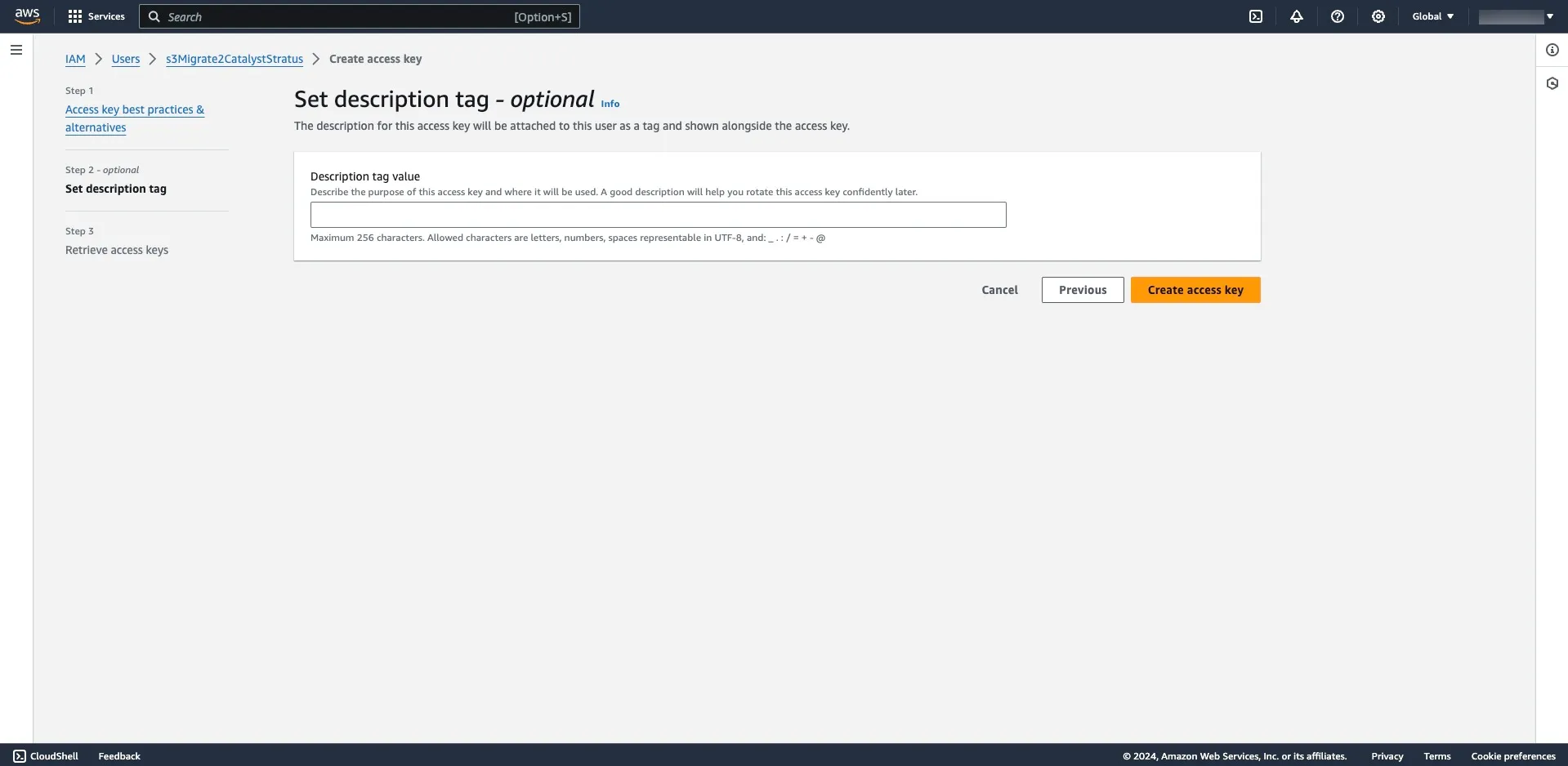
必要に応じてオプションの説明タグを入力し、Create access keyをクリックします。
-
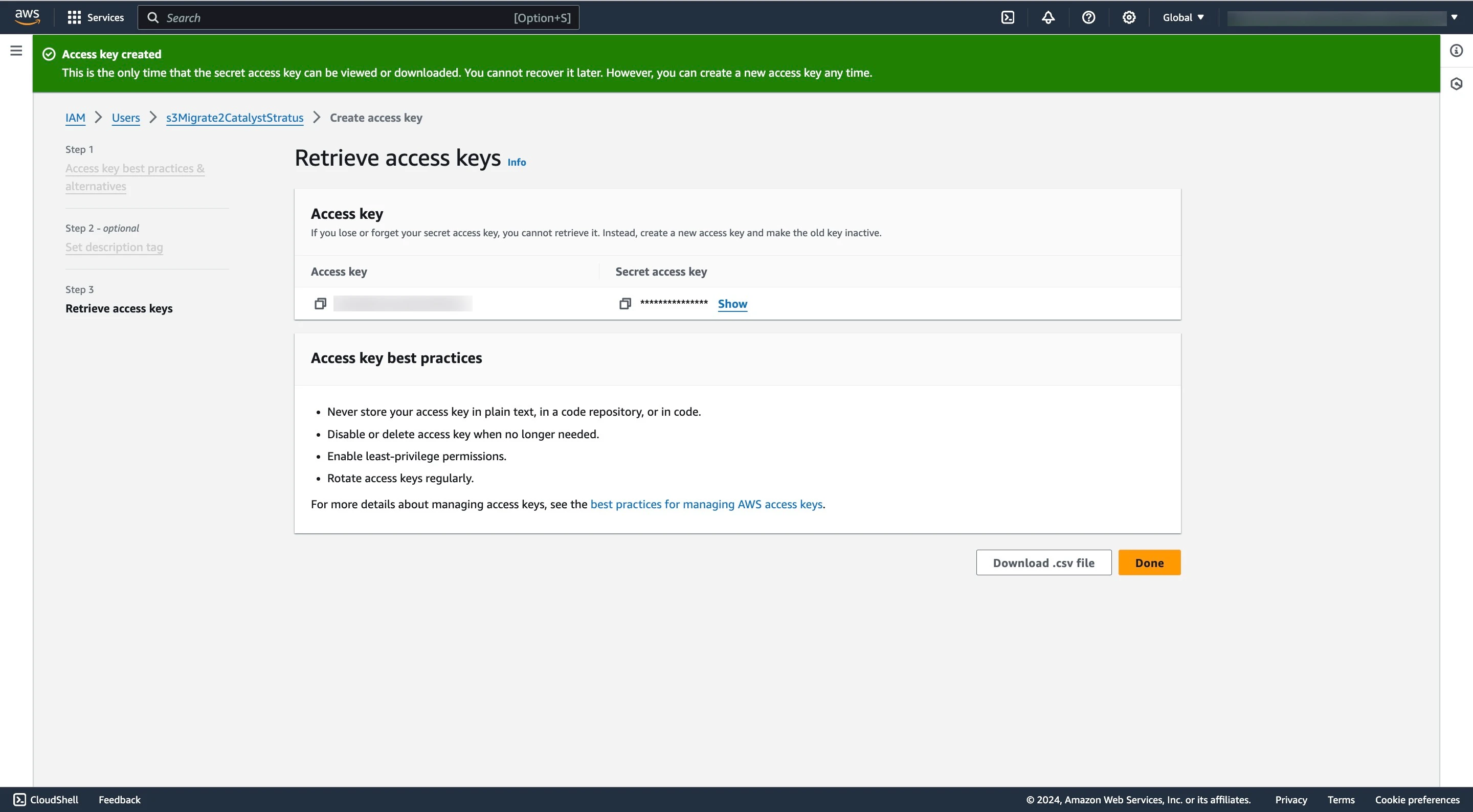
キーをコピーまたはダウンロードして安全な場所に保管し、Doneをクリックします。
CatalystコンソールでのAmazon S3からStratusへの移行開始
このセクションでは、Amazon S3からの移行をトリガーするためにCatalystコンソールで実行する必要がある手順を説明します。
-
移行中に、オブジェクトがStratusの命名規則やその他の必須ルールに準拠していない場合、そのオブジェクトはスキップされ、Stratusに移行されません。
-
移行中に、メタデータが2047を超えるオブジェクトを移行する場合、オブジェクトのメタデータの2047文字のみがオブジェクトとともに移行されます。残りは自動的に省略されます。
-
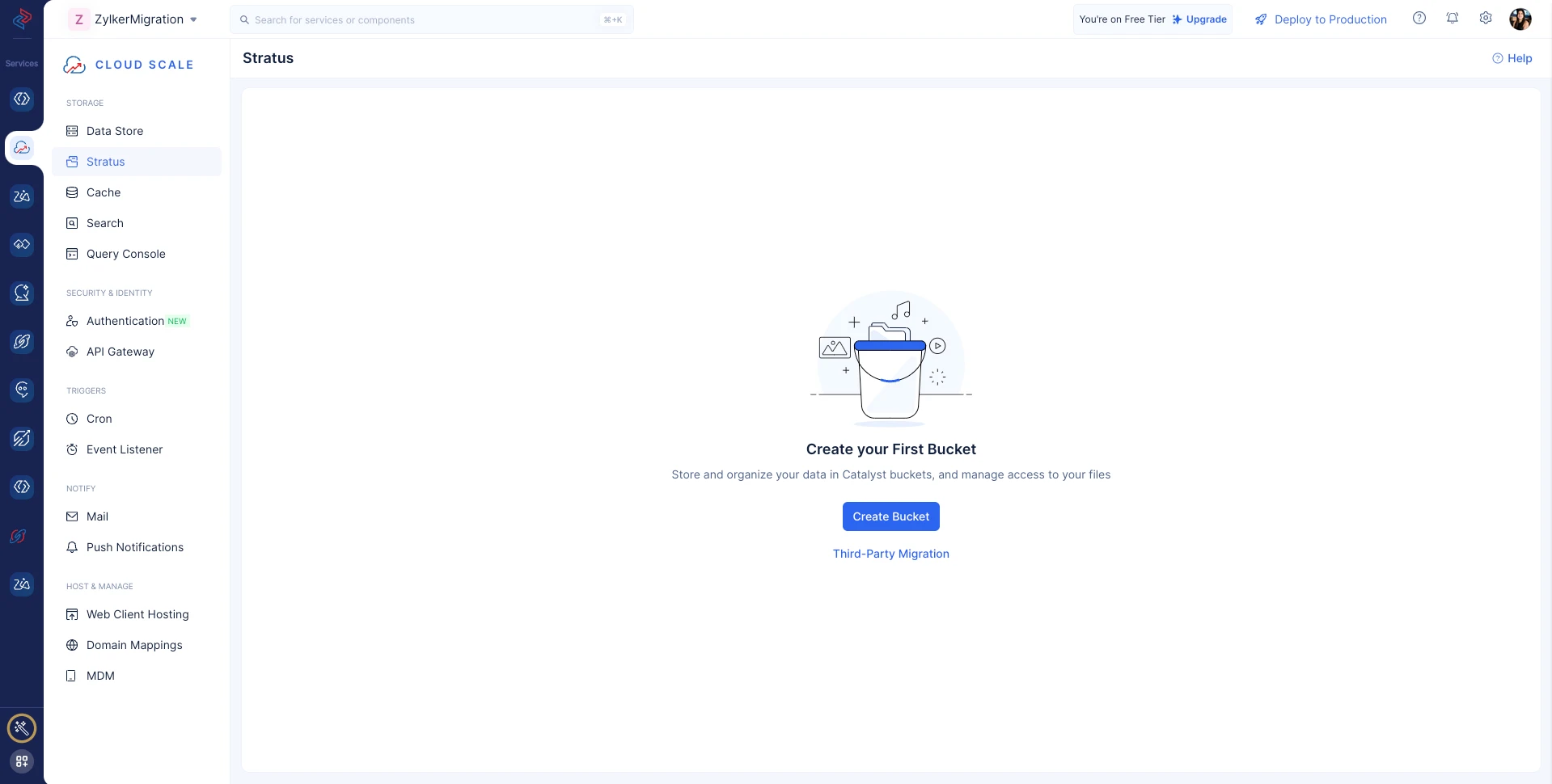
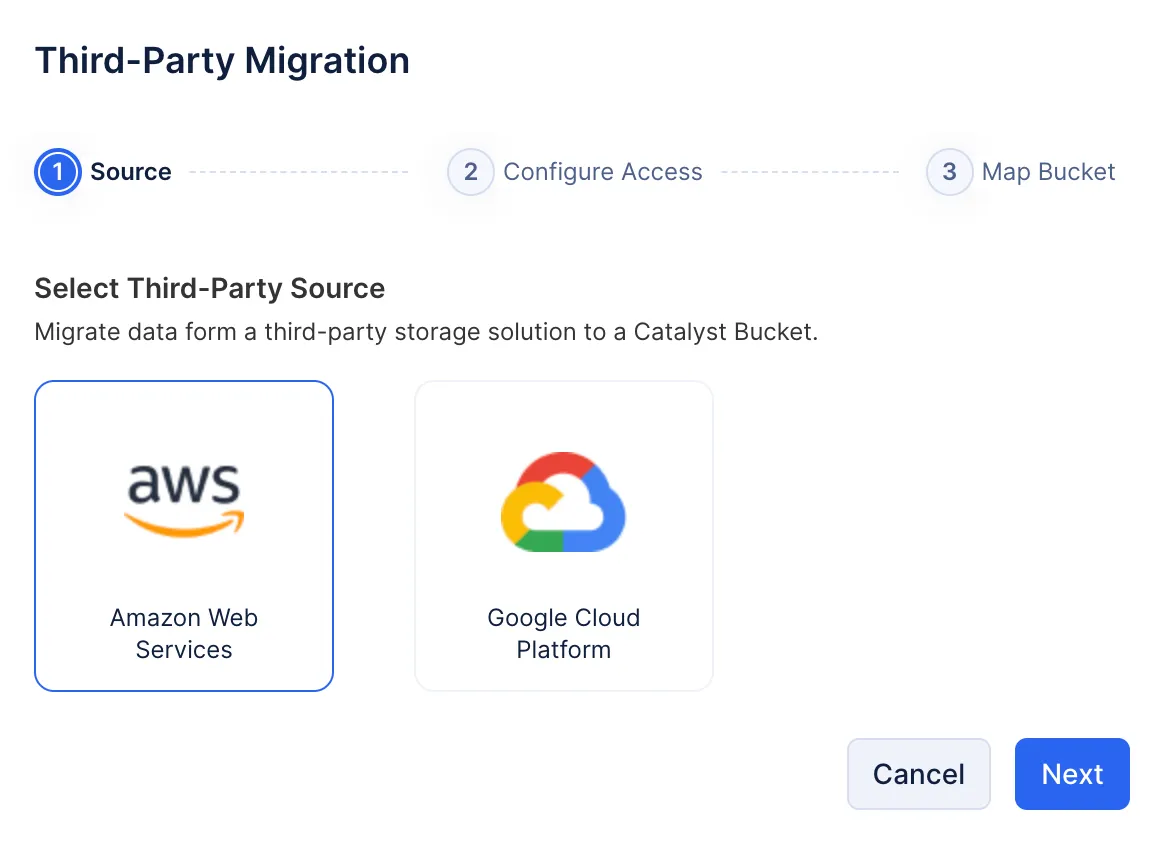
Cloud ScaleコンソールのStorageの下にあるStratusに移動し、Third-party Migrationをクリックします。
-
Amazon Web Servicesオプションを選択し、Nextをクリックします。
-
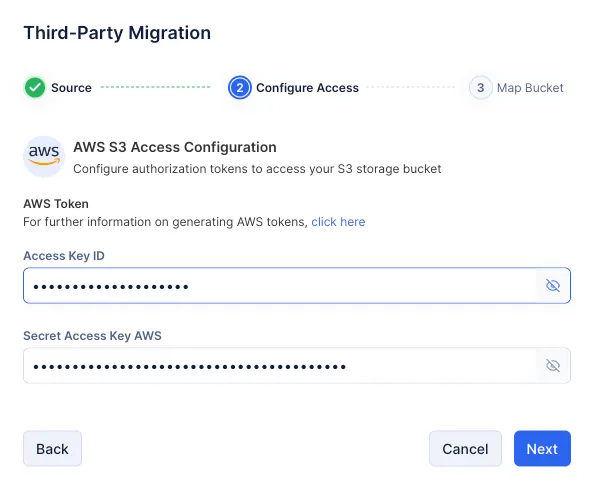
AWSコンソールで生成したアクセスキーを入力し、Nextをクリックします。
-
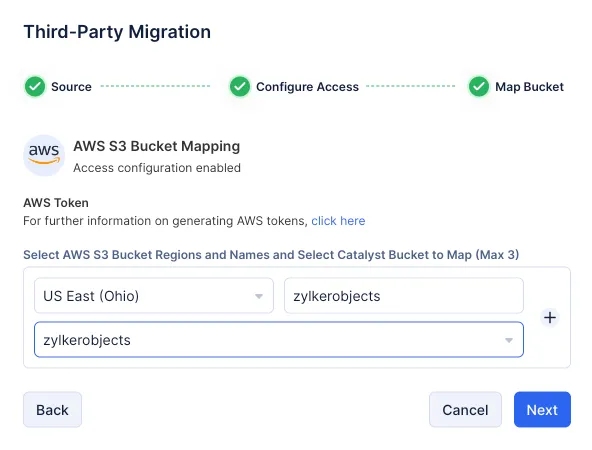
最初のドロップダウンを使用してAWSバケットのリージョンを選択し、2番目のドロップダウンを使用して移行されたオブジェクトを保存するためにStratusで作成した移行先バケットを選択し、最後にNextをクリックして移行を開始します。
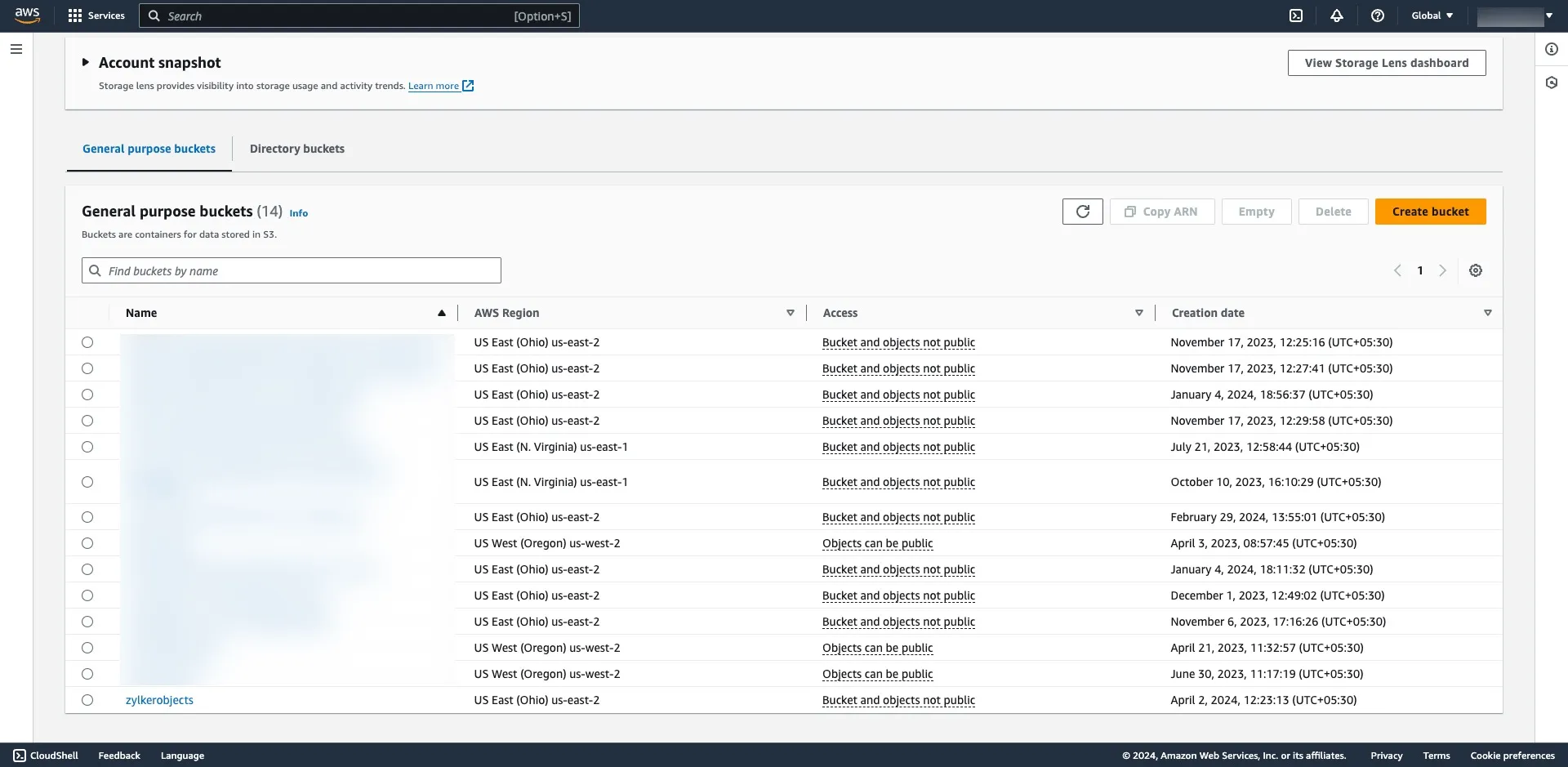
- AWSバケットのリージョンがわからない場合は、AWSコンソールのバケットリストで確認できます。
- 移行されたオブジェクトのための移行先バケットをCatalystでまだ作成していない場合は、以下の画面でCreate Bucketをクリックして設定中に作成できます。
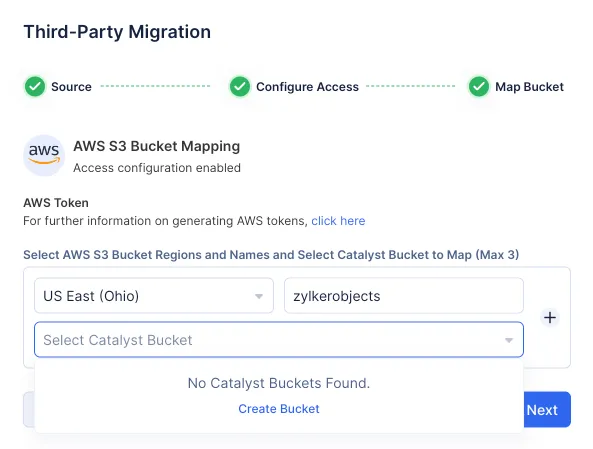
- バケットの作成手順はこのヘルプセクションで確認できます。
- 最大3つのバケットを同時に移行できます。別のバケットから移行する場合は、「+アイコン」をクリックしてソースと移行先のバケット名を追加してください。
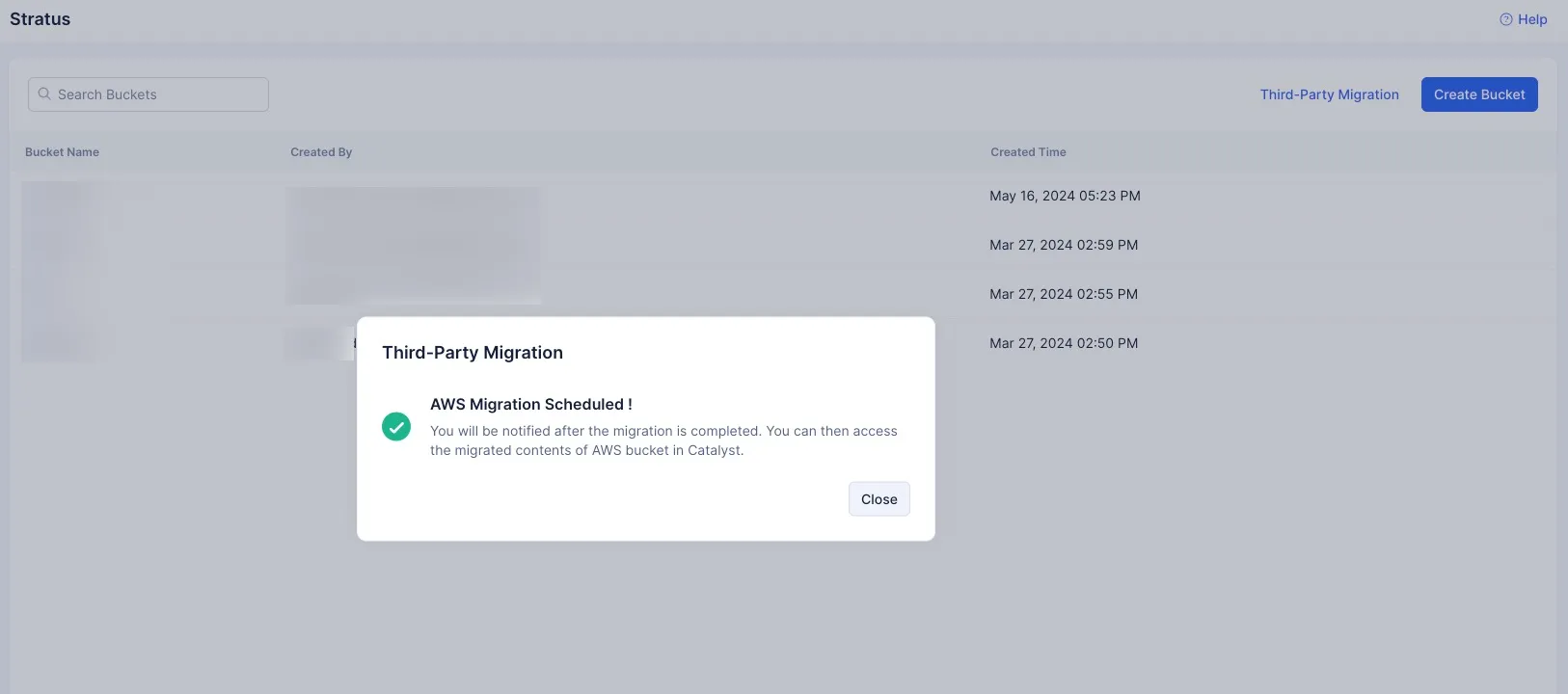
移行がスケジュールされます。
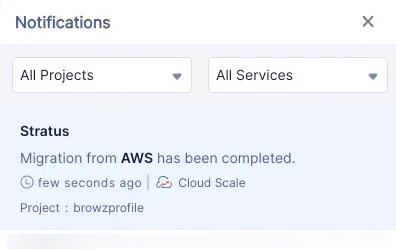
移行が完了すると、コンソール通知で通知されます。
最終更新日 2026-08-17 17:46:04 +0530 IST
Yes
No
Send your feedback to us
 Ask ChatGPT
 Ask Claude
 Ask Perplexity