ドメイン
送信者メールアドレスがGmailやOutlookなどのパブリックメールプロバイダーのものではなく、サードパーティのメールプロバイダーやホスティングサービスを利用したビジネス独自のドメインなどのプライベートドメインでホストされている場合、Catalystでそのドメインを追加して検証する必要があります。ドメインの検証後に、送信者メールアドレスを追加できます。
Catalystでは、外部ドメインおよびサブドメインの信頼性を検証する必要があります。ドメインの検証は必須であり、Catalystはメールの送信元ドメインが有効で信頼できるものであることを確認する必要があるためです。Catalystは、追加されたドメインやサブドメインのDNS設定を通じてこの検証を実行します。これは、以下のメール認証および検証標準を使用して行われます:
- DKIM: DKIM(DomainKeys Identified Mail)は、公開鍵/秘密鍵による暗号化を使用して、メールが承認済みサーバーから生成されたものかどうかを検証する認証方式です。
- SPF: SPF(Sender Policy Framework)は、ドメインの管理者によって許可されたホストの詳細を含む特定のSPFレコードを使用して、なりすましメールや偽造メールを検出するメール検証システムです。
これにより、Catalystで構築するアプリケーションのセキュリティが確保されます。
独自ドメインの追加
Catalystに外部ドメインを追加するには:
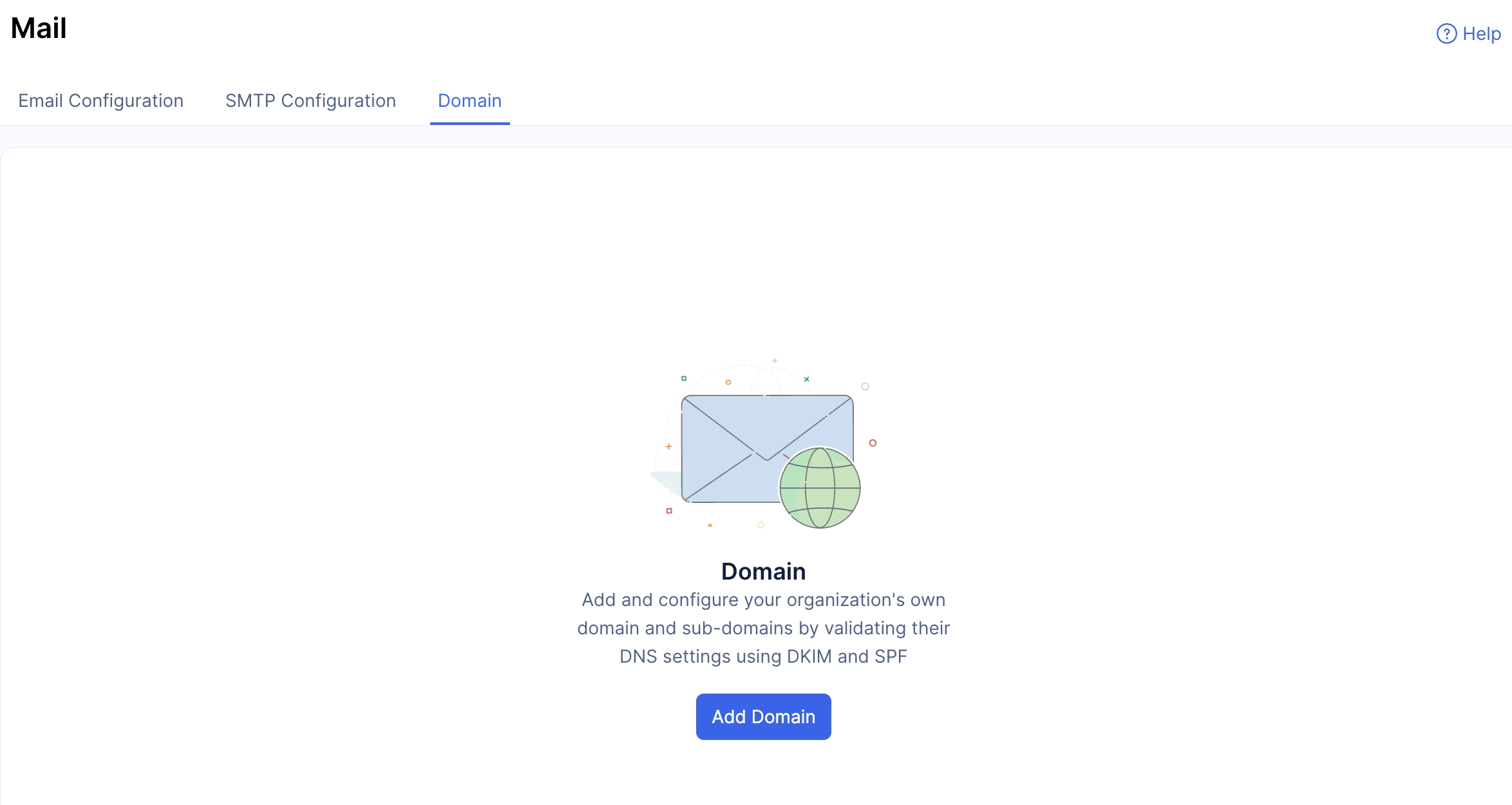
- _Mail_コンポーネントのDomainタブをクリックし、Add Domainをクリックします。
- 外部ドメインのメールアドレスを入力します。
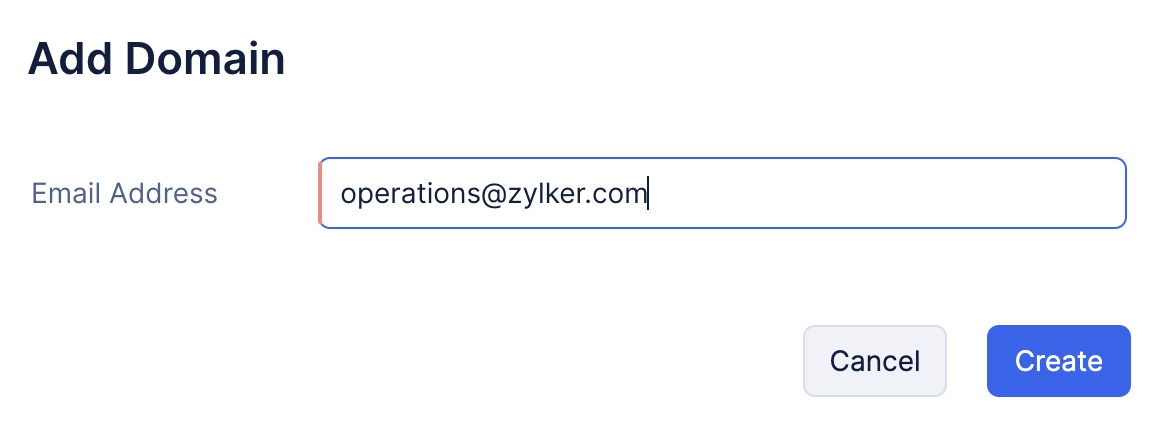
- Createをクリックします。
これでドメインがプロジェクトに追加され、Domainセクションに表示されます。アプリケーションからのメール送信に使用する複数のドメインを追加できます。使用する前に、ドメインの検証と認証を行う必要があります。
ドメインの検証
外部ドメインを検証するには:
- _Domain_セクションで、検証するドメインのVerify Codeをクリックします。
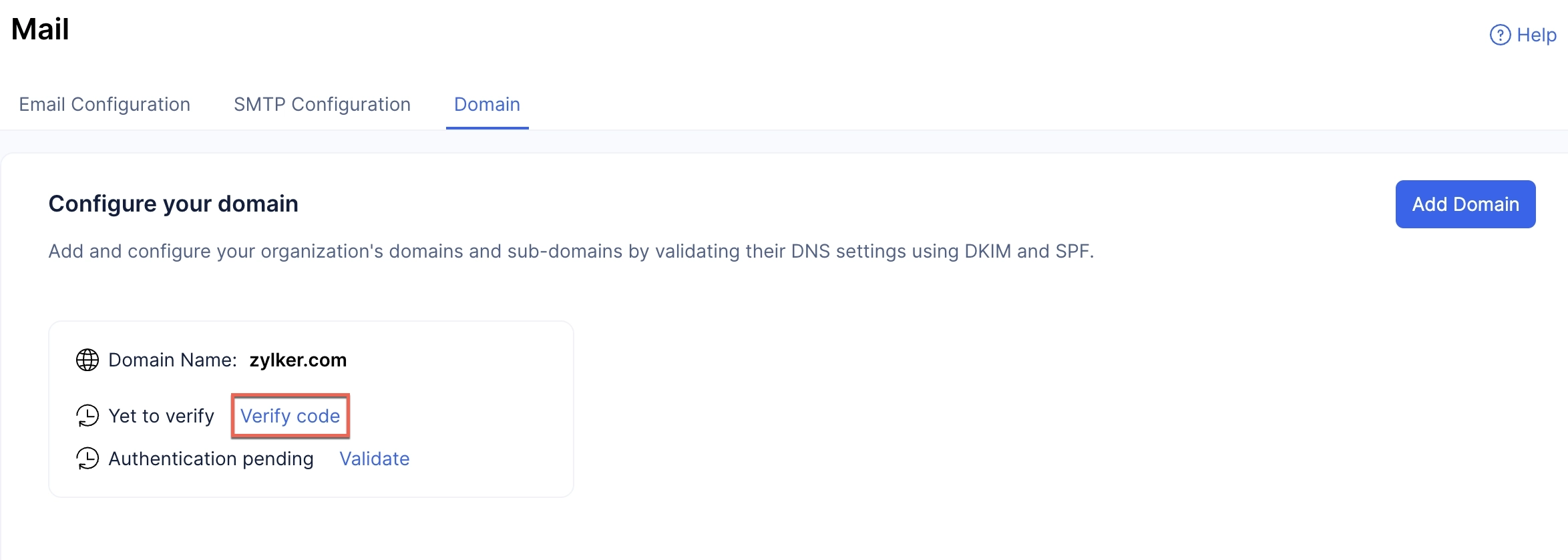
これにより、確認コードを含むメールがメールアドレスに自動的に送信されます。
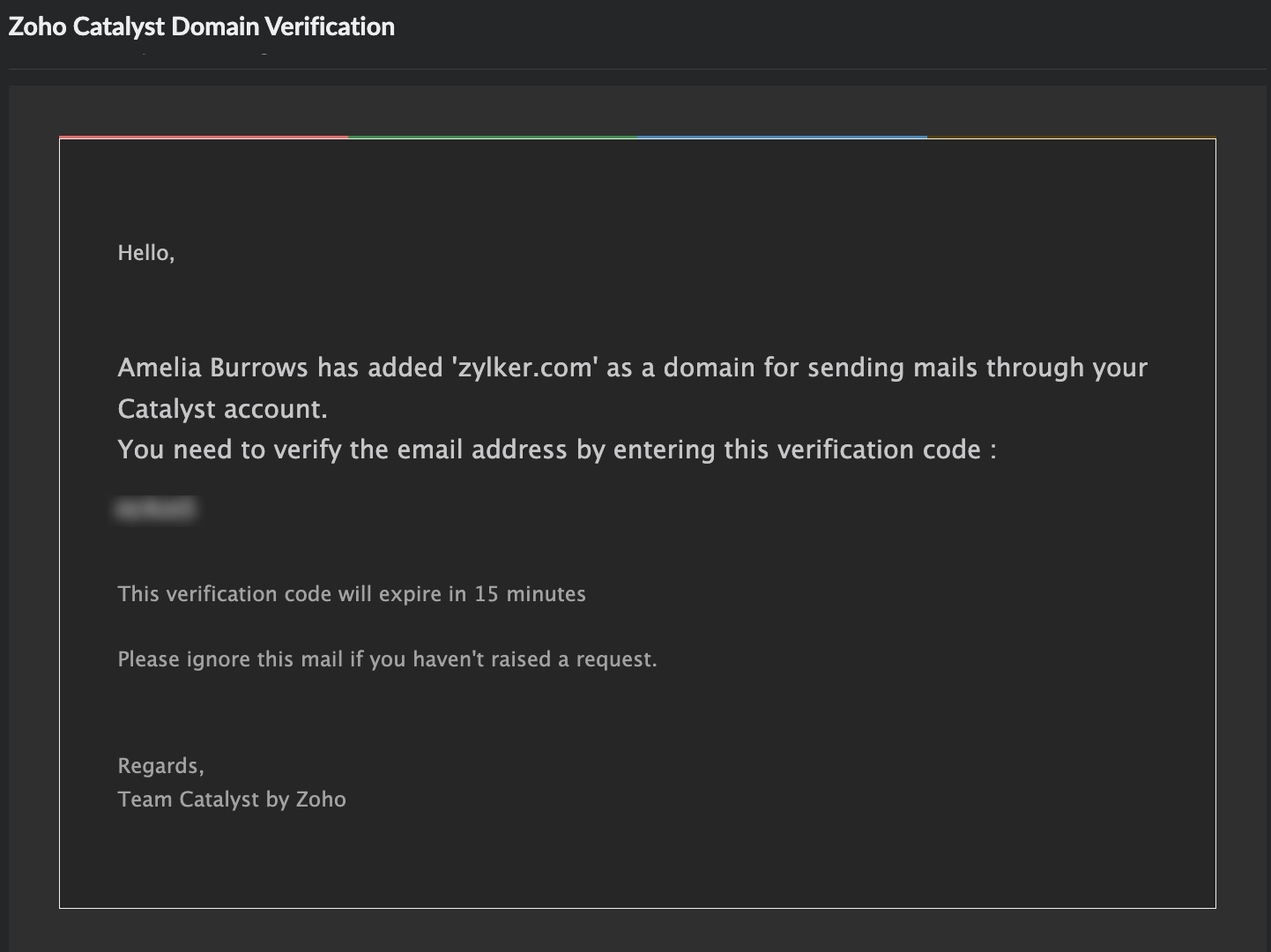
検証コードが記載されたメールが届かない場合は、_Verify Code_ボックスのResend Codeをクリックしてください。 - コンソールのポップアップボックスに、メールアドレスに送信された検証コードを入力します。
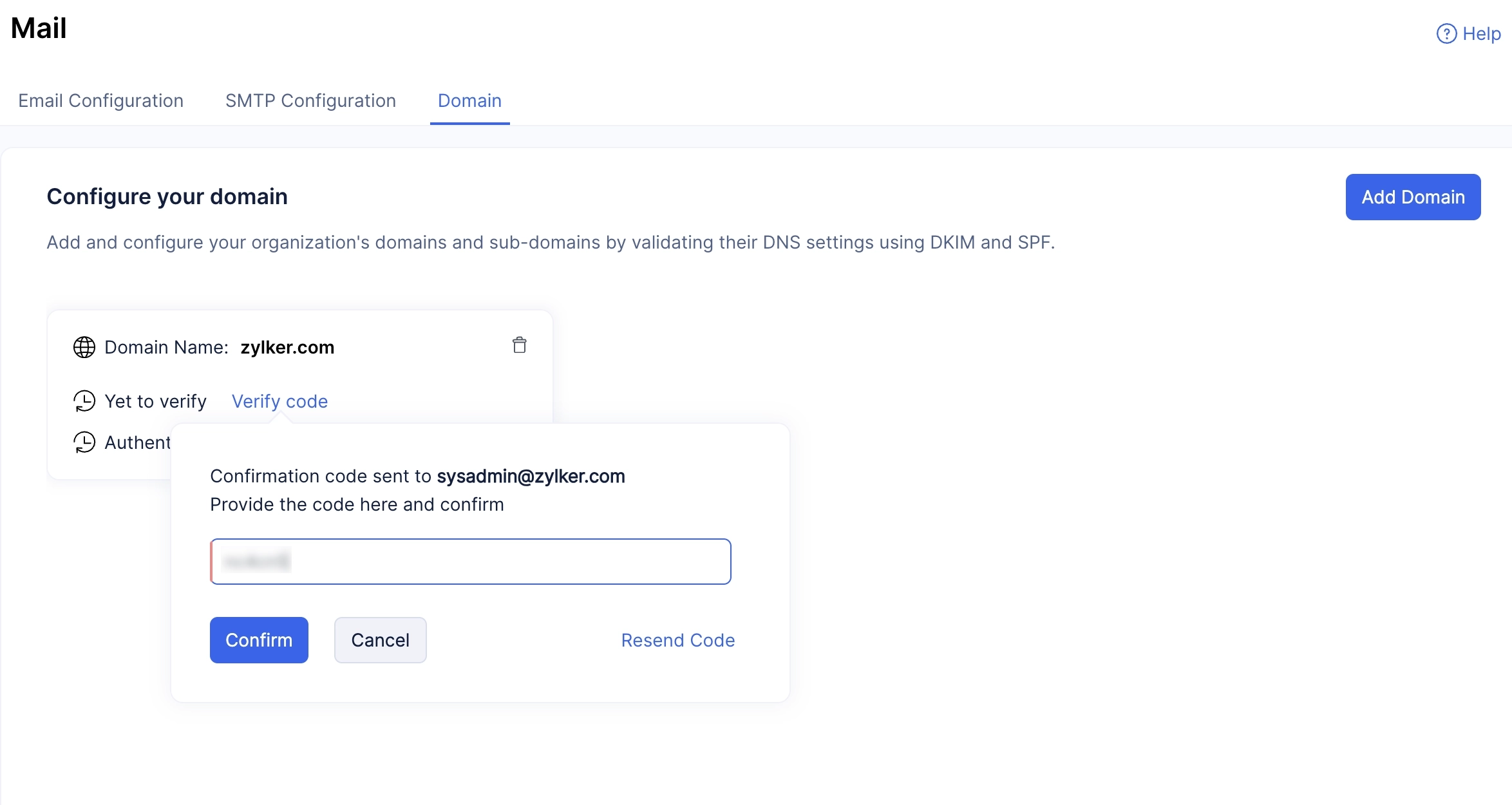
- Confirmをクリックします。
検証コードが一致すると、ドメインが検証済みとして表示されます。
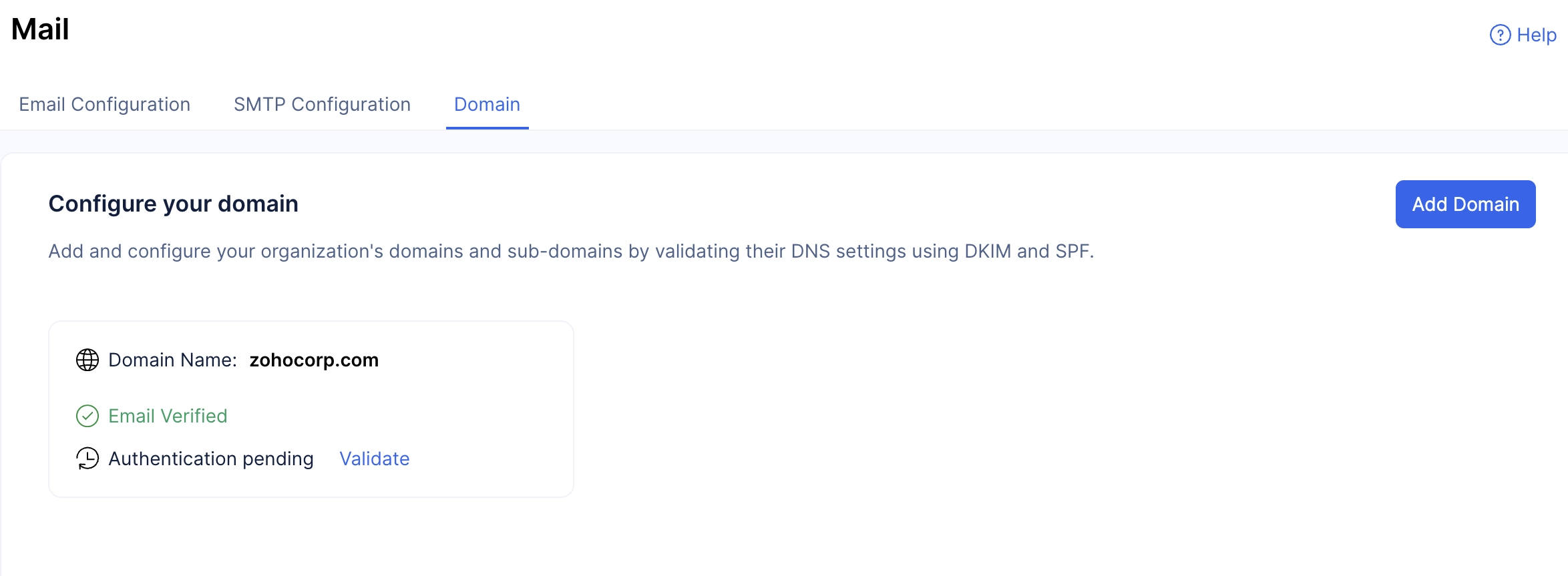
ドメインの認証
外部ドメインのDKIMおよびSPFレコードを検証して認証する必要もあります。これを行うには、Catalystで生成されたDKIMおよびSPFレコードコードを、ドメインホストのDNS設定で構成する必要があります。
外部ドメインを認証するには:
- _Domain_セクションで、認証するドメインのValidateをクリックします。
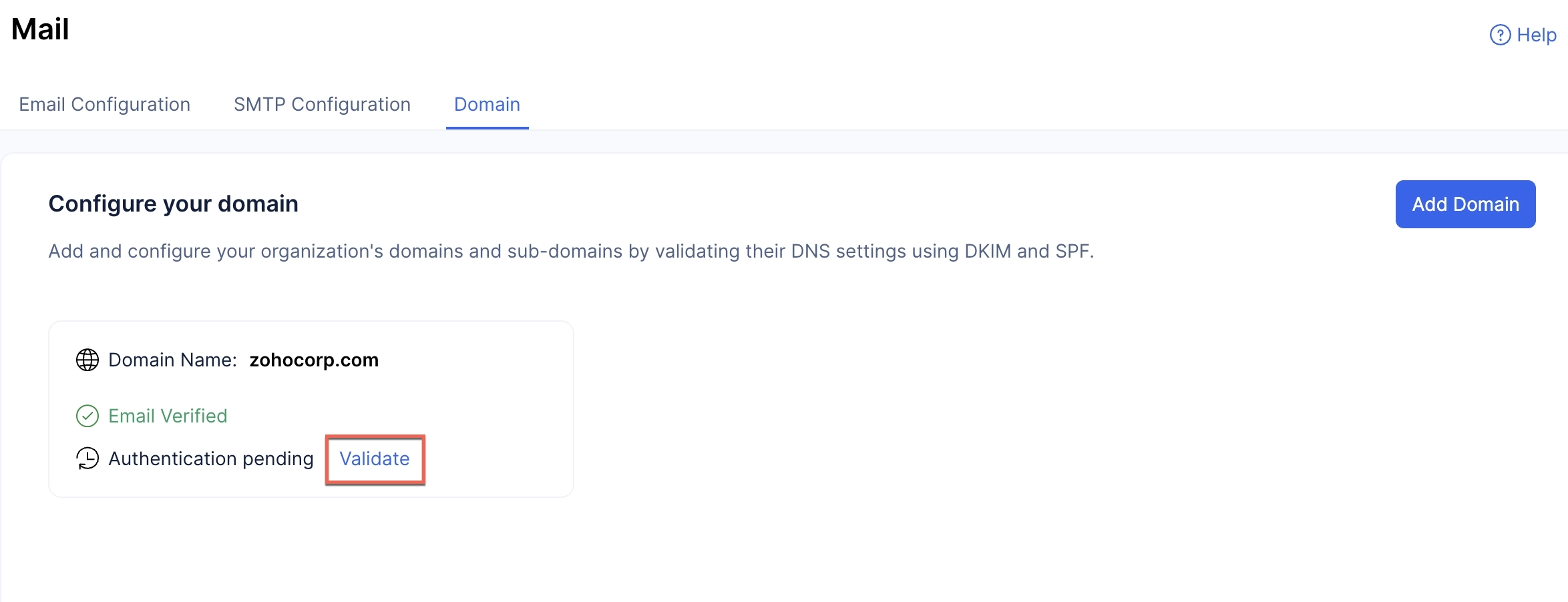
- ポップアップウィンドウに表示されるSPFとDKIMのレコードコードをコピーします。
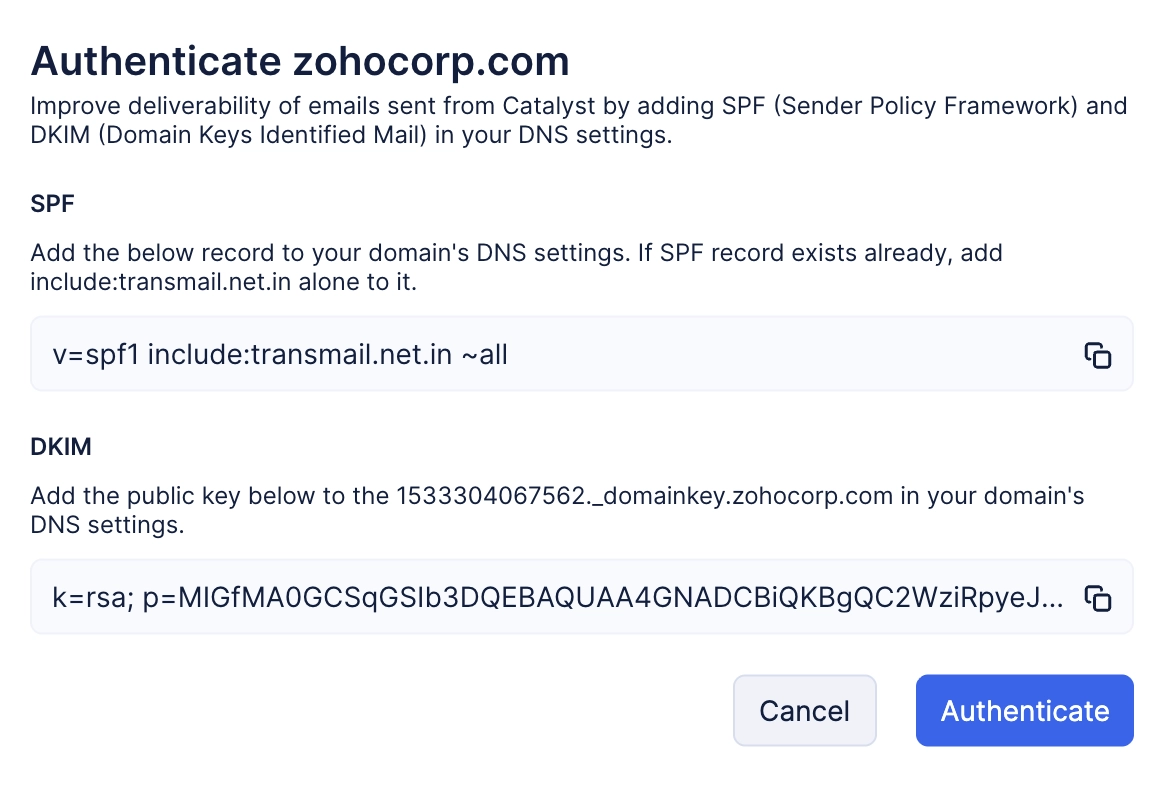
- ドメインホストのDNS settingsに移動し、SPFおよびDKIMレコードコードをそれぞれのフィールドに貼り付けます。このプロセスは、使用するドメインホストによって異なります。
- ドメインホストでレコードコードが追加・保存された後、CatalystコンソールのドメインAuthenticate DomainポップアップでAuthenticateをクリックします。
SPFおよびDKIMレコードコードがCatalystによって検証された後、ドメインは認証済みとして表示されます。
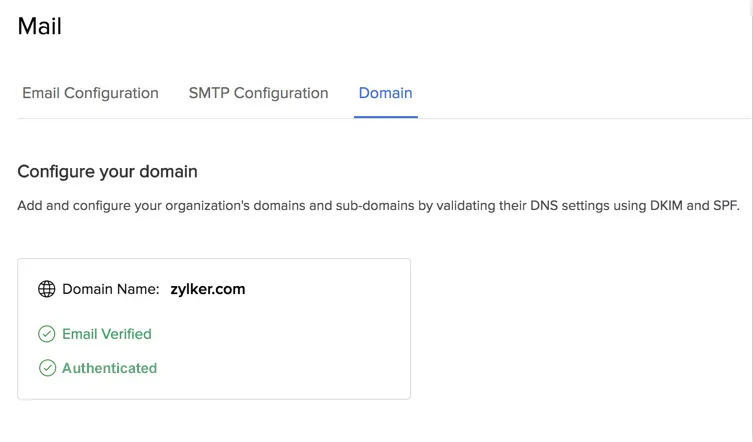
ドメインと送信者メールアドレスが検証されると、Mailコンポーネントを使用してメールを送信できるようになります。
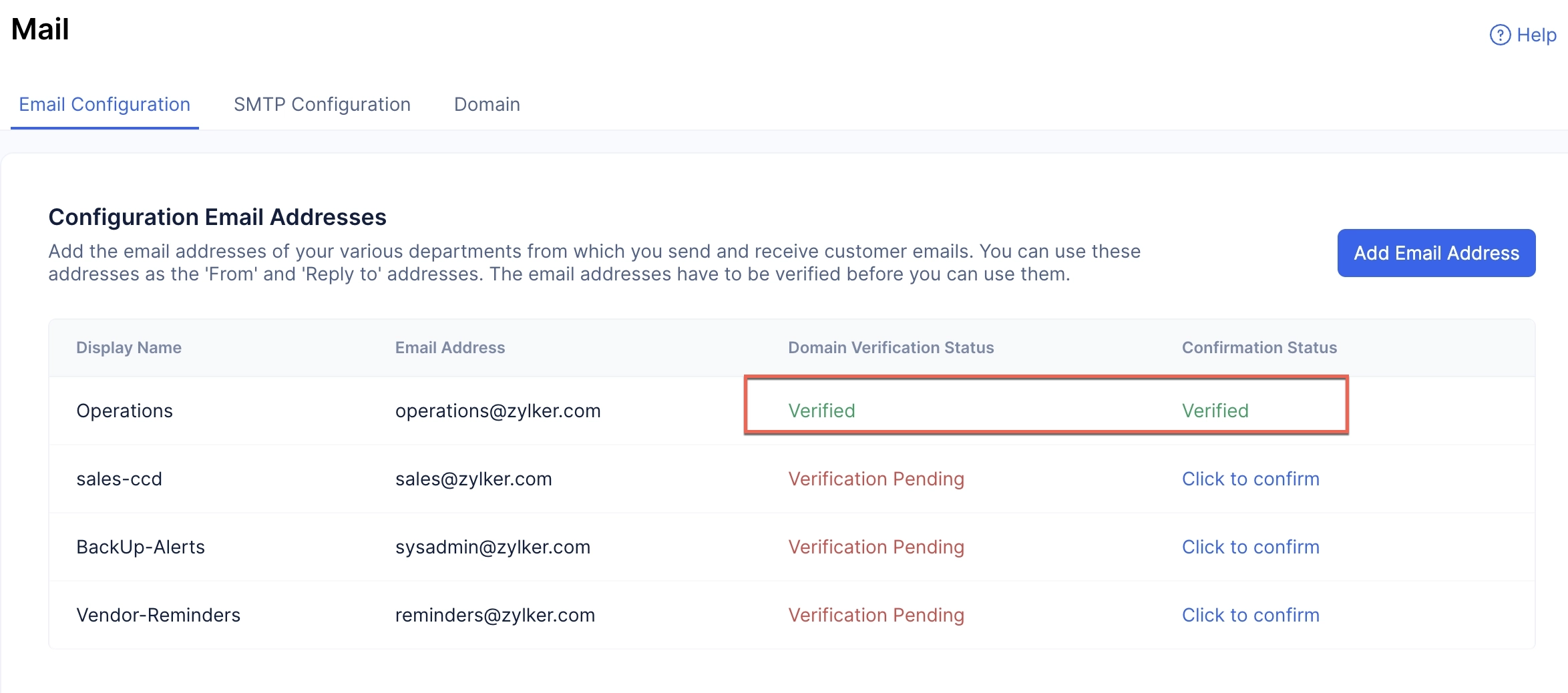
このセクションで説明されているのと同じ方法で、このドメインのメールアドレスを追加・検証し、Catalystからメールを送信することもできます。
最終更新日 2026-08-17 17:46:04 +0530 IST
Yes
No
Send your feedback to us
 Ask ChatGPT
 Ask Claude
 Ask Perplexity