Implementación
Para usar el servicio Job Scheduling en modo Early Access, envíanos un correo electrónico a support@zohocatalyst.com.
Puedes crear, configurar, modificar y eliminar tareas cron desde la consola. La sección de implementación cubre los pasos para trabajar con Cron desde la consola.
Crear un Cron
Para crear un Catalyst Cron en tu proyecto desde la consola:
-
Navega a Cron en la sección Triggers de la consola de Catalyst Cloud Scale.
-
Haz clic en Create Cron.
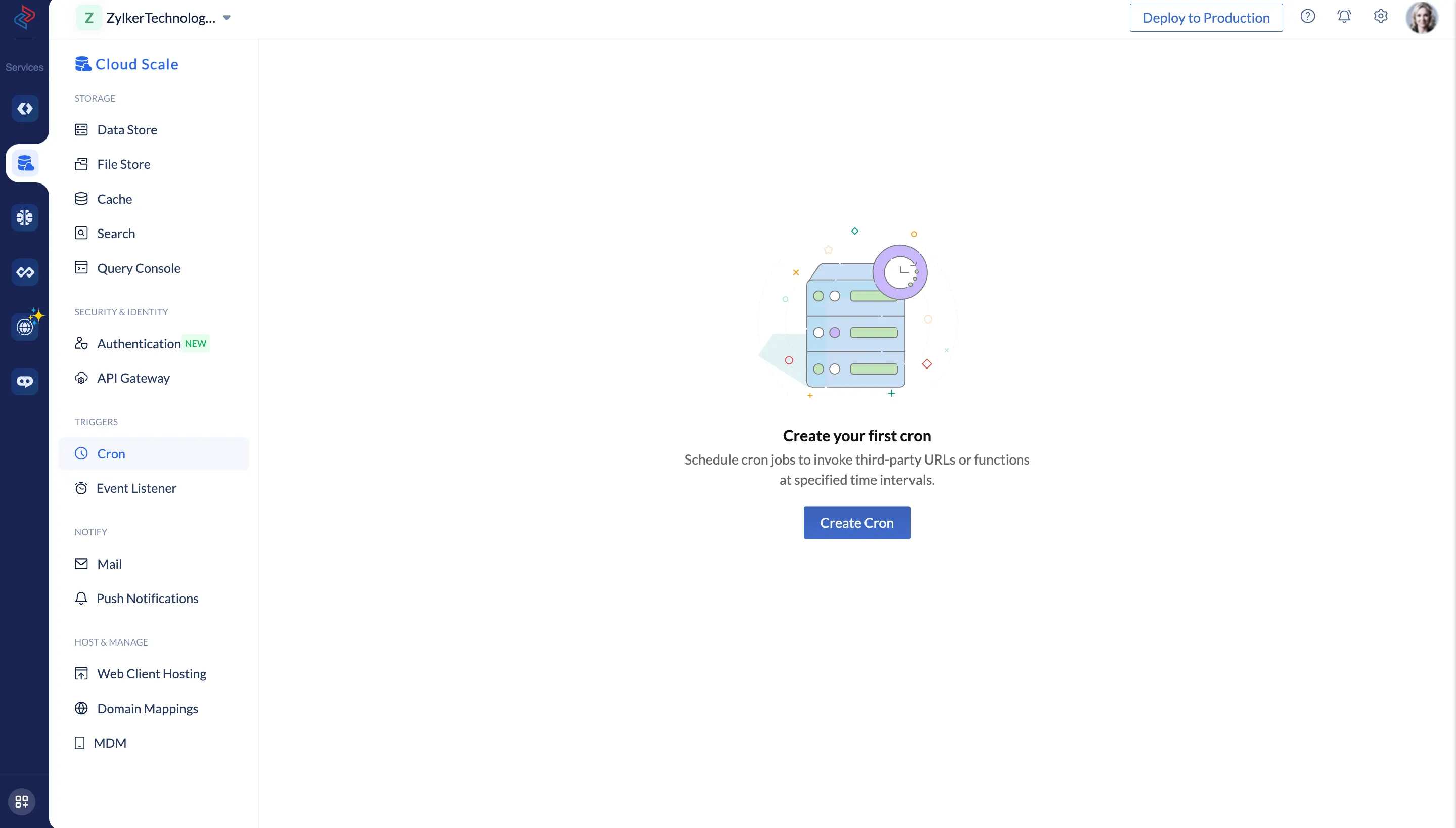
-
Ingresa el nombre del cron y una descripción opcional en la sección Create Cron.
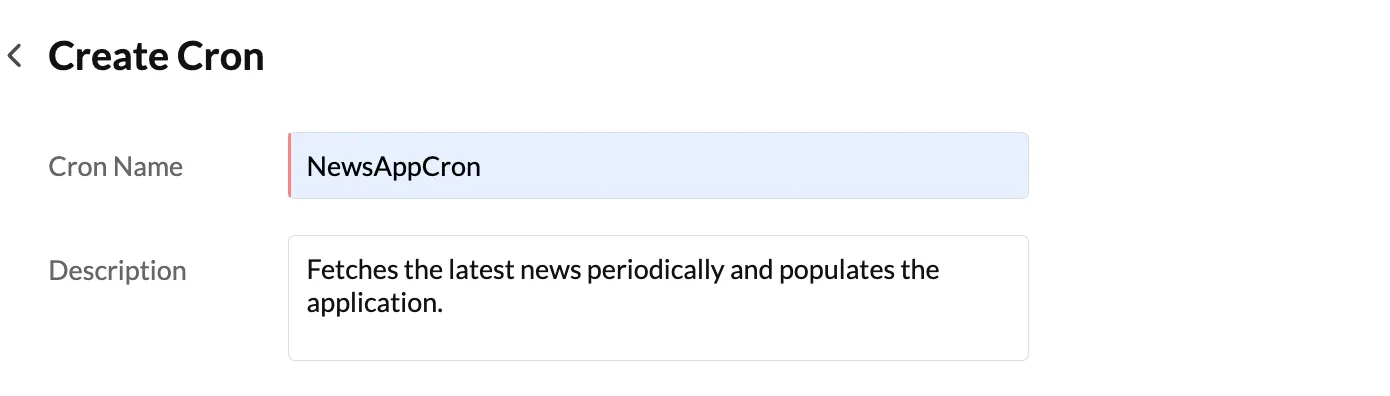
URL de terceros
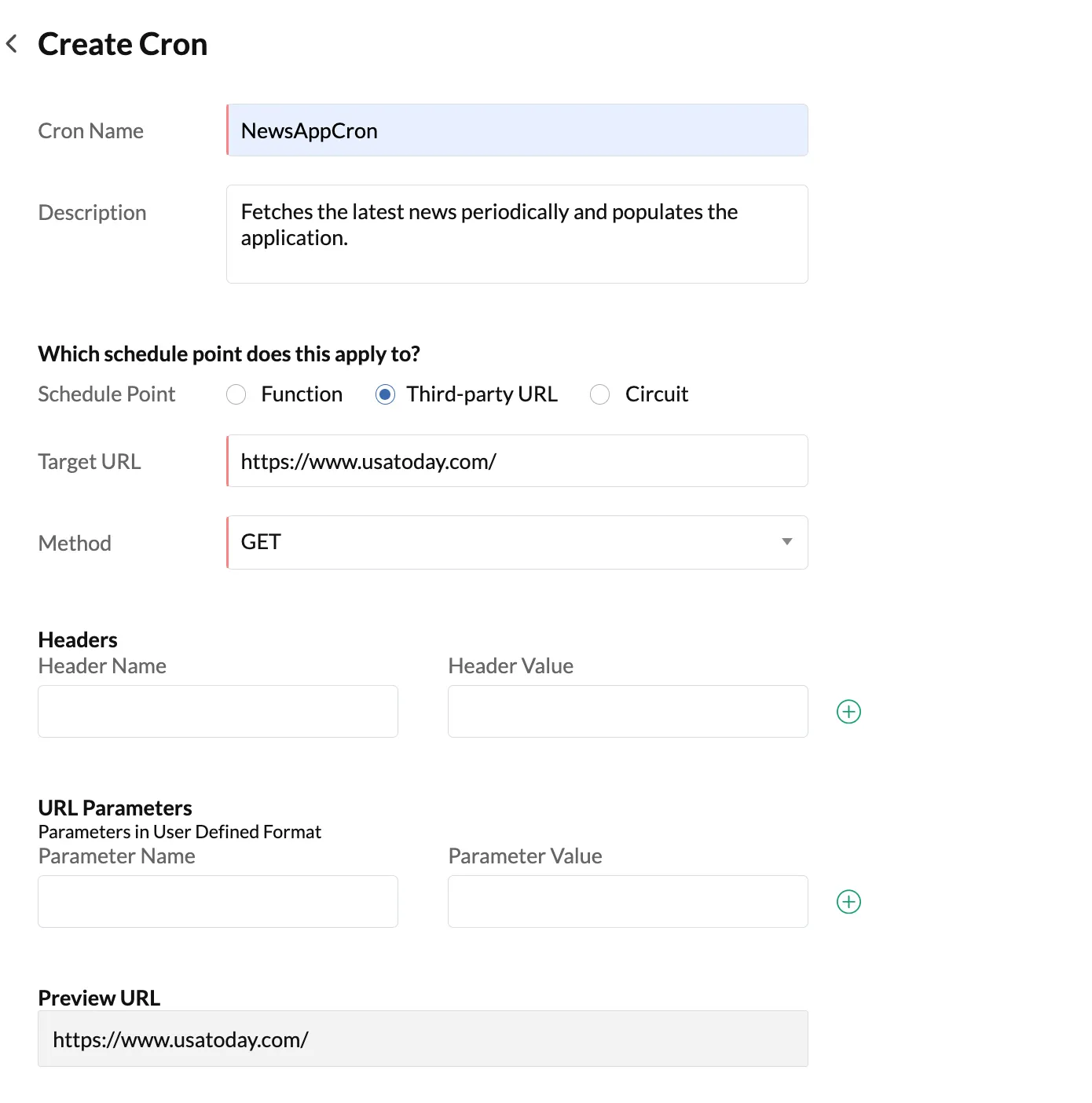
Si eliges invocar una URL de terceros para el cron:
-
Ingresa la URL de destino.
-
Selecciona el método de solicitud HTTP para invocar la URL desde la lista desplegable.
-
Ingresa el Header Name y el Header Value. Para agregar más headers, haz clic en (+) y agrega el siguiente header. Para eliminar un header, haz clic en (-).
-
Agrega parámetros de URL a pasar, si es necesario, ingresando sus nombres y valores. Para agregar más parámetros, haz clic en (+) y agrega el siguiente parámetro. Para eliminar un parámetro, haz clic en (-).
-
Para incluir un cuerpo de solicitud opcional, ingresa los datos del formulario que deseas pasar en el cuerpo del mensaje HTTP.
Function
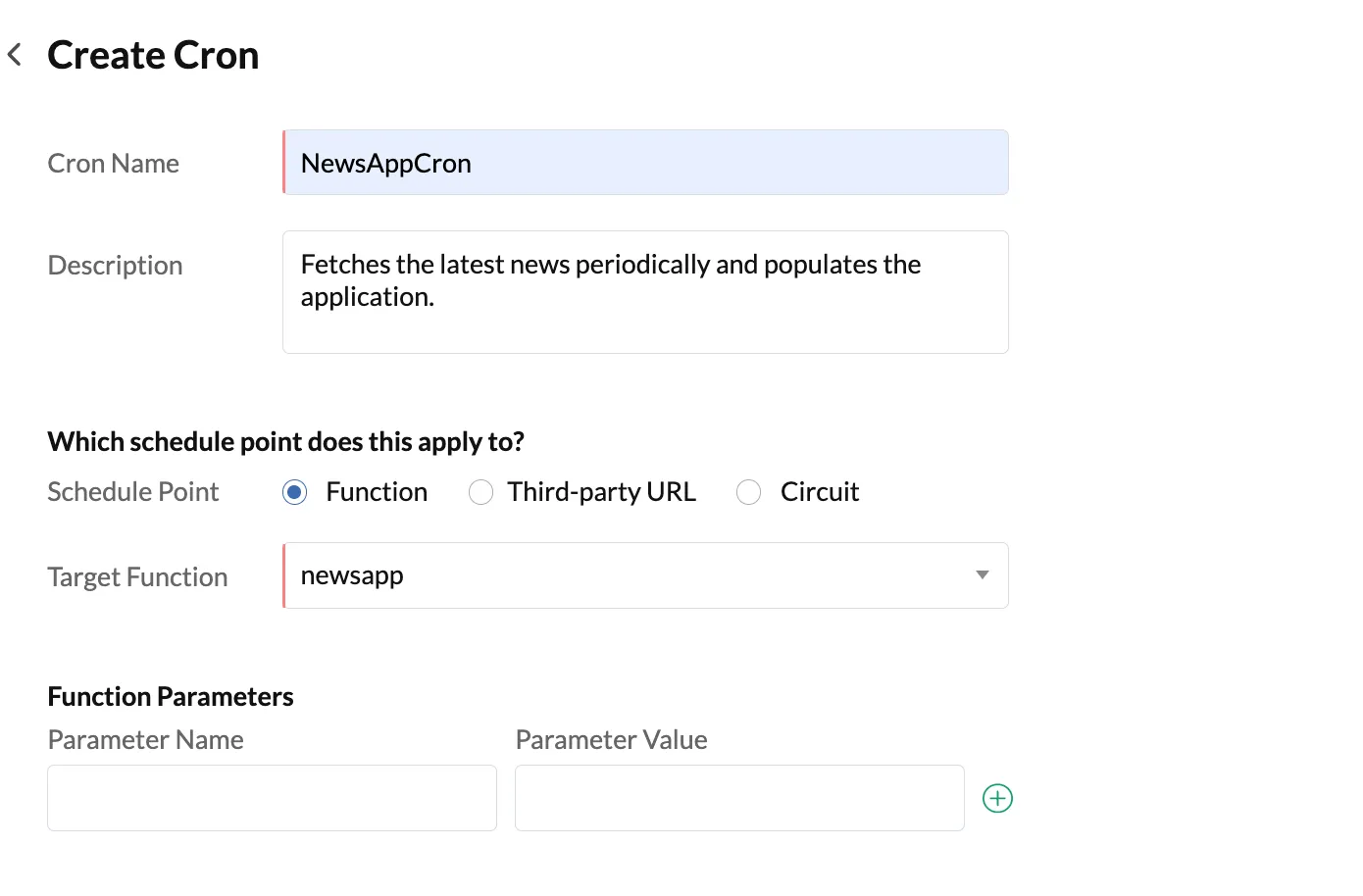
Si eliges llamar a una function para el cron:
-
Selecciona la Target Function desde la lista desplegable. La lista solo mostrará las cron functions configuradas en tu proyecto, y no otros tipos de functions.
-
Agrega parámetros de function a pasar, si es necesario, ingresando sus nombres y valores.
-
Para agregar más parámetros, haz clic en (+) y agrega el siguiente parámetro. Para eliminar un parámetro, haz clic en (-).
Circuit
Si eliges activar un circuit:
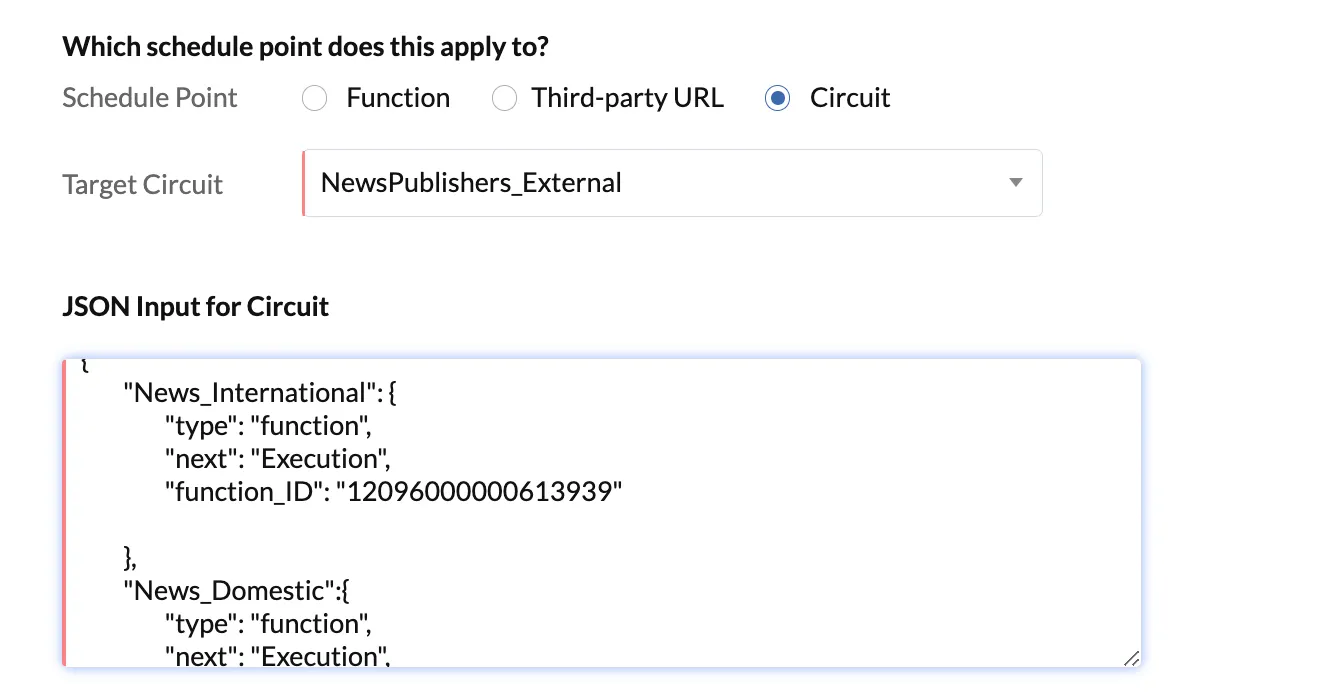
- Selecciona el Target Circuit desde la lista desplegable. La lista mostrará todos los circuits que hayas configurado en la sección Serverless de la consola.
- Pasa la entrada al circuit asociado como pares clave-valor JSON en la sección JSON Input for Circuit.
- Selecciona el Schedule Type del cron como One Time o Recursive.
Ejecución única
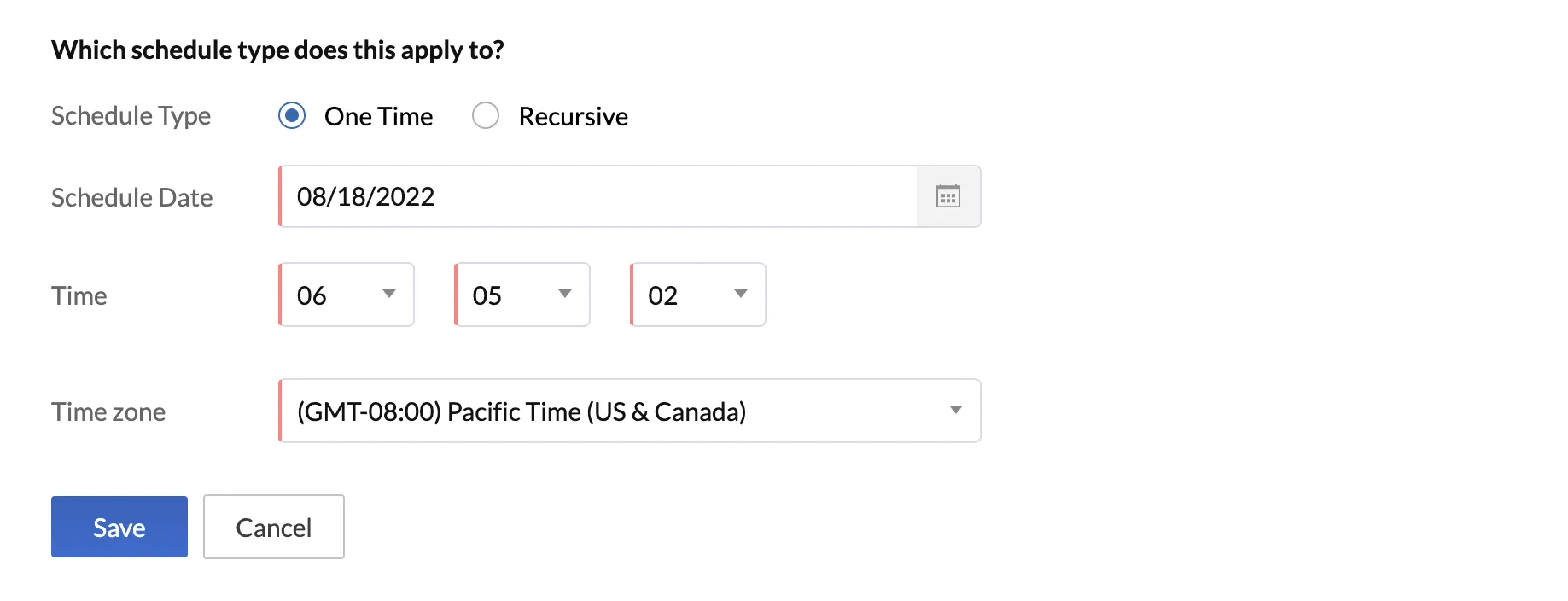
-
Selecciona la fecha de programación en la que debe ejecutarse el cron desde el calendario.
-
Configura la hora, minuto y segundo desde sus listas desplegables.
-
Elige la zona horaria de la ejecución. El cron se ejecutará en la hora configurada en esa zona horaria.
Recursivo
-
Selecciona el Repeat Type para un cron recursivo desde la lista desplegable como Every, Daily, Monthly o Yearly.
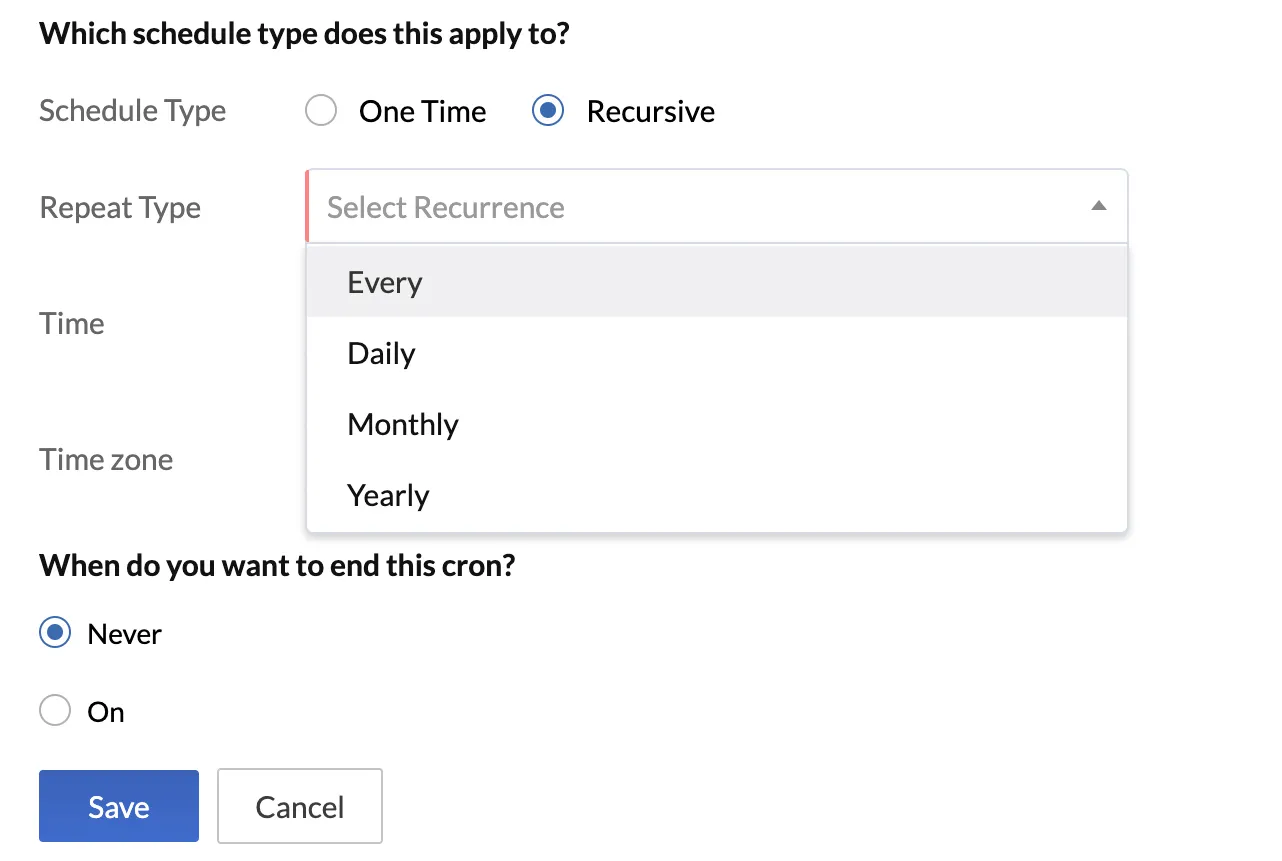
-
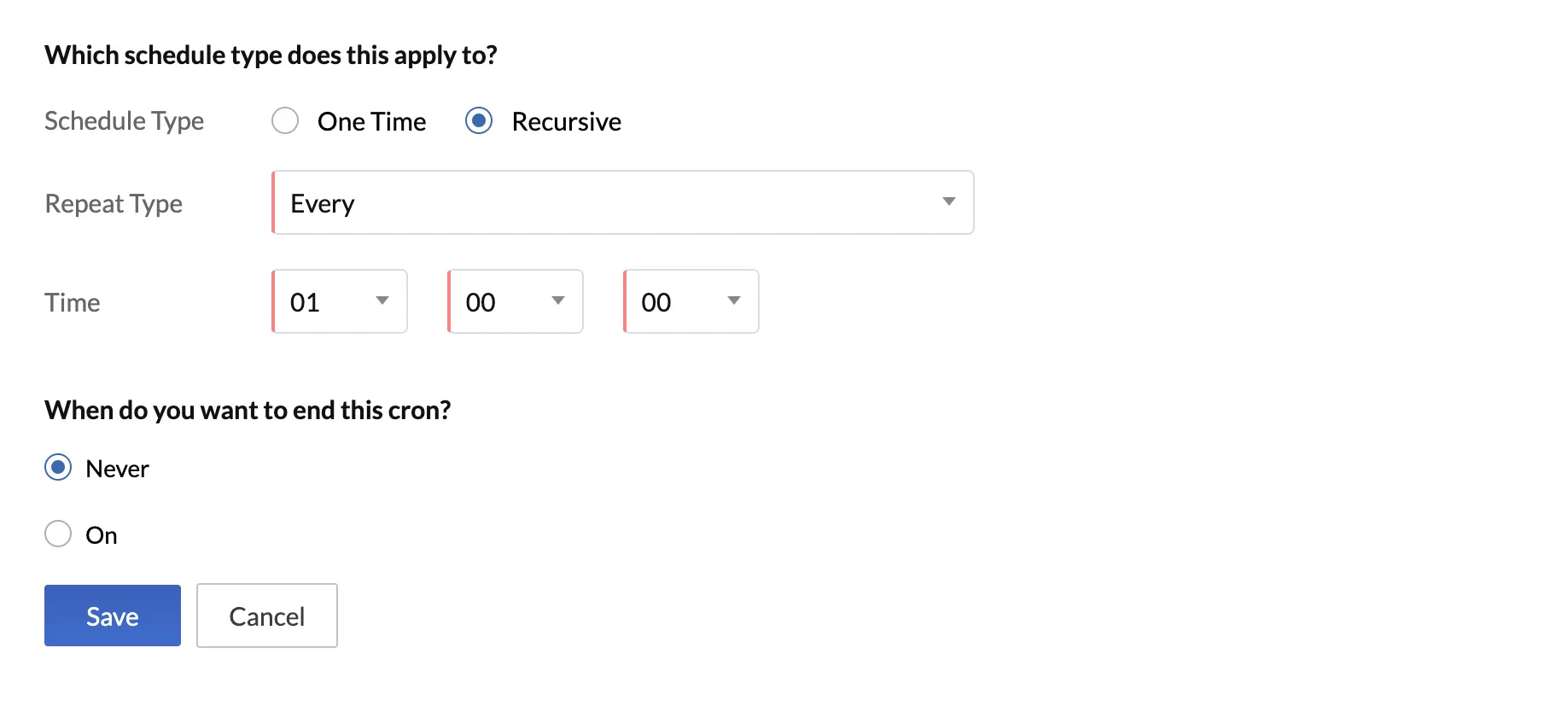
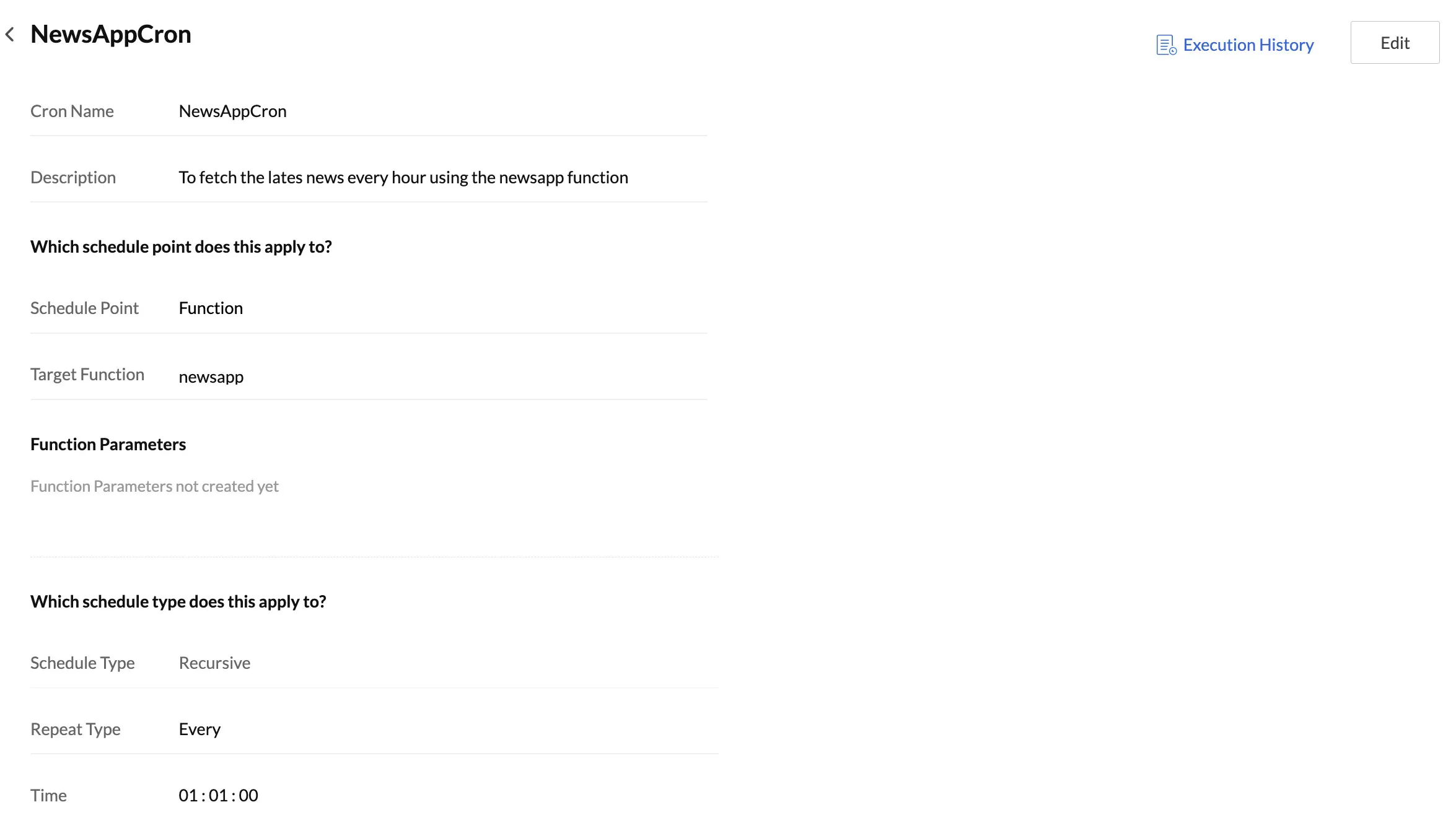
Si seleccionas el Repeat Type como Every, configura las horas, minutos y segundos del tiempo desde las listas desplegables para especificar la frecuencia. El cron se ejecutará una vez en cada intervalo de tiempo especificado. Por ejemplo, en la captura de pantalla a continuación, el cron se ejecutará una vez cada hora.
-
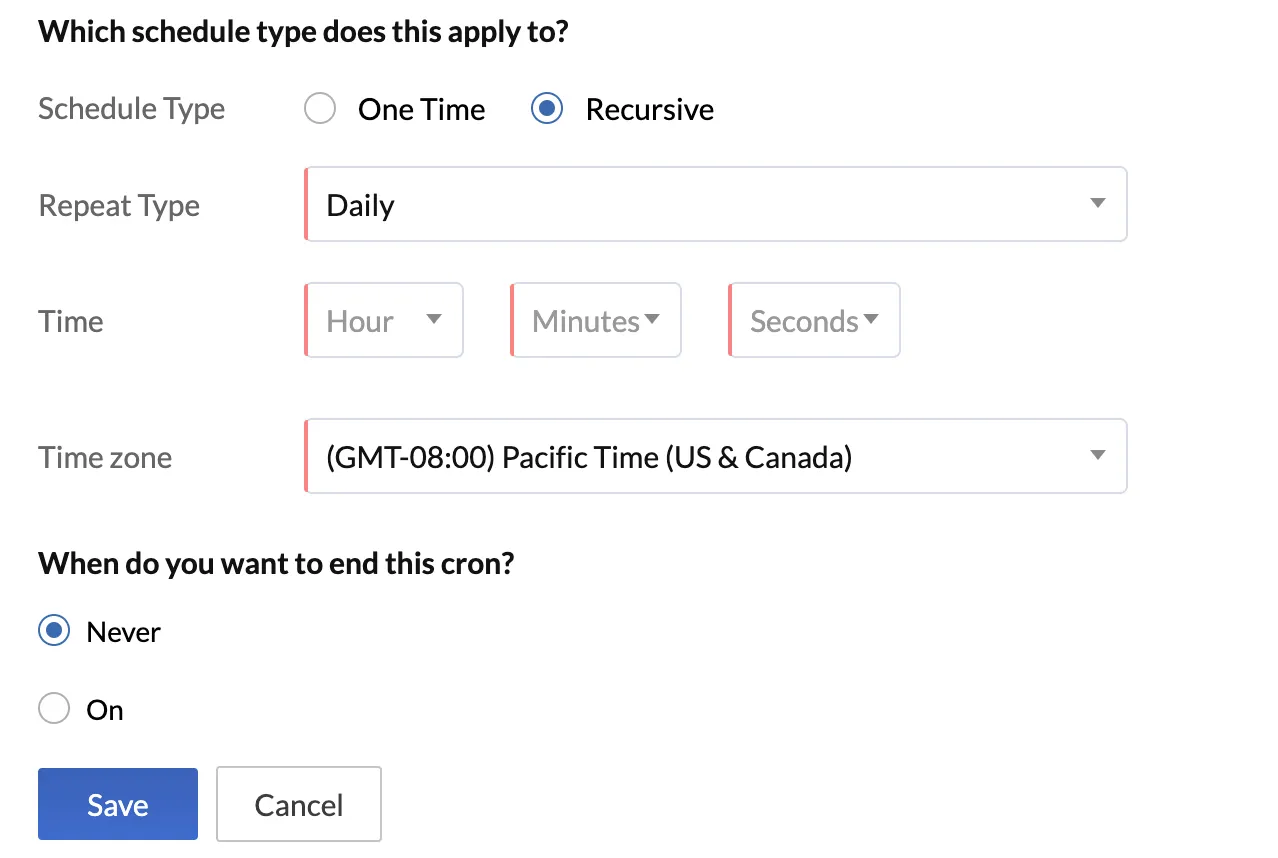
Si seleccionas el Repeat Type como Daily, configura las horas, minutos y segundos del período de tiempo para que se ejecute el cron. El cron se ejecutará todos los días a la hora especificada.
-
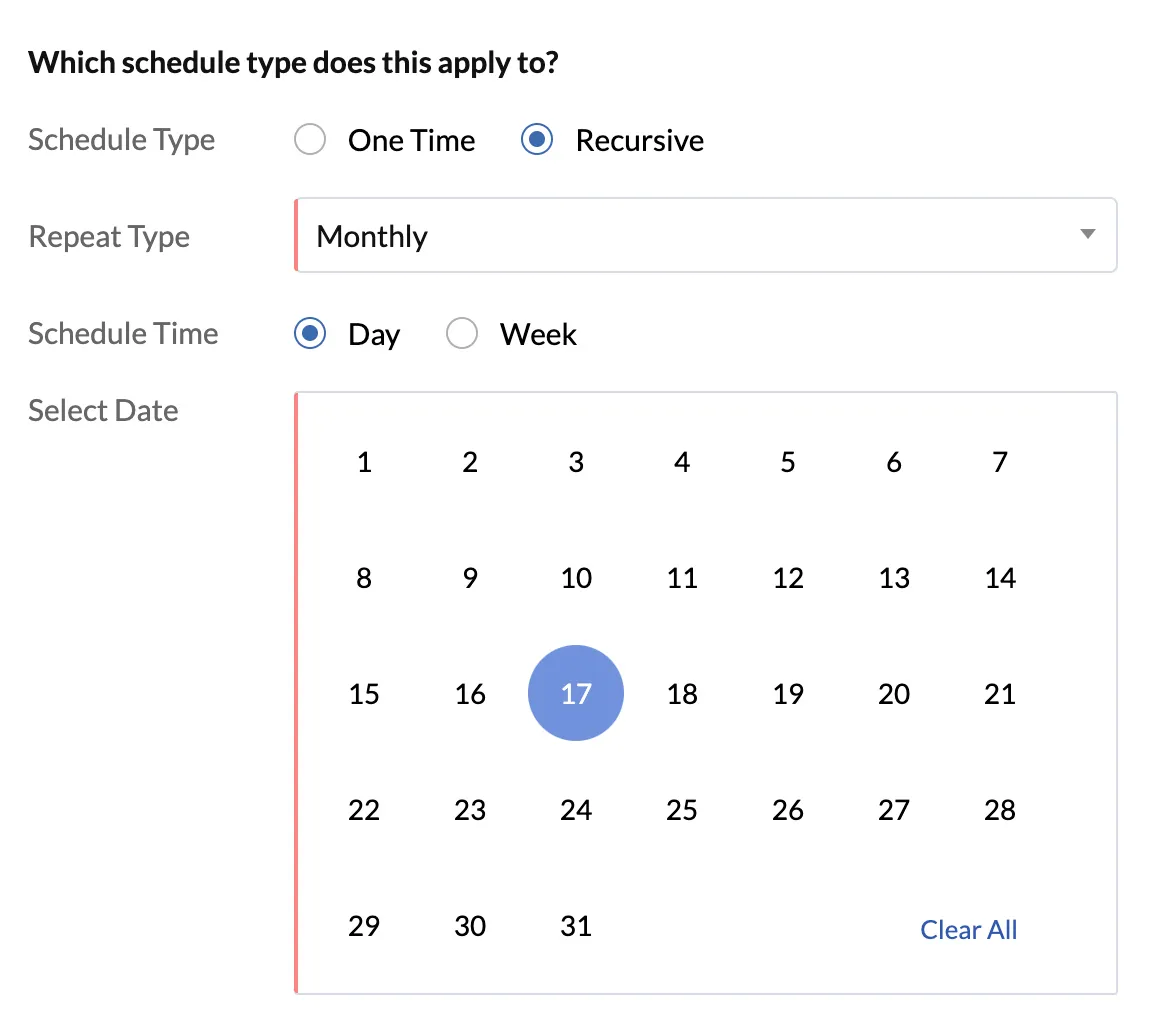
Si seleccionas el Repeat Type como Monthly, puedes elegir programar la ejecución del cron por la fecha del mes o por la semana del mes, para que se ejecute en un día específico.
-
Selecciona Day si deseas programar la ejecución del cron por la fecha del mes. Haz clic en todas las fechas del mes en las que debe ejecutarse el cron desde el calendario.
-
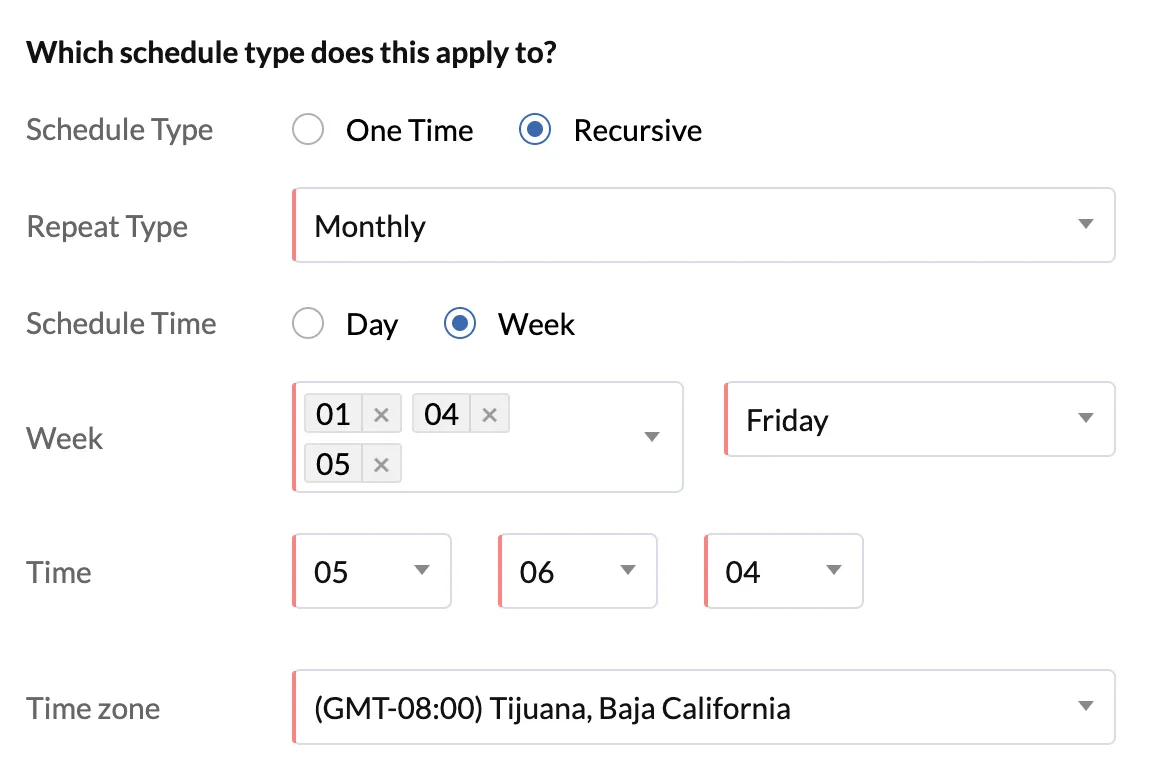
Selecciona Week si deseas programar la ejecución del cron por la semana del mes. Haz clic en la pestaña Select Week y elige la semana desde la lista desplegable. Haz clic en la pestaña Select Day y selecciona el día en que debe ejecutarse el cron desde la lista desplegable.
-
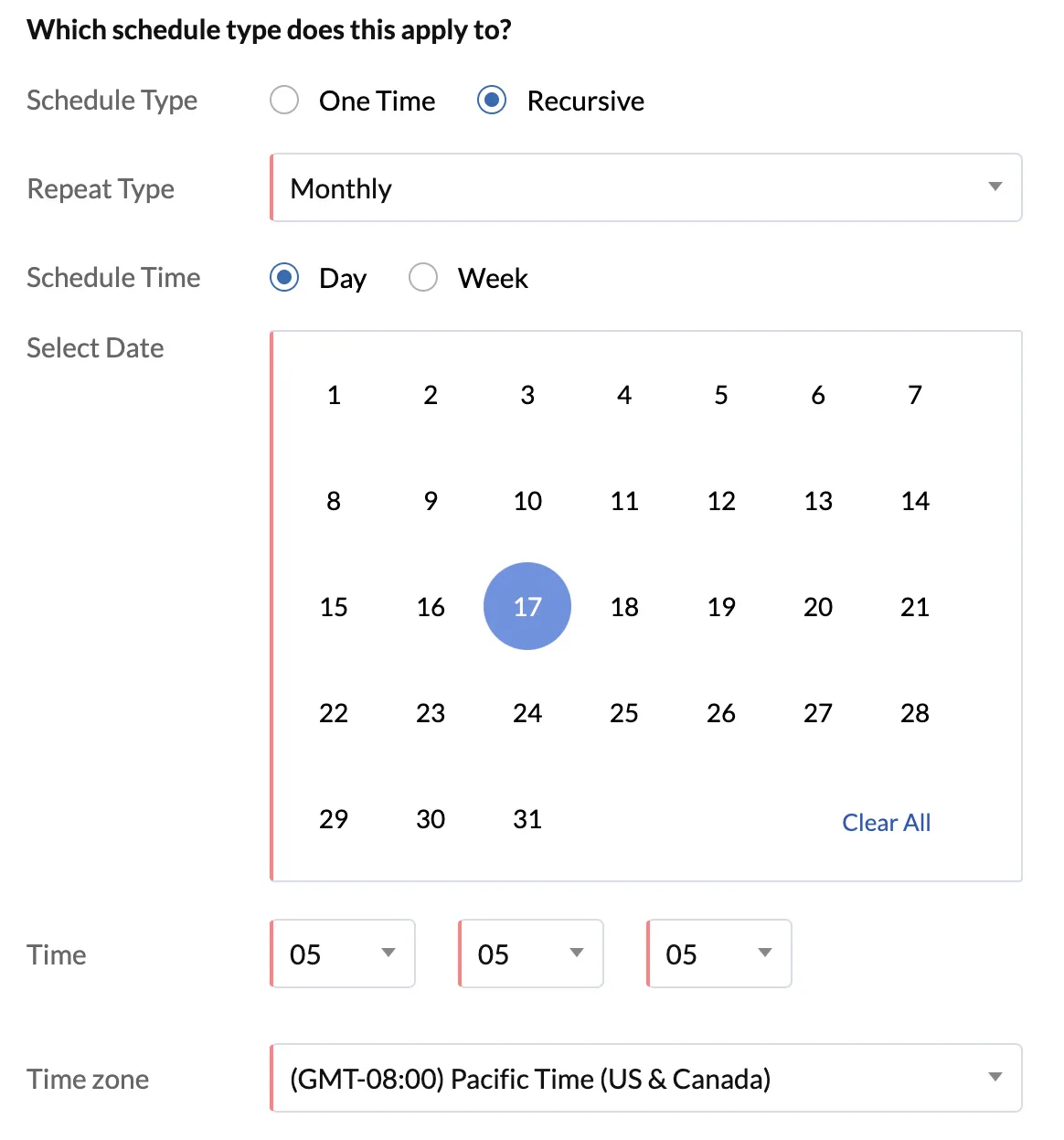
Después de seleccionar los días, configura la hora de ejecución del cron desde las listas desplegables Hours, Minutes y Seconds.
-
Si seleccionas el Repeat Type como Yearly, selecciona todos los meses en los que debe ejecutarse el cron desde la lista desplegable Months.
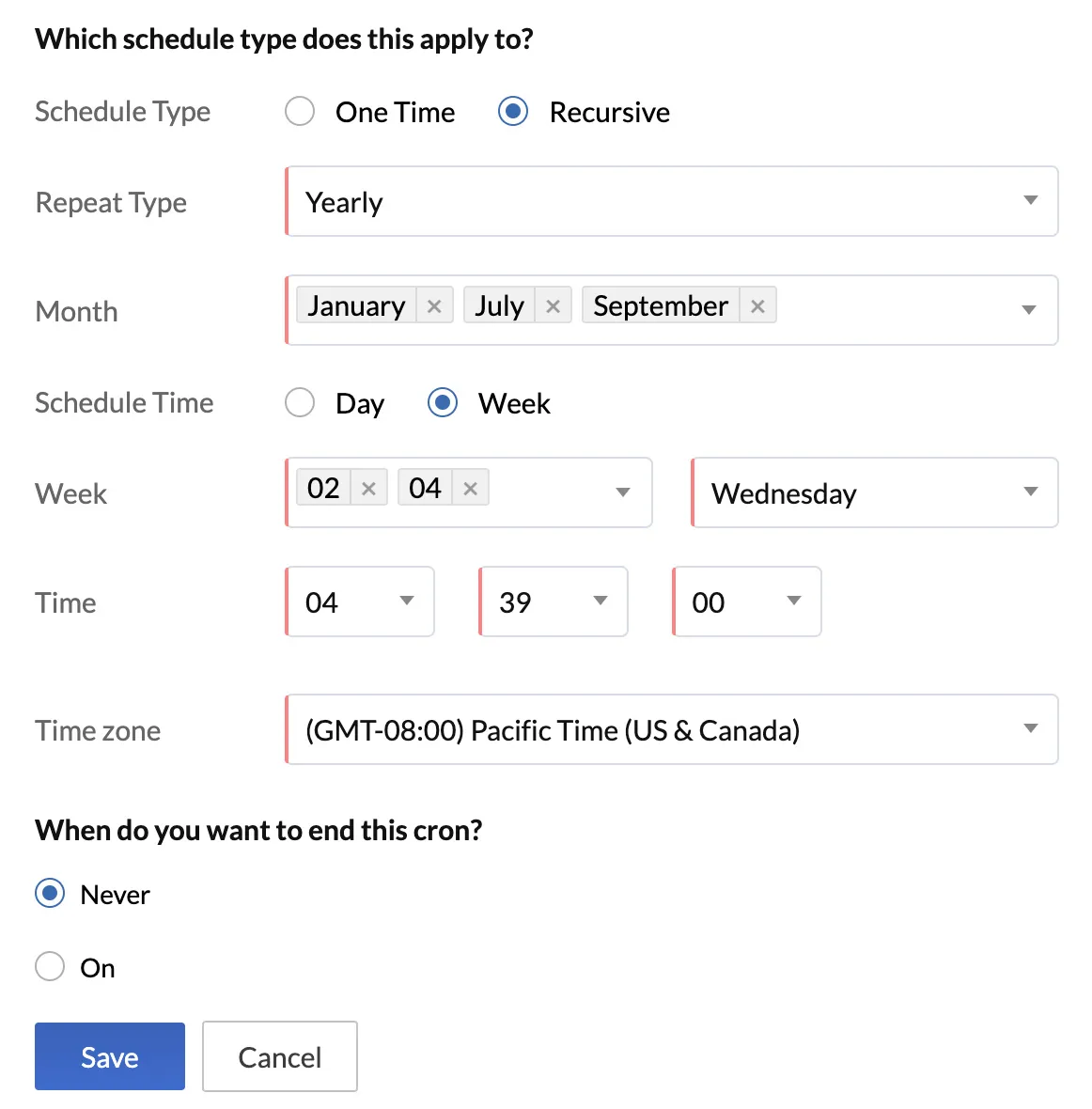
Después de seleccionar los meses, puedes programar la ejecución del cron por la fecha del mes o por la semana del mes, como se mencionó en el paso anterior. Luego puedes configurar la hora de la misma manera que en el paso anterior.
-
- Después de configurar todos los detalles, haz clic en Save.
Catalyst ahora mostrará la tarea cron en la página de Cron junto con sus detalles. Se crea automáticamente un Cron ID único para un cron cuando se crea, y se muestra en los detalles. Puedes referirte a un cron por su ID en el código de tu aplicación.

Puedes hacer clic en un cron para ver más detalles sobre él.
Configurar alertas en Cron
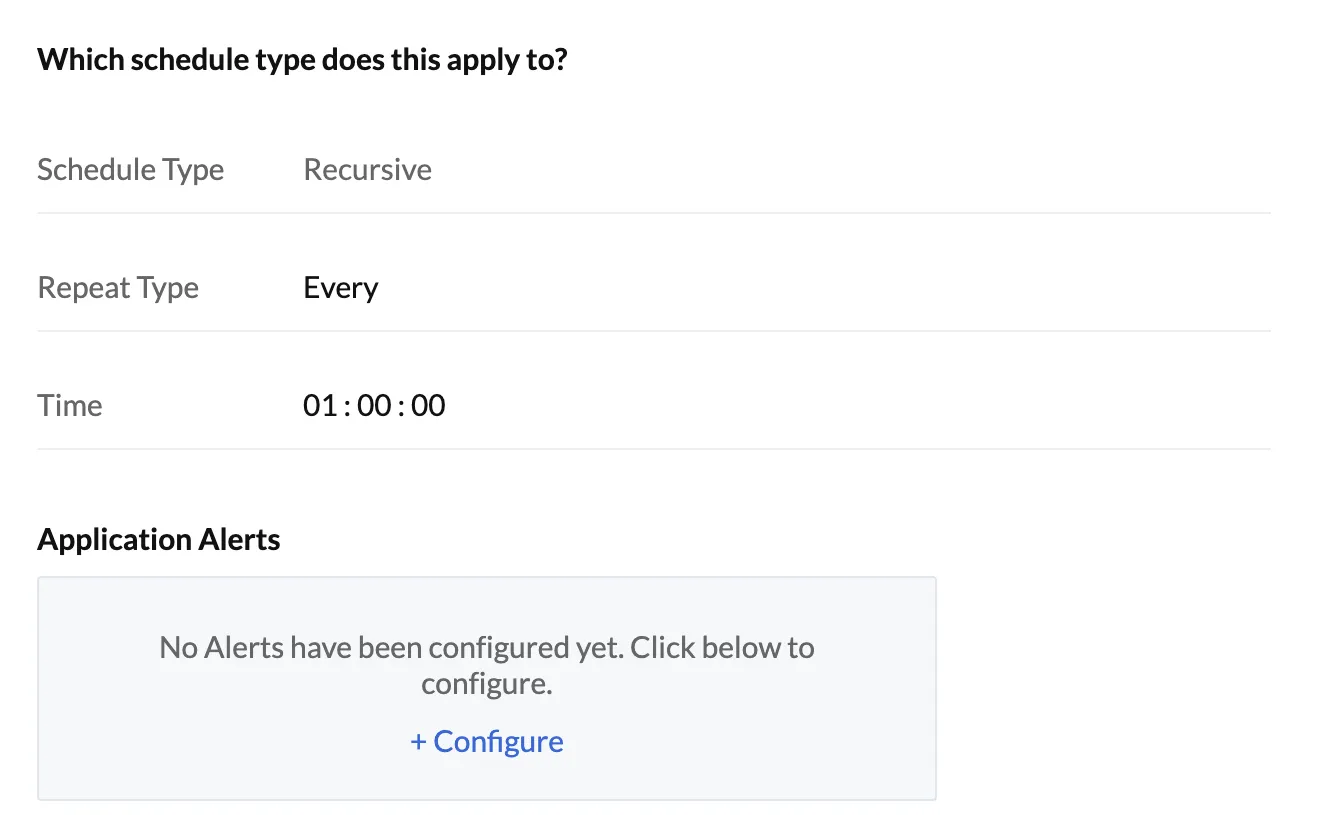
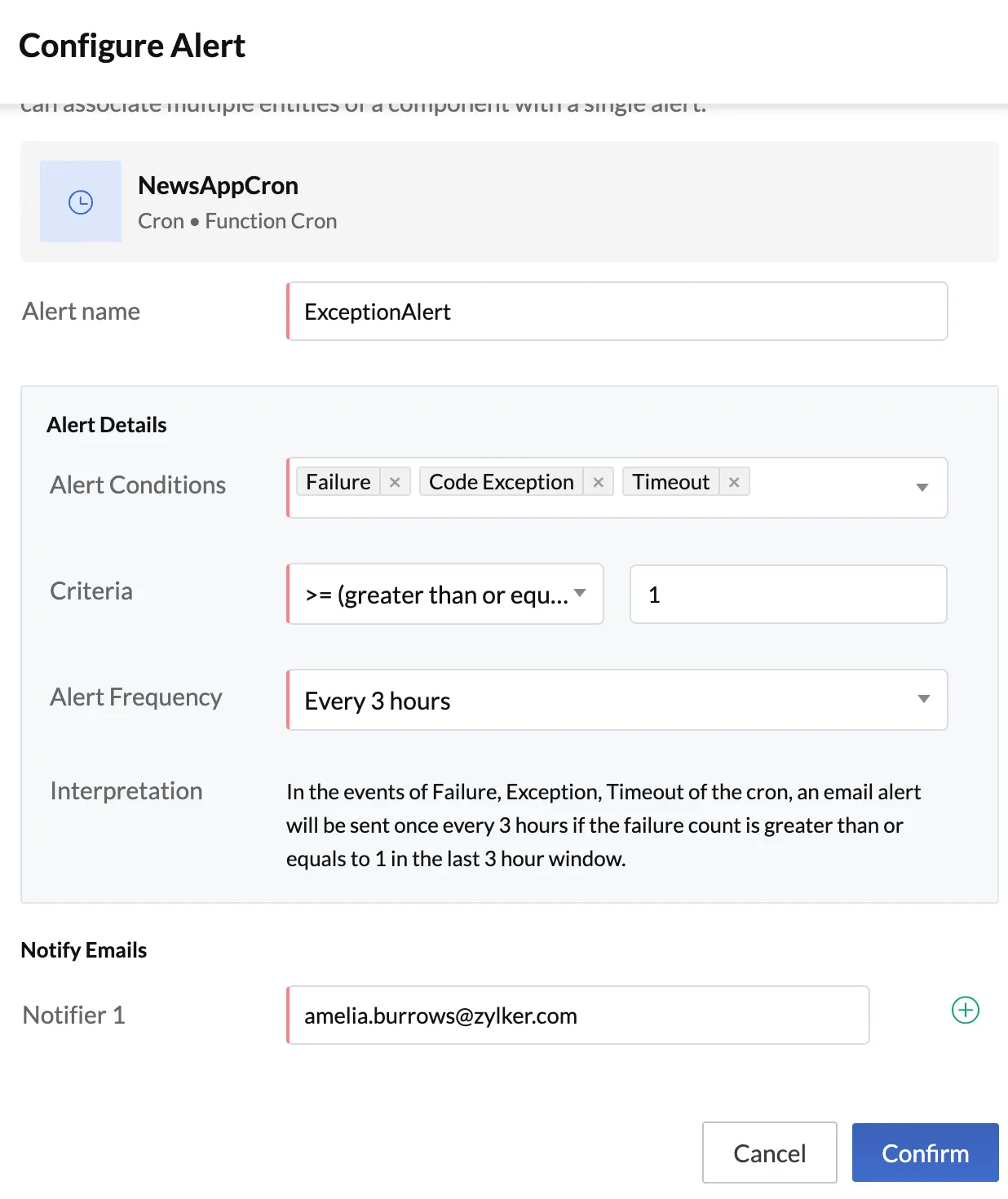
Puedes configurar alertas de aplicación para los eventos en los que tu cron pueda encontrar un fallo, una excepción de código o un tiempo de espera agotado. Puedes configurar alertas por correo electrónico desde la consola de cron sin necesidad de navegar al componente Application Alerts.
-
Haz clic en +Configure en la sección de detalles del cron para crear una alerta.
-
Haz clic en Confirm una vez que configures la alerta de aplicación. Puedes consultar la página de ayuda de Application Alerts para más detalles.
-
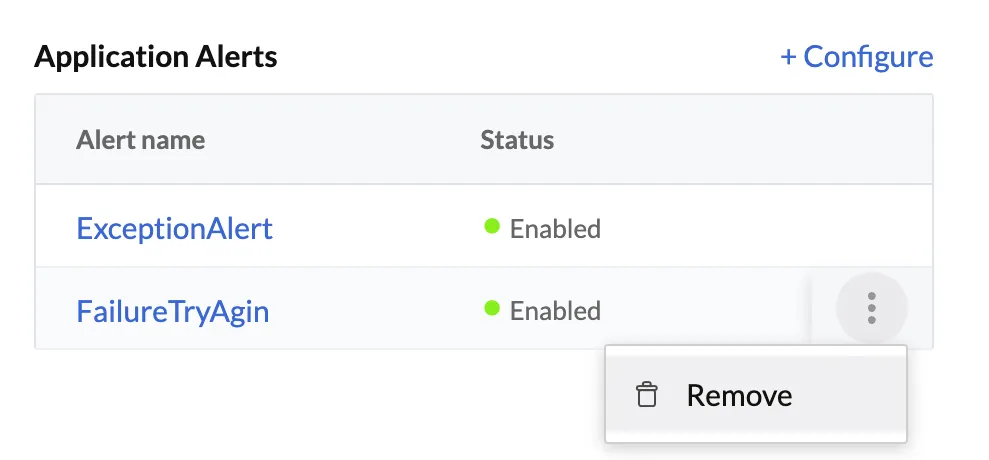
También puedes eliminar la alerta de aplicación haciendo clic en el ícono de puntos suspensivos junto al estado de la alerta y haciendo clic en Remove.
Habilitar o deshabilitar un Cron
Puedes habilitar o deshabilitar temporalmente una tarea cron usando el interruptor de alternancia en la columna Status. Si deshabilitas un cron, Catalyst no activará su ejecución hasta que lo habilites manualmente de nuevo.

Historial de ejecución de Cron
Puedes ver el historial y los detalles de la ejecución de un cron desde su Execution History. Haz clic en el ícono en la columna History de un cron para abrir su historial de ejecución.

Catalyst muestra el registro de ejecución de todas las ejecuciones de tareas cron en tu proyecto. Este contiene información detallada sobre la tarea cron, como el Execution ID, la hora de inicio y fin, el tiempo de ejecución, el estado de ejecución y enlaces a Catalyst Logs.
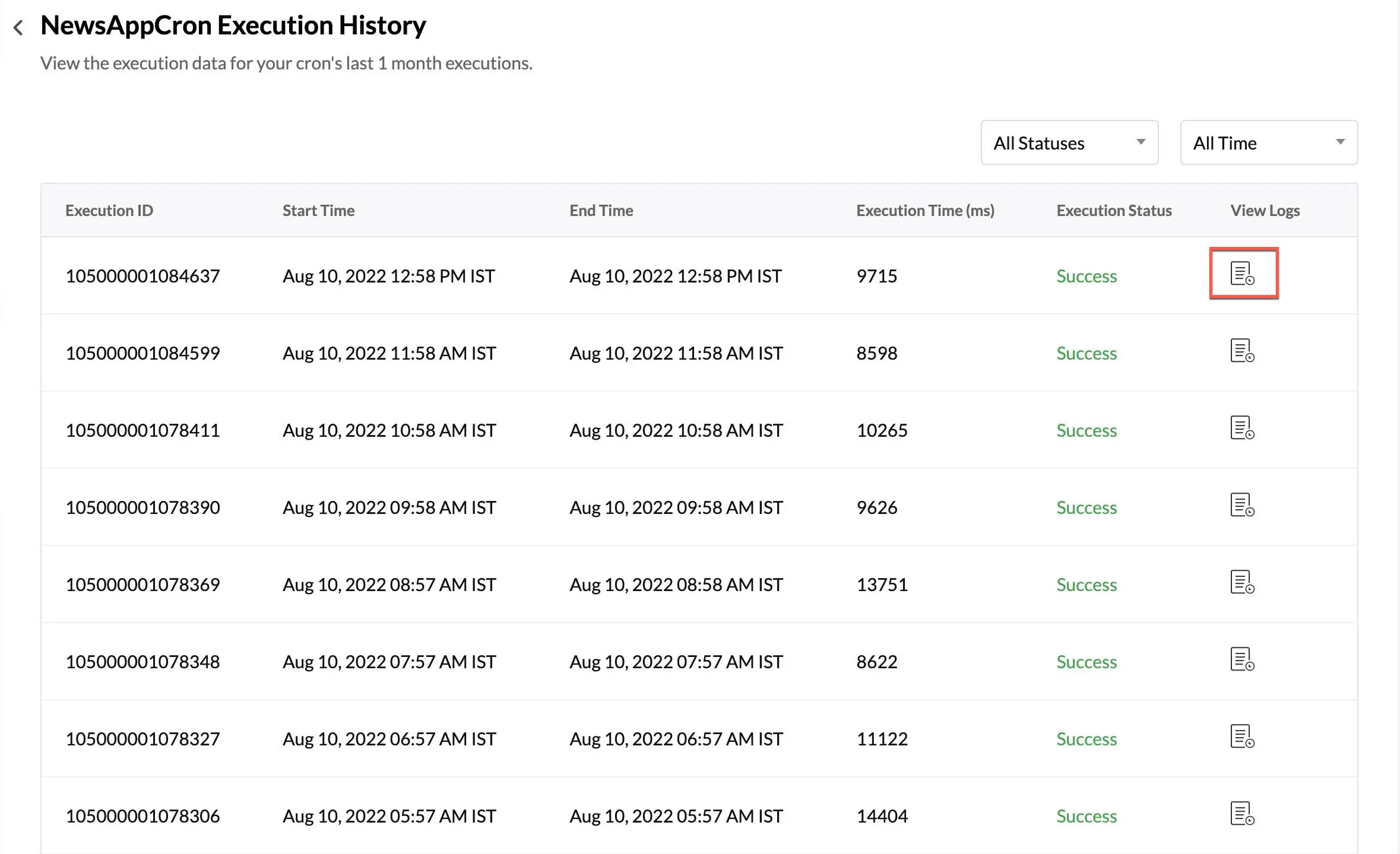
Puedes hacer clic en View Logs para consultar registros detallados sobre la ejecución de la cron function correspondiente.
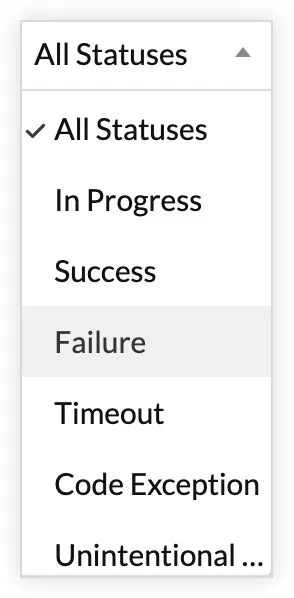
También puedes filtrar y ver el historial de ejecución según el estado de la tarea cron.
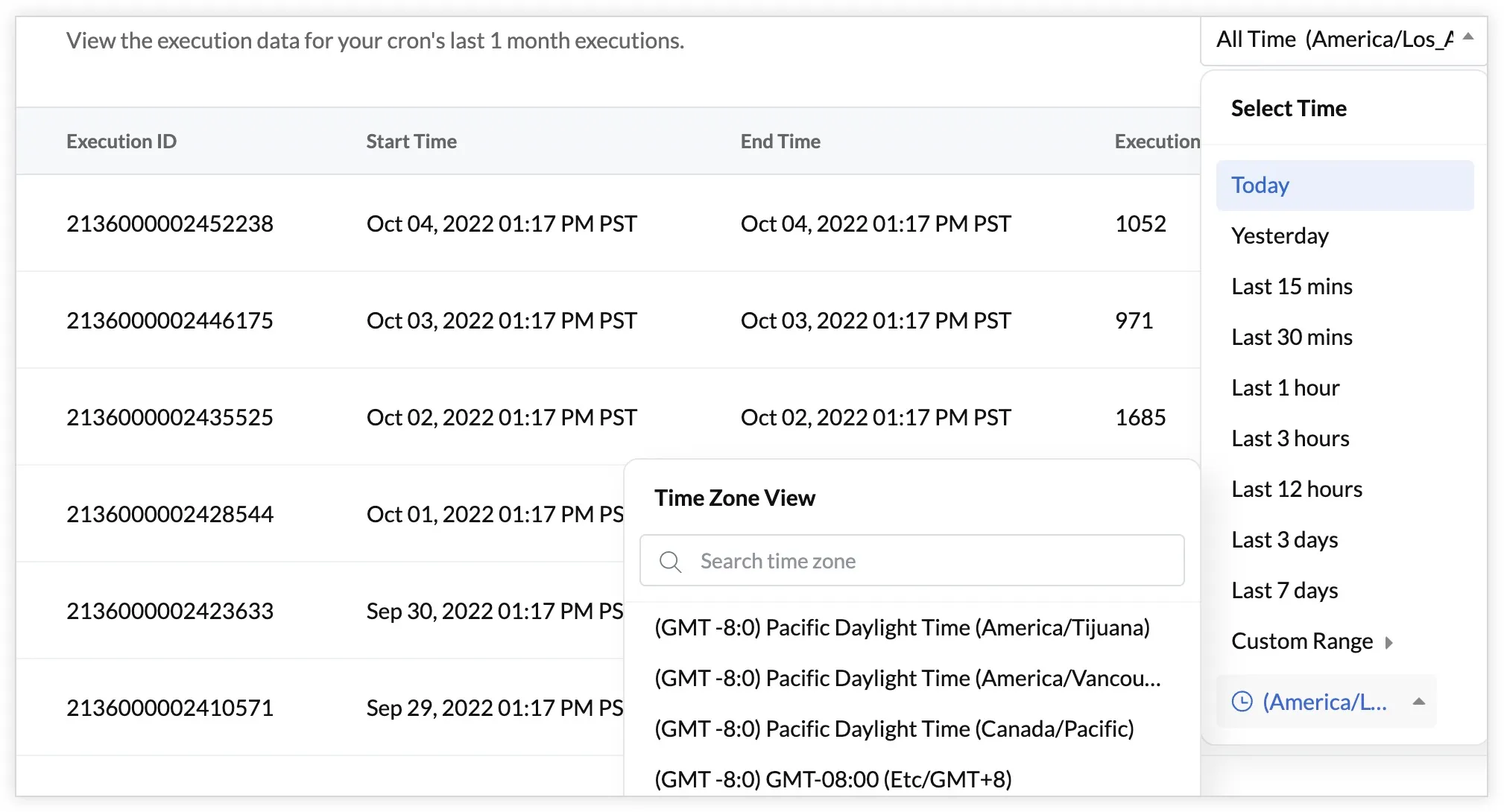
Puedes seleccionar una hora específica y también la zona horaria de la ejecución del cron para ver su historial de ejecución particular.
Editar un Cron
Para editar un cron configurado:
-
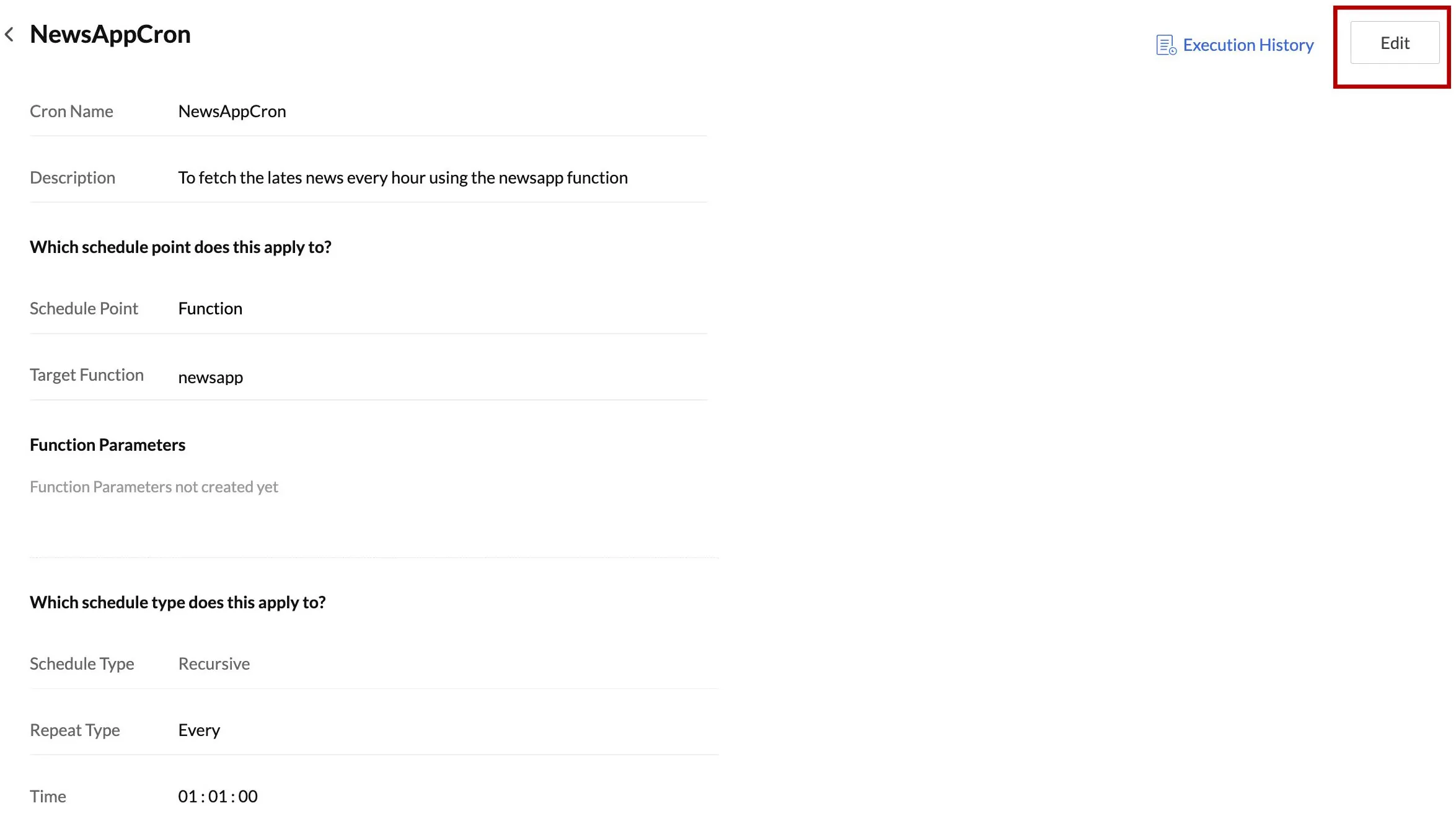
Abre el cron que necesita ser editado desde la página Cron.
-
Haz clic en Edit en su página de detalles.
-
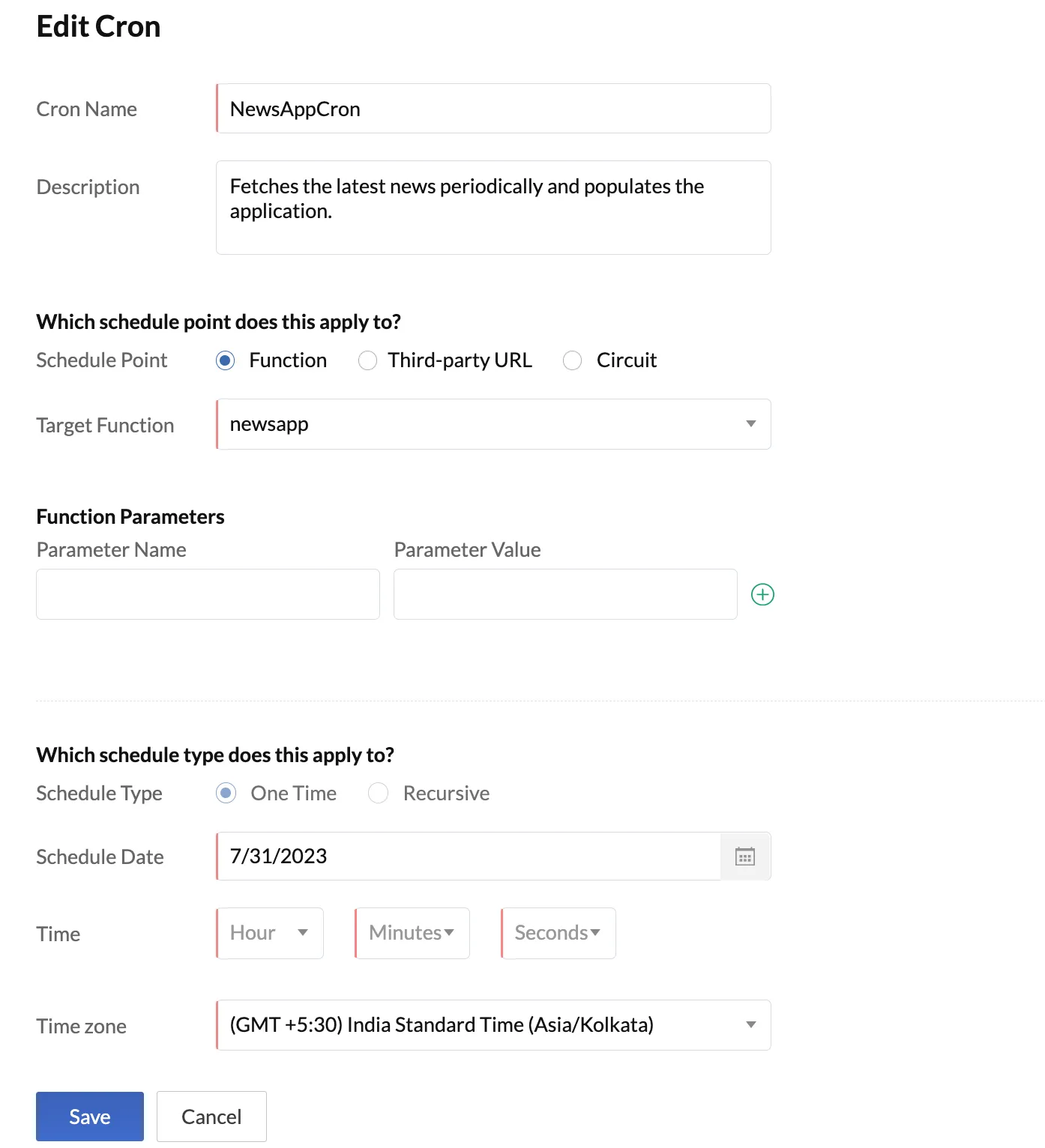
Realiza los cambios necesarios y luego haz clic en Save.
Eliminar un Cron
Para eliminar un cron permanentemente:
-
Haz clic en el ícono de puntos suspensivos del cron que necesita ser eliminado y luego haz clic en Delete.

-
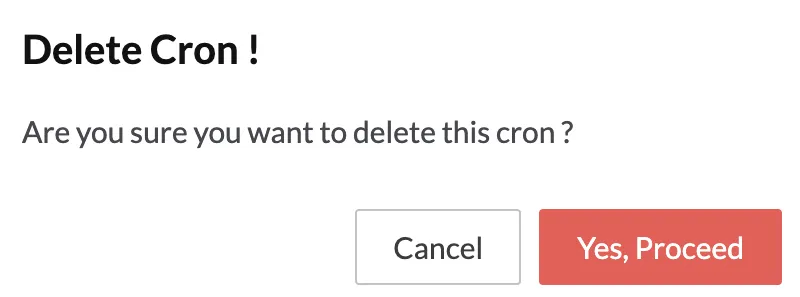
Haz clic en Yes, Proceed para confirmar la eliminación.
Última actualización 2026-08-17 17:46:04 +0530 IST
Yes
No
Send your feedback to us
 Ask ChatGPT
 Ask Claude
 Ask Perplexity