Agregar y Administrar Datos en una Tabla NoSQL
Descripción General
Esta sección cubre la realización de operaciones CRUD en Catalyst NoSQL, así como la administración de datos desde la consola de Catalyst. Consulta la documentación del SDK de Java, Node.js y Python y la documentación de la API para realizar operaciones de datos a través de código o API.
Aquí tienes algunos puntos a recordar cuando agregas o actualizas datos en una tabla de Catalyst NoSQL:
-
Los valores para la clave de partición configurada de una tabla deben estar presentes en cada elemento de datos, si está configurada con una clave primaria simple. En caso de una clave primaria compuesta, tanto los valores de la clave de partición como de la clave de ordenación deben estar presentes en cada elemento de datos.
-
Los tipos de datos configurados para la clave de partición y la clave de ordenación de una tabla deben coincidir con los tipos de datos que proporcionas para los valores de esos atributos.
-
No podrás cambiar los tipos de datos de la clave de partición y la clave de ordenación en una tabla ni los atributos asociados con ellas, cuando agregues o actualices datos en la tabla.
-
El tamaño total máximo de un elemento aprovisionado en Catalyst NoSQL es de 400 KB.
Agregar Datos en una Tabla
Para agregar datos en una tabla NoSQL desde la consola de Catalyst para pruebas:
- Dirígete a la sección Data de la tabla desde el componente NoSQL, luego haz clic en Add Data.
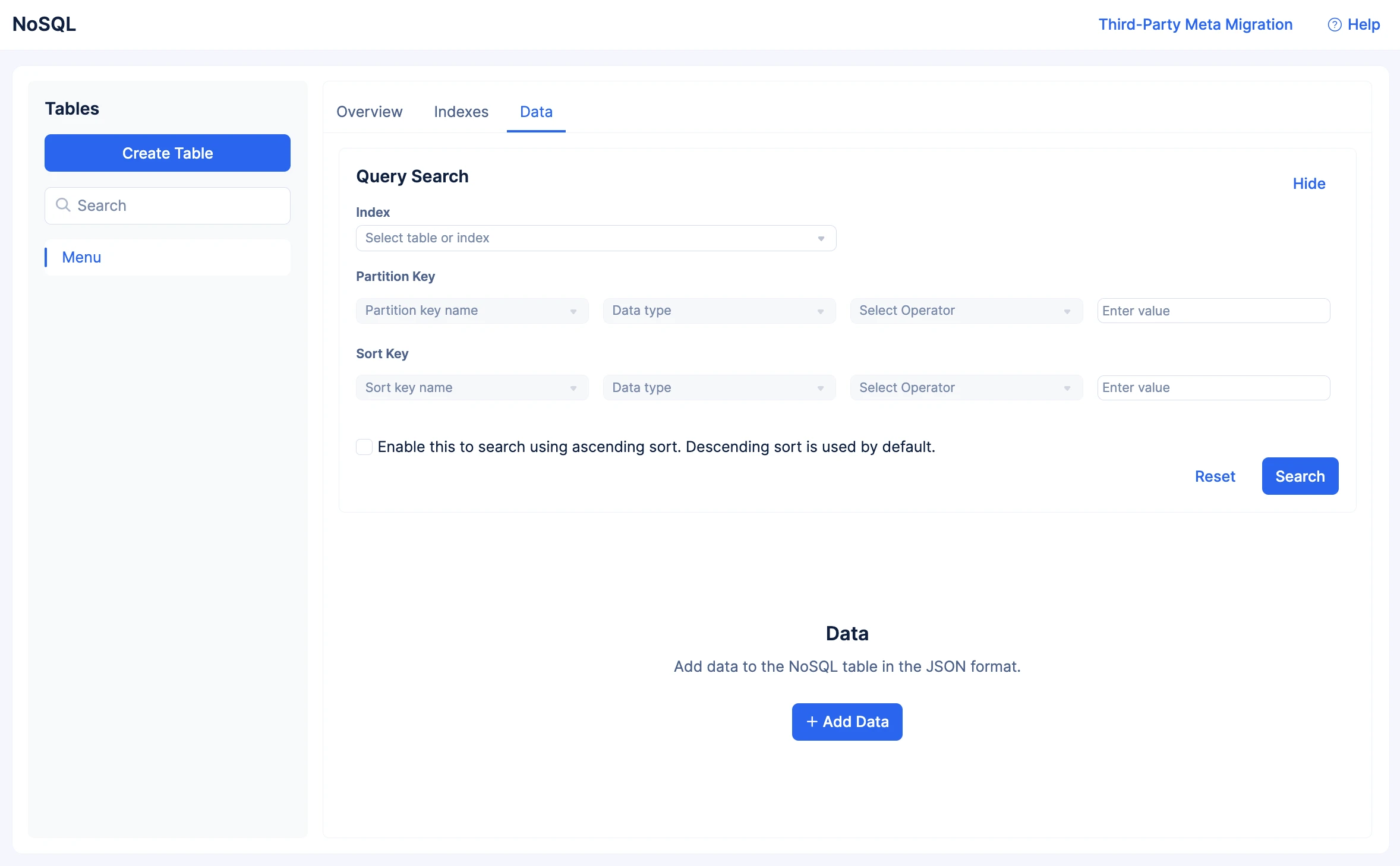
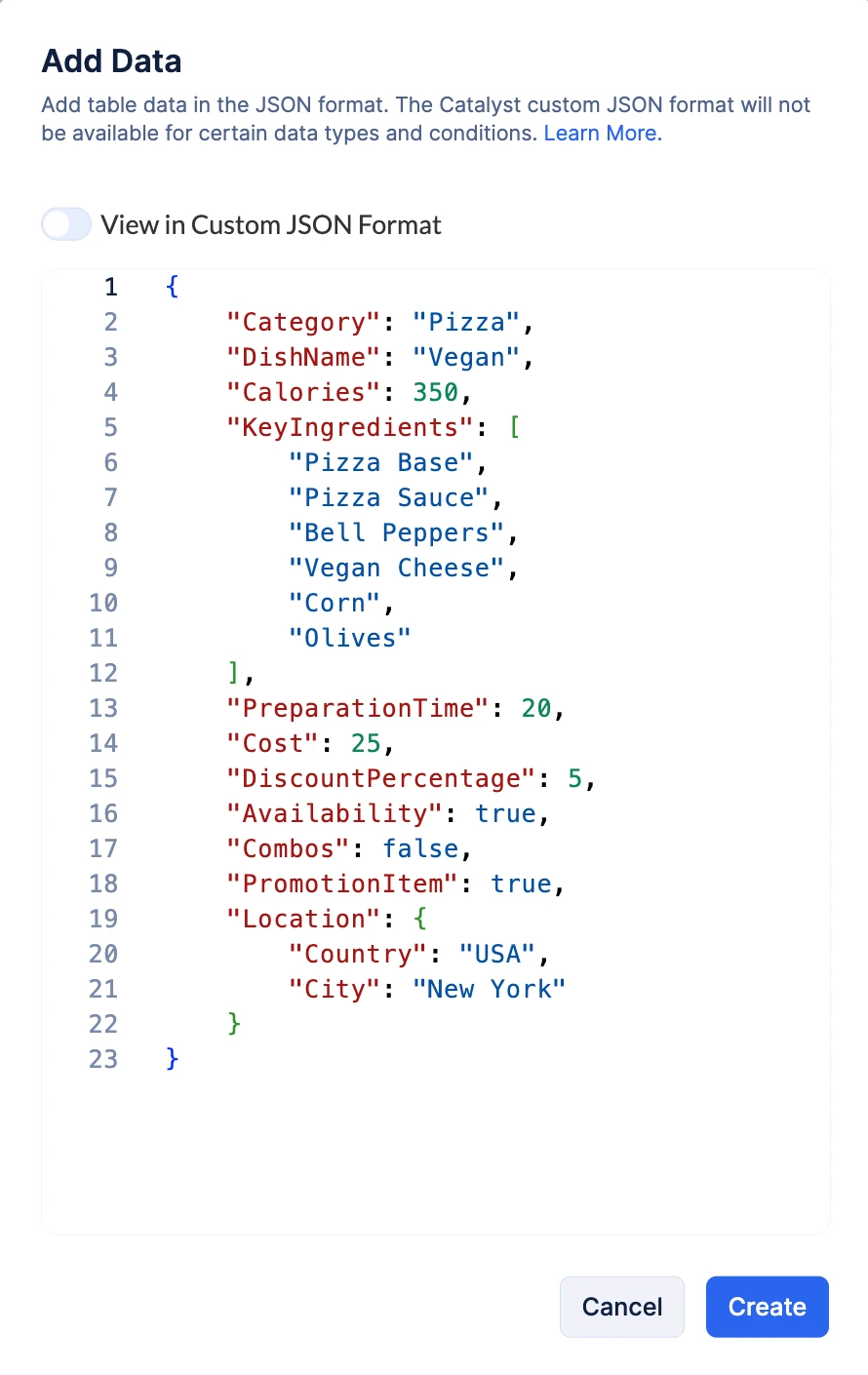
- Esto abrirá una ventana emergente donde puedes agregar datos a la tabla. Catalyst mostrará una plantilla para los datos, que incluirá la clave de partición y la clave de ordenación configuradas para la tabla, tanto en los formatos JSON personalizado y estándar.
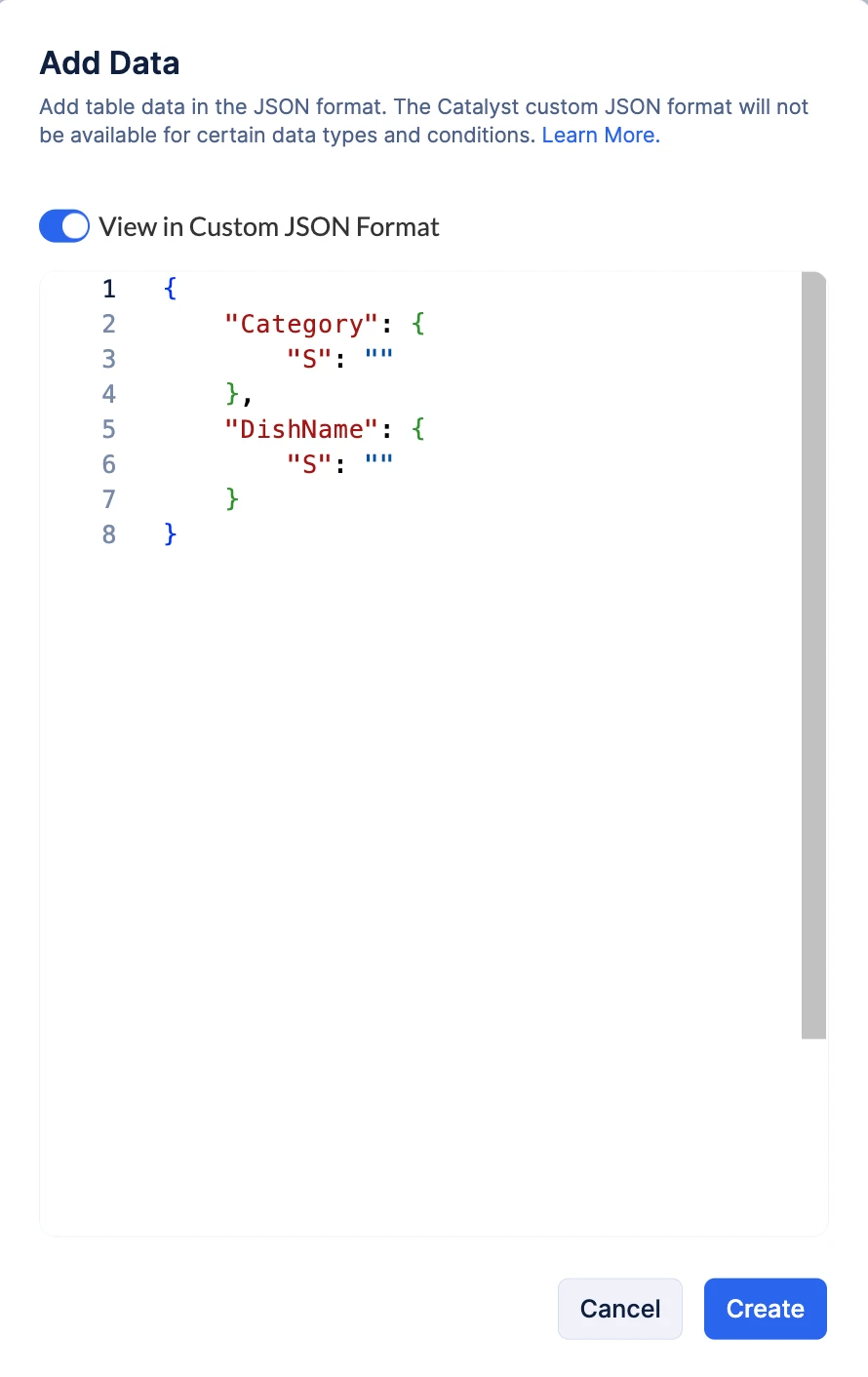
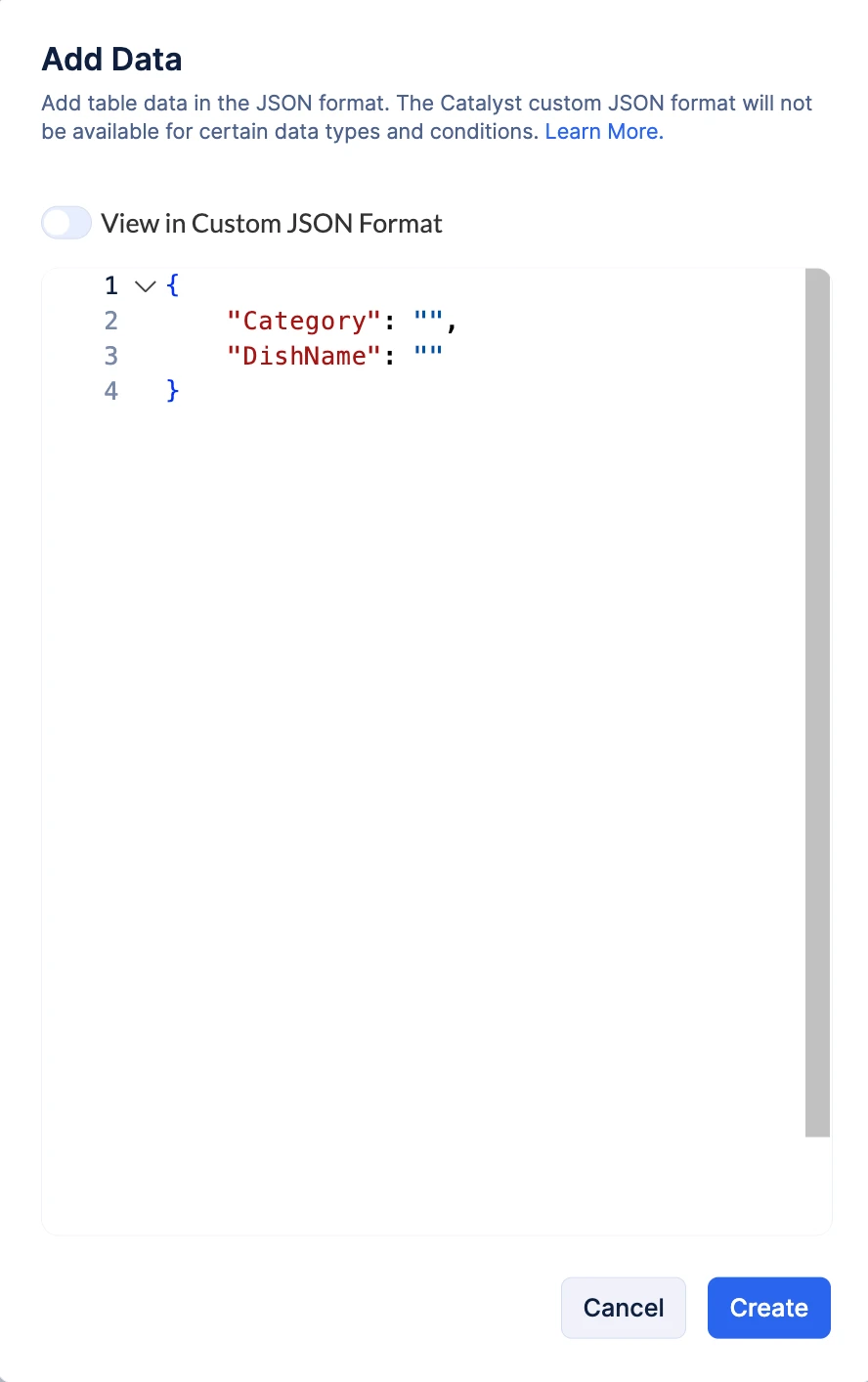
Puedes alternar entre la vista JSON estándar y personalizada usando el botón de alternancia. Sin embargo, hay ciertas condiciones que los datos en el formato estándar deben satisfacer para que puedas cambiar al formato personalizado. Esto se explica a continuación.
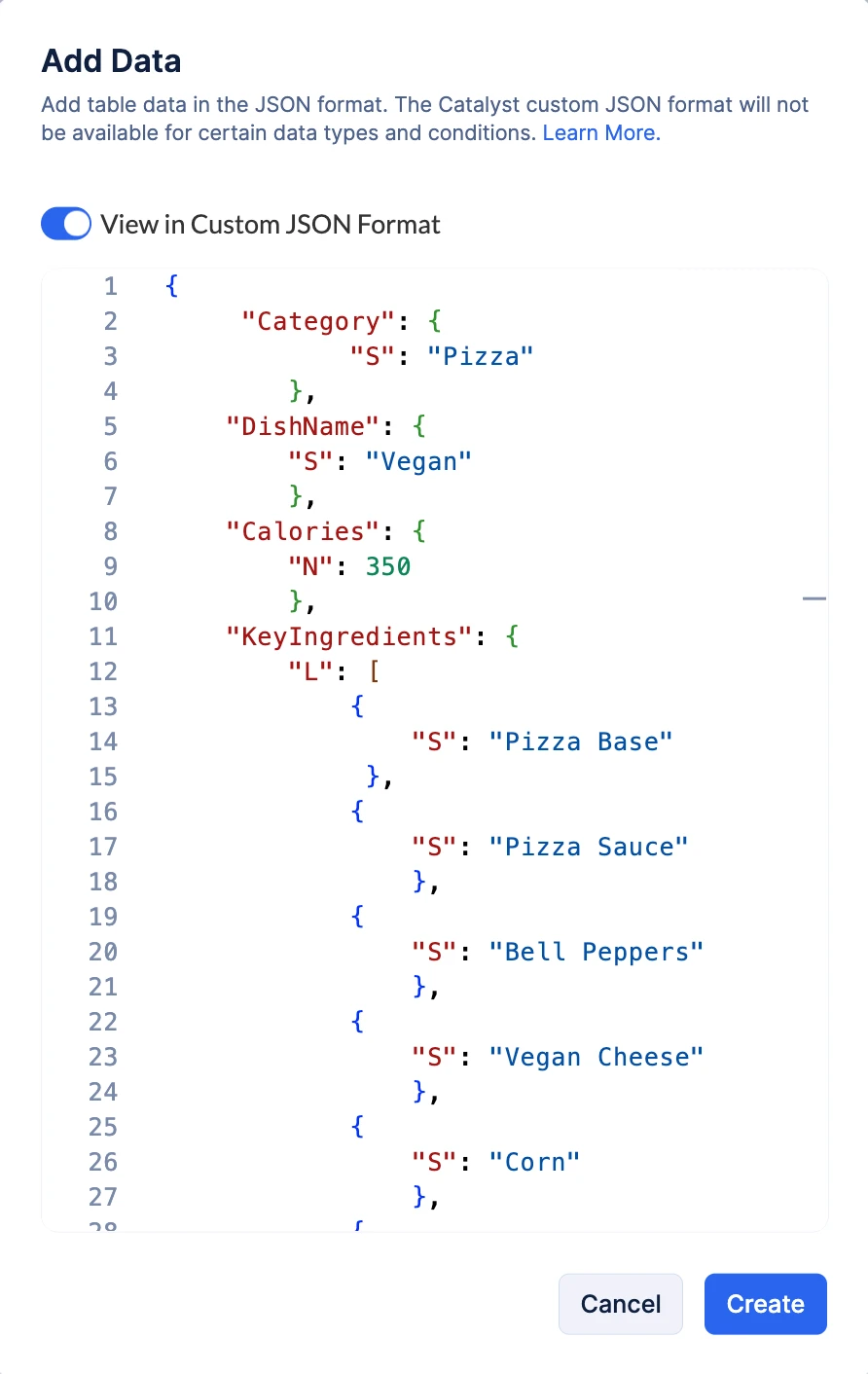
- Agrega los datos para la tabla en cualquiera de los formatos, luego haz clic en Create.
Formato JSON Personalizado:
Formato JSON Estándar:
Condiciones en las que el Botón de Alternancia de Vista JSON se Deshabilita
En ciertos casos, no podrás alternar entre el formato JSON estándar y personalizado al agregar o actualizar datos en la consola. Estos incluyen:
-
Cuando el tipo de dato de un atributo es inválido o no está admitido en Catalyst
-
Cuando el valor proporcionado para una clave en el JSON es inválido
-
Cuando el código JSON agregado es inválido, o contiene errores de sintaxis o lógicos
-
Cuando los datos son válidos pero incluyen ciertos tipos de datos admitidos que no se pueden renderizar en la vista JSON estándar. Por ejemplo, SS (Set of Strings) o SN (Set of Numbers) no se pueden renderizar, pero los datos que proporciones se agregarán a la tabla.
Después de agregar los datos en una tabla NoSQL, se mostrarán en la sección Data de forma tabular para una visualización fácil.
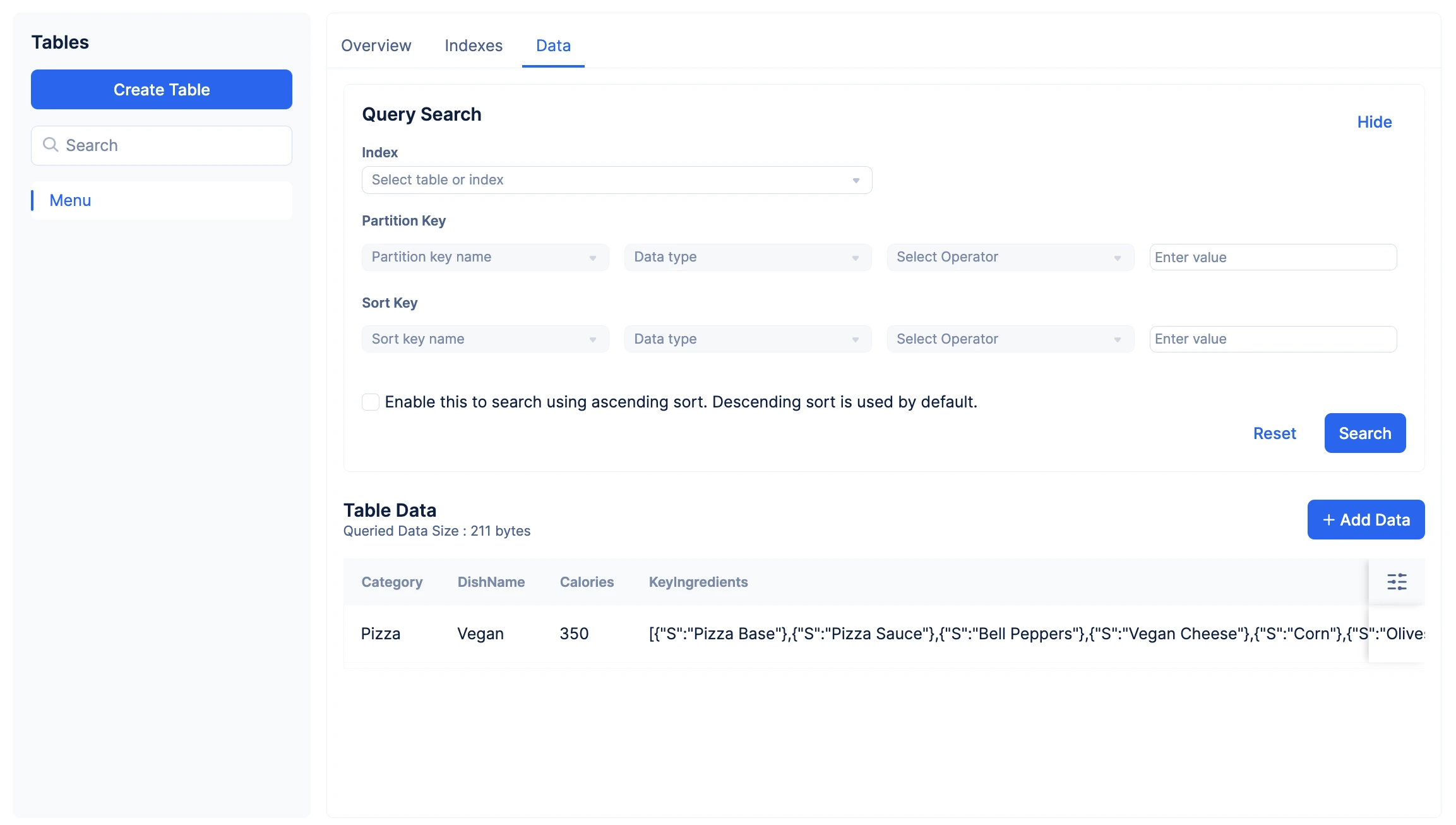
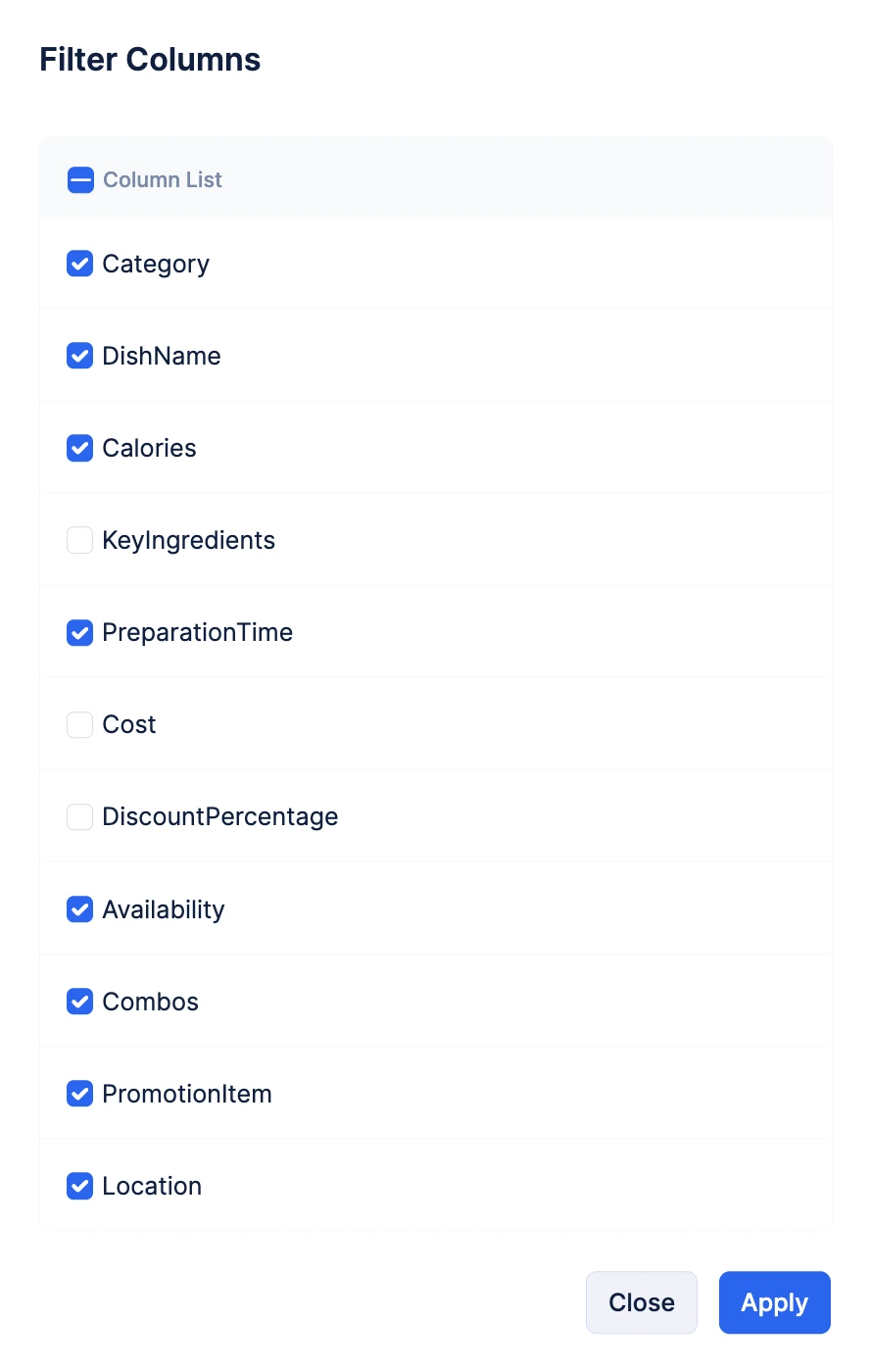
Puedes filtrar las columnas a mostrar al consultar o justo después de agregar datos a través de la consola, usando el ícono de filtro en la esquina inferior derecha. Selecciona las columnas requeridas y haz clic en Apply.
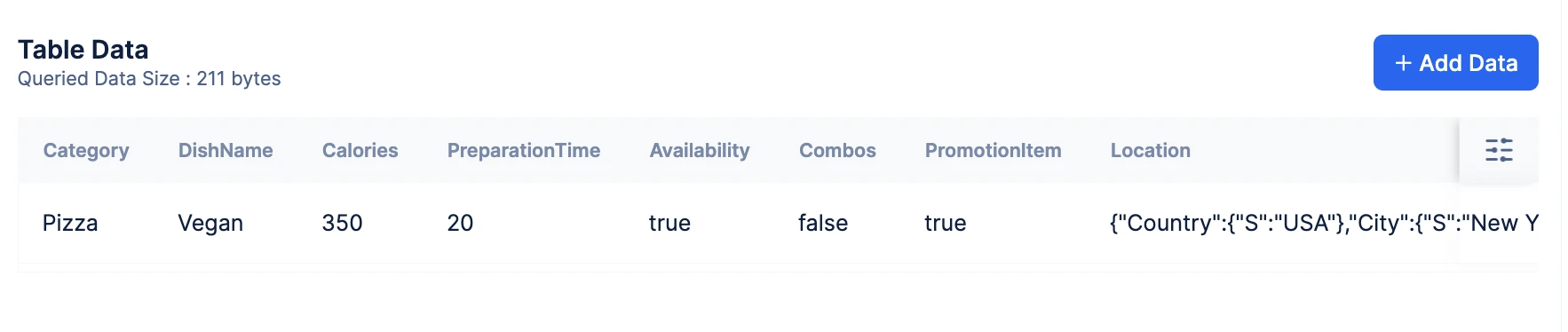
Esto mostrará las columnas seleccionadas.
Ver Datos de la Tabla como JSON
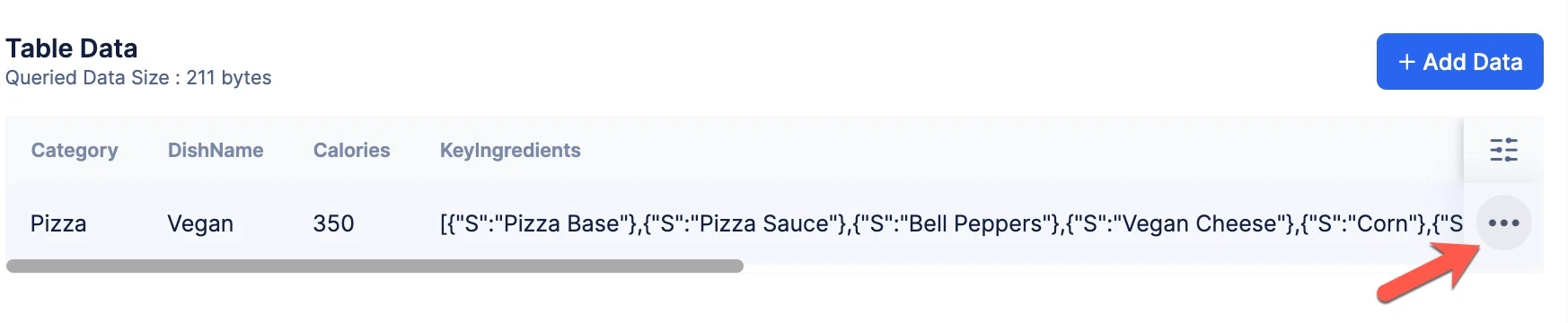
- Puedes ver los datos de la tabla en formato JSON haciendo clic en el ícono de puntos suspensivos junto a la tabla.
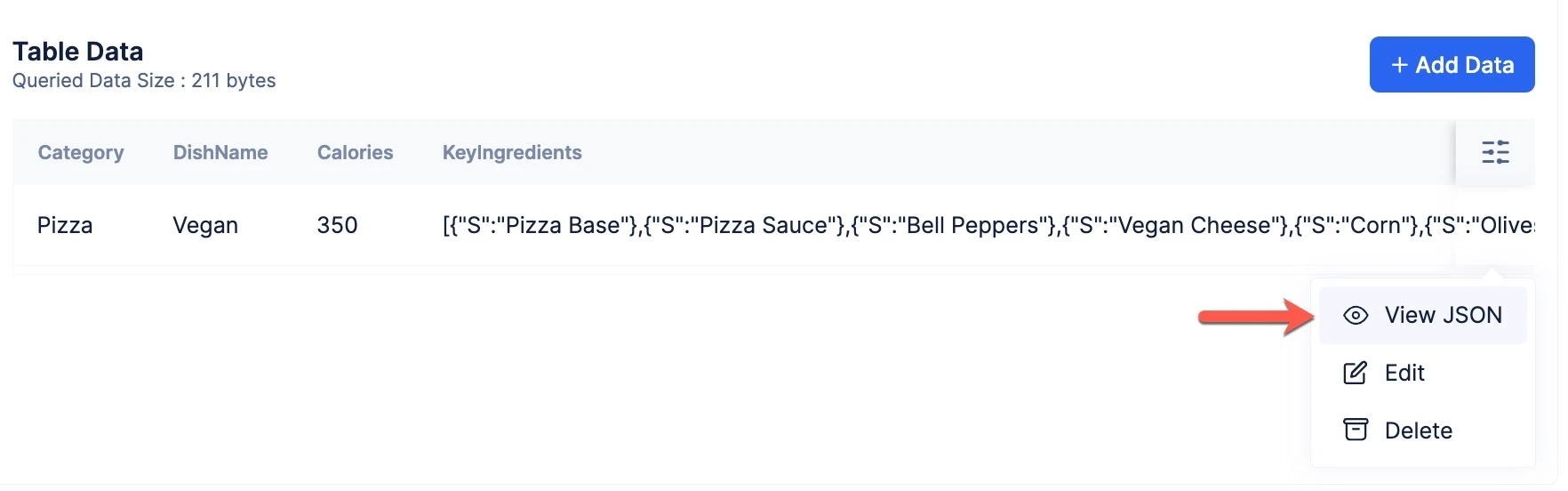
- Luego, haz clic en View JSON de las opciones.
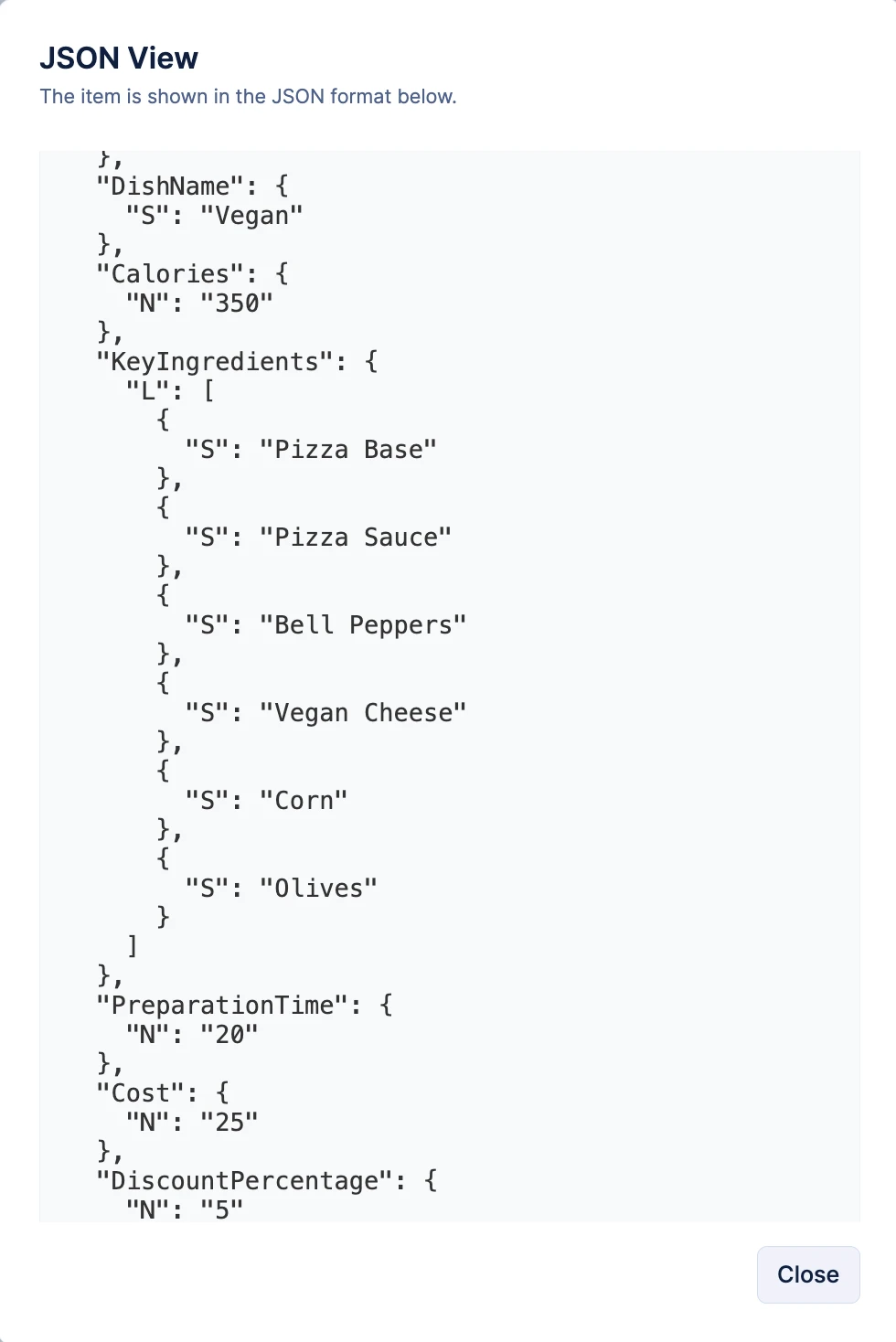
Esto muestra los datos de la tabla en el formato JSON personalizado de Catalyst.
Actualizar Datos en una Tabla
Puedes actualizar los datos de tu tabla NoSQL fácilmente desde la consola para pruebas. Todas las especificaciones y restricciones descritas para la adición de datos aplican también a la operación de actualización de datos.
Para actualizar los datos de una tabla NoSQL en tu proyecto:
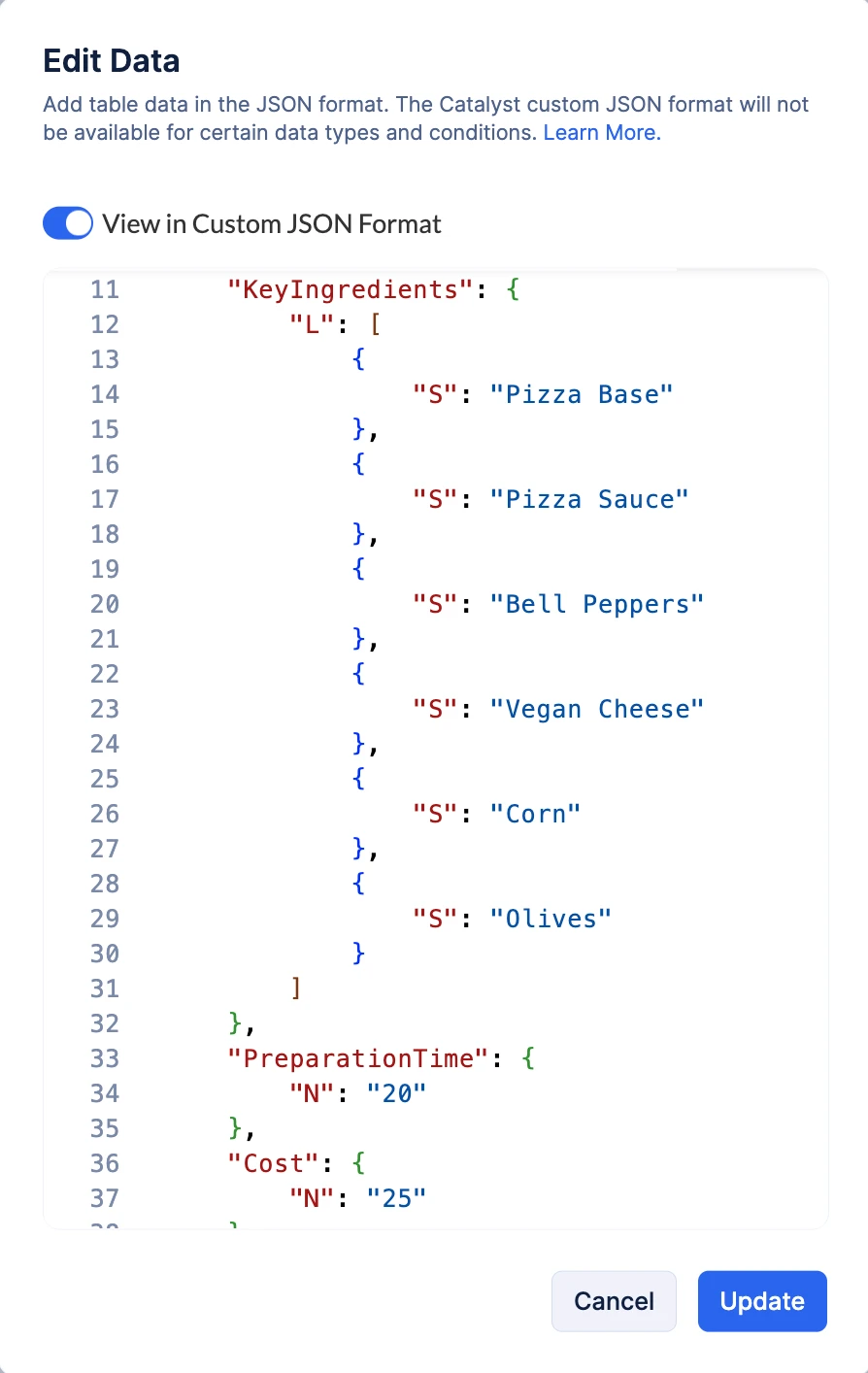
- Haz clic en el ícono de puntos suspensivos junto a la tabla, luego haz clic en Edit.
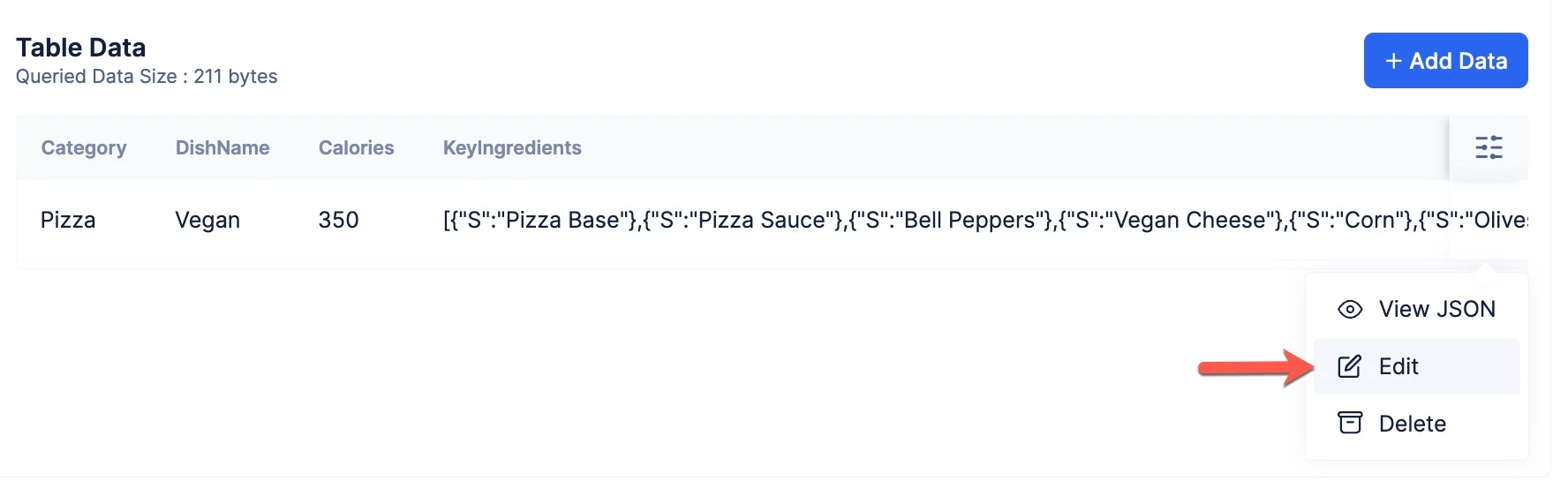
- Actualiza los datos en el formato JSON estándar o personalizado, luego haz clic en Update.
Eliminar Datos en una Tabla
Para eliminar permanentemente los datos que agregaste en una tabla NoSQL para fines de prueba:
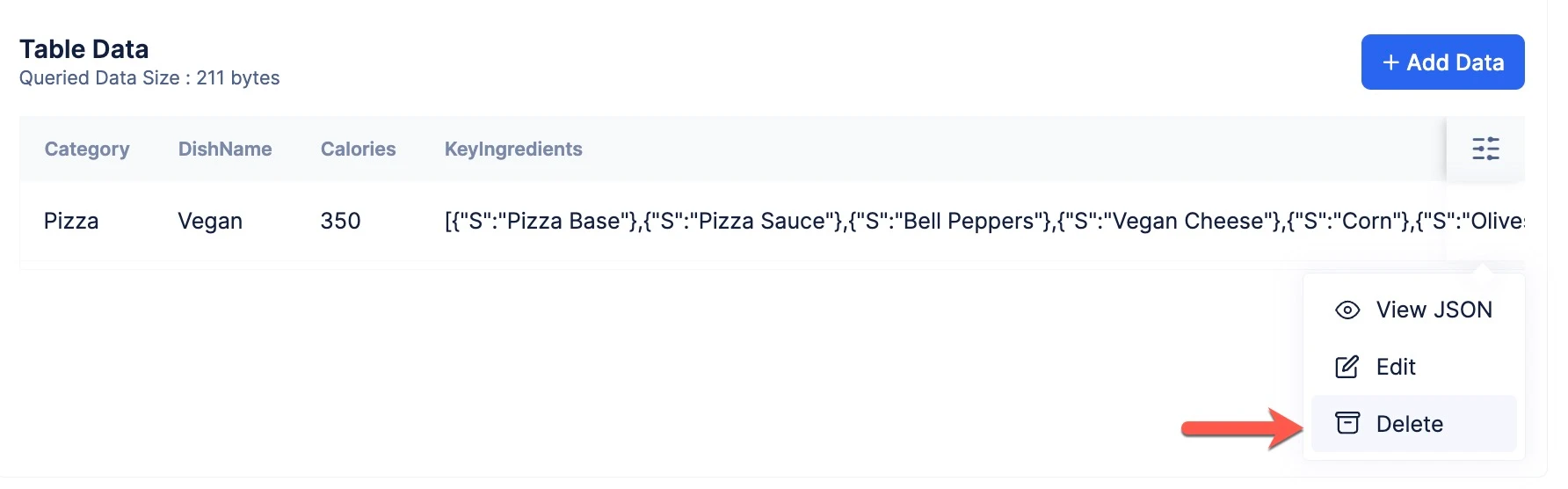
- Haz clic en el ícono de puntos suspensivos junto a la tabla, luego haz clic en Delete.
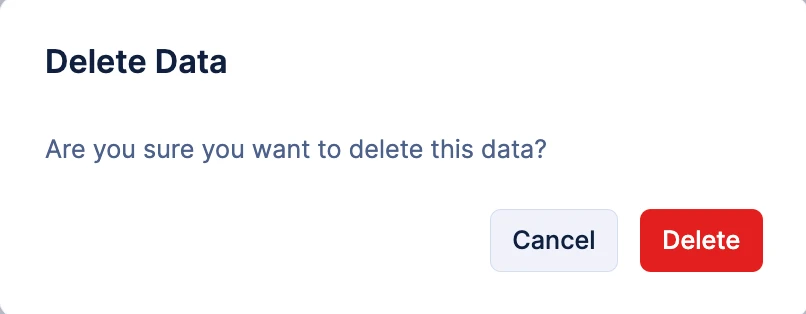
- Haz clic en Delete en la ventana emergente de confirmación.
Última actualización 2026-08-17 17:46:04 +0530 IST
Yes
No
Send your feedback to us
 Ask ChatGPT
 Ask Claude
 Ask Perplexity