Establecer una Connection con un Default Service
Los Default Services son una lista de servicios predefinidos con los que puedes crear Connections exitosamente proporcionando los scopes requeridos e iniciando sesión en la cuenta con credenciales válidas y verificadas. Son servicios donde la configuración para una conexión ya está establecida. Una vez que proporcionas tus credenciales para autenticar la conexión, las conexiones se activan y son utilizables.
Hay más de 25 Default Services. Para los fines de esta documentación de ayuda, vamos a ilustrar con ejemplos de habilitación de Connections con Google, MailChimp y Zoho CRM.
Para habilitar una Connection con un Default Service:
-
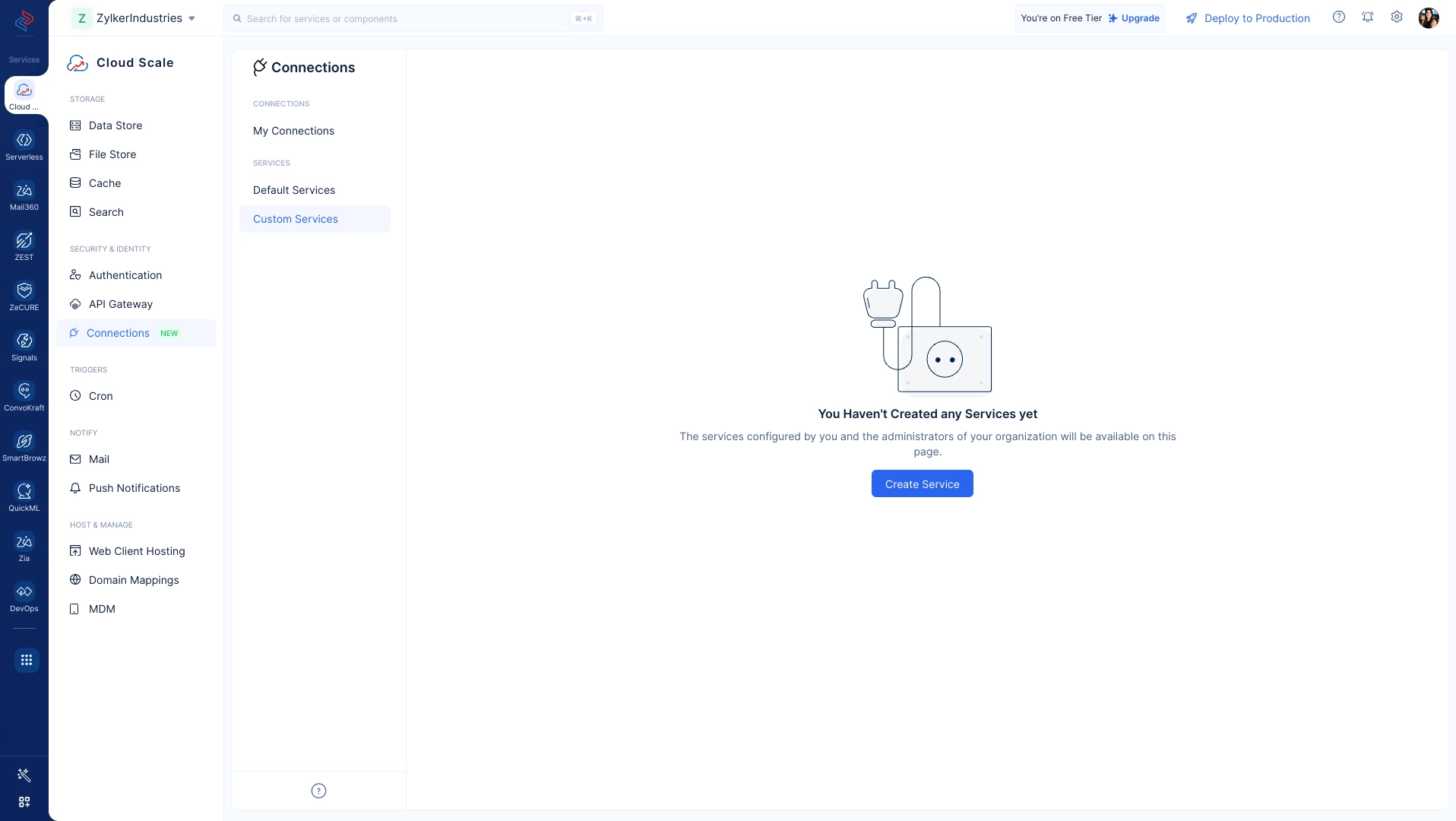
Navega al componente Connections presente en la sección Cloud Scale de la consola de Catalyst. Haz clic en Create Connection.
-
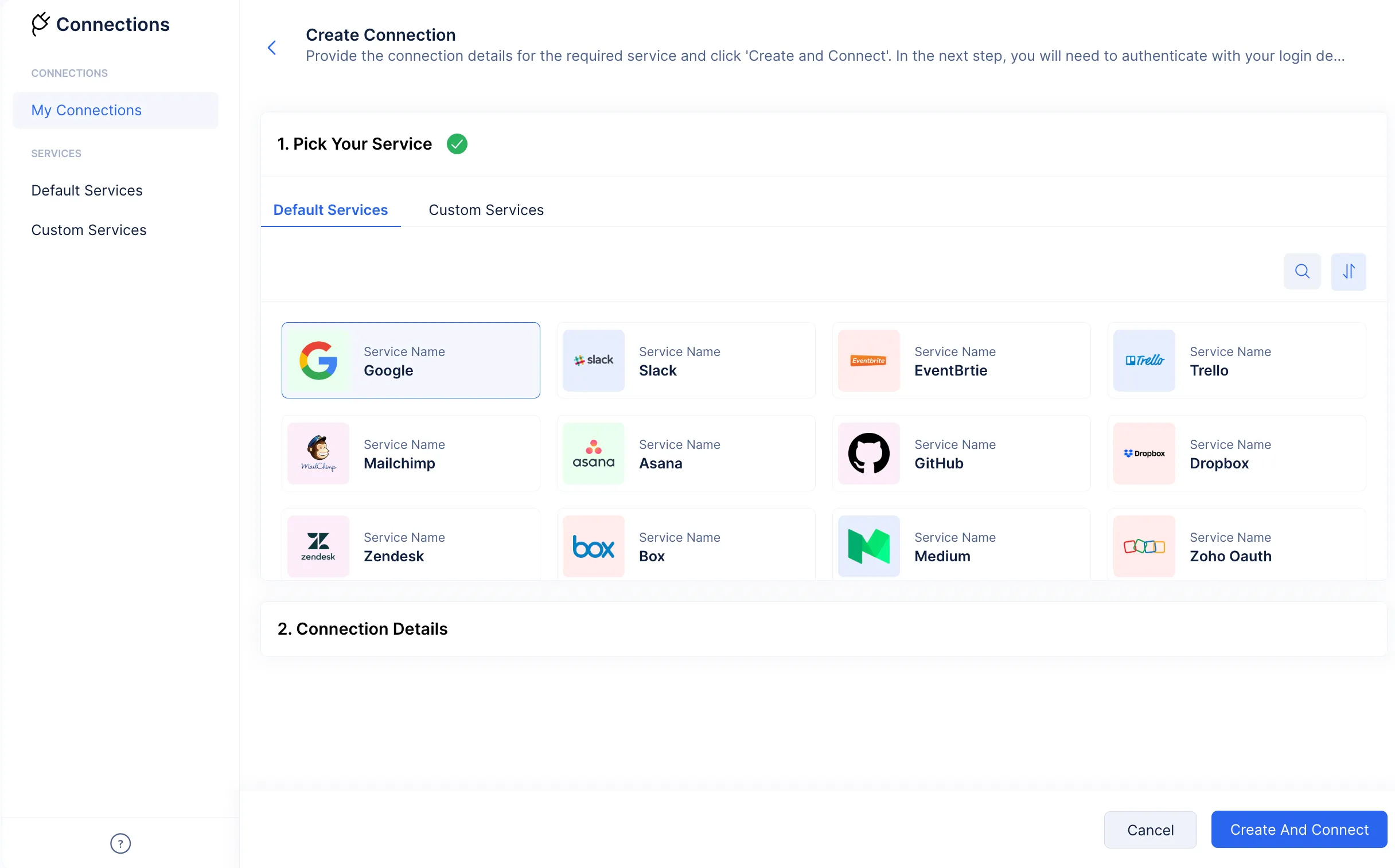
Elige tu servicio requerido.
-
Vamos a ilustrar la implementación de este servicio formando una conexión con Google. Proporciona un nombre para tu conexión y selecciona los scopes requeridos de la lista proporcionada.
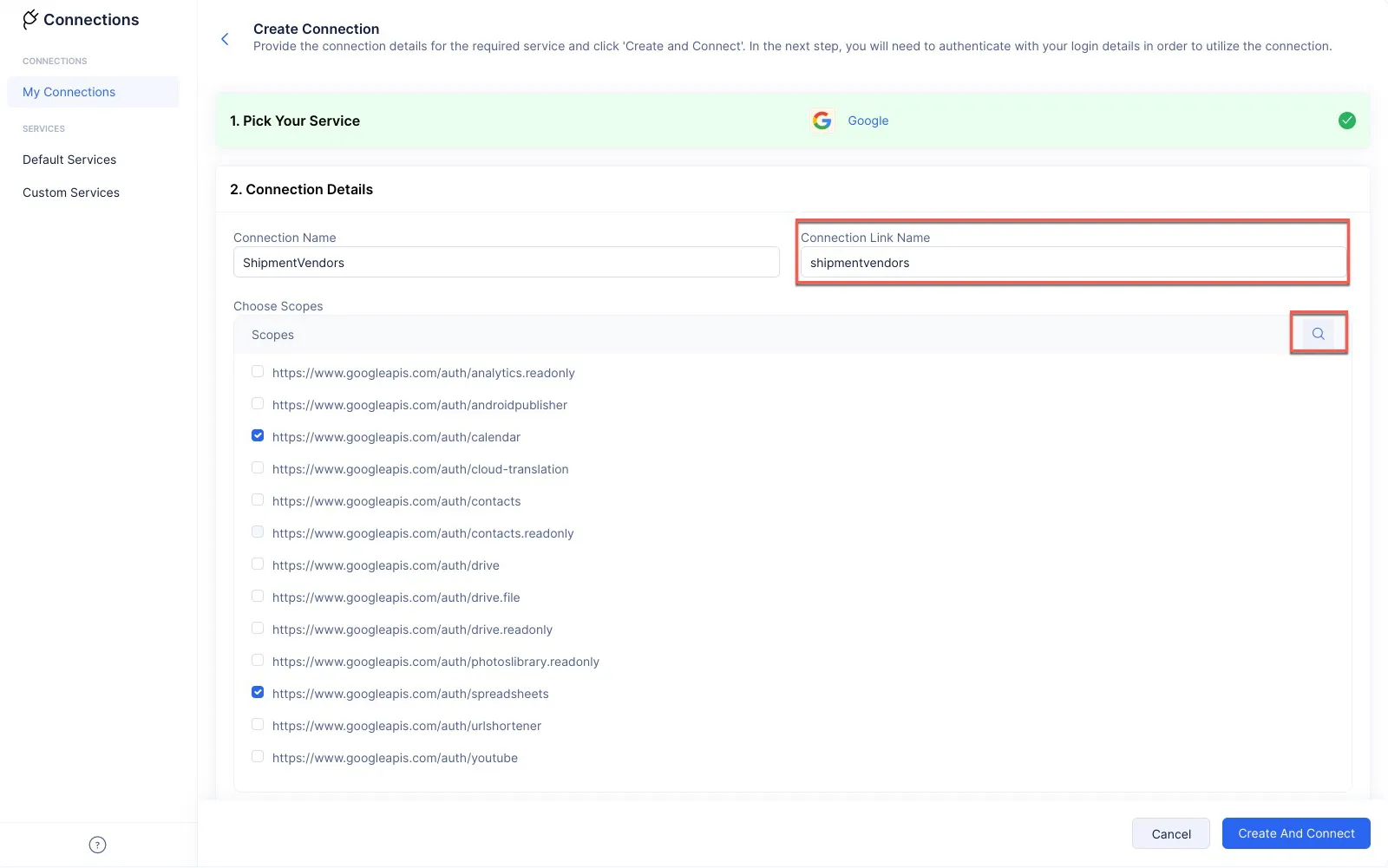
El campo de entrada Connection Link Name se completará automáticamente. Este es el nombre que usarás para referirte a la Connection. Puedes usar la opción de búsqueda para buscar los scopes requeridos. Haz clic en Create And Connect. -
Ahora serás dirigido al servicio de Google y tendrás que iniciar sesión en tu cuenta de Google para activar y autenticar la solicitud de conexión.
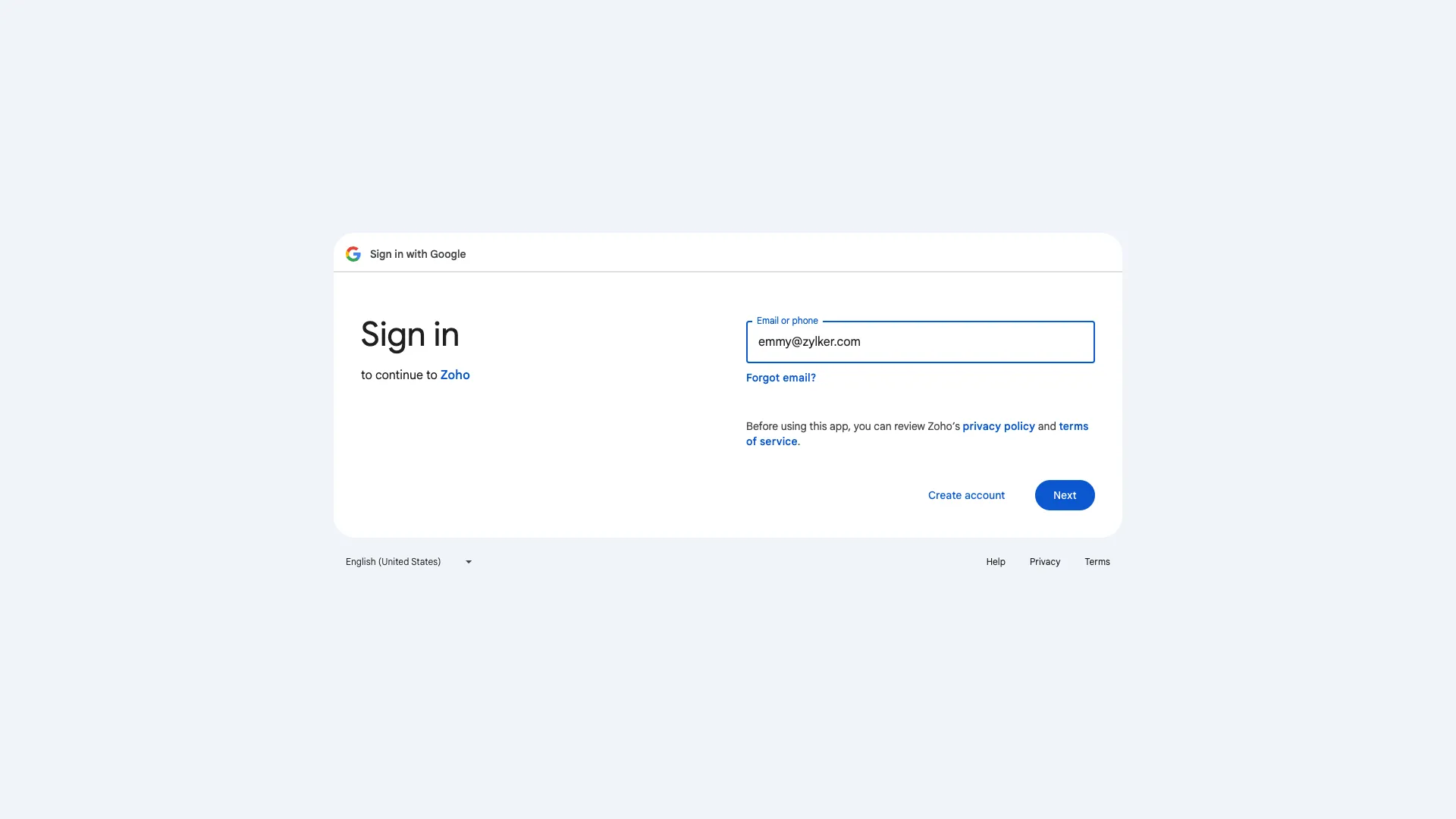
La conexión estará activa una vez que inicies sesión en tu cuenta de Google y autorices la solicitud de conexión.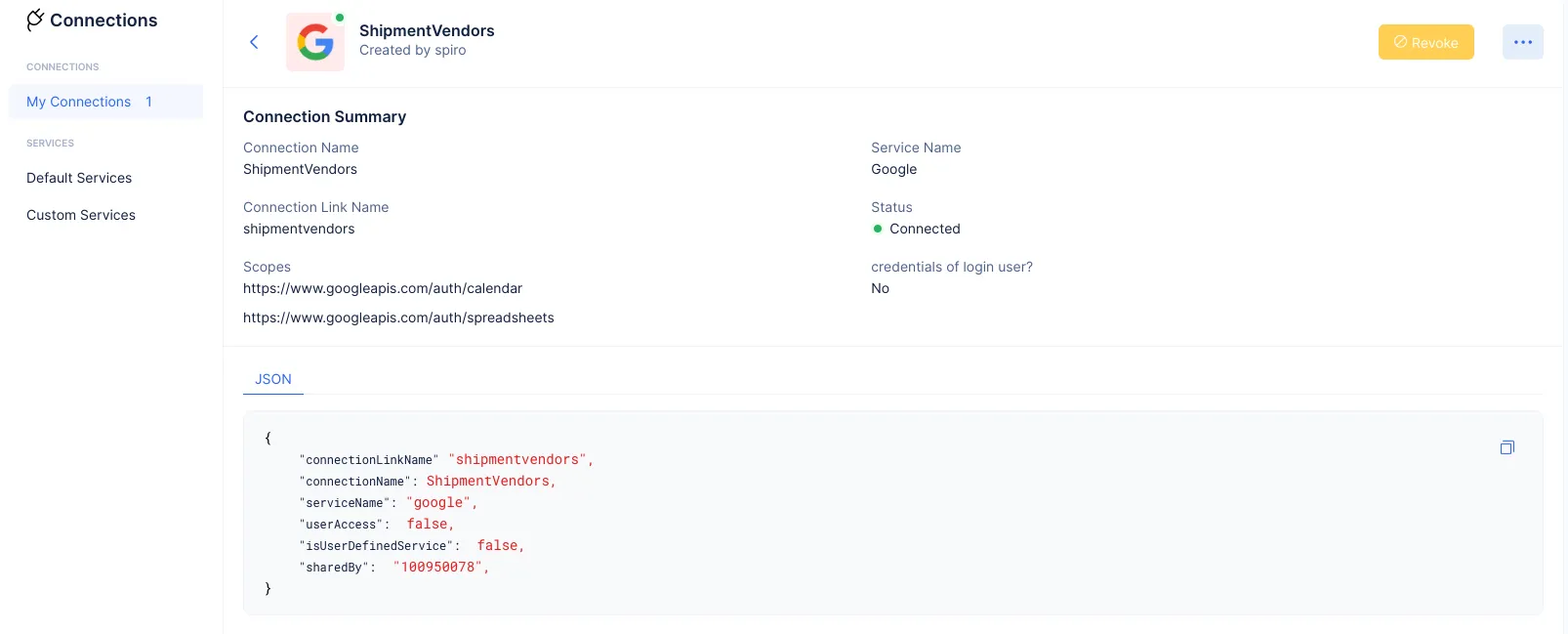
De aquí en adelante, Catalyst se asegurará de que el componente Connections produzca los tokens requeridos para mantener la conexión activa. Ahora puedes compartir datos y funcionalidad con el servicio de Google.
-
Vamos a ilustrar la implementación de este servicio formando una conexión con MailChimp. Selecciona el servicio MailChimp de la lista de Default Services.
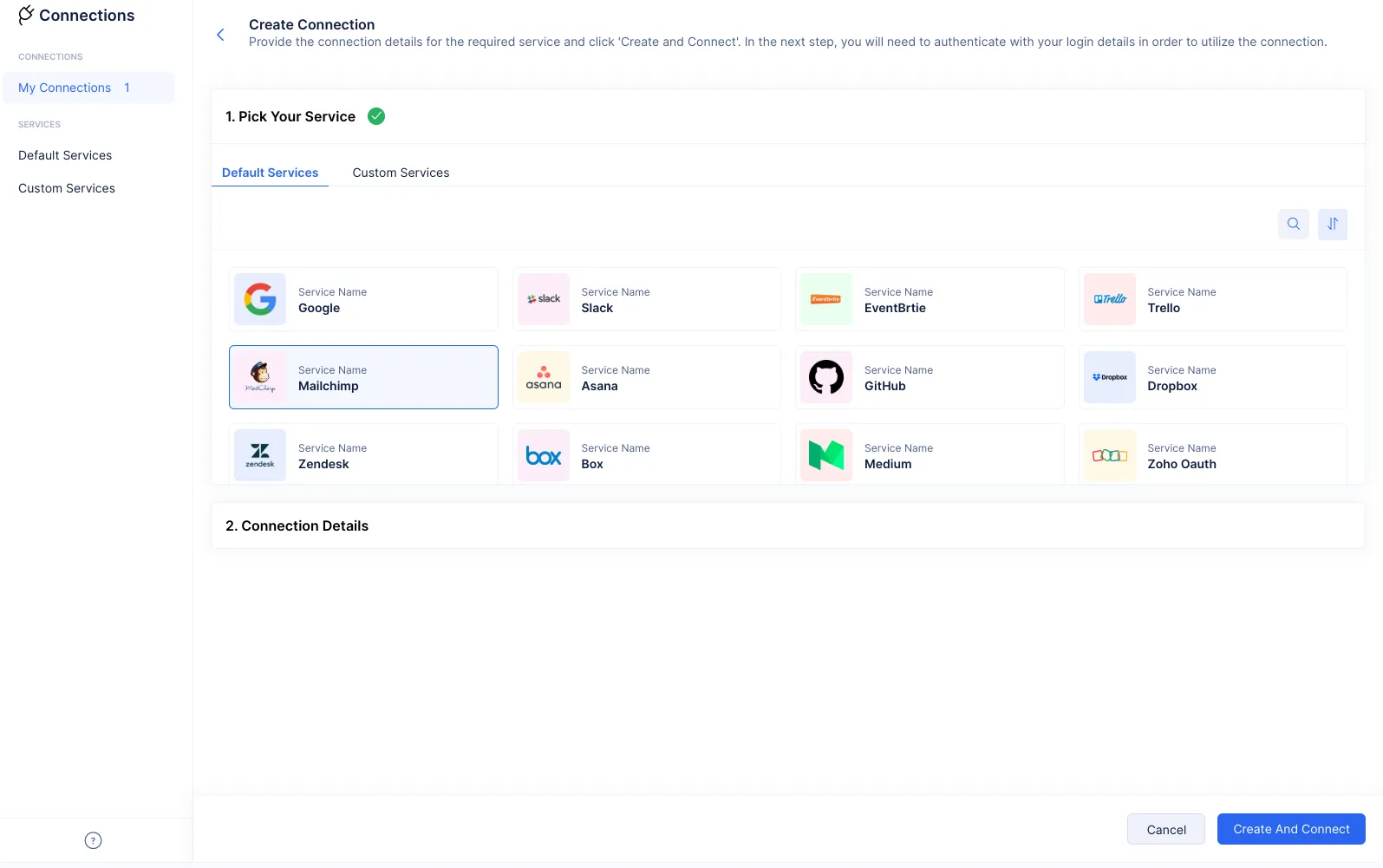
-
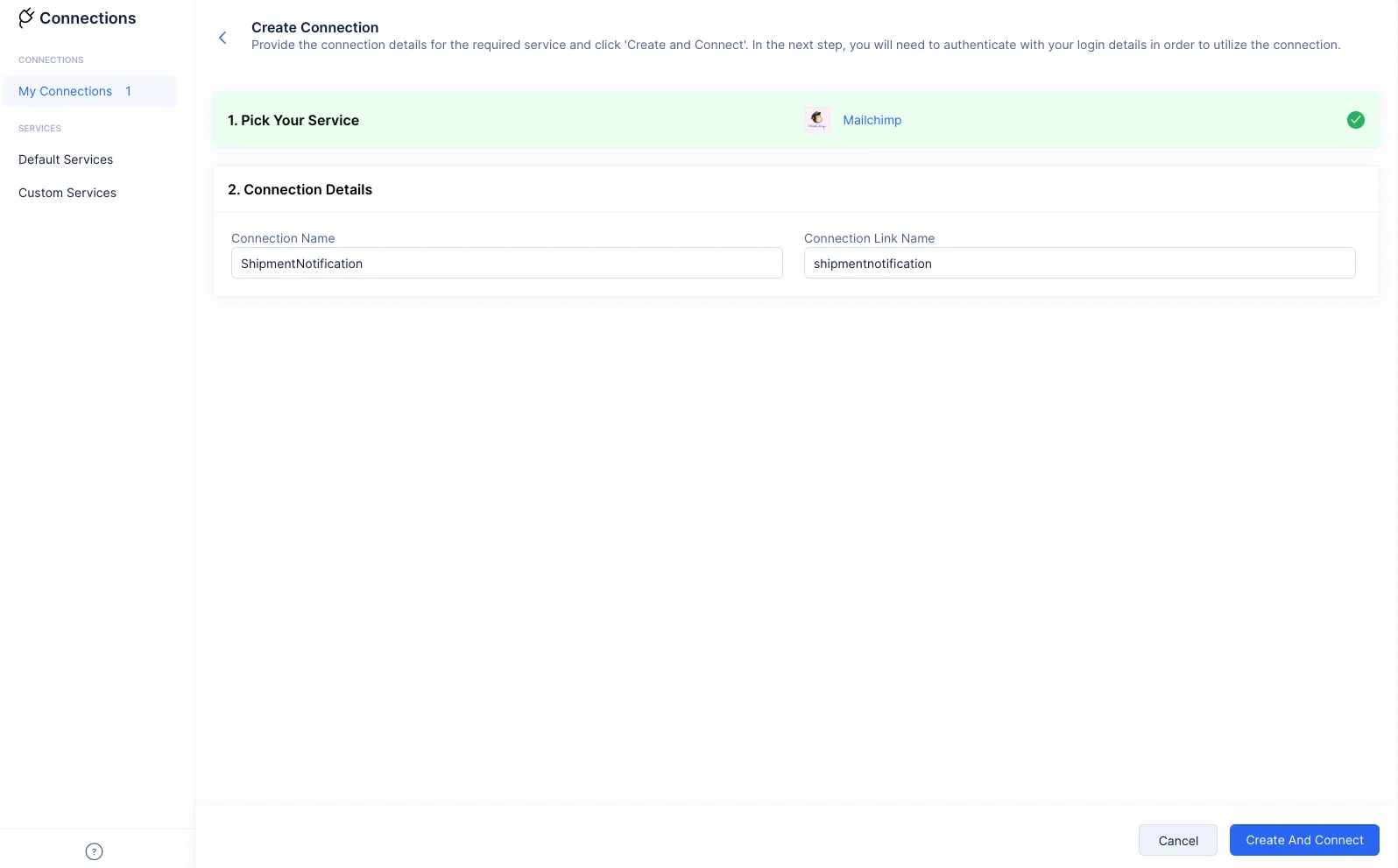
Ingresa un nombre para tu conexión en el campo de entrada Connection Name. El campo de entrada Connection Link Name se completará automáticamente. Haz clic en Create And Connect.
-
Haz clic en Connect. Luego serás dirigido al servicio de MailChimp.
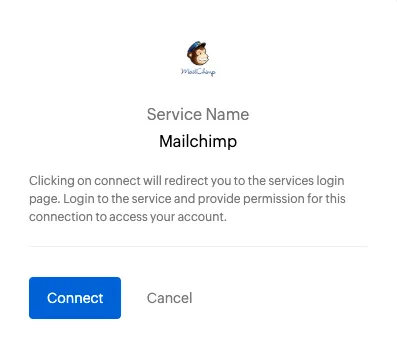
Una vez que inicies sesión en el servicio, la solicitud de conexión será autenticada y estará activa.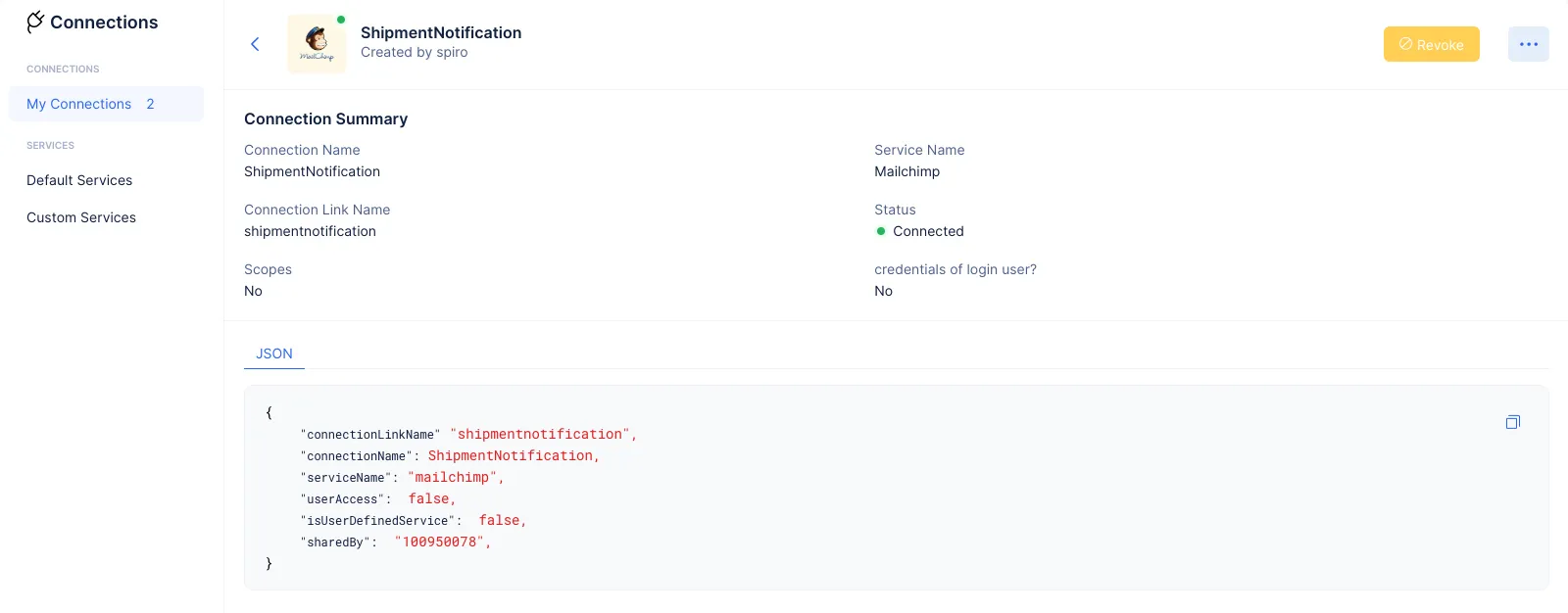
De aquí en adelante, Catalyst se asegurará de que el componente Connections produzca los tokens requeridos para mantener la conexión activa. Ahora puedes compartir datos y funcionalidad con el servicio de MailChimp.
-
Vamos a ilustrar la implementación de este servicio formando una conexión con Zoho CRM. Selecciona el servicio Zoho CRM de la lista de Default Services.
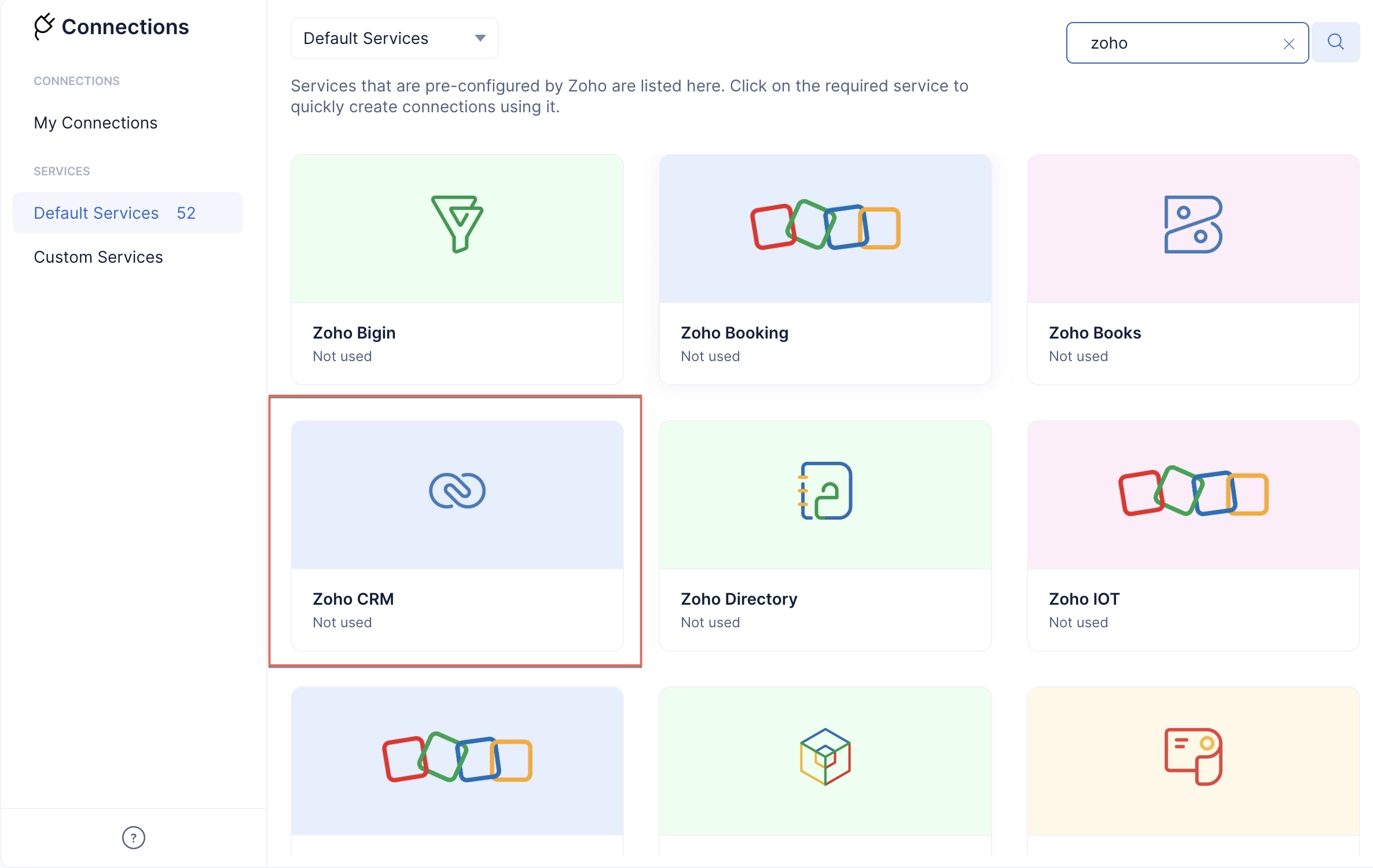
-
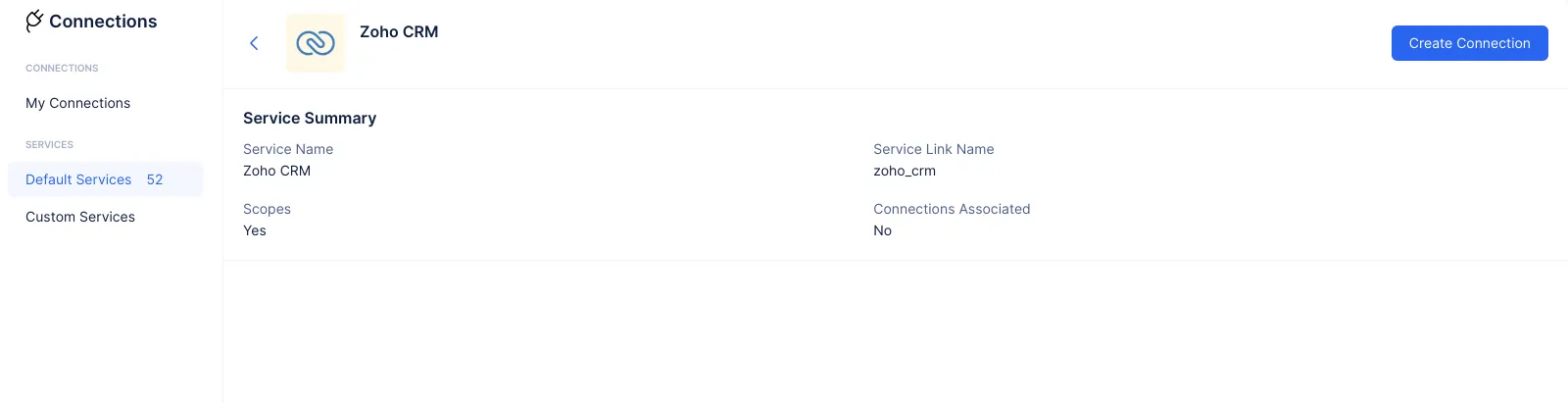
Haz clic en Create Connection.
-
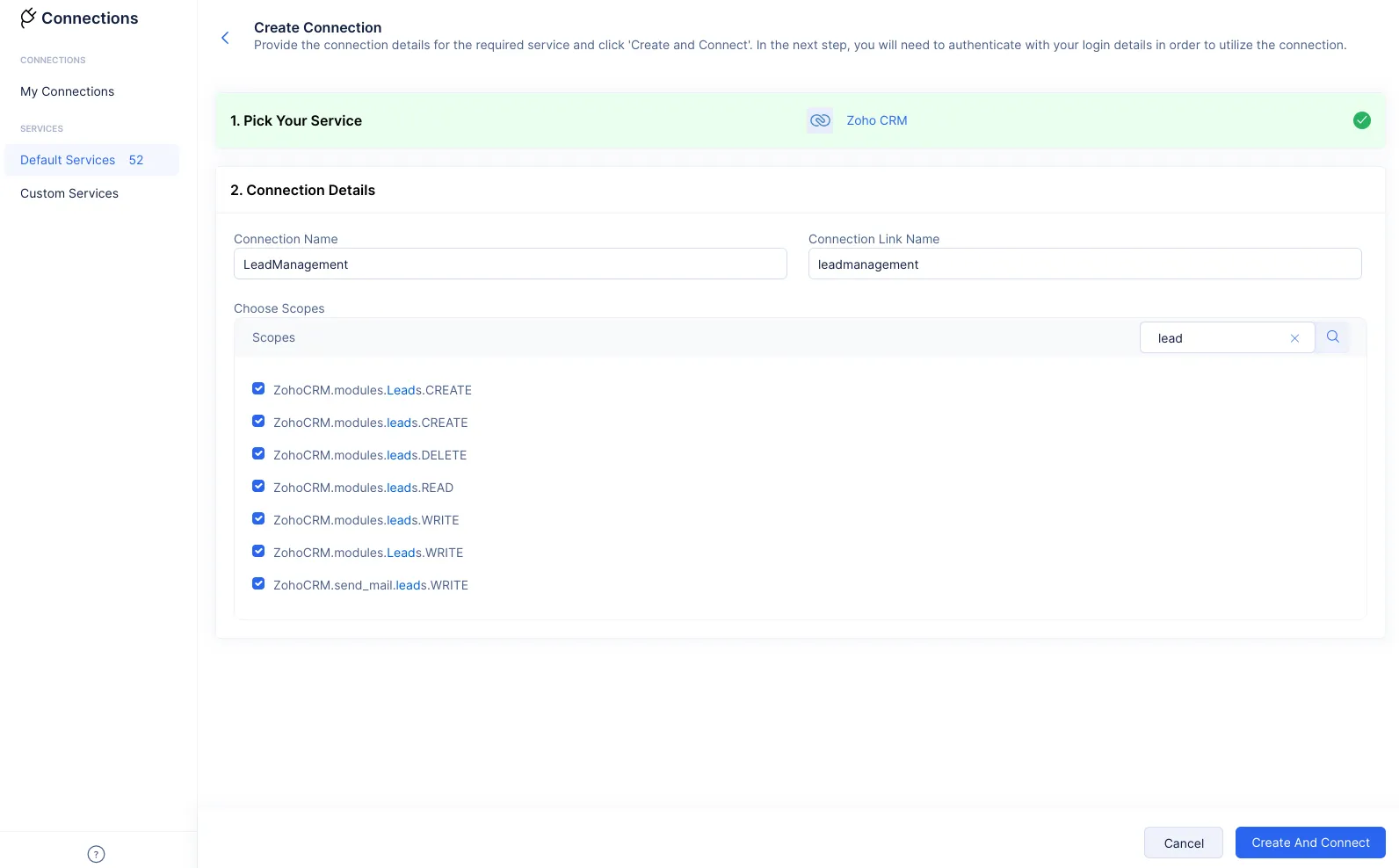
Ingresa un nombre para tu conexión en el campo de entrada Connection Name y selecciona los scopes requeridos de la lista. El campo de entrada Connection Link Name se completará automáticamente. Haz clic en Create And Connect.
-
Elige la Org requerida y luego autentica la solicitud de conexión.
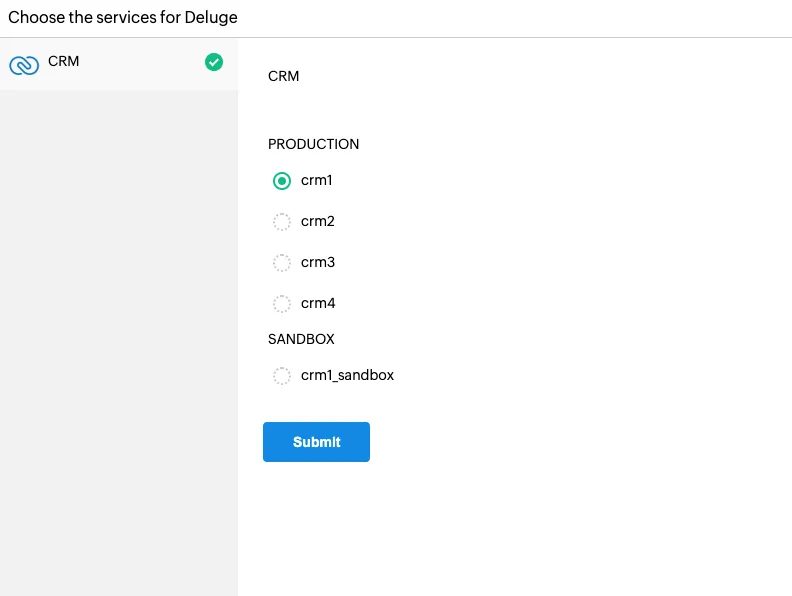
Una vez que inicies sesión en el servicio, la solicitud de conexión será autenticada y estará activa.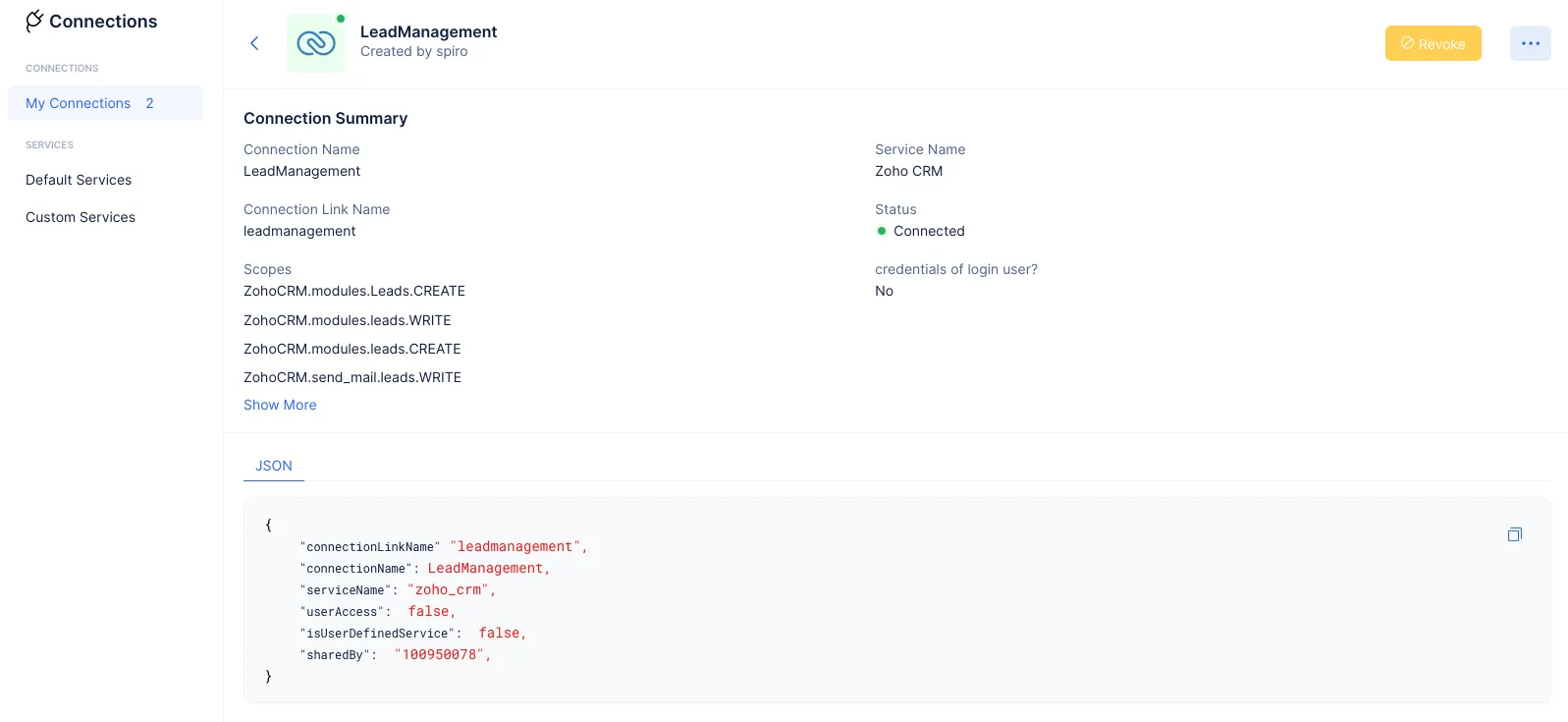
De aquí en adelante, Catalyst se asegurará de que el componente Connections produzca los tokens requeridos para mantener la conexión activa. Ahora puedes compartir datos y funcionalidad con el servicio de Zoho CRM.
Última actualización 2026-08-17 17:46:04 +0530 IST
Yes
No
Send your feedback to us
 Ask ChatGPT
 Ask Claude
 Ask Perplexity