Implementación
La sección de Implementación explica en detalle el proceso de configurar los ajustes DNS de tu dominio y mapearlo con tu aplicación de Catalyst.
Agregar un mapeo de dominio
Los pasos involucrados en el mapeo de tu dominio con Catalyst son:
1. Crear un registro CNAME en la configuración DNS de tu dominio y mapear la entrada con Catalyst
Como se mencionó en la introducción, el dominio que deseas mapear con una aplicación de Catalyst ya debe estar alojado en producción en el sitio de hosting de tu proveedor de dominio. Algunos servicios de hosting de dominio comúnmente utilizados incluyen Bluehost, GoDaddy, Google Domains, Hostgator, Hostinger, DreamHost y más.
Cuando alojas tu dominio, tu proveedor de dominio te dará acceso a una consola administrativa donde puedes configurar y gestionar tu dominio. Debes crear un registro CNAME para tu dominio y asociar la entrada con Catalyst usando la consola administrativa de tu proveedor.
Las consolas pueden variar dependiendo del proveedor de dominio, pero debes seguir estos pasos básicos para crear y mapear un registro CNAME con Catalyst:
- El valor de tu subdominio como el Host Name/Alias/CNAME.
Por ejemplo, si la dirección de tu dominio es “portal.zylker.com”, debes agregar “portal” como el valor de Host Name/Alias/CNAME.
Si el dominio es “www.zylker.com”, puedes agregar “www” como el valor de Host Name/Alias/CNAME.
- “catalyst.cs.zohohost.com” como el valor de Destination/Points To.
- Guarda los cambios.
Los cambios pueden tardar un tiempo en reflejarse en el servidor DNS, dependiendo del registro DNS y el proveedor de dominio que estés utilizando.
2. Agregar el dominio en la consola de Catalyst para tu proyecto
Después de que los cambios se reflejen en tu configuración DNS, puedes comenzar a agregar un mapeo de dominio para tu aplicación de Catalyst de la siguiente manera:
-
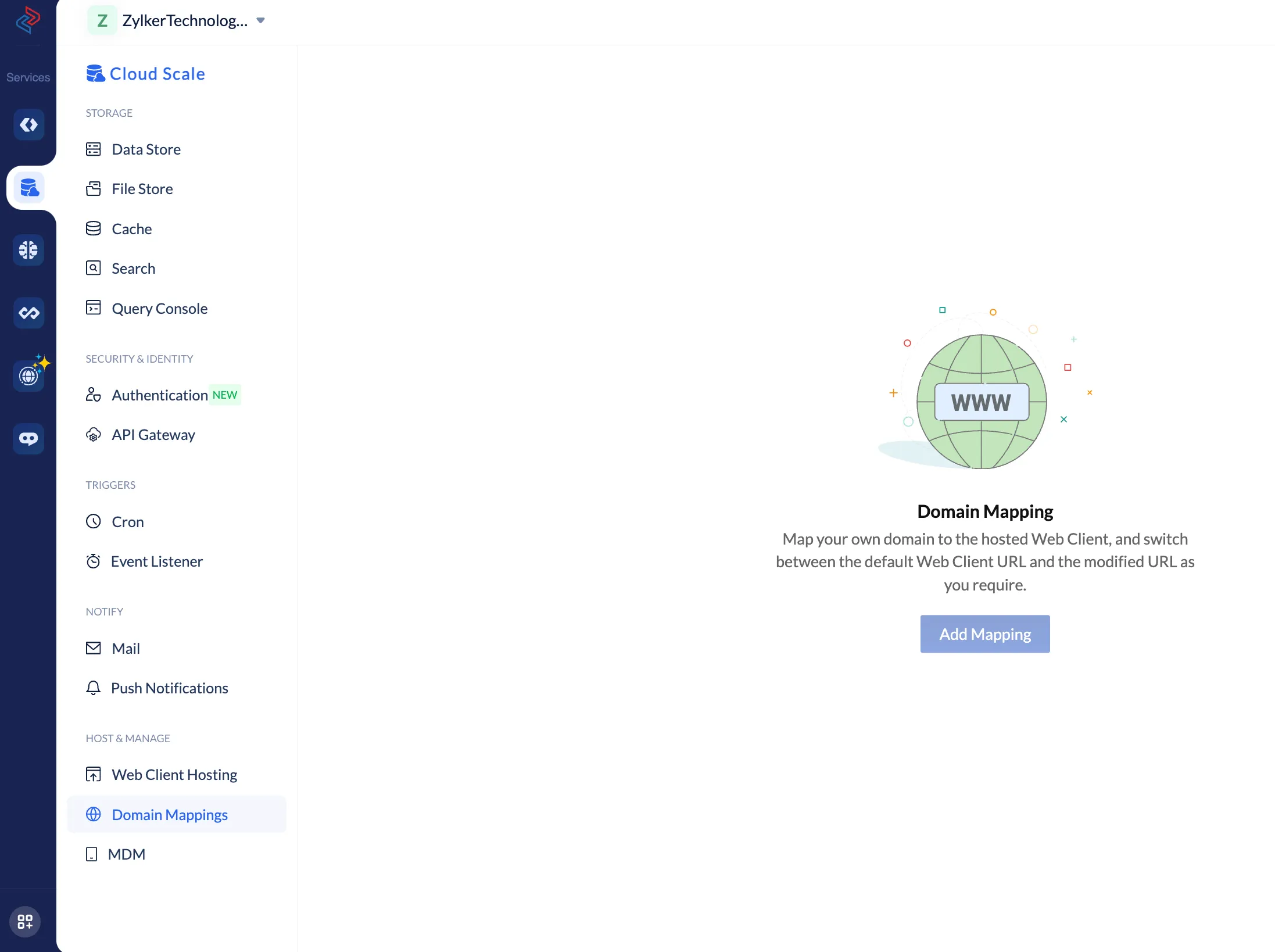
Cambia al entorno de producción y luego navega a Domain Mappings en Host and Manage en tu consola de Catalyst Cloud Scale para el proyecto de Catalyst específico.
-
Haz clic en Add Mapping.
-
Ingresa la URL del dominio en la ventana emergente.
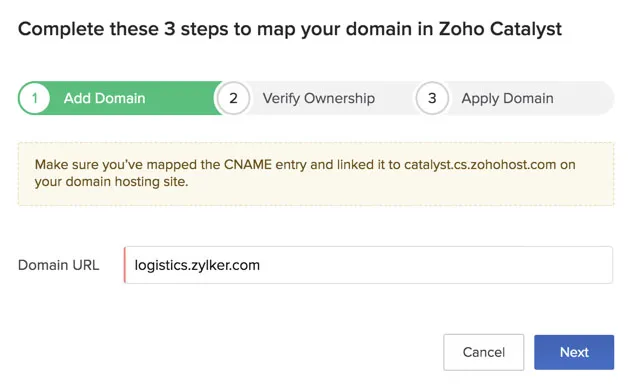
- Haz clic en Next.
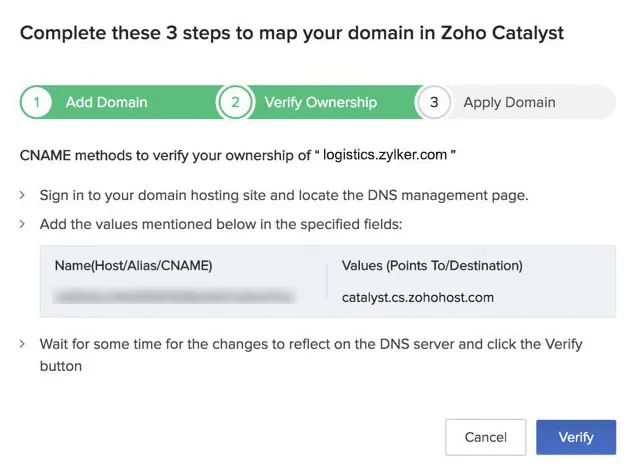
Catalyst ahora generará un valor de clave hash único para el mapeo específico, como se mencionó anteriormente. Este valor, junto con la URL del sitio de hosting de Catalyst, se mostrará en la siguiente etapa de la ventana emergente.
3. Crear otro registro CNAME y agregar el valor de la clave hash generada por Catalyst
Ahora debes crear otro registro CNAME en tu configuración DNS para agregar el valor de la clave hash generada por Catalyst:
-
Abre nuevamente la consola administrativa de tu proveedor de dominio.
-
Ve a la sección DNS Configuration/DNS Settings/Manage DNS de tu dominio alojado.
-
Crea un nuevo registro CNAME para tu dominio y agrega los siguientes valores:
- hash_key.subdomain como Host Name/Alias/CNAME
Por ejemplo, si la clave hash generada por Catalyst es “c12to00001x11pl1234h9e33w44h6789”, y el subdominio es “portal”, debes ingresar el Host Name como “c12to00001x11pl1234h9e33w44h6789.portal”.
Nota: Asegúrate de especificar el subdominio, ya que Catalyst actualmente no soporta que los dominios base se mapeen directamente con una URL de aplicación.- “catalyst.cs.zohohost.com” como el valor de Destination/Points To.
- hash_key.subdomain como Host Name/Alias/CNAME
-
Guarda los cambios.
Los cambios pueden tardar un tiempo en reflejarse en el servidor DNS. Una vez que los cambios se reflejen, esto verificará tu propiedad del dominio en Catalyst.
Luego puedes hacer clic en Verify en la ventana emergente de Domain Mappings para proceder al siguiente paso.
4. Solicitar un certificado SSL grupal de Catalyst e instalarlo a través de Zoho
Ahora debes solicitar un certificado SSL grupal de Catalyst para tu dominio e instalarlo a través de Zoho. Catalyst proporciona este certificado de seguridad para tu dominio sin costo. Este es un procedimiento obligatorio, ya que tu aplicación de Catalyst no será accesible en ese dominio sin un certificado SSL de Zoho. Incluso si ya tienes un certificado SSL habilitado para tu dominio, debes usar únicamente el certificado SSL de Zoho para que el dominio se mapee exitosamente.
Para obtener un certificado SSL grupal, debes escribir al soporte de Catalyst en support@zohocatalyst.com con los detalles de la dirección de tu dominio. Catalyst proporcionará el certificado y lo activará dentro de 48 horas. Luego podrás instalarlo para tu dominio. Catalyst renovará automáticamente el certificado SSL cada vez antes de que expire.
5. Aplicar las configuraciones y habilitar el mapeo de dominio para tu aplicación
Después de instalar el certificado SSL grupal para tu dominio, puedes aplicar las configuraciones para el mapeo de dominio en la ventana emergente haciendo clic en Apply.
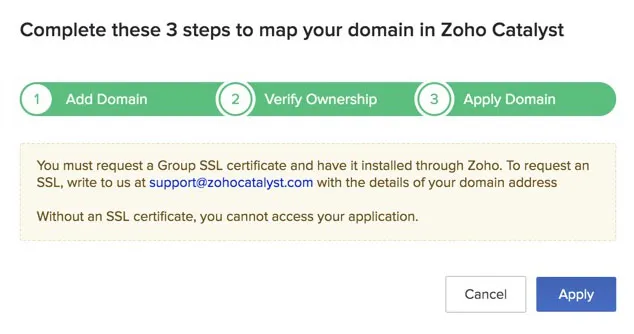
Si todos los pasos se han procesado exitosamente, el mapeo de dominio estará en producción. Todos los dominios que configures para tu aplicación de Catalyst se listarán en la página Domain Mappings.

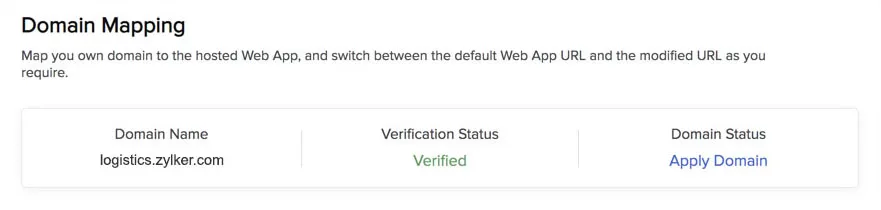
Puedes cerrar la ventana emergente en cualquier momento durante el proceso y las configuraciones que hayas realizado hasta el momento se guardarán automáticamente. Verification Status y Domain Status mostrarán el estado actual de tu dominio.
Si cierras la ventana emergente antes de solicitar el certificado SSL, puedes hacer clic en el botón Apply Domain en Domain Status después de instalar el certificado.
Deshabilitar un mapeo de dominio
Puedes elegir deshabilitar un mapeo de dominio temporalmente o por un período limitado de tiempo. Esto hará que tu aplicación de Catalyst esté disponible solo en el endpoint de la URL predeterminada.
El mapeo único asociado con la aplicación particular seguirá disponible en Catalyst incluso cuando esté deshabilitado. Por lo tanto, tampoco podrás asociar el dominio con una aplicación de Catalyst diferente cuando esté deshabilitado. Esto también te permite volver a habilitar el mapeo instantáneamente en cualquier momento que lo necesites, sin necesidad de configurarlo todo de nuevo.
Para deshabilitar un mapeo de dominio de tu aplicación de Catalyst, haz clic en el ícono de deshabilitar del dominio.
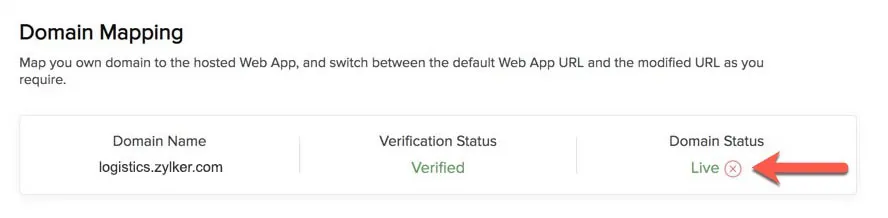
El mapeo se deshabilitará. Puedes volver a habilitarlo haciendo clic en el botón Apply Domain en Domain Status. Esto cambiará el estado a “Live” nuevamente.
Eliminar un mapeo de dominio
Puedes eliminar un mapeo de dominio de Catalyst y desasociar permanentemente el dominio de esa aplicación de Catalyst particular. Esto eliminará los registros que Catalyst mantiene de la asociación única y te permitirá mapear ese dominio con una aplicación de Catalyst diferente si es necesario.
Para eliminar un mapeo de dominio de tu aplicación de Catalyst:
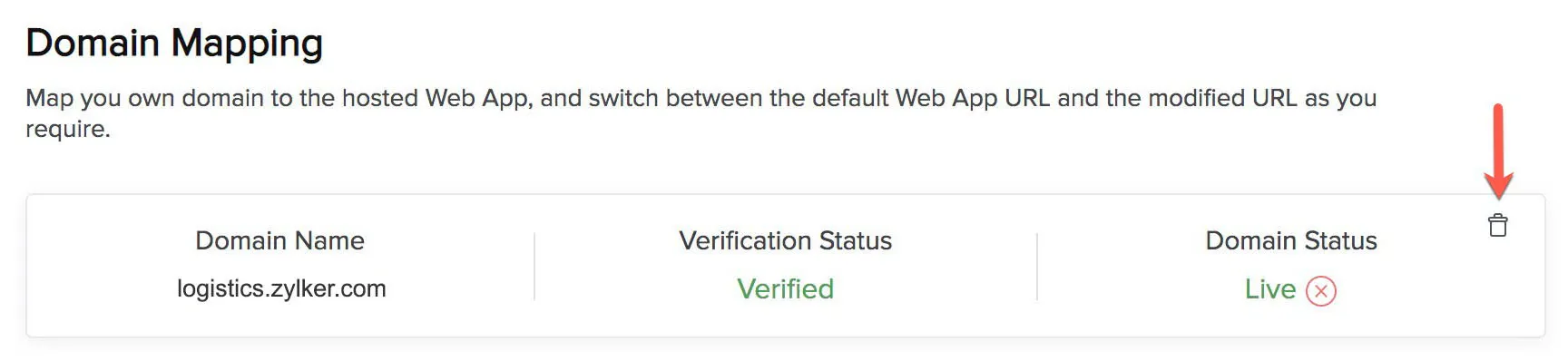
- Haz clic en el ícono de eliminar del dominio en la página Domain Mappings.
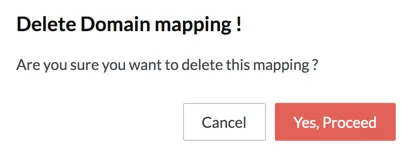
Ahora tendrás que volver a configurar el mapeo para asociar el dominio con la aplicación nuevamente.
Última actualización 2026-08-17 17:46:04 +0530 IST
Yes
No
Send your feedback to us
 Ask ChatGPT
 Ask Claude
 Ask Perplexity