Implementación
La sección de implementación es una guía de procedimientos paso a paso para configurar API Gateway desde la consola web de Catalyst. Puedes aprender sobre cómo trabajar con API Gateway desde el CLI en la documentación de ayuda del CLI.
Habilitar API Gateway
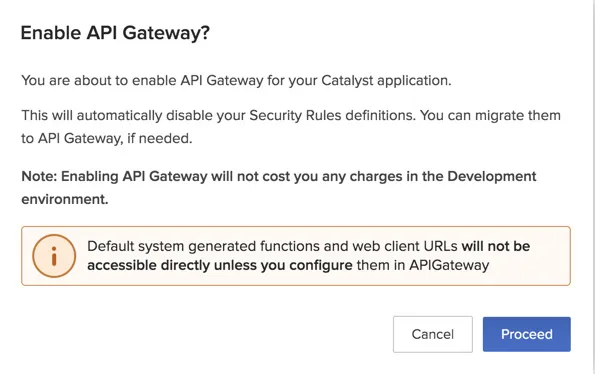
Debes habilitar API Gateway para tu proyecto antes de acceder a él por primera vez. Como se discutió anteriormente, cuando habilitas el API Gateway para tu aplicación Catalyst, las configuraciones en Security Rules se deshabilitan automáticamente. Las funciones y el web client alojados en tu proyecto Catalyst se volverán inmediatamente inaccesibles hasta que crees APIs para ellos. Por lo tanto, debes proceder con precaución.
Asegúrate de crear APIs para todas tus funciones y web client inmediatamente después de habilitar API Gateway. También debes asegurarte de que los usuarios finales no accedan a ellos mientras tanto. Puedes aprender sobre cómo deshabilitar API Gateway en esta sección.
Para habilitar API Gateway para tu aplicación Catalyst desde la consola:
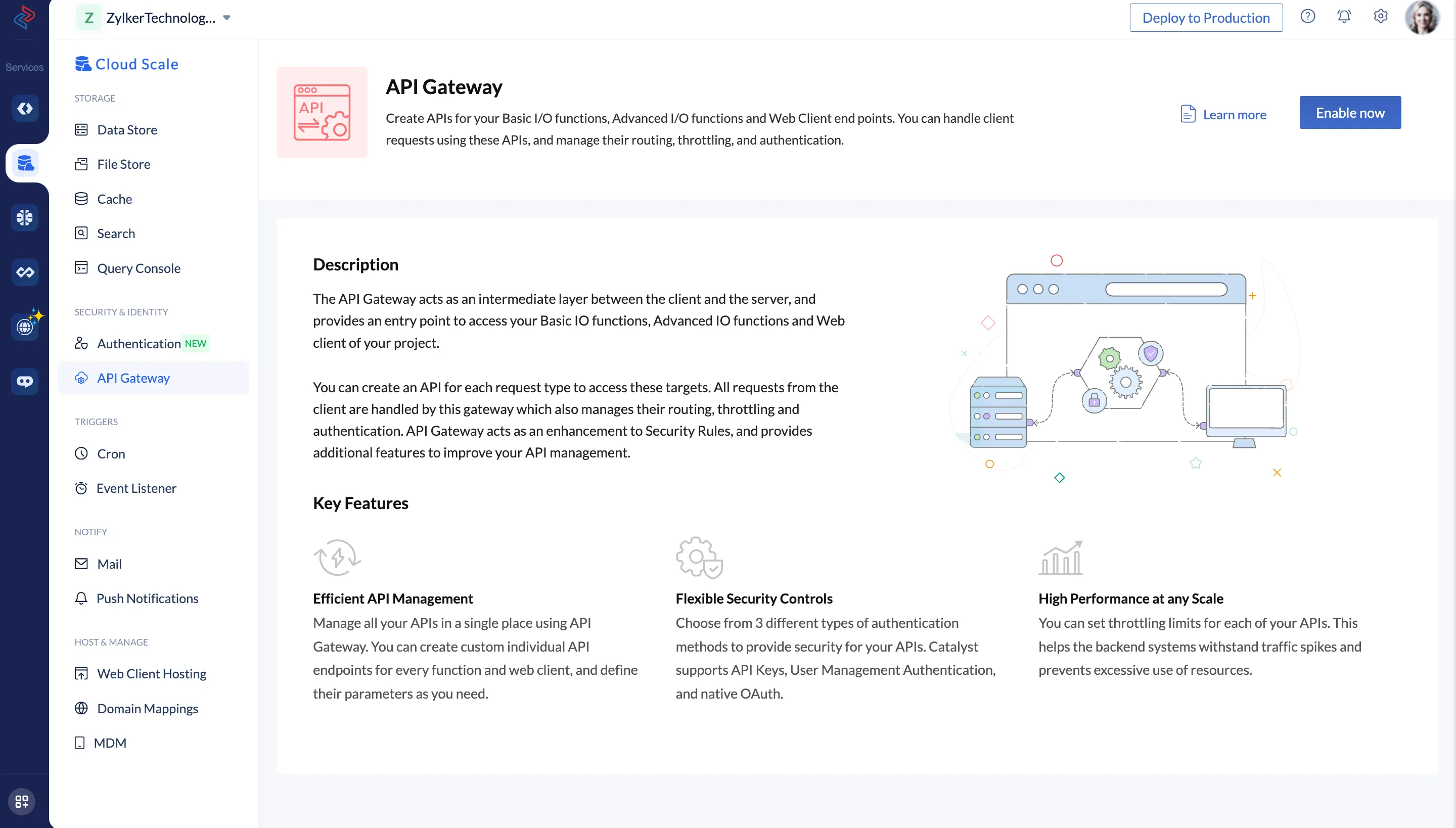
- Ve a API Gateway en Security & Identity en la consola de Catalyst Cloud Scale y haz clic en Enable Now.
- Haz clic en Proceed en la ventana de confirmación.
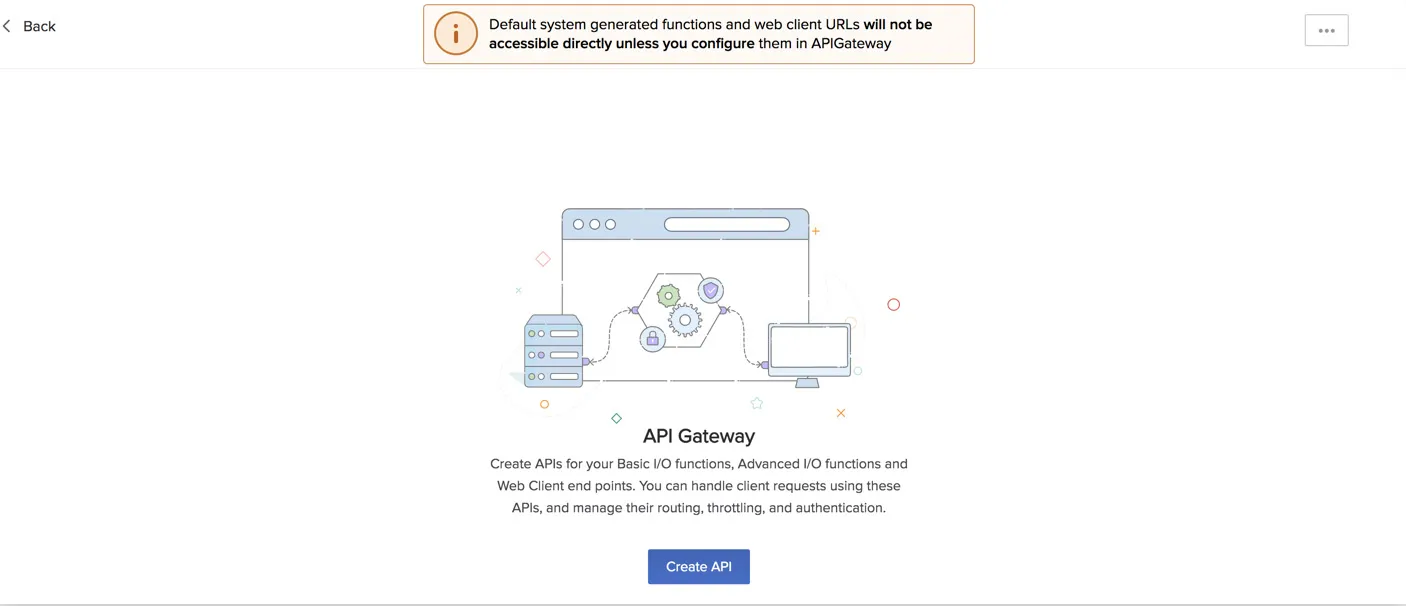
Recibirás una notificación en la consola una vez que API Gateway esté habilitado para tu proyecto Catalyst.
Crear una API
Antes de comenzar, debes asegurarte de haber alojado al menos una función o el web client en tu proyecto Catalyst, para crear una API para ello.
Auto-Create
Solo puedes usar auto-create para crear APIs automáticamente cuando habilitas API Gateway para tu proyecto por primera vez. Si ya has creado una API personalizada, no podrás acceder a auto-create.
Consulta esta sección para los protocolos a seguir al migrar definiciones desde Security Rules.
Para crear APIs para tus funciones o el web client usando auto-create:
- Haz clic en Create API después de habilitar API Gateway en la consola de Catalyst.
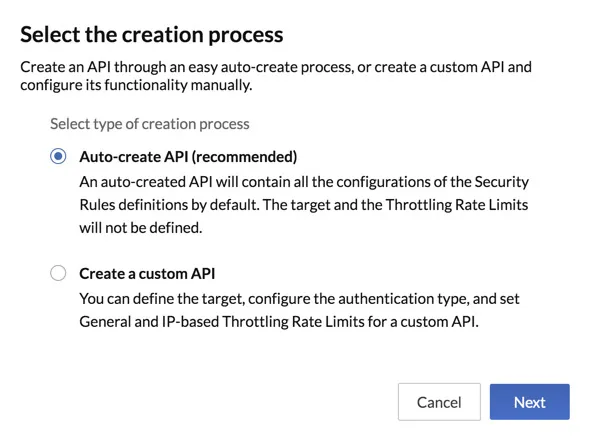
- Selecciona Auto-create API y haz clic en Next.
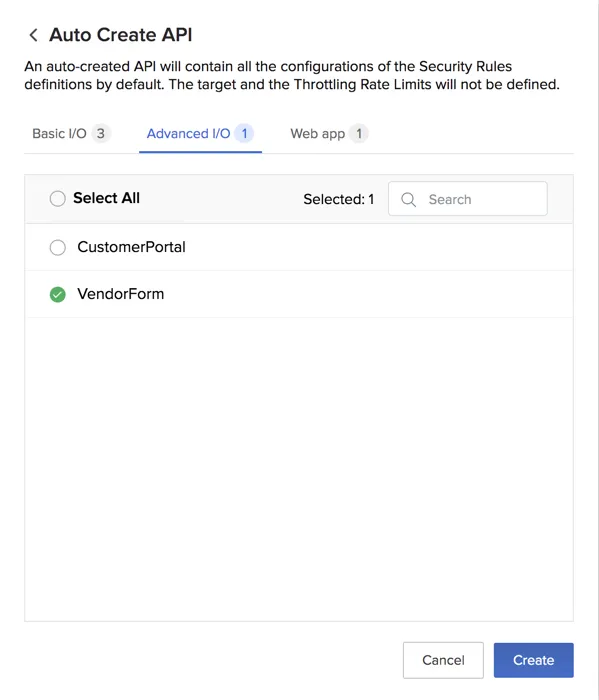
- Todas tus funciones Basic I/O y Advanced I/O, y el web client están seleccionados por defecto.
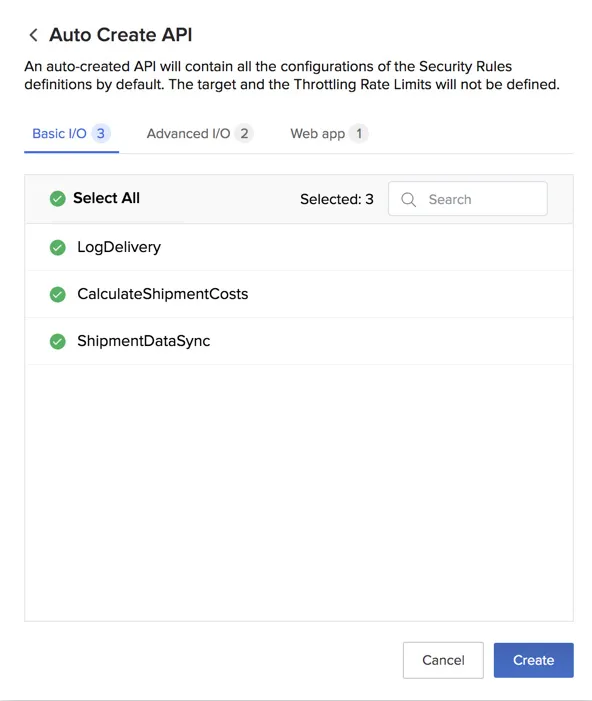
Deselecciona los servicios para los que no quieras crear APIs y haz clic en Create.
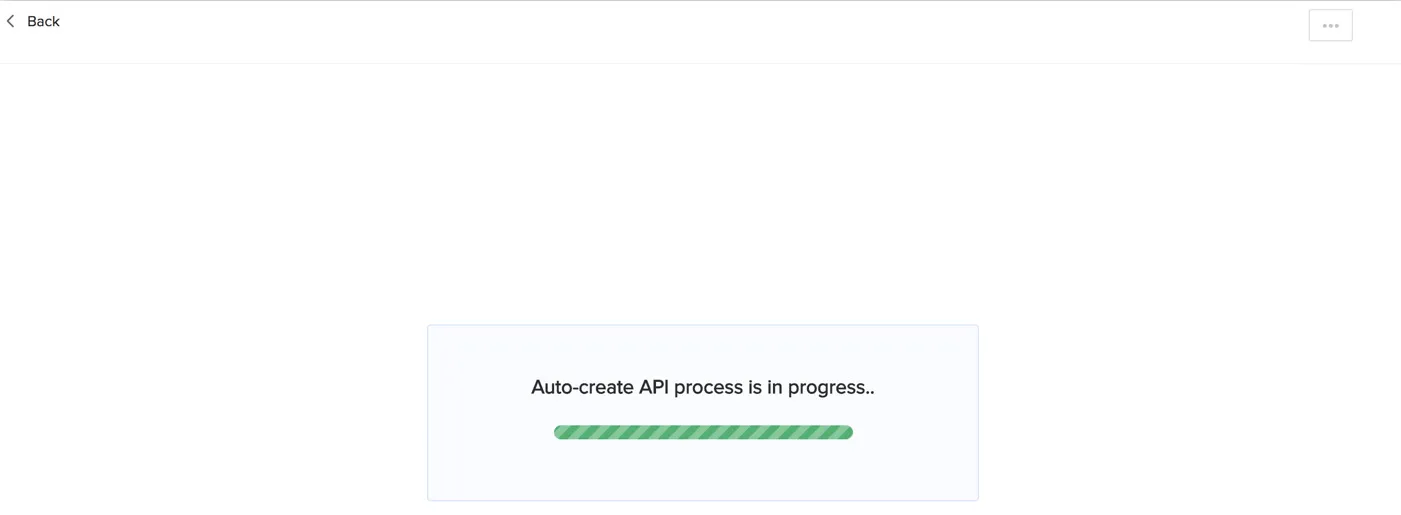
Catalyst iniciará el proceso de creación de APIs.
Una vez que se creen las APIs, recibirás una notificación en tu consola. Las APIs se listarán en la página de API Gateway.
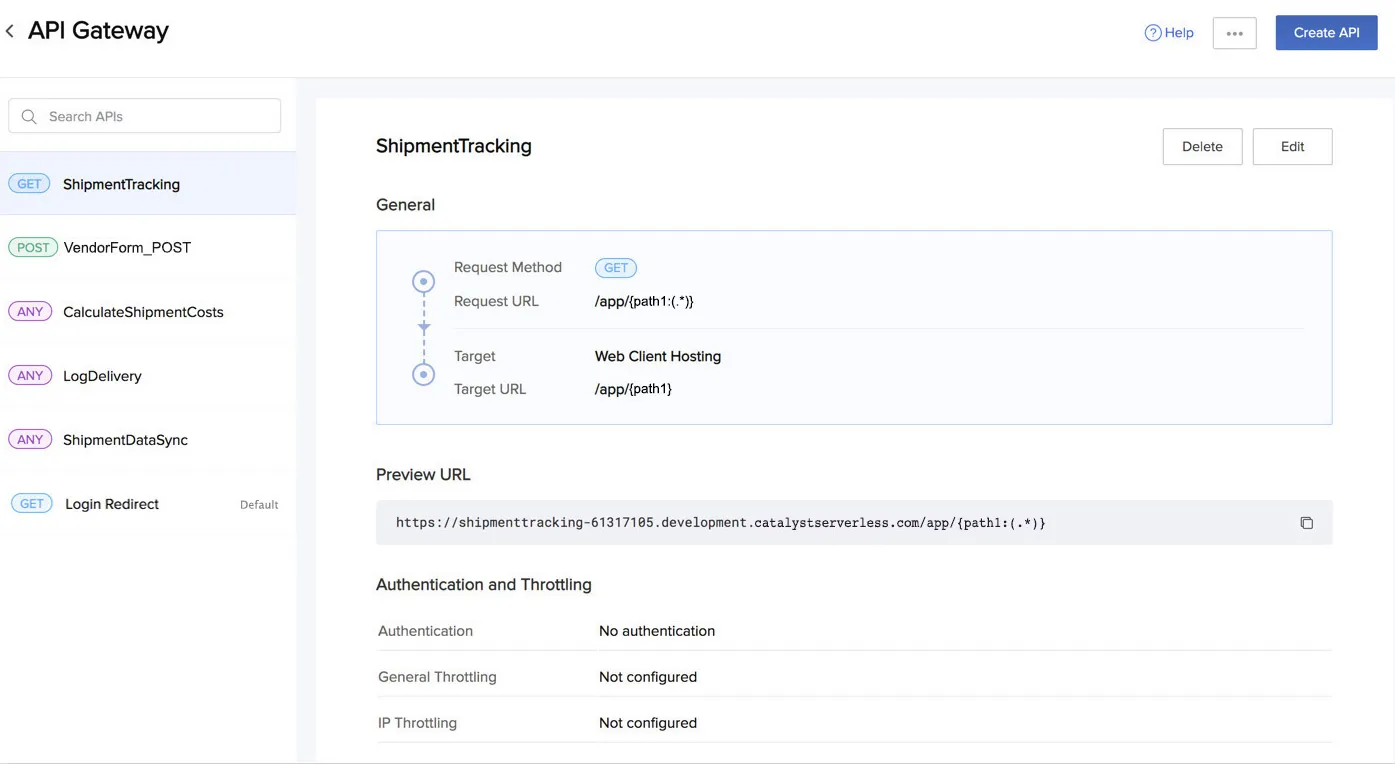
Puedes editar los valores predeterminados establecidos para estas APIs, y configurarlas individualmente según tus requisitos.
Como se discutió en esta sección, la API predeterminada Login Redirect API también se crea para el web client alojado en el proyecto.
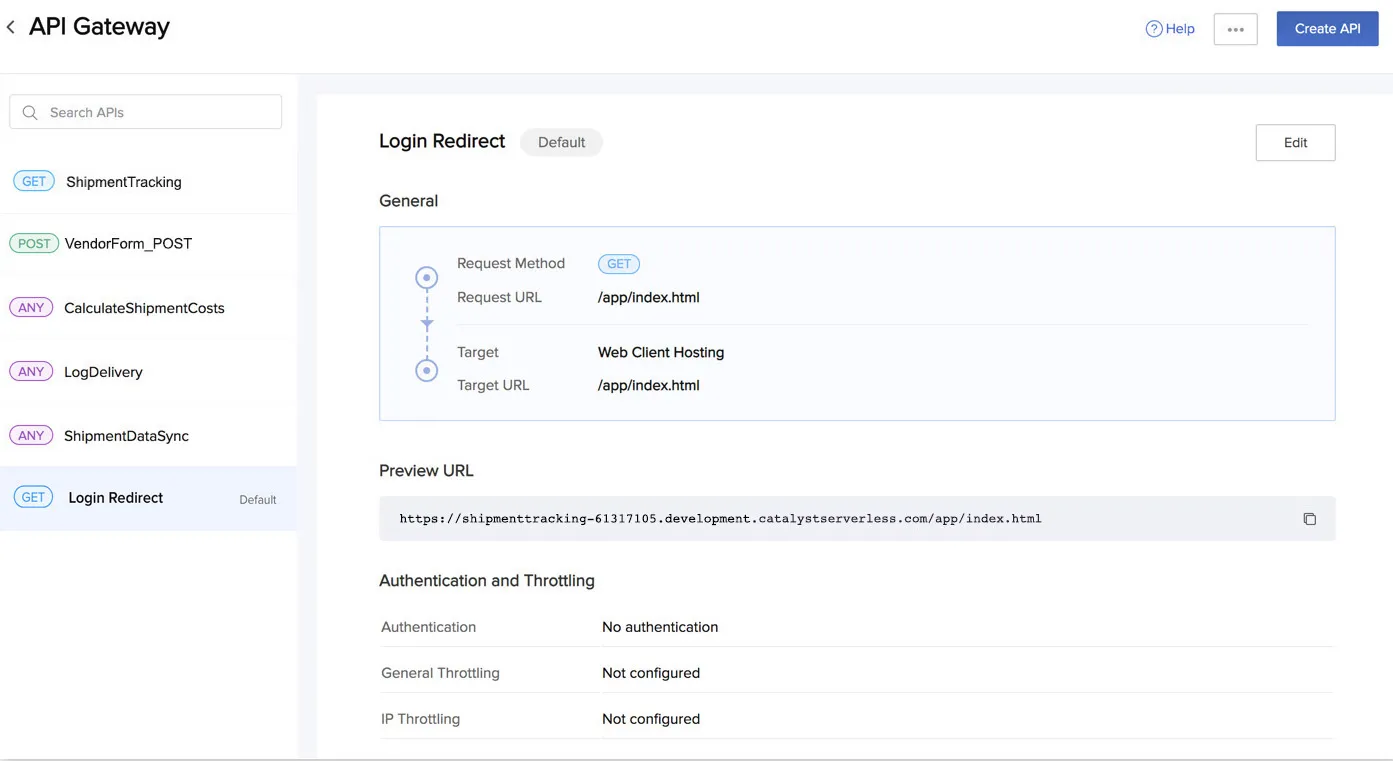
Crear una API personalizada
Puedes crear una API personalizada inmediatamente después de habilitar API Gateway o en cualquier momento después de usar auto-create.
Para crear una API personalizada para tus funciones o el web client:
- Haz clic en Create API desde la página de API Gateway.
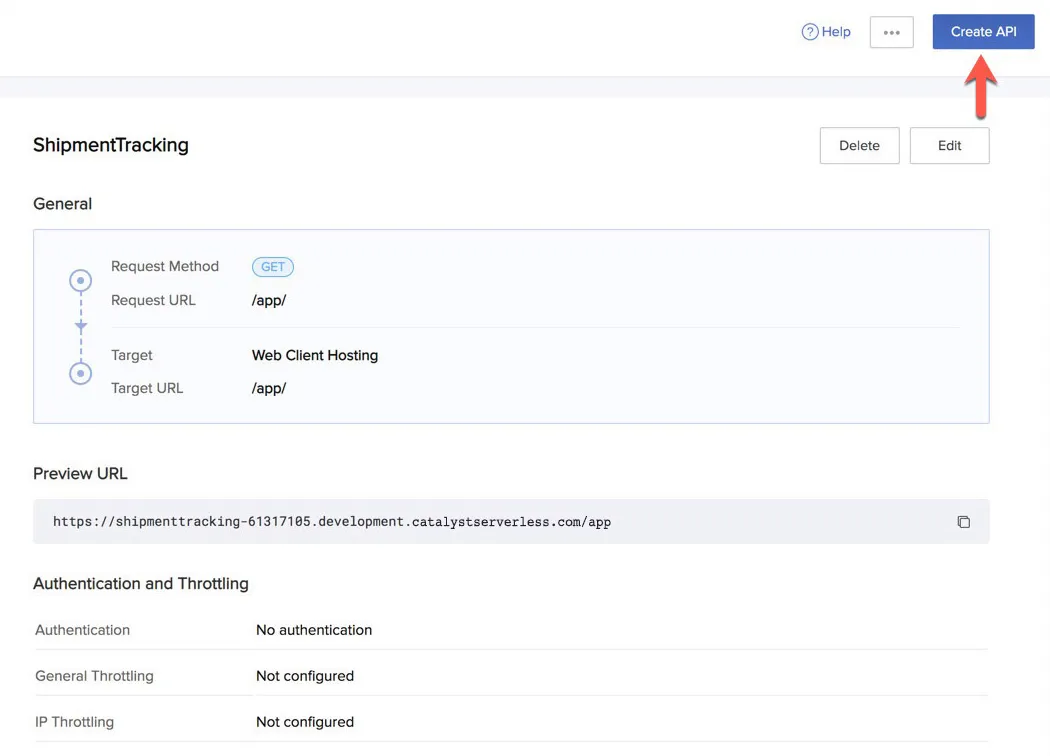
También puedes crearla seleccionando Create a custom API en el cuadro emergente después de habilitar API Gateway y haciendo clic en Next.
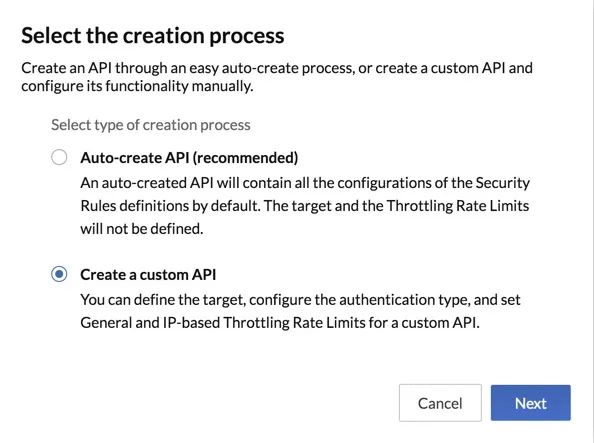
Esto abrirá la ventana de Create API.
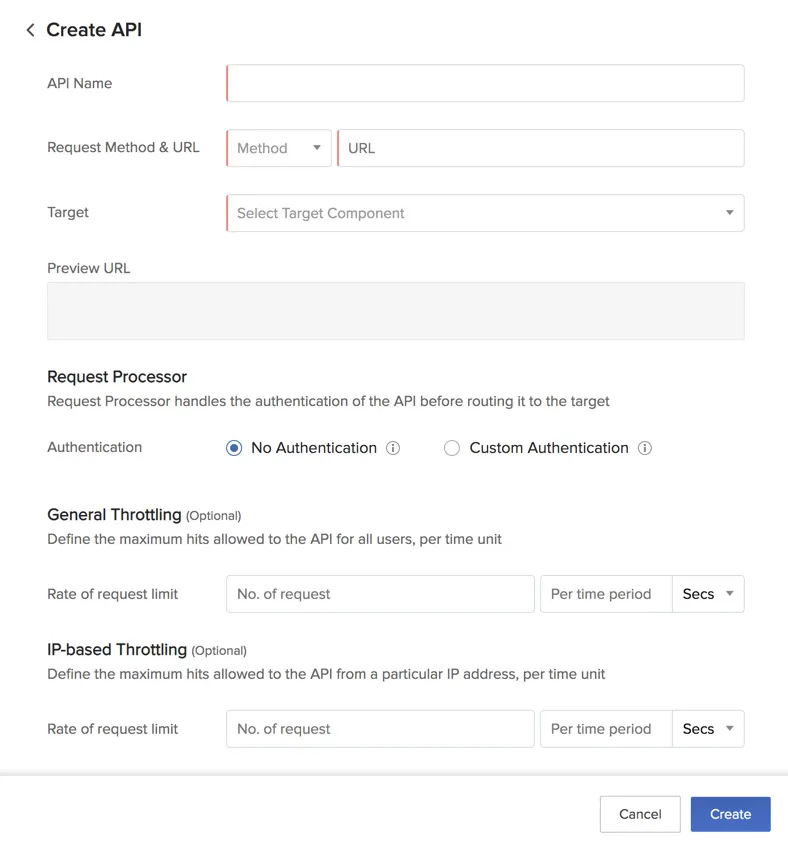
- Ingresa un nombre único para la API. Selecciona un método de solicitud e ingresa la URL de solicitud.
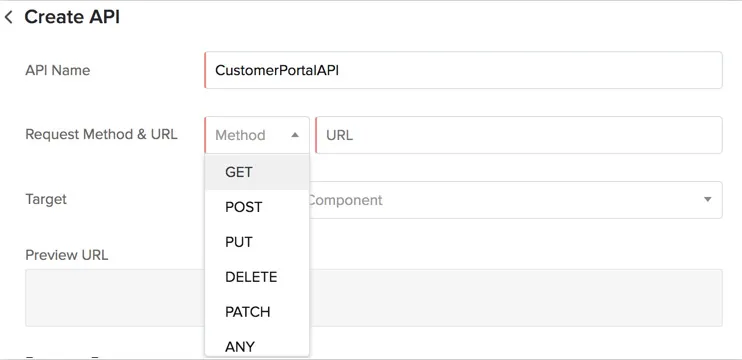
* Solo puedes seleccionar el método GET para un web client.
* La combinación de la URL de solicitud y el método de solicitud debe ser única. No podrás crear más de una API para una combinación específica de URL de solicitud y método de solicitud.
Selecciona el componente de destino y luego selecciona la función o el web client específico.
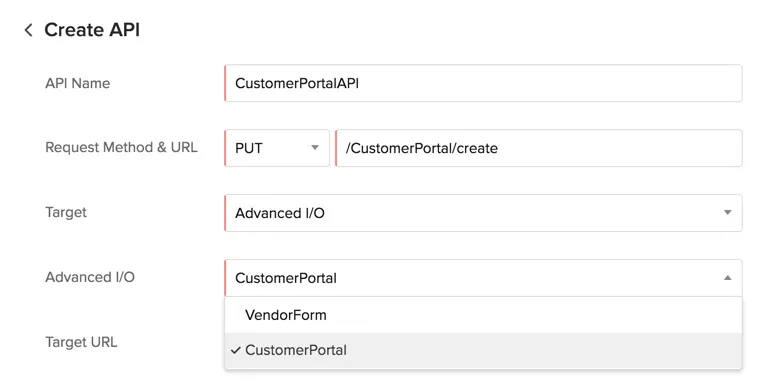
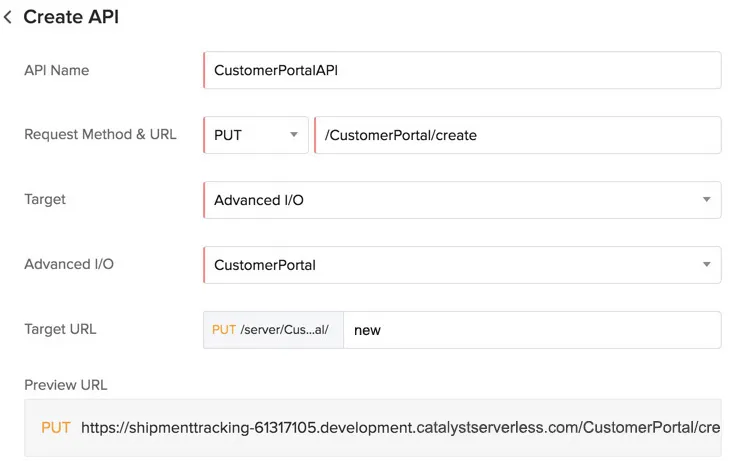
Si seleccionaste una función Advanced I/O o un web client, puedes agregar una ruta a la URL de destino predeterminada. También se mostrará una vista previa de la URL de solicitud.
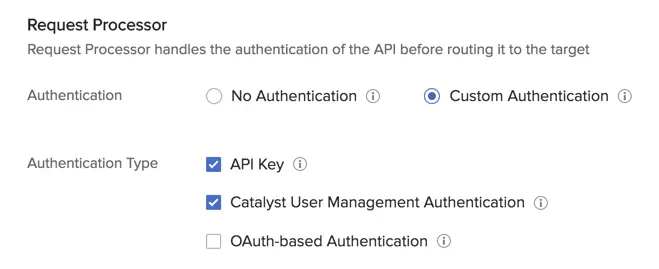
Selecciona los métodos de autenticación si necesitas autenticación. Puedes seleccionar uno o todos estos métodos, e implementar cualquiera de ellos al proporcionar la URL de solicitud.
Configura los límites de velocidad para la API. Puedes configurar uno o ambos métodos de limitación de velocidad.
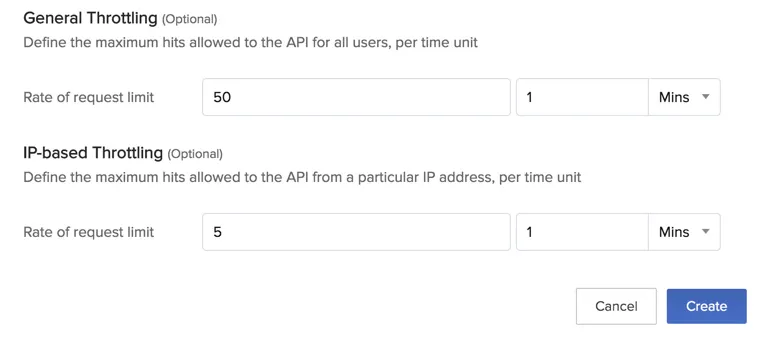
3. Haz clic en Create.
La API se creará y se listará en la página de API Gateway.
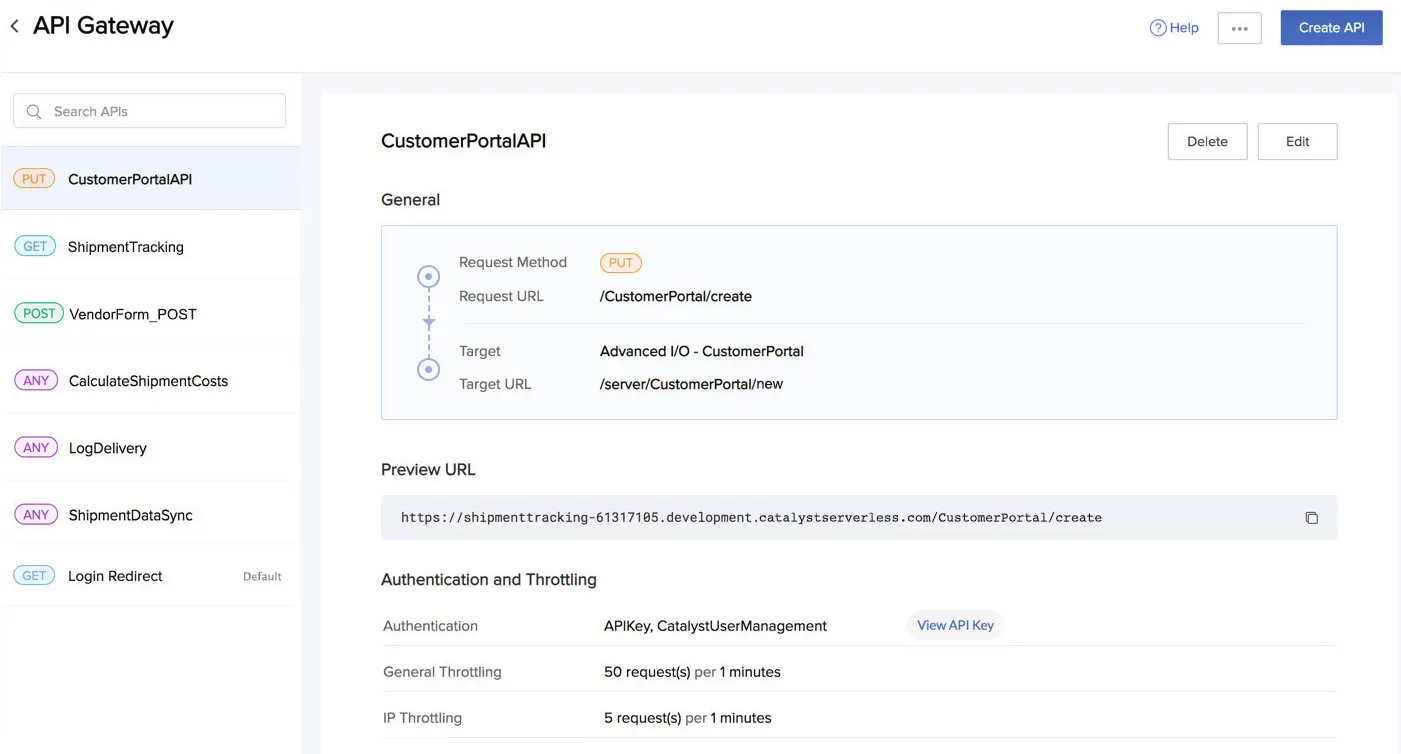
Editar una API
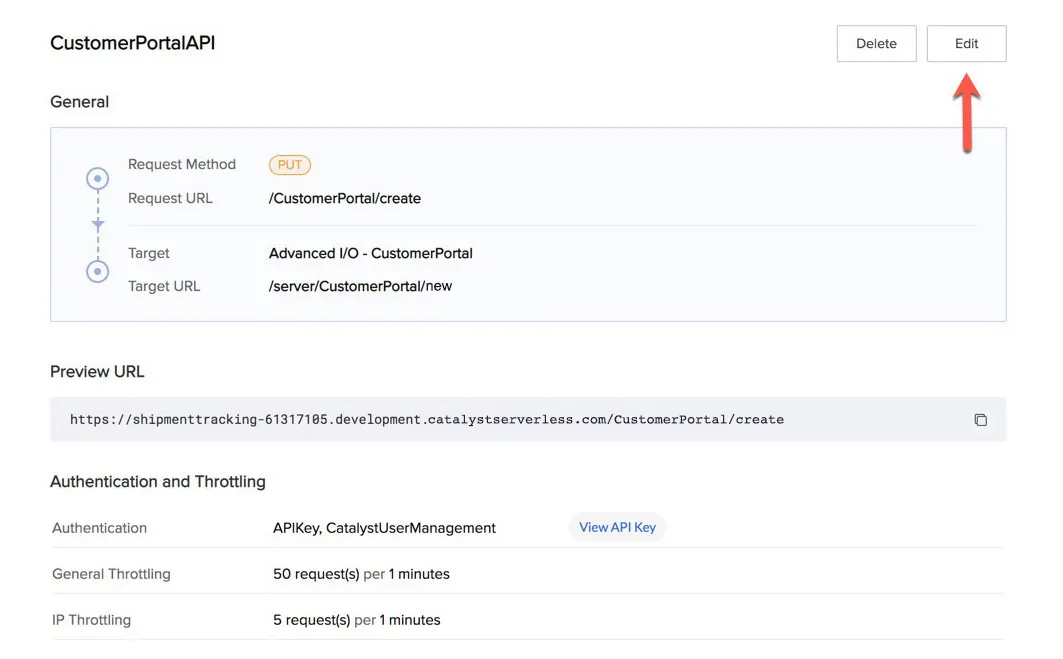
Puedes editar una API auto-creada o personalizada en cualquier momento y modificar sus definiciones de la siguiente manera:
- Haz clic en Edit para la API.
- Modifica los valores requeridos y haz clic en Update.
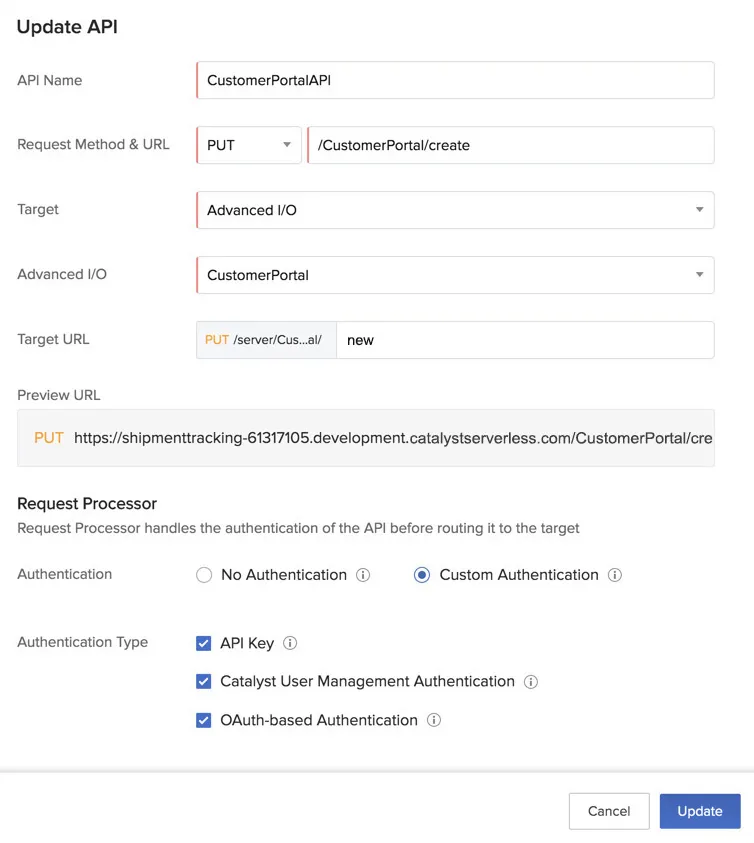
Eliminar una API
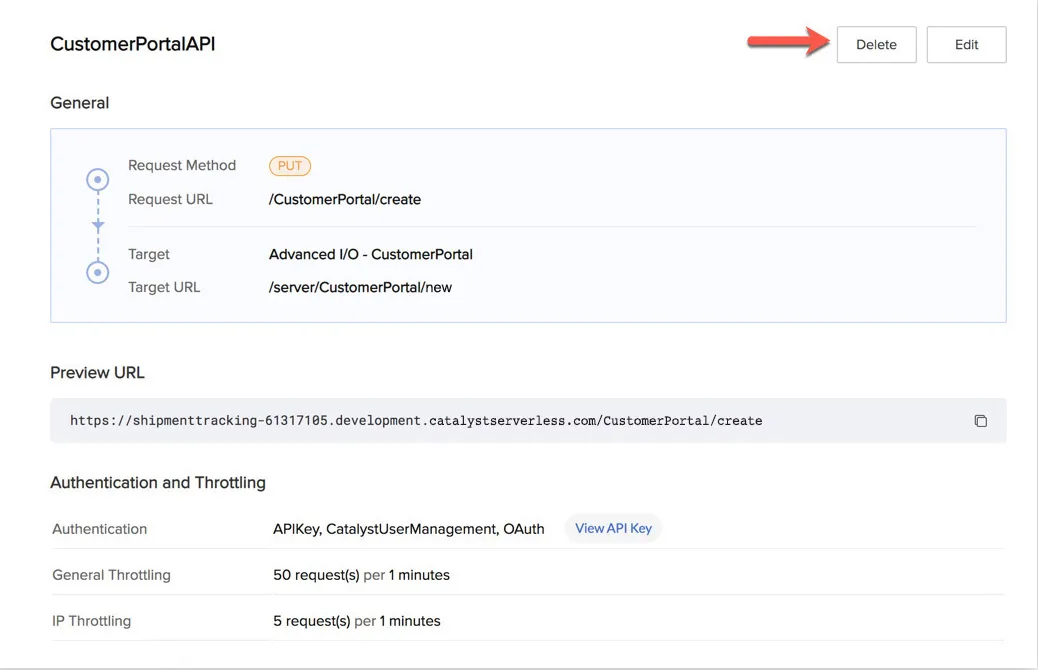
Puedes eliminar una API de la siguiente manera:
- Haz clic en Delete para la API.
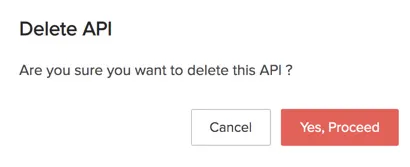
- Haz clic en Yes, Proceed en el cuadro de confirmación.
Deshabilitar API Gateway
Puedes deshabilitar API Gateway en cualquier momento y cambiar a las definiciones configuradas en Security Rules. Si vuelves a habilitar API Gateway después de deshabilitarlo, todas las APIs que hayas creado seguirán disponibles y se rehabilitarán inmediatamente cuando API Gateway se vuelva a habilitar. No tendrás que crear las mismas APIs de nuevo.
Para deshabilitar API Gateway:
- Haz clic en el ícono de puntos suspensivos en la página de API Gateway y haz clic en Disable.

- Escribe “DISABLE” en el cuadro de texto y haz clic en Confirm.
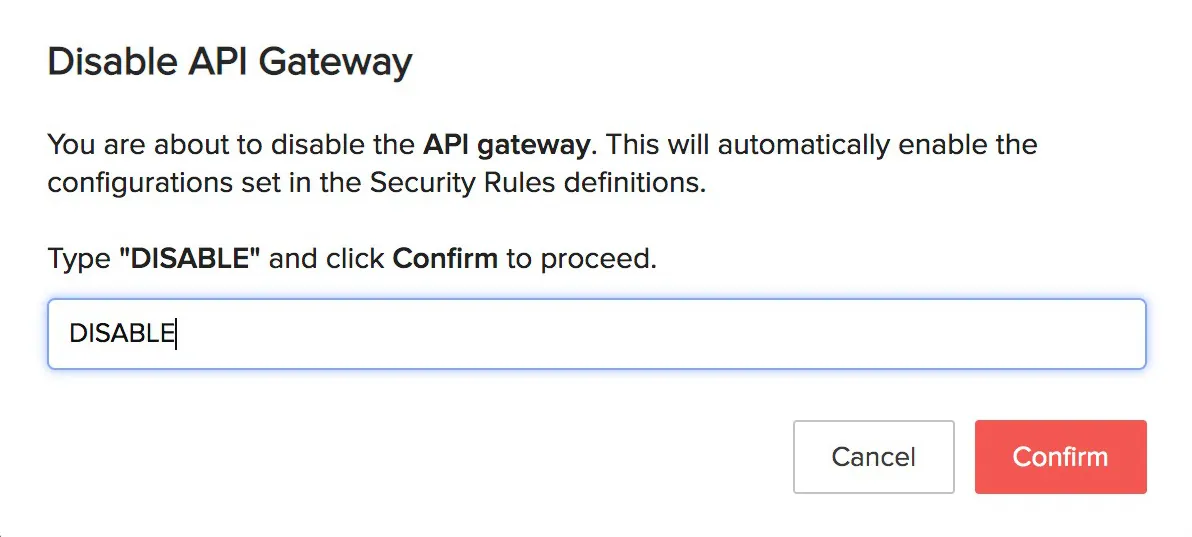
El API Gateway se deshabilitará y Security Rules se habilitará automáticamente de inmediato.
Última actualización 2026-08-17 17:46:04 +0530 IST
Yes
No
Send your feedback to us
 Ask ChatGPT
 Ask Claude
 Ask Perplexity