Configuración de correo electrónico
Puedes configurar las direcciones de correo electrónico del remitente en la sección Email Configuration del componente Mail desde tu consola. Estas direcciones de correo electrónico pueden ser de clientes de correo electrónico de dominio público como Gmail, Apple mail y Outlook, o estar alojadas en un dominio privado, como el dominio de tu organización o negocio.
Después de agregar y verificar una dirección de correo electrónico, puedes enviar correos electrónicos con ella desde tu aplicación de Catalyst codificando la lógica usando los kits de herramientas del SDK o usando la API.
Agregar una nueva dirección de correo electrónico
Para agregar una nueva dirección de correo electrónico del remitente para tu aplicación de Catalyst:
- Navega a Notify y luego a Mail, en tu consola de Catalyst Cloud Scale.
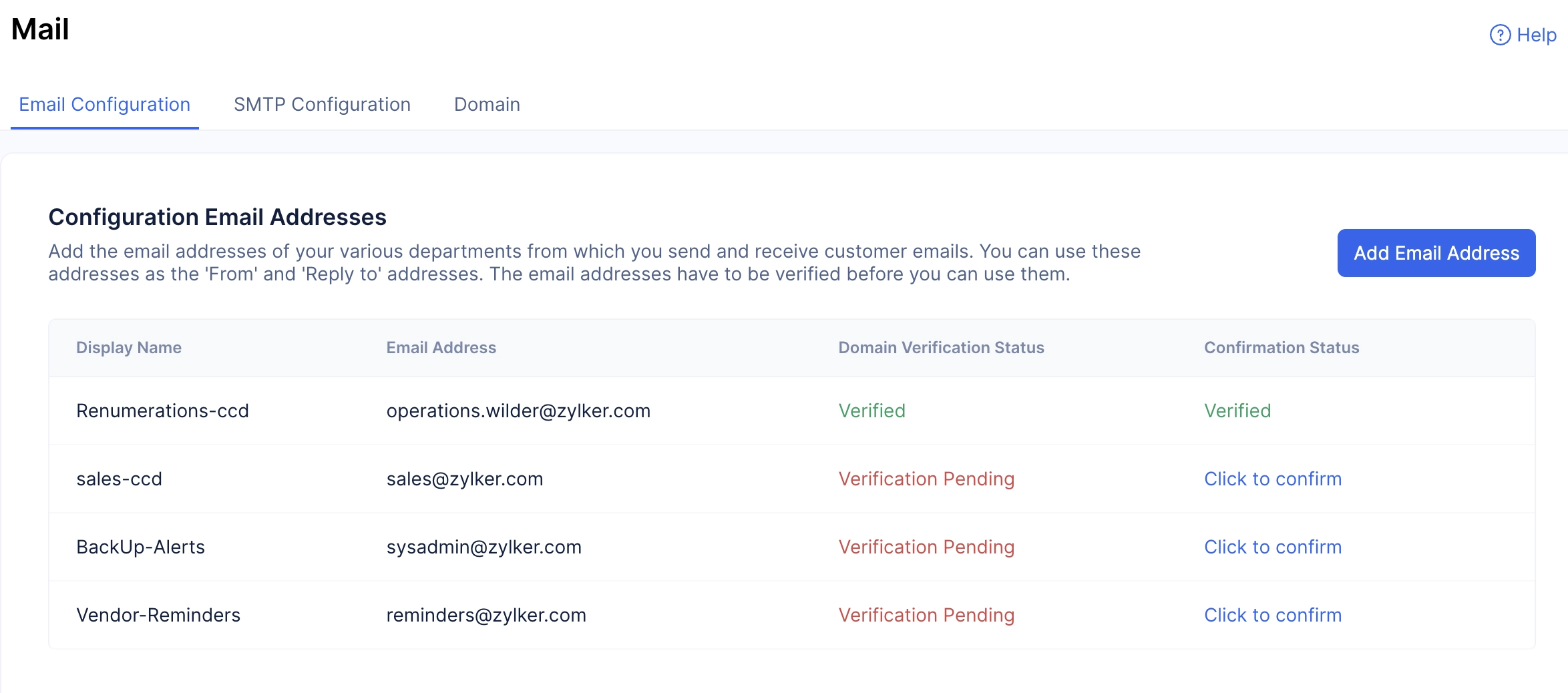
- Haz clic en Add Email Address en la sección Email Configuration.
- Ingresa el nombre que debe mostrarse como el nombre del remitente y la dirección de correo electrónico del remitente, luego haz clic en Add Email.
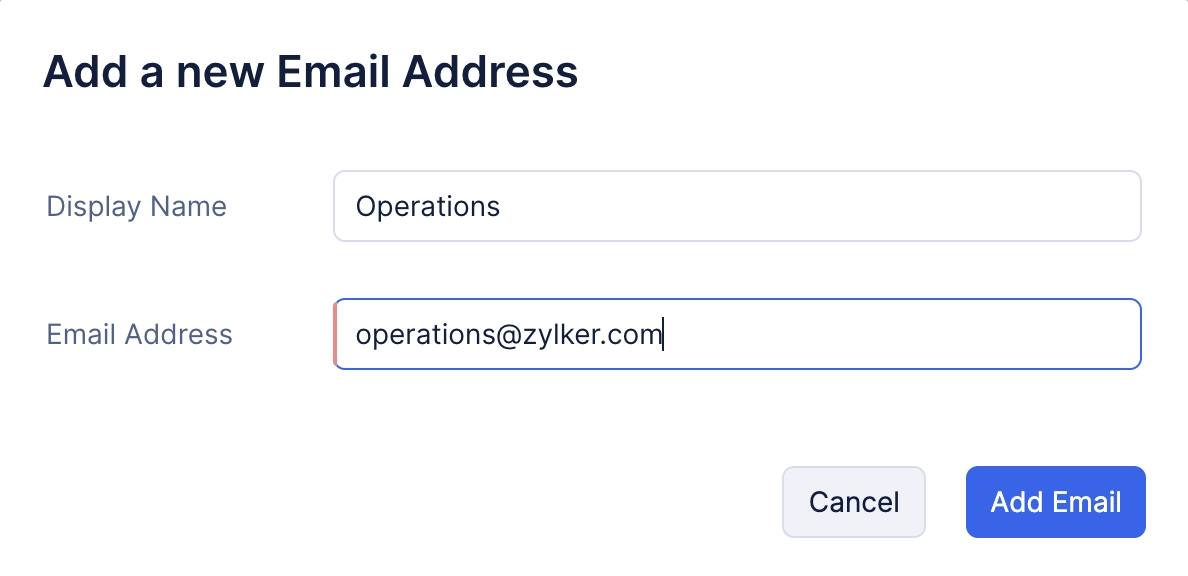
- Haz clic en Add Email.
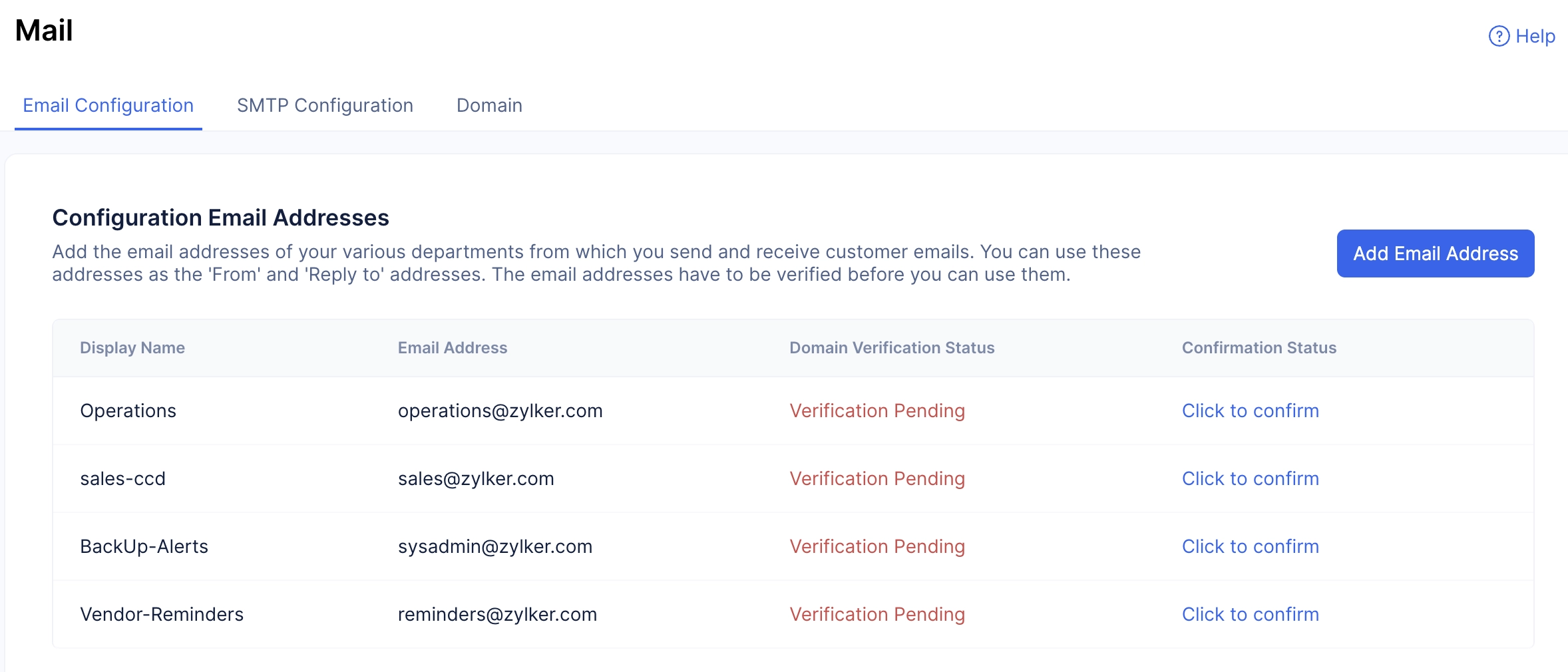
La dirección de correo electrónico se ha agregado a tu proyecto de Catalyst como remitente. Puedes encontrar todas las direcciones de correo electrónico que has agregado listadas en la página Email Configuration.
Después de agregar una dirección de correo electrónico, debes verificarla junto con su dominio antes de que pueda usarse. La columna Confirmation Status muestra el estado de verificación de cada dirección de correo electrónico.
Verificar una dirección de correo electrónico
Para verificar una dirección de correo electrónico que se agregó:
- Haz clic en Click to confirm para la dirección de correo electrónico que deseas confirmar.
Esto enviará automáticamente un correo electrónico a la dirección con un código de confirmación.
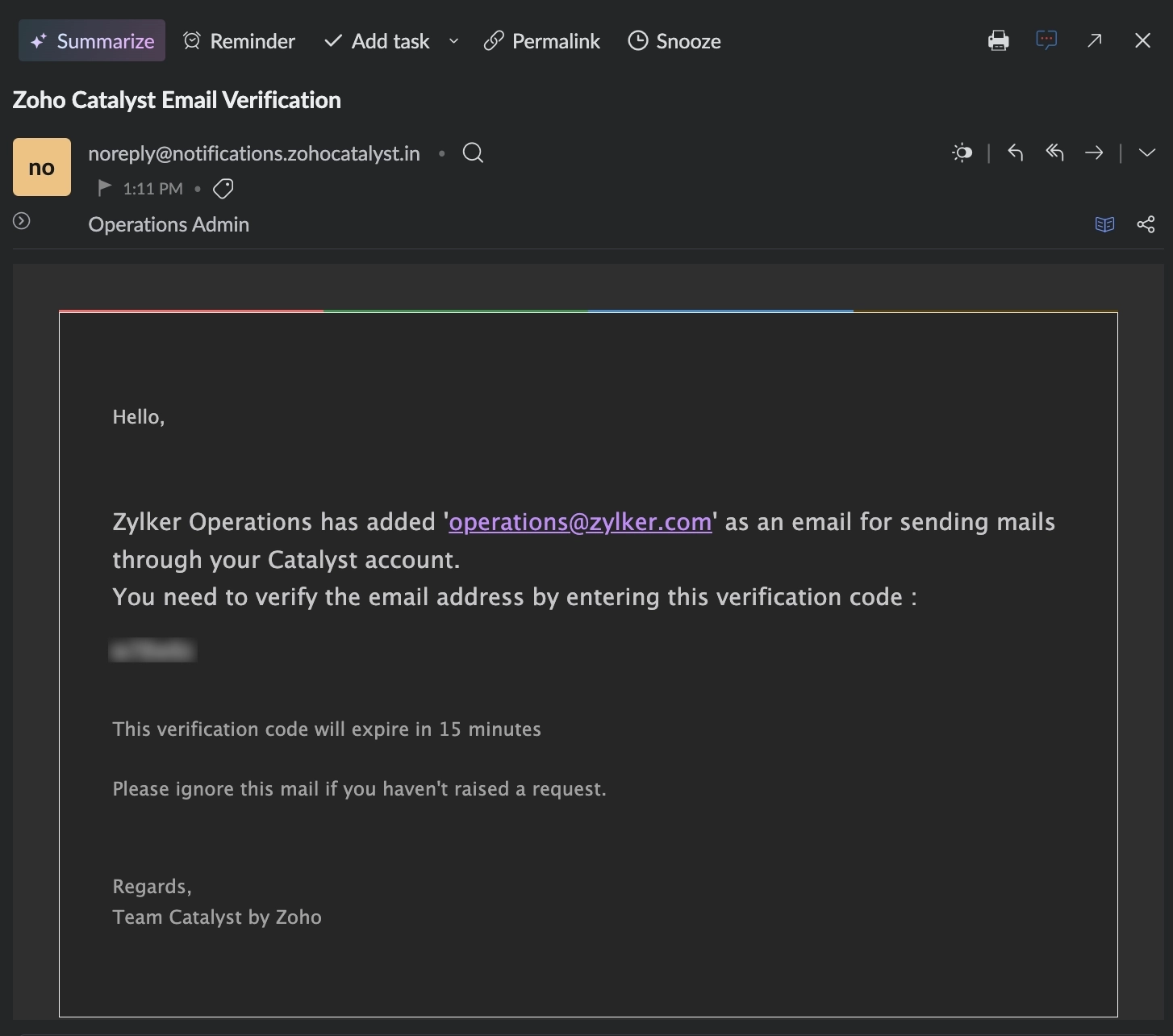
- Ingresa el código de confirmación que se envió en el cuadro emergente que se muestra junto a la dirección de correo electrónico.
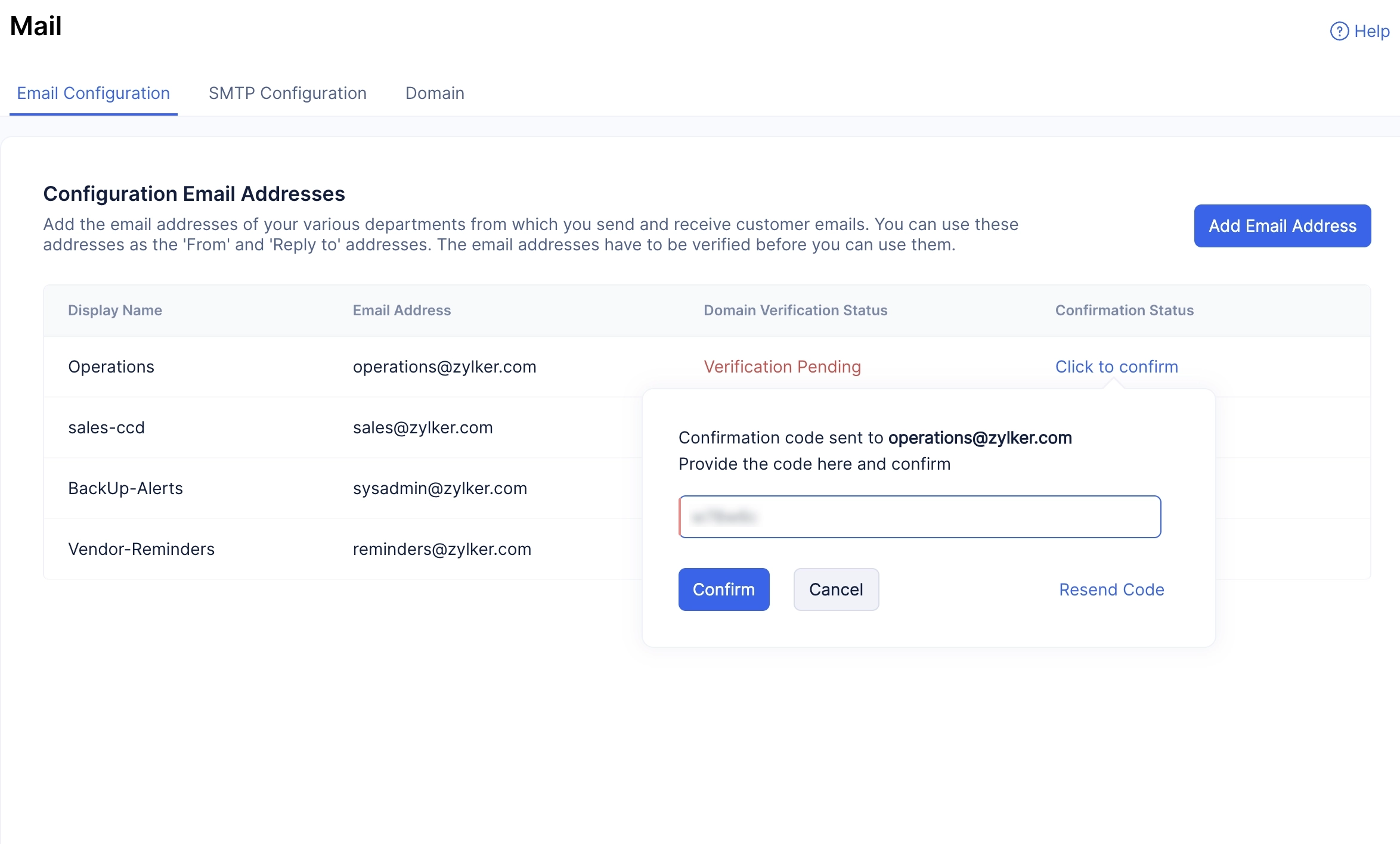
- Haz clic en Confirm.
Si no recibiste un correo electrónico con el código de confirmación, haz clic en Resend Code en el cuadro emergente. Después de que el código de confirmación haya sido ingresado y verificado, el estado de confirmación de tu dirección de correo electrónico cambiará a Verified.
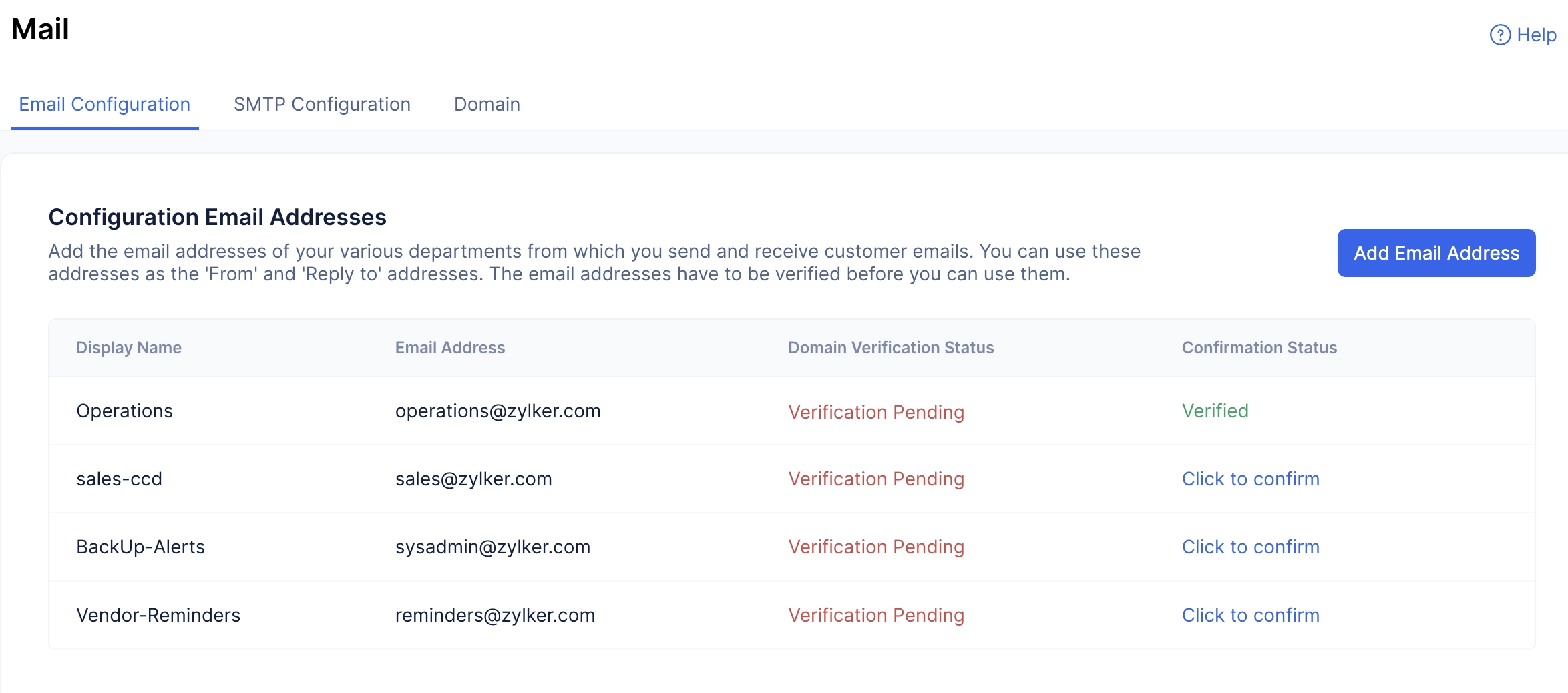
Necesitarás verificar el dominio para enviar correos electrónicos.
Última actualización 2026-08-17 17:46:04 +0530 IST
Yes
No
Send your feedback to us
 Ask ChatGPT
 Ask Claude
 Ask Perplexity