Implementación
Crear un nuevo rol de usuario
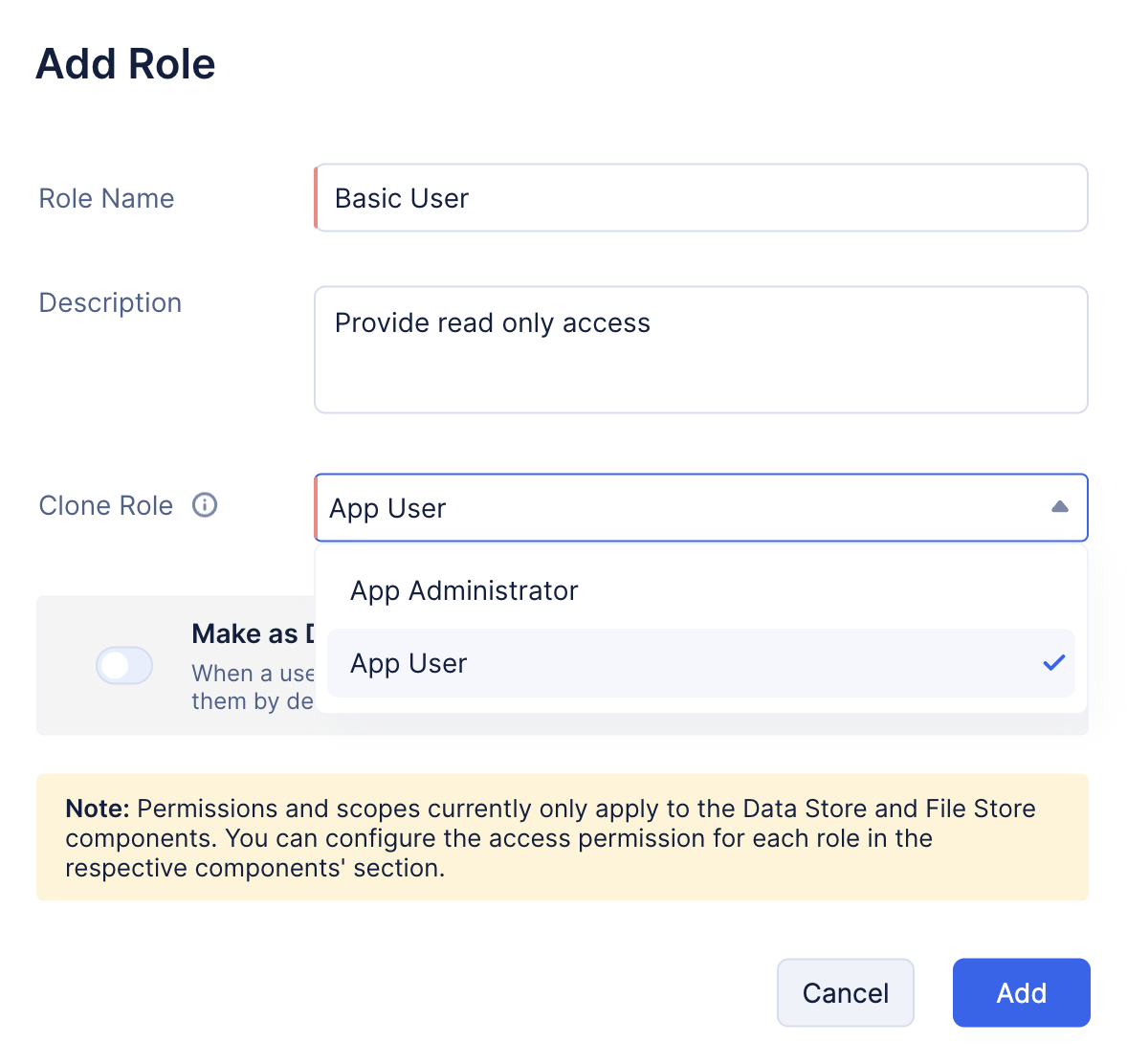
Cuando creas un nuevo rol personalizado en Catalyst, debes clonar un rol existente. Esta acción clonará el conjunto de permisos del rol padre al nuevo rol. Puedes cambiar los alcances y permisos de tu rol personalizado en la sección Permissions de Data Store.
Para crear un nuevo rol de usuario para tu aplicación Catalyst:
-
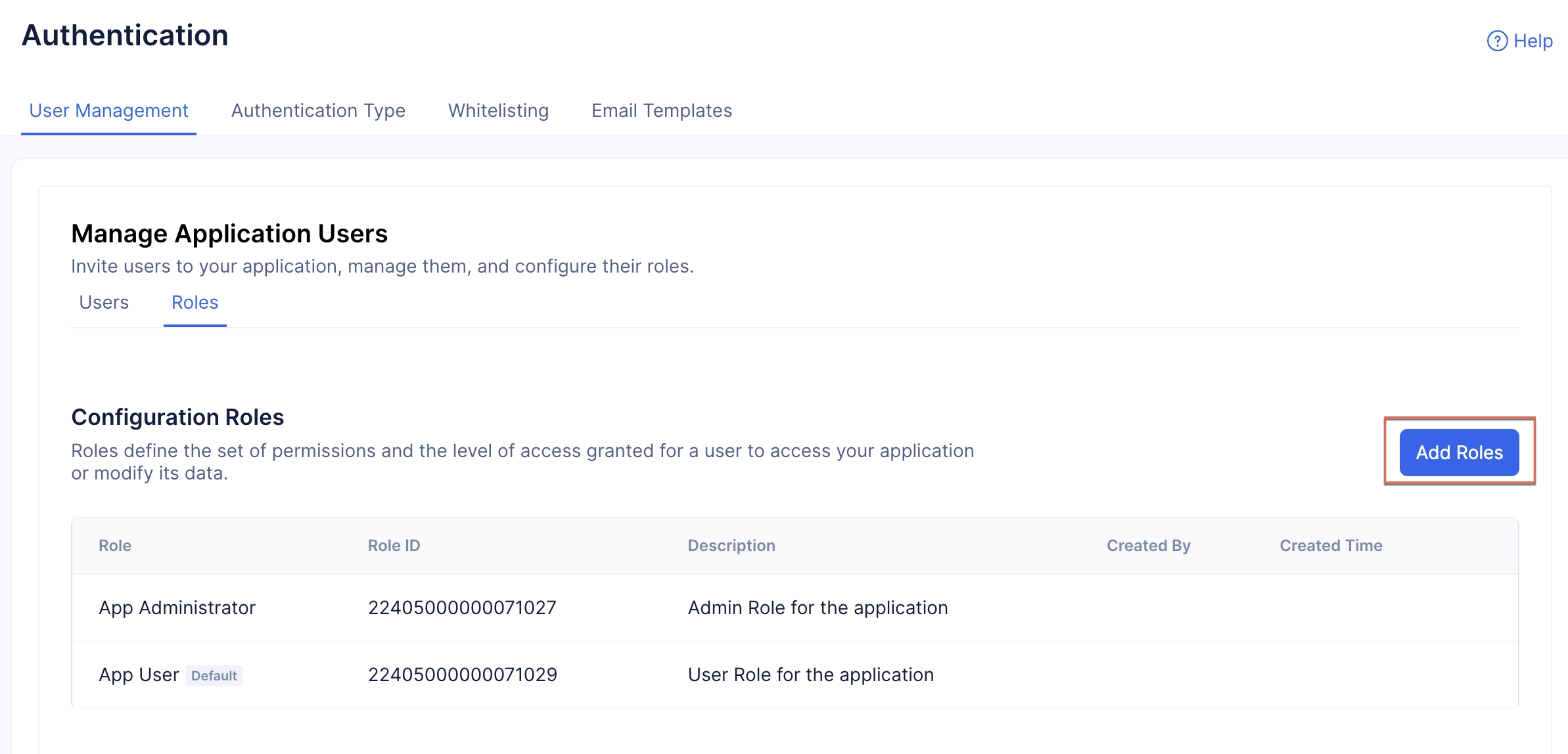
Haz clic en la pestaña Roles de la sección User Management de Authentication. Haz clic en el botón Add Roles.
-
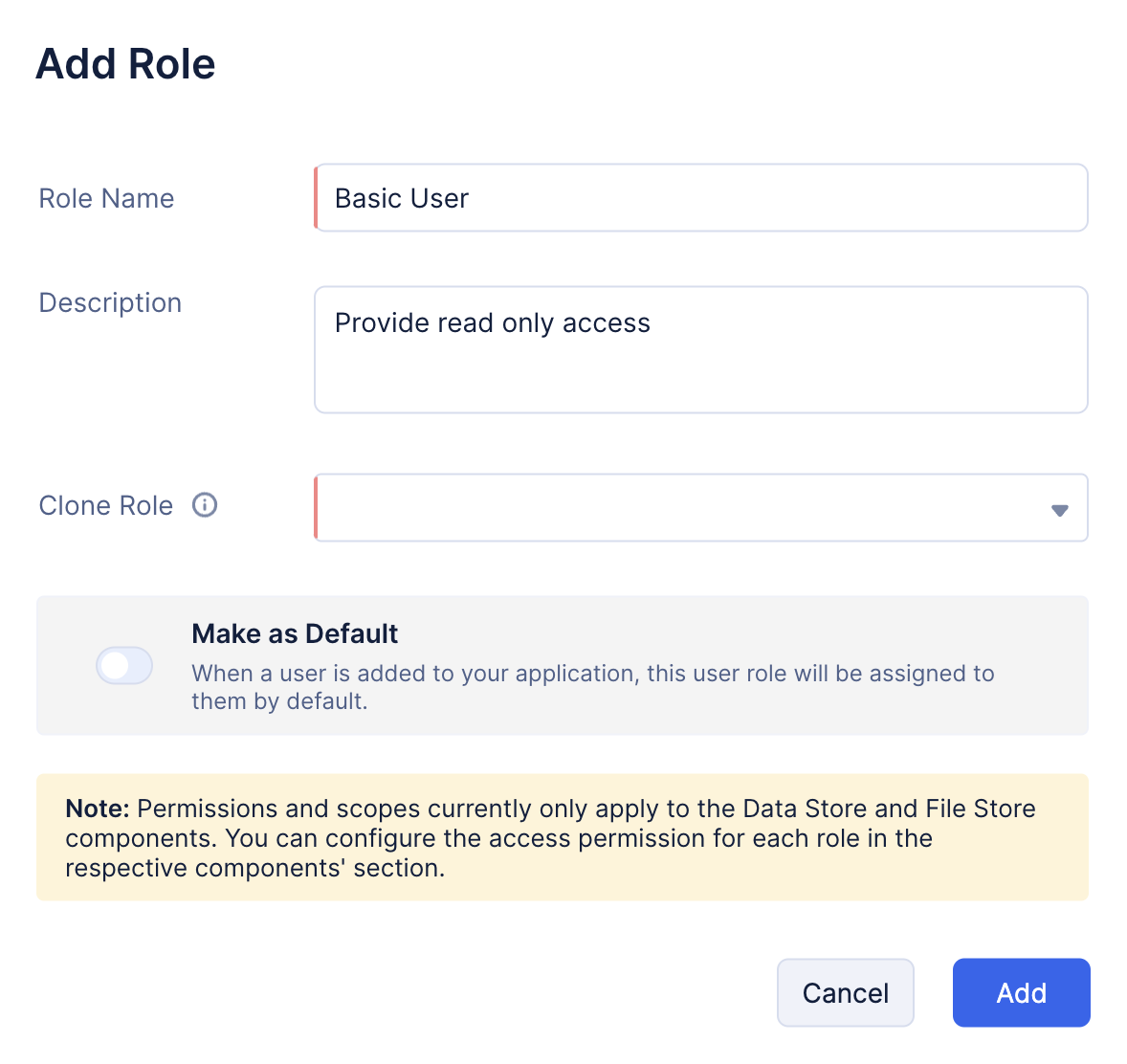
Ingresa el nombre y la descripción del Role.
-
Elige un rol existente del cual clonar los alcances y permisos para tu rol personalizado en la selección desplegable de Clone Role.
-
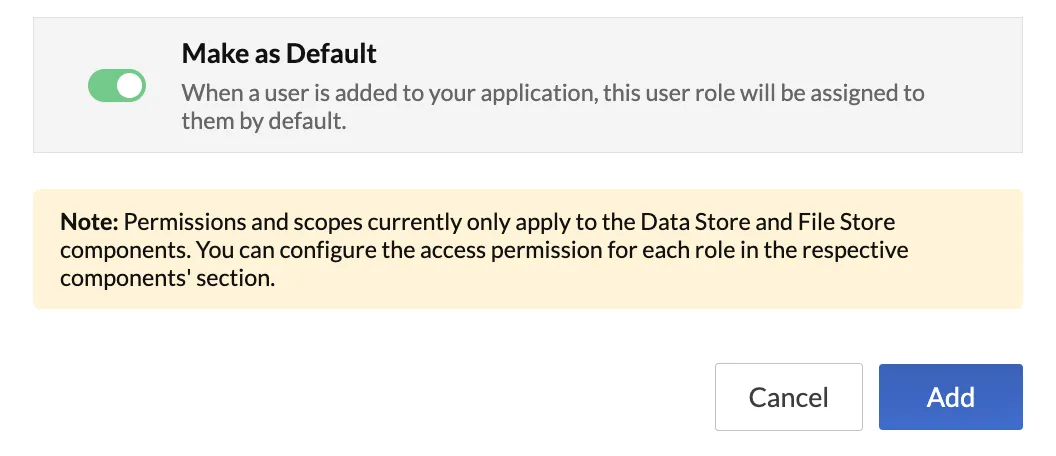
Puedes habilitar la opción de alternancia Make as Default si deseas asegurarte de que cuando se agregue un usuario final a tu aplicación, se le asigne automáticamente a este rol de forma predeterminada. Catalyst aplicará automáticamente los permisos definidos para este rol al nuevo usuario.
-
Haz clic en Add.
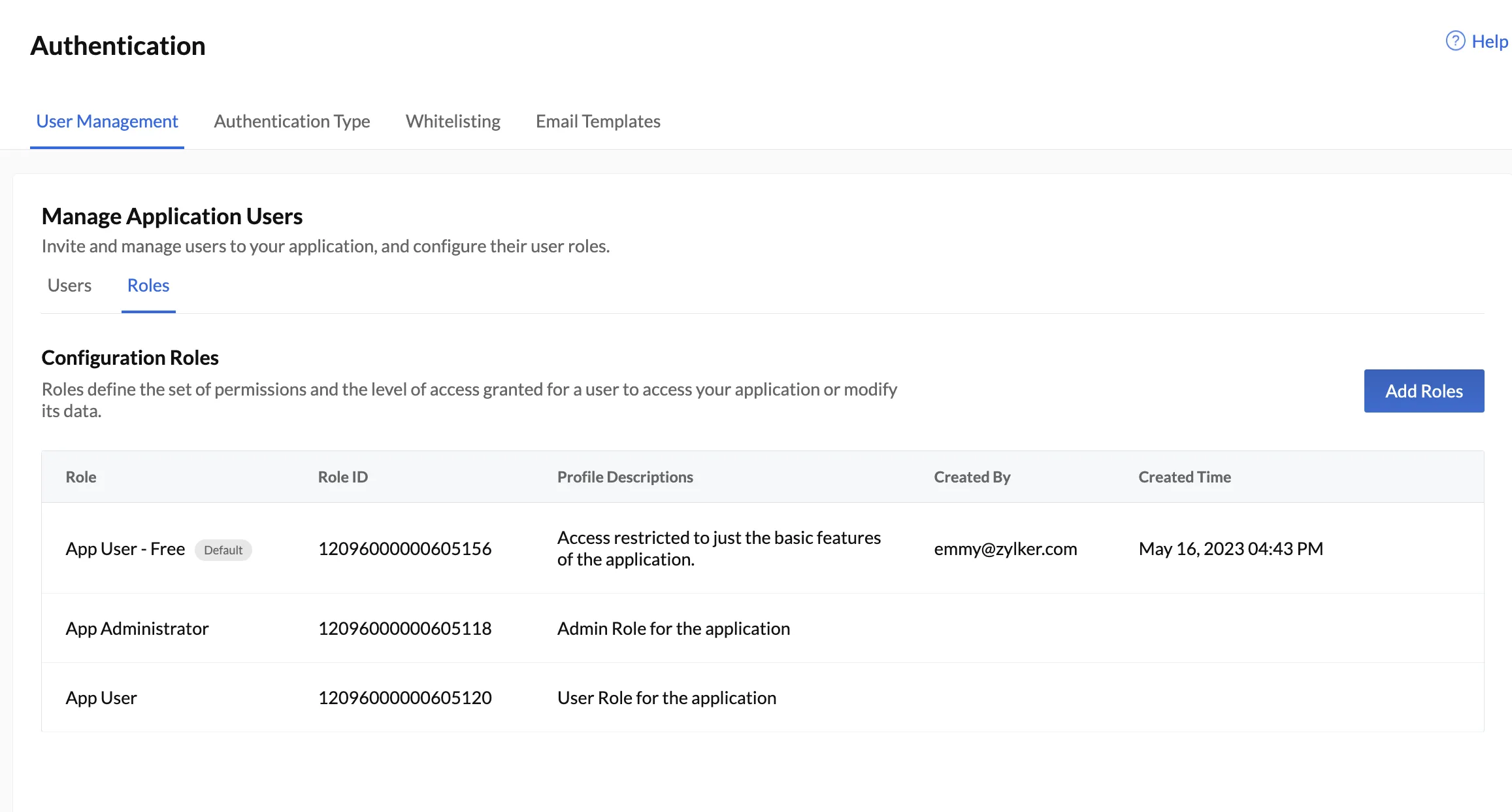
El rol ahora se mostrará en la sección Roles junto con el Role ID único generado por Catalyst, la descripción del rol, los detalles del colaborador que creó el rol y la fecha y hora en que se creó el rol.
Editar un rol
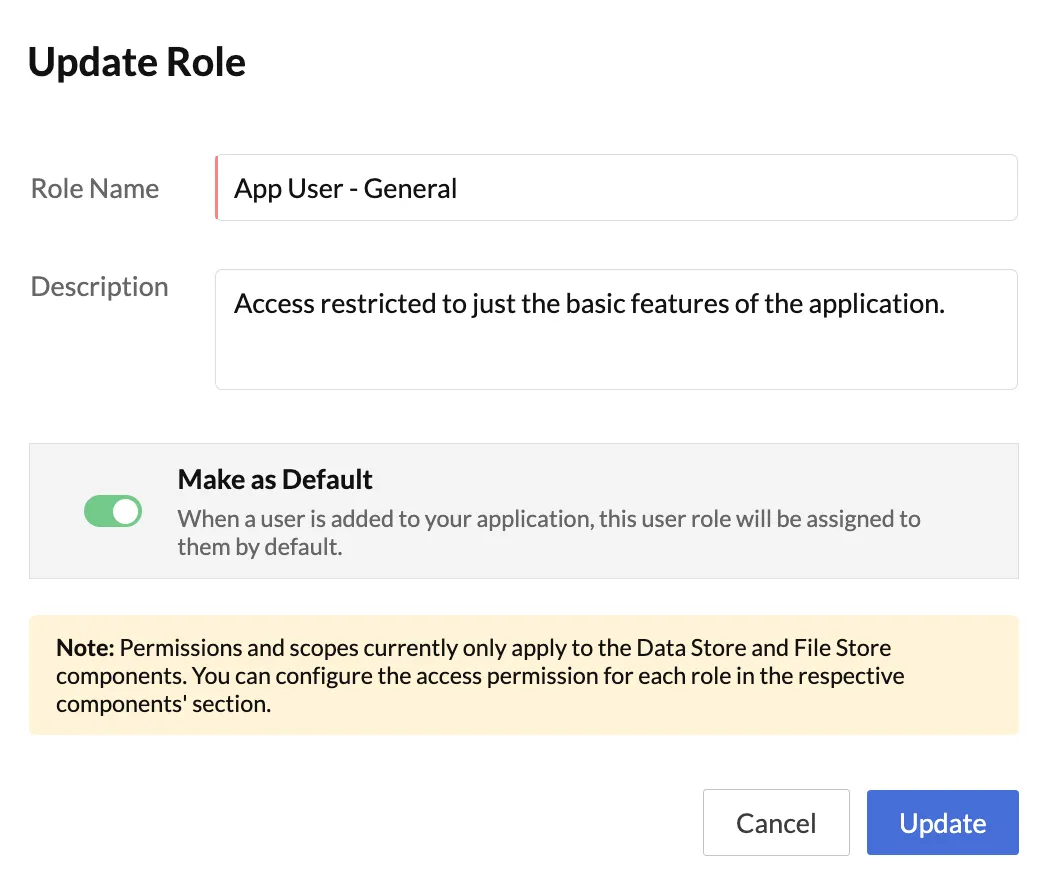
Puedes editar el nombre, la descripción y elegir si deseas hacer que el rol sea un rol predeterminado o no usando la alternancia Make as Default.
Para editar un rol:
-
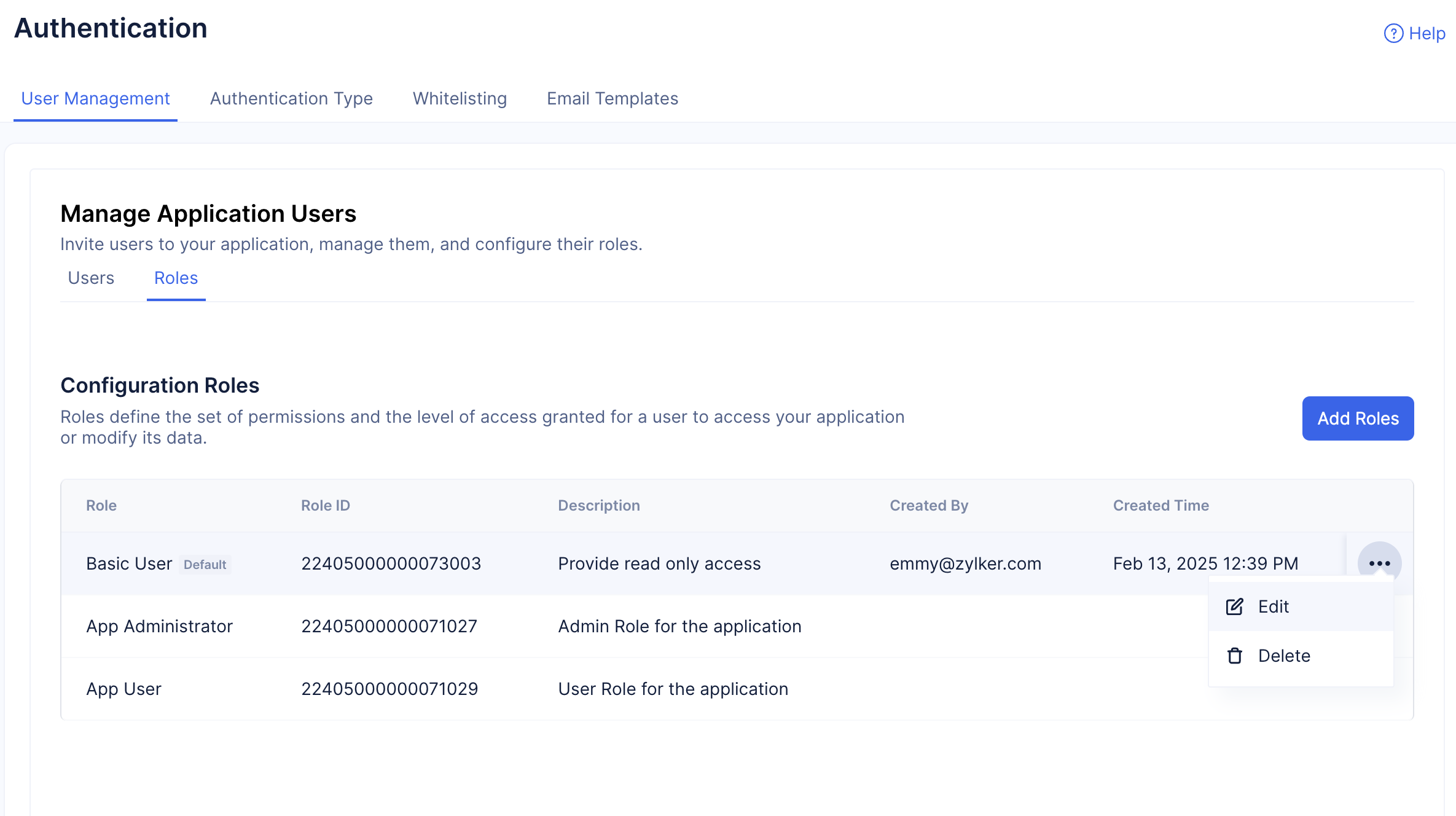
Haz clic en el ícono de puntos suspensivos presente en la esquina del rol que deseas editar y selecciona Edit.
-
Realiza los cambios necesarios y haz clic en Update.
Eliminar un rol
Es necesario tener en cuenta los siguientes puntos antes de optar por eliminar un rol:
-
Si bien puedes editar un rol definido por el sistema (App Administrator y App User), no puedes eliminarlos.
-
No puedes eliminar un rol Default. Para eliminar un rol marcado como Default, necesitas establecer otro rol como Default antes de intentar eliminar el rol deseado.
-
Antes de eliminar un rol, necesitas transferir sus usuarios a un rol nuevo o a uno existente diferente.
Para eliminar un rol:
-
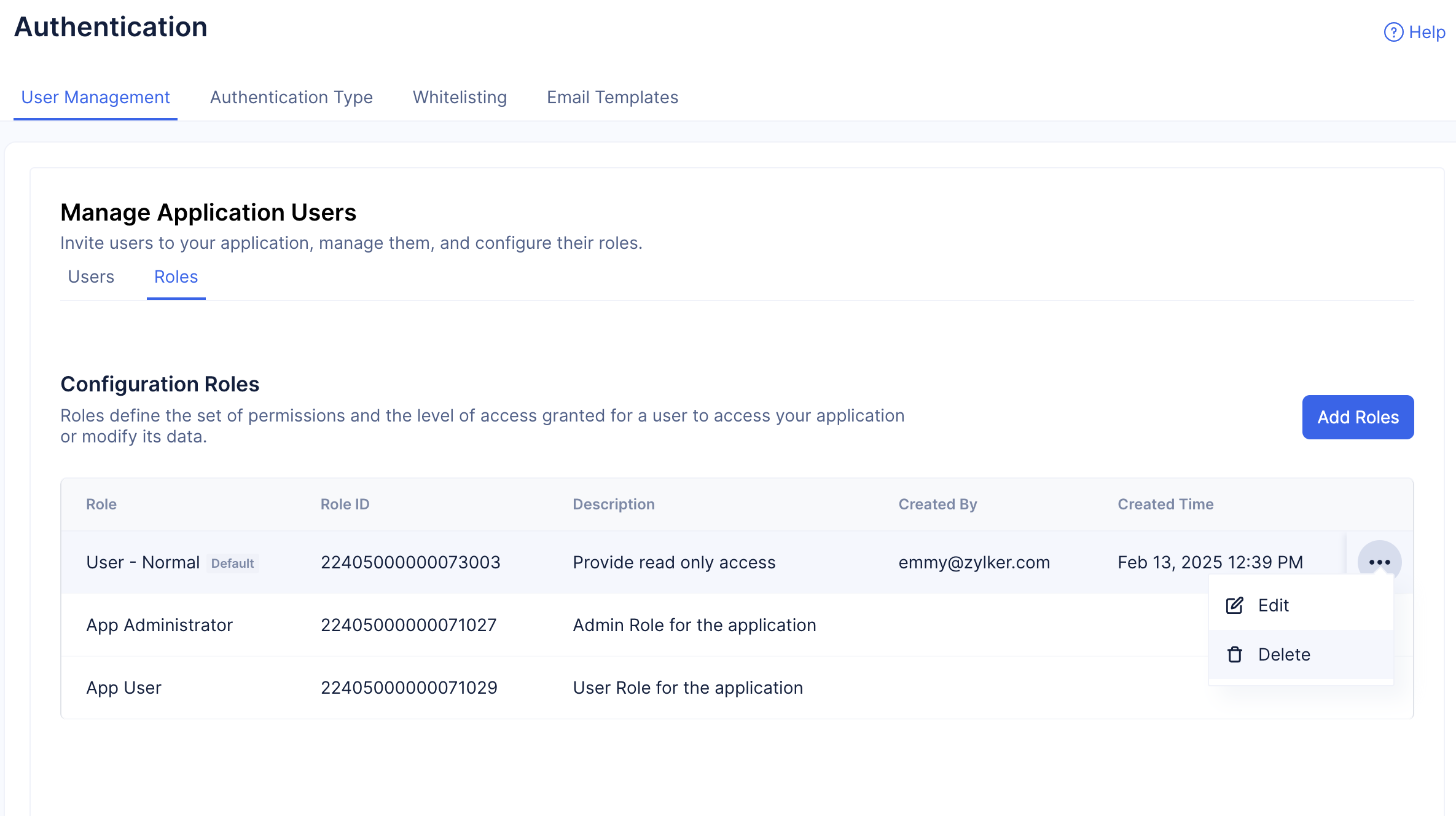
Haz clic en el ícono de puntos suspensivos presente en la esquina del rol que deseas eliminar y selecciona Delete.
-
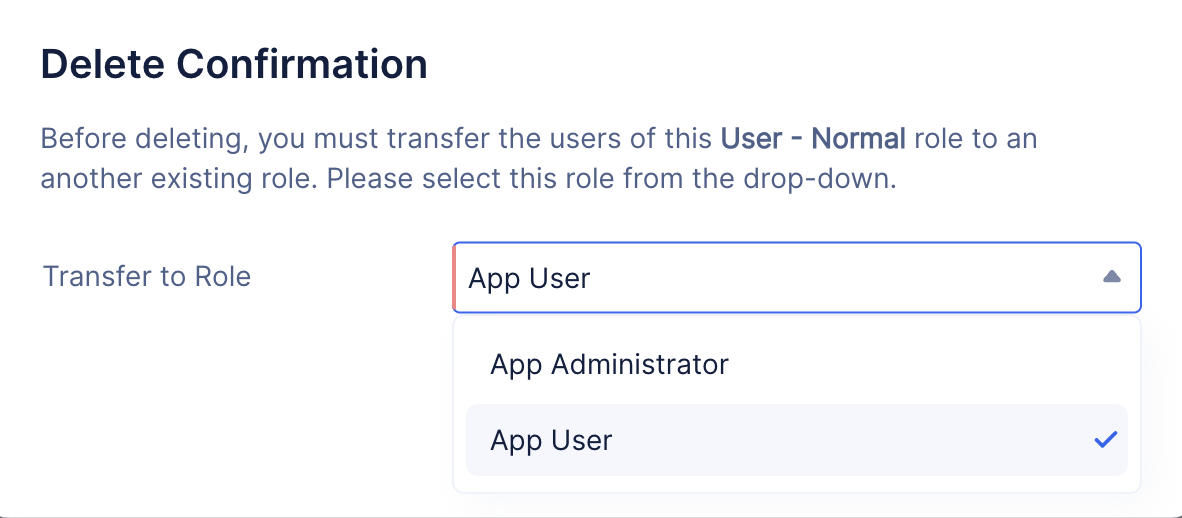
Transfiere los usuarios del rol que vas a eliminar a un rol diferente. Puedes hacerlo eligiendo el rol del menú desplegable.
-
Los roles adicionales presentes en el entorno de desarrollo se eliminarán automáticamente.
-
Los usuarios mapeados a estos roles se mapearán al rol Default como se lista en el entorno de producción.
- Haz clic en Yes, Delete para eliminar el rol.
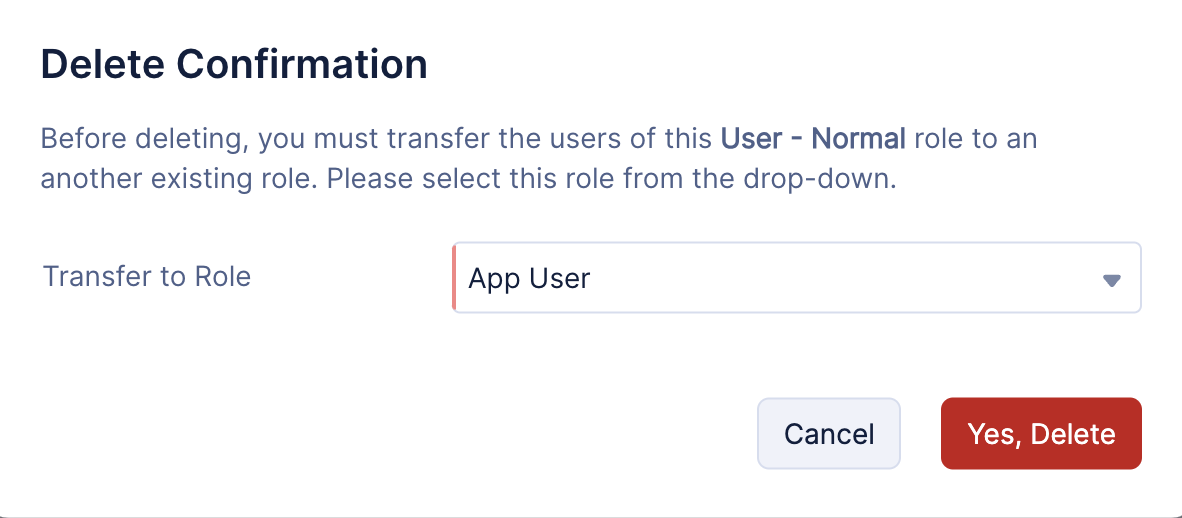
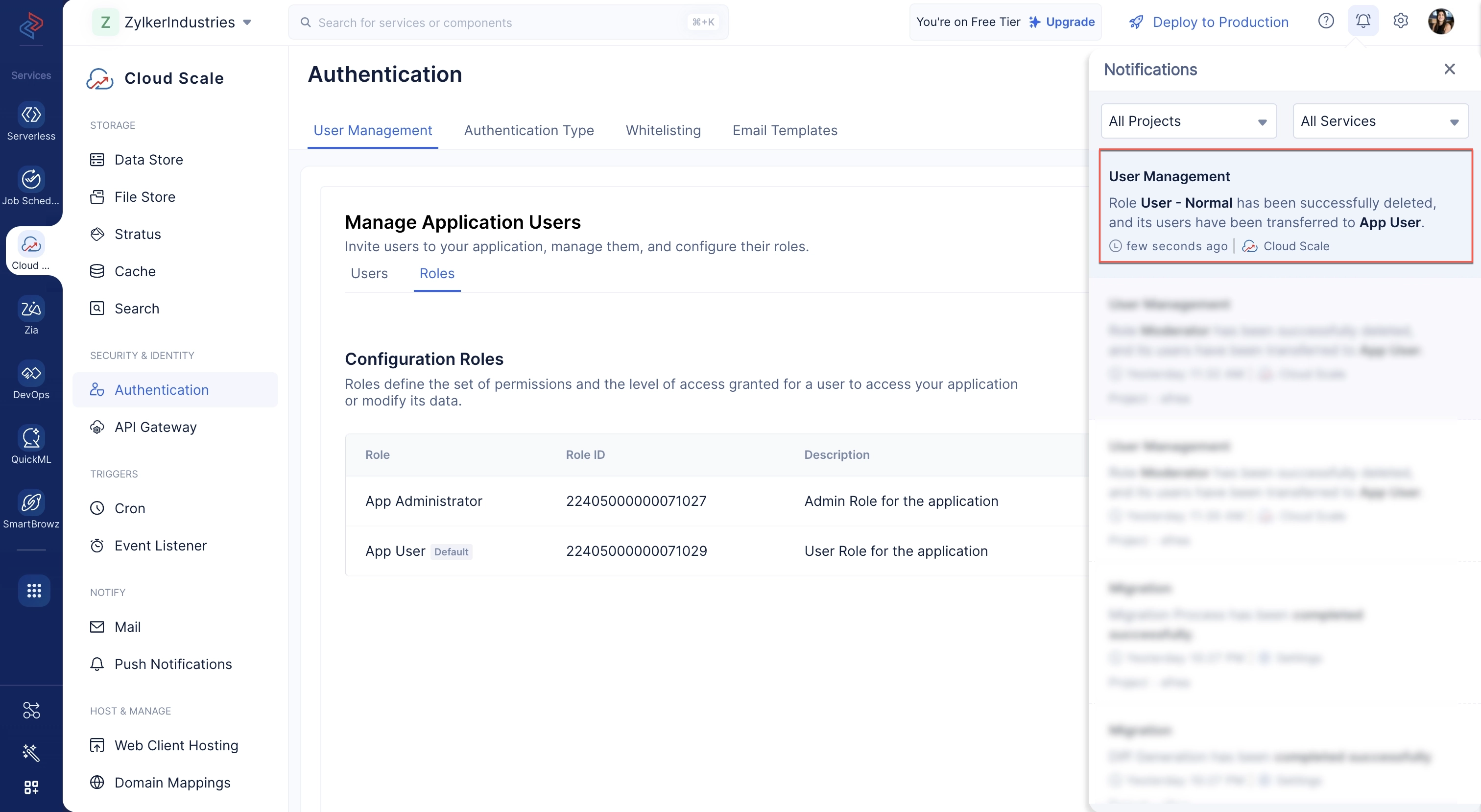
Recibirás una notificación en la consola informándote que el rol requerido ha sido eliminado y sus usuarios han sido transferidos exitosamente al rol de transferencia que seleccionaste.
Última actualización 2026-08-17 17:46:04 +0530 IST
Yes
No
Send your feedback to us
 Ask ChatGPT
 Ask Claude
 Ask Perplexity