Establecer una Connection con un Custom Service
Usando la opción Custom Service, puedes crear una Connection con un servicio que no esté listado o configurado como Default Service. Potencialmente, usando esta funcionalidad, puedes crear una conexión exitosa con cualquier servicio de Zoho o de terceros.
Para crear una conexión, primero necesitas configurar el servicio requerido como un Custom Service.
Para configurar un servicio como Custom Service:
-
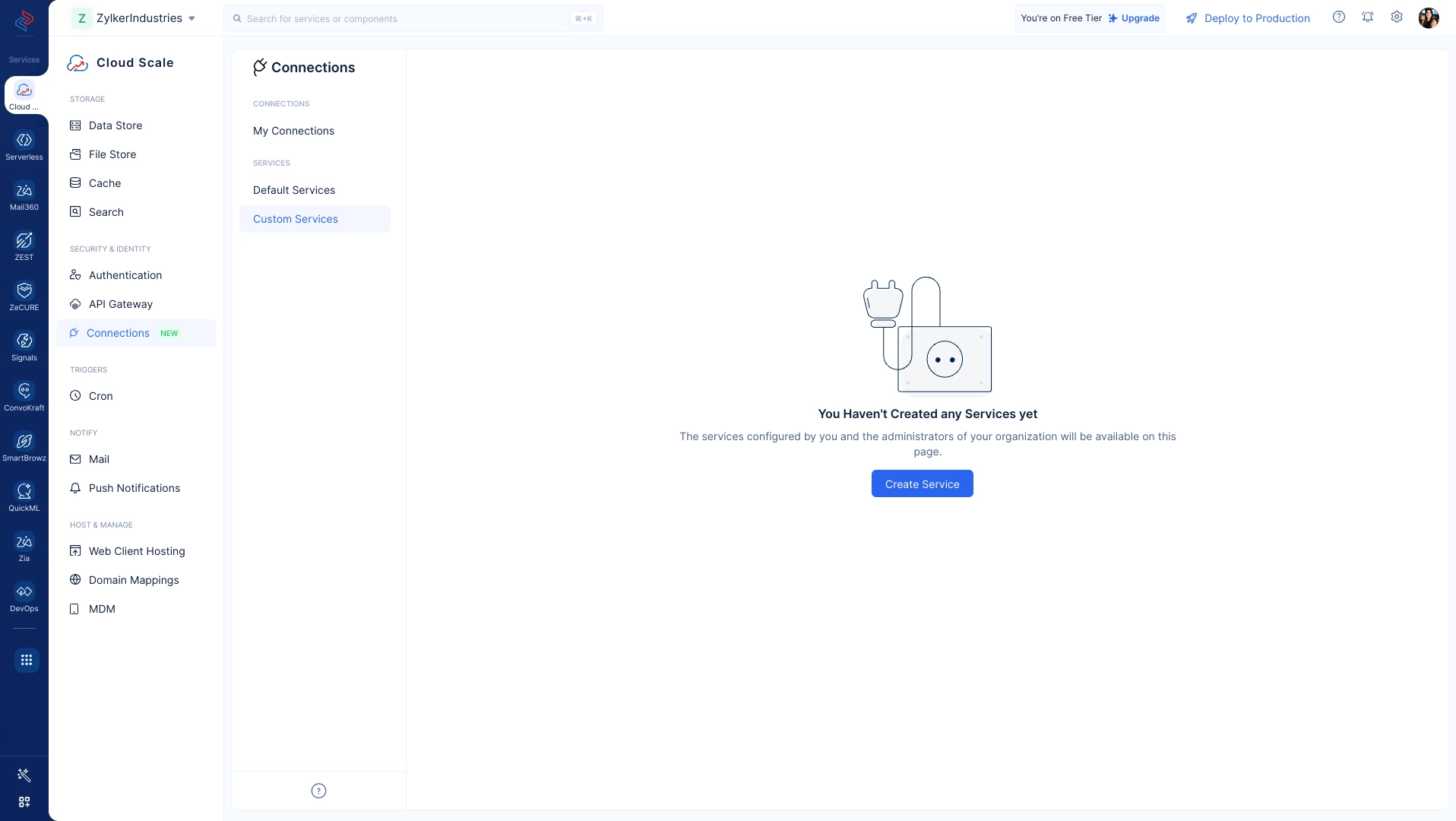
Navega a la opción Custom Services bajo la sección SERVICES en el componente Connections y haz clic en Create Service.
-
Proporciona un nombre para el servicio y elige el Authentication Type requerido:
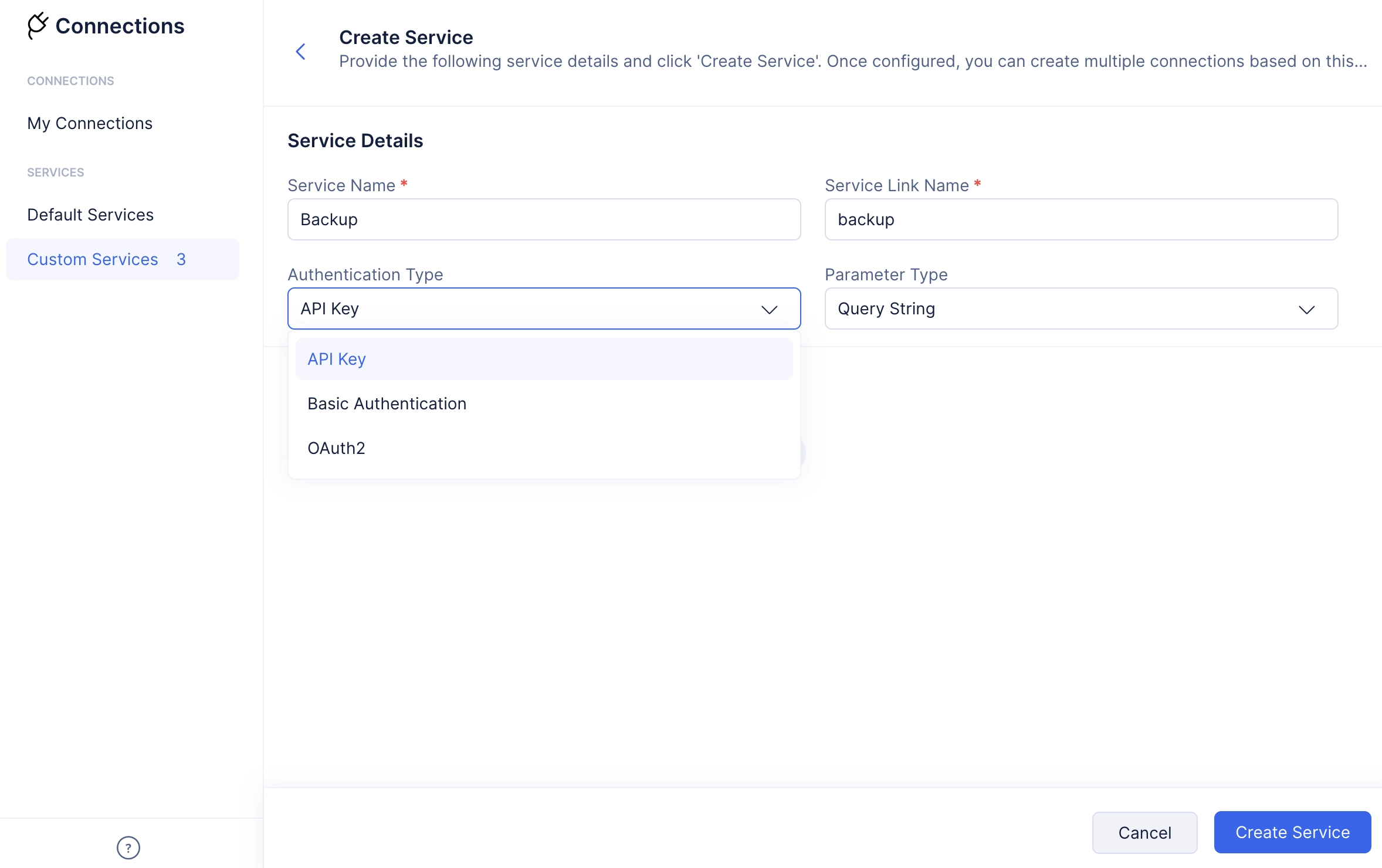
Esta elección determinará la manera en que autentiques la solicitud de conexión.
Puedes elegir la opción API Key si deseas autenticar la solicitud de conexión usando una cadena generada de forma única.
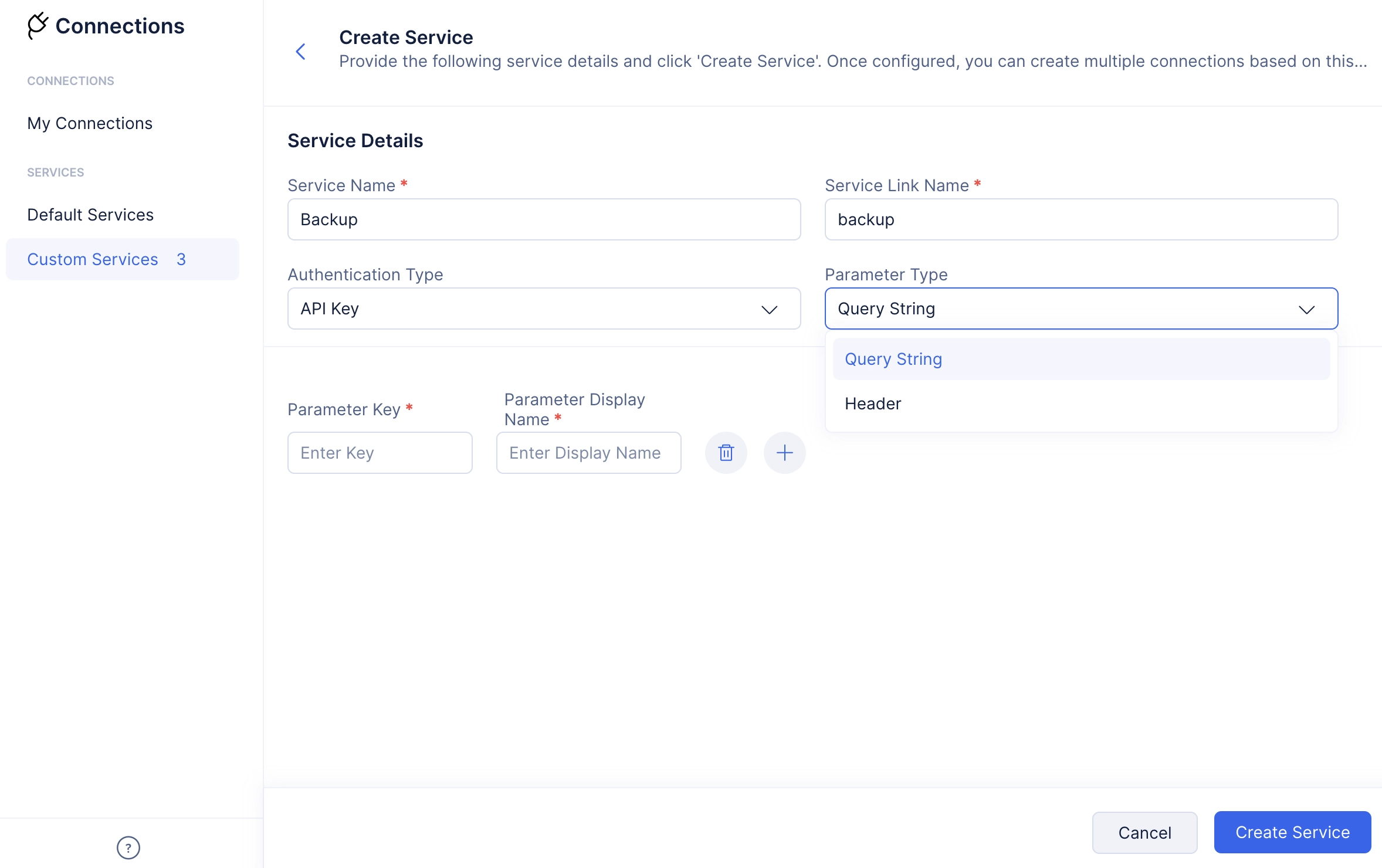
- Elige el Parameter Type requerido del menú desplegable. Esta opción se puede usar para configurar el tipo de formato en el que se van a pasar las credenciales requeridas.
-
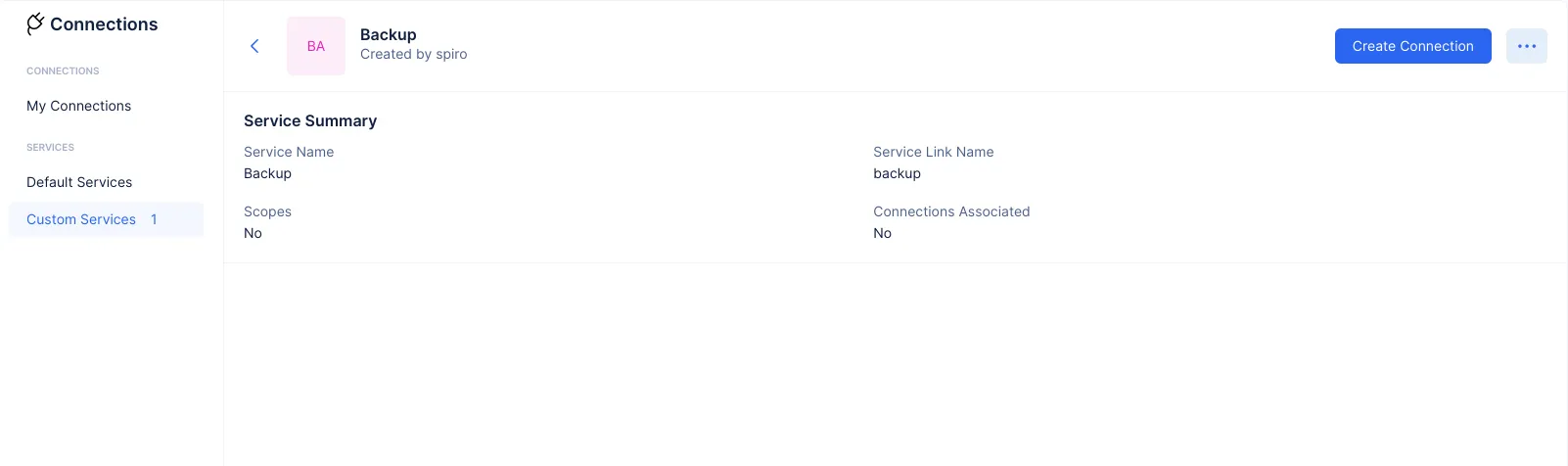
Proporciona los detalles de parámetro requeridos en el campo respectivo y haz clic en Create Service para configurar el servicio requerido como Custom Service.
-
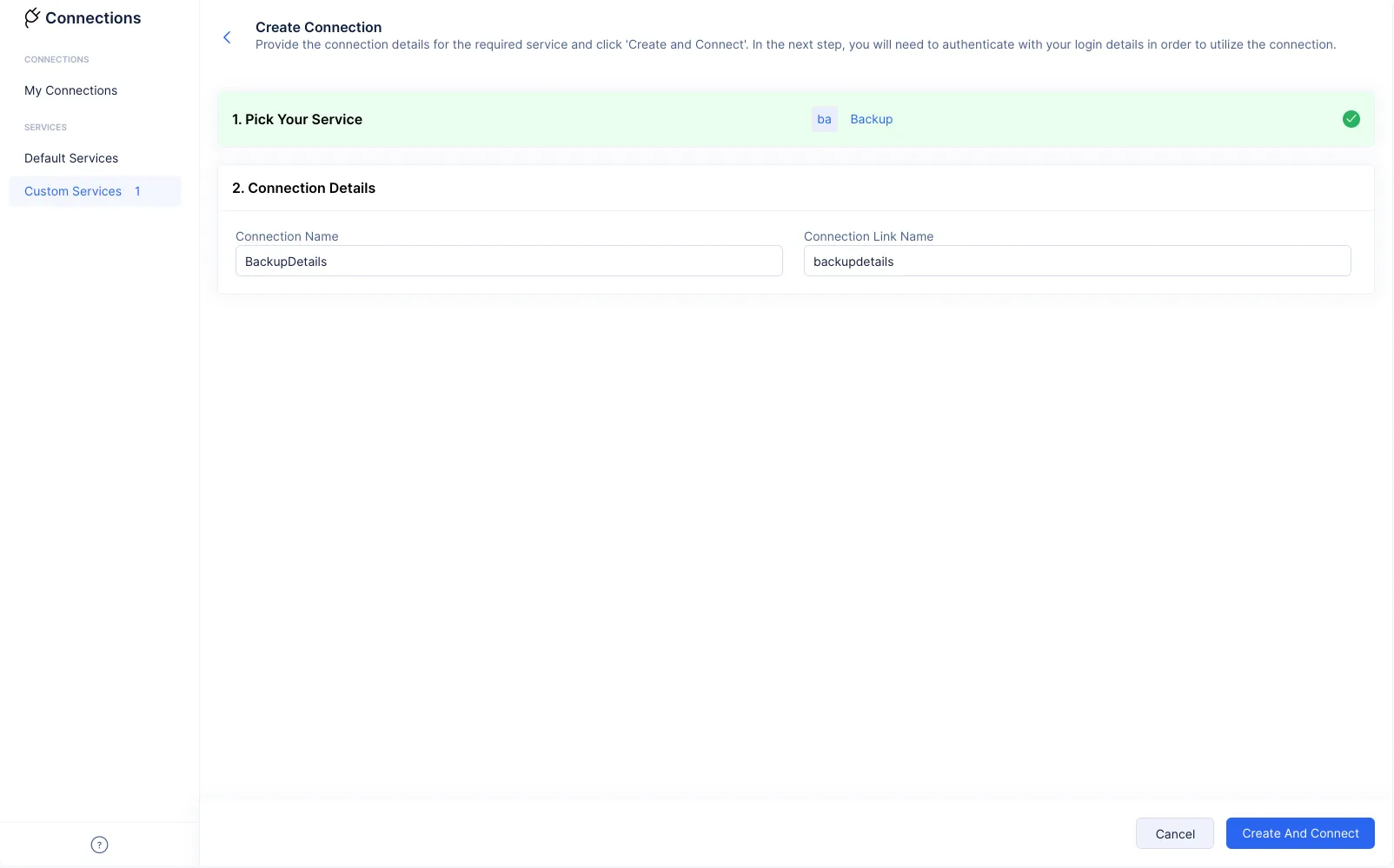
Haz clic en Create Connection para comenzar a configurar una conexión con el Custom Service que creaste. Haz clic en Create And Connect una vez que proporciones un nombre para tu conexión. El campo de entrada Connection Link Name se completará automáticamente.
-
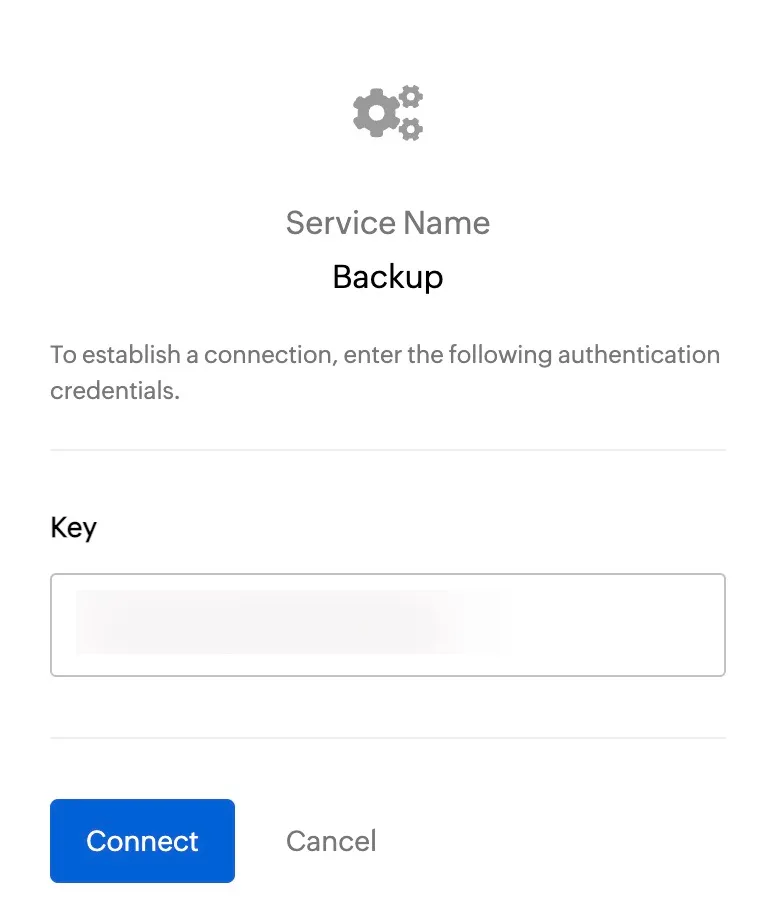
Proporciona las credenciales requeridas al servicio que configuraste para autenticar la solicitud de conexión.
Tu conexión con el Custom Service estará activa.
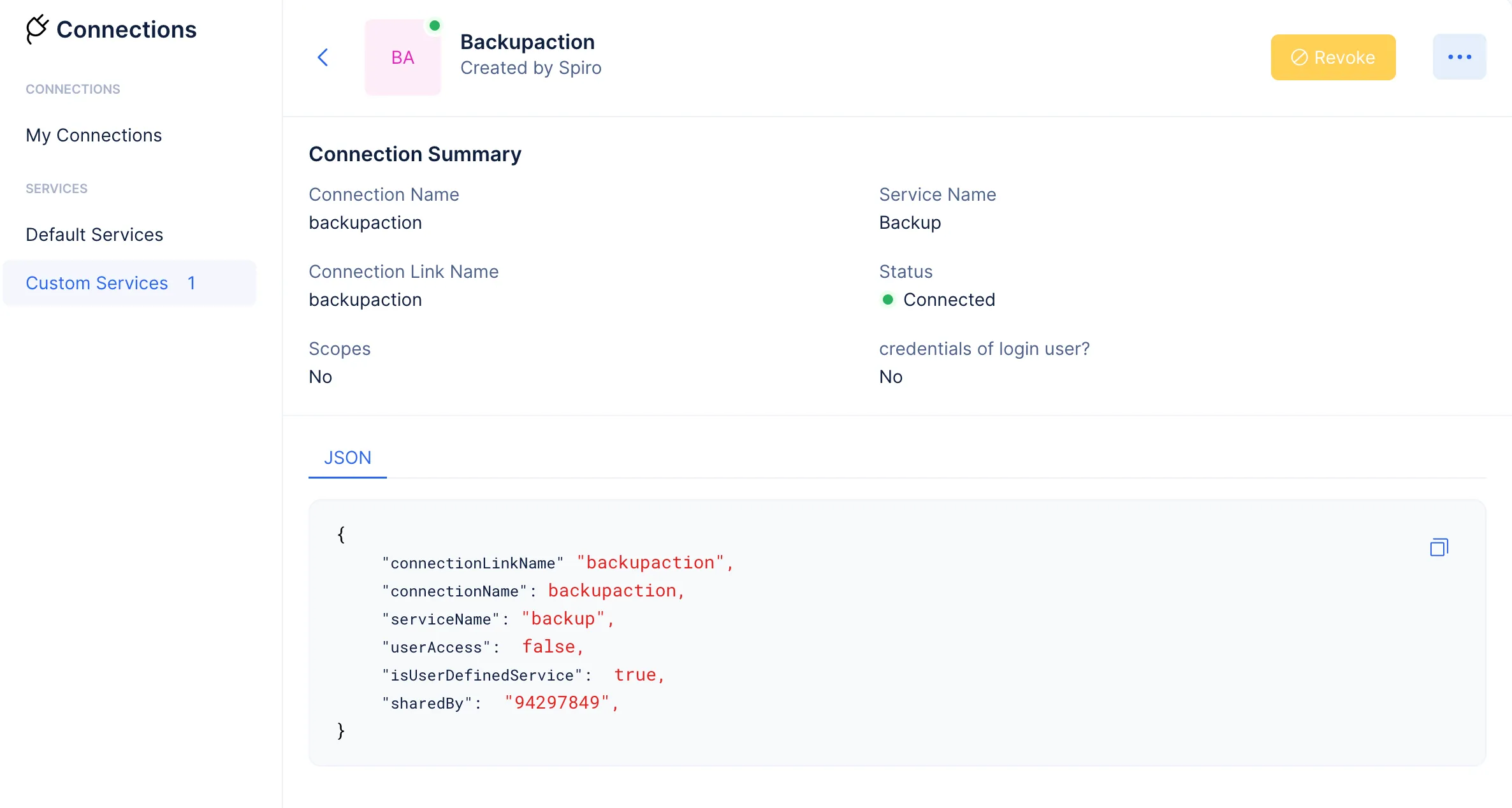
De aquí en adelante, Catalyst se asegurará de que el componente Connections produzca los tokens requeridos para mantener la conexión activa. Ahora puedes compartir datos y funcionalidad con el Custom Service.
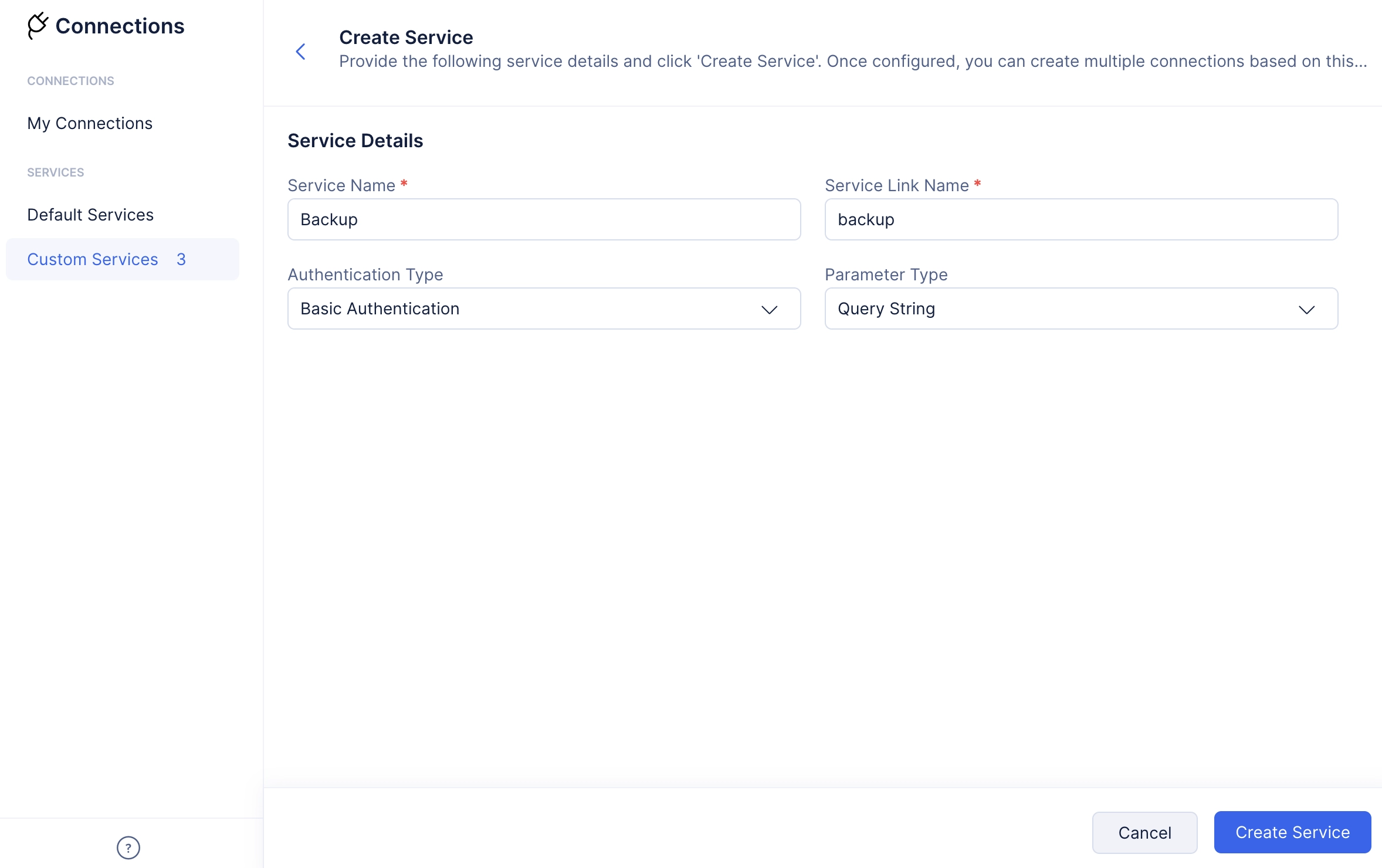
Puedes elegir la opción Basic Authentication si deseas autenticar la solicitud de conexión pasando las credenciales requeridas usando el Query String.
- No puedes usar ningún otro tipo de parámetro que no sea Query String para pasar las credenciales requeridas, y se seleccionará automáticamente cuando elijas este tipo de autenticación.
-
Haz clic en Create Service para configurar el servicio requerido como Custom Service.
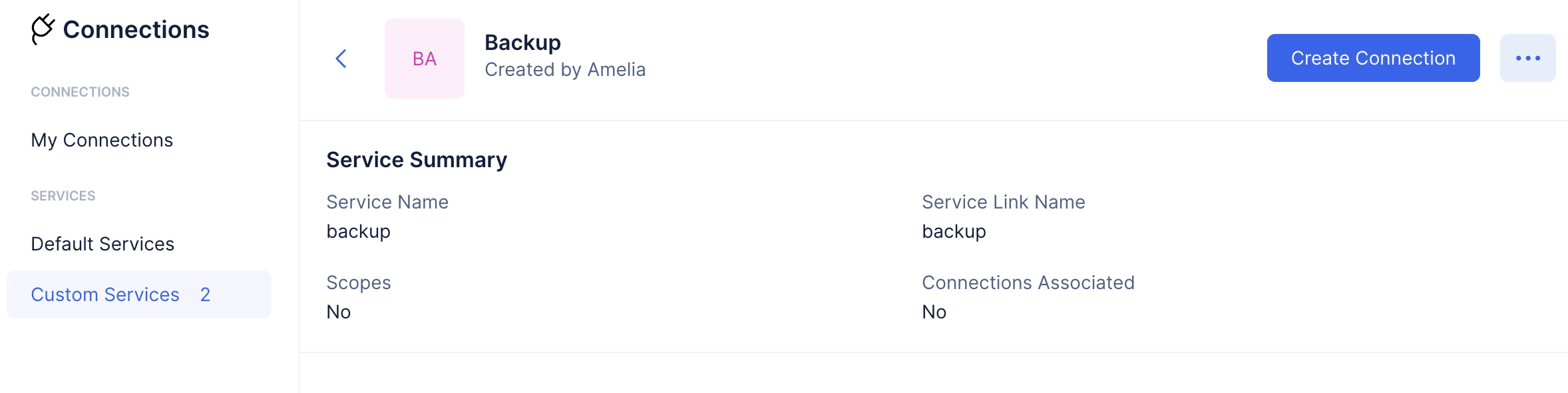
-
Haz clic en Create Connection para comenzar a configurar una conexión con el Custom Service que creaste. Haz clic en Create And Connect una vez que proporciones un nombre para tu conexión. El campo de entrada Connection Link Name se completará automáticamente.
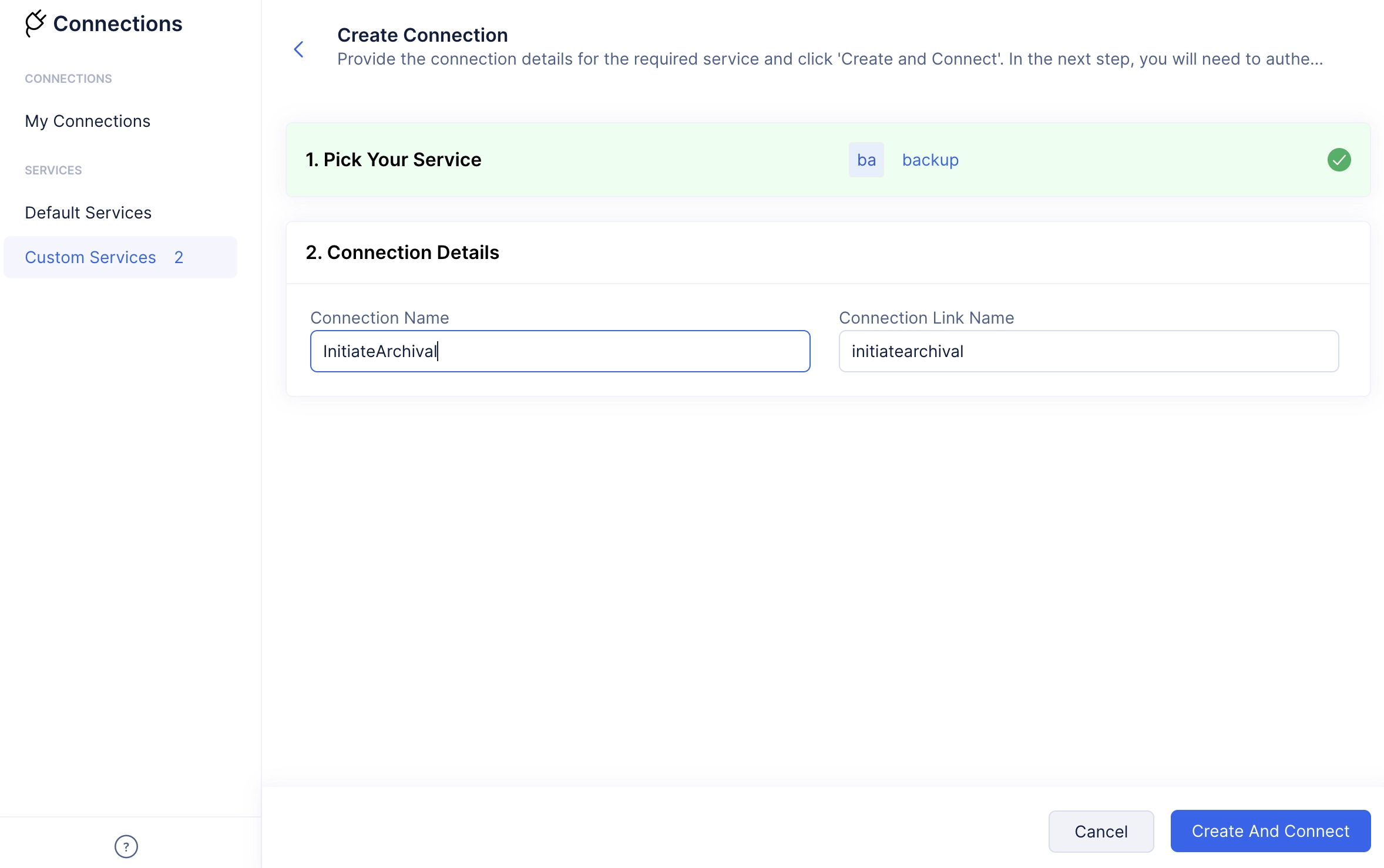
-
Proporciona las credenciales requeridas al servicio que configuraste para autenticar la solicitud de conexión.
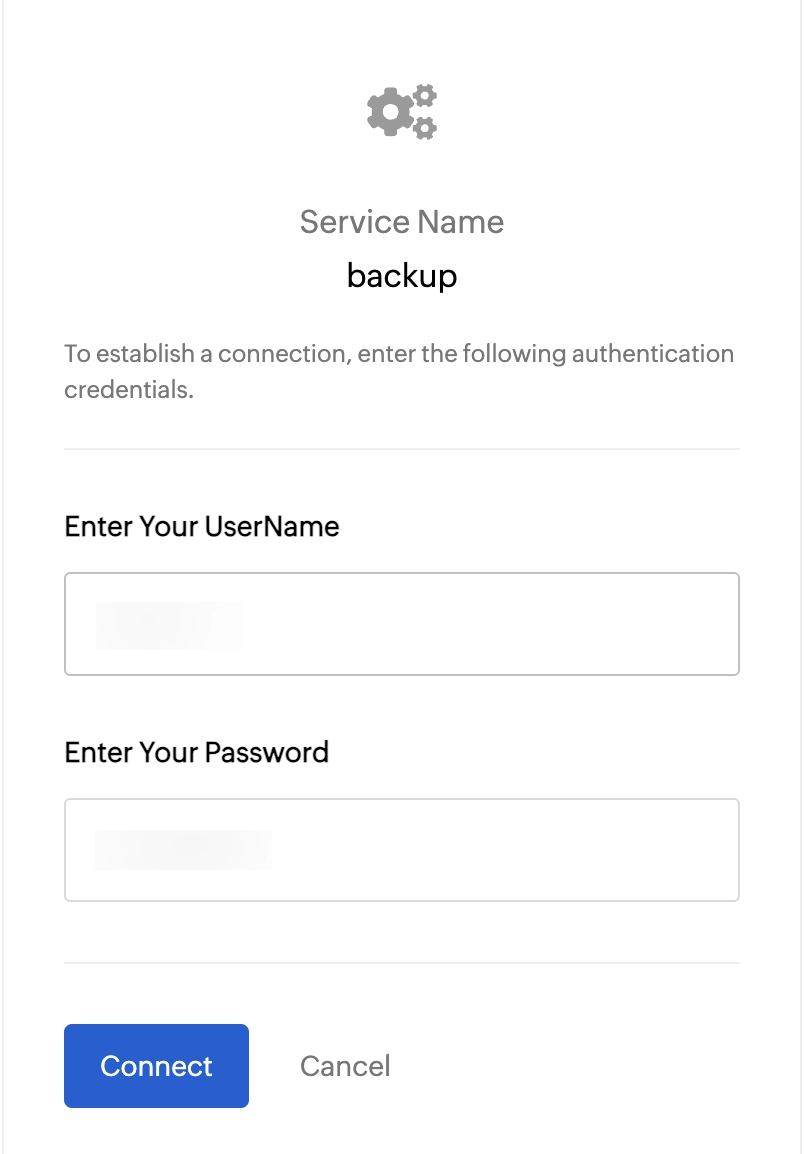
Tu conexión con el Custom Service estará activa.
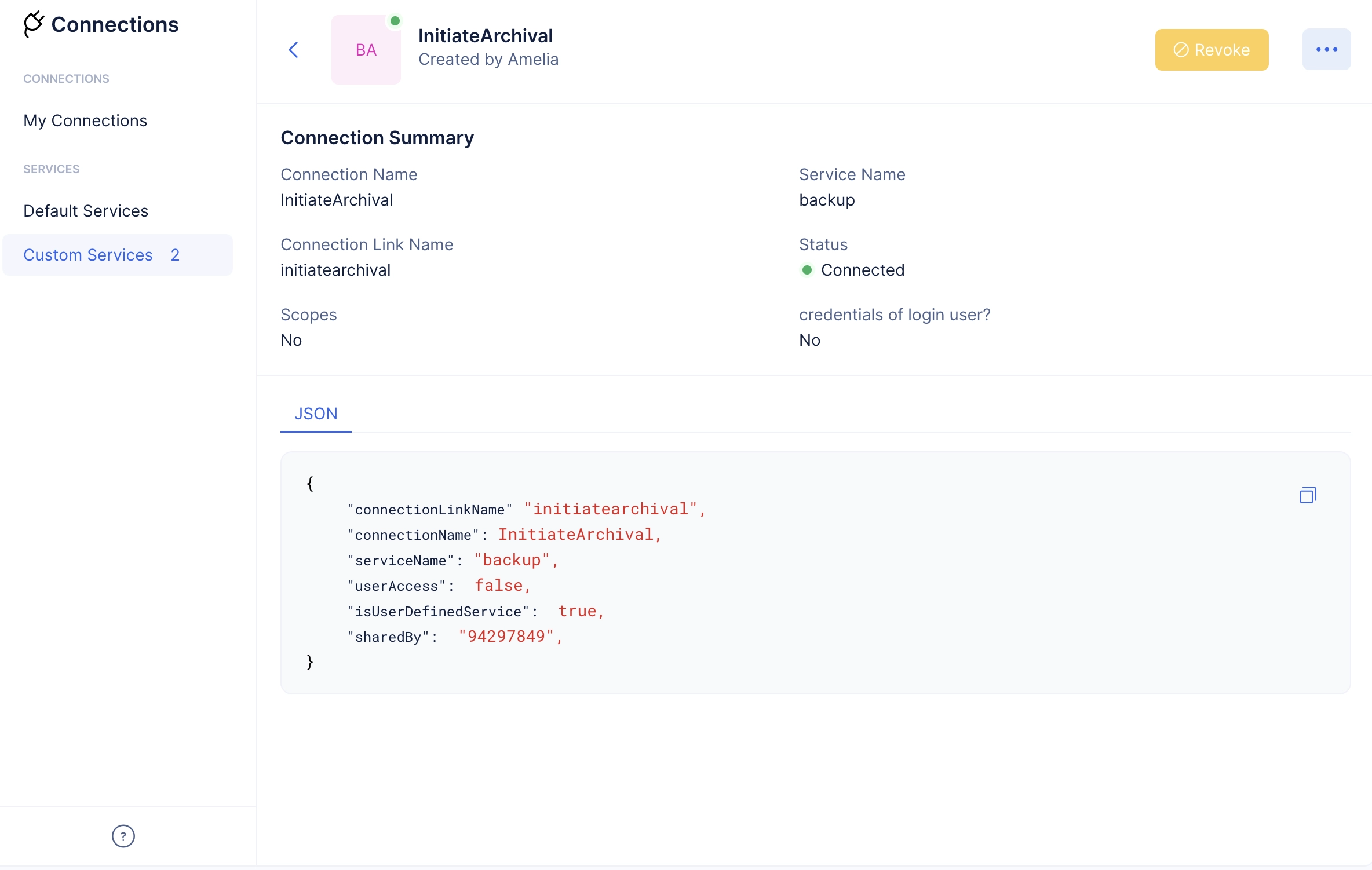
De aquí en adelante, Catalyst se asegurará de que el componente Connections produzca los tokens requeridos para mantener la conexión activa. Ahora puedes compartir datos y funcionalidad con el Custom Service.
Puedes elegir la opción OAuth2 si deseas autenticar la solicitud de conexión usando tokens de acceso basados en el protocolo OAuth2.
-
Elige el Parameter Type requerido del menú desplegable. Esto determinará la manera en que deseas compartir tus tokens.
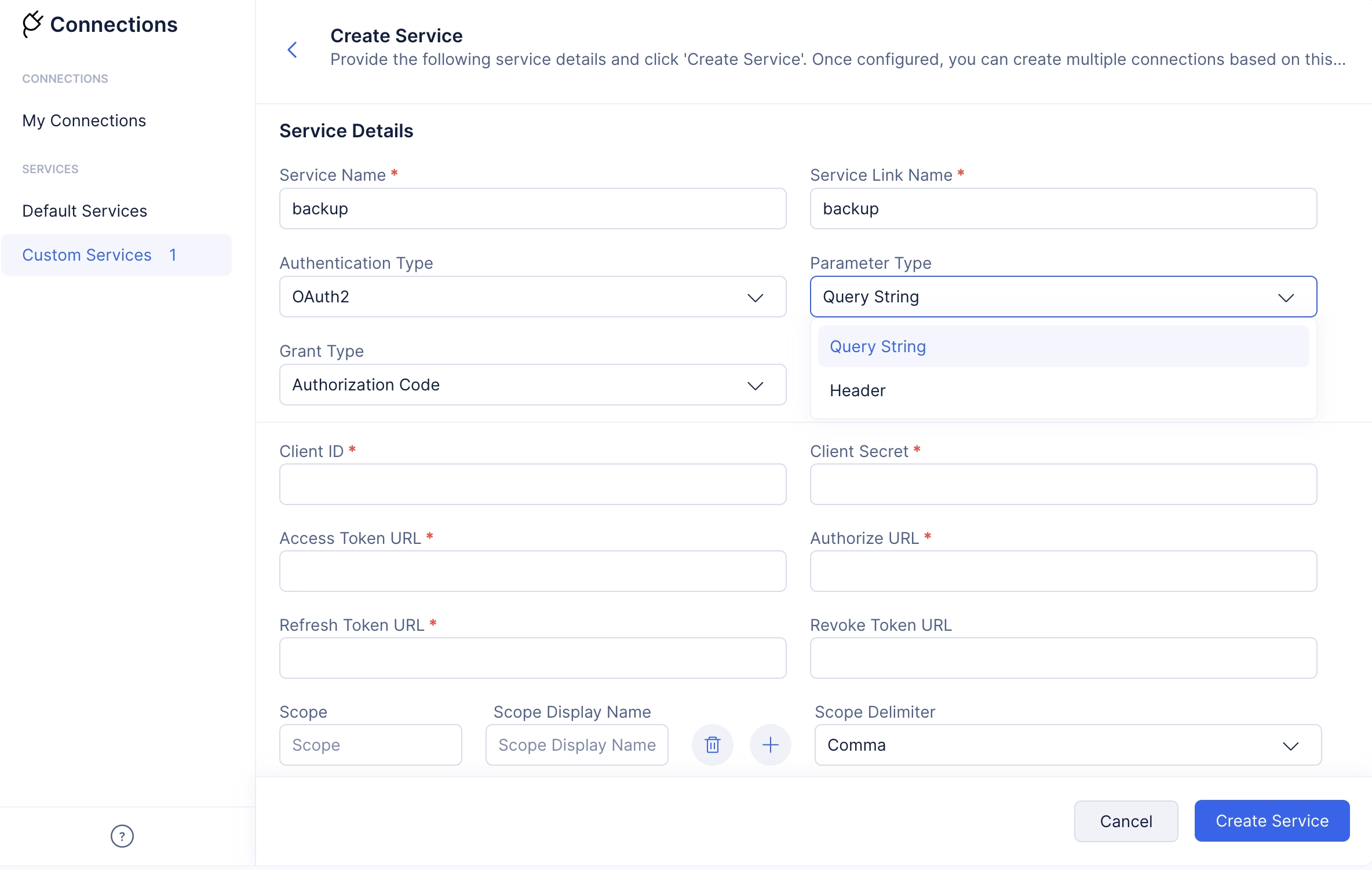
-
Selecciona el Grant Type requerido del menú desplegable. Esta selección determinará la manera en que obtendrás los tokens de acceso requeridos.
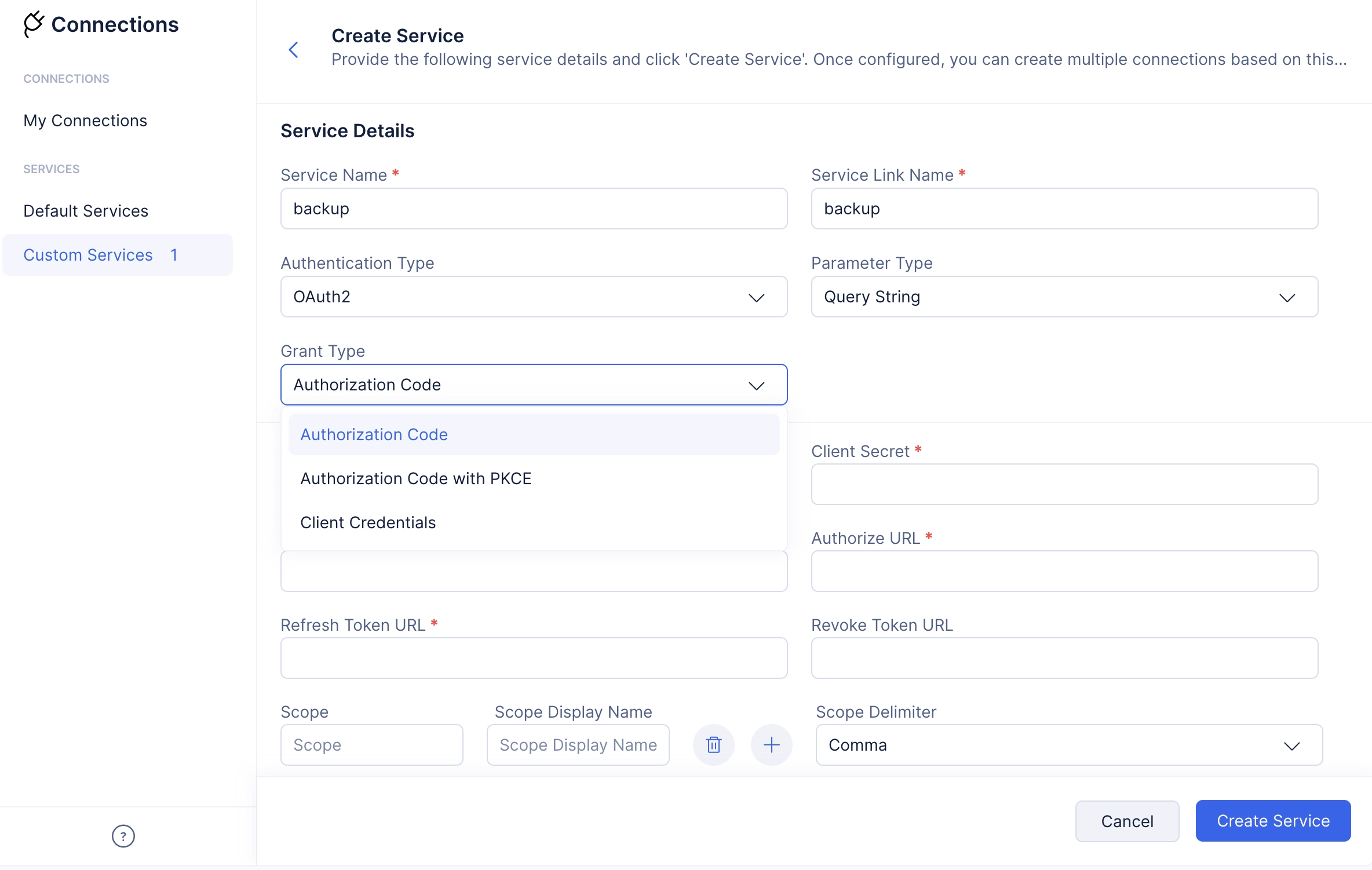
-
Proporciona las credenciales de autorización y las URL según tu requisito.
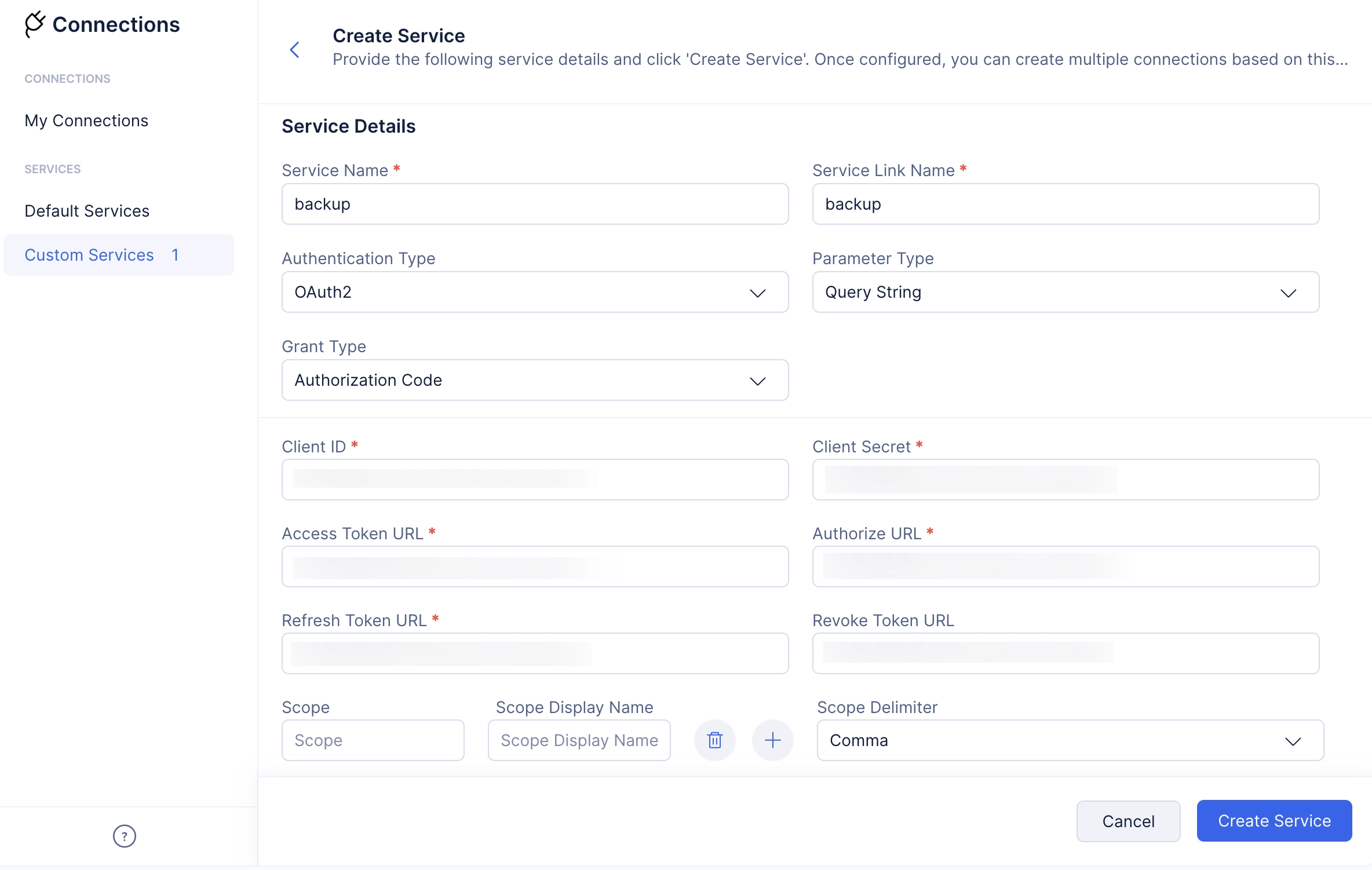
-
Ingresa los Scopes requeridos para definir la naturaleza del acceso que ofrecerá la conexión con el Custom Service. También necesitarás ingresar los nombres de visualización de los scopes en el campo de entrada Scope Display Name. Este será el nombre que se muestra cuando selecciones Scopes para configurar tu conexión con el servicio.
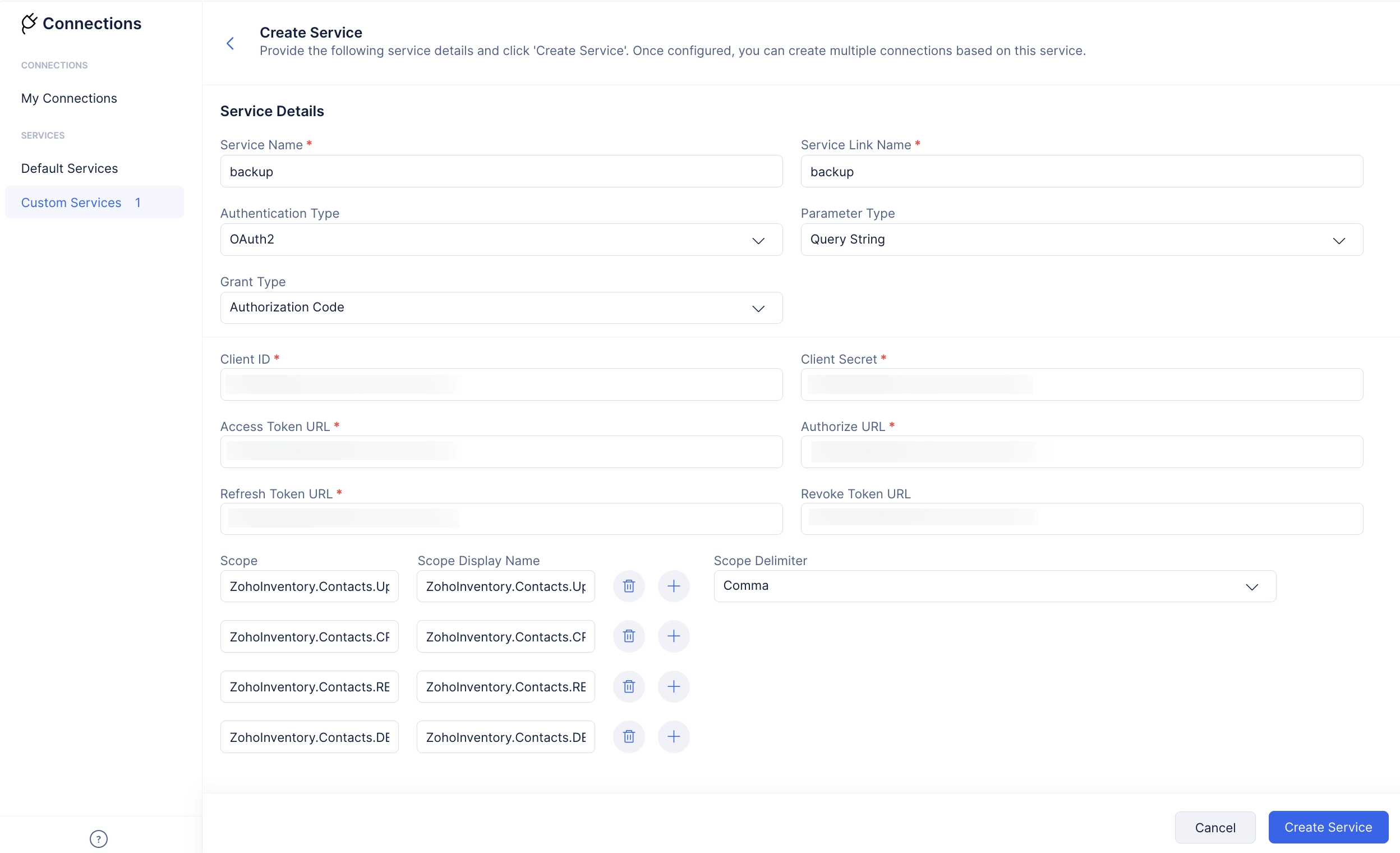
Info:
-
Usa el ícono add para agregar más scopes.
-
Usa el ícono delete para eliminar un scope.
-
Haz clic en Create Service para establecer el Custom Service.
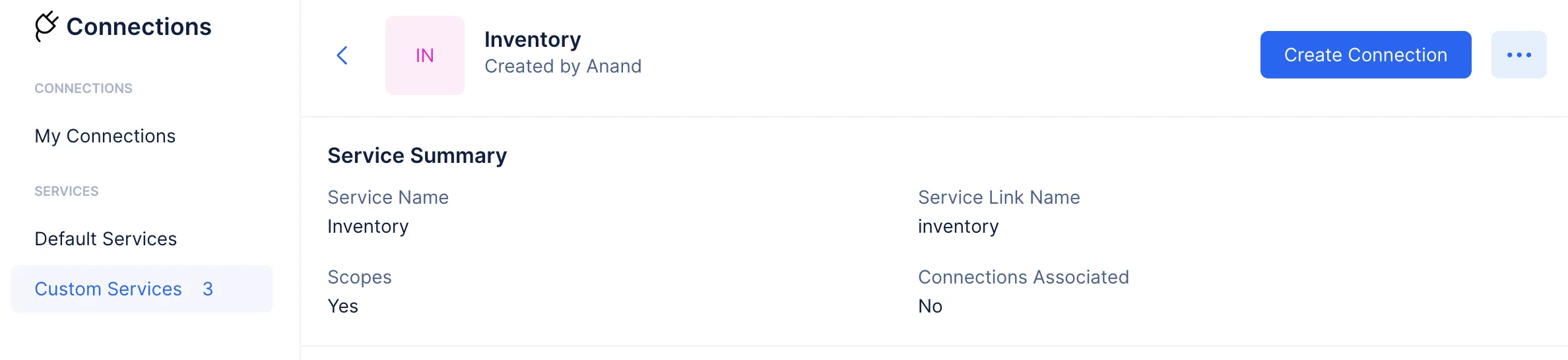
-
Haz clic en Create Connection para comenzar a configurar una conexión con el Custom Service que creaste. El campo de entrada Connection Link Name se completará automáticamente.
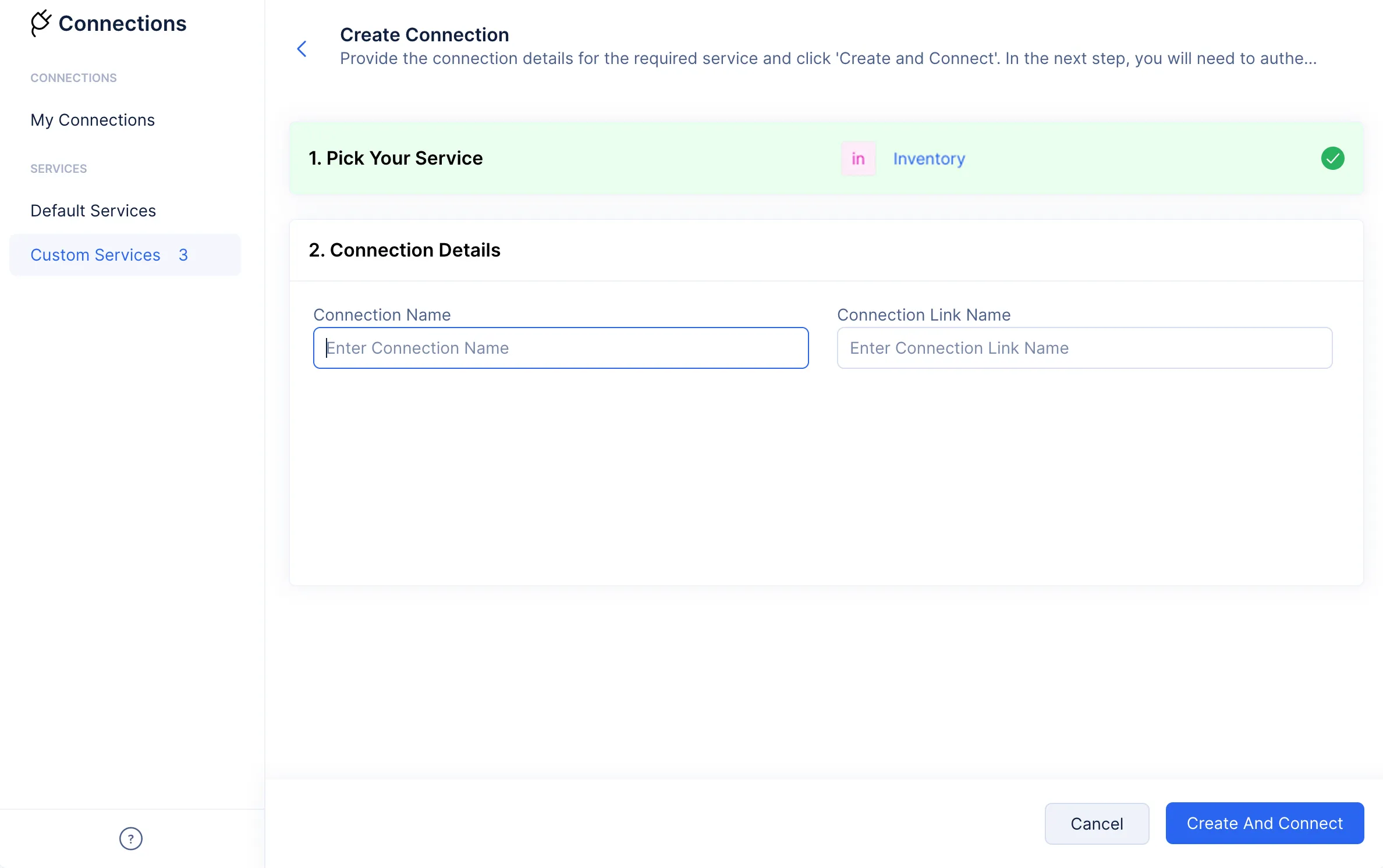
-
Selecciona los scopes requeridos de la lista de scopes y haz clic en Create And Connect.
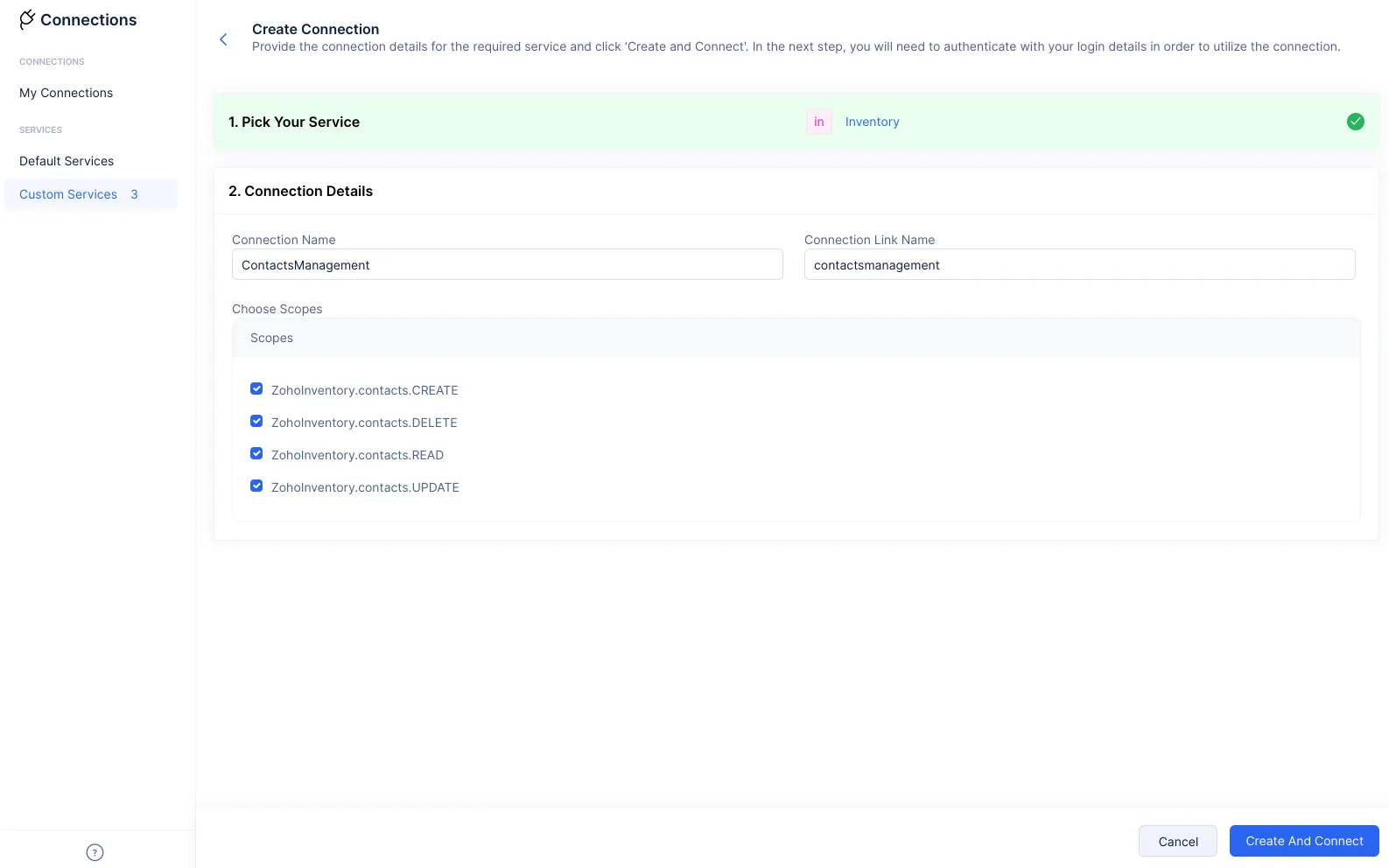
-
Realiza la autenticación requerida para autorizar la solicitud de conexión.
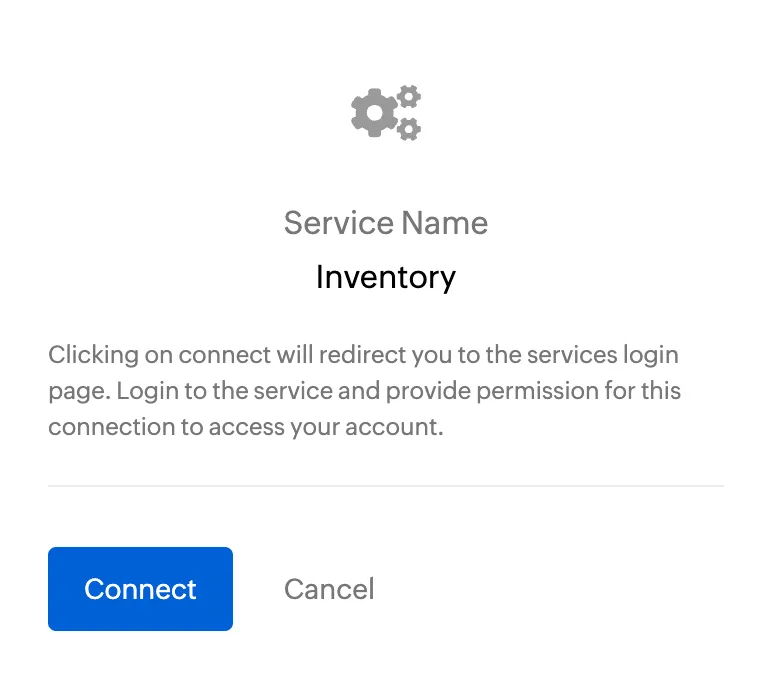
La conexión estará activa.
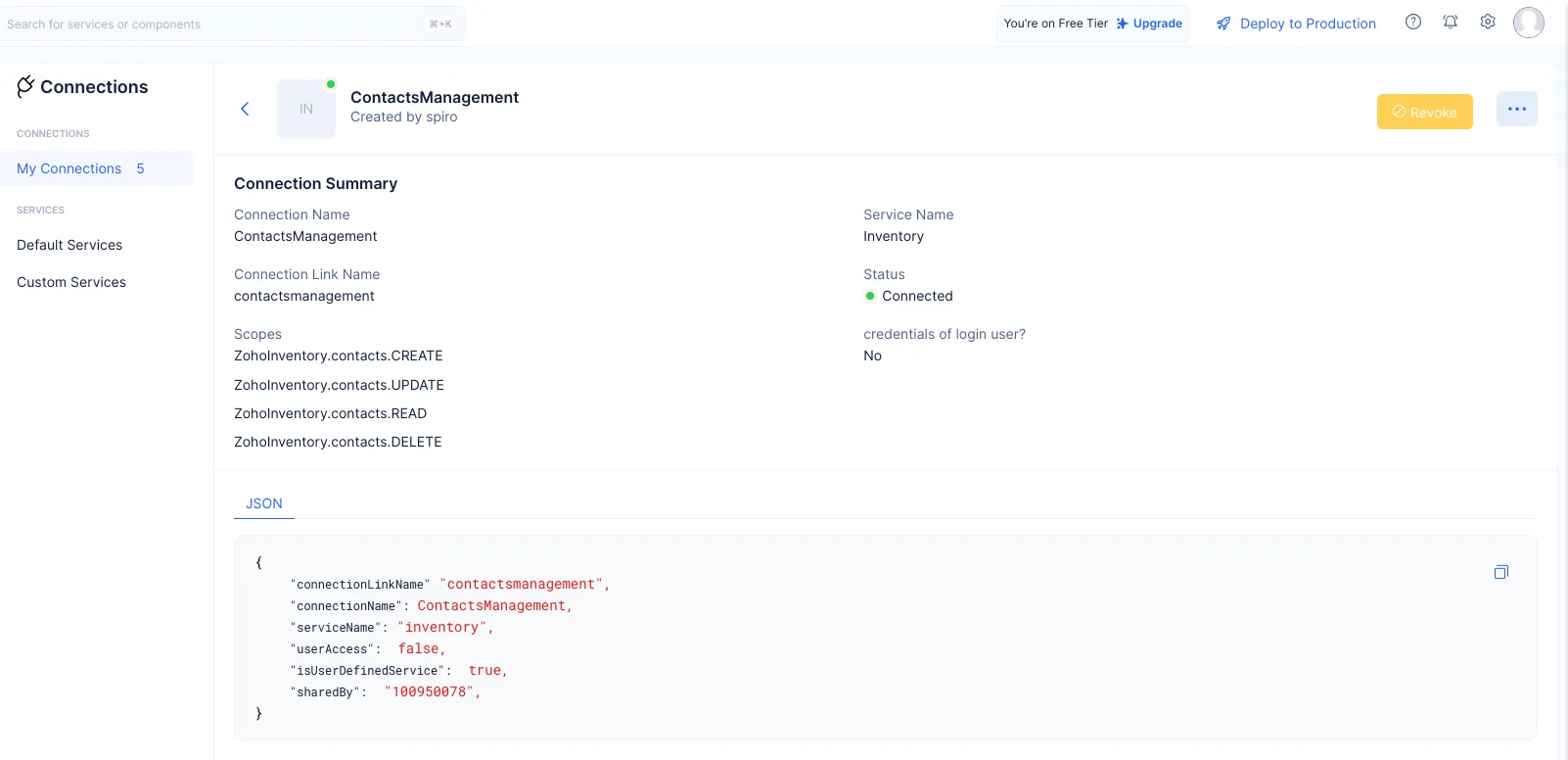
De aquí en adelante, Catalyst se asegurará de que el componente Connections produzca los tokens requeridos para mantener la conexión activa. Ahora puedes compartir datos y funcionalidad con el Custom Service.
Última actualización 2026-08-17 17:46:04 +0530 IST
Yes
No
Send your feedback to us
 Ask ChatGPT
 Ask Claude
 Ask Perplexity