Modificar los Social Logins
Una vez que hayas configurado los Social Logins, podrás modificarlos, deshabilitarlos y eliminarlos en la sección Authentication Types.
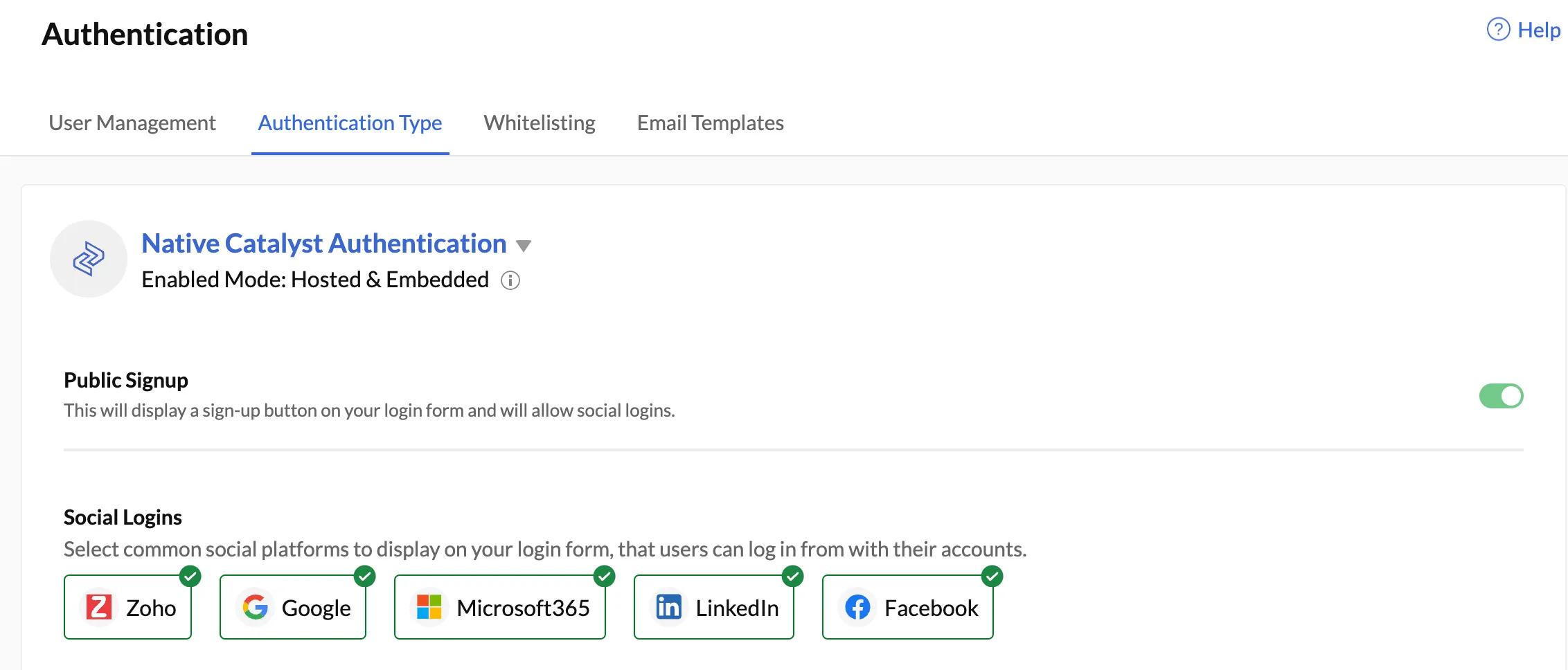
Actualizar el Social Login
Para actualizar el Client ID y el Client Secret:
-
Haz clic en el ícono del Social Login que deseas actualizar.
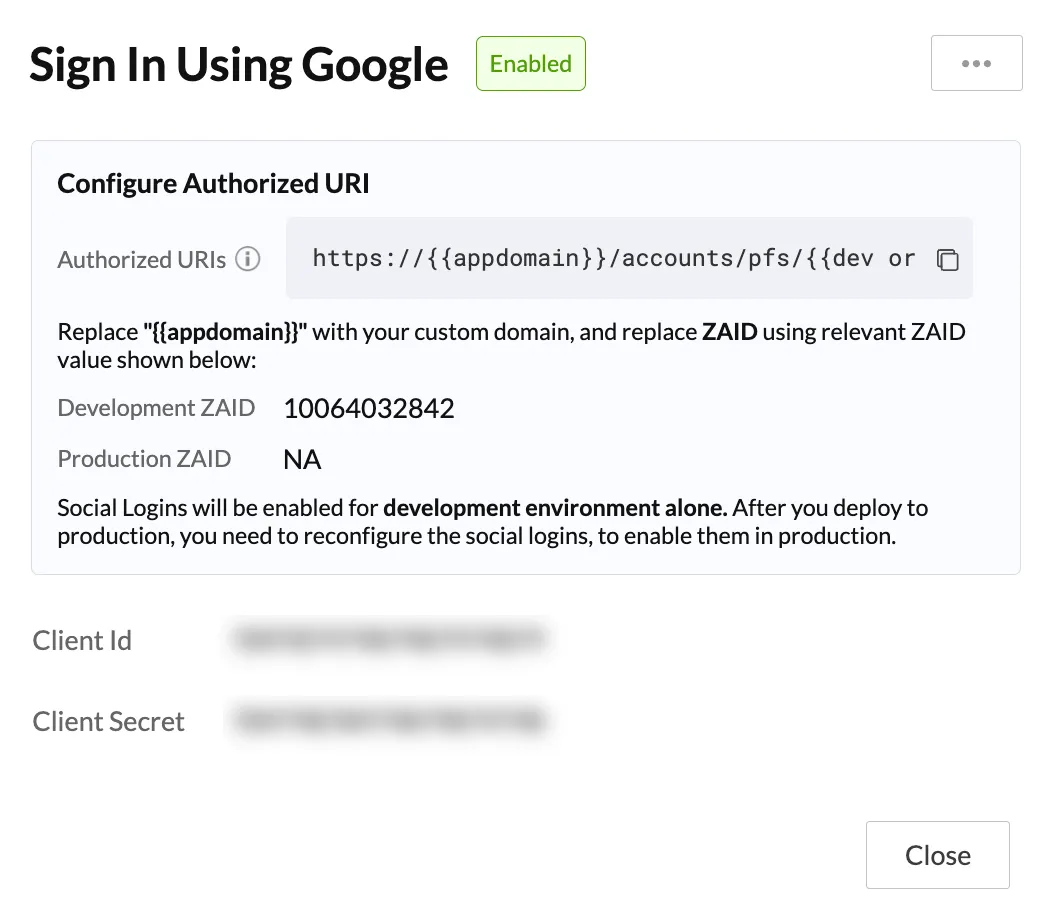
-
Haz clic en el ícono de puntos suspensivos y elige la opción Edit.
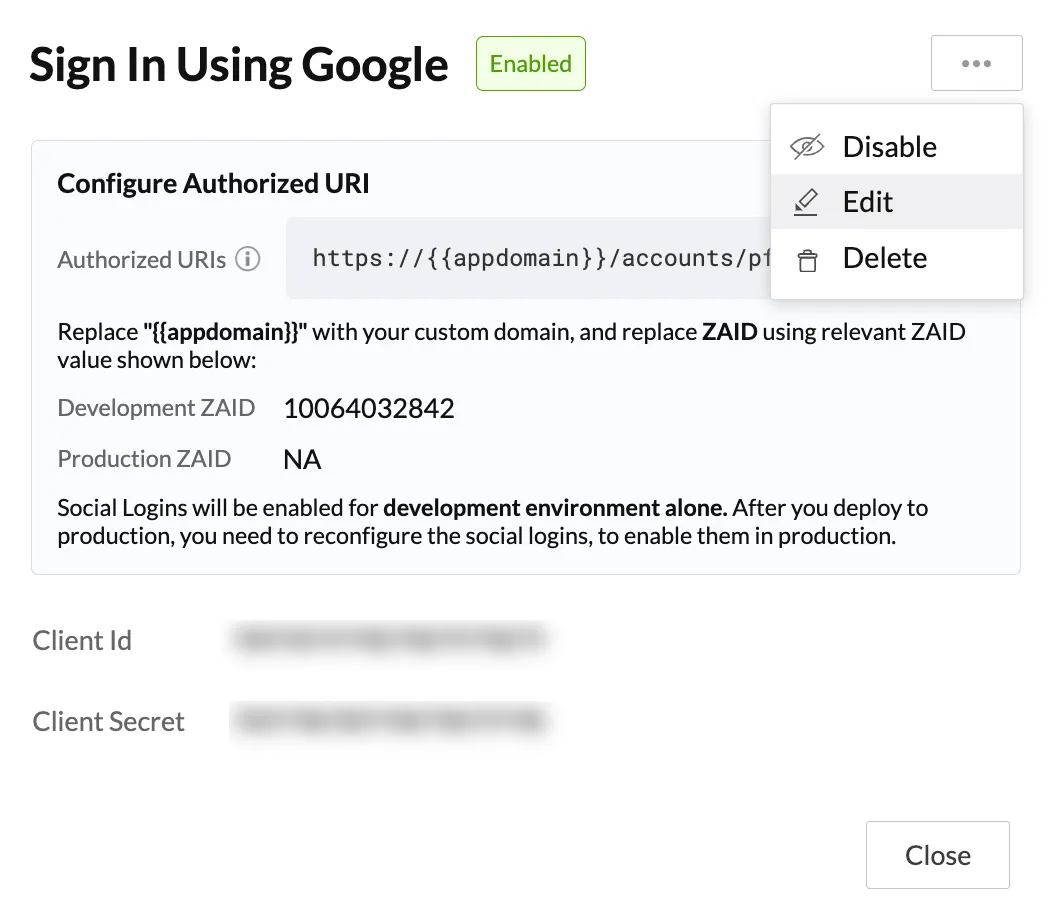
-
Realiza los cambios necesarios y haz clic en Update.
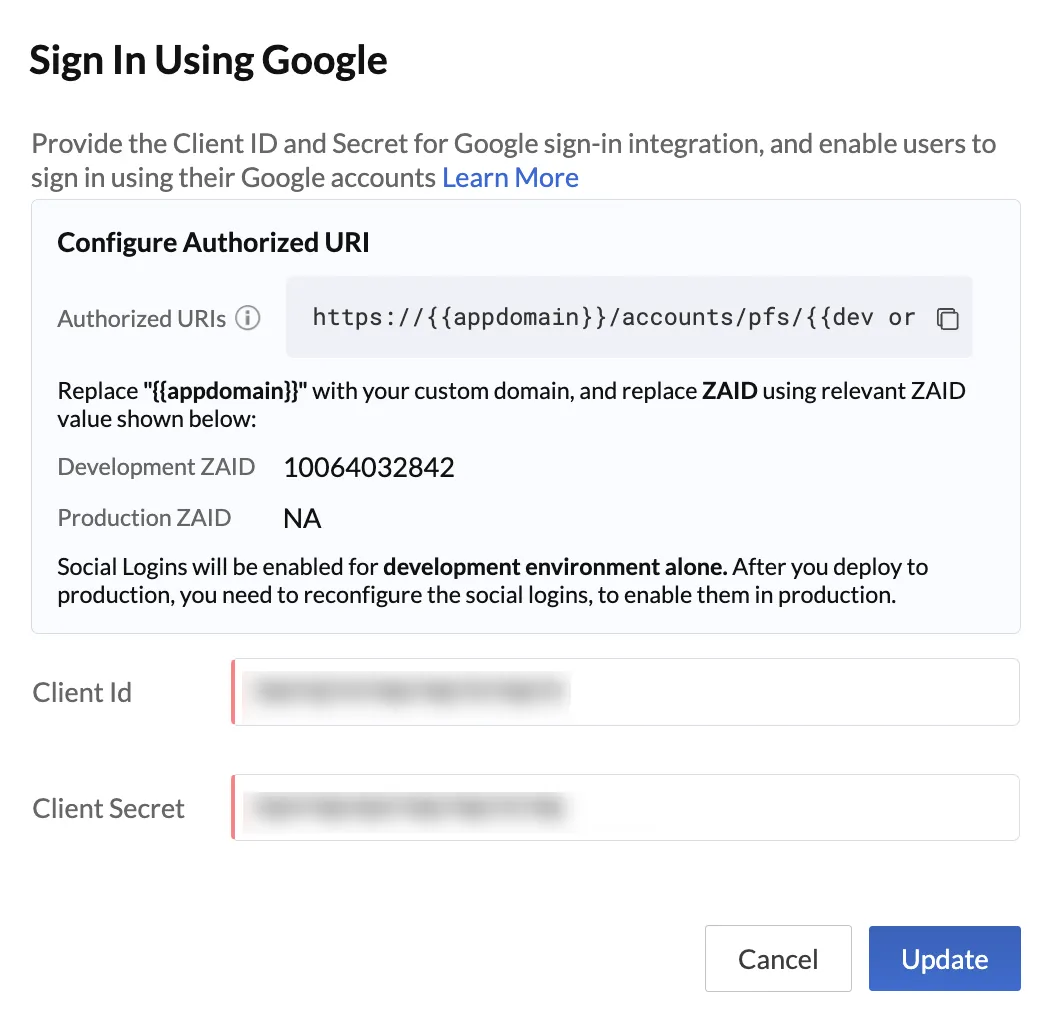
Deshabilitar un Social Login
Puedes deshabilitar temporalmente un Social Login de tu elemento de autenticación. Después de deshabilitar un Social Login, los usuarios finales no podrán registrarse ni iniciar sesión usando la opción de Social Login deshabilitada. Sin embargo, los valores del Client ID y el Client Secret seguirán almacenados en Catalyst.
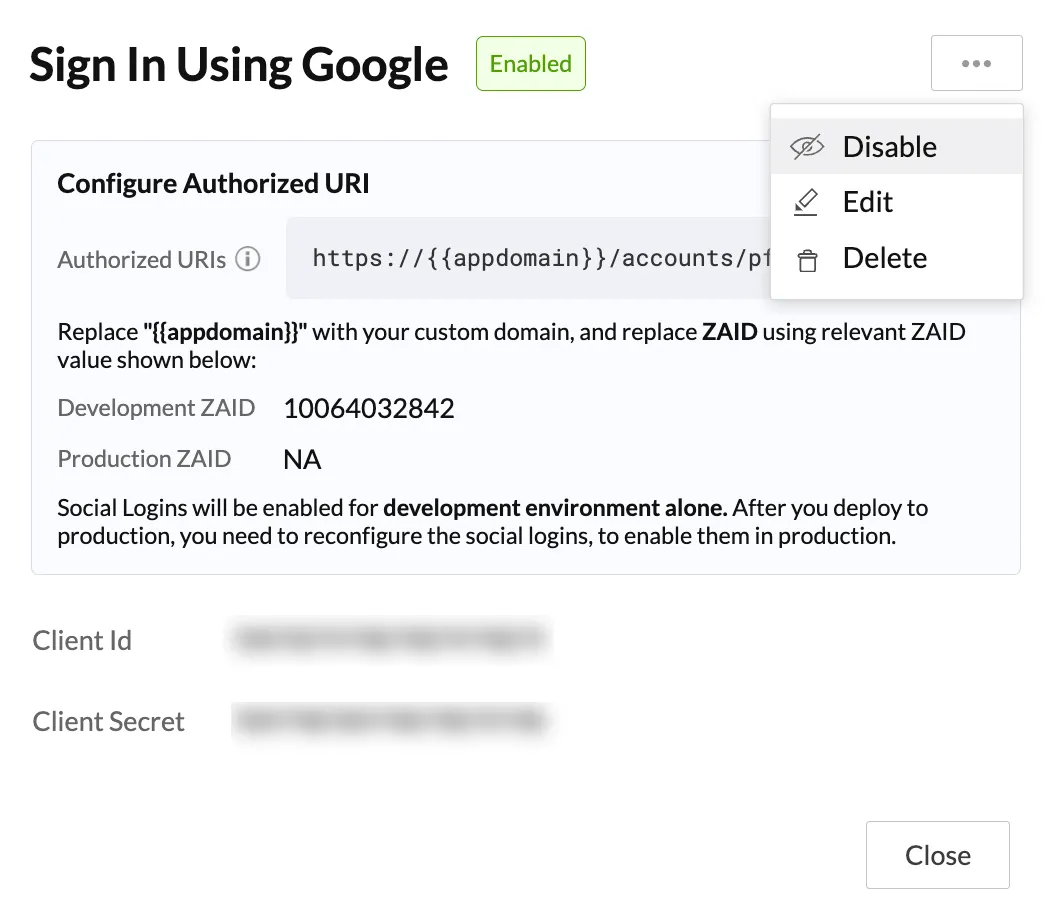
Para deshabilitar un Social Login, haz clic en el ícono del Social Login que deseas deshabilitar:
-
Haz clic en el ícono de puntos suspensivos y selecciona Disable.
-
Haz clic en Yes, Proceed.
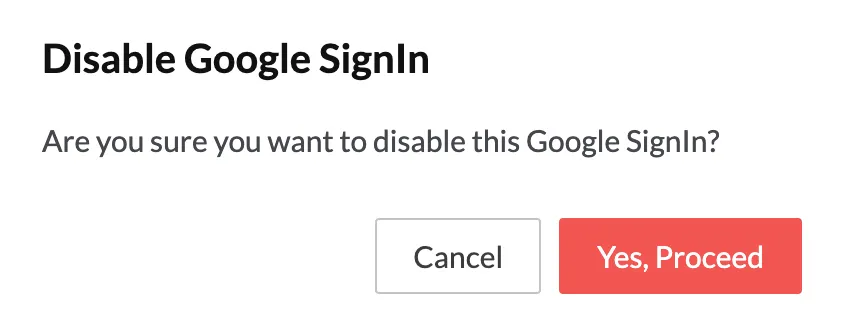
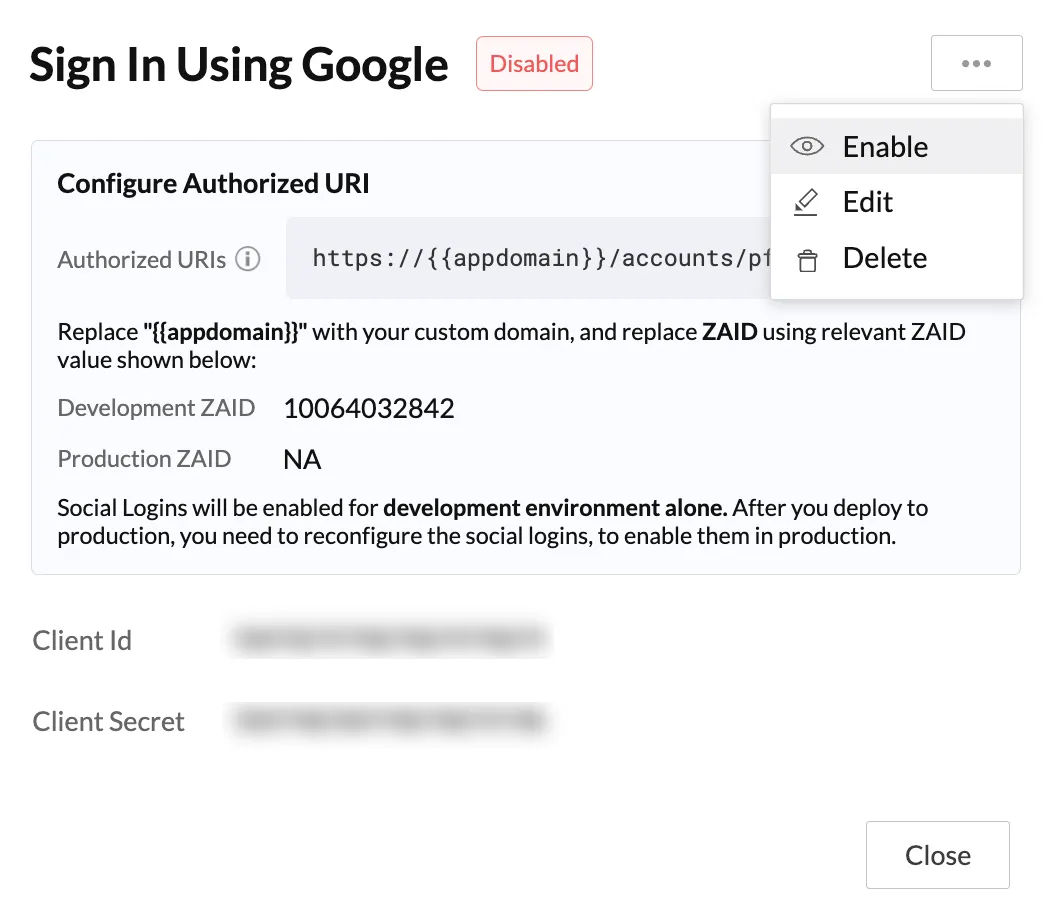
El Social Login se deshabilitará.
Para volver a habilitar un Social Login, haz clic en el ícono del Social Login deshabilitado y haz clic en Enable.
Eliminar un Social Login
Después de eliminar un Social Login, los usuarios finales no podrán registrarse ni iniciar sesión usando la opción del Social Login eliminado. Los valores del Client ID y el Client Secret se eliminarán permanentemente de la consola de Catalyst.
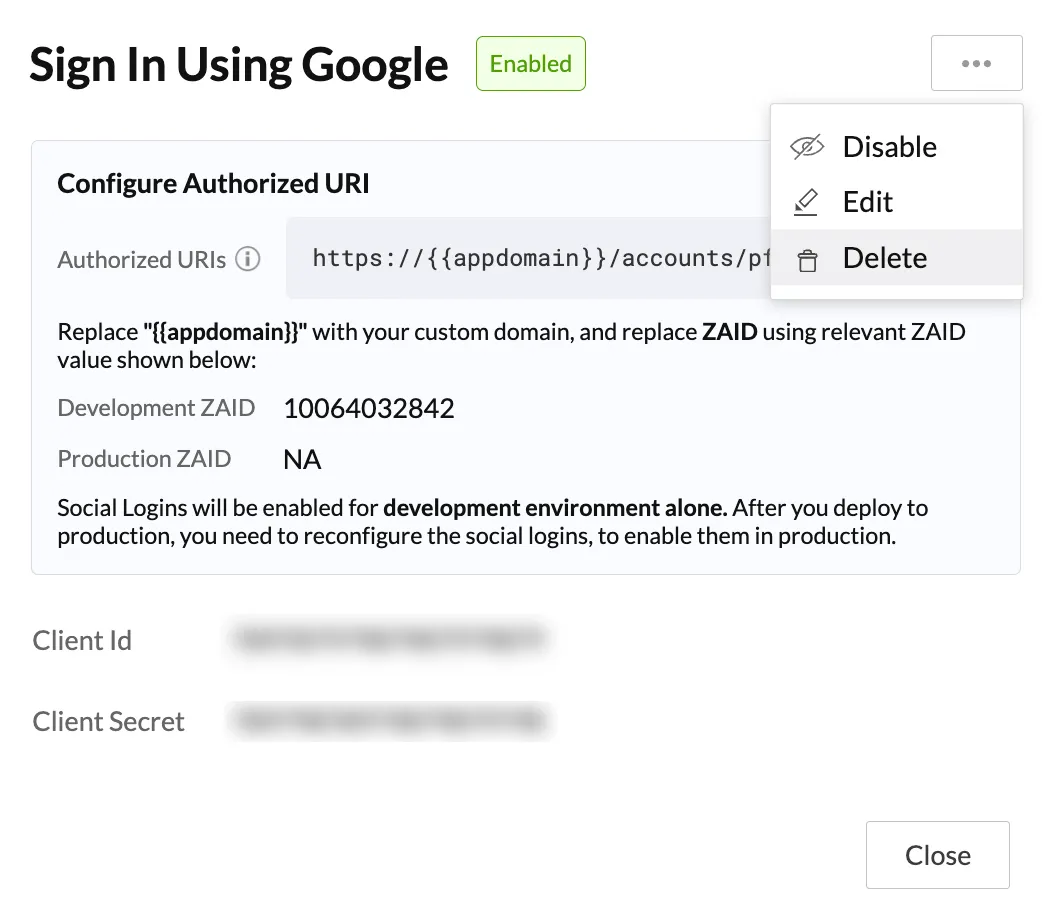
Para eliminar un Social Login, haz clic en el ícono del Social Login que deseas eliminar:
-
Haz clic en el ícono de puntos suspensivos y selecciona Delete.
-
Haz clic en Yes, Proceed.
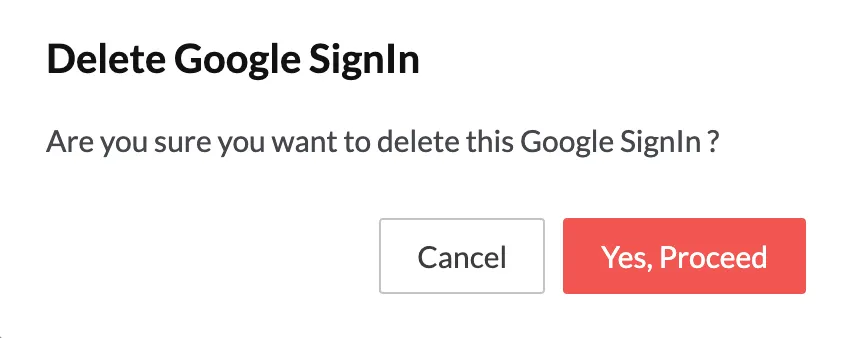
El Social Login se eliminará de tu elemento de inicio de sesión. Tendrás que volver a ingresar el Client ID y el Client Secret para habilitar el Social Login nuevamente.
Última actualización 2026-08-17 17:46:04 +0530 IST
Yes
No
Send your feedback to us
 Ask ChatGPT
 Ask Claude
 Ask Perplexity