Amazon S3 a Stratus
En esta sección, revisaremos cada paso que necesitas seguir tanto en la consola de AWS como en la consola de Catalyst para migrar exitosamente tus datos almacenados de Amazon S3 a Stratus.
Requisitos previos
Antes de comenzar a configurar tu requisito de migración, asegúrate de cumplir con los siguientes requisitos previos:
-
Tu cuenta de AWS debe tener acceso IAM. Para poder iniciar la migración desde AWS, tu cuenta de AWS necesita tener acceso IAM con AdminstratorAccessPolicy. Sin embargo, también puedes iniciar la migración si tu cuenta tiene los permisos AmazonS3FullAccess o, al menos, AmazonS3ReadOnlyAccess.
-
Tu cuenta de AWS necesita estar activa y funcionando, y debes mantener la sesión iniciada durante el período en que tus buckets y objetos se estén migrando.
Aunque no es obligatorio, puede resultarte más fácil seguir los próximos pasos una vez que te familiarices con la documentación de AWS sobre cuentas IAM y permisos de perfil.
-
Cuando migras desde Amazon S3, ninguna de las configuraciones de bucket que estableciste en Amazon S3 se aplicará en Stratus. Necesitarás reconfigurar los ajustes de tu bucket en Stratus.
-
Si has habilitado el versionado para tus objetos en Amazon S3, ten en cuenta que incluso si el versionado está habilitado para el bucket de destino en Stratus, solo se migrará el objeto más reciente.
Crear una cuenta de usuario en la consola de AWS
Para poder crear una cuenta de usuario con los permisos relevantes, necesitas ser un usuario root o, como se mencionó en la sección de requisitos previos, haber iniciado sesión como un usuario IAM.
Para crear una cuenta de usuario elegible para la migración:
-
Abre la consola de AWS y navega a IAM>AccessManagement>Users>Create User
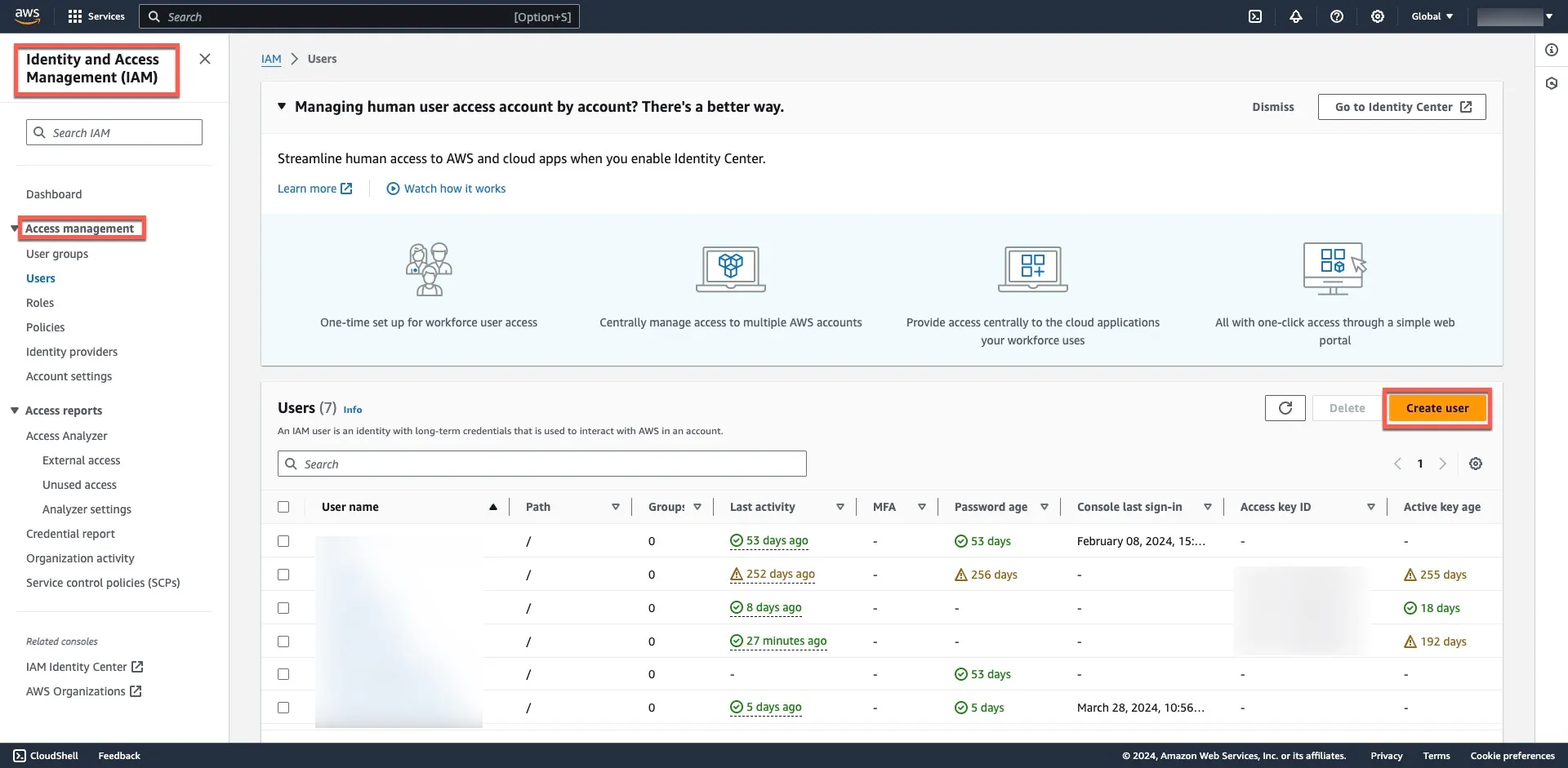
-
Proporciona un nombre para la cuenta de usuario y haz clic en Next.
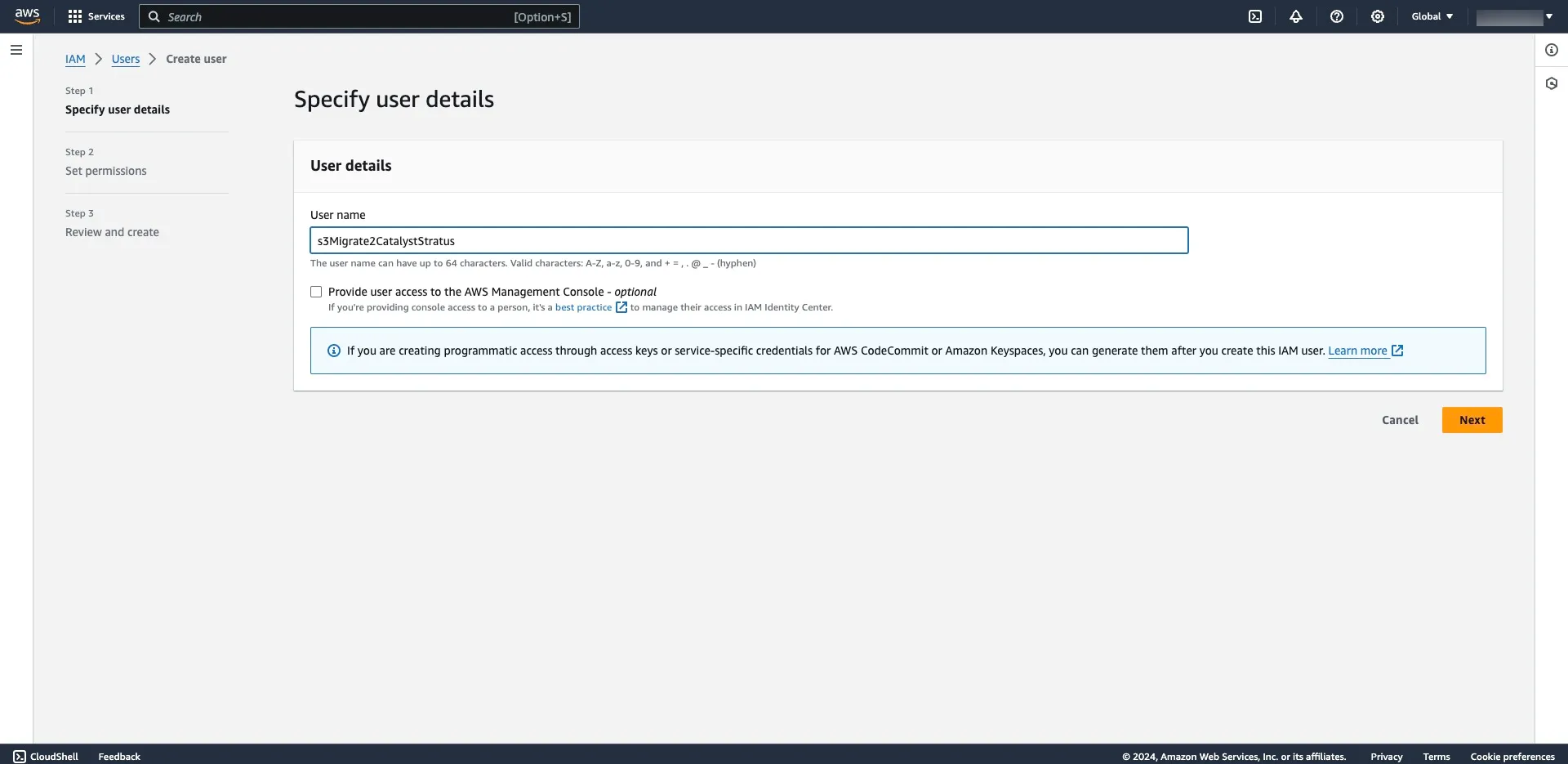
-
Selecciona la opción Attach policies directly en la página Set Permissions, luego busca los permisos de S3 en la barra de búsqueda.
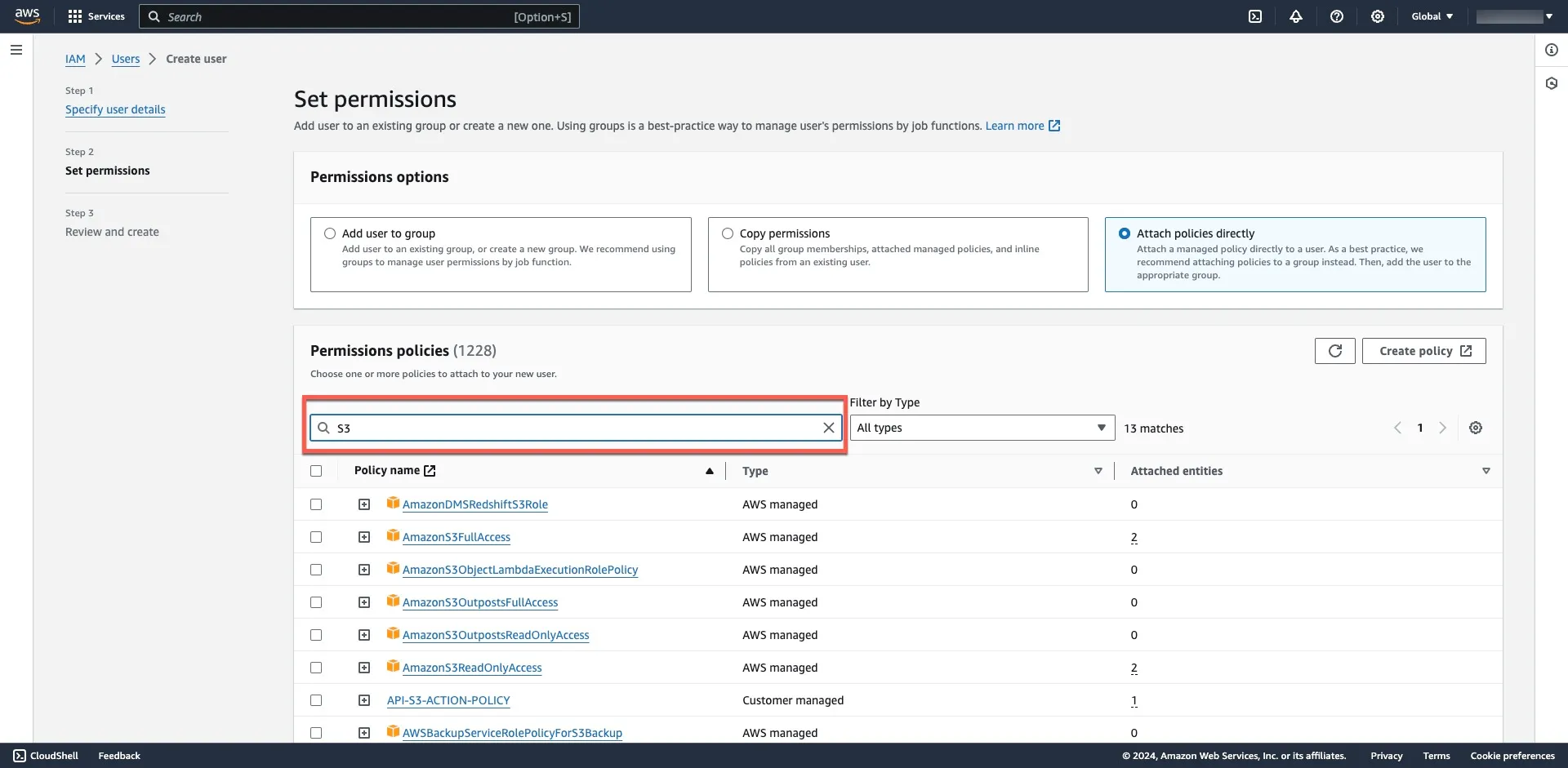
-
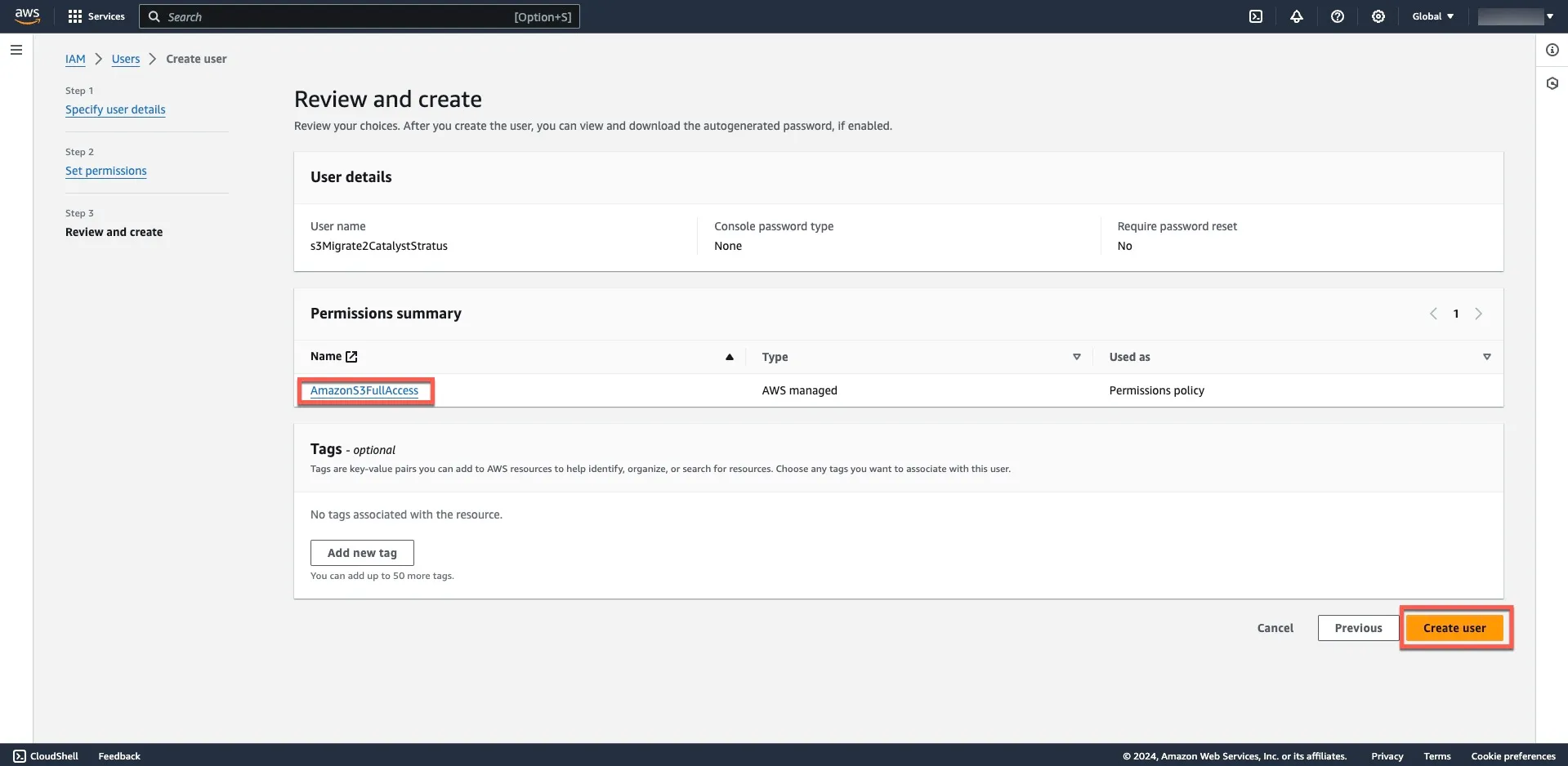
Selecciona el permiso AmazonS3FullAccess y haz clic en Next.
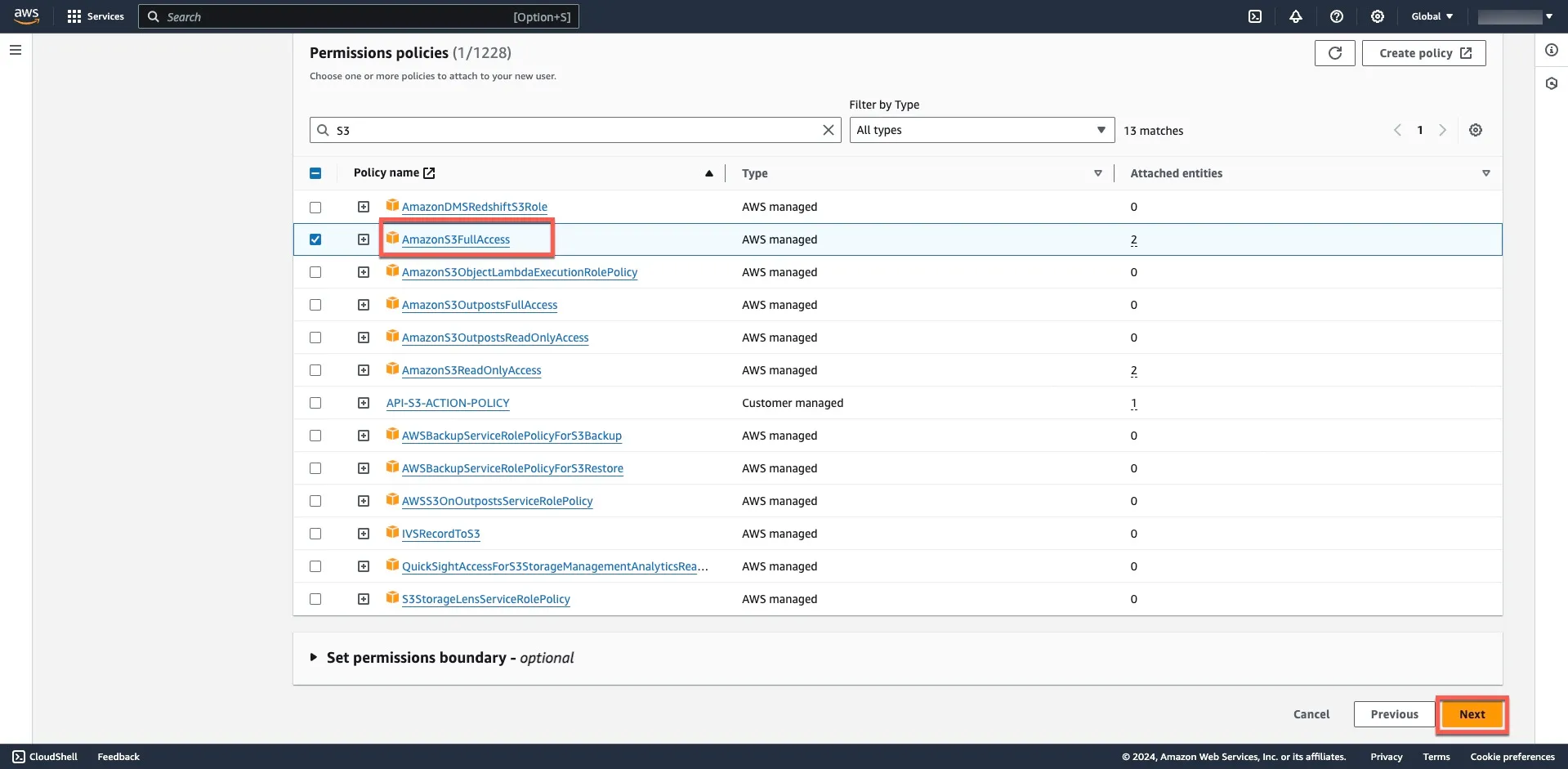
- Revisa tus selecciones, luego haz clic en Create user.
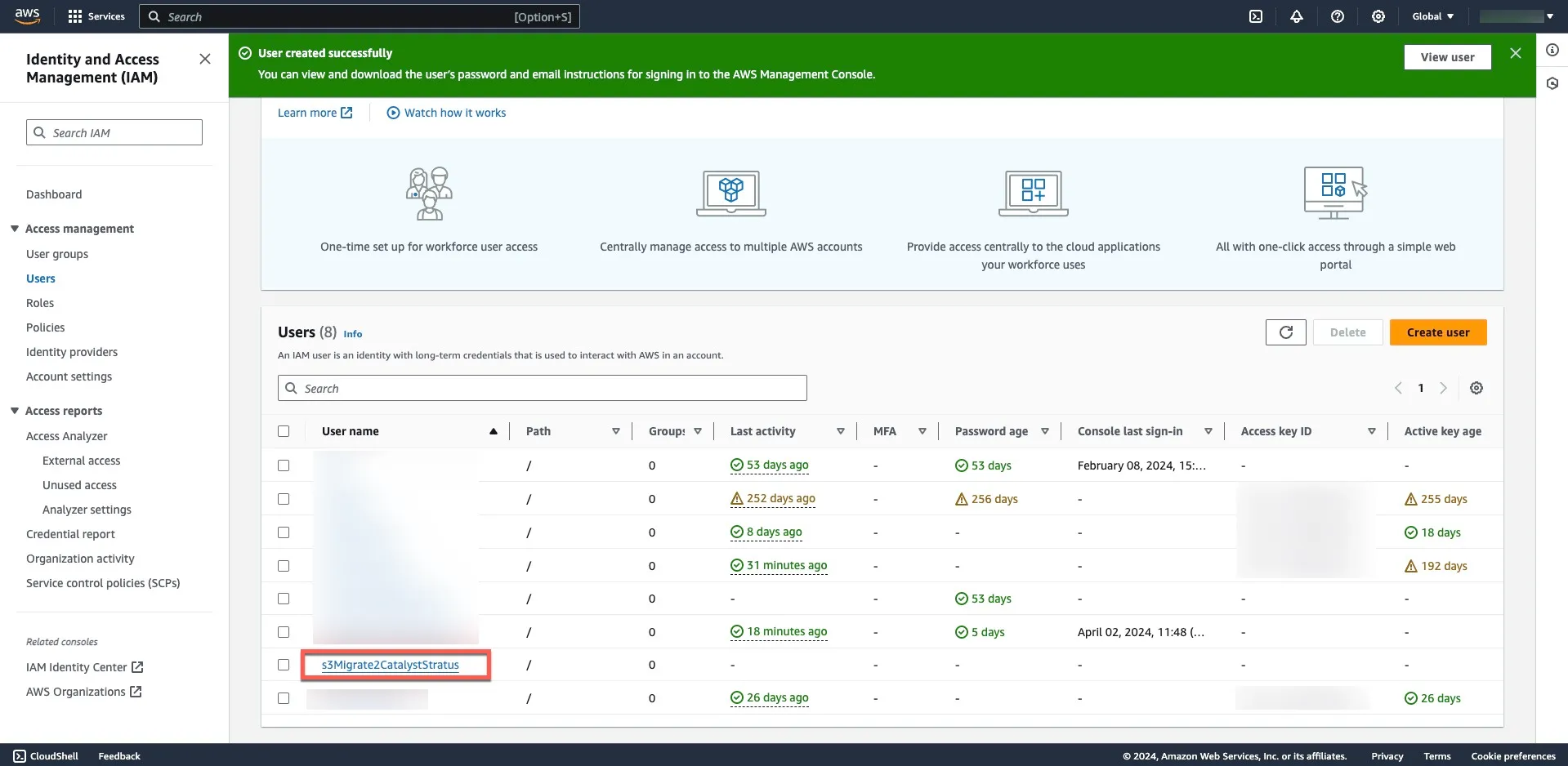
En la sección Users, tu nuevo usuario se creará y aparecerá en la lista.
Generar claves de acceso
Con el perfil de usuario creado, el siguiente paso es generar las claves de acceso necesarias para autorizar la migración.
Para generar claves de acceso:
-
Haz clic en tu perfil de usuario recién creado, luego haz clic en la pestaña Security credentials.
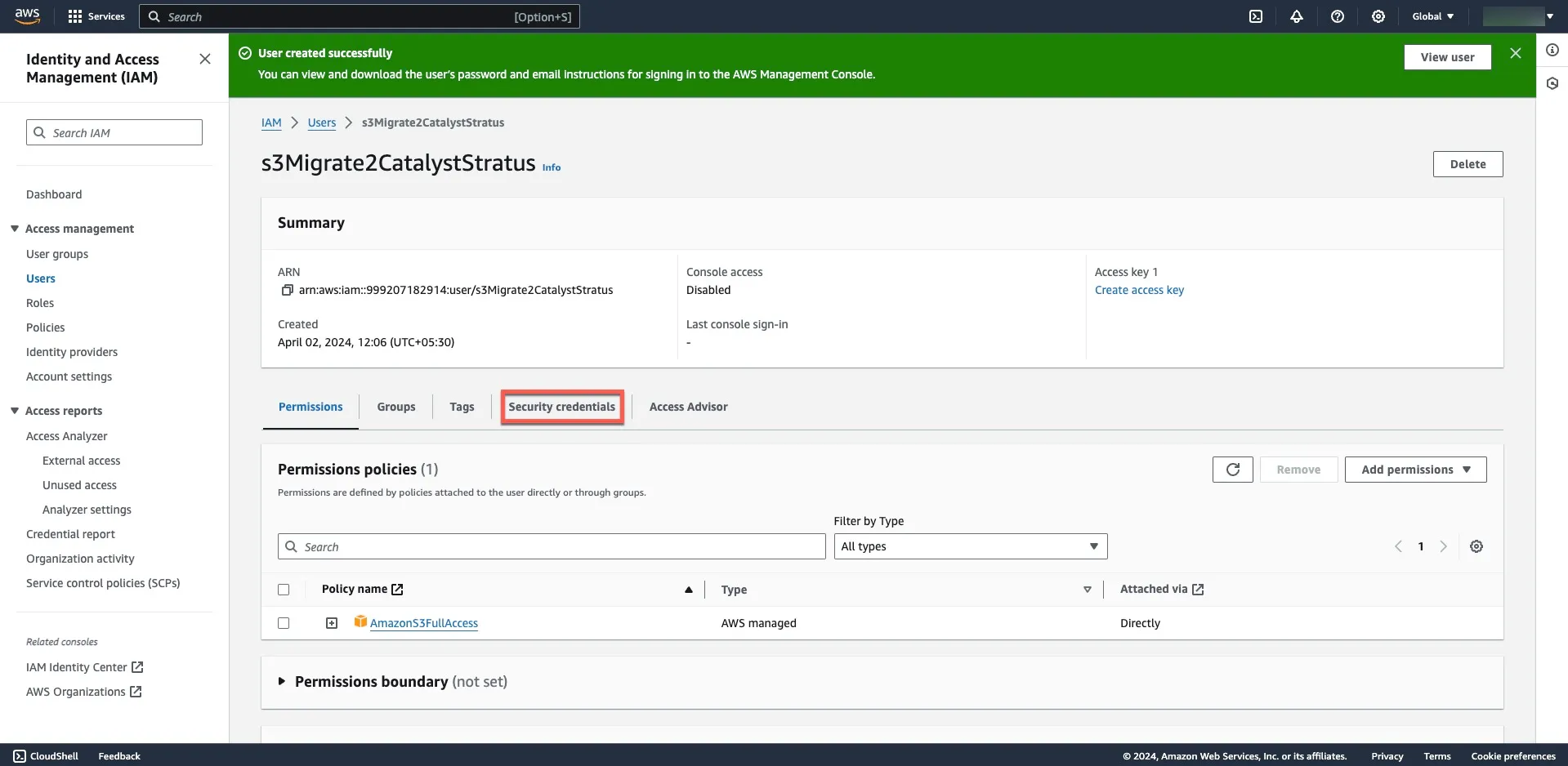
-
Haz clic en el botón Create access key en la sección Access keys para generar las claves necesarias.
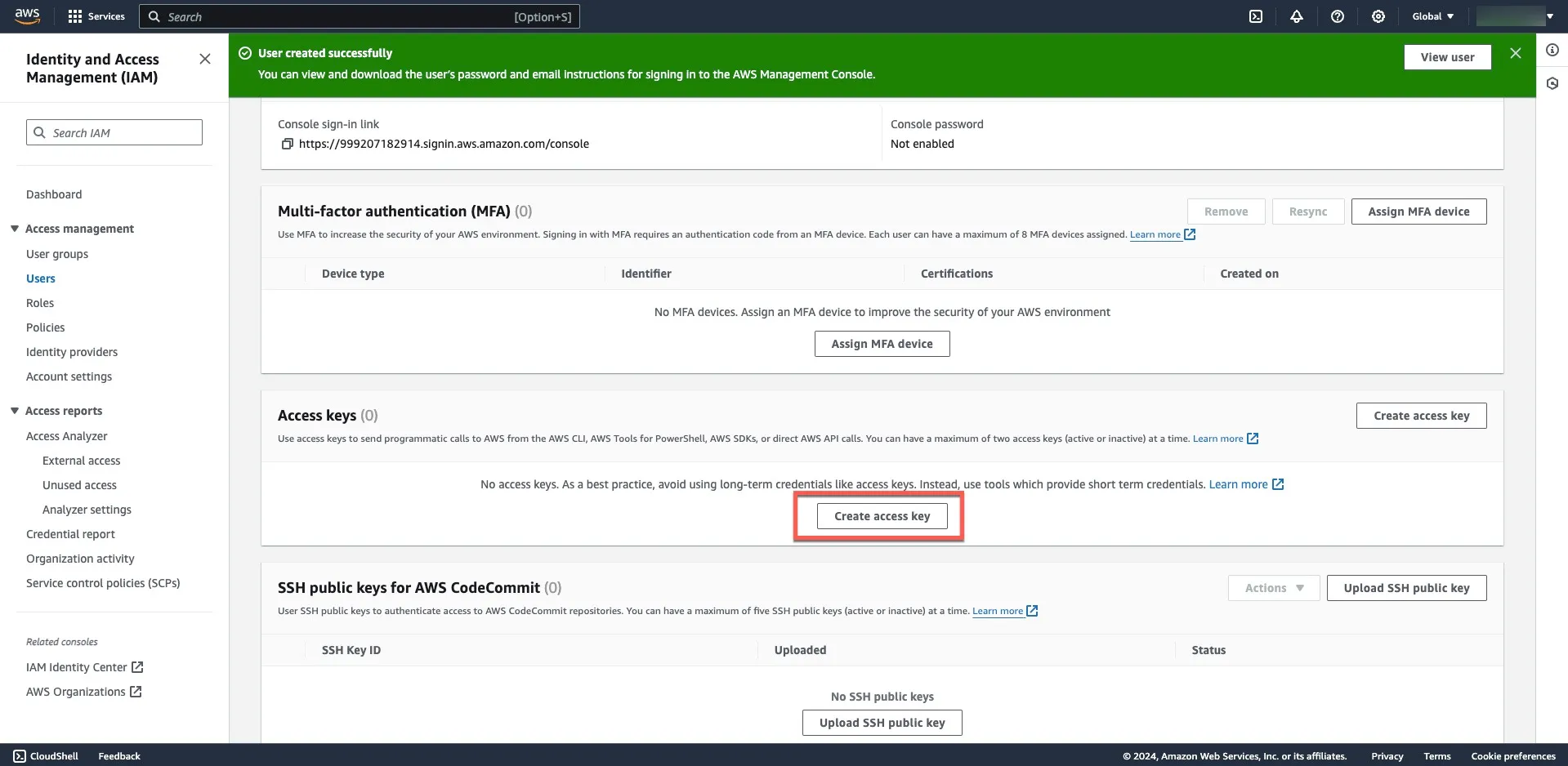
-
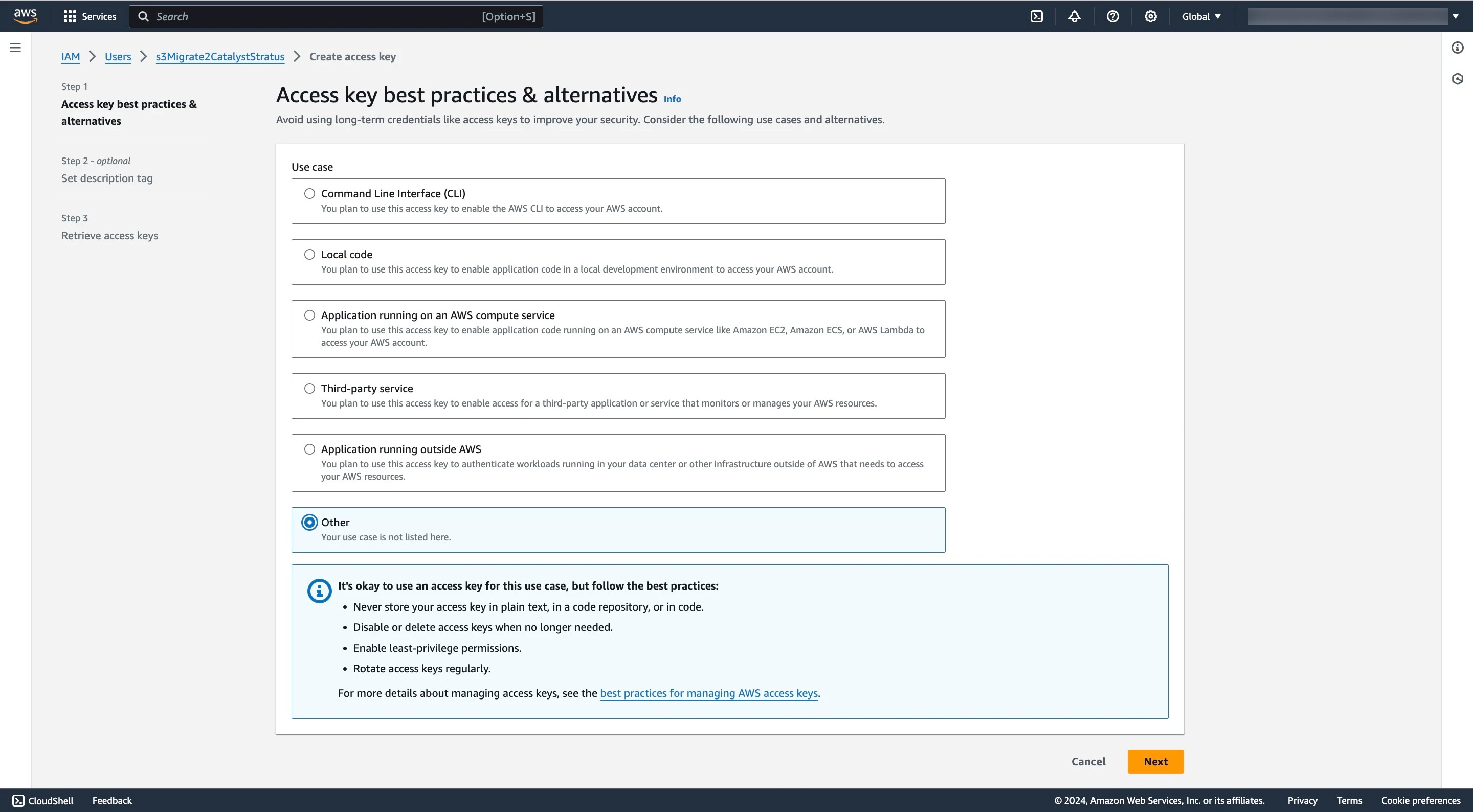
Selecciona Other como tu requisito de la lista de opciones, luego haz clic en Next.
-
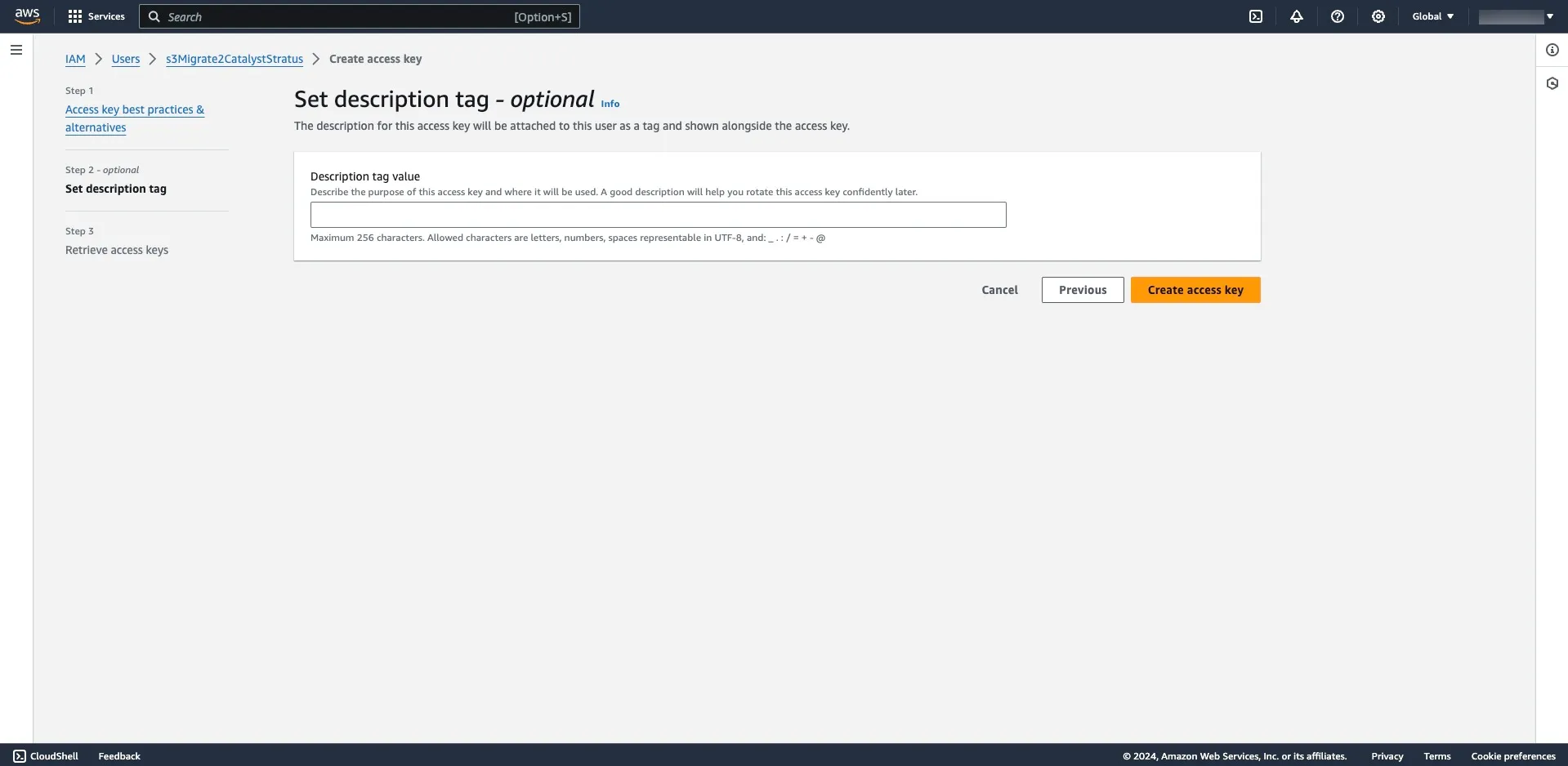
Proporciona una etiqueta de descripción opcional si la necesitas, luego haz clic en Create access key.
-
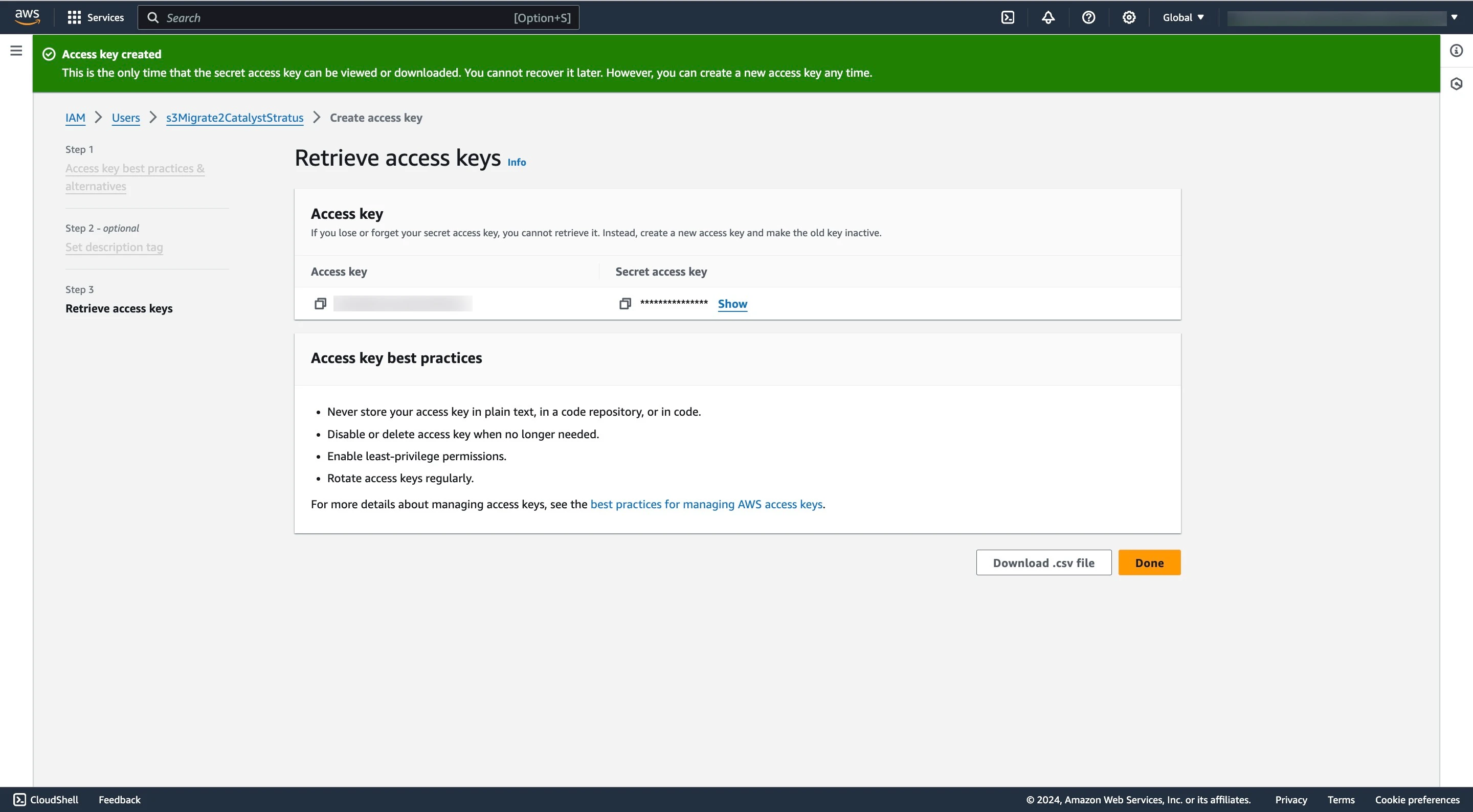
Copia o descarga las claves y almacénalas en un lugar seguro, luego haz clic en Done.
Iniciar la migración de Amazon S3 a Stratus en la consola de Catalyst
Esta sección cubre los pasos que necesitas realizar en la consola de Catalyst para iniciar la migración desde Amazon S3.
-
Durante la migración, si alguno de los objetos no cumple con las convenciones de nomenclatura u otra regla obligatoria de Stratus, ese objeto en particular se omitirá y no se migrará a Stratus.
-
Durante la migración, si vas a migrar un objeto con metadatos superiores a 2047 caracteres, solo se migrarán 2047 caracteres de los metadatos del objeto junto con él. El resto se omitirá automáticamente.
-
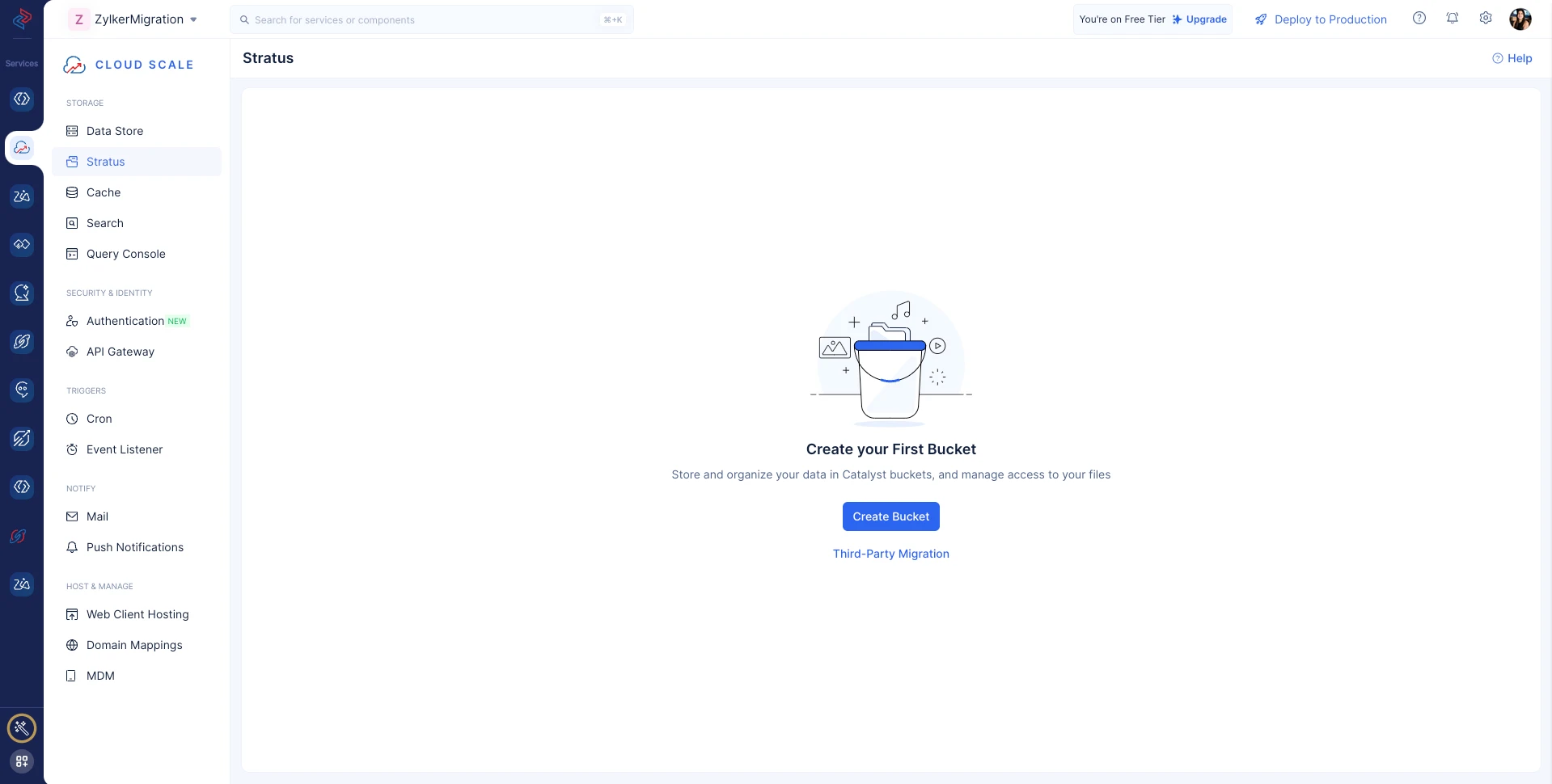
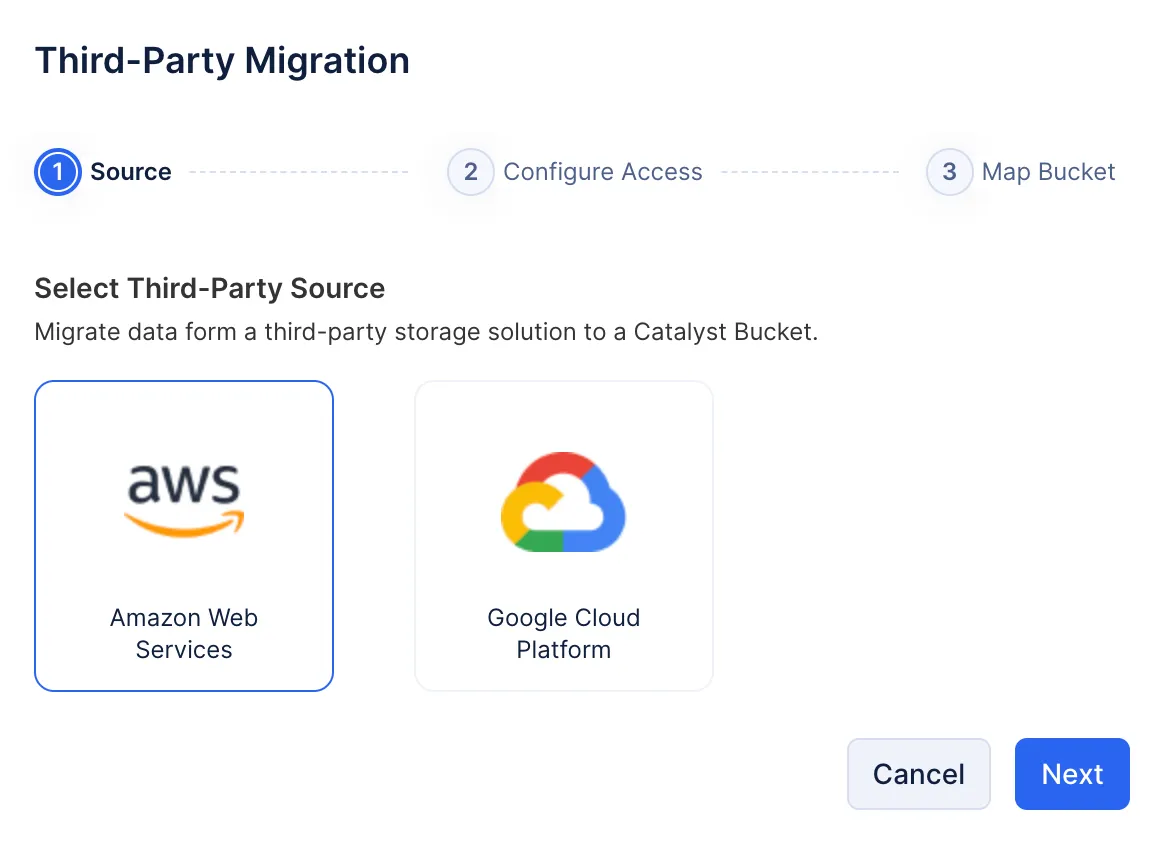
Navega a Stratus en Storage en la consola de Cloud Scale, luego haz clic en Third-party Migration.
-
Selecciona la opción Amazon Web Services y haz clic en Next.
-
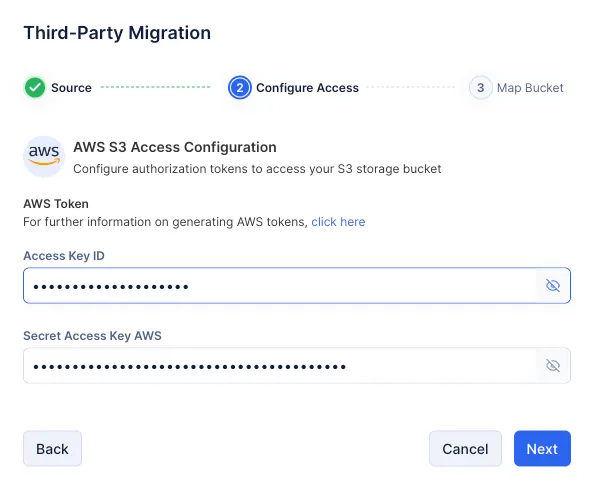
Ingresa las claves de acceso que generaste en la consola de AWS, luego haz clic en Next.
-
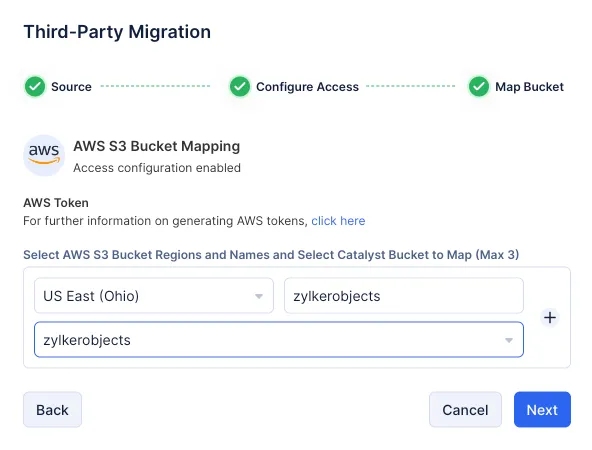
Usa el primer menú desplegable para seleccionar la región de tu bucket de AWS, usa el segundo menú desplegable para seleccionar el bucket de destino que creaste en Stratus para almacenar los objetos migrados, y finalmente haz clic en Next para iniciar la migración.
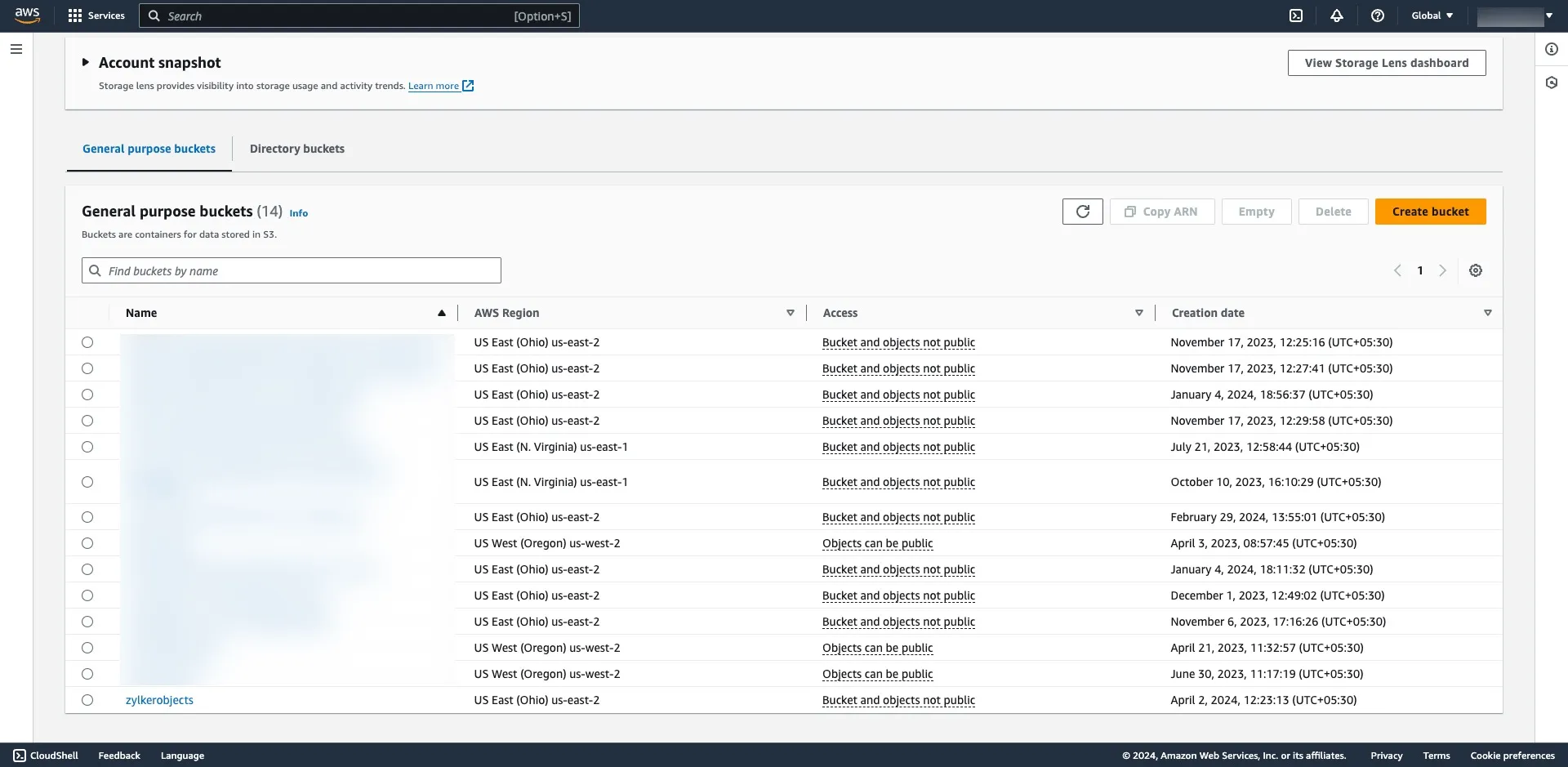
- Si no conoces la región de tu bucket de AWS, puedes encontrarla en la lista de buckets de la consola de AWS.
- Si no has creado un bucket de destino en Catalyst para tus objetos migrados, puedes crear uno durante la configuración en la pantalla que se muestra a continuación haciendo clic en Create Bucket.
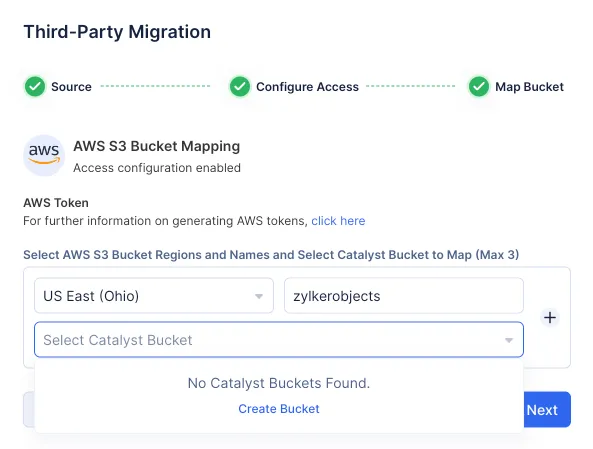
- Puedes encontrar los pasos para crear un bucket en esta sección de ayuda.
- Puedes migrar hasta tres buckets simultáneamente. Si deseas migrar desde otro bucket, haz clic en el “icono +” y agrega los nombres de los buckets de origen y destino.
La migración se programará.
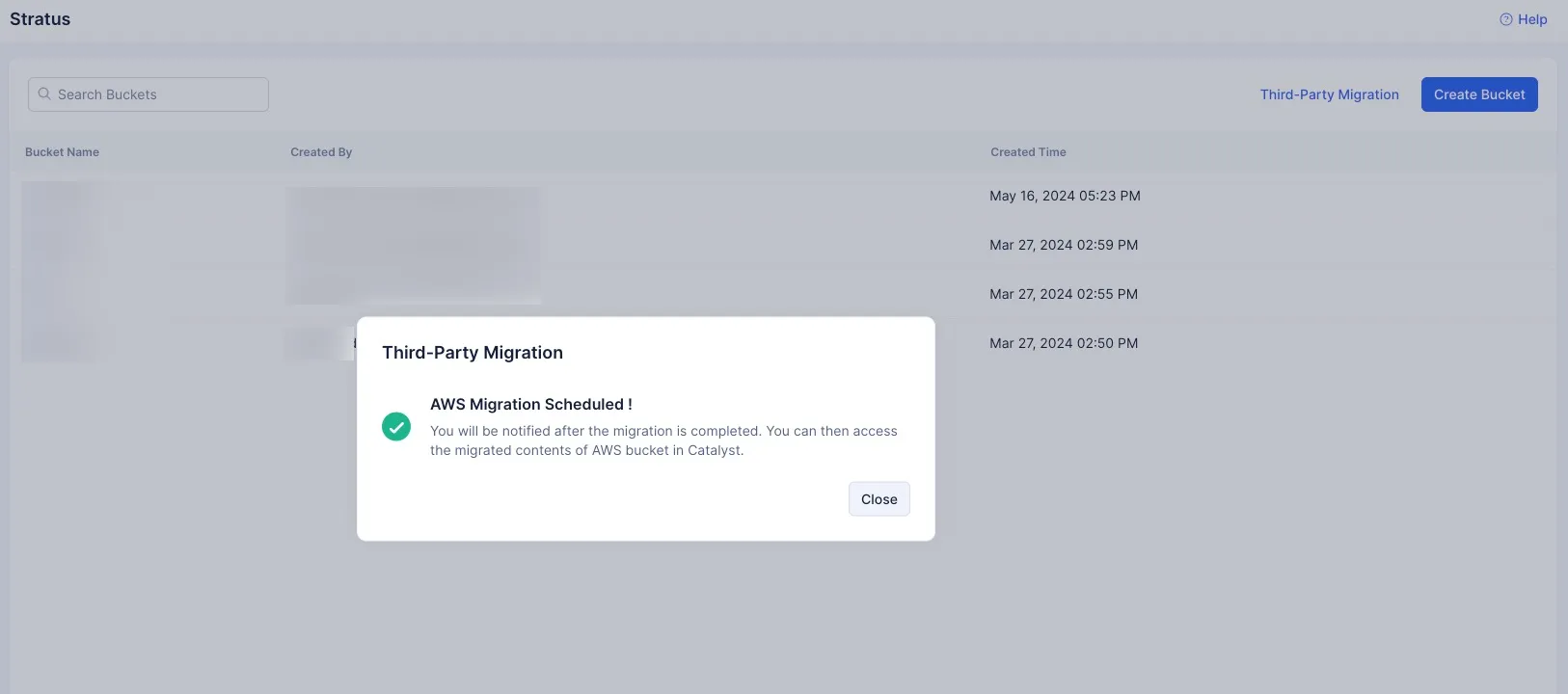
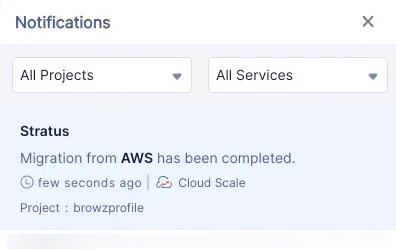
Se te notificará a través de las notificaciones de la consola una vez que la migración se complete.
Última actualización 2026-08-17 17:46:04 +0530 IST
Yes
No
Send your feedback to us
 Ask ChatGPT
 Ask Claude
 Ask Perplexity