Implementación
La sección de implementación funciona como una guía de procedimientos paso a paso para trabajar con Catalyst Cache desde la consola de Catalyst.
Puedes consultar la documentación del SDK de Java, Node.js, Python y la documentación de la API para trabajar con cache desde los respectivos entornos.
Crear un segmento
Solo puedes crear un segmento de cache desde la consola de Catalyst. No se puede hacer usando las API.
Para crear un segmento de cache:
- Navega a Cloud Scale y luego a Cache.
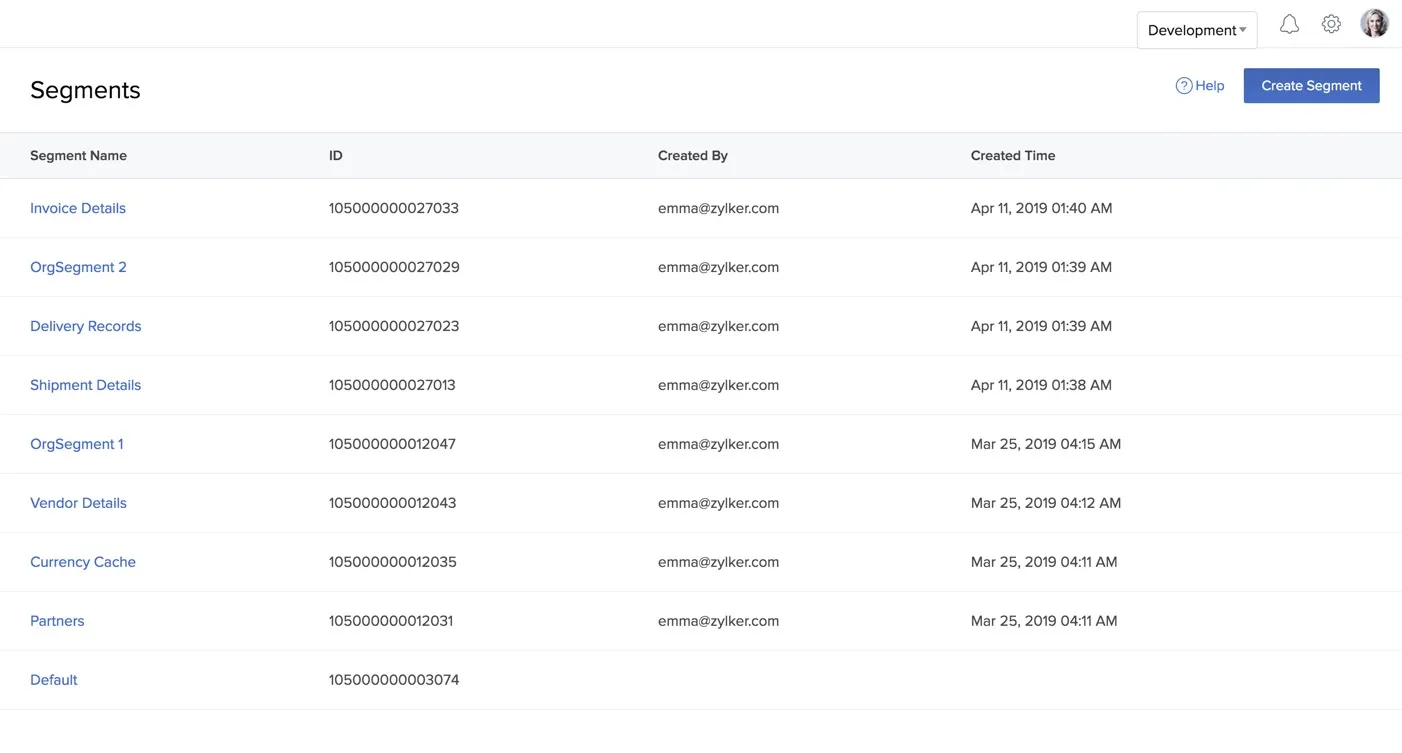
- Haz clic en Create Segment en la página Segments.
- Ingresa el nombre del segmento en la ventana emergente.
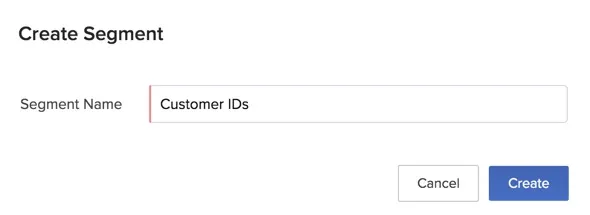
- Haz clic en Create.
Tu segmento de cache ahora se creará y aparecerá en la página Segments, junto con detalles como el Segment ID, creado por y hora de creación.
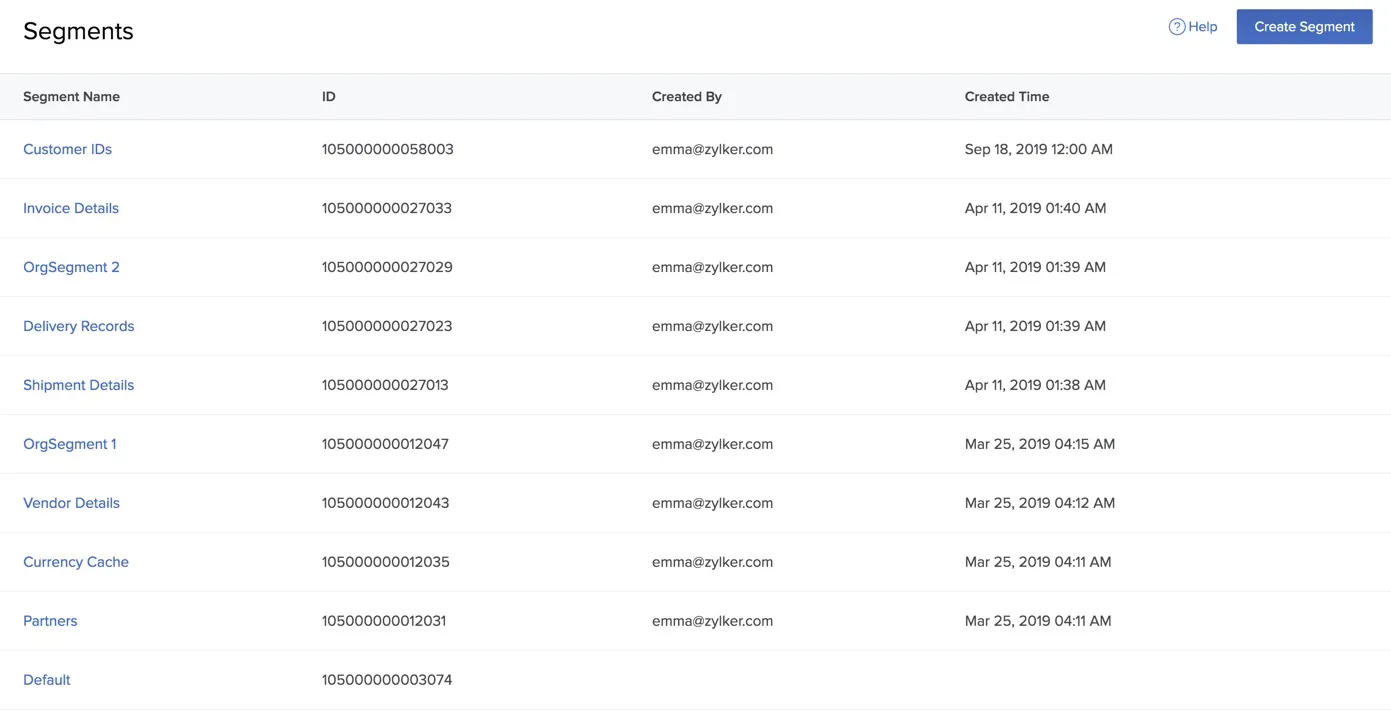
El segmento predeterminado ya estará presente en la página Segments.
Renombrar un segmento
Para renombrar un segmento de cache:
- Haz clic en el ícono de puntos suspensivos del segmento que necesita ser renombrado en la página Segments y luego haz clic en Rename.

- Escribe un nuevo nombre para tu segmento y presiona Enter.

Crear un elemento de cache
Para crear un elemento de cache:
-
Haz clic en el nombre del segmento en la página Segments donde se debe crear el elemento de cache.
-
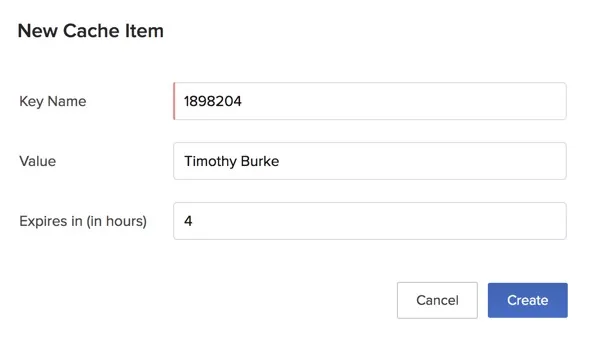
Haz clic en Create Cache Item.
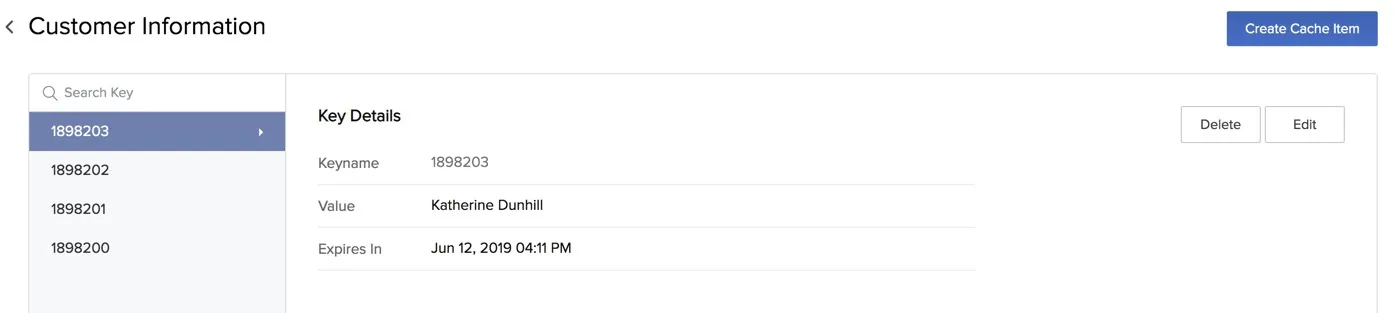
- Ingresa un nombre de clave, un valor y el tiempo de expiración en horas para el elemento de cache.
-
El nombre de clave de un elemento de cache es único para un segmento.
-
Si no ingresas un valor para el tiempo de expiración, se establece automáticamente en la validez predeterminada (dos días).
- Haz clic en Create.
El elemento de cache se creará y aparecerá en la página del segmento.
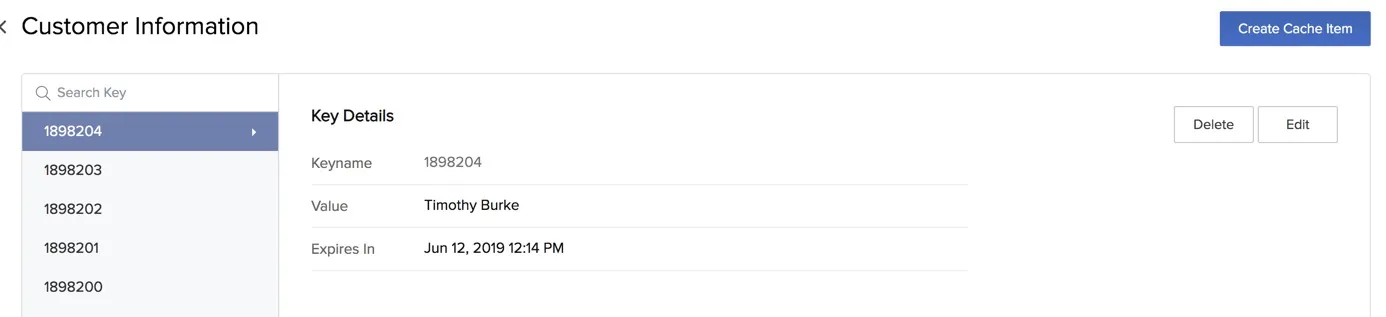
Puedes encontrar un elemento de cache particular buscando por su nombre de clave en la barra de búsqueda.
Editar un elemento de cache
Para editar un elemento de cache:
-
Haz clic en el nombre del segmento cuyo elemento de cache deseas editar, en la página Segments.
-
Haz clic en el nombre de la clave y haz clic en Edit en la ventana Key Details.
-
Realiza las ediciones necesarias al elemento de cache.
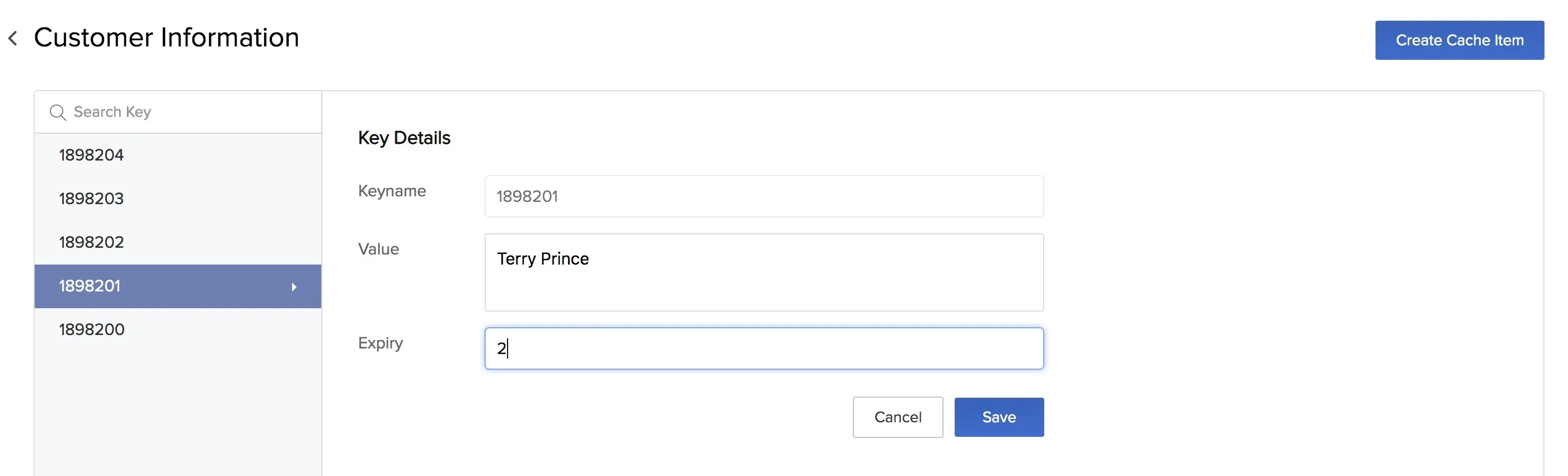
- Haz clic en Save.
El elemento de cache se actualizará.
Eliminar un elemento de cache
Para eliminar un elemento de cache:
-
Haz clic en el nombre del segmento cuyo elemento de cache deseas eliminar, en la página Segments.
-
Haz clic en el nombre de la clave y haz clic en Delete en la ventana Key Details.
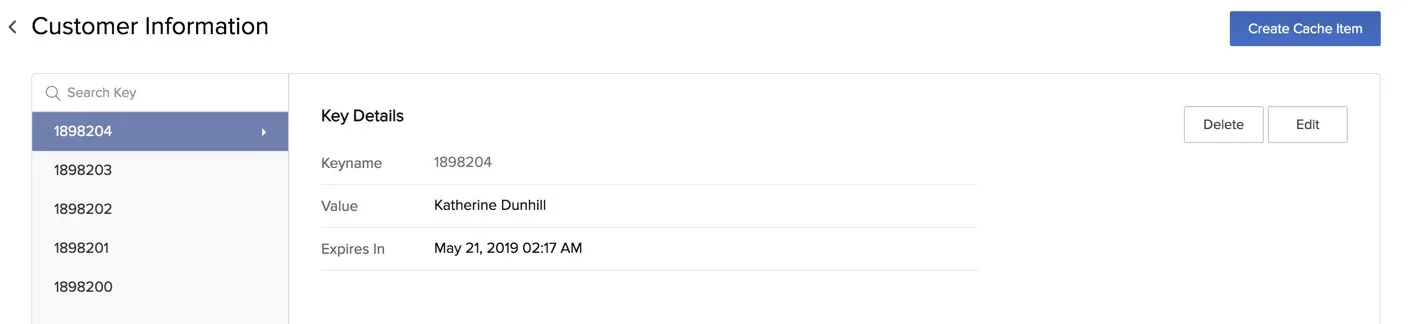
- Haz clic en Yes, Proceed en la ventana de confirmación.
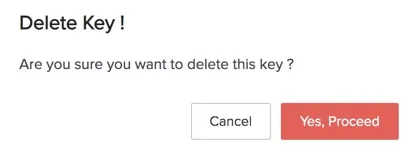
El elemento de cache se eliminará permanentemente.
Eliminar un segmento
Para eliminar un segmento de cache:
- Haz clic en el ícono de puntos suspensivos del segmento que necesita ser eliminado y haz clic en Delete.
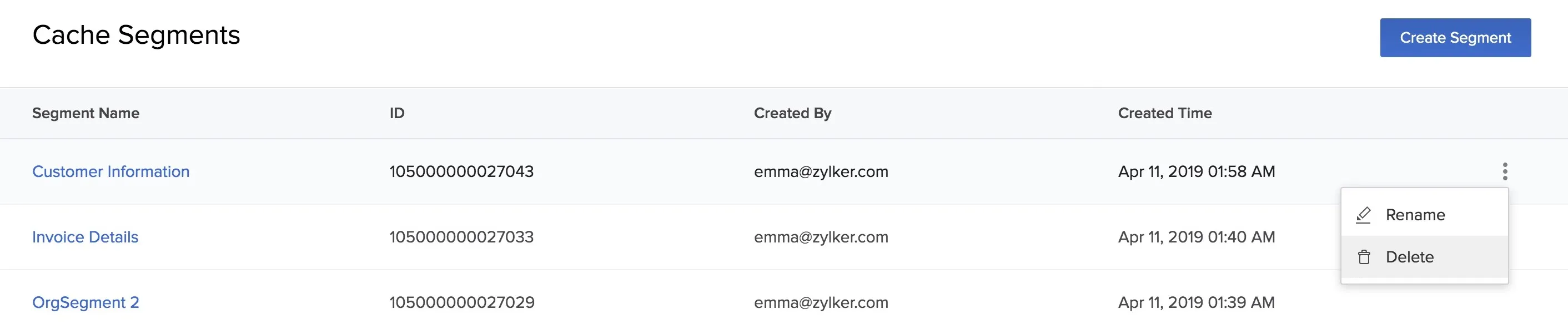
- Haz clic en Yes, Proceed en la ventana emergente de confirmación.
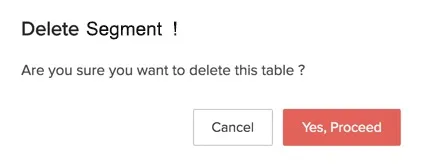
El segmento se eliminará permanentemente.
Última actualización 2026-08-17 17:46:04 +0530 IST
Yes
No
Send your feedback to us
 Ask ChatGPT
 Ask Claude
 Ask Perplexity