Google Cloud Platform Cloud Storage a Stratus
En esta sección, cubriremos todos los pasos que necesitas seguir en la consola de Google y la consola de Catalyst para migrar exitosamente tus datos almacenados de Google Cloud Platform (GCP) Cloud Storage a Stratus.
Crear una cuenta de servicio adecuada
Si no tienes una cuenta de servicio con todas las credenciales y permisos necesarios, primero necesitas crear una para poder migrar tu bucket de forma segura desde GCP Cloud Storage a Stratus.
Para crear una cuenta de servicio:
-
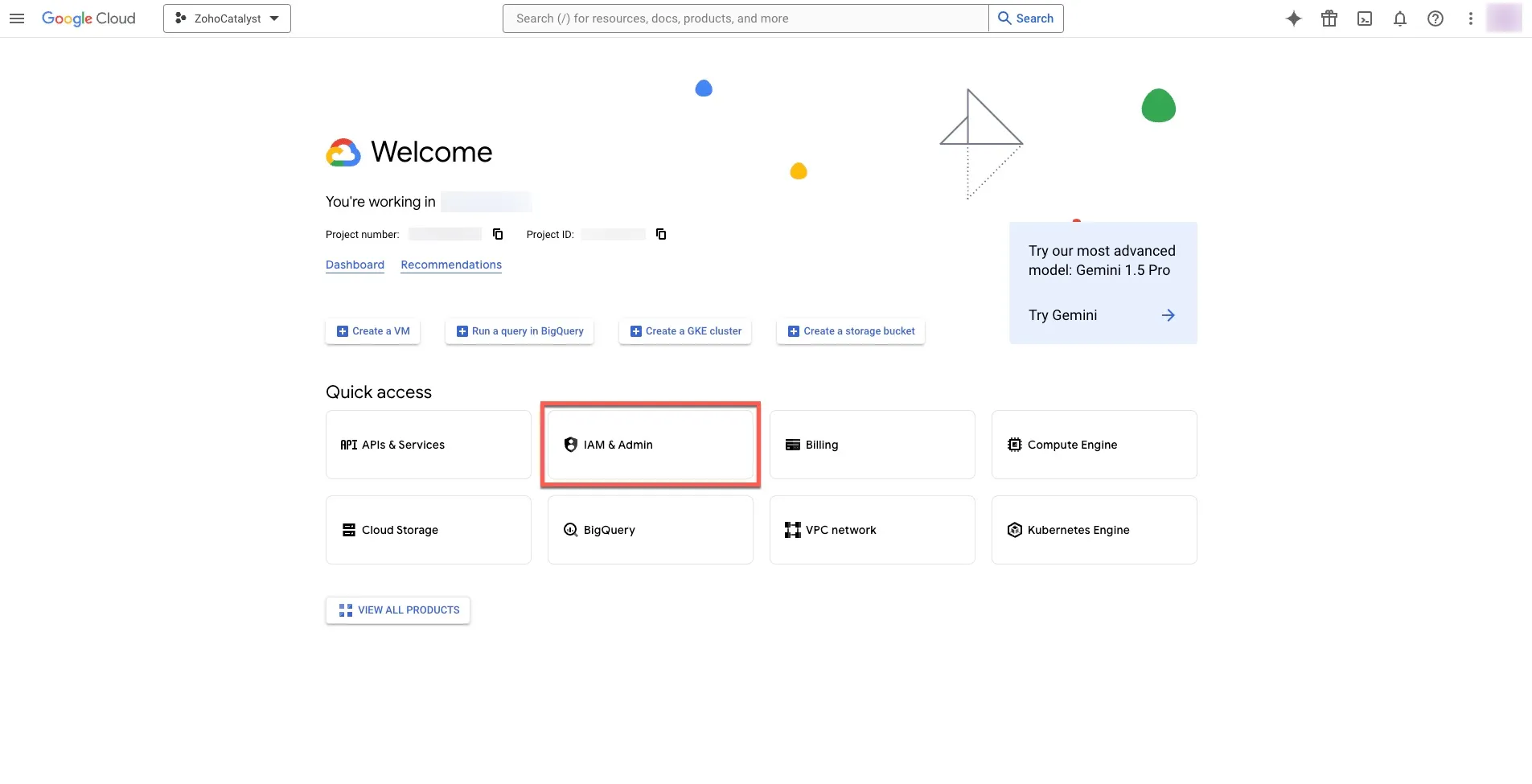
Ve a la sección IAM & Admin en la consola de Google haciendo clic en este enlace.
-
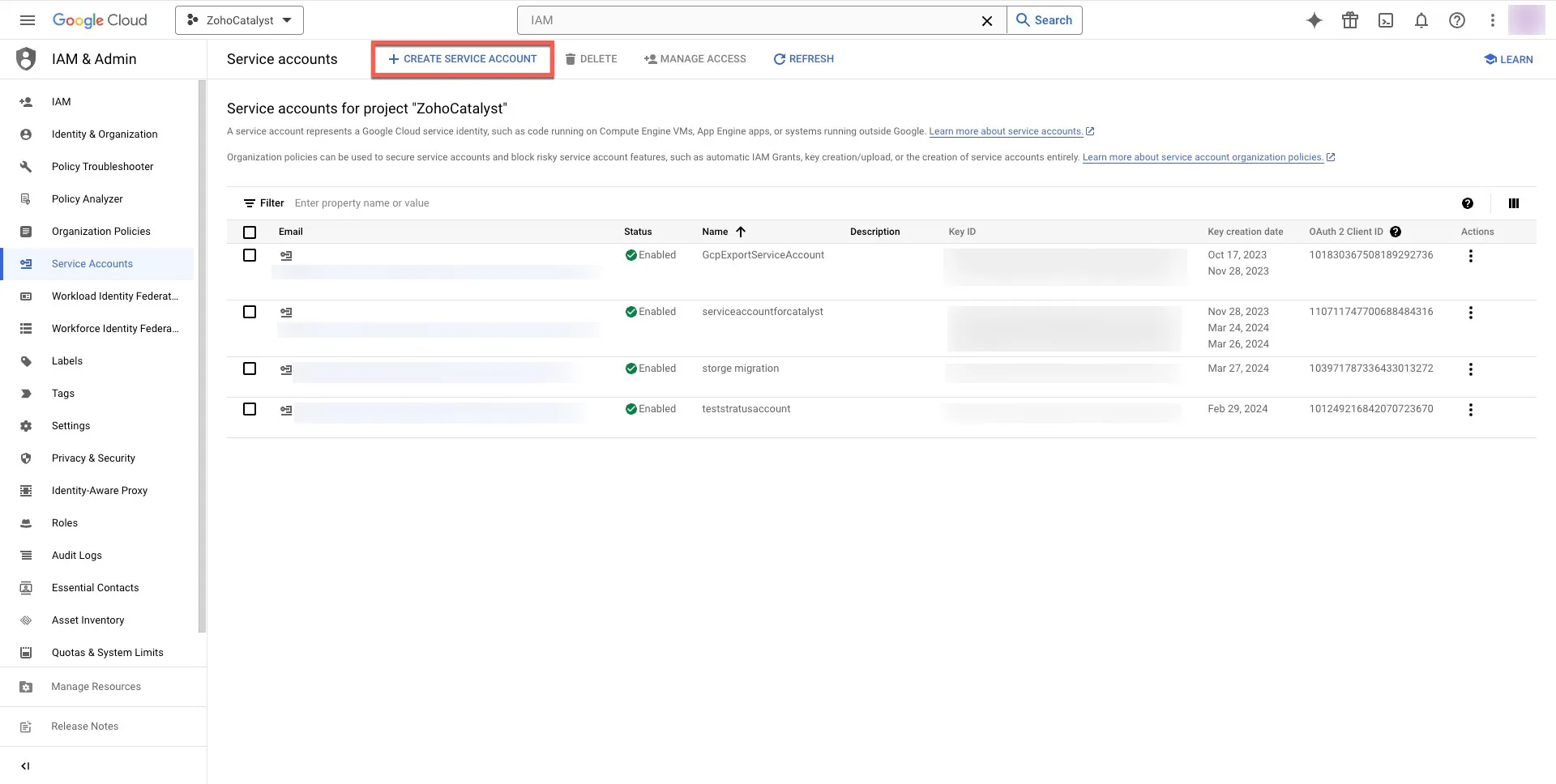
Navega a la sección de cuentas de Service en la consola y haz clic en el botón +CREATE SERVICE ACCOUNT.
-
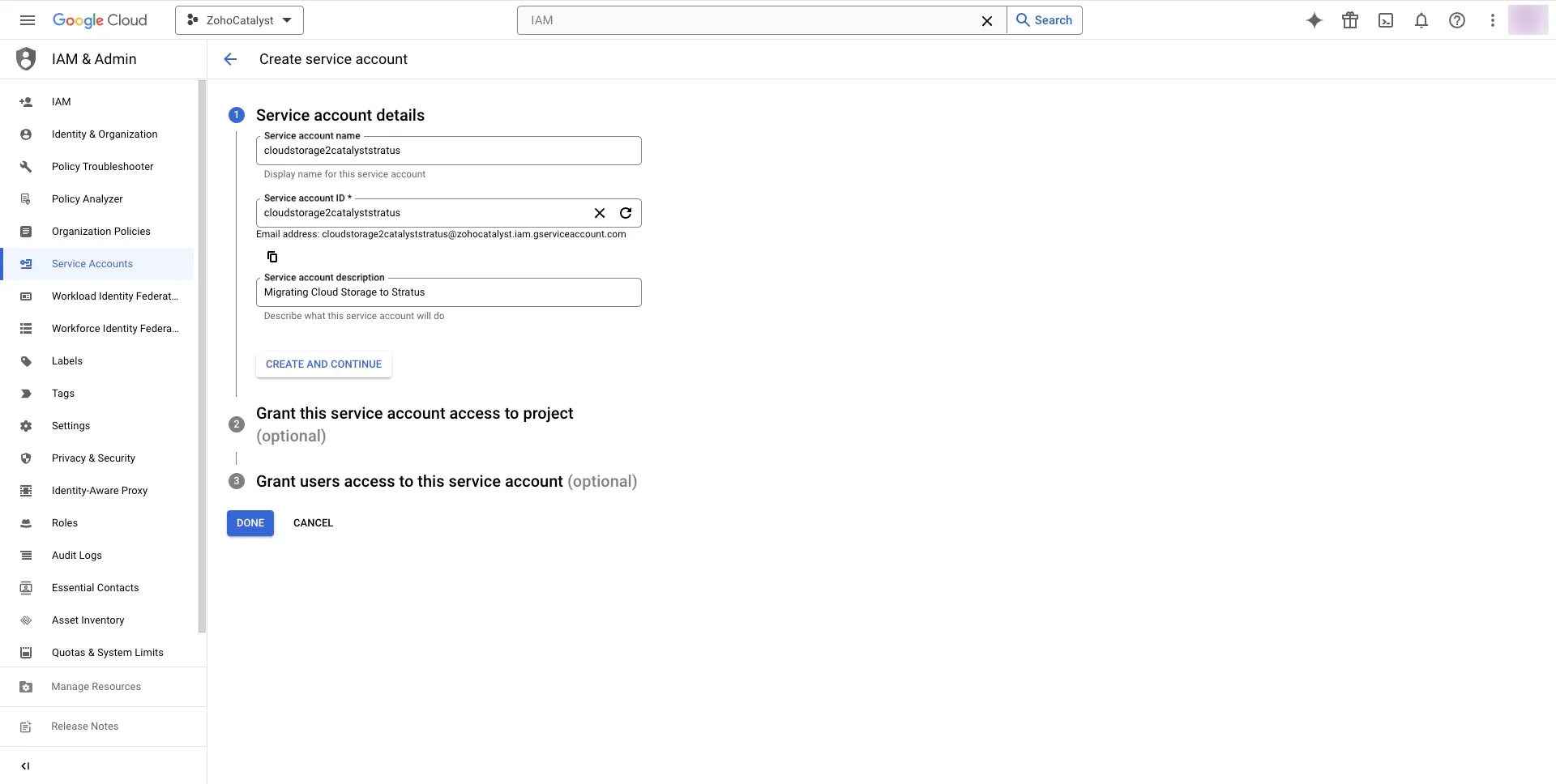
Proporciona un nombre y una descripción significativa para la cuenta de servicio. El Service account ID se generará automáticamente. Haz clic en el botón CREATE AND CONTINUE una vez que hayas terminado.
-
Usando el menú desplegable Role, selecciona Storage Admin como tu rol, luego haz clic en el botón DONE.
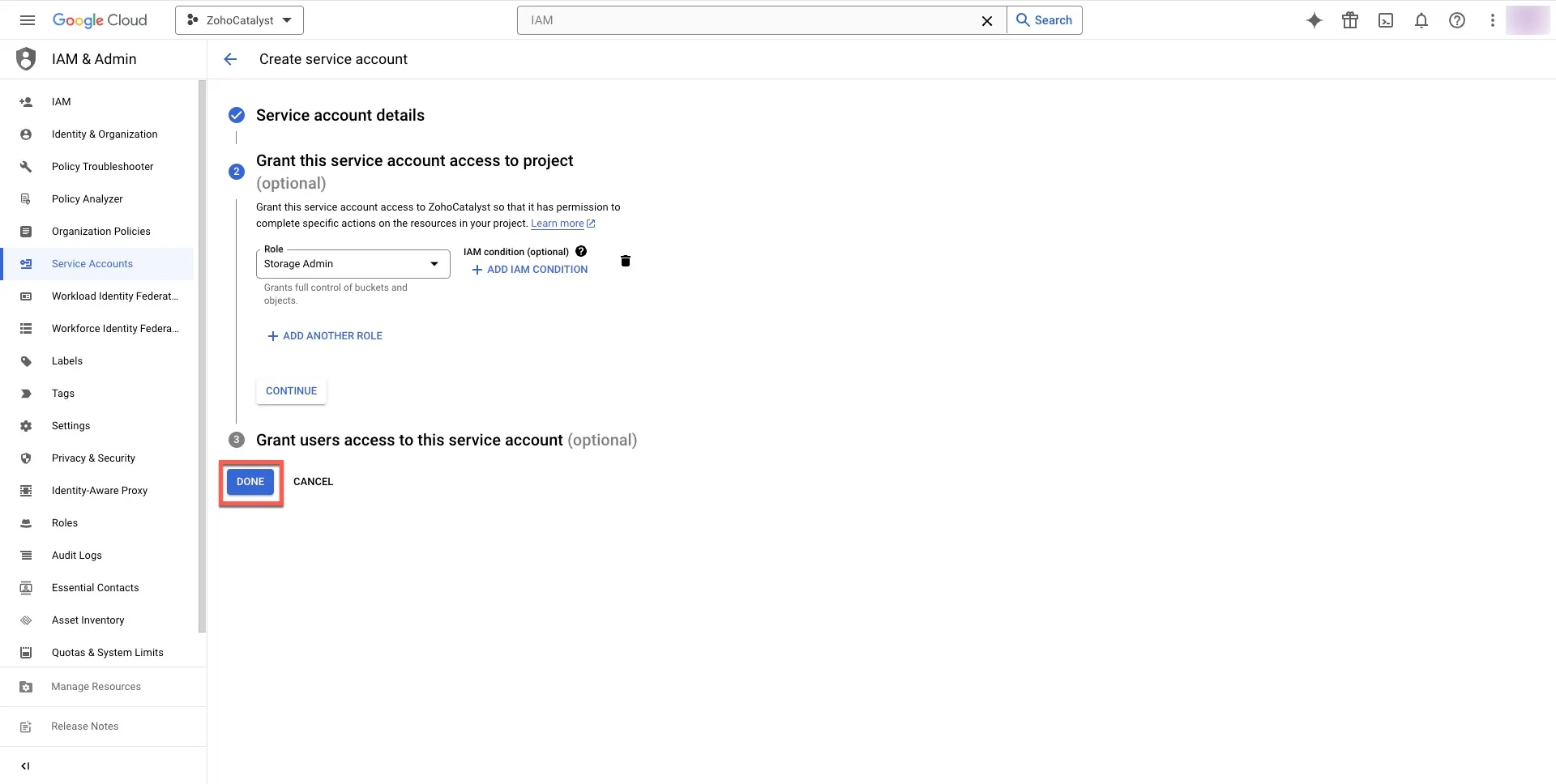
Podrás ver tu nueva cuenta de servicio listada.
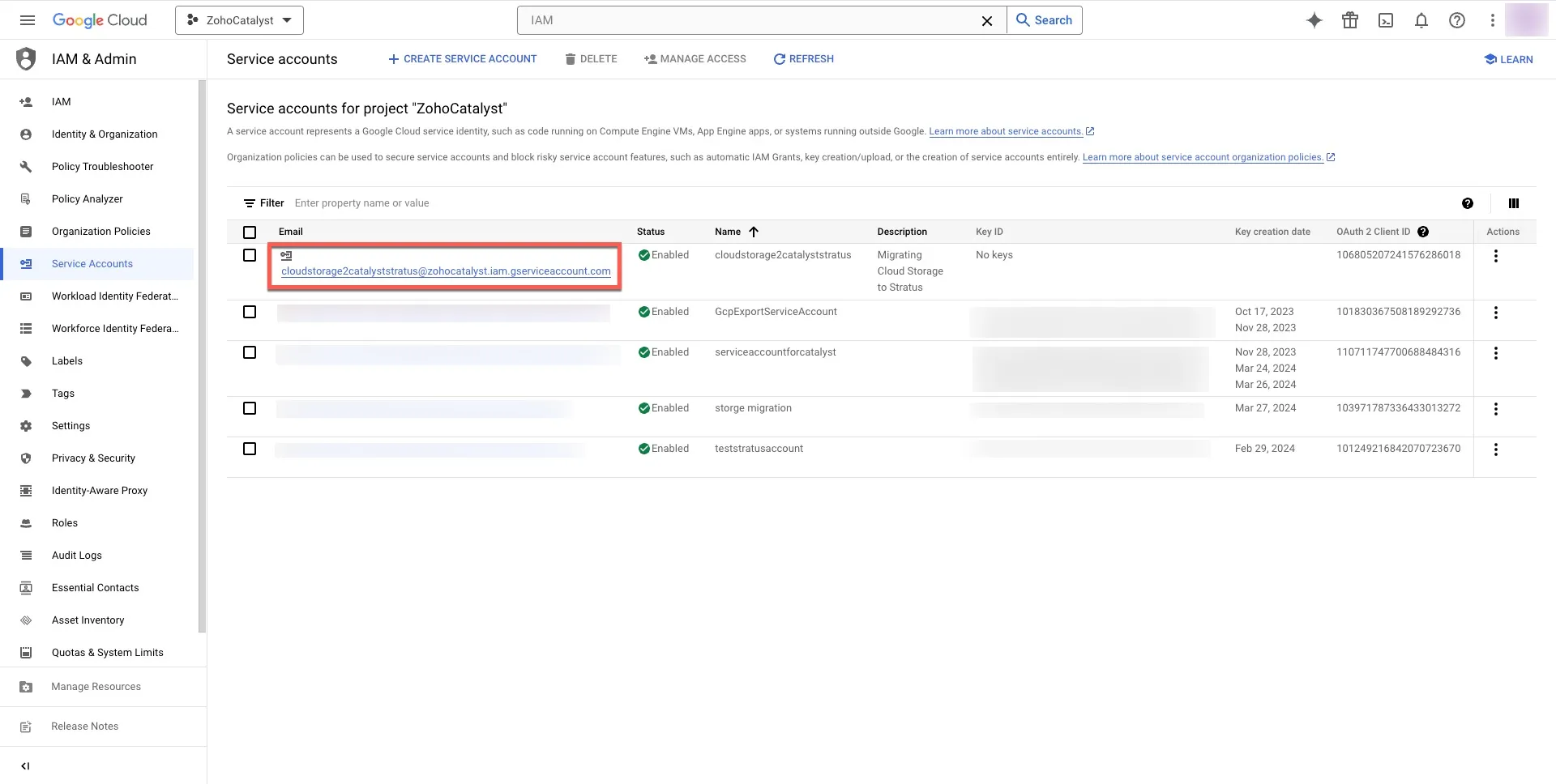
Generar claves para la cuenta de servicio
Necesitas crear nuevas claves para la cuenta de servicio que acabas de crear para autorizar la migración.
Para generar claves:
-
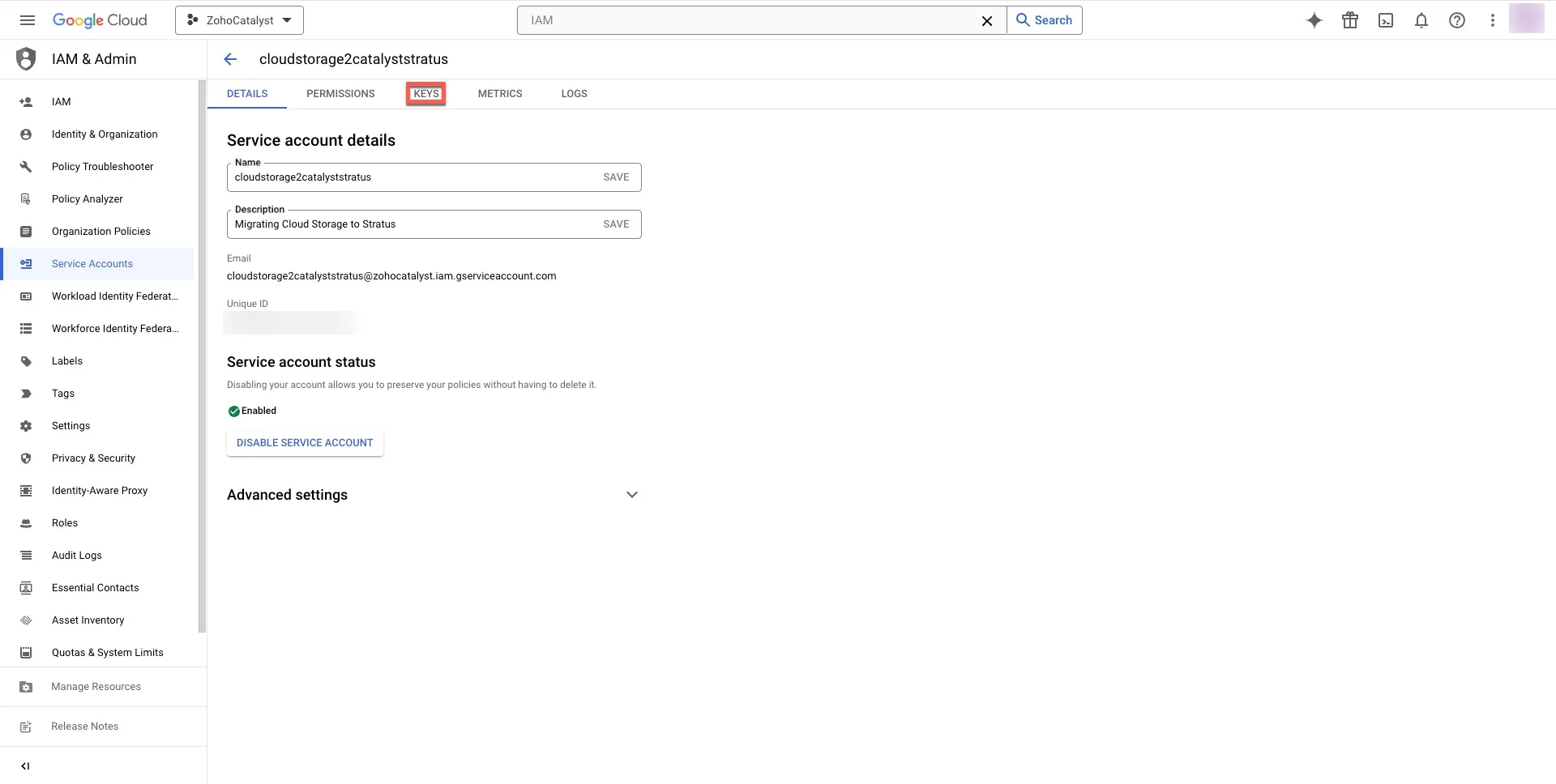
Haz clic en tu cuenta de servicio. Se te dirigirá a las configuraciones y ajustes de la cuenta. Haz clic en la pestaña Keys.
-
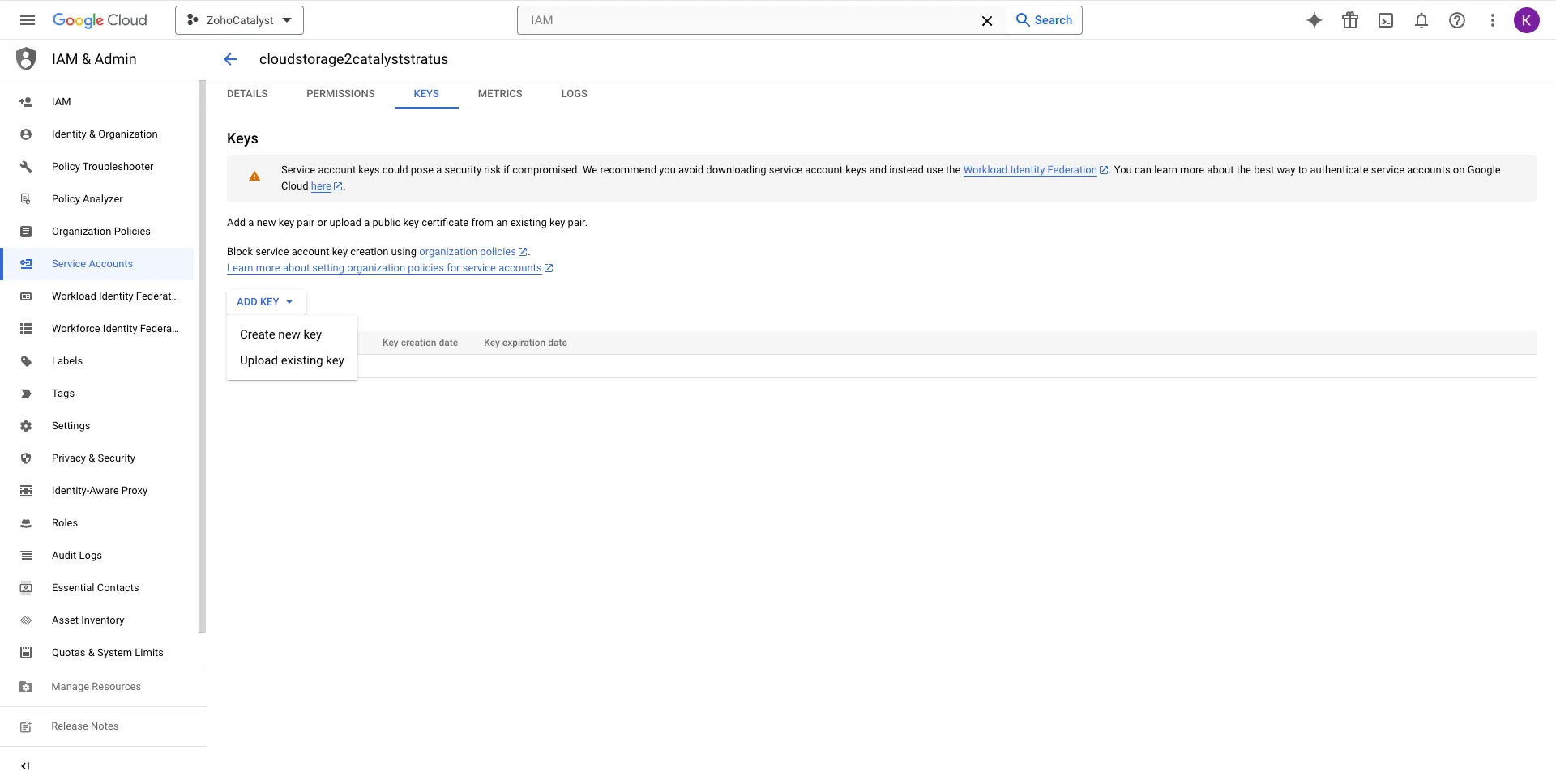
Haz clic en el botón ADD KEY y selecciona la opción Create new key.
-
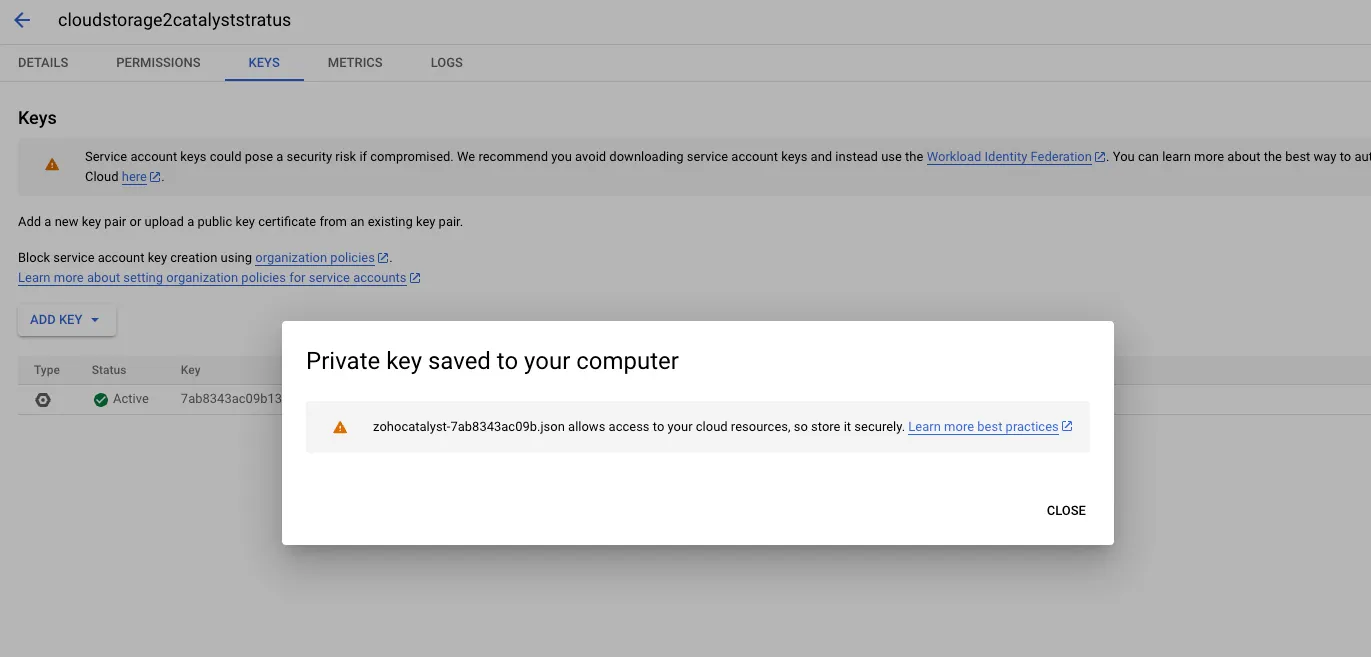
Selecciona JSON como tu tipo de clave, luego haz clic en el botón CREATE.
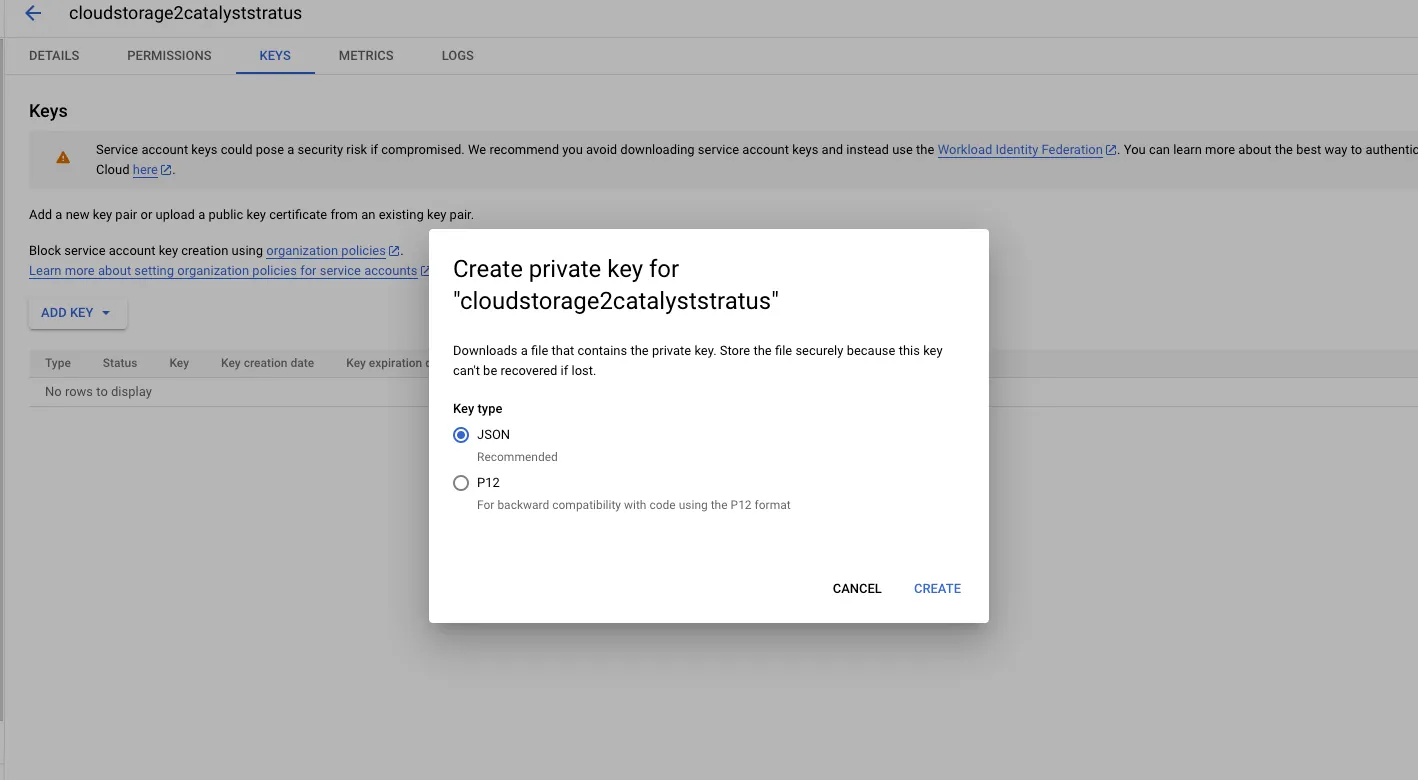
La clave JSON se descargará a tu sistema local. Almacénala en un lugar seguro.
Iniciar la migración de GCP Cloud Storage a Stratus en la consola de Catalyst
Esta sección cubre los pasos que necesitas realizar en la consola de Catalyst para iniciar la migración desde GCP Cloud Storage.
-
Durante la migración, si alguno de los objetos no cumple con las convenciones de nomenclatura u otra regla obligatoria de Stratus, ese objeto en particular se omitirá y no se migrará a Stratus.
-
Durante la migración, si vas a migrar un objeto con metadatos superiores a 2047 caracteres, solo se migrarán 2047 caracteres de los metadatos del objeto junto con él. El resto se omitirá automáticamente.
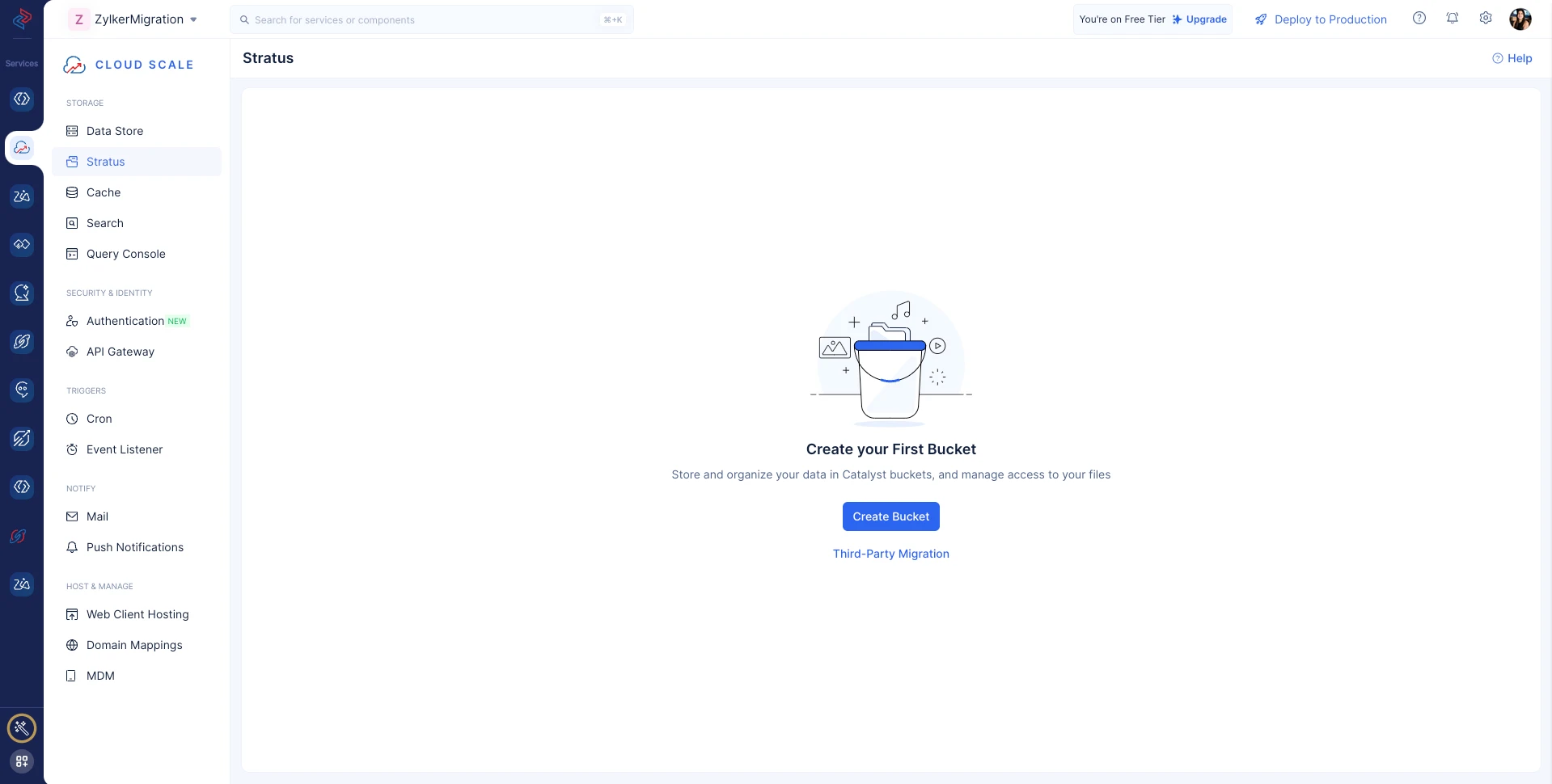
- Navega a Stratus en Storage en la consola de Cloud Scale, luego haz clic en Third-party Migration.
-
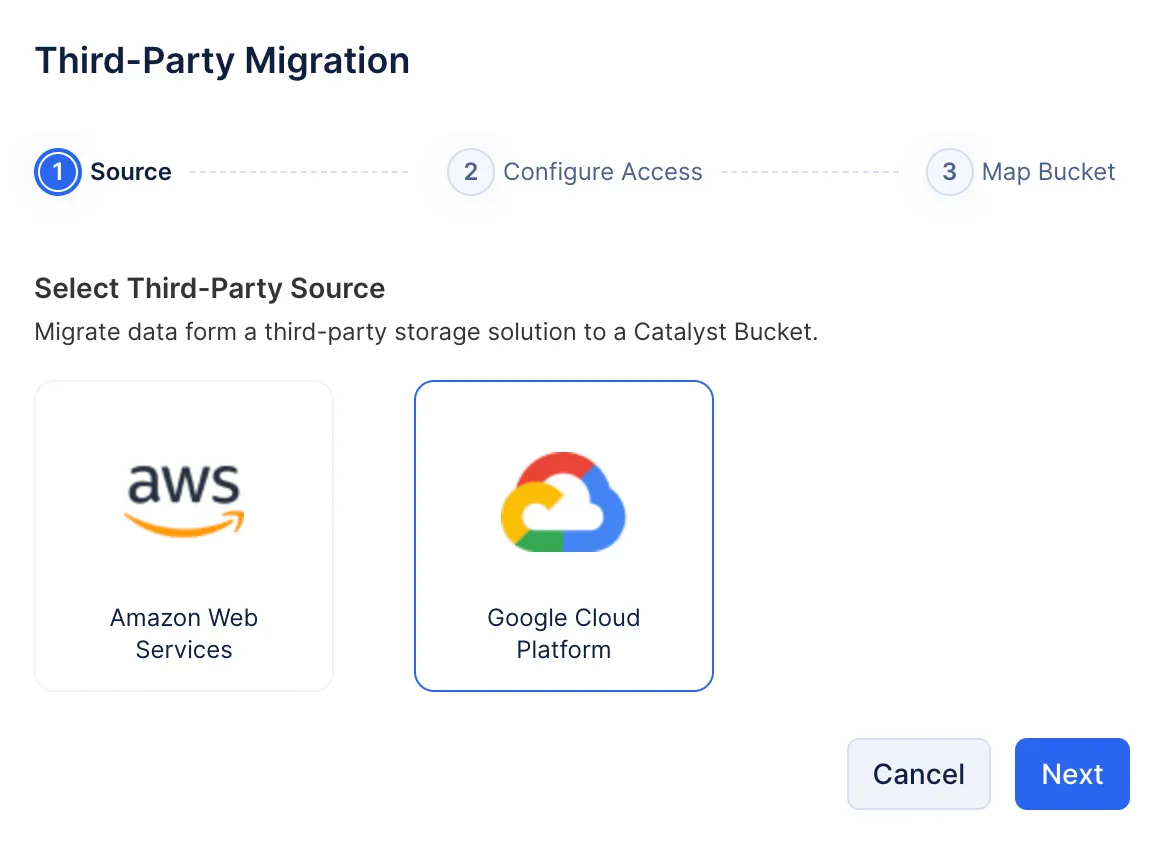
Selecciona el mosaico de Google Cloud Platform y haz clic en Next.
-
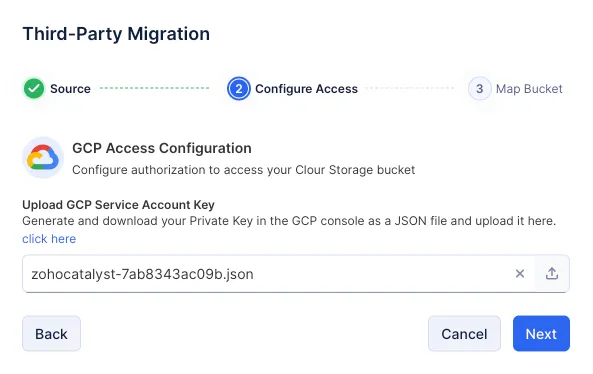
Sube la clave JSON que generaste y descargaste en la consola de GCP, luego haz clic en Next.
-
Ingresa el nombre del bucket de origen (GCP) y el nombre del bucket de destino (Stratus), luego haz clic en Next para iniciar la migración.
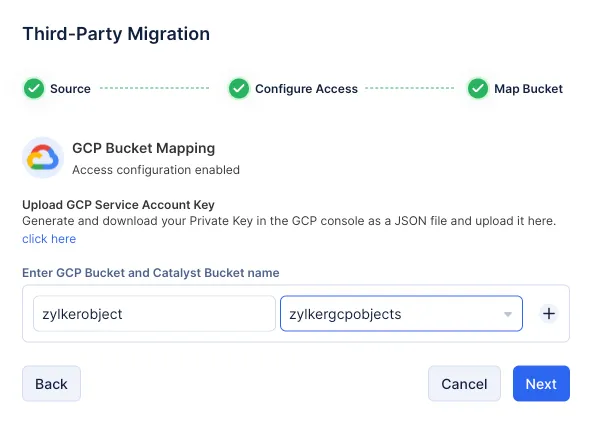
-
Puedes migrar hasta tres buckets simultáneamente. Si deseas migrar desde otro bucket, haz clic en el “icono +” y agrega los nombres de los buckets de origen y destino.
-
Si has habilitado el versionado para tus objetos en GCP, ten en cuenta que solo si el versionado está habilitado para el bucket de destino en Stratus, se migrarán todas las versiones del objeto; de lo contrario, solo se migrará la última versión del objeto.
La migración se programará.
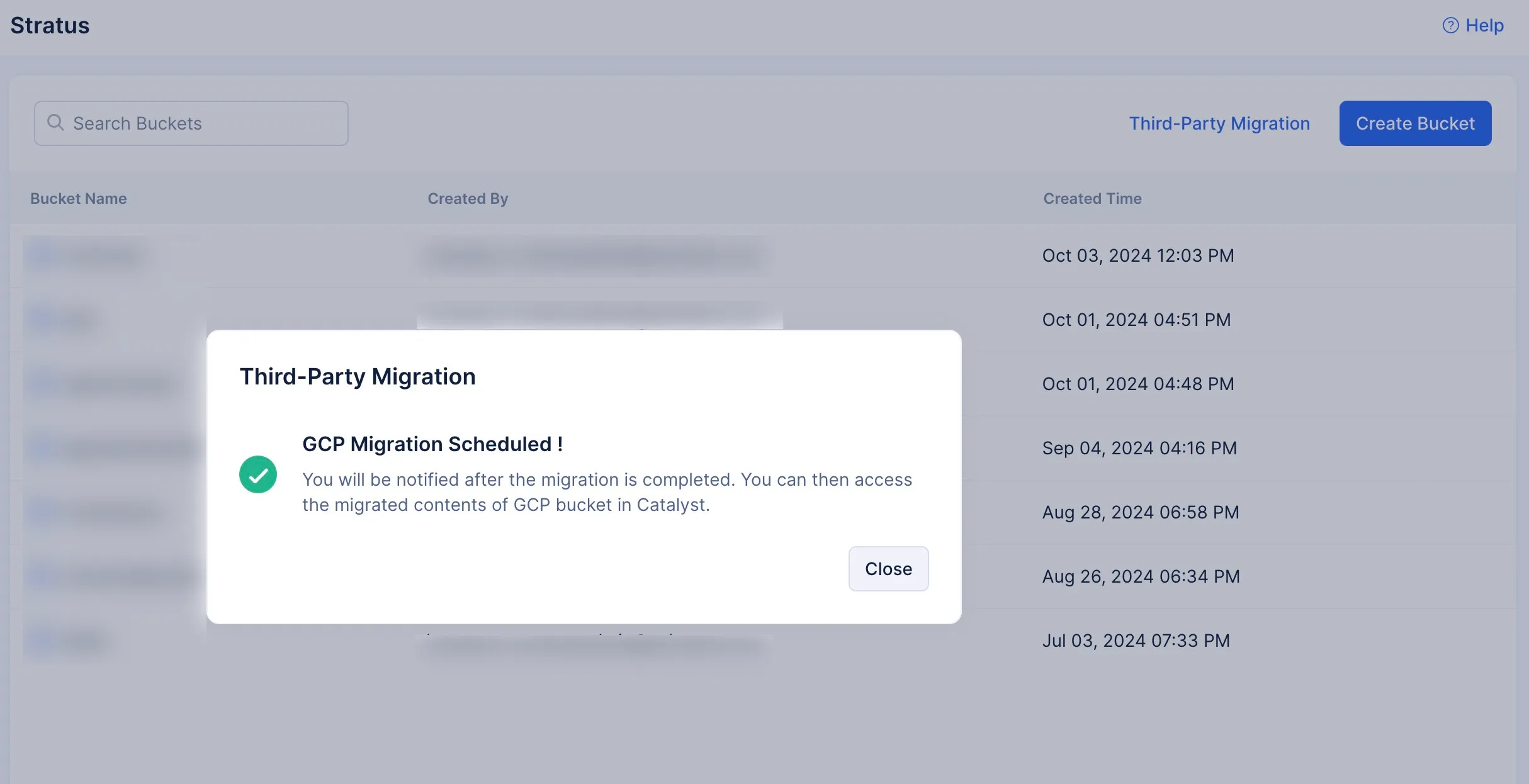
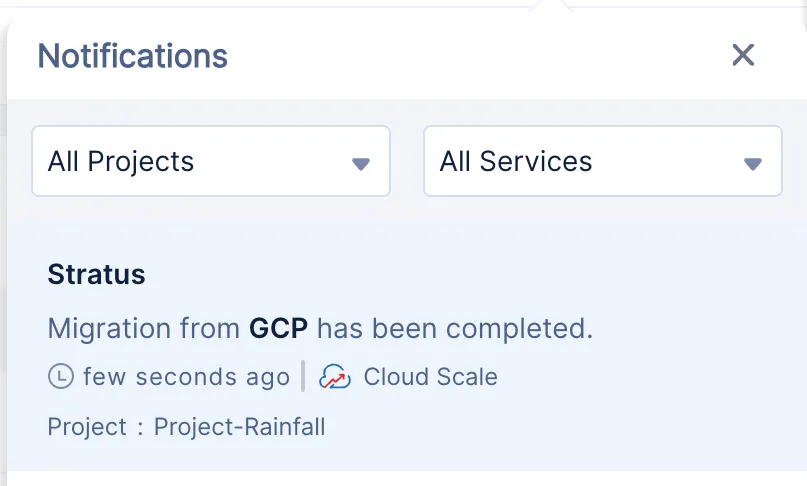
Se te notificará a través de las notificaciones de la consola una vez que la migración se complete.
Última actualización 2026-08-17 17:46:04 +0530 IST
Yes
No
Send your feedback to us
 Ask ChatGPT
 Ask Claude
 Ask Perplexity