Implementación
Agregar un nuevo usuario desde la consola
- Navega a la sección User Management de Cloud Scale > Authentication y haz clic en Add User en la sección Users.
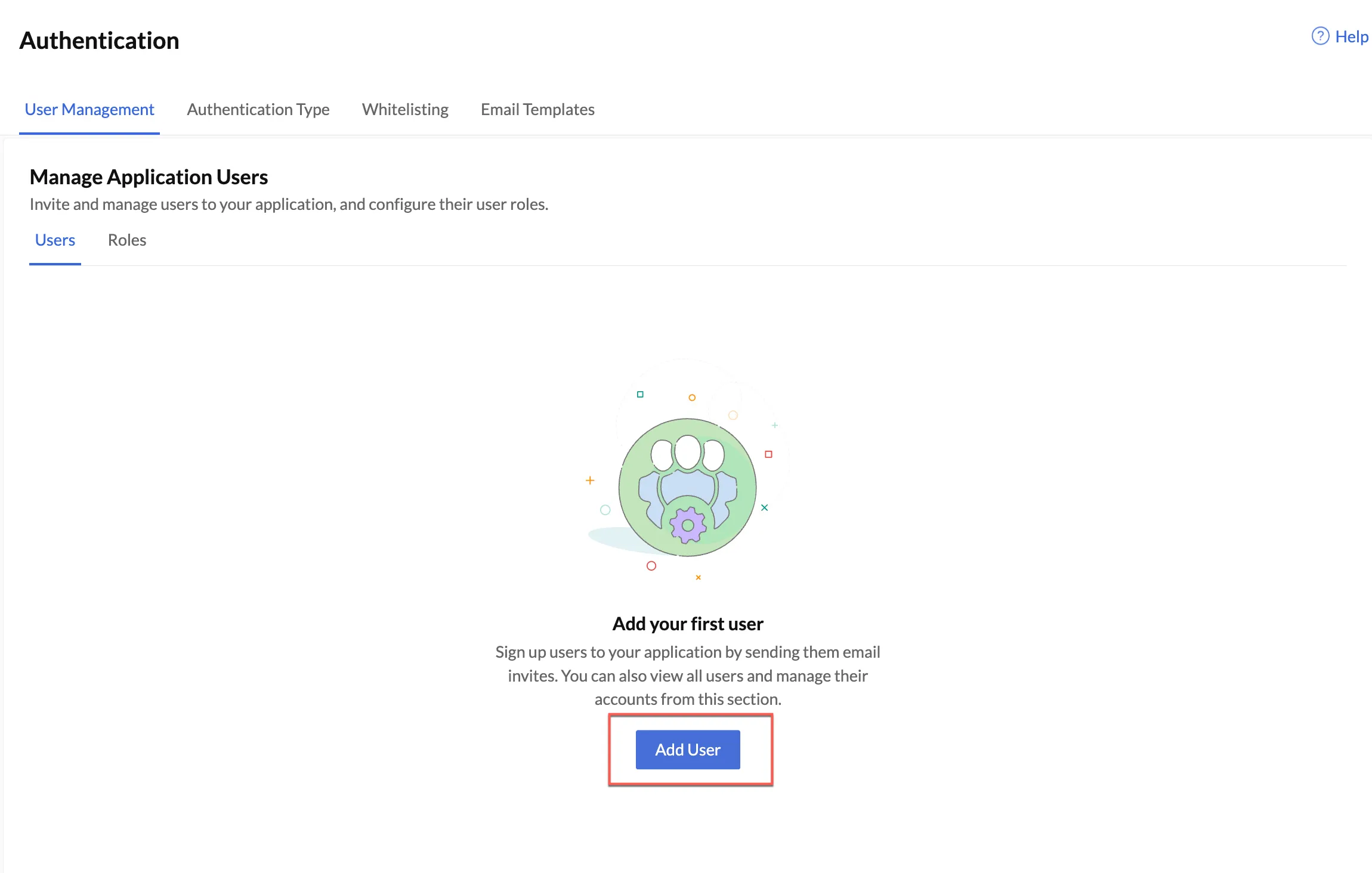
- Ingresa el First Name, Last Name y Email ID del usuario. Selecciona el Role del usuario de la lista desplegable Roles en la ventana emergente.
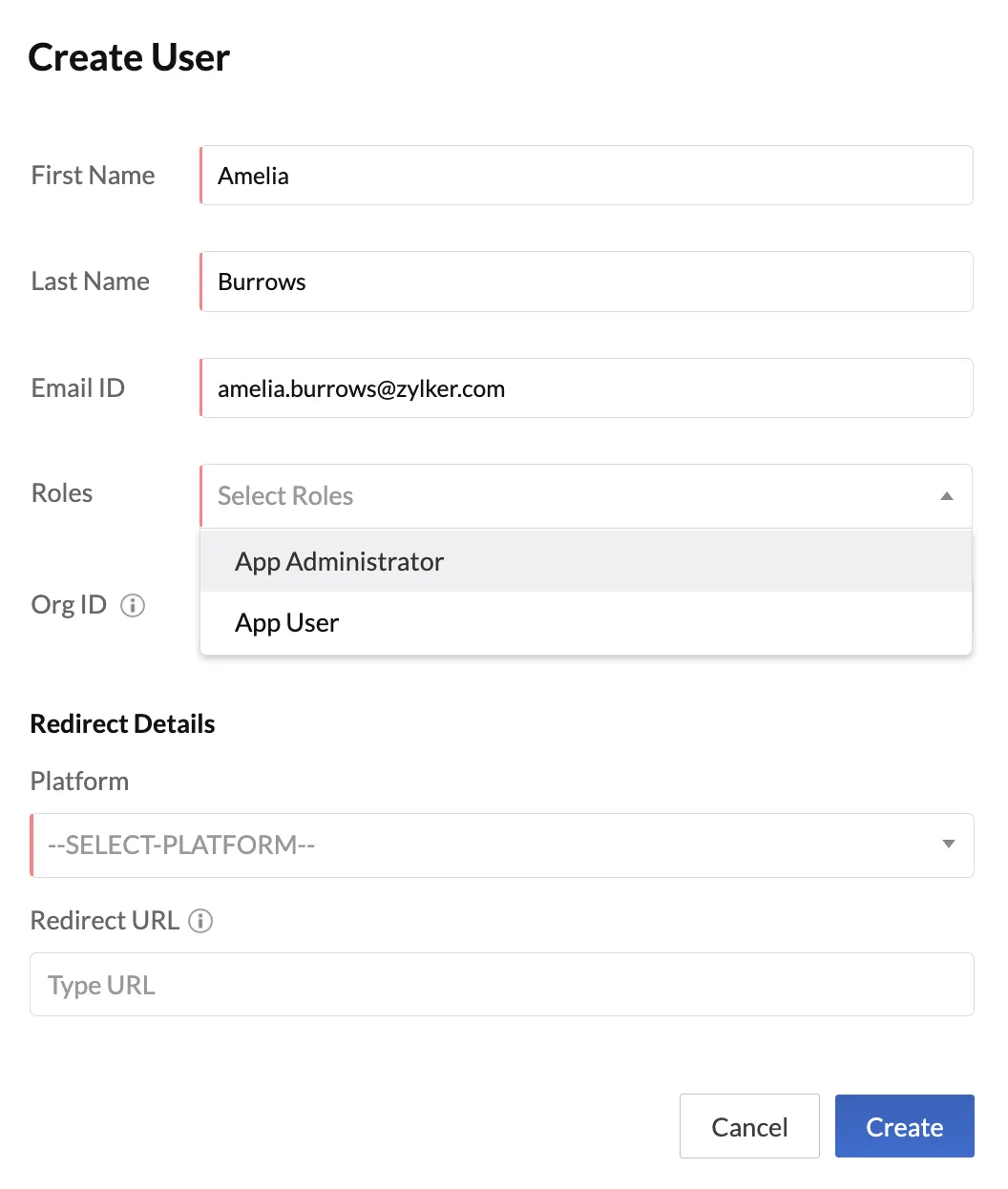
-
Si deseas agregar al usuario bajo una organización particular, ingresa el Org ID. Si no ingresas uno, Catalyst generará un ID de organización único para el usuario.
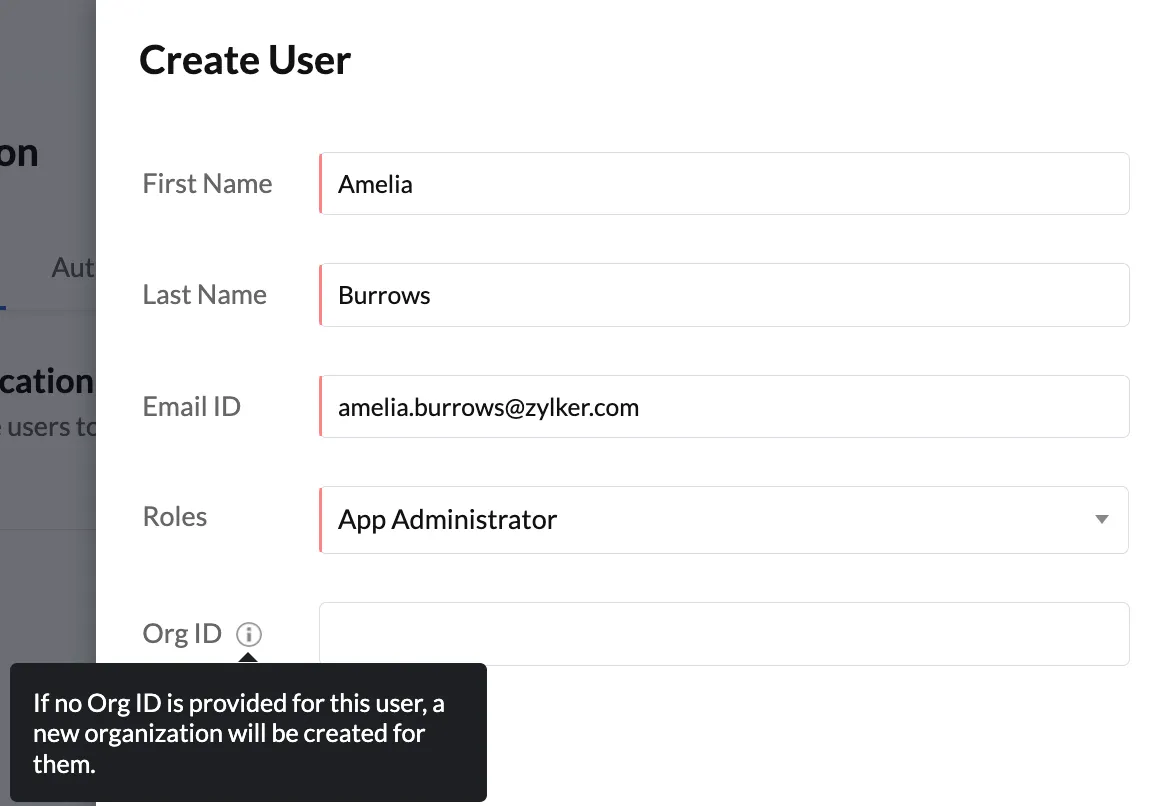
-
Selecciona la plataforma de la aplicación a la que estás invitando al usuario a acceder.
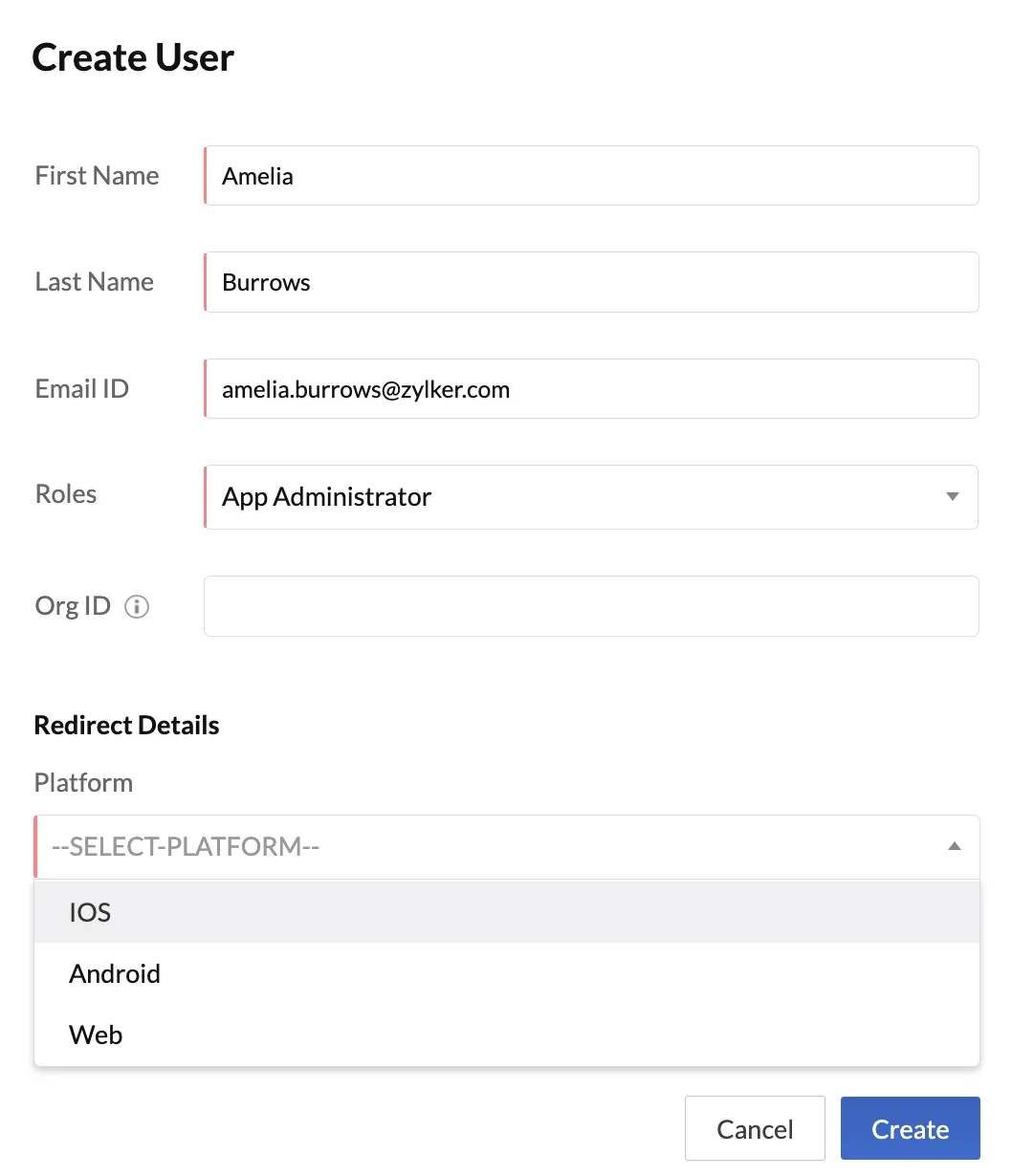
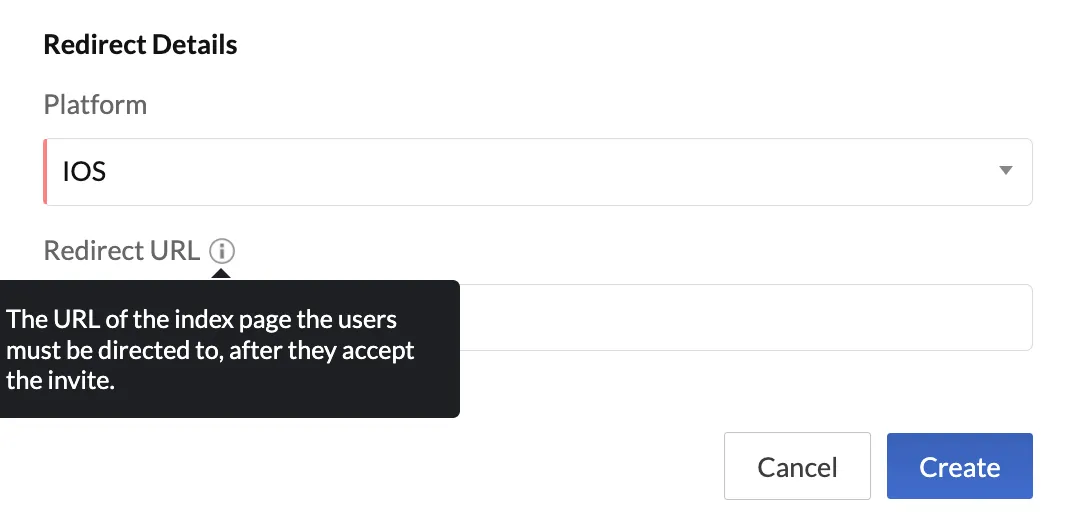
- Puedes usar la página de inicio predeterminada que has especificado en el archivo client-package.json de tu aplicación web como la URL de redirección marcando la casilla Use Default Redirect URL. Para usar una URL de redirección diferente, escribe la URL en el campo de texto.
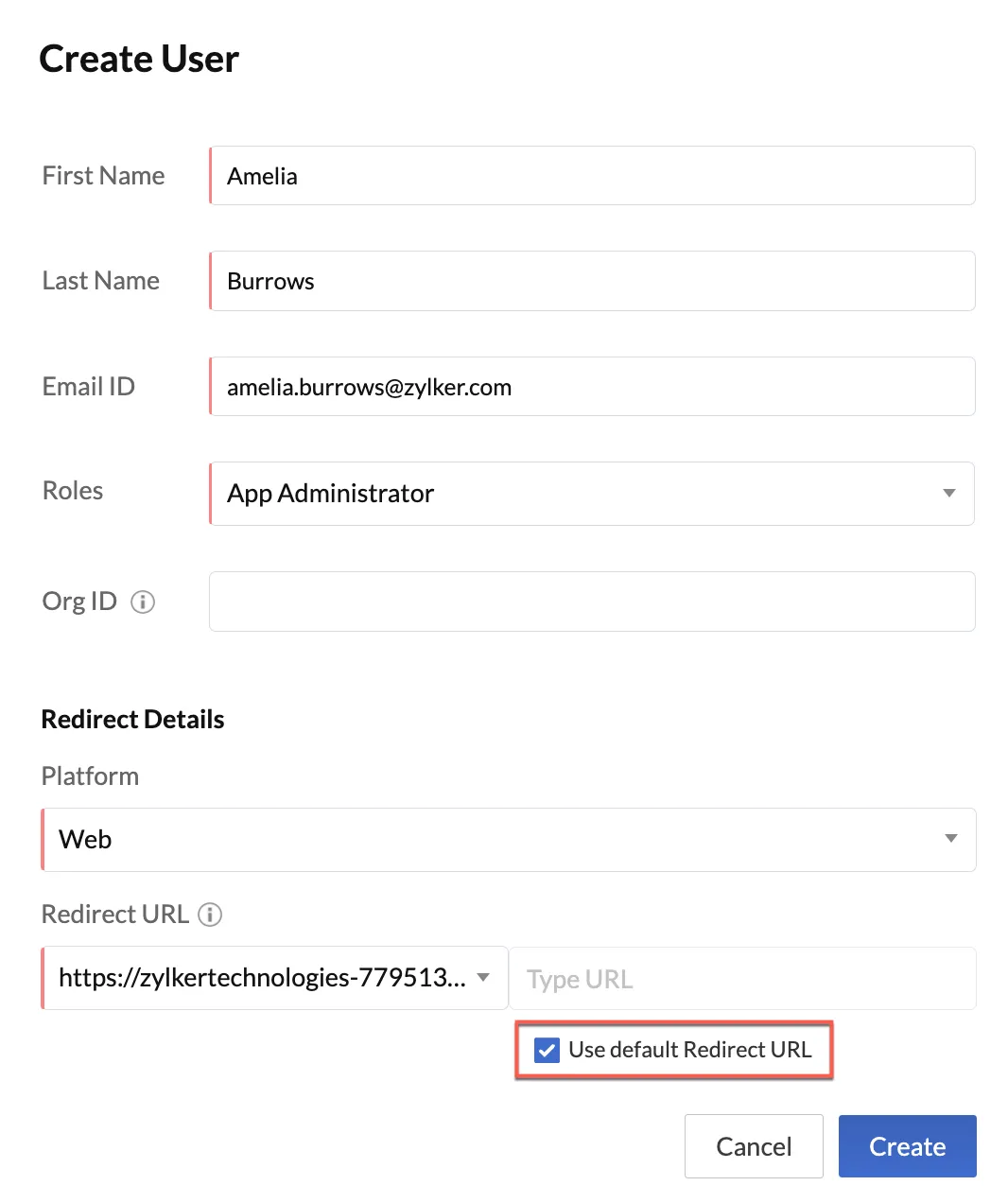
- Haz clic en Create.
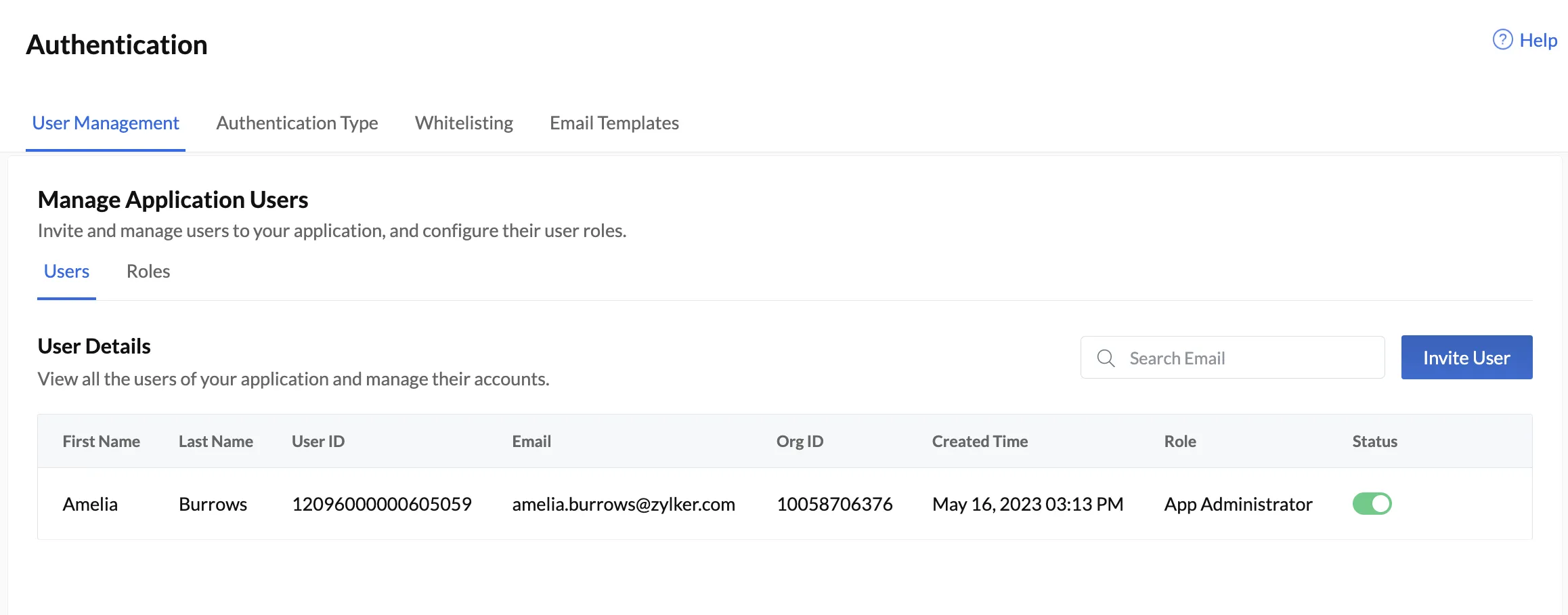
El usuario ahora aparecerá en la sección Users junto con sus detalles. Puedes buscar un usuario particular por su dirección de correo electrónico usando la barra de búsqueda. La sección Users lista todos los usuarios, incluyendo aquellos que se han registrado desde dentro de la aplicación. Haz clic en Invite User para agregar más usuarios.
Cuando se invita a un nuevo usuario, Catalyst enviará un correo electrónico automatizado a su dirección de correo con una URL para configurar su contraseña. El contenido y diseño de esta plantilla de correo se puede configurar usando la funcionalidad Email Template de Authentication.
Cuando el usuario haga clic en el enlace, será autenticado y redirigido a una página que le solicita configurar su contraseña.
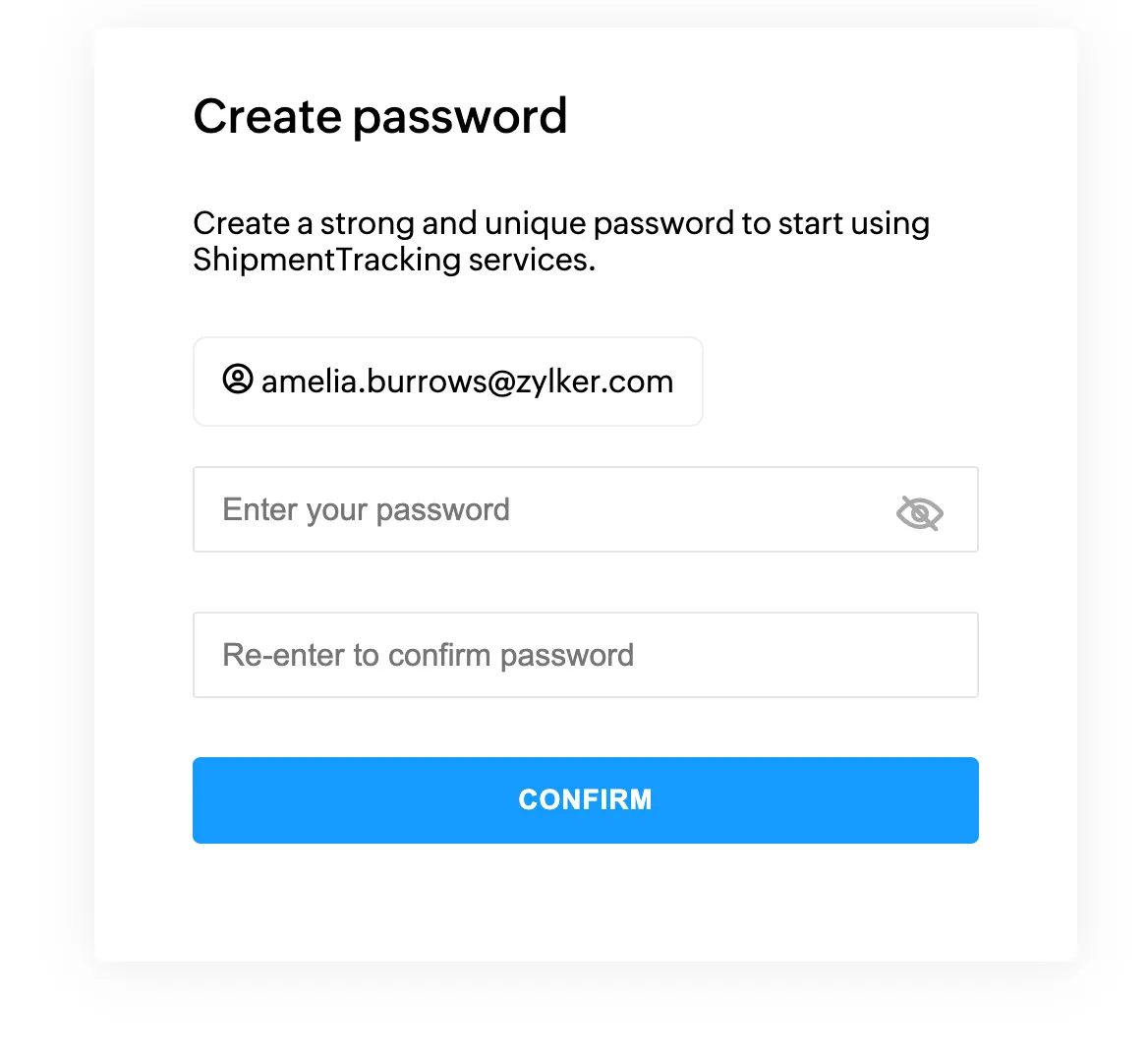
Una vez que el usuario complete el proceso, será redirigido a la URL de redirección que especificaste al invitar al usuario.
Habilitar o deshabilitar un usuario
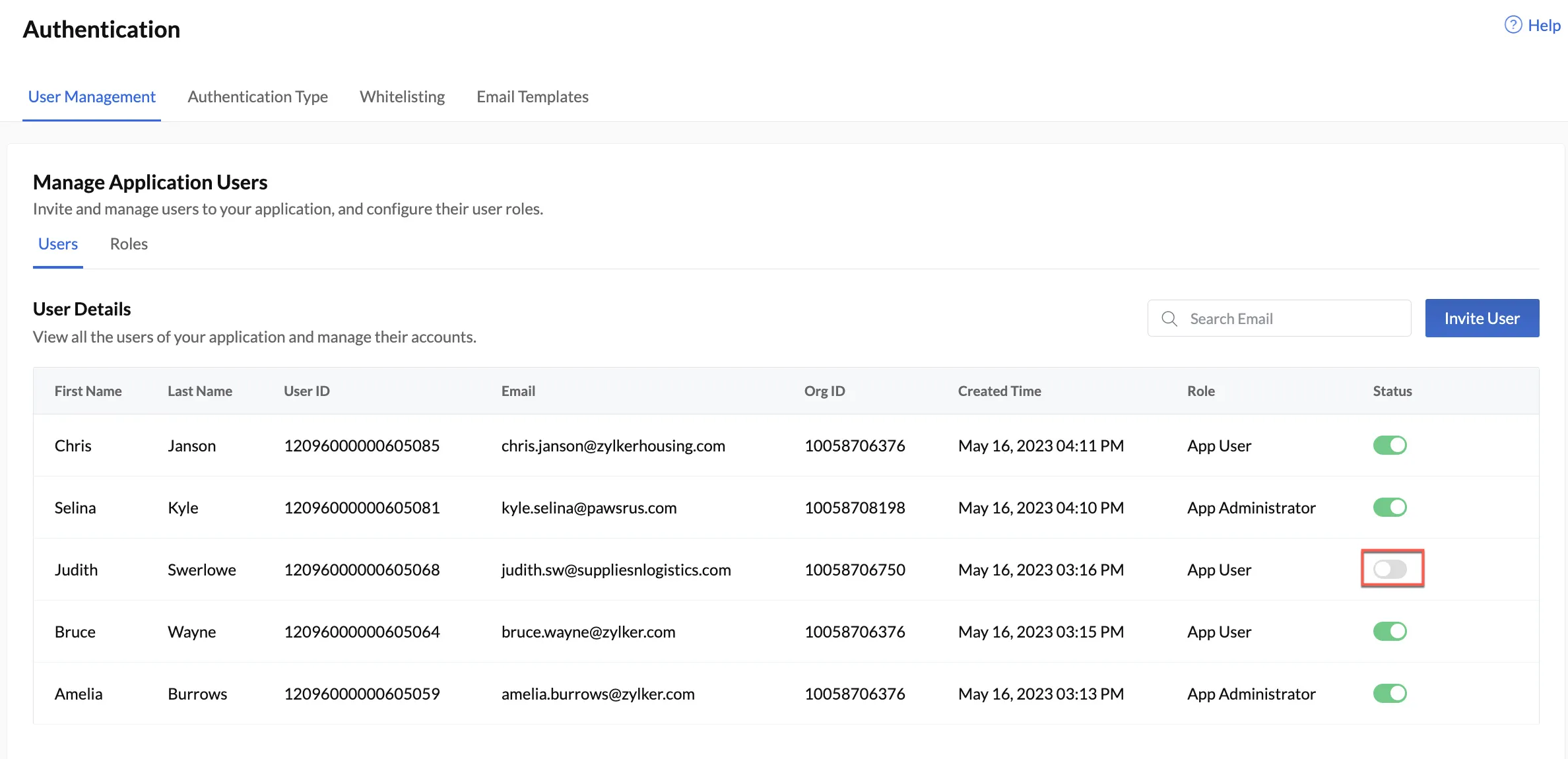
Puedes habilitar o deshabilitar un usuario de tu aplicación según lo necesites. Cuando un usuario se deshabilita para una aplicación, ya no podrá iniciar sesión en la aplicación hasta que lo habilites nuevamente.
Para habilitar o deshabilitar un usuario, haz clic en el interruptor en la columna Status de ese usuario.
Restablecer la contraseña de un usuario
Puedes restablecer fácilmente la contraseña de un usuario enviándole un correo electrónico de restablecimiento de contraseña desde la consola de Catalyst. El correo contendrá un enlace de restablecimiento de contraseña, en el que el usuario puede hacer clic para crear una nueva contraseña para la aplicación. El correo de restablecimiento de contraseña se puede diseñar según tu preferencia usando la funcionalidad Email Template de Authentication.
Si estás implementando el tipo Hosted Authentication, también tienes la opción de diseñar la página de restablecimiento de contraseña de tu aplicación directamente en la consola.
Para permitir que el usuario restablezca su contraseña:
-
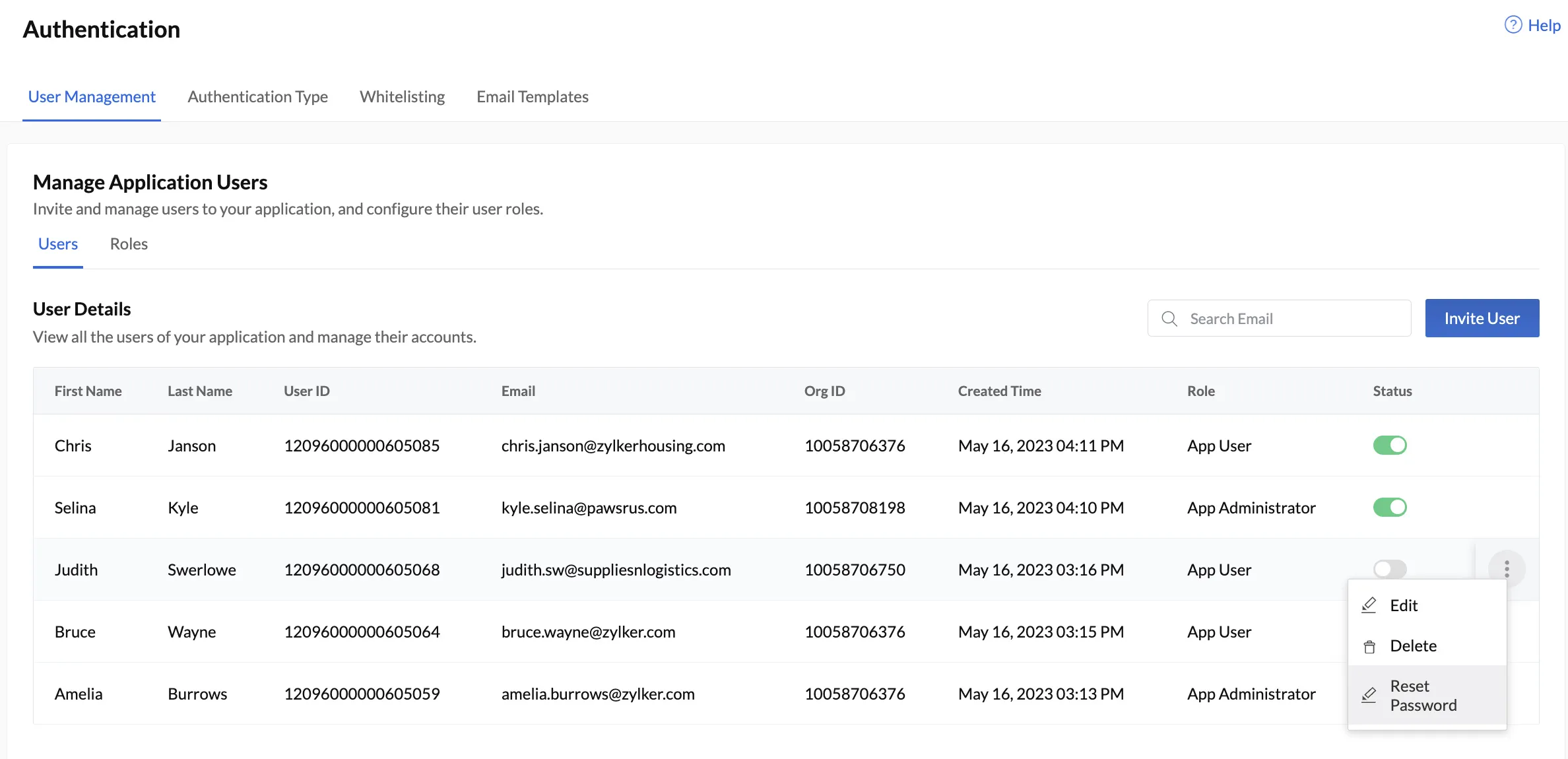
Haz clic en el ícono de puntos suspensivos en la esquina del usuario particular y haz clic en Reset Password.
-
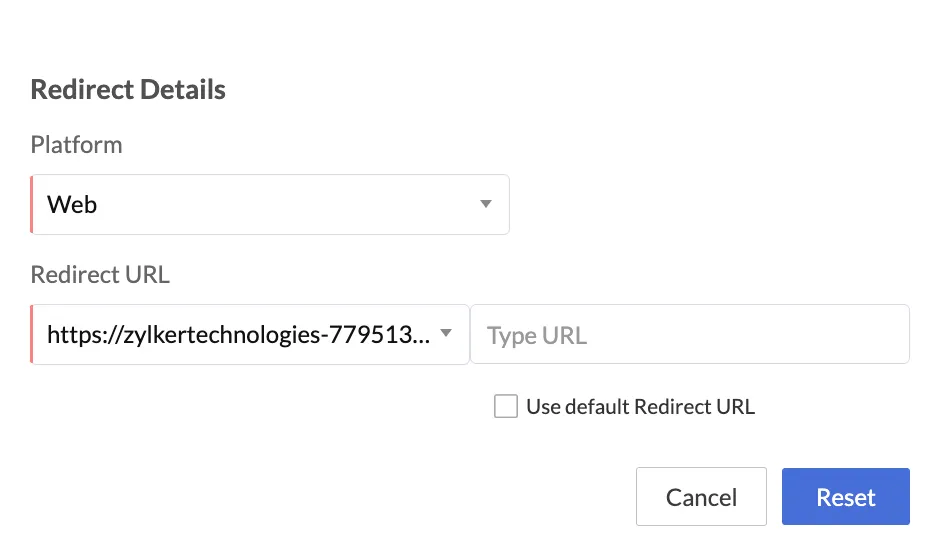
Selecciona la plataforma de la aplicación para la cual se restablecerá la contraseña en Redirect Details.
-
Haz clic en Reset.
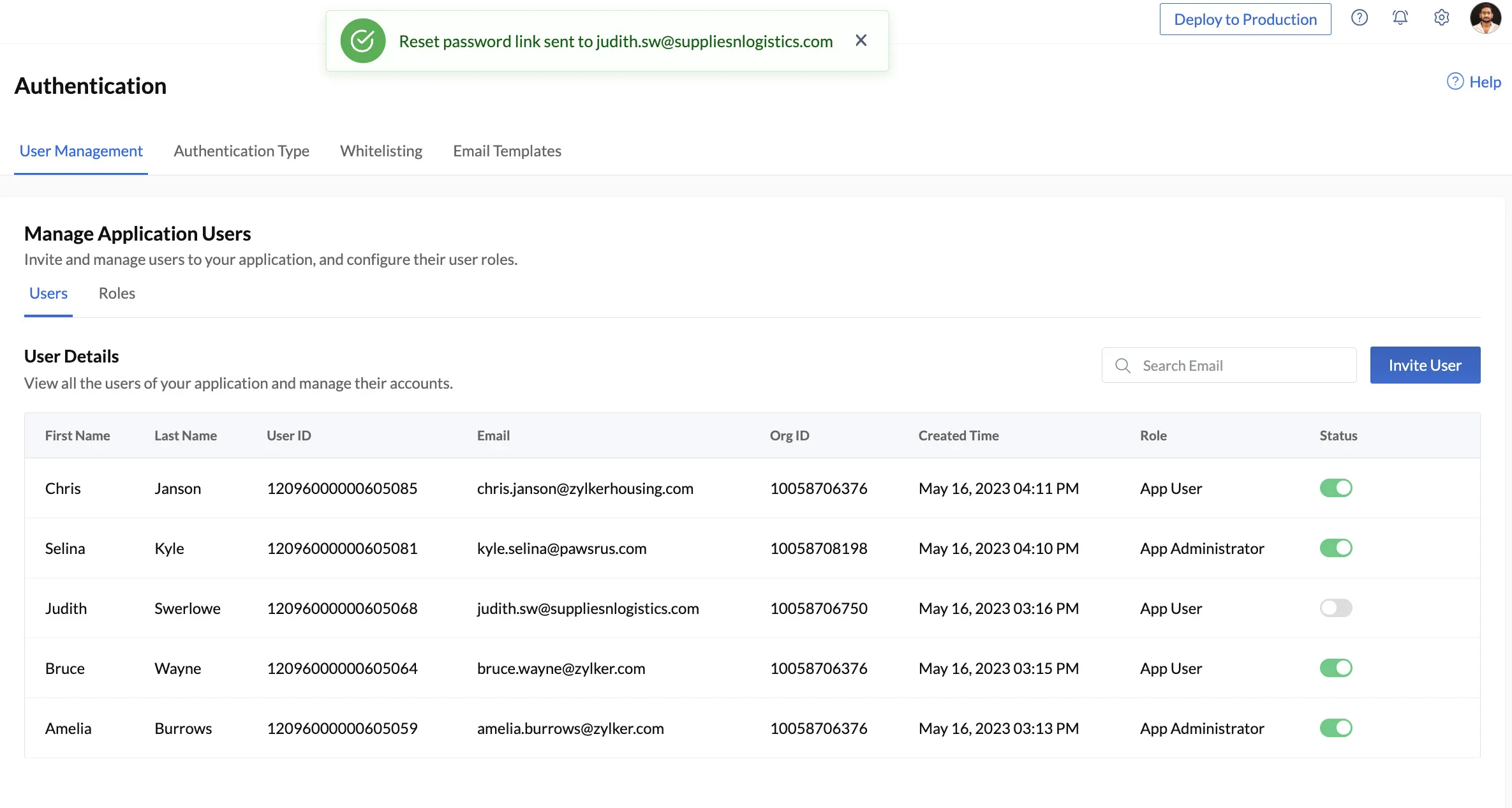
Esto enviará automáticamente un correo de restablecimiento de contraseña a la dirección de correo electrónico del usuario para la plataforma de aplicación que hayas elegido.
Cuando el usuario haga clic en el enlace, será redirigido a la página de restablecimiento de contraseña de tu aplicación donde puede crear una nueva contraseña para su cuenta.
Modificar los detalles de un usuario
Puedes modificar y actualizar el nombre de un usuario o el rol que se le asignó. Sin embargo, no podrás cambiar la dirección de correo electrónico, el Org ID ni el User ID registrados de un usuario.
Para modificar la información de un usuario en tu aplicación:
-
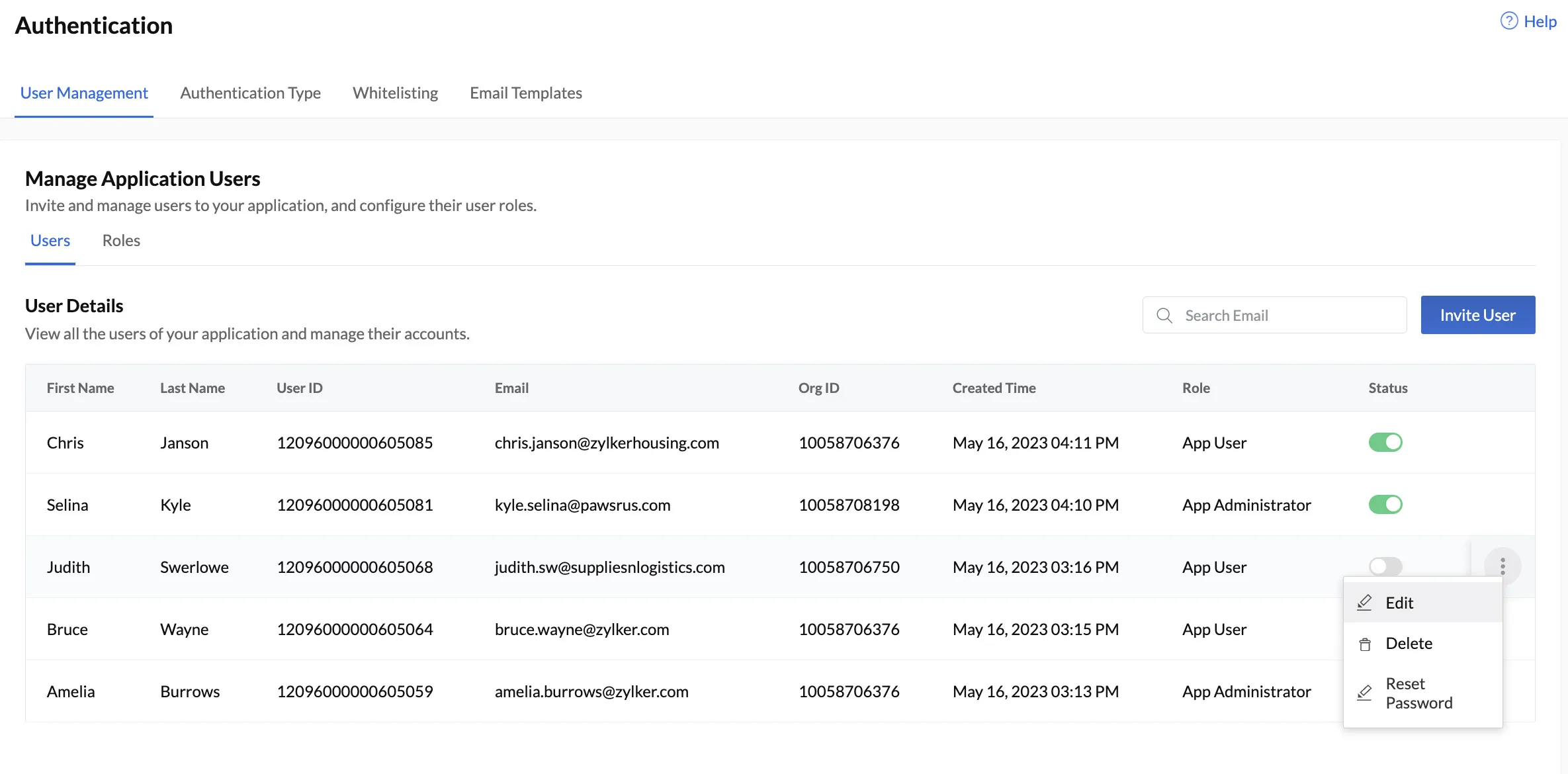
Haz clic en el ícono de puntos suspensivos del usuario cuya información deseas modificar y selecciona Edit.
-
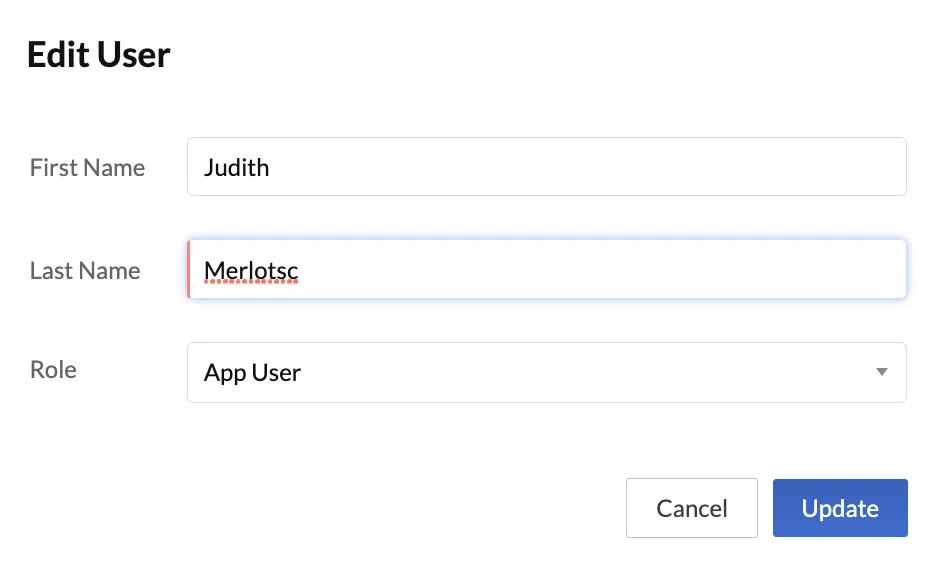
Realiza los cambios necesarios en la ventana emergente y haz clic en Update.
Eliminar un usuario
Puedes eliminar permanentemente un usuario para que no pueda iniciar sesión en tu aplicación. El usuario necesitará volver a registrarse en tu aplicación si desea usarla de nuevo.
Para eliminar una cuenta de usuario de tu aplicación:
-
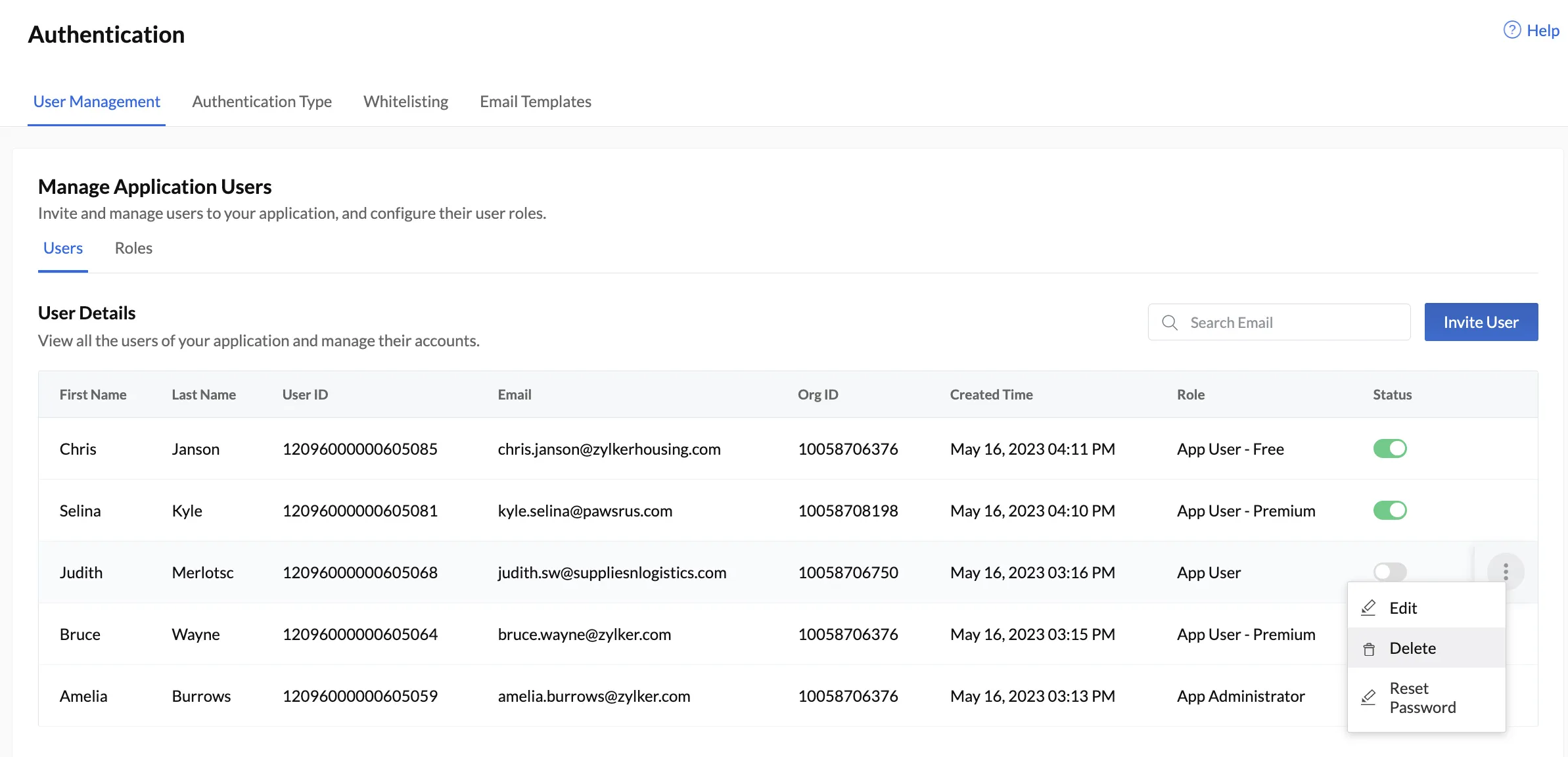
Haz clic en el ícono de puntos suspensivos del usuario que deseas eliminar y selecciona Delete.
-
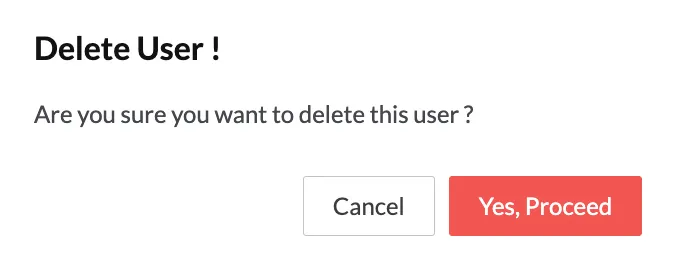
Haz clic en Yes, Proceed en la ventana de confirmación.
Última actualización 2026-08-17 17:46:04 +0530 IST
Yes
No
Send your feedback to us
 Ask ChatGPT
 Ask Claude
 Ask Perplexity