Columnas
La página Schema View de la tabla muestra las columnas que se han creado para la tabla. Como se mencionó en la sección anterior, cuando se crea una tabla, se crea automáticamente un conjunto de columnas predeterminadas.
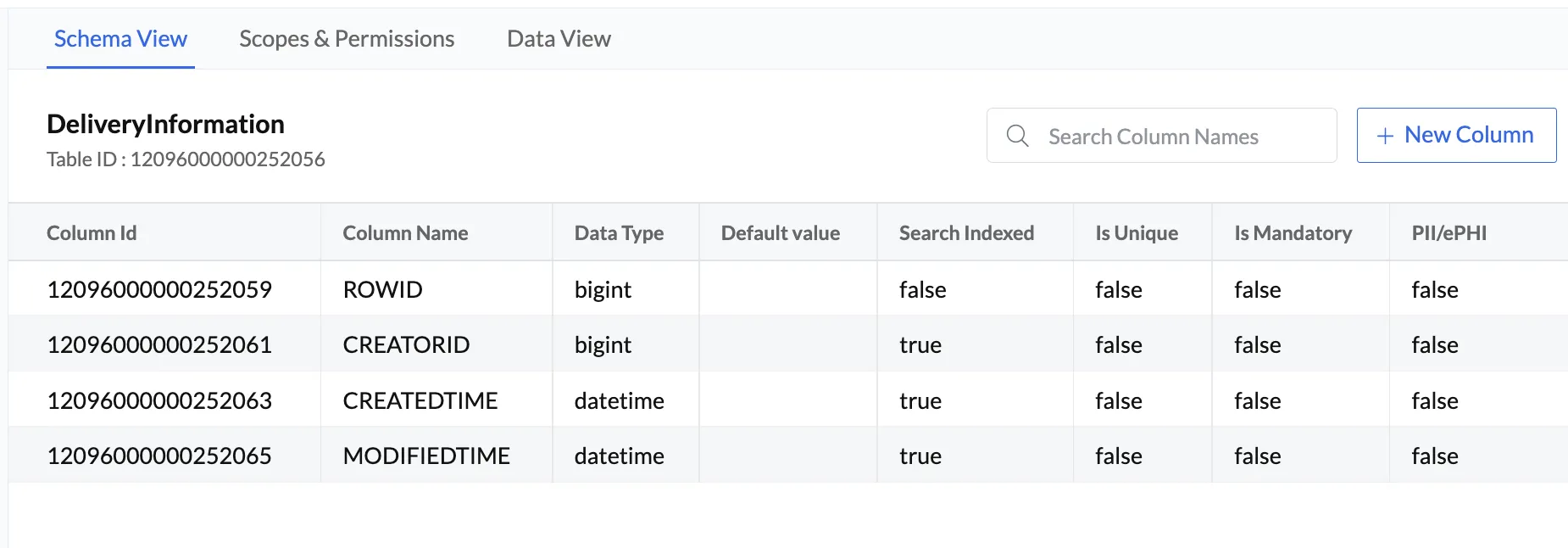
Columnas predeterminadas
Las cuatro columnas predeterminadas que existen en cada tabla son:
- ROWID: Representa el ID único o la clave primaria de un registro particular en la tabla. Cuando agregas un nuevo registro, el valor de ROWID se crea automáticamente.
- CREATORID: Representa el ID único del usuario de la cuenta de Catalyst.
- CREATEDTIME: Especifica la hora en que se creó un registro particular.
- MODIFIEDTIME: Especifica la hora en que se modificó un registro por última vez.
Además de estas cuatro columnas predeterminadas, cualquier columna nueva que crees se listará en la página Schema View debajo de las columnas predeterminadas.
Características de las columnas
Cada columna en Catalyst Data Store contiene un conjunto de características que definen la estructura y el comportamiento de la columna. Las siete características de columna son:
- Column ID: El ID único de una columna particular en la tabla. Cuando agregas una nueva columna, el valor de Column ID se crea automáticamente. No puedes modificar el valor de Column ID.
- Column Name: El nombre de la columna.
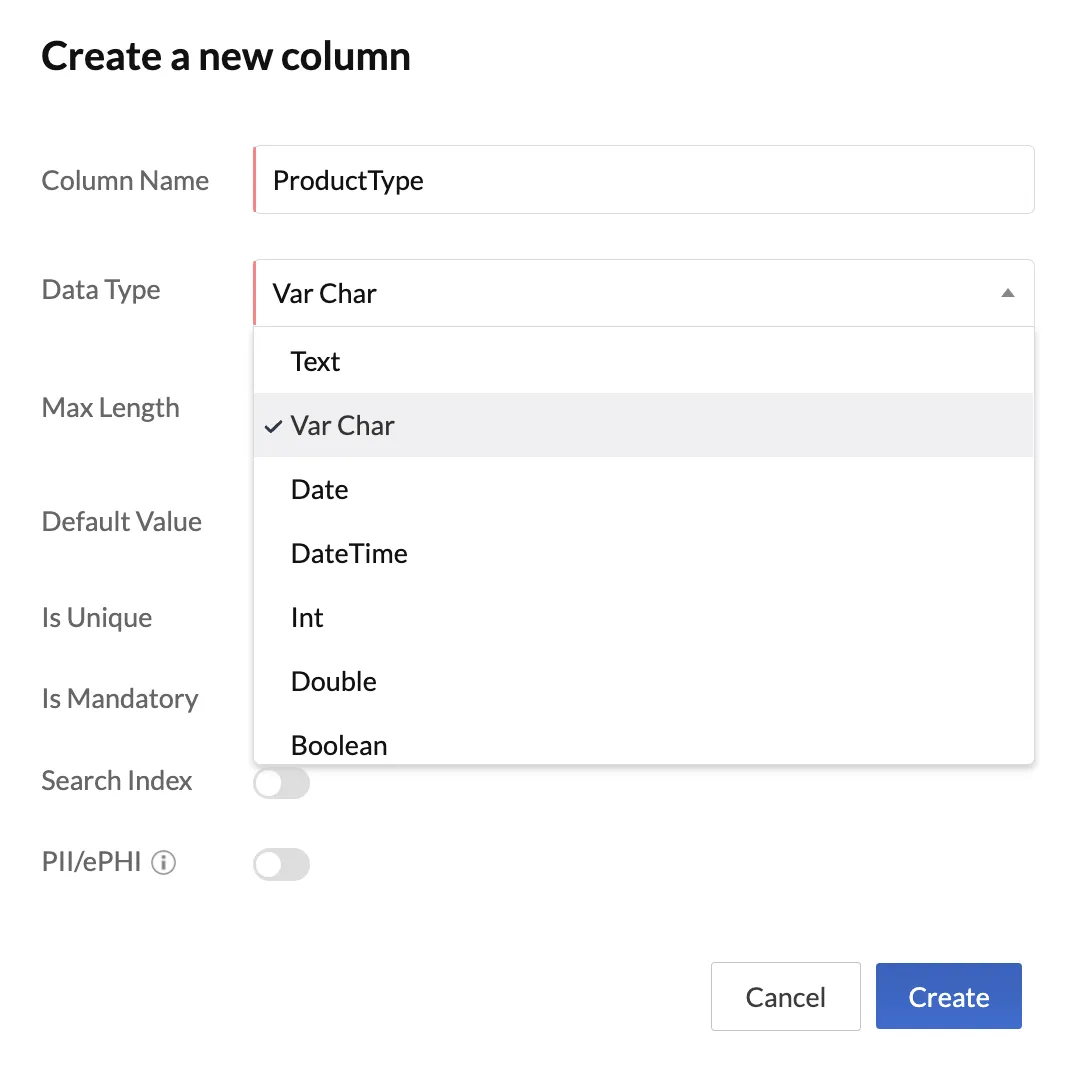
- Data Type: Catalyst soporta los siguientes tipos de datos:
- Text: Tipo de datos de texto largo que admite más caracteres que el tipo de datos Var Char, con una longitud máxima de 10,000 caracteres.
- Var Char: Tipo de datos de caracteres de longitud variable que puede contener letras y números, con una longitud máxima de 255 caracteres.
- Date: Valor de fecha en el formato AAAA-MM-DD
- DateTime: Valores de fecha y hora en el formato AAAA-MM-DD y HH:MM:SS
- Int: Tipo de datos entero de 4 bytes, con una longitud máxima de 10 dígitos.
- Double: Número de punto flotante de doble precisión, con un máximo de 17 dígitos incluyendo la parte decimal
- Boolean: Los valores booleanos pueden ser ’true’ o ‘false’
- BigInt: Tipo de datos entero de 8 bytes, con un máximo de 19 dígitos
- Foreign Key: Hace referencia a la clave primaria de otra tabla
- Encrypted text : Tipo de datos de texto largo cifrado, con una longitud máxima de 10,000 caracteres.
- Default Value: Si el usuario deja vacío el valor de una columna, se establece un valor predeterminado para la columna.
- Search Index Constraint: Si se habilita la restricción Search Index para una columna, se creará un índice de búsqueda de texto completo para la columna en la tabla. Esto permite que la columna esté habilitada para búsqueda al usar la integración de Catalyst Search en tu aplicación.
- IsUnique Constraint: Si se habilita la restricción IsUnique para una columna, se marcará la columna como contenedora de un valor único, eliminando la posibilidad de valores duplicados para la misma columna en la tabla.
- IsMandatory Validator: Si se habilita el validador IsMandatory para una columna, la columna deberá contener un valor de datos no vacío. Si intentas omitir la adición de un valor a la columna donde el validador IsMandatory está habilitado, se generará un mensaje de error.
- PII/ePHI Validator: El validador de Información de Identificación Personal (PII)/Información Electrónica de Salud Protegida (ePHI) indica datos sensibles del usuario que deben almacenarse y gestionarse en cumplimiento con todas las leyes de protección de datos y privacidad relevantes, como las directrices de HIPAA y GDPR. Ejemplos de dichos datos sensibles incluyen Información de Salud Identificable Individualmente (IIHI), información personal y de contacto como nombre, dirección y números de teléfono, historial médico e información incluyendo el Número de Registro Médico (MRN) y el Identificador de Beneficiario de Medicare (MBI), información de identidad como el Número de Seguro Social e identificadores de vehículos y cualquier otro dato del usuario que entre en este alcance. Debes habilitar el validador PII/ePHI para las columnas que contengan datos sensibles del usuario.
Si se habilita este validador para una columna, los administradores de la cuenta de Catalyst y los miembros del proyecto con los permisos necesarios podrán ver todas las actividades realizadas en estas columnas, en la sección Application Logs de Audit Logs en la consola. Las actividades incluyen la creación, actualización o eliminación de filas en las columnas sensibles.
Algunas de estas características de columna, como IsUnique e IsMandatory, están disponibles para múltiples tipos de datos. La restricción Search Index y el Default Value están disponibles para todos los tipos de datos excepto Text. El validador PII/ePHI está disponible para todos los tipos de datos.
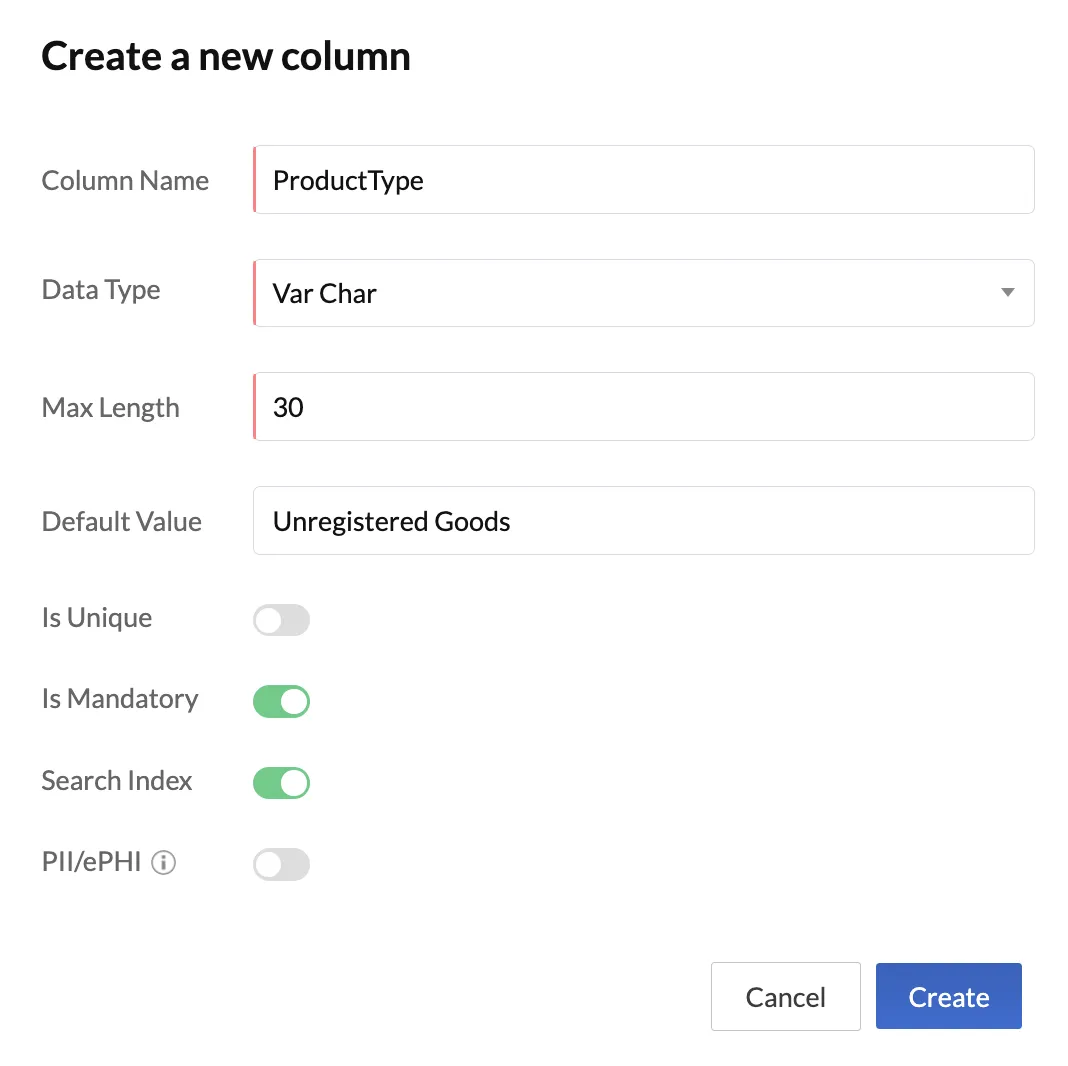
El tipo de datos Var Char incluye una característica adicional llamada Max Length que te permite definir la longitud máxima de caracteres permitidos. El valor más alto para Max Length soportado por Catalyst es de 255 caracteres. No podrás proporcionar un valor mayor. Cuando edites este valor, siempre debes proporcionar un valor de Max Length mayor al valor de Max Length anterior.
Asimismo, el tipo de datos Foreign Key incluye dos características adicionales:
- Parent Table: La tabla cuyas claves primarias deben ser referenciadas
- On Delete: La acción que debe realizarse cuando se elimina la columna de clave primaria en la tabla padre. Incluye dos opciones: Null y Cascade.
Si seleccionas Null, el valor de la clave foránea se establecerá como null, al eliminarse la columna de clave primaria en la tabla padre. Si seleccionas Cascade, la columna de clave foránea se eliminará completamente al eliminarse la columna de clave primaria en la tabla padre.
Los valores de todas las características de columna están prellenados en las cuatro columnas predeterminadas de cada tabla (ROWID, CREATORID, CREATEDTIME, MODIFIED TIME), excepto la característica Default Value. Los valores de Column ID se crean automáticamente para las columnas predeterminadas y la característica Default Value es null.
Los valores prellenados para las otras características de las columnas predeterminadas son:
| Column Name | Data Type | Search Indexed | IsUnique | IsMandatory | PII/ePHI |
|---|---|---|---|---|---|
| ROWID | BigInt | False | False | False | False |
| CREATORID | BigInt | True | False | False | False |
| CREATEDTIME | DateTime | True | False | False | False |
| MODIFIEDTIME | DateTime | True | False | False | False |
Crear una nueva columna
Para crear una nueva columna para una tabla en Data Store:
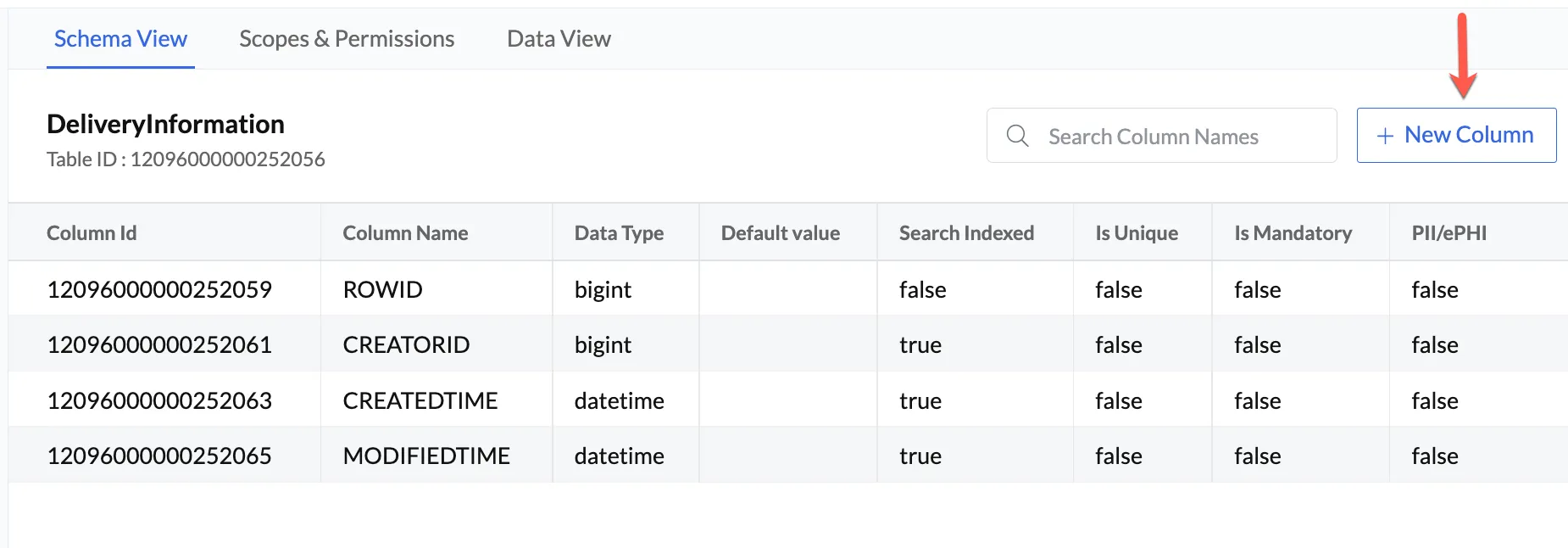
- En la sección Schema View de la tabla, haz clic en [+New Column].
- Ingresa el Column Name y elige el Data Type de la lista desplegable.
- Ingresa los detalles requeridos para el tipo de datos y habilita las restricciones y validadores necesarios.
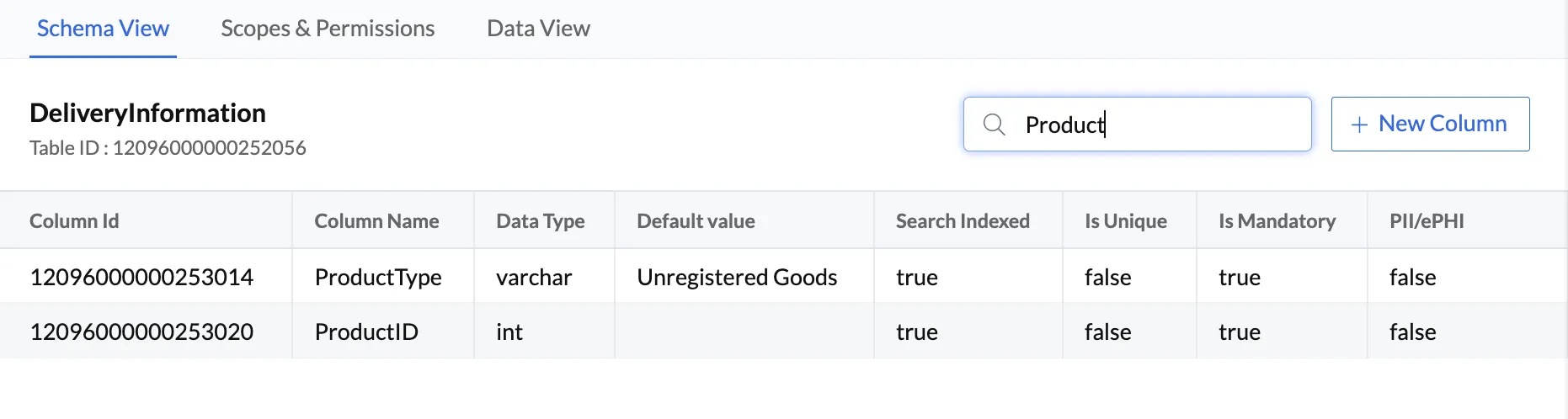
La columna se ha creado y se lista en la página Schema View de la tabla junto con sus características. Puedes usar el cuadro de búsqueda para buscar una columna específica por su nombre.
Editar una columna
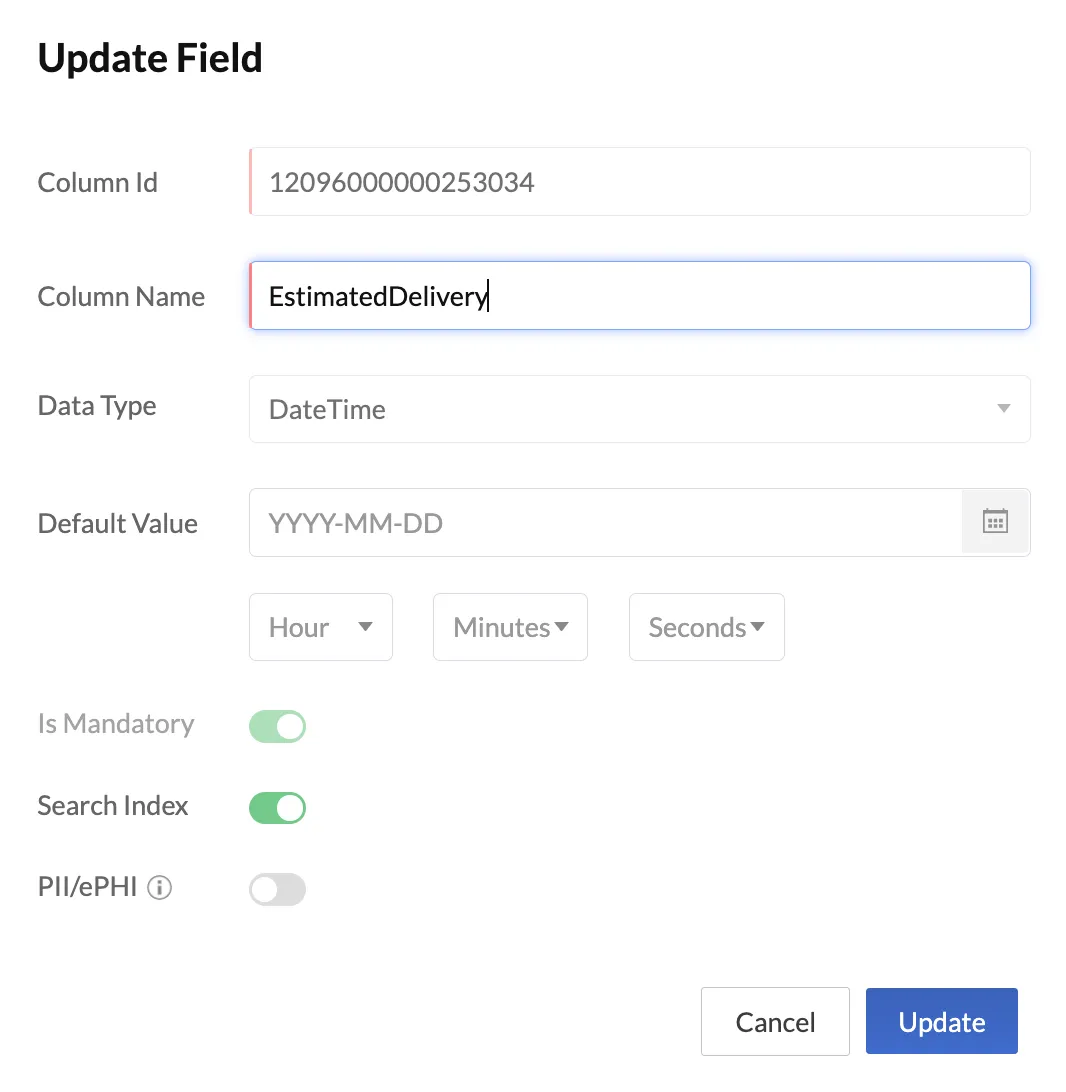
Puedes editar ciertas características de una columna en una tabla desde la página Schema View. Las características que no se pueden editar incluyen el Column ID, el Data Type y la restricción IsUnique una vez que la columna ha sido creada.
Para editar una columna en una tabla en Data Store:
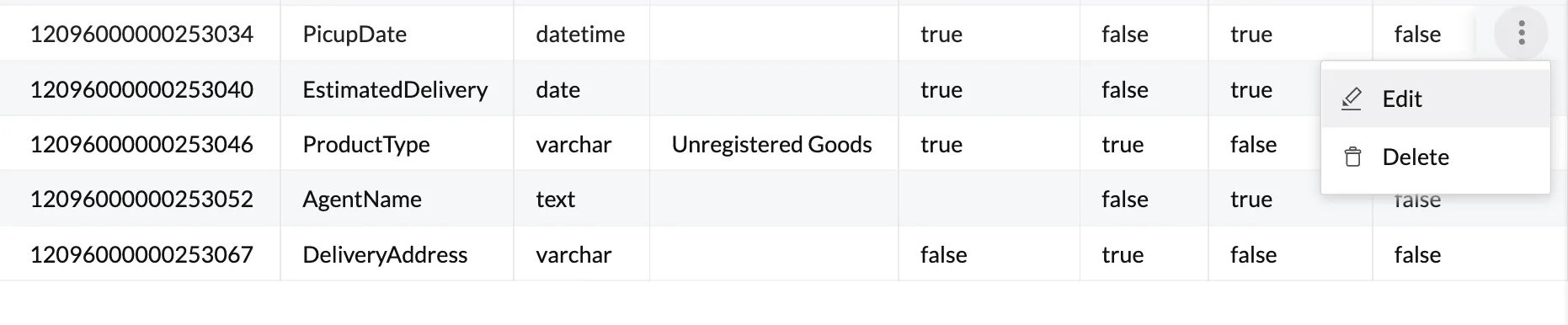
- En la sección Schema View de la tabla, haz clic en el ícono de puntos suspensivos de la columna que necesita ser editada y luego haz clic en Edit.
- Realiza los cambios necesarios y haz clic en Update.
Eliminar una columna
Para eliminar una columna en Data Store:
- En la sección Schema View de la tabla, haz clic en el ícono de puntos suspensivos de la columna que necesita ser eliminada y luego haz clic en Delete.
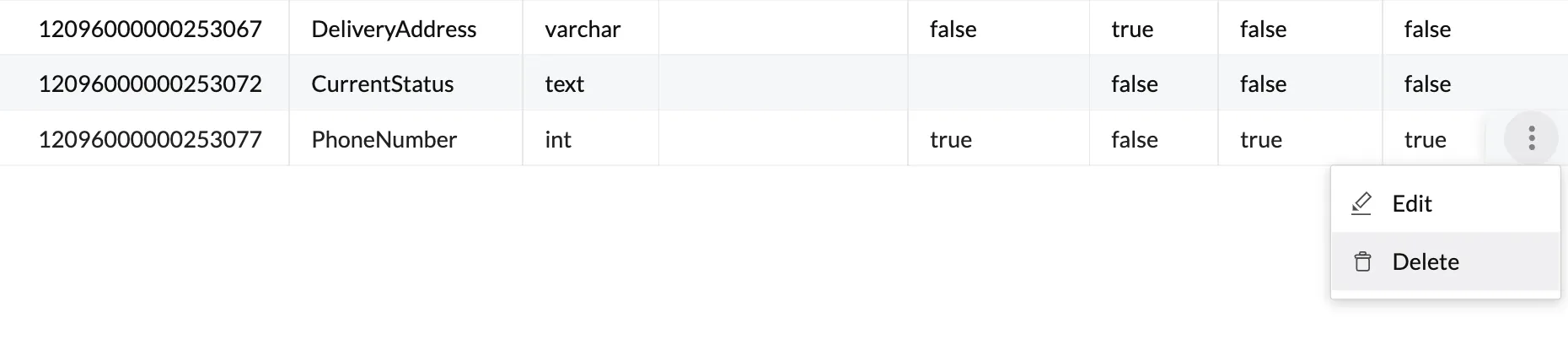
- Haz clic en Yes, Proceed en la ventana emergente de confirmación.
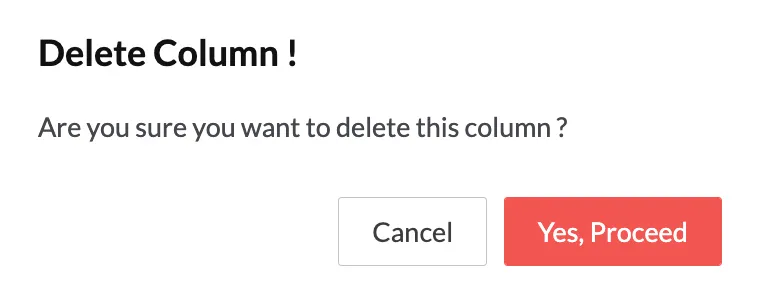
La columna se ha eliminado de la tabla.
Última actualización 2026-08-17 17:46:04 +0530 IST
Yes
No
Send your feedback to us
 Ask ChatGPT
 Ask Claude
 Ask Perplexity