Configurar el tipo Third-party Authentication en Catalyst
Antes de implementar un servicio de autenticación de terceros en Catalyst, debes asegurarte de haber completado primero el manejo de la lógica de terceros en el servicio externo.
Para configurar un método de autenticación de terceros para tu aplicación Catalyst:
-
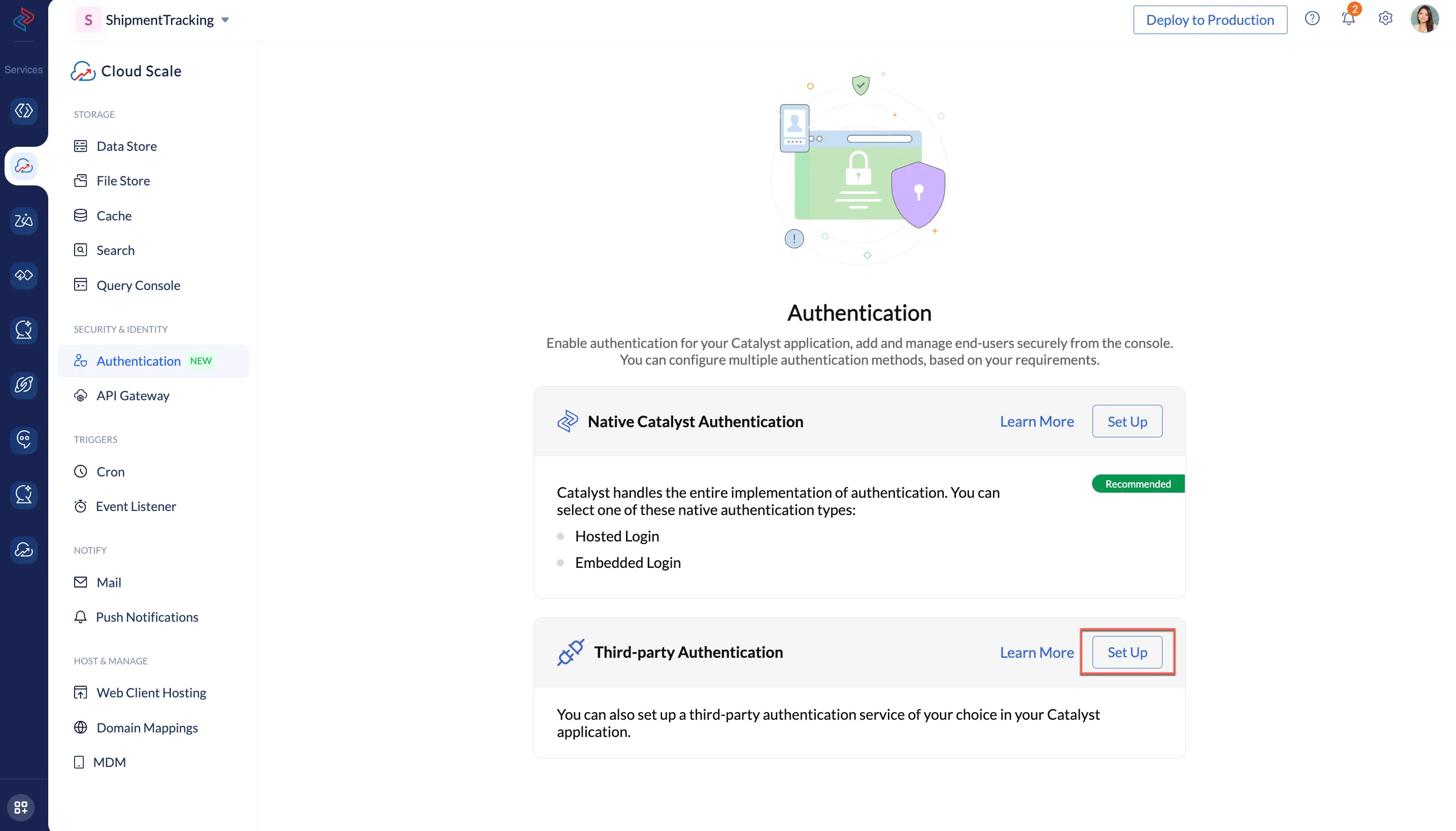
Navega a Authentication bajo Cloud Scale en la consola de Catalyst. Haz clic en la opción Set Up en la sección de Third-party Authentication para comenzar a configurar el tipo de autenticación.
-
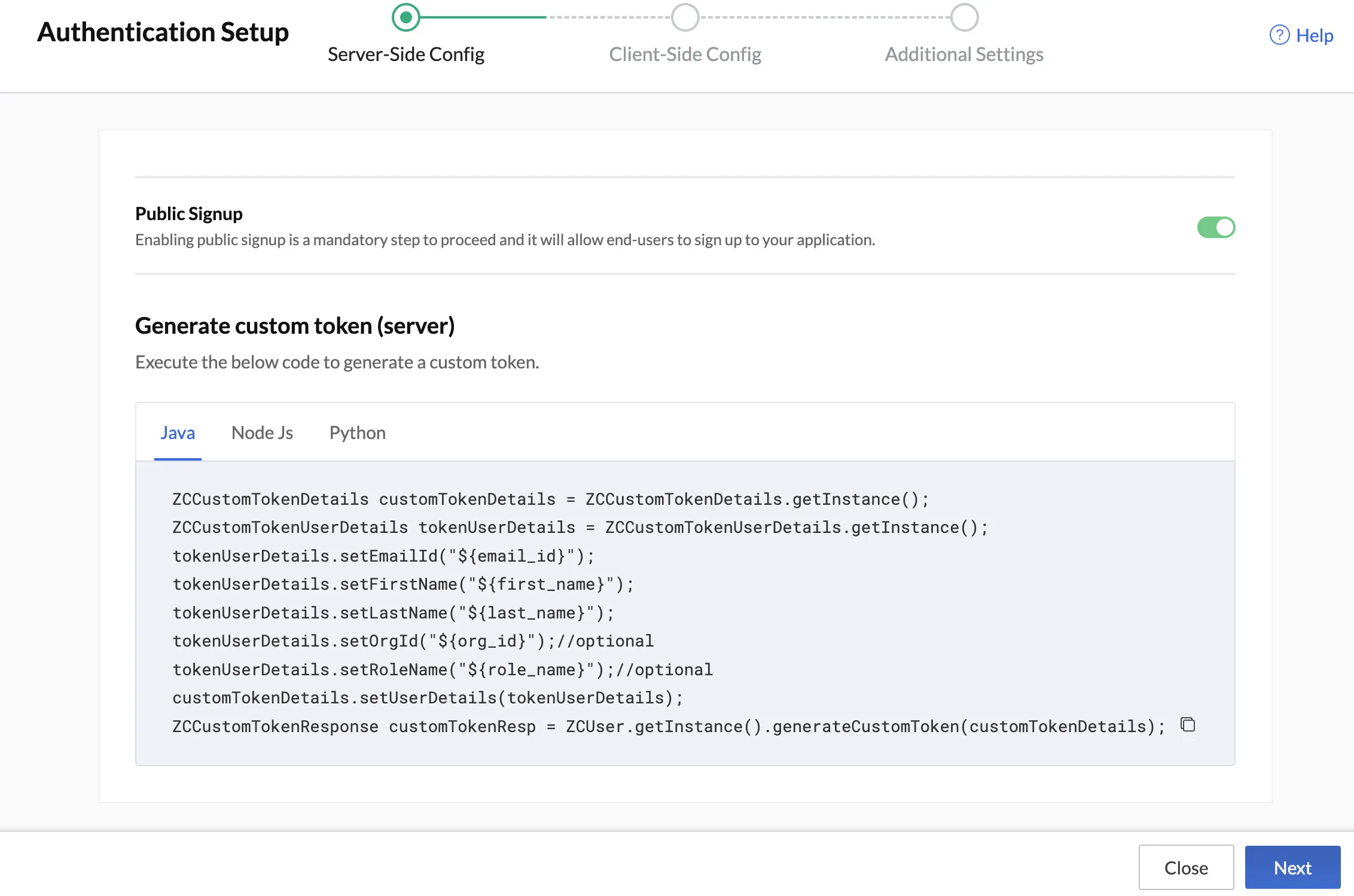
Para continuar y permitir que los usuarios finales se registren en tu aplicación, debes habilitar Public Signup. Puedes obtener más información sobre esto en la página de ayuda de Public Signup.
-
Debes generar un token personalizado del servidor para incorporarlo en tu función de autenticación.
-
Elige Java, Node.js o Python según tu preferencia, y copia el script de Catalyst proporcionado. Impleméntalo en tu lógica de backend, que generará el token cuando se ejecute.
-
Haz clic en Next para continuar con la configuración.
-
-
Los scripts para generar un token personalizado del servidor también están disponibles en las secciones de ayuda del SDK correspondientes de Java, Node.js y Python. También puedes acceder a estos scripts en la sección Authentication Types después de haber configurado la autenticación de terceros.
-
Los valores de role_name y org_id son opcionales y no se requieren explícitamente para generar el token del lado del servidor. Puedes encontrar cómo obtener los valores de org_id y role_name en sus respectivas páginas de ayuda.
- Ahora puedes copiar el script que pasa el token generado desde el backend al cliente web e inicia la sesión del usuario en tu aplicación, si fue validado exitosamente por el servicio de autenticación de terceros.
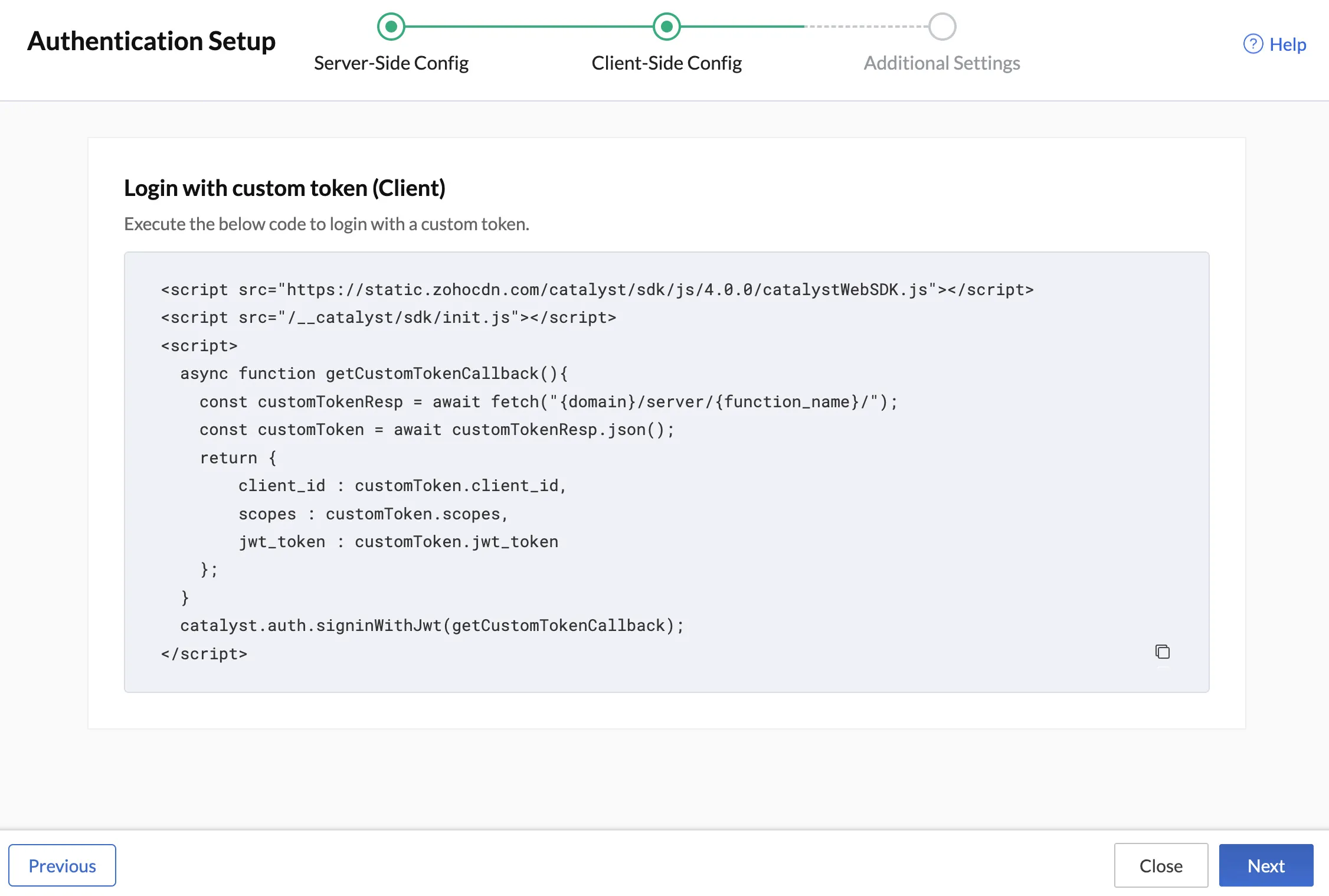
- Copia el script de Catalyst presente en la consola bajo la sección Client-Side Configuration. Impleméntalo en tu código del cliente, que procesará el token del servidor y generará un JWT cuando se ejecute.
- Haz clic en Next para continuar con la configuración.
-
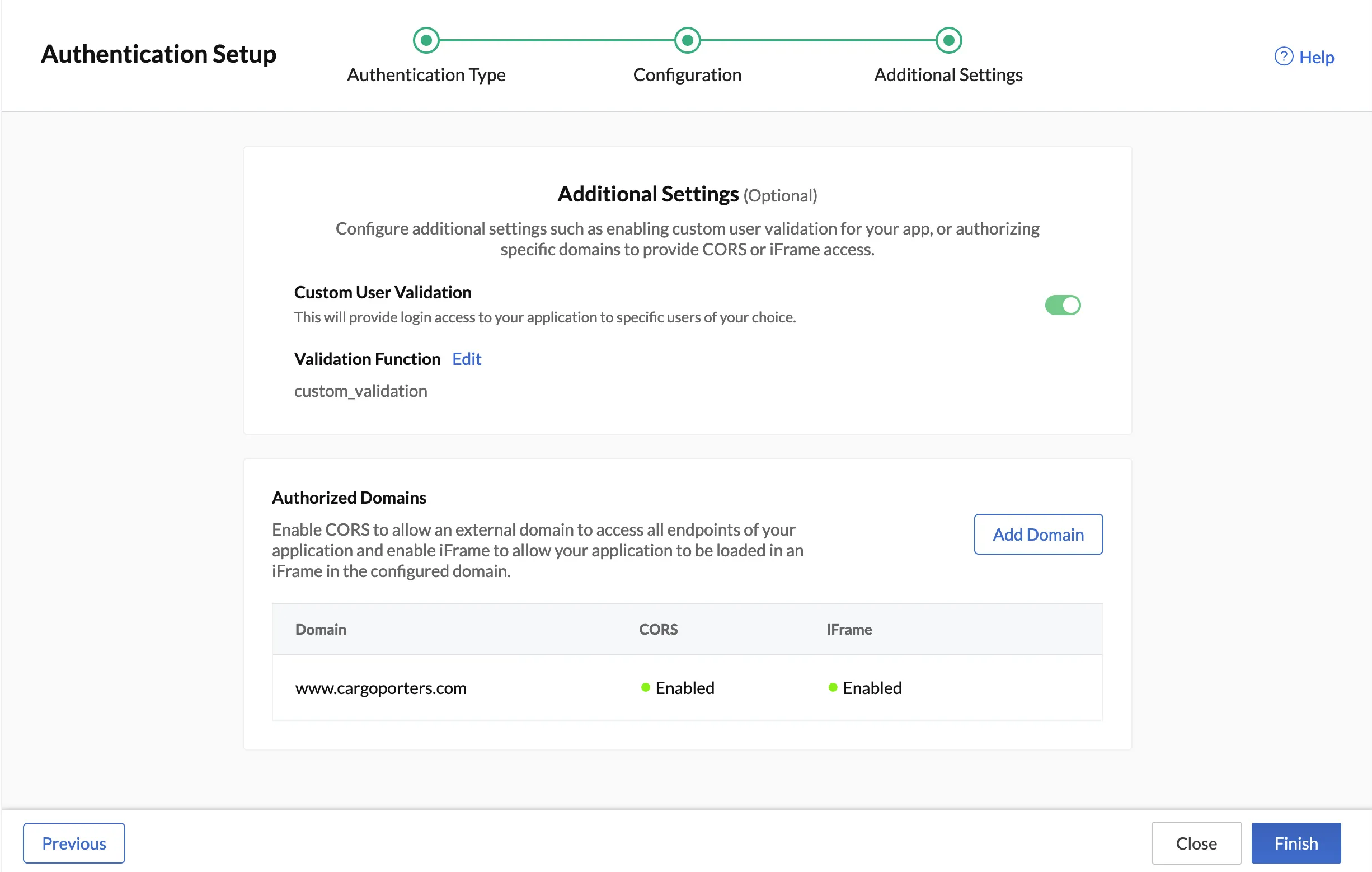
A continuación, en la sección Addional Settings, puedes optar por incluir un paso de autenticación adicional habilitando la opción Custom User Validation. Esta opción te permite validar a tus usuarios finales usando una lógica personalizada que codificas en una función Basic I/O. Puedes encontrar cómo configurar esto en el documento de ayuda de Whitelisting. Puedes usar la sección Authorized Domains para autorizar dominios externos a tener acceso CORS e iFrame a tu aplicación. Puedes encontrar cómo configurar dominios autorizados en la sección de ayuda de Authorized Domain.
-
Haz clic en Finish para habilitar el tipo de autenticación de terceros.
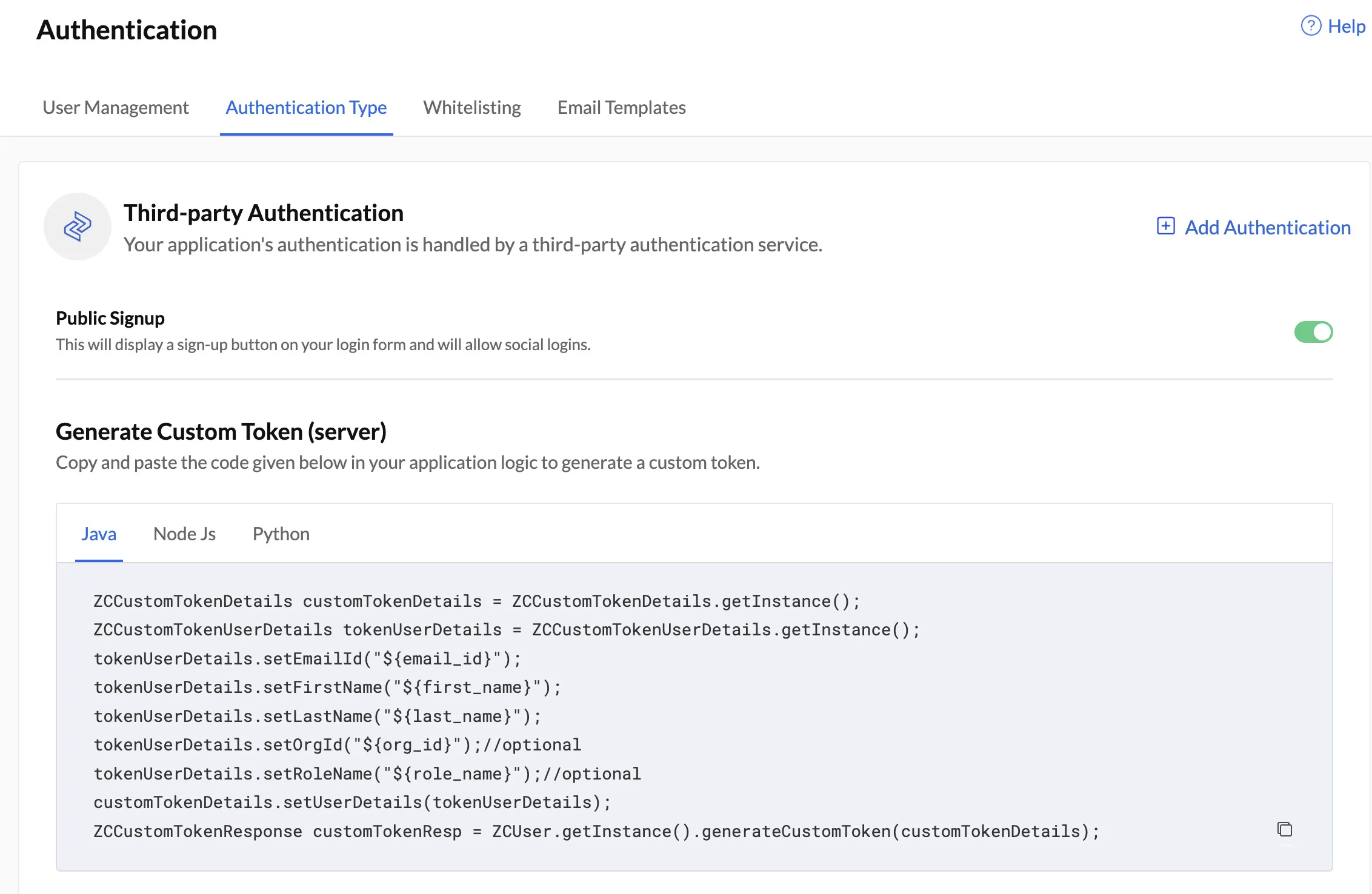
En la sección Authentication Types, Catalyst mostrará una confirmación de que se ha habilitado un servicio de autenticación de terceros y que la autenticación de tu aplicación está siendo gestionada por él. También podrás acceder a los scripts de Catalyst para copiarlos y usarlos en cualquier momento, e iniciar la sesión de los usuarios finales en tu aplicación después de ser autenticados por el servicio de terceros.
Última actualización 2026-08-17 17:46:04 +0530 IST
Yes
No
Send your feedback to us
 Ask ChatGPT
 Ask Claude
 Ask Perplexity