Personalización de Email Templates
La funcionalidad Email Templates te permite personalizar el estilo de los correos de Email Verification y Password Reset. Puedes personalizar la fuente, el asunto, el contenido del correo y el estilo del email según los requisitos de tu negocio y preferencias de marca.
También puedes ver la vista previa en vivo del correo mientras configuras la plantilla.
Personalizar las plantillas de correo predeterminadas
-
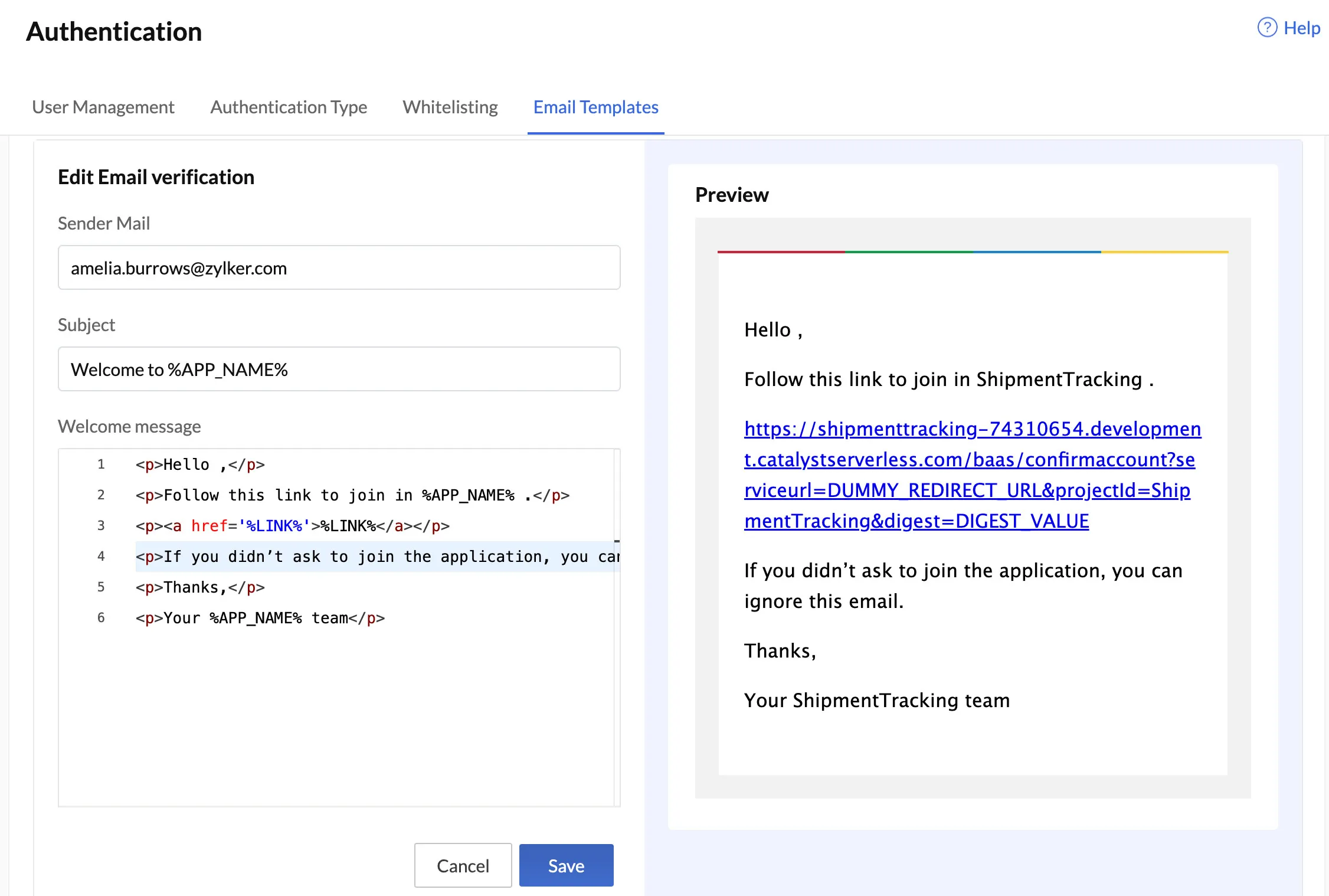
Ve a Cloud Scale > Authentication, y haz clic en la pestaña Email Templates.
-
Desde la pestaña Email Verification, puedes ver y personalizar la plantilla de Email Verification:
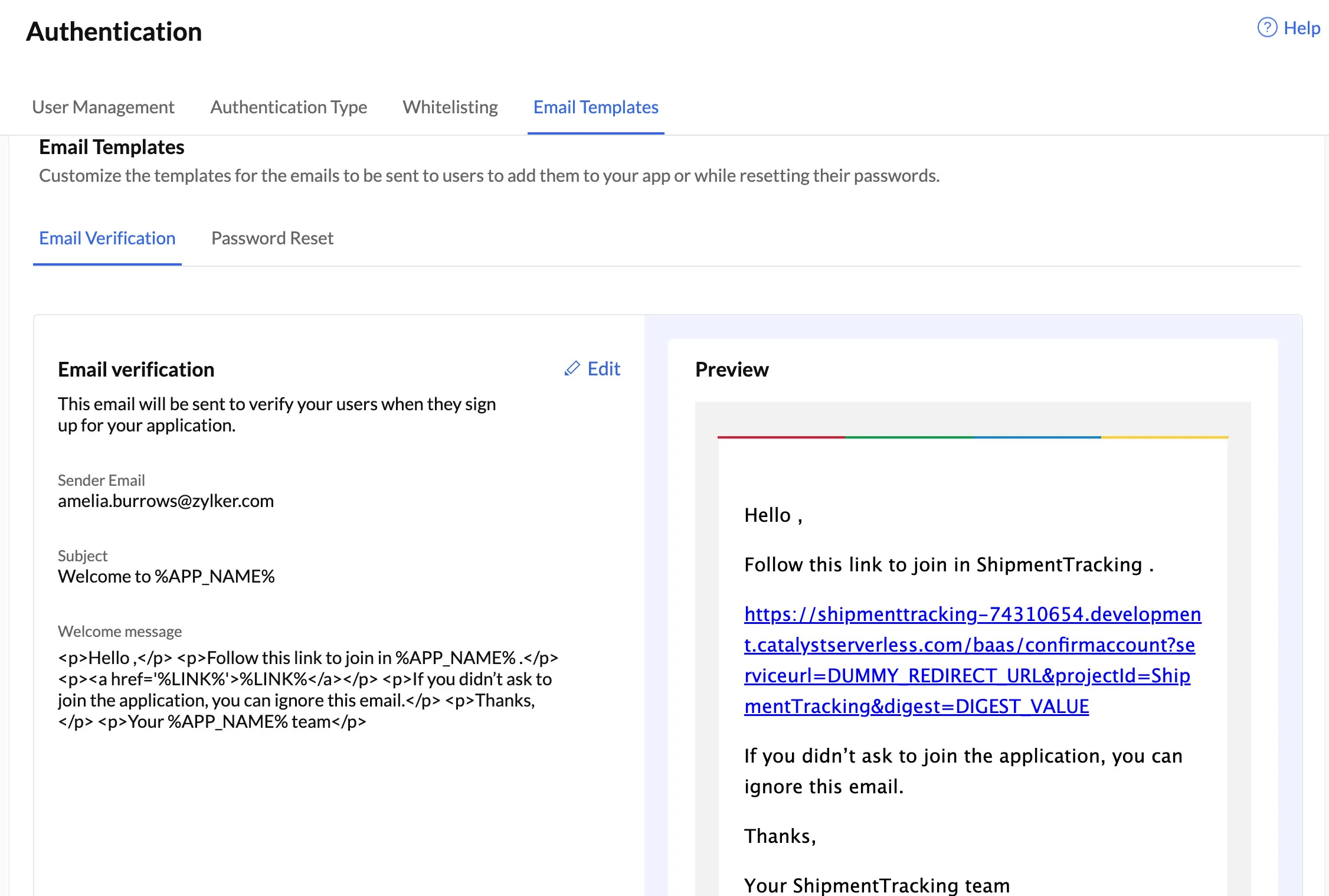
- Si deseas personalizar la plantilla del correo de verificación, haz clic en Edit.
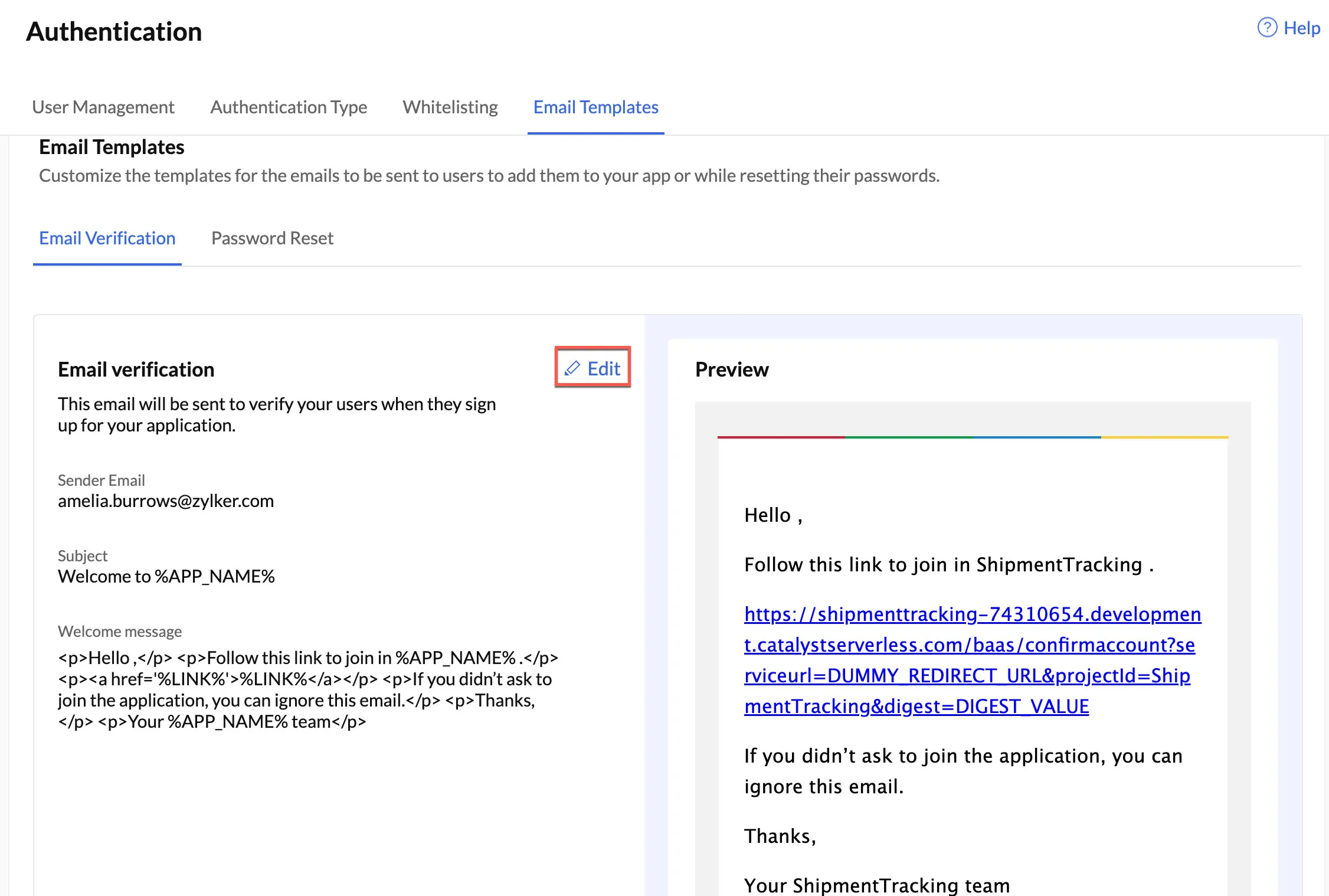
- Puedes editar el asunto del correo y el contenido del email y estilizarlo usando HTML. Puedes editar en la consola, o puedes pegar el código HTML de la plantilla. Los cambios que realices en la plantilla se pueden ver en la sección Preview.
- Si deseas personalizar la plantilla del correo de verificación, haz clic en Edit.
-
Haz clic en Save para confirmar los cambios y guardar la plantilla de Email Verification.
-
Haz clic en la pestaña Password Reset para ver y personalizar la plantilla de Password Reset:
- De manera similar a la plantilla de Email Verification, puedes personalizar y cambiar el asunto del correo y el contenido usando HTML. Haz clic en el botón Edit.
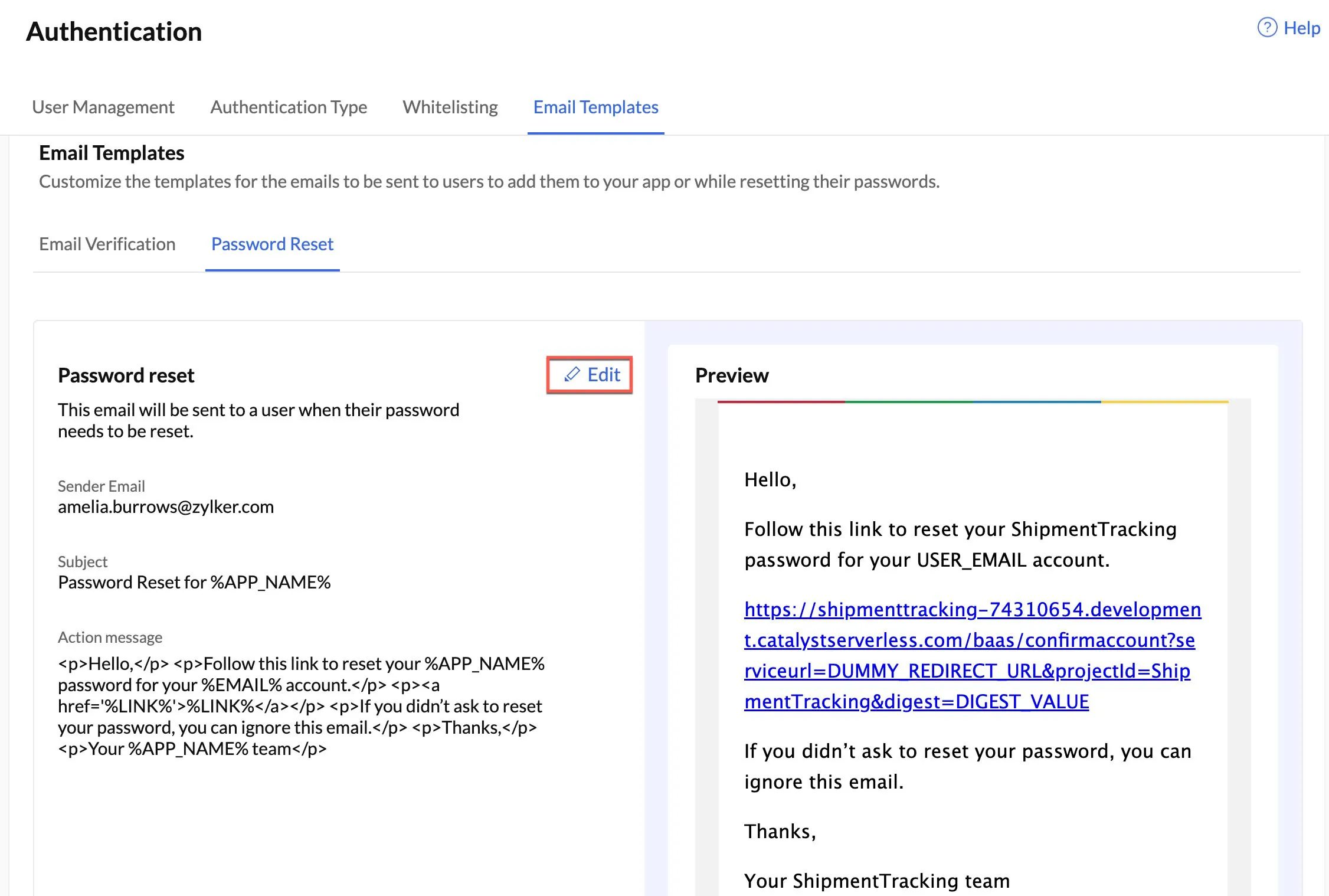
- Al igual que en Email Verification, podrás ver los cambios realizados en la sección Preview.
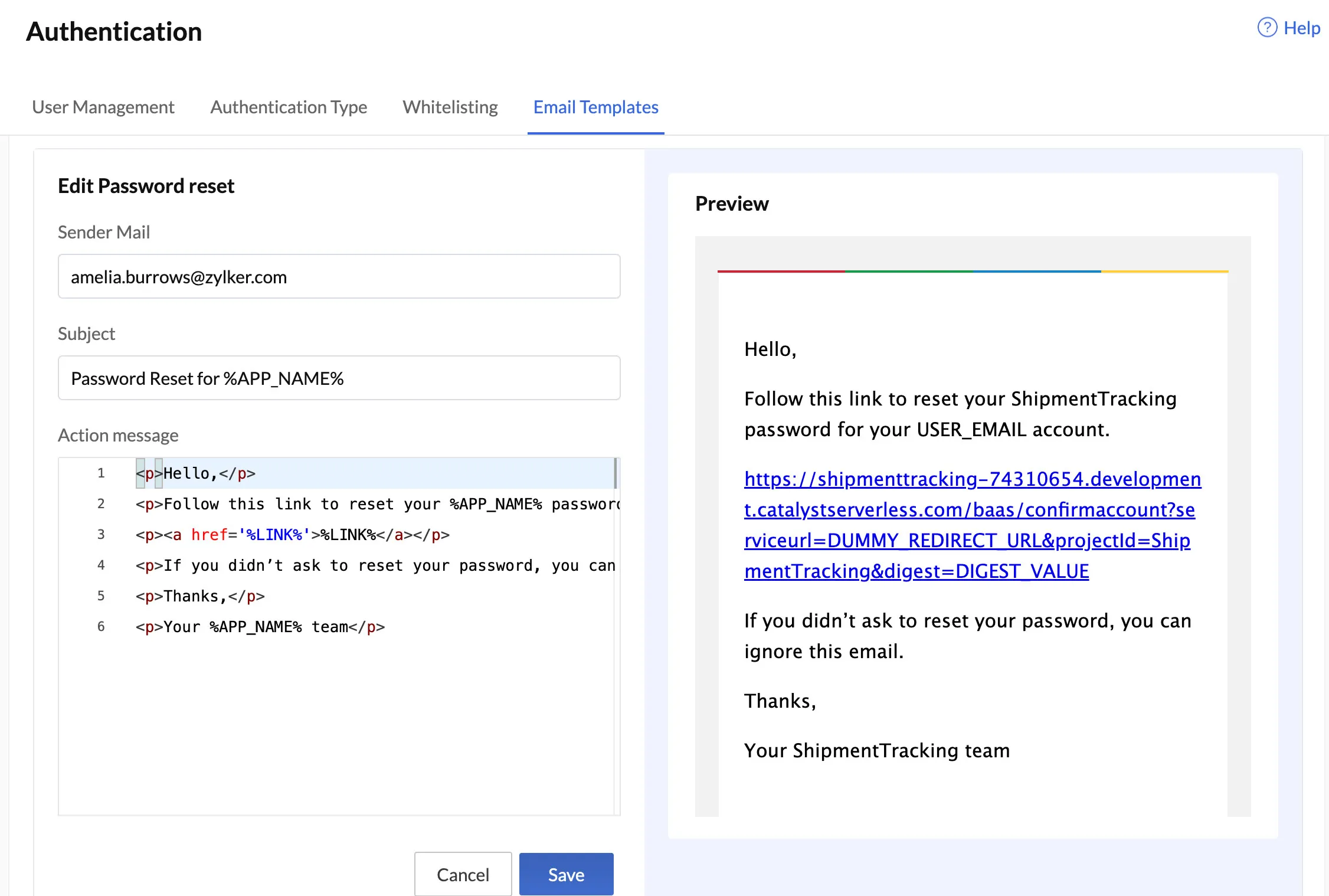
- De manera similar a la plantilla de Email Verification, puedes personalizar y cambiar el asunto del correo y el contenido usando HTML. Haz clic en el botón Edit.
-
Haz clic en Save para confirmar los cambios y guardar la plantilla de Password Reset.
Los correos de verificación de email y restablecimiento de contraseña que se enviarán desde tu aplicación Catalyst ahora se enviarán según las plantillas personalizadas.
Última actualización 2026-08-17 17:46:04 +0530 IST
Yes
No
Send your feedback to us
 Ask ChatGPT
 Ask Claude
 Ask Perplexity